 美咲
美咲 柏原
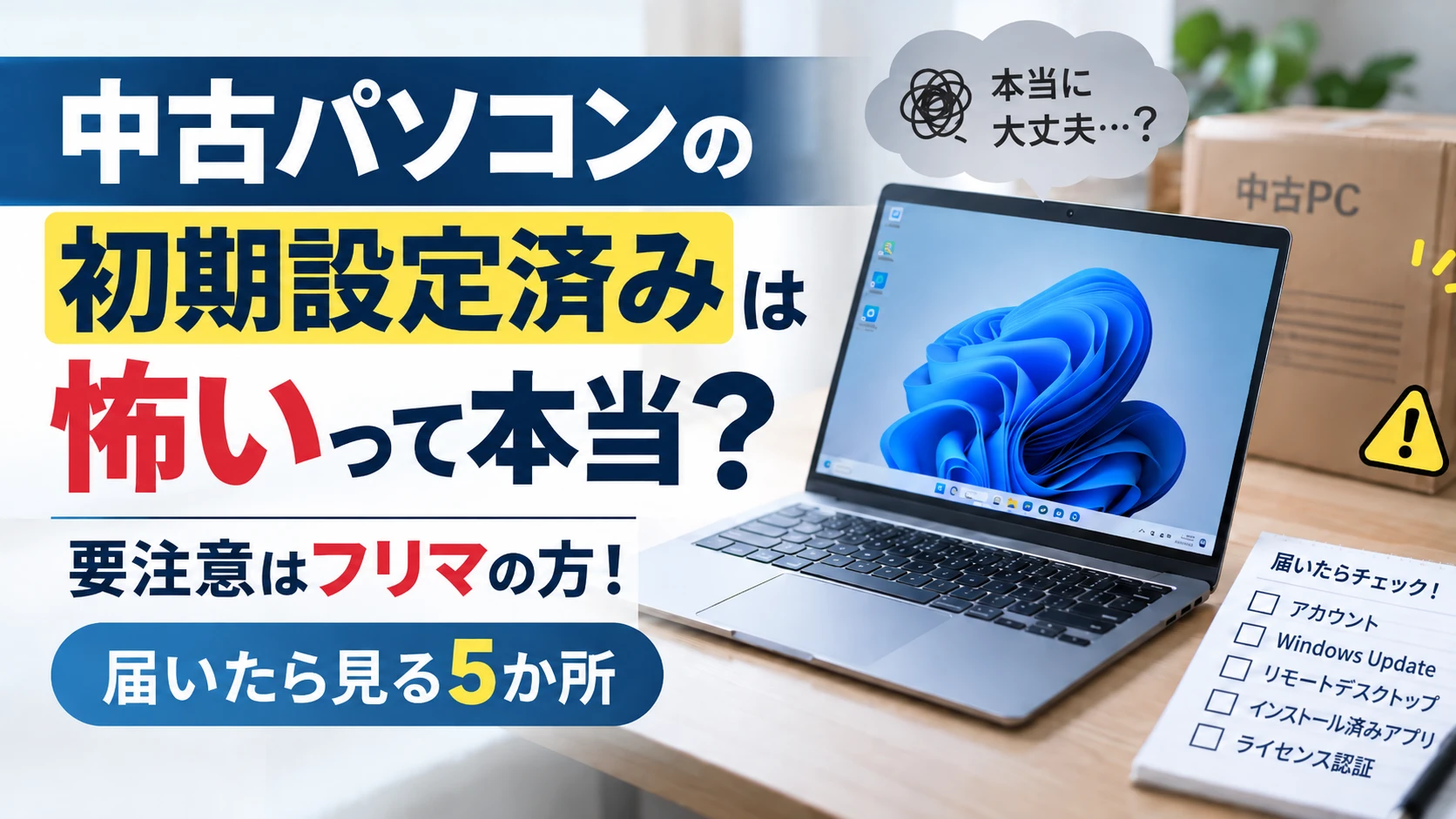
柏原この記事では、中古パソコンの初期設定済みが怖いかどうかを解説します。
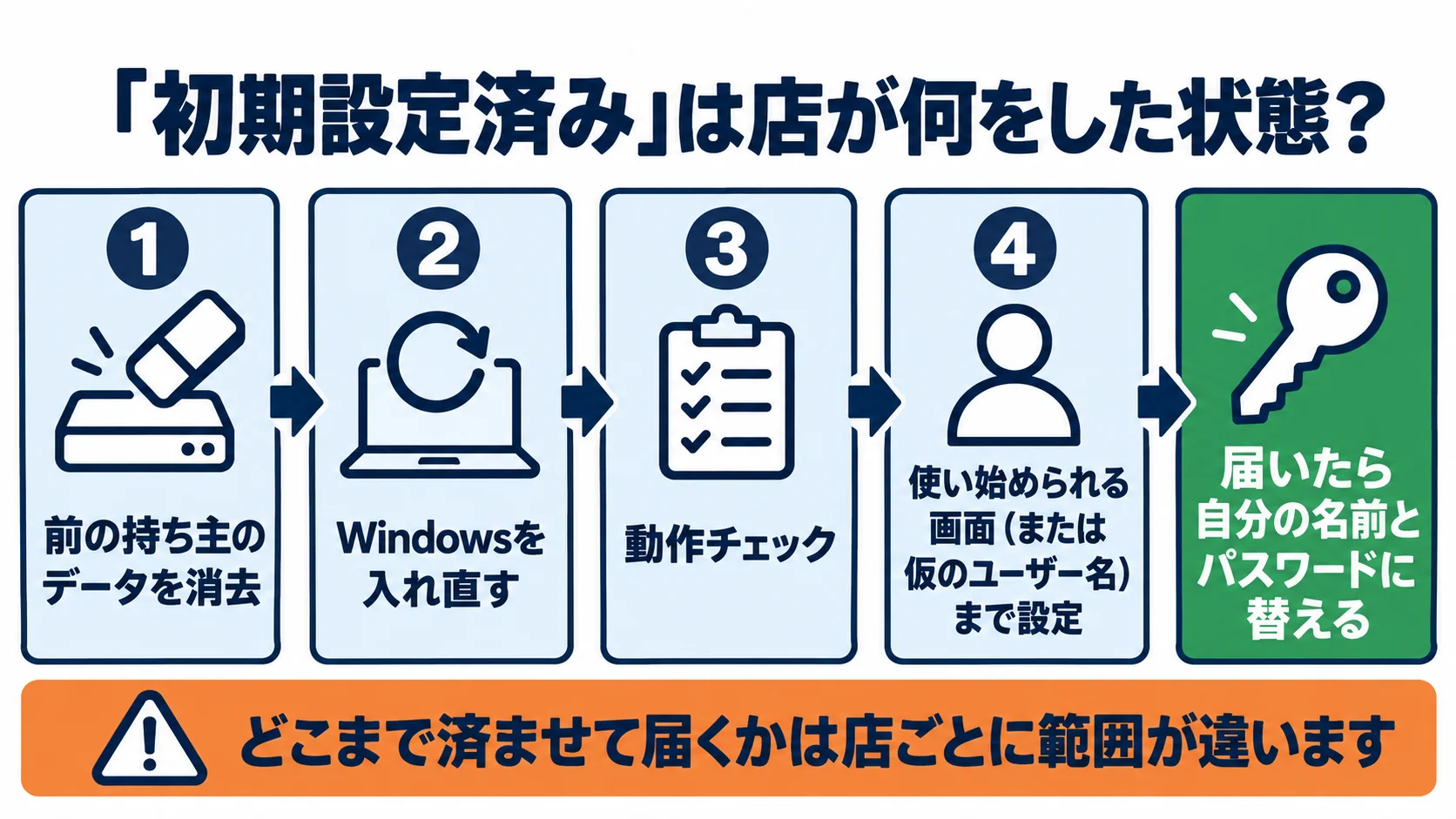
PCWRAPや中古パソコン直販のような店の初期設定済みは、前の持ち主のデータを消してWindowsを入れ直し、使い始められる画面まで進めた状態のことです。
怖いのは、誰が何をしたか分からない個人やフリマの初期設定済みのほうといえます。
| 項目 | 届く状態 | データ消去 | Windows(公式の説明) | お客様都合の返品 | 仕入れ元 |
| PCWRAP | 初期設定済み(電源を入れるとデスクトップ画面) | 米国国防省または国家安全保障局準拠方式のソフトで消去 | OSをクリーンインストール | 到着予定日から7日はお客様都合でも可(保証書が必要・Office代は返金対象外・訳あり品と新品未開封品などは対象外) | リース会社・業界オークション・一般買取 |
|---|---|---|---|---|---|
| 中古パソコン直販 | 初期設定済み(仮のユーザー名・パスワードなし) | Blanccoで消去 | Windows 11を再インストール | お客様都合の返品は原則受け付けていない(保証180日は無償の修理か交換) | 企業・官公庁・自治体から直接 |
| クオリット | 初期設定はされていない(自分で初回セットアップ) | ISO9001にそった検査・データ消去 | デジタルライセンスで自動認証 | お客様都合の返品はできない(保証で交換か返金・保証は12か月、訳あり品は10日) | 自社の法人向けレンタルの返却品 |
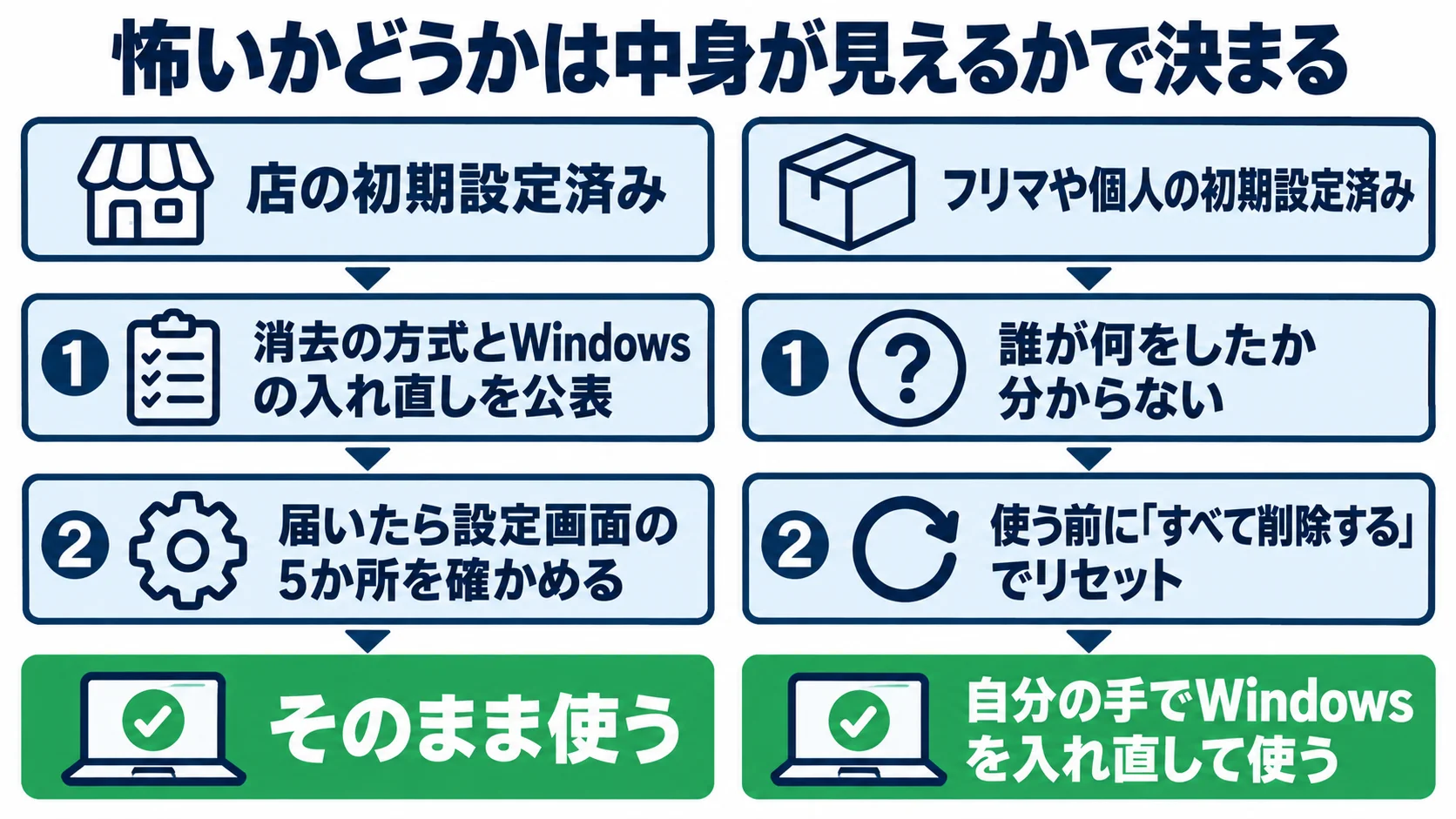
届いたPCに気になる点がないかは、Windowsの設定画面の5か所で手がかりがそろいます。
返品できる期間のある店で買えば、5か所を見てから使い続けるかを決められるのが強みです。
フリマや個人から買った人の手順は、使う前にリセットする方法にまとめました。
運営者:柏原(かしわばら)
中古パソコン初心者購入ガイド 管理人
ThinkPad、Let's note、MacBookなど、中古パソコンを30台以上自腹で買って使ってきました。買うたびに付属品の欠品、バッテリーの劣化具合、そしてショップ表示の状態ランクと実物の差を記録しています。今使っているPC・タブレット・スマホはすべて中古です。

同じ「Aランク」でも店によって中身は違います。中古はコスパが良く、失敗は機種よりも買う場所を外したときに起きがちです。だからこのサイトでは、機種選びと同じくらい「どこで買うか」を扱っています。
仕様や制度はメーカー公式サイトのほか、IPA(情報処理推進機構)、消費者庁、国民生活センターなどの一次情報で確認しています。紹介料の有無で順位や評価を変えることはしません。
中古パソコンの初期設定済みは怖い?怖いのは中身が分からないとき
美咲柏原初期設定済みが怖いかどうかは、作業の中身が自分に見えるかどうかで決まります。
「初期設定済み」は店が何をした状態?
「初期設定済み」は、Windowsの初回セットアップ(名前やWi-Fiを決める最初の画面)を店が先に済ませた状態です。
ただ、どこまで済ませて届くかは店ごとに範囲が違います。
| 店 | どこまで済ませて届くか |
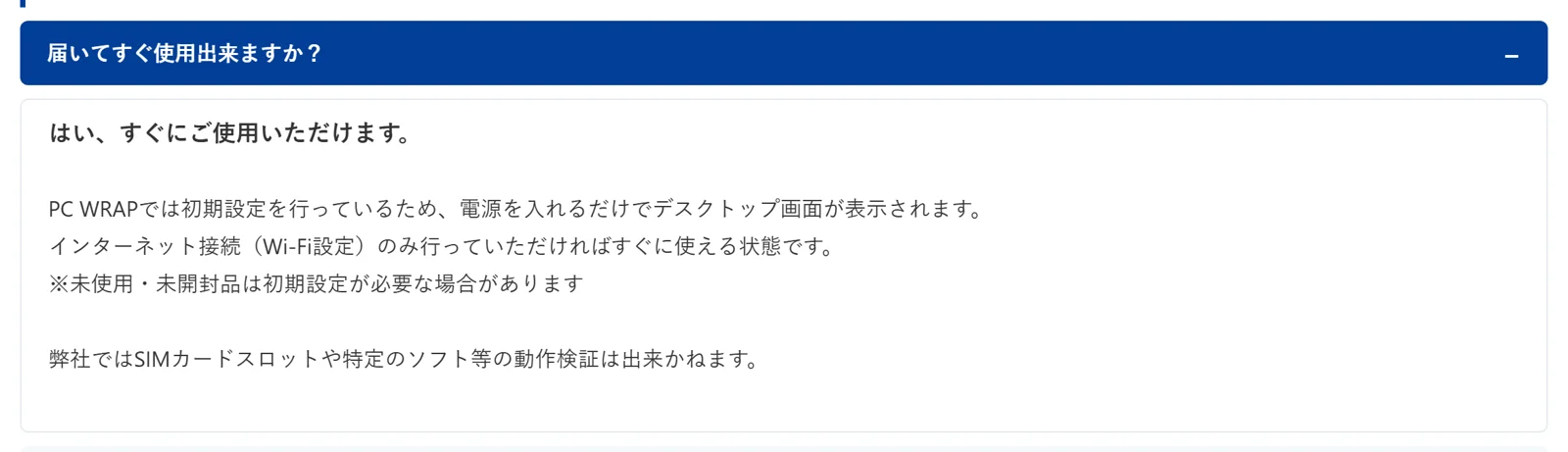
| PCWRAP | 電源を入れるとデスクトップ画面。Wi-Fiの設定だけで使える |
|---|---|
| 中古パソコン直販 | 仮のユーザー名(パスワードなし)で初期設定まで |
| クオリット | 初期設定はされていない。届いたら自分で初回セットアップ |
仮のユーザー名は、店が出荷用に作った一時的な名前のことです。
どの店で買っても、自分の名前とパスワードに替える作業は買った人の手元に残ります。
販売店が行うのはあくまで「標準的な設定」です。パスワードやWi-Fiなど、あなた自身の環境に合わせる工程が必要です。
出典:PC WRAPブログ「初期設定済みの中古パソコンを購入後にやるべきことは?セキュリティ対策と安心のチェックリスト」
遠隔操作やウイルスなど、よく聞く4つの心配
初期設定済みでよく挙がる心配は4つで、どれも確かめる場所が決まっています。
| よく聞く心配 | どこで確かめるか |
| 遠隔操作されないか | リモートデスクトップの設定 |
|---|---|
| 情報を盗むソフトが入っていないか | インストール済みアプリの一覧 |
| 前の持ち主のデータが残っていないか | 店が公表している消去の方式 |
| ウイルスが入っていないか | Windows Updateとウイルスのスキャン |
Windowsで遠隔操作に使う仕組みの1つが、ほかのPCから画面を操作するリモートデスクトップです。
前の持ち主のデータは、消し方しだいでストレージに残ります。
このデータを呼び出すことは、特殊なソフトウェアを使用することで、技術的に可能な場合がある。
| 消し方 | データ本体 |
| ごみ箱を空にする | 見えなくなるだけで、ストレージに残る |
|---|---|
| 再フォーマット・リカバリ | 同じく見えなくなるだけで、ストレージに残る |
| 専用ソフトで上書き消去 | 店が出荷前に行う消し方(PCWRAPは「完全にデータを読めなくします」と説明) |
店で買うときに消去の方式を見るのは、この差があるからです。
ウイルスそのものの怖さは、【実体験あり】中古パソコンの危険性と失敗しない買い方を全解説で詳しく書きました。
フリマや個人の初期設定済みは作業の中身が見えない
フリマや個人の出品は、誰がどんな手順で初期設定したかを買う側が確かめられません。
国民生活センターの見守り新鮮情報 第536号も、多くのフリマサービスではトラブルは当事者間で解決するのが基本だと伝えています。
私も個人間の取引で、3回痛い目に遭った一人です。ヤフオクの「美品」のThinkPad E550は、キーボードの上にお菓子の食べかすのようなものが散らばっていました。出品者とやり取りを重ねて、返品はなんとか成立。メルカリではiPad mini 4が100均の封筒に裸のまま届き、iPad Proは汚れと強い臭いが残っていました。
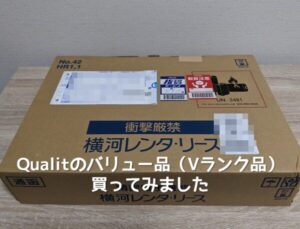
一方で、私が自腹で買ったPCWRAPやクオリットなどの専門店のパソコンは、どれも商品説明どおりに届きました。
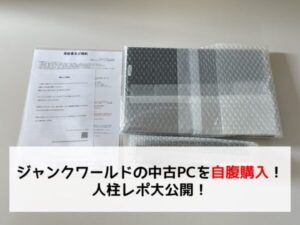
【自腹レビュー】PC WRAPで中古ノートパソコンを買ってみたの1台も、天板の傷まで説明のとおりです。
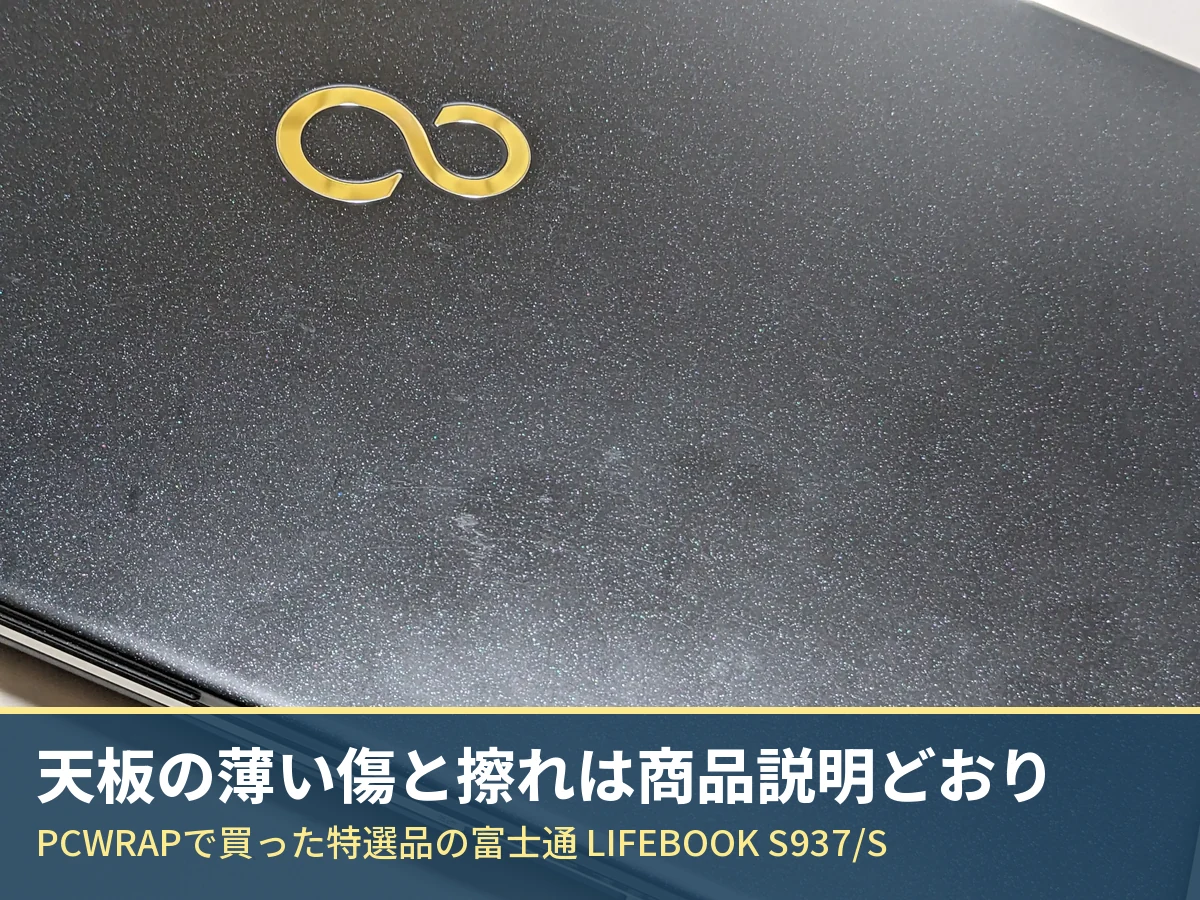
これから買う人は、作業の中身を公表している専門店を3店の中身の表から選べば、この差を避けられます。
3店以外の専門店も写真で見比べたい人には、中古パソコンを買うならどこか1店ずつ写真で確かめた記事がおすすめです。
| 今の状況 | 次にすること |
| これからフリマで買うか迷っている | 作業の中身を公表している専門店を先に見る |
|---|---|
| もうフリマや個人から買った | 使う前に「すべて削除する」でリセット |
メルカリならではの注意点は、メルカリの中古パソコンの危険性と注意点にまとめています。
新品パソコンの初期設定済みも同じ心配?
新品なので、前の持ち主のデータの心配はありません。
見ておきたいのは、頼む前の「何をしてもらえるか」と、受け取ったあとのアカウントです。
たとえば販売店の初期設定代行では、ドスパラのなっとくコースがOSの初期設定を済ませた状態で届けてくれます。
起動してすぐに使用できる状態でお客様の元へお届けします。
ユーザーアカウントを誰の名前で作るかは、頼む前に店へ聞いておくと迷いません。
受け取ったら、ユーザーアカウントが自分のものかを中古と同じ1つ目の確認の画面で見ておきます。
新品か中古か自体で迷っている人は、パソコンは新品と中古どっちがいいかの選び方から読むのが近道です。
初期設定済みの中古パソコンが怖い人は、作業を公表している店で買う
美咲柏原見分けやすい店は、消去の方式やWindowsの入れ直しを公式サイトに書いている店です。
店の初期設定済みは4つの中身で見分ける
見るのは次の4つで、公式サイトで確かめられる項目が多い店ほど、届く前に中身が分かります。
| 中身 | 公式サイトで見ること |
| ① データ消去の方式 | どのソフトや基準でデータを消したか |
|---|---|
| ② Windowsの入れ直し | OSのクリーンインストールか、再インストールか |
| ③ 初期設定の範囲 | どこまで済ませて届くか |
| ④ お客様都合の返品 | 届いてから自分の都合で返せるか |
クリーンインストールは、Windowsを消してまっさらな状態から入れ直すことです。
2つ目では、入れ直したWindows 11が要件(TPM 2.0など)を満たすPCかも見ておきます。
これらのデバイスは、セキュリティ更新プログラムを含むがこれに限定されない、更新プログラムを受け取る保証はありません。
出典:Microsoftサポート「最小システム要件を満たしていないデバイスに Windows 11 をインストールする」
届いたPCが要件を満たすかは、PC正常性チェックの使い方と結果別対処法の手順で確かめられます。
ほかに初期設定済みや初期設定不要をうたう店は、くじらや・PCnext・PCSTOREなどです。
外観やバッテリーなど初期設定以外の注意点は、30台自腹で買って分かった中古パソコンの注意点で書きました。
3店の初期設定済みを公式の言葉で並べた
3店の初期設定の説明は、公式の文で読むと違いがはっきりします。
PCWRAPが公式に書いているのは、データ消去の方式です。
米国国防省または国家安全保障局準拠方式による、専用のデータ削除ソフトウェアで完全にデータを読めなくします。
中古パソコン直販の説明は、届く状態まで具体的です。
OSはWindows 11を再インストールし、仮のユーザー名(パスワードなし)で初期設定まで済ませた状態です。
クオリットは、初期設定をしないで送ると書いています。
初期設定はされておりません。商品到着後、お客様ご自身で初回セットアップをお願いいたします。
設定が苦手で届いてすぐ使いたい人は、PCWRAPか中古パソコン直販が合います。
最初の画面から自分で始めたい人は、クオリットという分かれ方です。
仮のユーザー名で届く店の実物は、【自腹レビュー】中古パソコン直販で中古ノートPCを買ってみたで見られます。
初期設定済みが怖い人にPCWRAPをすすめる理由
| 項目 | PCWRAP |
| 届く状態 | 初期設定済み(電源を入れるとデスクトップ画面) |
|---|---|
| データ消去 | 米国国防省または国家安全保障局準拠方式のソフト |
| Windows | OSをクリーンインストール |
| 動作チェック | 100項目のチェックリスト |
| お客様都合の返品 | 到着予定日から7日以内(送料・手数料は店負担) |
| 保証 | 最長3年(対象外の商品あり・保証書が必要) |
PCWRAPは、作業の中身を公表したうえで初期設定済みで届けてくれる店です。
データ消去の方式・OSのクリーンインストール・100項目のチェックが、商品化の流れのページに並んでいます。
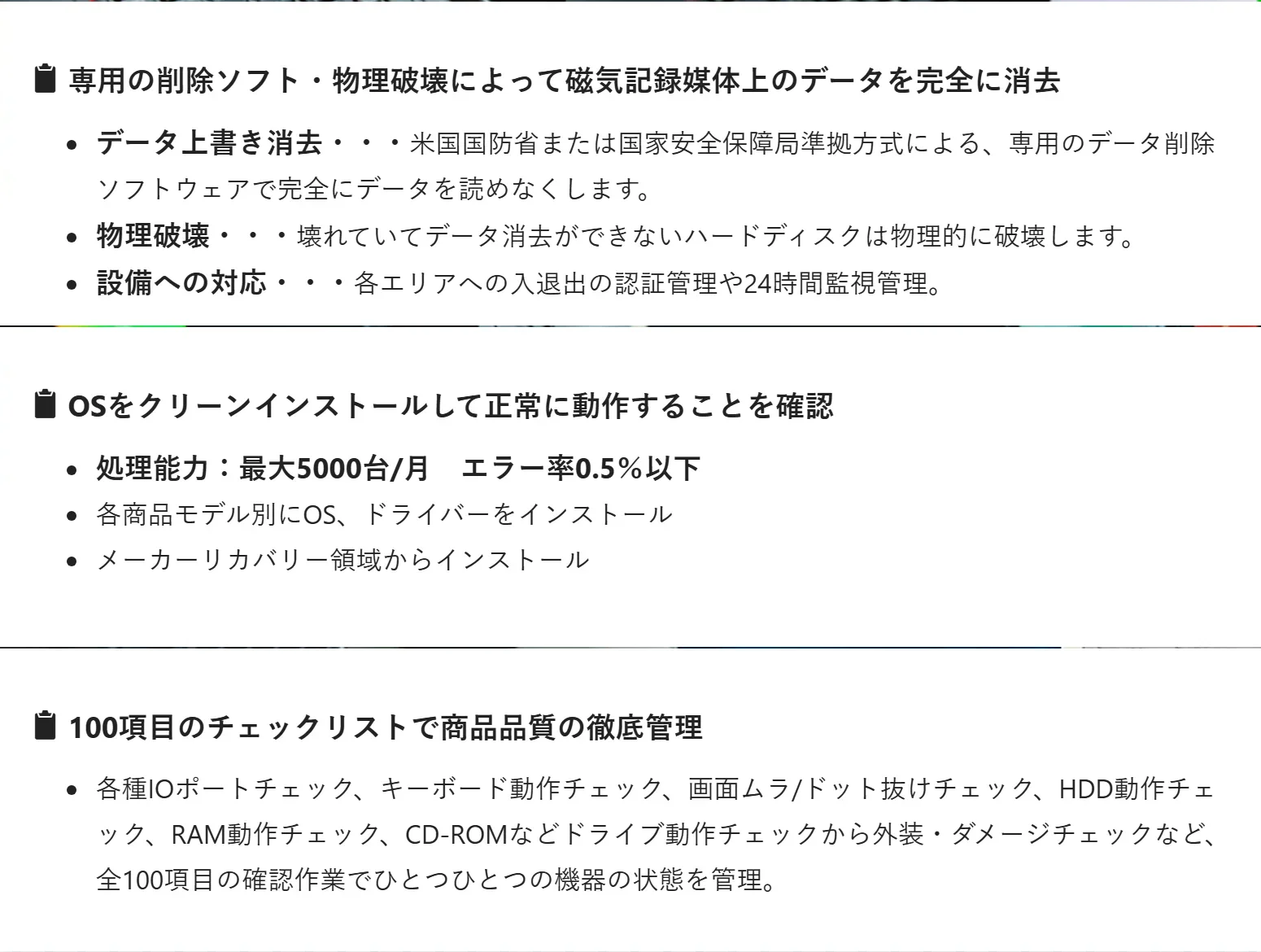
設定が苦手で、届いてから確かめたい人にはPCWRAPが向いています。
到着予定日から7日のうちならお客様都合でも返品でき、送料と手数料も店が持つからです。
返品の前に、知っておきたい条件が3つあります。お気楽返品には保証書の提示が必要で、Microsoft Officeの代金は返金の対象外。訳あり品と新品・未開封・未使用品はお客様都合の返品の対象外で、訳あり品は保証も対象外です。届いた箱と書類は7日のあいだ取っておくと迷いません。
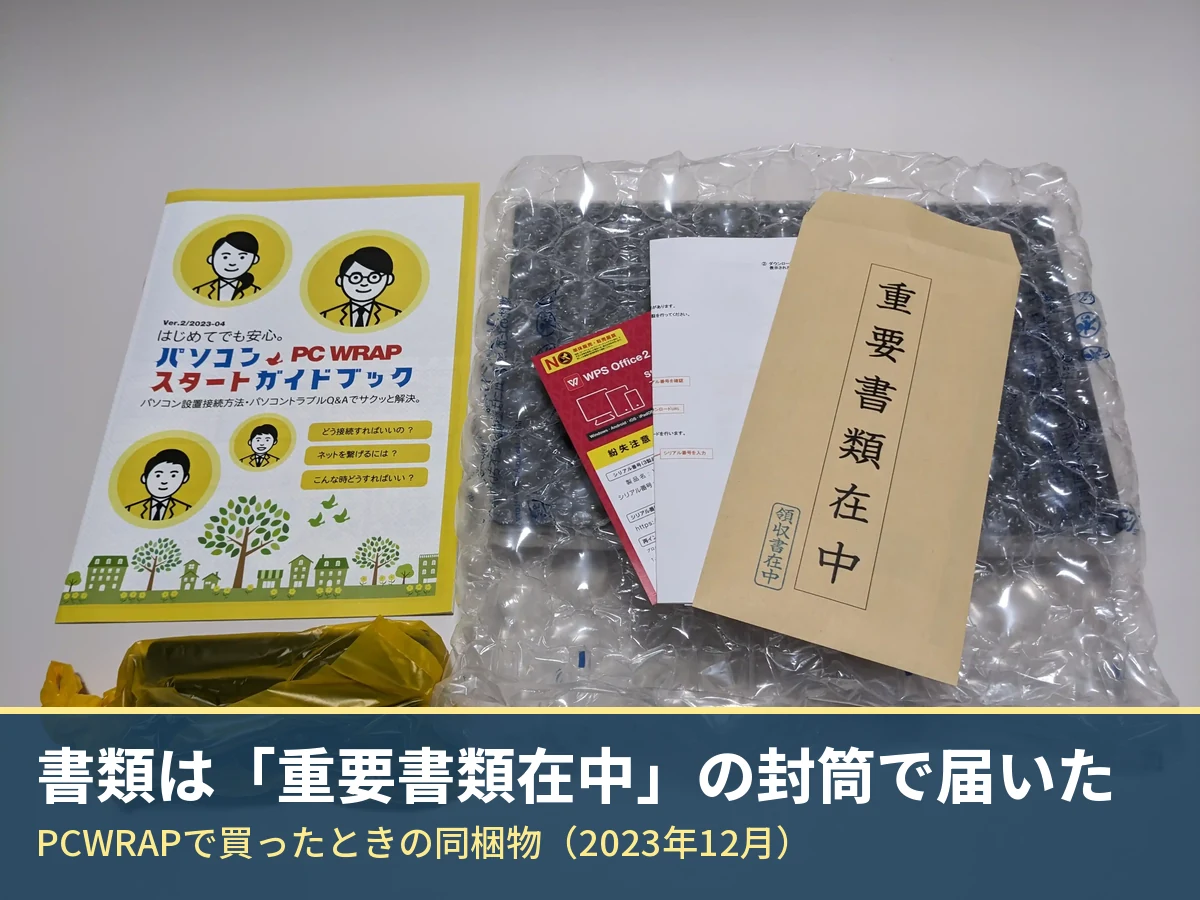
7日は「到着日」ではなく「到着予定日」から数えるので、届いた日のうちに確かめる5か所を見ると間に合います。
利用した人の声を集めたのが、PC WRAPの評判・口コミの記事です。
消去の方式とチェック項目を公表している在庫は、下のボタンから確認できます。
\ 到着予定日から7日はお客様都合の返品OK /
それでも他人が設定したPCが嫌な人には、最初の設定画面から自分で始める形で届くクオリットもあります。
Windows 11 Homeは、最初の設定でネット接続とMicrosoftアカウントが必要です。
初期設定済みで届いた中古パソコン:怖い人が最初に確かめる5つ
美咲柏原届いたら、Windowsの設定画面の5か所を順に見れば、気になる点を見つけられます。
バッテリーや付属品など、初期設定以外の届いたらやることは中古パソコンを買ったらやること10項目にあります。
1. ユーザー名とパスワードを自分のものにする
最初に見るのは、誰の名前でサインインしているかです。
| 見る所 | 開く画面 |
| 自分以外のアカウント | 「設定」>「アカウント」>「その他のユーザー」 |
|---|---|
| アカウントの種類 | 対象のアカウントを選び「アカウントの種類の変更」 |
PCWRAPの公式ブログは、「User」「Owner」など標準的な名前のときは、自分専用の名前に替えるよう勧めています。
中古パソコン直販は、仮のユーザー名でパスワードなしの状態から、自分で設定する形です。
Microsoftは、日常の作業には管理者より標準ユーザーのほうが安全だとしています。
見覚えのないアカウントが残っていたら、消す前に買った店へ連絡を。届いた状態のまま伝えたほうが、店も確かめやすくなります。サインインには、Microsoftが勧めるMicrosoftアカウントを使うのが近道。
2. Windows Updateとウイルスのスキャンを済ませる
2つ目は、Windows Updateで更新を最後まで入れる作業です。
PCWRAPの公式ブログも、出荷検査から届くまでの間に新しい修正パッチが出ていることがあると書いています。
- 「Windows Update」で更新を最後まで入れる
- 「Windows セキュリティ」の「ウイルスと脅威の防止」でスキャン
- 不安が残るときは「Microsoft Defender ウイルス対策(オフライン スキャン)」
Windows セキュリティは、Windowsに最初から入っているウイルス対策です。
オフライン スキャンはWindowsが起動する前に調べるスキャンで、結果は「保護の履歴」で見られます。
Windows セキュリティだけで足りるかは、中古パソコンのウイルス対策とセキュリティの記事で答えました。
3. 遠隔操作が心配な人はリモートデスクトップを見る
遠隔操作が心配な人は、「設定」>「システム」>「リモート デスクトップ」がオフになっているかを見ます。
オンのPCは、ほかのPCからの接続を受け付ける状態です。
| Windowsの種類 | 見ること |
| Windows 11 Pro | 「リモート デスクトップ」がオフか |
|---|---|
| Windows 11 Home | 接続を受ける側にはなれないので、ほかの4か所を優先 |
オンになっていたら、自分で使う予定がなければオフにし、届いてすぐのうちに店へ伝えます。
4. 見覚えのないソフトはインストール済みアプリで探す
アプリの一覧は、「スタート」>「設定」>「アプリ」>「インストール済みアプリ」で開きます。
並んだ一覧から探すのは、自分が入れていない、名前に見覚えのないアプリです。
消す前に、買った店へ聞くほうが先。メーカーが入れた付属ソフトも同じ一覧に並び、名前だけで消すと必要なものまで消すおそれがあるためです。
消してよいアプリかどうかは、Windows11のいらないアプリ一覧(削除OKとNGを整理)で見分けられます。
見覚えのないアプリが残っていたときの動き方は、リセットするかの分かれ目の表のとおりです。
5. ライセンス認証の画面で認証の状態を見る
最後に、「設定」>「システム」>「ライセンス認証」でWindowsの認証の状態を見ます。
| 画面の状態 | 次にすること |
| ライセンス認証されている(デジタル ライセンス) | そのまま使う |
|---|---|
| 「Windows はライセンス認証されていません」 | 届いてすぐのうちに店へ連絡 |
デジタル ライセンスは、プロダクト キーの入力がいらず、ハードウェアに関連付けられる仕組みです。
本体にCOAシール(プロダクトキーを書いたシール)が貼られていない中古PCもあり、認証の状態はこの画面で確かめましょう。
Office付きで買った人は、商品説明のOfficeの製品名と、届いたカードや書類の名前が同じかも見ておきます。
それでも怖い人は「このPCをリセット」でWindowsを入れ直す
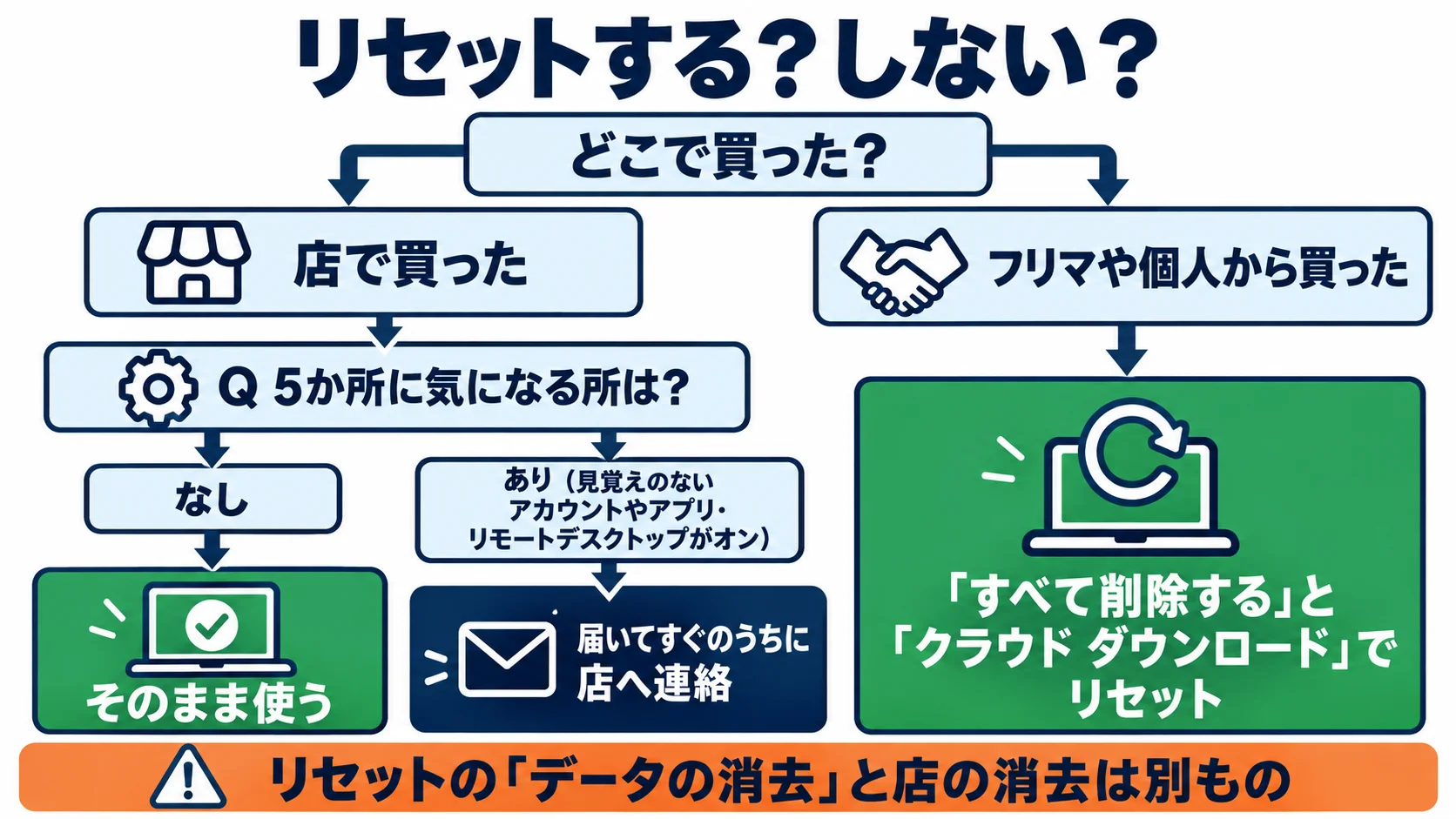
美咲柏原店で買って5か所に気になる所がなければリセットはいらず、フリマや個人のPCは使う前にリセットします。
店で買ったPCもリセットしたほうがいい?
5か所を見て気になる所がなければ、リセットせずにそのまま使ってかまいません。
| 気づいたこと | すること |
| 5か所に気になる所なし | そのまま使う |
|---|---|
| 見覚えのないアカウントやアプリ | 届いてすぐのうちに店へ連絡 |
| リモートデスクトップがオン | オフにして店へ連絡 |
| ライセンス認証されていない | 届いてすぐのうちに店へ連絡 |
気になる所があったときは、自分でリセットする前に買った店へ連絡するのが先です。
PCWRAPのお気楽返品は到着予定日から7日以内なので、連絡が早いほど返品も選べます。
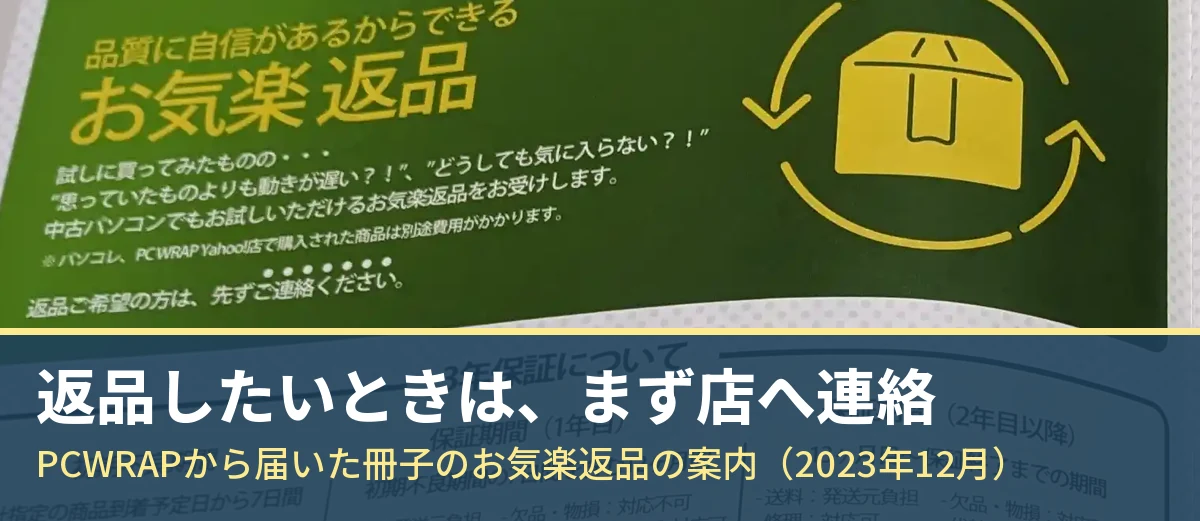
届いた状態のまま伝えれば、店も同じ画面を見て確かめられます。
リセットの進め方:「すべて削除」と「クラウド ダウンロード」を選ぶ
リセットは、Windowsに最初から入っている「このPCをリセット」の機能で進めます。
始める前に、BitLocker 回復キーがあるかの確認を。ドライブが暗号化されているPCは、リセットの前に回復キーが必要です。
「このPCをリセット」でWindowsを入れ直す手順
「PC のリセット」を選びます。
個人用ファイル・アプリ・設定がすべて消える選び方です。
更新を含む最新のWindowsを、ネットから取り込みます。
画面が長時間(場合によっては15分以上)黒くなっても、手動で再起動せずに待ちましょう。
「ローカル再インストール」を選ぶと、最新の更新が含まれないことがあるので注意が必要です。
サインインできないときは、Windows 回復環境(Windows RE)の「トラブルシューティング」から進めます。
リセット自体が使えないときは、OSなしパソコンへのWindows 11インストール手順に、USBから入れ直す方法を書きました。
回復ドライブを先に作る人は、Windows 10、11のリカバリーUSB(回復ドライブ)の作成方法が使えます。
リセットの「データの消去」と店の消去は別もの
「すべて削除する」には「データの消去」という設定があり、有効にするとドライブも消去されて復元が難しくなります。
ただし、この機能の範囲についてのMicrosoftの説明はこうです。
データ消去機能はコンシューマーを対象としており、政府や業界のデータ消去基準を満たしていません。
| 項目 | 店の消去 | 自分のリセット |
| 誰がやるか | 店(出荷前) | 自分(届いたあと) |
|---|---|---|
| 目的 | 前の持ち主のデータを読めなくする | Windowsを入れ直す |
| 基準 | 店ごとに公表(例:PCWRAP) | コンシューマー向け |
前の持ち主のデータを消すのは店の作業なので、消去の方式は店の公表で確かめます。
リセットは、自分の手でWindowsを入れ直すための機能です。
フリマや個人から買ったPCは使う前にリセット
フリマや個人から買ったPCは、メールや写真などの自分のデータを入れる前にリセットします。
- 「すべて削除する」と「クラウド ダウンロード」でリセット
- 初回セットアップを自分で進める
- 届いたら確かめる5か所を見る
作業の中身が分からないPCでも、自分の手でWindowsを入れ直せば、誰が設定したかの不安は小さくなります。
Windows 11 Homeは、初回セットアップでネット接続とMicrosoftアカウントが必要です。
これから買う人は、作業の中身を公表している専門店を選べば、このリセットの手間を省けます。
中古パソコンの初期設定済みが怖い人によくある質問
中古パソコンの「初期設定済み」とは何ですか?
店がWindowsの初回セットアップを先に済ませて届ける状態のことです。どこまで済ませるかは店で違い、仮のユーザー名で届く店も、初期設定をしない店もあります。違いは初期設定済みの中身にまとめました。
初期設定済みの中古パソコンで遠隔操作されることはありますか?
遠隔操作に使うリモートデスクトップは、「設定」>「システム」>「リモート デスクトップ」で状態が分かります。オンになっていたら、自分で使う予定がなければオフにして買った店へ連絡しましょう。見方はリモートデスクトップの確かめ方のとおりです。
前の持ち主のデータが残っていることはありますか?
ごみ箱を空にしたり再フォーマットしたりしただけでは、データ本体はストレージに残ります。PCWRAPや中古パソコン直販が公式サイトに書いているのは、専用ソフトで消す方式です。見分け方は店を見分ける4つの中身にまとめました。
初期設定済みのパスワードは誰が知っているのですか?
仮のユーザー名でパスワードなしの状態で届ける店があります。どの店で買っても、届いたら自分の名前とパスワードに替えれば、前の設定を引きずりません。手順は届いたら確かめる1つ目にあります。
届いたらすぐにリセット(初期化)したほうがいいですか?
店で買って5か所に気になる所がなければ、リセットはいりません。フリマや個人から買ったPCは、データを入れる前に「すべて削除する」でリセットします。判断の表は店で買ったPCもリセットするかの表のとおりです。
初期設定済みでもWindows 11の要件を満たしていないことはありますか?
要件外のPCに入れたWindows 11は、更新プログラムを受け取る保証がないとMicrosoftは説明しています。商品ページのCPUと要件は、注文前に見比べておくと迷いません。見る所は店を見分ける4つの中身にあります。
届いて合わなかったら返品できますか?
PCWRAPは到着予定日から7日以内ならお客様都合でも返品でき、そのときは保証書の提示が要ります。中古パソコン直販はお客様都合の返品を原則受け付けておらず、クオリットは受け付けていません。条件はPCWRAPをすすめる理由にまとめました。
メルカリで初期設定済みのパソコンを買っても大丈夫ですか?
多くのフリマサービスではトラブルは当事者間で解決するのが基本で、初期設定の中身も確かめようがありません。買ったときは、データを入れる前に「すべて削除する」でリセットしてから使います。手順はフリマや個人から買ったPCのリセットのとおりです。
新品パソコンの初期設定済みも怖いですか?
新品なので前の持ち主のデータの心配はありません。頼む前に作業の範囲を読み、受け取ったらアカウントが自分のものかを見ておきます。詳しくは新品の初期設定済みで解説しました。
Windowsのライセンス認証はどこで確かめられますか?
「設定」>「システム」>「ライセンス認証」で認証の状態が分かります。デジタル ライセンスなら、プロダクト キーの入力はいりません。表示の意味はライセンス認証の表にまとめました。
まとめ:初期設定済みの中古パソコンが怖い人はPCWRAPから選ぶ
初期設定済みが怖いのは、誰が何をしたか分からないからです。
作業の中身を公表している店で選び、届いたら設定画面の5か所を見れば、何をされたか分からないPCをつかむ心配を減らせます。
- 怖いのは中身が分からないとき:店の初期設定済みは作業が見える
- 店は4つの中身で見分ける:消去・入れ直し・範囲・返品
- 届いたら5か所を確かめる:アカウント・更新・リモート・アプリ・認証
- フリマのPCは使う前にリセット:「すべて削除する」とクラウド ダウンロード
- 迷ったら、到着予定日から7日はお客様都合でも返品できるPCWRAP
中身の見える店で買えば、届いた日に何を見ればいいかまで決まっています。
店をもっと比べたい人には、中古パソコンを買うならどこかを1店ずつ写真で確かめた記事もおすすめです。
美咲柏原PCWRAPは、データ消去の方式とOSのクリーンインストール、100項目のチェックを公表しています。届いてから5か所を確かめて合わなければ、到着予定日から7日のうちはお客様都合でも返品できる店です。
他人が設定したPCが嫌な人はクオリット、フリマで買った人は使う前のリセットから始めましょう。
初期設定済みで届く在庫は、下のボタンから見られます。
\ 消去の方式とチェック項目を公表 /