Windows 11を新しく使い始めると、スタートメニューにやたらとアプリが並んでいることに気づきます。
「これ何のアプリ?」「消してもいいの?」——そう思って検索した方も多いはずです。プリインストールアプリの中には使わないのにバックグラウンドで動いてメモリやCPUを無駄に消費しているものがあり、削除するとPCが体感的に軽くなることもあります。
この記事では、Windows 11のいらないアプリがどれかを一覧で整理したうえで、消してはいけない重要アプリの見分け方、削除の手順(設定・コントロールパネル・PowerShell)、万一の復元方法まで解説します。
ThinkPadのようなビジネス系PCはメーカー製の余計なアプリが少ない傾向がありますが、Windows 11の標準アプリとして最初から入っているものはどのPCでも共通して整理できる余地があります。
- 削除してもいいWindows 11アプリの一覧
- 消してはいけないアプリの判断基準
- 設定・PowerShellそれぞれの削除手順
- 誤って削除したときの復元方法

運営者:柏原(かしわばら)
中古パソコン初心者購入ガイド 管理人
ThinkPad、Let's note、MacBookなど、中古パソコンを30台以上自腹で買って使ってきました。買うたびに付属品の欠品、バッテリーの劣化具合、そしてショップ表示の状態ランクと実物の差を記録しています。今使っているPC・タブレット・スマホはすべて中古です。

同じ「Aランク」でも店によって中身は違います。中古はコスパが良く、失敗は機種よりも買う場所を外したときに起きがちです。だからこのサイトでは、機種選びと同じくらい「どこで買うか」を扱っています。
仕様や制度はメーカー公式サイトのほか、IPA(情報処理推進機構)、消費者庁、国民生活センターなどの一次情報で確認しています。紹介料の有無で順位や評価を変えることはしません。
削除しても大丈夫なアプリ一覧
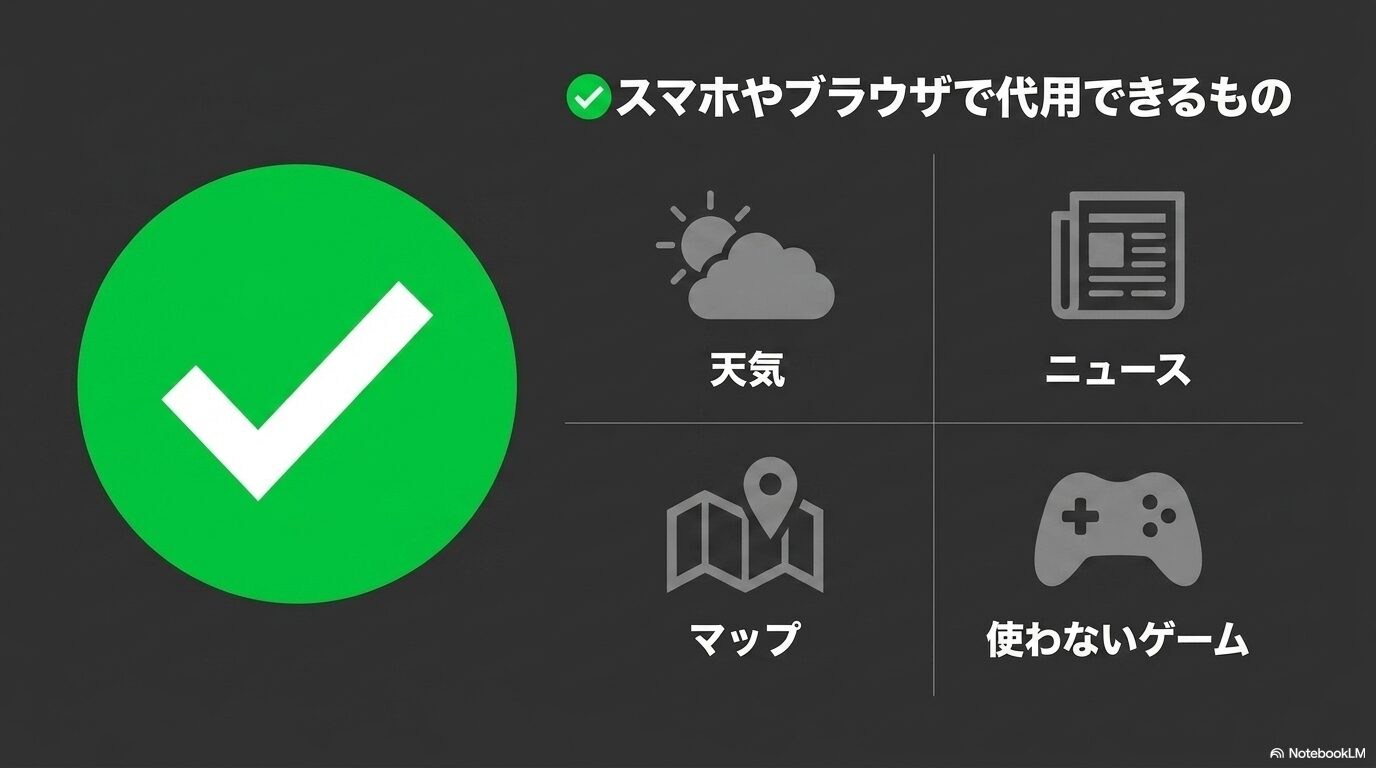
「削除してもいいか」の判断基準はシンプルです。ブラウザやスマホで代わりに使えるものは、基本的に削除して問題ありません。クラウドサービスやWebアプリが充実した今、ローカルに専用アプリを持つ必要性が薄れているものがたくさんあります。
天気やニュースなどの情報系アプリ
情報を確認するだけのアプリは、ほぼブラウザで代替できます。以下のアプリは使う予定がなければ削除してOKです。
| アプリ名 | 削除してもいい理由 |
|---|---|
| 天気 | タスクバーのウィジェットやスマホで十分確認できる |
| ニュース | ブラウザのポータルやウィジェットで代替可能 |
| マップ | Google マップなどブラウザ版の方が精度が高い |
| 3Dビューアー | 3Dモデルを扱わない人には不要 |
| ヒント / はじめに | 初期設定が終われば二度と使わないチュートリアル |
| 映画 & テレビ | NetflixやAmazon Prime VideoのブラウザアクセスかVLCで代替できる |
| Microsoft Whiteboard | ペン入力デバイスを持たない・チームで使わない場合は不要 |
これらのアプリはバックグラウンドで定期的に情報を取得する仕組みを持っているものが多く、削除することでメモリやCPUの無駄遣いを減らせます。
Cortanaとフィードバックハブ
Cortana(コルタナ)はマイクに向かって話しかけてPCを操作する音声アシスタントでした。ただしMicrosoftは2023年にCortanaアプリの提供を終了し、Windows 11 24H2以降では標準で搭載されていません。
21H2・22H2などの古いWindows 11にまだ残っている場合は、音声入力を使わないなら削除して問題ありません。後述のPowerShellでも削除できます。
フィードバック ハブはMicrosoftへのバグ報告や新機能提案を送るためのツールです。Windows Insider Programに参加していたり開発者でなければ、実際に使う機会はほぼありません。削除しても日常的な使用に一切影響しません。
広告系スタブアプリの見分け方
スタートメニューに「TikTok」「Amazon」「ESPN」といったアイコンが並んでいることがあります。
これらは実際にはまだインストールされておらず、クリックするとその場でダウンロードが始まる「スタブ(プレースホルダー)」と呼ばれるものです。Microsoftとサードパーティ企業との広告契約に基づいて置かれています。
スタブアプリはストレージを実際には占有していませんが、間違ってクリックするとダウンロードが始まります。不要であれば右クリックから「アンインストール」または「スタートからピン留めを外す」で消せます。
Xboxのゲーム関連アプリ(Xbox、Xbox Game Bar など)も、ゲームを一切しない場合は削除対象です。ただし Xbox Game Bar はゲームのスクリーンショットやパフォーマンス表示に使えるので、PCゲームをする方は残しておいた方が便利です。
削除してはいけないアプリはどれか
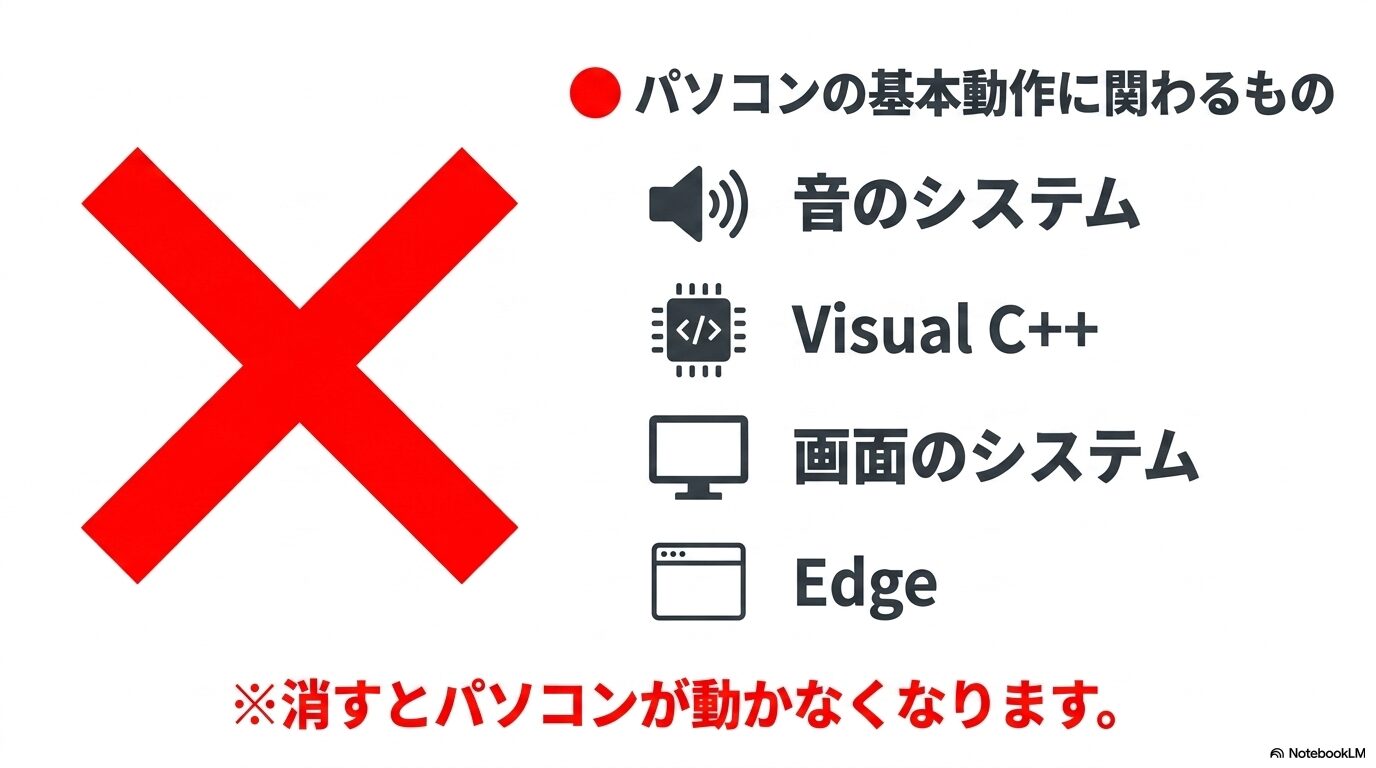
「全部消してスッキリさせたい」という気持ちはよくわかりますが、削除すると深刻な問題が起きるアプリが存在します。見た目は「よくわからないソフト」に見えても、PCの基本動作を支えているケースがあります。
ドライバ関連のアプリ
PCメーカーのロゴが入ったアプリや、ハードウェアメーカーの名前が付いたアプリは要注意です。
- Conexant ISST Audio / Realtek Audio Console — 削除するとスピーカーから音が出なくなる
- Synaptics ClickPad — 削除するとノートPCのタッチパッドが動かなくなる
- Intel Graphics Command Center — 削除するとディスプレイ設定や外部モニター接続に問題が出る可能性がある
- Lenovo / Dell / HP 純正ユーティリティ — バッテリー管理・ファン制御など機器固有の機能を担っている
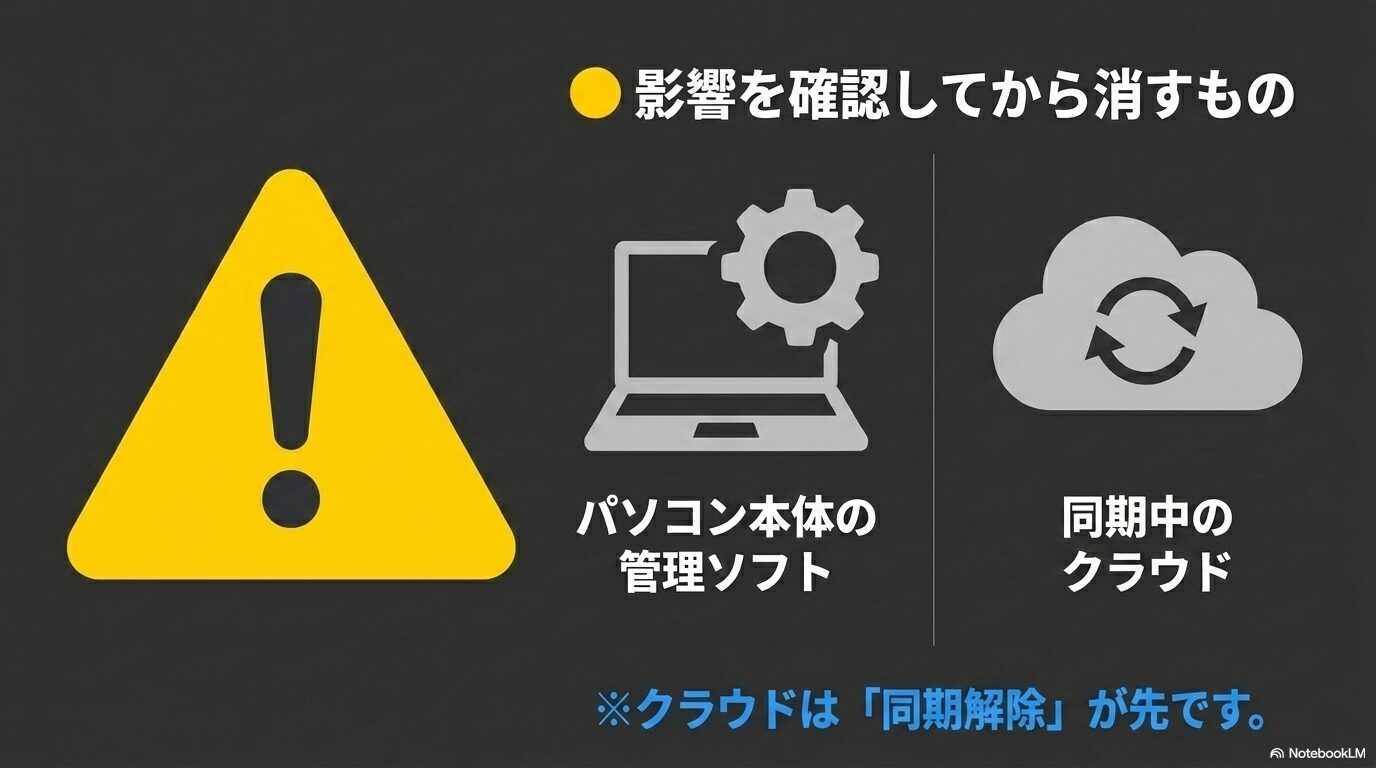
「Lenovo Vantage」「Dell SupportAssist」「HP Support Assistant」などのメーカー製管理ソフトは、ドライバ更新・バッテリー診断・ファームウェア管理を担っています。不要に感じても、よくわからなければ残しておく方が安全です。
消すとアプリが壊れるランタイム系
「Microsoft Visual C++ 2015-2022 Redistributable」のような名前のソフトがインストール済みアプリ一覧に複数並んでいることがあります。名前だけ見ると不要に見えますが、これを消すと他の大量のソフトウェアやゲームが起動しなくなります。
ソフトウェアの開発者がこのランタイムライブラリを前提として作っているため、ライブラリがないと実行できなくなります。「〇〇.dllが見つかりません」というエラーが出るのはこれが原因です。
コントロールパネルで同じような名前が複数並んでいても、すべて残しておいてください。
UI系コアアプリとMicrosoft Edge
Start Experience はWindows 11のスタートメニュー自体を動かすためのシステムプロセスです。削除するとスタートボタンを押しても何も開かなくなります。
同様に日本語インターフェースを担うローカルエクスペリエンスパック(日本語版)を消すと、メニューが英語表示に崩れることがあります。
Microsoft Edge は「普段Chrome使ってるから要らない」と思われがちですが、Windowsの内部機能(タスクバー検索の結果表示、ウィジェット、一部のストアアプリ)がEdgeのレンダリングエンジンに依存しているため、強制削除するとこれらの機能が壊れます。
普段の閲覧をChromeにするのは問題ありませんが、Edgeはシステムコンポーネントとして残しておく必要があります。
OneDriveのアンインストール自体はできますが、デスクトップやドキュメントフォルダをOneDriveと同期している状態で削除すると、フォルダのパスが壊れてファイルにアクセスできなくなるケースがあります。削除する前に必ず同期を停止・解除してから行ってください。
不要アプリを削除する方法3ステップ
削除できると判断したら、まずは標準の方法で試してみましょう。ほとんどのアプリはこれで消せます。
設定アプリから削除する基本手順
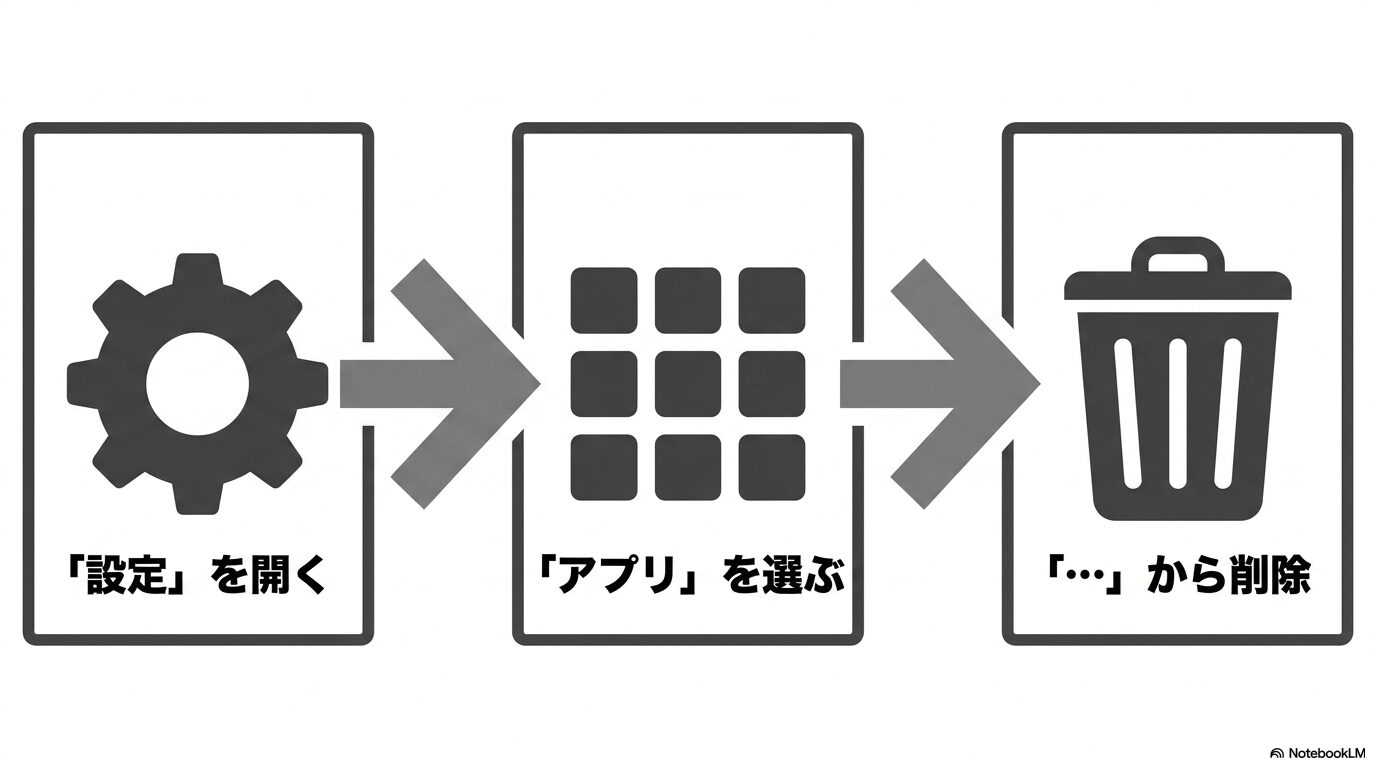
- スタートボタン → 「設定」を開く
- 左メニューの「アプリ」→「インストールされているアプリ」をクリック
- 削除したいアプリの右端の「…」→「アンインストール」を選択
- 確認ダイアログで「アンインストール」をクリックして完了
検索ボックスにアプリ名を入力すると素早く見つかります。「アンインストール」がグレーアウトして押せない場合は、後述のPowerShellを使う方法が必要です。
コントロールパネルを使う場合
設定アプリの一覧に表示されない古いソフトウェアやハードウェアメーカーのユーティリティは、コントロールパネルから削除できることがあります。
- スタートの検索欄に「コントロールパネル」と入力して開く
- 「プログラム」→「プログラムのアンインストール」をクリック
- 削除したいソフトを右クリック → 「アンインストール」
- 管理者権限の確認ダイアログが出たら「はい」をクリック
PowerShellで強制削除する方法
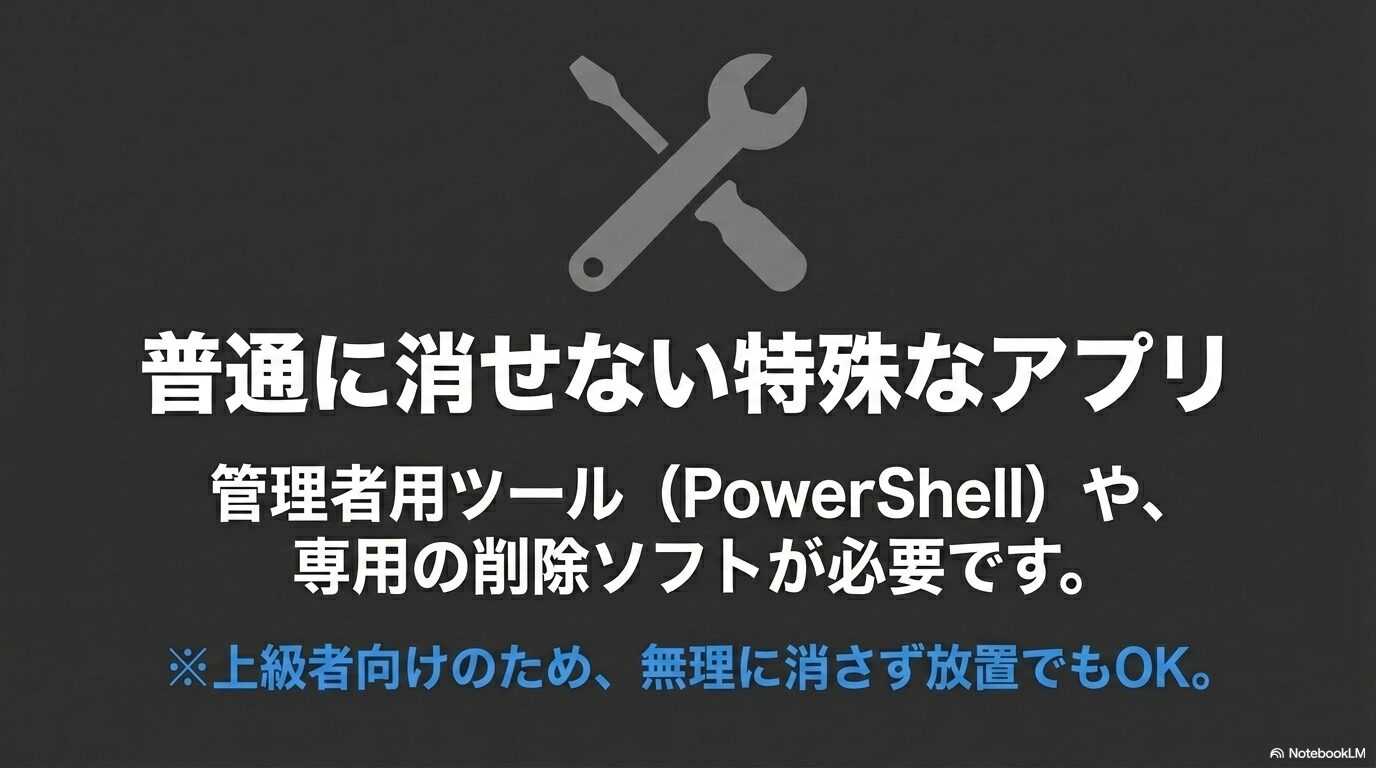
設定アプリで「アンインストール」がグレーアウトしている場合や、スタブアプリを根本から消したい場合は、PowerShellを管理者権限で実行する必要があります。
GUIで消えないアプリをPowerShellで削除
スタートメニューの検索欄に「PowerShell」と入力し、「Windows PowerShell」を右クリックして「管理者として実行」を選びます。管理者権限なしで実行すると権限エラーになります。
以下のコマンドを入力してEnterキーを押すと削除できます。
| アプリ名 | PowerShellコマンド |
|---|---|
| Cortana(旧Win11のみ) | Get-AppxPackage *549981C3F5F10* | Remove-AppxPackage |
| フィードバック Hub | Get-AppxPackage *FeedbackHub* | Remove-AppxPackage |
| マップ | Get-AppxPackage *WindowsMaps* | Remove-AppxPackage |
| 映画 & テレビ | Get-AppxPackage *ZuneVideo* | Remove-AppxPackage |
| 天気 | Get-AppxPackage *BingWeather* | Remove-AppxPackage |
| Xbox関連機能 | Get-AppxPackage *GamingApp* | Remove-AppxPackage |
PowerShellによる削除は確認ダイアログなしに即実行されます。コマンドを入力する前に、削除対象が正しいか必ず確認してください。
スタブアプリをプロビジョニングで削除
TikTokやAmazonなどのスタブアプリは通常の Get-AppxPackage コマンドで見つからない場合があります。これらはシステムイメージに「プロビジョニング済みパッケージ」として組み込まれているためです。管理者権限のPowerShellで以下を実行します。
Get-AppxProvisionedPackage -Online | Where-Object {$_.DisplayName -like "*TikTok*"} | Remove-AppxProvisionedPackage -Online「*TikTok*」の部分を削除したいアプリ名に変えて使います。これで新規ユーザー作成時やWindowsの大型アップデート後に再出現するのも防げます。
マカフィーをMCPRで完全削除する
PCの購入時にマカフィー(McAfee リブセーフなど)がプリインストールされているケースがあります。
通常のアンインストールでは残骸がシステムに残りやすく、Windows Defenderが正常に有効化されなかったり、他のセキュリティソフトのインストールが失敗する原因になります。
マカフィー公式が提供する専用ツール「MCPR(McAfee Consumer Product Removal)」を使うと完全削除できます。
マカフィー公式サポートページから MCPR.exe をダウンロードして管理者権限で実行し、CAPTCHA認証後に削除が完了したらPCを再起動して適用します。
MCPRの実行中に「削除失敗」が出た場合は、一度PCを再起動してから再度実行すると解決することが多いです。
削除後に問題が出たときの対処法
慎重に削除しても予想外のトラブルが起きることがあります。事前と事後の両面で備えておくと安心です。
事前に復元ポイントを作っておく
アプリを大量に削除する前に、システムの復元ポイントを作成しておきましょう。万一おかしくなっても、復元ポイントがあれば削除前の状態にまるごと戻せます。
- スタートの検索欄で「復元ポイントの作成」と入力して開く
- 「システムのプロパティ」→「システムの保護」タブ →「作成」ボタン
- わかりやすい名前(例: アプリ削除前)を入力して作成
復元ポイントはシステム設定やアプリのインストール状態を巻き戻しますが、ユーザーが作成したドキュメントや写真ファイルには影響しません。気軽に使えます。
誤って消したアプリを元に戻す方法
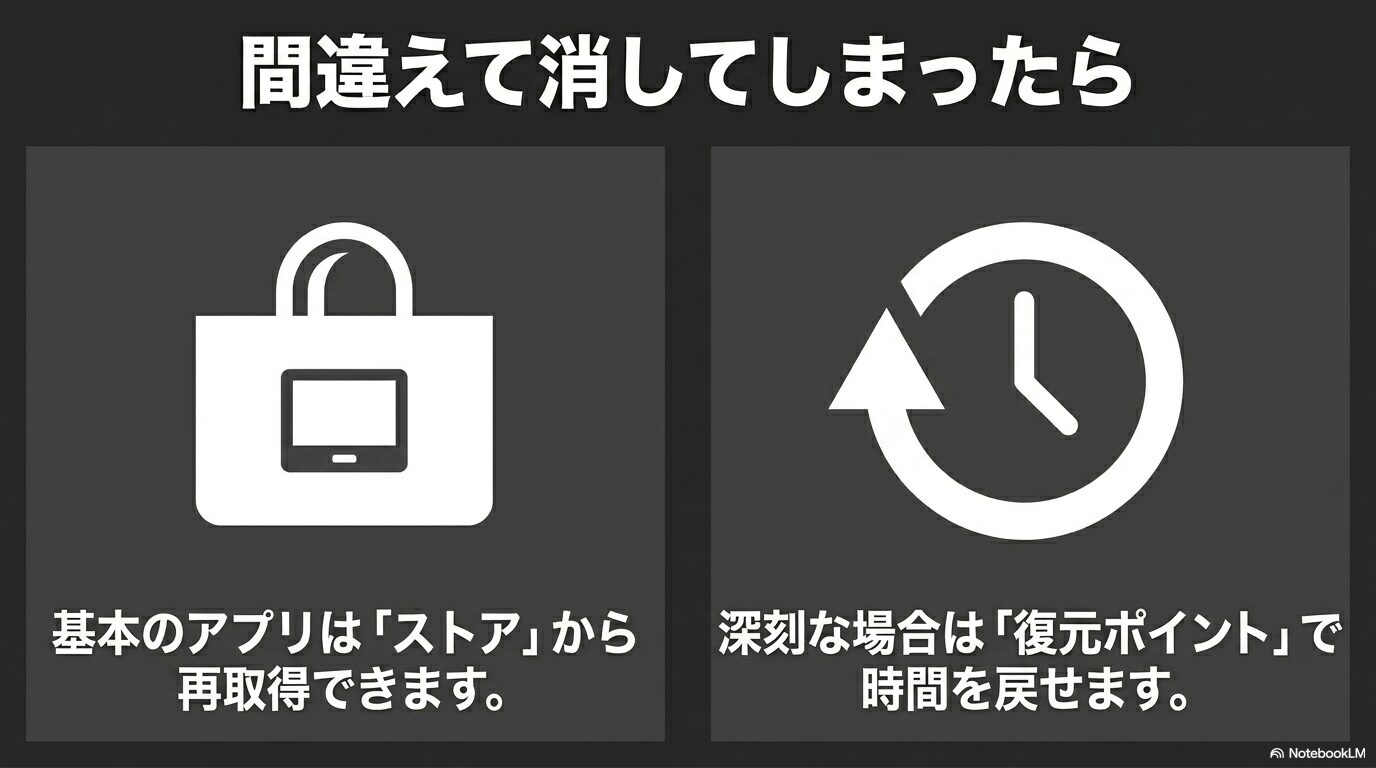
削除したアプリを個別に復元したい場合は、まずMicrosoft Storeでアプリ名を検索して再ダウンロードする方法が最も簡単です。「電卓」「フォト」「付箋」などの標準アプリはストアで無償配布されています。
ストアから見つからない場合や、PowerShellで大量に消してしまった場合は、以下のコマンドですべての標準アプリをまとめて再登録できます。管理者権限のPowerShellで実行してください。
Get-AppXPackage -AllUsers | Foreach {Add-AppxPackage -DisableDevelopmentMode -Register "$($_.InstallLocation)\AppXManifest.xml"}実行中に赤や黄色のメッセージが出ても止めずに待ちます。完了したらPCを再起動すると、削除したアプリがスタートメニューに戻ってきます。
このコマンドはシステムイメージに残っているキャッシュから再登録するため、インターネット接続なしでも実行できます。
よくある質問
- Windows 11のアプリを削除するとPCは速くなりますか?
-
バックグラウンドで動いているアプリを削除することで、RAMやCPU使用率が下がり起動が少し速くなることがあります。ただし劇的に速くなるわけではなく、効果はPCのスペックや削除したアプリ数によります。ストレージの空き容量が増える効果は確実にあります。
- 削除したアプリを後から戻せますか?
-
ほとんどのWindows 11標準アプリはMicrosoft Storeから無料で再インストールできます。「電卓」「フォト」「メモ帳」なども同様です。大量に削除してしまった場合はPowerShellのコマンドで一括復元することも可能です。
- マカフィーをアンインストールした後のセキュリティは大丈夫ですか?
-
マカフィーを削除すると、Windows標準搭載の「Microsoft Defender(Windows セキュリティ)」が自動的に有効化されます。Defenderは無料ながら十分な防御力があり、別途セキュリティソフトを購入しなくても日常使用では問題ありません。
- 「Microsoft Visual C++」が複数入っていますが全部削除していいですか?
-
削除してはいけません。Visual C++ 再頒布可能パッケージは、多くのソフトウェアやゲームが動作するために必要なランタイムライブラリです。削除するとそれらのアプリが「dllが見つからない」というエラーで起動しなくなります。複数のバージョンが並んでいても、すべて残しておいてください。
まとめ Windows11のいらないアプリはどれか
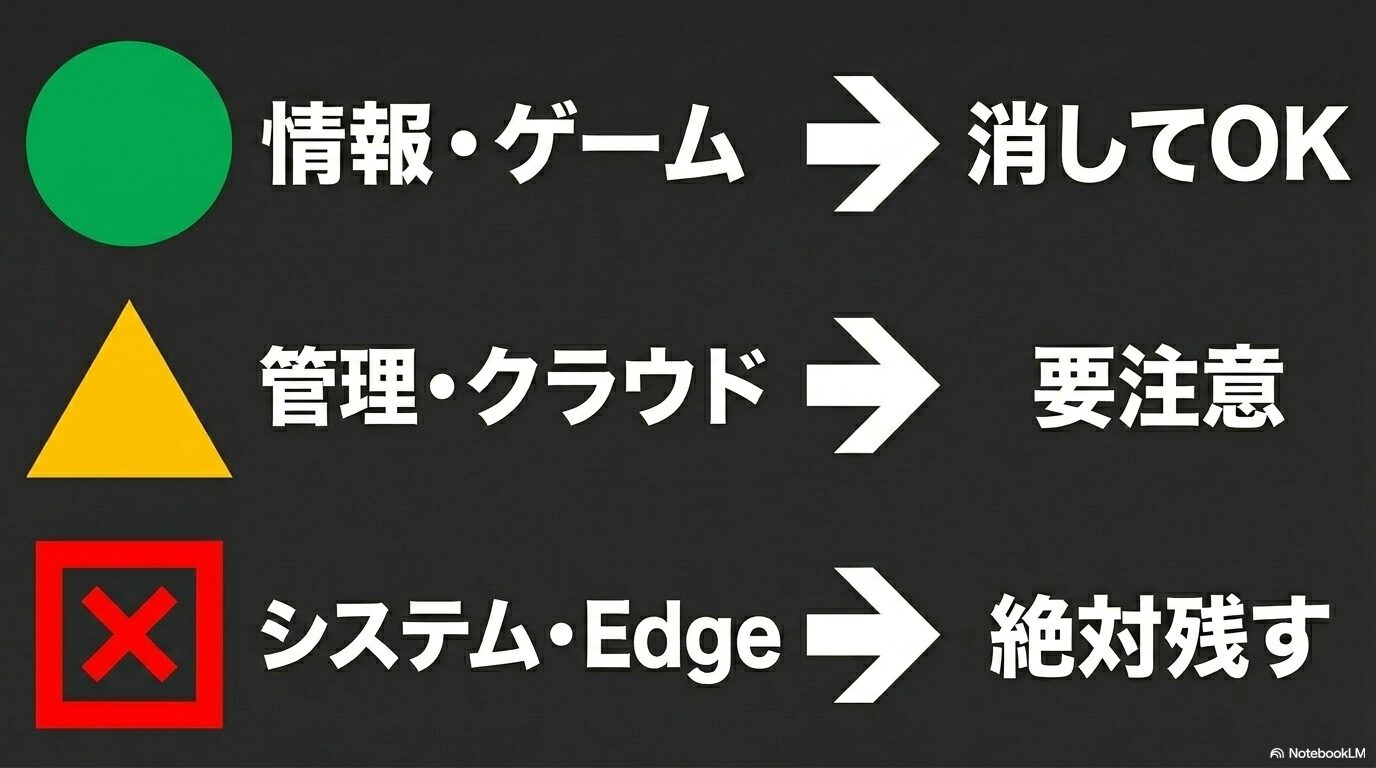
Windows 11の不要アプリについて、削除してOKなものとNGなものを整理しました。
| 判断 | アプリ例 | ポイント |
|---|---|---|
| 削除OK | 天気・ニュース・マップ・フィードバックHub・映画&テレビ・Xbox(ゲームしない人) ( | ブラウザで代替可能・音声入力を使わない・使う予定がない |
| 削除NG | オーディオドライバ・Visual C++・Start Experience・Edge・ローカルエクスペリエンスパック | 削除するとハードウェアや他アプリが動かなくなる |
| 削除慎重 | OneDrive・Lenovoなどメーカー製ユーティリティ | 同期設定を先に解除する・ファン制御やバッテリー管理を担う場合がある |
ThinkPadのようなビジネス向けのPCはメーカー独自のブロートウェアが少ないですが、Windows 11の標準アプリとしてニュースやマップ、天気などは共通して入っています。
使っていないものを整理するだけで、スタートメニューがすっきりして起動も少し軽くなります。
大量に削除する前に復元ポイントを作る習慣をつけておくと、万一のときも安心です。まずは設定アプリから気軽に試してみてください。最終的な判断はご自身の使用環境に合わせてご検討ください。