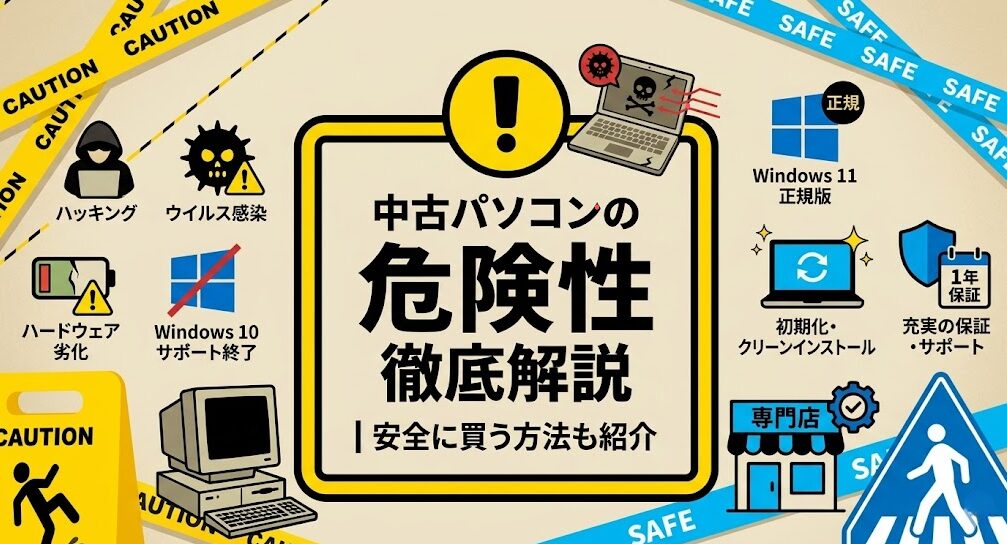
中古パソコンを検討しているけど、「なんとなく危険な気がして踏み出せない」という方は多いと思います。
ウイルス感染やハッキングのリスク、ハードウェアの劣化による故障、初期設定済みの怖さ、フリマアプリでの詐欺トラブル……調べれば調べるほど不安になりますよね。
かといって、新品パソコンは高い。中古パソコンの価格的な魅力は捨てがたい。そのジレンマで悩んでいる方に向けて、この記事では中古パソコンの危険性を正直にすべて解説しつつ、安全に購入する方法までまとめて紹介します。
結論から言うと、危険性があるのは「どこで買うか」の問題がほとんどです。フリマやオークションとは違い、信頼できる中古パソコン専門店から購入すれば、セキュリティリスクもハードウェアリスクも大幅に下げられます。
この記事を読めば、安心して中古パソコンを選ぶための判断基準が身につきますよ。
- 中古パソコンのウイルス感染・ハッキングなどセキュリティリスクの実態
- バッテリー劣化・HDD故障など、ハードウェアの危険性と見極め方
- フリマ・リサイクルショップ・専門店の購入先ごとの危険度の違い
- 危険を避けて安全に中古パソコンを購入するための具体的な方法
中古パソコンの危険性は本当にある?
「中古パソコンはやめとけ」「後悔する」といった声をネットでよく見かけますが、これは一概に正しいとも間違いとも言えません。危険性があるケースとないケースがはっきり分かれているからです。
まずはその全体像を整理しておきましょう。
危険性があるケースとないケース
中古パソコンの危険性が高いのは、主に以下のような状況です。
- メルカリ・ヤフオクなどのフリマ・オークションサイトで個人から購入する
- リサイクルショップで、パソコンに詳しくないスタッフが管理する店舗で購入する
- 初期化が行われていない状態のパソコンをそのまま使う
- Windows 10など、サポートが終了したOSのまま使い続ける
一方、以下の条件を満たせば危険性は大幅に下がります。
- 信頼できる中古パソコン専門店から購入する
- OSの初期化・クリーンインストールが済んでいる端末を選ぶ
- 保証・サポートが付いている購入先を選ぶ
- 購入後にセキュリティ対策を適切に行う
要するに、中古パソコンそのものが危険なのではなく、どこで買うか・買った後にどう扱うかで安全性が大きく変わるというのが実態です。次のセクションから、具体的なリスクを一つずつ見ていきます。
実体験:私がフリマで失敗した話
危険性の話をする前に、まず私自身の失敗談をいくつかお話しします。「フリマで中古パソコンを買うのは危険」とよく言われますが、実際に体験してみると、その意味がよくわかります。
写真にない傷が複数あった
ヤフオクでノートパソコンを購入したとき、商品ページの写真では非常にきれいに見えたのですが、手元に届いてみると液晶の縁に目立つ傷が複数ありました。出品者に問い合わせると「写真に写っていない部分なので把握していませんでした」との返答。
写真は必ず「きれいに見える角度」で撮られています。傷・汚れ・へこみは実物を見ないと絶対にわかりません。フリマで「美品」と書かれていても、それはあくまで出品者の主観的な評価です。
美品のはずがポテチのカスまみれ
「美品・動作確認済み」と書かれたノートパソコンをメルカリで購入した際、届いてパカッと開いたらキーボードの隙間にスナック菓子のカスが大量に入り込んでいました。
使用感がほぼないどころか、かなり雑に使われていた形跡がありありと残っていたわけです。
フリマの「美品」「使用感なし」という表記に法的な保証はありません。商品説明と実態が異なるトラブルは日常的に発生しています。
英字配列を間違えて購入した
これは完全に私のミスですが、メルカリで格安のノートパソコンを購入した際、キーボード配列をよく確認せずに買ってしまい、届いてみたら英字配列(US配列)でした。
日本語入力の切り替えや記号の位置が全然違うため、慣れるまでかなり不便を強いられました。
フリマではスペック表記が省略されていることも多く、日本語配列か英字配列かを明記していない出品者も少なくありません。購入前に必ずキーボード配列を確認することをおすすめします。
フリマの危険性を身をもって学んだ
これらの体験を通じて実感したのは、フリマやオークションサイトでの中古パソコン購入には情報の非対称性という根本的な問題があるということです。
出品者は実物を見て知っているのに、購入者は写真と文章だけで判断しなければならない。この格差がトラブルの温床になっています。
外観の問題だけならまだいいのですが、後述するウイルスやハードウェア劣化の問題は外から見えません。そこが本当に怖いところです。
中古パソコンの危険性【5つのリスク】
ここからは、中古パソコンに潜むセキュリティ上の危険性を具体的に解説します。特に、適切な初期化が行われていない端末には、以下のようなリスクが潜んでいる可能性があります。
ウイルス・マルウェア感染のリスク
適切に初期化されていない中古パソコンには、前の所有者が意図せず感染させたウイルスやマルウェアが残っている可能性があります。ウイルスは外観からは一切わかりません。
普通に起動して、普通に動いているように見えても、バックグラウンドで悪意のあるプログラムが動き続けているケースがあります。
特に怖い「ランサムウェア」とは
特に注意したいのがランサムウェアです。パソコン内のデータを暗号化して使えなくし、元に戻す代わりに金銭を要求するマルウェアで、企業でも個人でも被害が多発しています。
感染していた場合、ネットワークに接続した瞬間に他のデバイスへと拡散する危険性もあります。
警察庁の発表によると、ランサムウェアによる被害は法人・個人問わず増加傾向にあり、一度感染すると自力での復旧はほぼ不可能です。(出典:警察庁「令和6年上半期におけるサイバー空間をめぐる脅威の情勢等について」)
中古パソコン専門店では、買い取り後に必ずパソコンを初期化してからOSを再インストールするため、ウイルスは完全に除去されます。フリマと専門店では、この点で安全性が根本的に異なります。
ハッキング・不正アクセスの危険性
「ハッキング」という言葉はよく使われますが、正確には悪意のある侵入行為はクラッキングと呼ぶのが適切です。中古パソコンにおけるこの種のリスクは主に2つあります。
①残留マルウェアを通じた遠隔操作
C&Cサーバー(攻撃者が指令を出すサーバー)と通信するマルウェアが残っていると、攻撃者はパソコンを自由に操作できる状態になります。ファイルを盗んだり、カメラやマイクを無断でオンにしたりといった被害が考えられます。
自分では気づかないまま、長期間にわたって情報が抜き取られ続けるケースもあります。
②アカウント情報の残留による不正アクセス
前の所有者のログイン情報やパスワードがブラウザに保存されたままの状態で手元に届くこともあります。オンラインバンキングやSNSのアカウントが丸ごと残っていた、という事例も実際に報告されています。
自分が使う前に、必ずブラウザの保存情報をすべて削除・初期化するようにしてください。
初期設定済みは怖い?バックドアのリスク
フリマや一部の中古業者が「届いてすぐ使える!初期設定済み」と謳っているパソコン、実はセキュリティ上かなり注意が必要です。
Windowsの初期設定(OOBE)は本来、最終的な使用者が自分でプライバシー設定や管理者パスワードを決めるための重要なプロセスです。
これを第三者が代行しているということは、その第三者がシステムに自由にアクセスできる状態が続いている可能性を意味します。
悪意のある出品者であれば、リモートデスクトップの許可設定を残したまま販売することもできます。購入後に「誰かに遠くから操作されている」という状況になりかねません。
初期設定済みパソコンを購入した場合は、必ず自分で再初期化することを強くおすすめします。
初期設定済みパソコンのリスクについて詳しくは、中古パソコンの初期設定済みは怖い?安全に使うための対策を徹底解説もご参照ください。
前の所有者のデータが残っている危険
「フォーマットしたから大丈夫」と思っていませんか?実は、一般的なフォーマットや「ごみ箱を空にする」操作では、データは完全に消えていません。
これらの操作は「データの場所を示す目次を削除する」だけで、実際のデータはストレージの深部にそのまま残っています。専用のフォレンジックソフトを使えば、フォーマット済みのドライブからでも個人情報・写真・文書を復元できます。
| 操作 | 目次の削除 | データの実態 | 復元可否 |
|---|---|---|---|
| ごみ箱を空にする | ○ | そのまま残留 | 復元可能 |
| 通常フォーマット | ○ | そのまま残留 | 復元可能 |
| 専用ツールによる完全消去 | ○ | 上書き・消去済み | 復元不可 |
フリマで購入したパソコンに前の所有者の個人情報や写真が残っていたという事例は実際に報告されています。購入後は必ず自分で初期化・クリーンインストールを行いましょう。
ライセンス違反ソフトが入っている危険性
「Microsoft Office付き」と書かれた中古パソコンが相場より大幅に安い場合、正規ライセンスではない可能性があります。企業や学校向けに発行されるボリュームライセンス版を不正に流用しているケースが横行しているからです。
購入直後は普通に使えても、Microsoftがライセンスの不正利用を検知した時点でOfficeが突然使えなくなることがあります。業務で使っていた場合のダメージは大きいですし、法人利用の場合はコンプライアンス違反にもなり得ます。
正規ライセンスの確認方法:パソコン本体にCOAシール(Windowsのプロダクトキーが記載されたシール)が貼付されているか、Officeであれば正規のプロダクトキーが同梱されているかを必ず確認してください。
ハードウェアの劣化による危険性
中古パソコンの危険性はセキュリティだけではありません。物理的なパーツの劣化による故障リスクも見逃せません。外観がきれいでも、内部部品は確実に消耗しています。
バッテリー劣化と最悪の場合の危険性
ノートパソコンのバッテリーは、充放電を繰り返すことで劣化していきます。一般的な目安として、リチウムイオンバッテリーは充放電サイクル500回程度で容量が半減すると言われています。
中古パソコンのバッテリーがどれだけ使われているかは、外から見ただけではわかりません。
劣化したバッテリーは駆動時間が著しく短くなるだけでなく、最悪の場合はガスが発生して膨張し、筐体を内側から押し広げてしまうことがあります。バッテリーの膨張は発火リスクにもつながるため、決して軽視できません。
信頼できる専門店では、バッテリーの残容量を事前にチェックし、基準を下回る場合は交換や価格への反映を行っています。購入前にバッテリー容量(満充電容量が設計容量の何%か)を必ず確認しましょう。目安として80%以上あれば実用的と考えてください。
例えばQualit
 では、バッテリー容量80%以上の中古パソコンを販売しています(一部対象外あり)。
>>【自腹レビュー】Qualit(クオリット)で中古ノートパソコンを買ってみた
HDDやSSDの寿命とデータ消失リスク
ストレージ(HDD・SSD)の故障は、中古パソコンにおける最も深刻なリスクのひとつです。一般的な目安として、HDDは3〜4年、SSDは5〜10年程度とされていますが、使用状況によって大きく前後します。
私自身も経験したストレージ突然死
実際に私が使っていたLenovo X280が、ある日突然起動しなくなりました。電源ボタンを押すとランプが点滅して、そのまま消える。何度試しても同じ繰り返し。Windowsのロゴすら出ない状態です。
結果的に裏蓋を外してSSDを取り出し、別のパソコンに接続してデータを救出することができましたが、あのときは本当に冷や汗をかきました。もしバックアップを取っていなかったら、データは全滅していたと思います。
SSDは「前兆なく突然死する」ことがHDDより多いと言われています。「動いているから大丈夫」という油断が一番危ない。定期的なバックアップは必須です。
購入前にストレージの健康状態を確認する方法
ストレージが寿命に近づいているかどうかは、「CrystalDiskInfo」などの無料診断ツールで確認できます。特に注目すべきは「不良セクタ」に関する以下の項目です。
| S.M.A.R.T.項目 | リスクレベル | 意味と対応 |
|---|---|---|
| 代替処理済みのセクタ数 | ⚠️ 高 | 物理的な損傷が始まっているサイン。値が増加傾向なら要注意 |
| 代替処理保留中のセクタ数 | 🔴 極めて高 | データが既に破損している可能性あり。早急にバックアップを |
| 回復不能セクタ数 | 💀 致命的 | 即時使用中止・ドライブ交換が必要なレベル |
フリマ出品者はこういった情報を開示しないことがほとんどです。手元に届いてから初めてドライブが瀕死状態だと判明するケースも珍しくありません。
内部のホコリによる熱暴走の危険性
数年間使用されたパソコンの内部には、冷却ファンやヒートシンクにびっしりとホコリが堆積しています。これが空気の流れを塞ぐことで冷却効率が著しく低下し、CPUやGPUが設計上の限界温度に達してしまいます。
この状態を「サーマルスロットリング」と呼び、パソコンは熱暴走を防ぐために処理速度を意図的に落とします。ユーザーには「なんか最近パソコンが遅い」「フリーズする」として体験されますが、実際は内部が熱で悲鳴を上げている状態です。
放置すると、マザーボードのはんだ部分にひび割れが生じたり、コンデンサが破裂したりと、パソコンの寿命を一気に縮める事態につながります。フリマや個人間取引の端末では、この内部清掃が行われていないことがほとんどです。
まだWindows 10を使っていませんか?
中古パソコンを選ぶ際に、OSのバージョンも必ずチェックしてください。特にWindows 10については、非常に重要なことをお伝えしなければなりません。
サポート終了済みで無防備な状態になっている
MicrosoftによるWindows 10のサポートは、2025年10月14日をもって完全に終了しています。まさか今もWindows 10のまま使い続けている方はいないと思いますが、念のため確認を。
サポートが終了したOSには、新たに発見されたセキュリティの脆弱性に対するパッチ(修正プログラム)が一切提供されません。つまり、穴が開いたままのOSをインターネットに接続している状態です。攻撃者はサポート終了後のOSを狙い撃ちにすることが多く、感染リスクは飛躍的に上がります。
中古パソコン市場にはまだWindows 10搭載機が流通しています。価格が安くても、セキュリティリスクを考えると選ぶべきではありません。必ずWindows 11搭載機を選ぶようにしてください。
Windows 11非対応機に無理やり入れた危険な端末
Windows 11を正常に動作させるには、TPM 2.0チップの搭載と第8世代以降のIntel Coreプロセッサ(またはAMD Ryzen 2000番台以降)が必要です。
これらの要件を満たさない古い端末にも、レジストリを改ざんする非正規な方法でWindows 11を無理やりインストールして販売している業者が存在します。
こうした端末は将来の大型アップデートを受け取れない可能性が高く、ブルースクリーンが頻発するなど動作の安定性に問題が出ることがあります。購入前に、搭載CPUの世代番号を必ず確認してください。
CPUの世代確認方法:「Core i5-8250U」のように、Core iXの後に続く数字の最初の1〜2桁が世代番号です。8以上であればWindows 11の動作要件を満たしています。
購入場所別の危険性と安全性の比較
中古パソコンの危険性は、どこで購入するかによって大きく変わります。購入先別に、リスクの高さと安全性を比較してみましょう。
| 購入先 | ウイルスリスク | 品質管理 | 保証 | 総合評価 |
|---|---|---|---|---|
| 中古パソコン専門店 | 低(初期化済み) | ◎ 専門スタッフが検品 | ○ 30日〜3年 | ✅ おすすめ |
| リサイクルショップ | 中(店舗による) | △ 起動確認程度 | △ ほぼなし | ⚠️ 要注意 |
| フリマ・オークション | 高(個人出品) | × 管理なし | × なし | ❌ 非推奨 |
フリマ・オークションが最も危険な理由
メルカリやヤフオクなどのフリマ・オークションサイトが最もリスクが高い理由は、品質管理が一切行われていないからです。出品者は個人であり、パソコンの専門知識がある保証は何もありません。
実際に起こりうるトラブルは次のとおりです。
- ウイルス感染したまま出品されている(出品者自身が気づいていない場合も)
- 初期化が不完全で前の所有者のデータが残っている
- スペック詐称・商品説明と実物が異なる
- 到着後に傷・汚れ・破損が発覚しても返品拒否される
- 代金を振り込んだのに発送されない詐欺
特に悪質な「SSD容量すり替え詐欺」
特に深刻なのが「SSD容量すり替え詐欺」です。商品説明には「512GB SSD」と書かれているのに、実際には128GBのSSDのファームウェアを改ざんして512GBに見せかけている手口です。
購入直後は気づきにくく、実際に大量のデータを保存し始めたときにデータが破損して初めて発覚します。
フリマのシステム上、受取評価を行うと取引が完了し、返品交渉が極めて難しくなります。この詐欺は受取評価後に発覚することがほとんどで、泣き寝入りになるケースが後を絶ちません。
フリマでの中古パソコン購入リスクについては、メルカリで中古パソコンの購入は危険?失敗しないポイントまとめもあわせてご覧ください。
リサイクルショップも注意が必要
ハードオフなどのリサイクルショップは実店舗なので安心感がありますが、実は注意が必要です。リサイクルショップのスタッフはパソコンの専門家ではないことがほとんどで、買い取り時の検品は「電源が入るか確認する」程度にとどまるケースが多いです。
ウイルスチェックや初期化・OS再インストールが行われているかは店舗によって異なり、保証もほとんどつかないことが多い。さらに、中古パソコン専門店と比較して価格が割高になる傾向もあります。コスパ的にも安全性的にも、おすすめしにくいのが正直なところです。
中古パソコン専門店なら危険性をほぼ回避できる
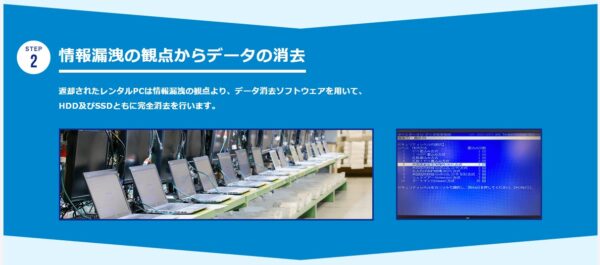
引用:Qualit
信頼できる中古パソコン専門店であれば、上記のリスクのほとんどを回避できます。専門店では一般的に以下のプロセスが行われているからです。
- データの完全消去(専用ツールによる上書き消去)
- OSの初期化・Windowsクリーンインストール(正規ライセンス使用)
- バッテリー残容量・ストレージ健康状態のチェック
- 内部清掃・動作確認
- 一定期間の保証付きで販売
これにより、ウイルス感染のリスクはゼロになり、ハードウェアの状態も事前に確認された状態で購入できます。
危険な中古パソコンを避ける選び方
リスクを理解したうえで、実際にどう選べばいいのかをまとめます。
信頼できる専門店を選ぶ
繰り返しになりますが、購入先の選択が一番重要です。次のセクションで具体的なおすすめ専門店を紹介しますが、選ぶ基準として以下を参考にしてください。
- データ消去・OS再インストールを実施していることが明記されている
- 保証期間が最低30日以上(できれば3ヶ月〜1年)ある
- 問い合わせ窓口・サポート体制が整っている
- MAR(Microsoft Authorized Refurbisher)認定を受けているとなお安心
保証・返品対応を必ず確認する
中古パソコンは新品と違い、メーカー保証がありません。そのため、販売店が独自に提供している保証内容を必ず確認してください。初期不良に対応しているかどうか、保証期間中の修理費用はどうなるかなど、購入前に把握しておくことが大切です。
OSのバージョンと正規ライセンスを確認する
前述のとおり、Windows 10はサポート終了済みのため、必ずWindows 11搭載機を選びましょう。またOfficeが付属している場合は、正規ライセンスかどうかを確認してください。
プロダクトキーが同梱されているか、COAシール(正規ライセンスの証明シール)が貼付されているかを確認するのが確実です。
購入後すぐにやるべきセキュリティ対策
専門店から購入した場合でも、届いたらすぐに以下を実施することをおすすめします。
- Windows Updateを実行して最新の状態にする
- Microsoft Defenderのランサムウェア防止機能をONにする(デフォルトでOFFになっています)
- フリマ購入の場合は自分でOSを再インストールする
- パスワードの設定・変更を行う
セキュリティソフトについては、個人用途であれば無料のMicrosoft Defenderで十分です。ただし、ランサムウェア防止機能はデフォルトでオフになっているため、必ずオンに変更してください。
詳しい設定方法は中古パソコンのセキュリティ〜ウイルス対策ソフトの必要性と選び方をご覧ください。
また、購入後にやることの全体チェックリストは【完全保存版】中古パソコンを買ったらやること全解説にまとめていますので、あわせて参考にしてください。
安全に買えるおすすめ専門店ベスト3
私が実際に自腹で購入して確認した中から、特に信頼できる中古パソコン専門店を3つ厳選しました。いずれも品質管理・保証・サポートの面で安心して購入できるショップです。
クオリット

引用:Qualit
クオリットは、外観のきれいさとバッテリー状態の良さで定評のある専門店です。厳格な品質基準のもと検品・クリーニングが行われており、届いた端末のコンディションが良いという口コミが多数あります。
- 保証期間:12ヶ月
- 外観・バッテリー品質にこだわった厳格な検品
- 正規OSのクリーンインストール済み
- 外観・バッテリーの状態を重視する方におすすめ
\12ヶ月保証&バッテリー保証付き!中古PC選びで失敗したくない方へ/
/新規会員登録で今なら10%offクーポンあり\

PC WRAP

引用:PC WRAP

PC WRAPは、業界最長クラスの3年保証と、理由を問わず7日以内なら返品できる手厚いサポートが特徴です。「万が一のときの安心感」を最も重視する方に向いています。
- 保証期間:3年(業界最長クラス)
- 理由を問わず7日以内返品OK
- 平日14時までの注文で即日発送対応
- とにかく保証・安心感を重視する方におすすめ
\3年保証&理由不問の返品保証付き!安心して選べる中古パソコン/

/返品時の送料もPCWRAPが負担!\

中古パソコン直販

引用: 中古パソコン直販
中古パソコン直販は、品揃えの豊富さとコストパフォーマンスの高さが魅力です。法人向けのリースアップ品を中心に取り扱っており、状態の良い端末が多い傾向があります。180日間の保証付きで、幅広いスペックの中から選びたい方に向いています。
- 保証期間:180日
- 法人リースアップ品中心で状態良好な端末が多い
- 品揃えが豊富でスペックの選択肢が広い
- コスパ重視・品揃えを重視する方におすすめ
この3店舗を含む、さらに多くのおすすめ専門店については中古パソコンを買うならどこ?失敗しない専門店6選と選び方で詳しく解説しています。ぜひあわせてご確認ください。
\中古でも“ここなら安心”と思える品質/
/新規会員登録で500円OFF\

中古パソコンの危険性まとめ
中古パソコンの危険性について、改めてポイントを整理します。
- ウイルス・マルウェア感染のリスクは、初期化済みの専門店品なら限りなくゼロに近い
- ハッキングや不正アクセスのリスクは「初期設定済み」端末に特に注意
- バッテリー劣化・ストレージ故障・熱暴走など、ハードウェアの危険性は避けられないが専門店の検品で大幅に低減できる
- Windows 10はサポート終了済みのため、必ずWindows 11搭載機を選ぶ
- フリマ・オークションは危険性が高く、特にセキュリティリスクは自分では防ぎきれない
- 信頼できる中古パソコン専門店から購入すれば、ほとんどの危険性は回避できる
中古パソコンは、「どこで買うか」さえ間違えなければ、非常にコスパの良い選択肢です。価格の安さだけで飛びつかず、品質管理・保証・サポートが整った専門店を選ぶことが、後悔しない中古パソコン購入の最大のポイントです。
中古パソコンは「怖いもの」じゃなくて、「知ってから買うもの」です。この記事が、あなたの後悔しない一台選びの参考になれば嬉しいです。なお、ライセンスやセキュリティに関する具体的な判断は、購入先のショップや専門家に相談することをおすすめします。