「OSなしのパソコンを買ったけど、Windows 11って自分でインストールできるの?」と悩んでいませんか?
結論からいうと、手順さえ把握していれば初心者でもちゃんとできます。ただ、Windows 10の頃と比べてTPM 2.0やセキュアブートといったシステム要件が厳しくなっているため、昔と同じ感覚で進めると途中でつまずくことも少なくありません。
この記事では、OSなしパソコンとは何かという基本から、Windows 11ライセンスの選び方、USBインストールメディアの作成、実際のインストール手順、そしてよくあるトラブルの対処法まで、一連の流れをまとめて解説します。
「ドライブが見つかりません」のエラーで詰まっている方、Microsoftアカウントなしでセットアップしたい方にも対応した内容です。ぜひ最後まで読んでみてください。
- OSなしパソコンの種類と、インストール前に必要な準備
- Windows 11ライセンスの選び方(パッケージ版・DSP版の違い)
- USBインストールメディアの正しい作り方
- インストール中に起こりやすいトラブルとその対処法
OSなしパソコンとは?なぜ安いのか
「OSなしパソコン」という言葉をよく見かけますが、実は2つのパターンがあります。どちらに該当するかによって必要な準備が変わってくるので、最初に確認しておきましょう。
OSなしパソコンの2つのパターン
- ストレージ(SSD/HDD)ごと搭載されていないタイプ:ストレージとOSの両方を自分で用意する必要があります。ジャンク品として安く売られているケースが多く、動作確認が取れていないものも含まれます。初心者にはやや難易度高めです。
- ストレージはあるがOSが入っていないタイプ:ストレージは搭載済みなので、OSだけ用意すればOKです。BTOパソコンや法人向け中古PCに多いパターンで、こちらの方が取り組みやすいです。
ストレージなしの場合は、SSDも別途購入する必要があります。Windows 11を快適に使うなら最低でも256GB、余裕を持つなら512GB以上のSSDを選ぶとよいでしょう。
OSなしが安い理由と総費用の目安
OSなしパソコンが安い最大の理由は、WindowsのOSライセンス代が含まれていないからです。
Windows 11 Homeのライセンスは単体で購入すると1万5,000〜2万円前後かかります(価格は時期によって変動します)。その分だけ本体価格が安く設定されているわけです。
「OSなしなら安く済む」と思って購入したものの、実際にはOSライセンス代やSSD代が上乗せされて結果的に割高になるケースもあります。購入前に総コストを試算しておくことが大切です。
| 用意するもの | おおよその費用 | 備考 |
|---|---|---|
| Windows 11 Home(パッケージ版) | 15,000〜20,000円前後 | 価格は時期・販売店により変動 |
| Windows 11 Home(DSP版) | 13,000〜20,000円前後 | PCパーツとセット購入が条件 |
| SSD 256GB | 5,000〜9,000円前後 | ストレージなしの場合のみ必要 |
| USBメモリ(8GB以上) | 1,000〜2,000円前後 | インストールメディア作成用 |
ヤフオクやメルカリで格安販売されている「中古Windows」や「プロダクトキーのみ」の商品は、ライセンス違反になるケースがあります。必ず正規ルートで購入してください。
Windows 11インストールの前に確認すること
インストール作業に入る前に、確認しておくべきことが3つあります。これを飛ばすと後から「インストールできない」という状況になりやすいので、必ず先にチェックしておきましょう。
Windows 11のシステム要件一覧
Windows 11はWindows 10と比べてシステム要件が厳しくなっています。特に「TPM 2.0」の対応が必須となっており、古めのPCでは非対応のケースがあります。
| 項目 | Windows 11の要件 | 補足 |
|---|---|---|
| CPU | 1GHz以上・2コア以上・64ビット対応 | Intel第8世代以降が目安 |
| メモリ | 4GB以上 | 快適に使うなら8GB以上推奨 |
| ストレージ | 64GB以上 | 実際は256GB以上が現実的 |
| TPM | TPM 2.0 | 古いPCでは非搭載のことも |
| セキュアブート | 対応していること | UEFI設定で確認・有効化できる |
| ディスプレイ | 9インチ以上・720p以上 | ほぼすべての現行モニターで対応 |
要件を満たしていないPCへのインストールは技術的には可能ですが、Microsoftから将来のセキュリティ更新が届かなくなるリスクがあります。詳細はMicrosoft公式「Windows 11の仕様・機能・コンピューターの要件」でご確認ください。
TPM 2.0・セキュアブートを確認する方法
自分のPCがWindows 11の要件を満たしているかどうかは、Microsoftが無料で提供している「PC正常性チェック」アプリで簡単に確認できます。
アプリをダウンロードして実行するだけで、TPM 2.0の対応状況やセキュアブートの有効化状況を含めた判定結果が表示されます。
TPM 2.0が「見つからない」と表示された場合でも、UEFI(BIOS)設定でTPM関連の項目を有効化すれば対応できるケースがあります。Intelの場合は「Intel PTT」、AMDの場合は「AMD fTPM」という設定項目を探してみてください。
パッケージ版とDSP版ライセンスの違い
Windows 11のライセンスには主に「パッケージ版(リテール版)」と「DSP版」の2種類があります。どちらを選ぶかで、将来の使い勝手がかなり変わります。
| 比較項目 | パッケージ版(リテール版) | DSP版 |
|---|---|---|
| 価格 | 高め(15,000〜20,000円前後) | 安め(10,000〜14,000円前後) |
| PC移行 | 別のPCに移行可能 | 紐づけたパーツが変わると失効 |
| 購入方法 | 単体で購入できる | PCパーツとセットで購入が条件 |
| 向いている人 | 将来PCを買い替える予定がある人 | このPCを長期間そのまま使う人 |
将来的にマザーボードやCPUを交換する可能性があるなら、初期費用がかかってもパッケージ版を選ぶ方が長期的にはお得になるケースが多いです。「このPCをずっと使い続ける」という場合は、安価なDSP版でコストを抑えるのも合理的な選択です。
なお個人・家庭用途であればエディションはWindows 11 Homeで十分です。リモートデスクトップのホスト機能やBitLockerの詳細管理が必要な場合はWindows 11 Proを選びましょう。迷ったらHomeで問題ありません。
USBインストールメディアの作り方
ライセンスが準備できたら、次はOSをインストールするための「起動可能なUSBメモリ」を作ります。ここで使うツールの選択が、後のトラブル発生率に直結するので、しっかり確認しておきましょう。
Microsoftの公式ツールを使う手順
最もシンプルな方法は、Microsoftが提供する「メディア作成ツール」を使うやり方です。
Microsoftの「Windows 11をダウンロードする」ページにアクセスし、「Windows 11インストールメディアを作成する」のセクションから「今すぐダウンロード」をクリック。
ツールを起動して「別のPC用にインストールメディアを作成する」を選択し、言語・エディション・アーキテクチャを確認してUSBメモリを選べば、自動でインストール用USBが完成します。所要時間はネット回線の速度によりますが、おおむね15〜30分程度です。
ただし公式ツールで作ったUSBメモリでは、TPM 2.0などのシステム要件チェックが通らないと先に進めない場合があります。古めのPCやローカルアカウントで使いたい場合は、次に紹介するRufusの利用をおすすめします。
Rufusを使う手順とおすすめ設定
「Rufus(ルーファス)」は、インストール不要で使えるフリーソフトです。公式サイト(rufus.ie)から無料でダウンロードできます。
Rufusを使う最大のメリットは、Windows 11の厳しいシステム要件(TPM 2.0・セキュアブート・Microsoftアカウント)を回避する設定をメディア作成時にまとめて行える点です。
古いPCへのインストールや、ローカルアカウントでセットアップしたいときに特に重宝します。
Rufusでのインストールメディア作成手順
- 事前にMicrosoft公式サイトからWindows 11のISOファイルをダウンロードしておく
- Rufus公式サイト(rufus.ie)から最新版をダウンロードして起動する
- 「デバイス」欄でUSBメモリ(8GB以上)を選択する
- 「ブートの種類」でダウンロードしたISOファイルを選択する
- パーティション構成を「GPT」、ターゲットシステムを「UEFI(CSM無効)」に設定する
- 「スタート」をクリックするとカスタマイズ画面が表示される
- 必要に応じて「TPM・セキュアブート・RAMの要件を削除」「Microsoftアカウントの要件を削除」にチェックを入れる
- 「OK」をクリックしてメディア作成を開始する
RufusでNTFS形式のUSBを作成した場合、セキュアブートが有効なままだとUSBから起動できないことがあります。その場合はUEFI設定でセキュアブートを一時的にオフにしてインストールを進め、完了後にオンに戻せばOKです。
なお、インストール用USBメモリはできれば新品か、データが消えてもよいものを使ってください。作成時にUSBメモリ内のデータはすべて削除されます。容量は8GB以上あれば問題ありませんが、16GB以上あると余裕があってよいです。

 ポチップ
ポチップ
OSなしパソコンへのWindows 11インストール手順
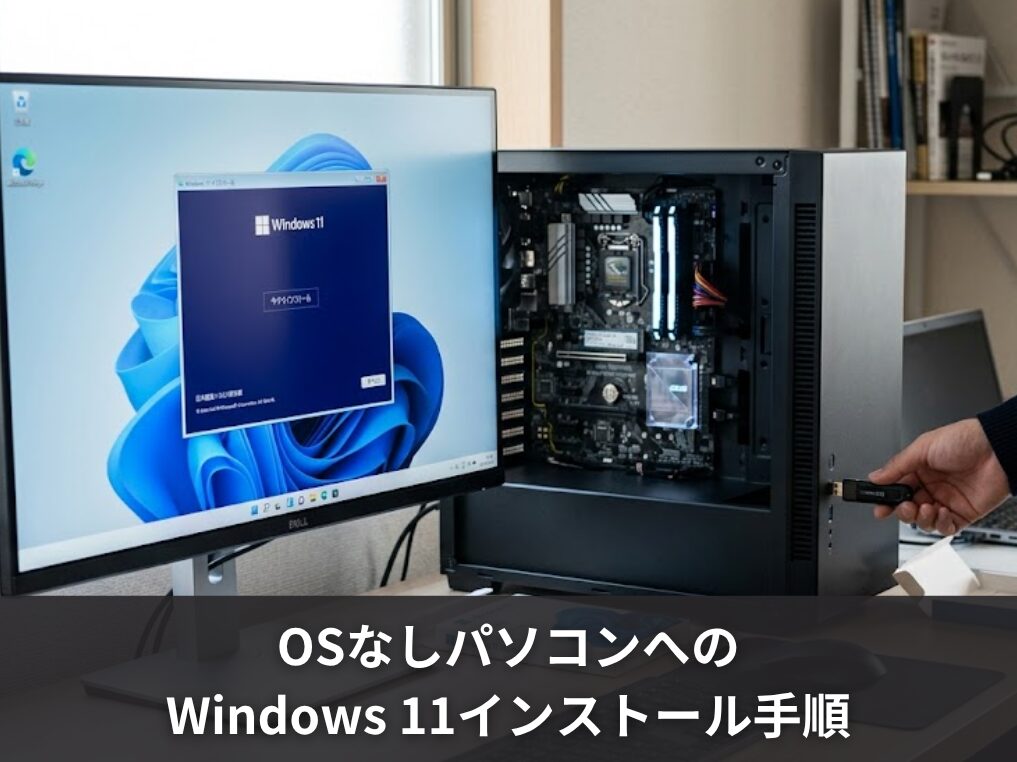
USBメモリの準備ができたら、いよいよ本番のインストール作業です。大きく「UEFI設定の変更」→「インストーラーの起動」→「セットアップ完了」という流れで進みます。
BIOS/UEFI設定の変更方法
パソコンの電源を入れた直後、メーカーロゴが表示されている間に特定のキーを連打してUEFI(BIOS)設定画面に入ります。キーはメーカーによって異なります。
- ASUS:Delete または F2
- GIGABYTE・MSI:Delete
- ASRock:F2 または Delete
- HP:F10(またはESCキー後にF10)
- Dell:F2
- Lenovo:F1 または F2
UEFI設定画面に入ったら、以下の3点を確認・変更してください。
①CSMを無効にする
「CSM(Compatibility Support Module)」は古いBIOSとの互換性を維持するための機能ですが、Windows 11では不要です。CSMが有効になっていると、GPT形式でのインストールがうまくいかないことがあります。
「CSM」または「Legacy Boot」という項目を探して「Disabled(無効)」に設定しましょう。
②セキュアブートの設定を確認する
RufusでNTFS形式のUSBを作成した場合は、インストール中だけセキュアブートを「Disabled(無効)」にする必要があります。インストール完了後にオンに戻せばOKです。
公式ツールで作ったUSBの場合は、セキュアブートを有効のままにしておいて問題ありません。
③起動順序(ブートオーダー)をUSBメモリ最優先にする
「Boot」や「起動」メニューから、USBメモリが一番上になるよう起動順序を変更します。「UEFI: (USBメモリの名前)」という項目を選んでください。設定を保存して再起動すれば、USBメモリからインストーラーが立ち上がります。
インストールの流れとパーティション操作
USBメモリからWindowsのセットアップ画面が起動したら、以下の順番で進めます。
- 言語・時刻・キーボードの設定をして「次へ」
- 「今すぐインストール」をクリック
- プロダクトキーを入力する(後で入力する場合は「プロダクトキーがありません」を選択)
- エディションを選択する(HomeまたはPro)
- ライセンス条項に同意する
- 「カスタム:Windowsのみをインストールする(詳細設定)」を選択する
- インストール先のドライブを選択して「次へ」
- インストール開始(10〜30分程度)
手順6の「カスタム」を必ず選んでください。「アップグレード」ではなく「カスタム」を選ぶことで、まっさらな状態からのクリーンインストールができます。
パーティションはどうすればいい?
インストール先のディスクを選ぶ画面で既存のパーティションが表示された場合は、すべて削除して「未割り当て領域」の状態にしてから「次へ」を押すのがベストです。
これにより、Windows 11のインストーラーが必要なパーティション(EFIシステムパーティション・回復パーティションなど)を自動で最適な形で作成してくれます。手動で細かく区切るよりも、シンプルで安定した構成になります。
「HP_TOOL」などメーカー固有のユーティリティパーティションが表示される場合があります。削除してもWindows自体の動作には影響しませんが、メーカーのハードウェア診断機能が使えなくなることがあります。返品・修理の予定がなければ削除してしまって問題ありません。
よくあるトラブルと対処法
Windows 11のインストールでは、Windows 10の頃には起きなかったトラブルが発生しやすくなっています。ネット上でも「ここで詰まった」という声が多い代表的なトラブルをまとめました。
「ドライブが見つかりません」と表示される
インストール先を選ぶ画面で、内蔵SSDやHDDが一切表示されないというトラブルです。これはパソコンが壊れているのではなく、ストレージコントローラーのドライバーがインストールメディアに含まれていないことが原因です。
特にIntelの第11世代以降のCPUを搭載したPCで多く報告されており、「Intel RST(ラピッド・ストレージ・テクノロジー)」や「VMD(Volume Management Device)」と呼ばれるストレージ管理技術が関係しています。
「SSDはBIOSでは認識しているのに、インストーラーでは見えない」という状況は、初めて遭遇するとまず「故障か?」と焦りますよね。
実際、DELLやASUSのサポートフォーラムには同じ症状で困っている投稿が山のようにあります。でも原因さえわかれば、自分で対処できます。
対処法①:ドライバーを読み込ませる
- 別のPC(またはスマートフォン)を使い、メーカー公式サポートサイトまたはマザーボードの製品ページから「Intel RST ドライバー」または「Intel VMD ドライバー」をダウンロードする
- ダウンロードしたファイル(ZIPまたはEXE)を右クリック→「すべて展開」で必ず解凍する(圧縮ファイルのままではインストーラーが認識しません)
- 解凍されたフォルダ(.inf / .sys / .catなどのファイルが入っているもの)をUSBメモリにコピーする
- 「ドライブが見つかりません」の画面で「ドライバーの読み込み」をクリックする
- USBメモリ内の展開済みドライバーフォルダを指定して「OK」を押す
- ドライバーが認識されると、内蔵ストレージが一覧に表示される
対処法②:UEFI設定でVMDを無効にする
ASUSやGIGABYTEのマザーボードでは、UEFI設定画面から「VMD Controller」を「Disabled(無効)」に変更するだけでSSDが表示されるようになるケースがあります。
ドライバーを準備する手間が省けるので、まずこちらを試してみるのが手っ取り早いかもしれません。
VMDを無効にするとストレージの管理方式が変わります。インストール後に再度有効に戻すと起動しなくなる場合があるため、無効にしたままにしておくのが無難です。
「このPCにはインストールできません」と出る
TPM 2.0やセキュアブートの要件を満たしていないPCでは、インストール開始直後に「このPCではWindows 11を実行できません」というメッセージが表示されてブロックされます。
前述のRufusを使えば、メディア作成時点でこのチェックを回避する設定ができます。すでに公式ツールで作ったUSBで試してしまっている場合は、Rufusで作り直すのが最も簡単な解決策です。
システム要件を満たさないPCへのインストールはMicrosoftが公式に非推奨としており、将来のセキュリティ更新が届かなくなるリスクがあります。自己責任で判断してください。詳細はMicrosoft公式サイトをご確認ください。
Microsoftアカウントなしでセットアップしたい
Windows 11の初期設定(OOBE)では、インターネット接続とMicrosoftアカウントへのサインインが求められます。「ローカルアカウントで使いたい」「オフライン環境でセットアップしたい」という場合は、以下の方法で回避できます。
方法①:Rufusで事前に設定する(最も簡単)
Rufusでインストールメディアを作成する際に「Microsoftアカウントの要件を削除」にチェックを入れておけば、セットアップ中にローカルアカウントを選べる画面が表示されます。これが一番スムーズな方法です。
方法②:ms-cxh:localonlyコマンドを使う
インストール後のセットアップ画面でMicrosoftアカウントを求められた場合、以下の手順でローカルアカウントに切り替えられます。
- 「ネットワークに接続しましょう」の画面で「Shift + F10」を押してコマンドプロンプトを開く
- start ms-cxh:localonly と入力してEnterキーを押す
- ローカルアカウント作成画面が表示されるので、ユーザー名とパスワードを入力して作成する
このコマンドはMicrosoftの方針によって将来使えなくなる可能性があります。確実にローカルアカウントでセットアップしたい場合は、方法①(Rufusを使う方法)を推奨します。
インストール後にWi-Fiやドライバーが動かない
デスクトップ画面が表示されても、この時点ではドライバーが当たっていないことがあります。Wi-Fiが繋がらない、画面の解像度がおかしい、音が出ないといった症状が出たら、ドライバー不足が原因です。
まずデバイスマネージャー(Windowsキー + X → デバイスマネージャー)を開いてみてください。ドライバーが当たっていないデバイスには「!」マークが表示されています。
そこを起点にメーカー公式サポートサイトから該当するドライバーをダウンロードしてインストールすれば解決します。
Wi-Fiドライバーが入っておらずネットに繋げない場合は、有線LANケーブルで一時的に接続するか、別のPCでドライバーをダウンロードしてUSBメモリ経由で移す方法が有効です。
また、インストール完了後はすみやかにWindows Updateを実行してください。設定→Windows Updateから更新プログラムを確認し、すべてインストールしましょう。初回は複数回の再起動が必要になることもありますが、セキュリティ上必須の作業です。
OSなしパソコンへのWindows 11インストールまとめ
OSなしパソコンへのWindows 11インストールについて、基本の確認から実際の手順、よくあるトラブルの対処法まで解説しました。最後に要点を整理します。
- OSなしパソコンには「ストレージなし」と「ストレージありOSなし」の2種類がある
- ライセンスはPCを買い替える予定があるならパッケージ版、長期間同じ構成で使うならDSP版が合理的
- インストールメディアはRufusを使うと要件回避やローカルアカウント設定をまとめて行えて便利
- UEFI設定でCSMを無効にし、起動優先順位をUSBメモリに変更してからインストールを開始する
- 「ドライブが見つかりません」はIntel RSTドライバーを読み込ませるかVMDを無効化すれば解決できる
- ローカルアカウントでセットアップしたい場合はRufusの設定またはms-cxh:localonlyコマンドで対応できる
- インストール後はWindows Update・ドライバー導入・ライセンス認証を必ず実施する
手順通りに進めれば対応できる作業ですが、「ドライブが見つからない」「システム要件を満たしていない」といったエラーに遭遇すると、慣れていない方には対処が難しく感じることもあります。
不明点があれば、各メーカーの公式サポートや専門家への相談もご検討ください。
OSなしパソコンのセットアップにかかる総費用を合算すると、最初からOSインストール済みの中古パソコンを選んだ方が安くなるケースも少なくありません。
このあと、実際に私が自腹で試した信頼できるショップを紹介しますので、ぜひ参考にしてみてください。
信頼できる中古パソコン専門店3選
OSなしパソコンのセットアップには、Windows 11ライセンス代だけで1万5,000〜2万円前後かかる上に、ドライバートラブルなどの対処もすべて自己責任になります。
総コストで考えると、最初からOS導入済みの中古PCを選んだ方が合理的なケースも多いです。私が実際に自腹で購入してきた中から、特に信頼できる中古パソコン専門店を3つ紹介します。
いずれもプロによる動作確認・クリーニング・OS再インストール済みで、保証付き。「ドライブが見つからない」「ドライバーが当たらない」といったインストールトラブルとは無縁の、すぐ使える状態のパソコンが新品の半額以下で手に入ります。
クオリット(Qualit):外観・バッテリー品質重視なら

引用:Qualit

横河レンタ・リース株式会社が運営する専門店で、大企業のリースアップ品を独自の厳格な品質基準でチェックしてから販売しています。
バッテリー容量80%以上保証付き(一部対象外あり)で、12ヶ月の長期保証が標準装備。外観のきれいさと品質管理の厳しさは業界トップクラスです。
実際に購入したLet's note SV8は、バッテリーの劣化がほぼゼロで中古とは思えないコンディションでした。
\12ヶ月保証&バッテリー80%以上保証付き!/
/新規会員登録で今なら10%offクーポンあり\

PC WRAP:保証の長さで選ぶなら

引用:PC WRAP

3年間の長期保証が付いており、さらに商品到着から7日以内なら理由を問わず返品可能(送料PC WRAP負担)という太っ腹なサービスが魅力です。「万が一のときの安心感」を最重視する方に向いています。
\業界最長3年保証&理由不問の返品保証!/

/返品時の送料もPCWRAPが負担!\

中古パソコン直販:コスパと品揃えなら

引用: 中古パソコン直販
株式会社ブロードリンクが運営し、法人リースアップ品を中心に取り扱っています。品揃えが豊富で180日保証付き。コスパを重視しつつ品質もしっかり確保したい方におすすめです。
\180日保証&コスパ抜群の品揃え!/
/新規会員登録で500円OFF\

各ショップの詳細な比較や自腹レビューは、中古パソコンを買うならどこ?全店自腹購入した管理人が選ぶ専門店6選をご覧ください。