 美咲
美咲 柏原
柏原この記事では、中古パソコンの注意点を解説します。
30台を自腹で買ってきて、外した2台はどちらもスペック表では分からない不具合でした。
私はメルカリで買ったThinkPad X1 Carbonの不具合に取引終了後に気づき、泣き寝入りしました。
とはいえ、見る場所さえ決めておけば中古でも納得して選べます。
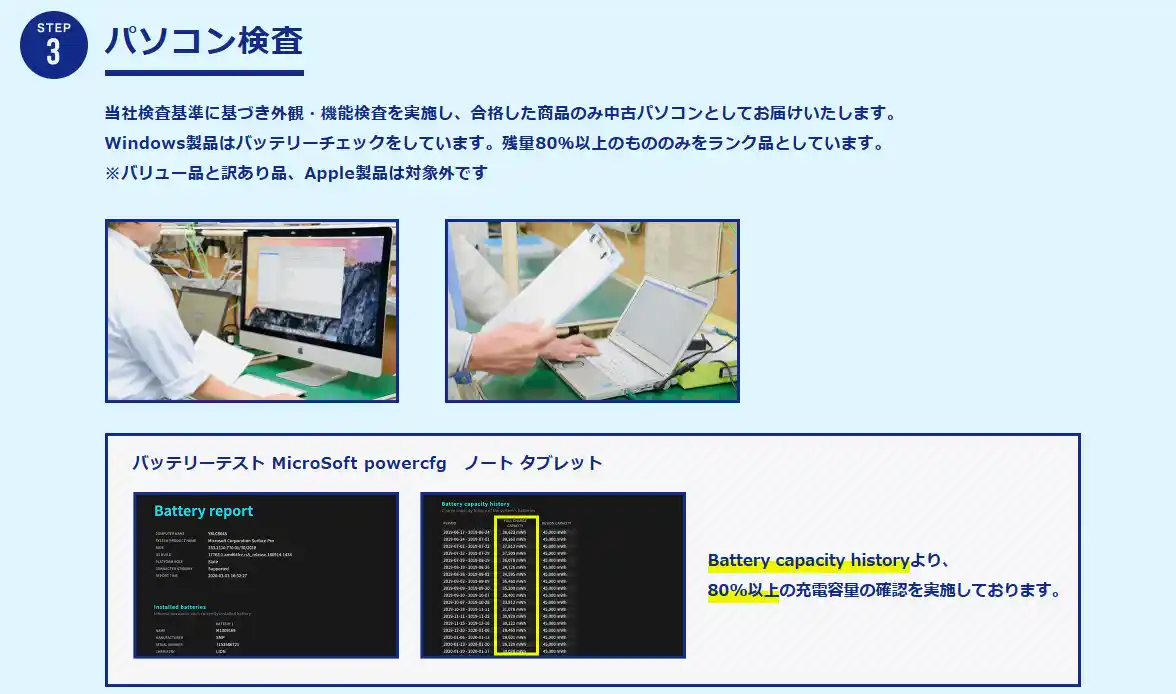
クオリットは、S〜CランクのWindows機をバッテリー80%以上の個体だけで販売している店です。検査・清掃・データ消去も、ISO9001にそって行うと公式に明記。
クオリットの在庫や価格は、下のボタンから確認できます。
\ バッテリー80%以上のランク品から探せる /
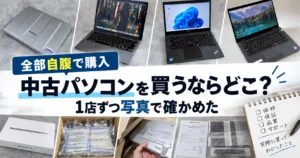
店ごとの梱包や届いた実機の状態は、中古パソコンを買うならどこか1店ずつ写真で確かめた記事に並べました。
運営者:柏原(かしわばら)
中古パソコン初心者購入ガイド 管理人
ThinkPad、Let's note、MacBookなど、中古パソコンを30台以上自腹で買って使ってきました。買うたびに付属品の欠品、バッテリーの劣化具合、そしてショップ表示の状態ランクと実物の差を記録しています。今使っているPC・タブレット・スマホはすべて中古です。

同じ「Aランク」でも店によって中身は違います。中古はコスパが良く、失敗は機種よりも買う場所を外したときに起きがちです。だからこのサイトでは、機種選びと同じくらい「どこで買うか」を扱っています。
仕様や制度はメーカー公式サイトのほか、IPA(情報処理推進機構)、消費者庁、国民生活センターなどの一次情報で確認しています。紹介料の有無で順位や評価を変えることはしません。
中古パソコンの注意点は?見るのはスペックと買う場所の2つ
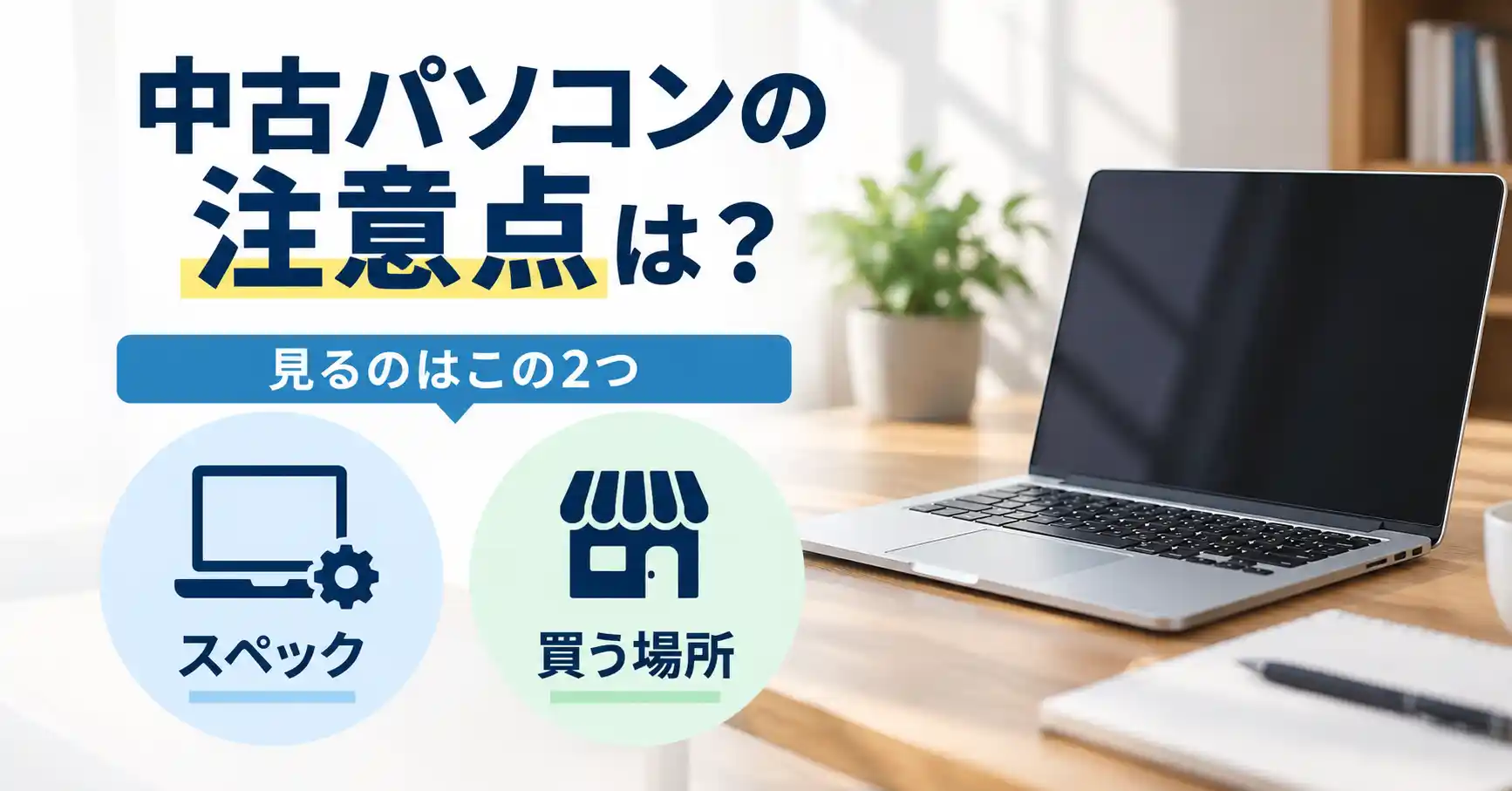
スペックが良くても、買う場所を間違えると届いてからの不具合に打つ手がなくなります。
スペックは選ばない条件を4つ決めれば足りる
スペック表の良し悪しを、全部覚える必要はありません。
私が候補から外すのは、次の4つに当てはまる個体だけです。
| 項目 | 外す理由 |
| HDD・eMMC | 読み書きが遅い、または容量が小さい |
|---|---|
| Windows 11非対応CPU | 正規の方法でWindows 11に上げられない |
| メモリ8GB未満 | Windows 11の最小要件4GBに近く余裕が少ない |
| 劣化したバッテリー | 消耗品のため保証の外になりやすい |
上の3つは商品ページのスペック表で判別でき、注文前に確かめられます。
バッテリーだけは数値が載っていないこともあるので、店の販売基準で見るのが近道。
4つの詳しい見分け方は、選ばないスペックの章にまとめました。
同じ機種でも、買う場所で保証の中身が変わる
同じThinkPadでも、メルカリで買うか専門店で買うかで、届いてからの逃げ道がまるで違います。
個人売買は基本的に現状渡し(見たままの状態で引き渡す売り方)で、取引が終わると返品を求める先がありません。
| 項目 | 個人売買 | 専門店 |
| 動作保証 | 基本的になし | 店ごとに期間を設定 |
|---|---|---|
| 返品 | 出品者しだい | 店の返品条件しだい |
| 状態の表記 | 出品者の説明と写真 | ランクや特記事項 |
一方で専門店どうしでも、何が保証の対象外になるかは店ごとに違います。
私がつまずいた2台は、どちらもヤフオクとメルカリで買ったものです。
中古そのものをやめるか迷っている人向けに、ノートパソコンの中古はやめとけという声への私の結論も書きました。
迷ったら、検査の中身まで公開しているクオリットから
店選びで迷ったら、私はクオリットから見ます。
売る前に何をしているかを、公式サイトではっきり書いているからです。
- 検査・清掃・データ消去をISO9001(品質管理の国際規格)にそって実施
- S〜CランクのWindows機はバッテリー80%以上で販売
- 12カ月保証で、不具合は同等品との交換か返金
運営は横河レンタ・リースで、法人向けレンタルから戻ったレンタルアップ品を販売しています。
保証は交換か返金で対応するため、修理が終わるまで待つ時間がかかりません。
バッテリーの状態まで気にして選びたい人には、クオリットが向いています。
\ 12カ月保証のランク品を見る /
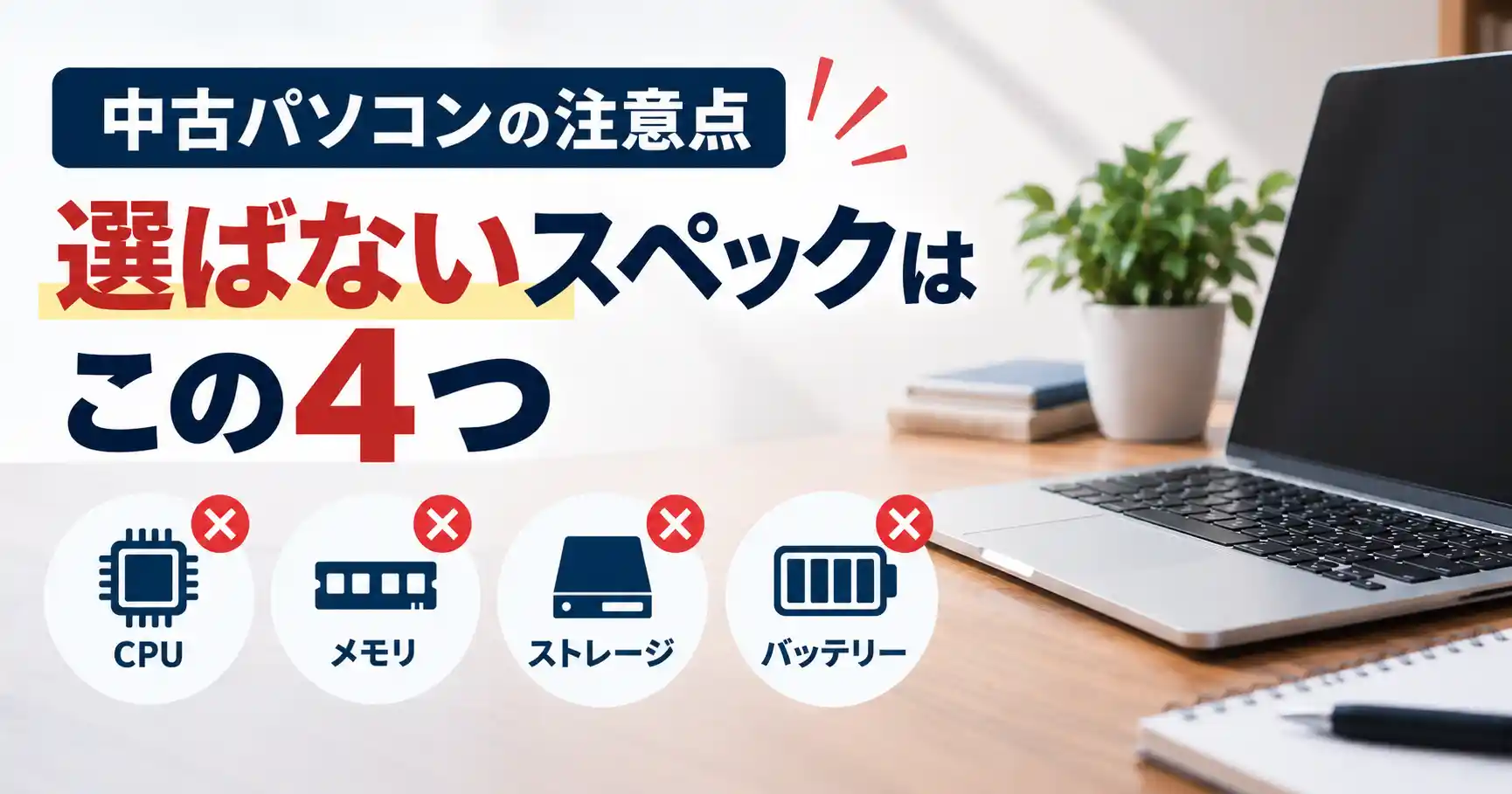
中古パソコンの注意点:選ばないスペックはこの4つ
 美咲柏原
美咲柏原この4つに当てはまる個体は、安くても候補から外します。
HDDやeMMCの機種は候補から外す
ストレージ(データを保存する部品)は、容量より先に種類を見ます。
| 項目 | 特徴 |
| SSD | 読み書きが速い半導体の記憶装置 |
|---|---|
| HDD | 回転する円盤に記録する方式で、動く部品を持つ |
| eMMC | 基板に直付けされた記憶装置で、32GBや64GBなど容量が小さい |
HDDは動く部品があるぶん、SSDより読み書きが遅く、衝撃にも弱いのが難点。
eMMCは容量が小さく、Windowsの更新だけで空きを圧迫しやすい方式です。
Windows 11の最小要件は、64GB以上の記憶装置。64GBのeMMCでは、要件ぎりぎりの容量しかありません。
商品ページで容量だけが書かれている機種は、ストレージの種類の欄まで読みましょう。
私は、SSD搭載の個体だけを候補に残しています。
メモリやSSDの容量の目安は、中古パソコンのおすすめスペックと失敗しない選び方で詳しく書きました。
Windows 11に対応しない古いCPUは選ばない
Windows 10のサポートは、すでに終了済み。
IPA(情報処理推進機構)も、次のように注意を呼びかけています。
2025年10月14日(米国時間)に、Windows 10のサポートが終了しました。
今後はセキュリティ更新プログラムの提供がなくなり、セキュリティリスクが高まります。
これから買う中古は、Windows 11に対応した機種から選びます。
目安は、インテルなら第8世代Core以降、AMDならRyzen 2000番台以降のCPUです。
| 項目 | Windows 11の最小要件 |
| TPM | バージョン2.0(パソコン内蔵のセキュリティ用チップ) |
|---|---|
| ファームウェア | UEFI・セキュアブート(起動時に不正なプログラムを読み込ませない仕組み)対応 |
| メモリ | 4GB以上 |
| ストレージ | 64GB以上 |
要件の全文は、Microsoft「Windows 11 の仕様」で公開されています。
第7世代以前のCPUは、正規の方法ではWindows 11に上げられません。
クオリットは、Windows 10の商品ページに「Win11対応」の欄があります。CPUの世代を自分で調べなくても、注文前に対応の可否が分かる仕組みです。
世代とTPMの見分け方は、中古パソコンのWindows11対応の選び方で詳しく扱いました。
メモリは8GBを下限にしておく
Windows 11の最小要件はメモリ4GBですが、私は8GBを下限にしています。
以前は第8世代Core i5・メモリ8GB・SSD256GBを基準に選び、Officeや動画、Zoomでは特に不満はありませんでした。
ただ最近はAIや複数の作業の同時進行が増え、いまはメモリは16GBほしいと感じています。
| 項目 | メモリの目安 |
| Office・動画・Zoom・ネット | 8GB |
|---|---|
| AIや複数作業の同時進行 | 16GB以上 |
caption: ※筆者の使い方にもとづく目安(体感には個人差あり)
ノートパソコンには、メモリを後から増やせない機種もある点に注意。商品ページに「オンボード(基板に直付け)」とあれば、買う時点の容量で決めましょう。
長く使う予定の人ほど、最初から16GBの個体を選んでおくと買い替えの時期を先に延ばせます。
バッテリーは劣化するので、残り容量の基準を見る
バッテリーは、充電と放電を繰り返すほど容量が少しずつ減る消耗品です。
私が条件を確かめた中古ショップは、どこもバッテリーを保証の外に置いていました。
だから見るのは、売る時点で残っている容量の基準です。
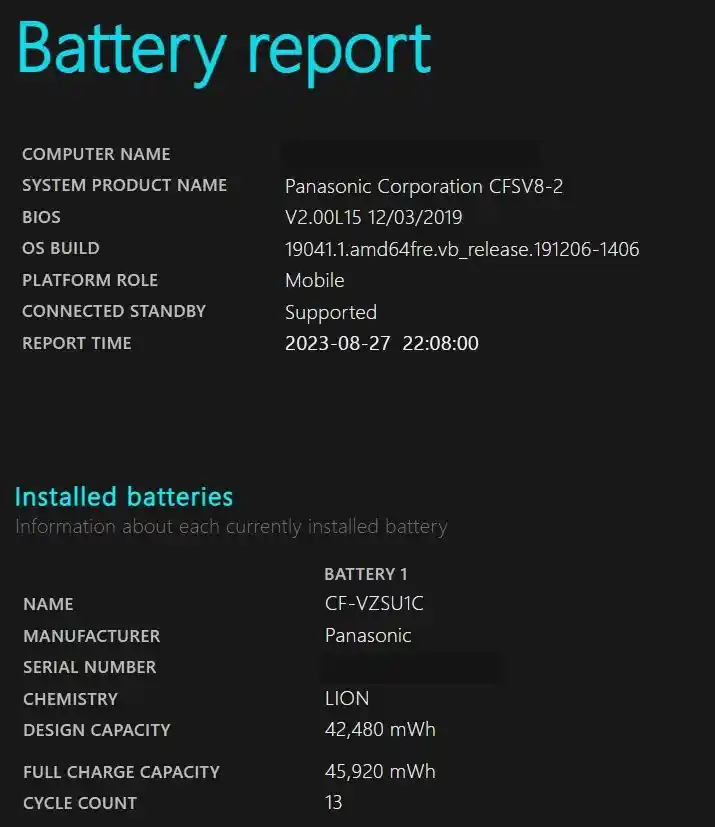
この数値は、Windowsの「powercfg /batteryreport」で作れるバッテリーレポートで確かめられます。
ただし私のCF-SV8は、残量チェックの対象外になるバリュー品。
この結果は、たまたま状態の良い1台に当たっただけです。届く前に容量を読めない以上、S〜CランクのWindows機を80%以上で売るといった、店の基準で選ぶほうが見込みを立てやすくなります。
確認の手順と80%以上を条件にしている店は、中古ノートパソコンのバッテリー確認方法で紹介しました。
中古パソコンの注意点:個人売買より保証つきの専門店で買う
 美咲柏原
美咲柏原理由は、届いてから不具合が見つかったときに頼れる先があるかどうかです。
私がヤフオクとメルカリでつまずいた2台
1台目は、ヤフオクで買ったThinkPad E550。
商品説明は「美品」でした。ところが開くと、キーボードの上にオーザックの食べかすのようなものが散らばっています。出品者に伝えると「ホントですか」と返され、やり取りを重ねてなんとか返品にこぎつけました。
2台目は、メルカリで買ったThinkPad X1 Carbon(2018年モデル)。
外観はきれいで、普段の動作にも問題はありませんでした。ところがZOOMで講習会に参加したとき、ZOOMだけ音が出ないと分かります。ほかのアプリでは鳴るので、届いた直後の確認で気づくのは難しい症状です。
E550は交渉で返品できましたが、X1 Carbonは取引が終わっていたため打つ手がありませんでした。
ほかにパソコンを持っていたので、実害は小さく済んでいます。
2台とも、説明文と写真だけでは分からない不具合だったのが共通点です。
個人売買は現状渡し、取引が終わると打つ手がない
個人売買は基本的に現状渡し、つまり見たままの状態で引き渡し、あとの不具合には応じない売り方です。
「ノークレーム・ノーリターン(購入後の苦情や返品は受けない条件)」を掲げた出品も珍しくありません。
国民生活センターも、フリマサービスでのトラブルについて次のように案内しています。
多くのフリマサービスでは、トラブルが発生した場合、当事者間(個人間)で解決を図ることが求められている点を理解しましょう。
つまり個人売買で頼れるのは、取引前の質問と届いた直後の確認だけです。
それでも個人売買で買う人は、スペックの記載がない出品を避けましょう。届いた当日に、普段使うアプリまで試しておくのが最低ラインです。
専門店なら検査とデータ消去の中身を確かめられる
専門店なら、売る前にした作業を公式サイトで読めるのが大きな違い。
たとえばクオリットは、よくある質問でこう回答。
ISO9001にそった検査・クリーニング・データ消去作業を実施しております。
データ消去が済んでいるかは、前の持ち主の情報が残っていないかに直結します。
ウイルスが残る心配や前の持ち主のデータの扱いは、中古パソコンの危険性と失敗しない買い方を全解説で詳しく書きました。
届いたあとの対策は、中古パソコンのウイルス対策とセキュリティにまとめています。
見るのは、検査・清掃・データ消去の3つが公式サイトに書かれているかです。書かれていない店は、問い合わせて答えを聞いてから決めても遅くありません。
私は、売る前の工程を公開している店から選ぶようにしています。
OSとOfficeのライセンスは正規品かを見ておく
OSは、ライセンス認証(Windowsが正規品として有効になっているか)の状態を見ます。
クオリットのWindowsパソコンは、ハードウェアに関連付けられた自動認証で届く仕組みです。
一方のOfficeは、「付き」と書かれていても中身が店ごとに違います。
| 項目 | クオリットの場合 |
| Microsoft Office | 付属しない |
|---|---|
| WPS Office 2 | S〜Cランクと訳あり品に付属 |
| バリュー品 | WPS Office 2も付属しない |
WPS Office 2は、Microsoft Officeと互換性のあるオフィスソフトです。
WordやExcelそのものが必要な人は、Microsoft Office付きの商品か、別に買う前提で選びます。
Office付きの商品が安く出ている理由と見分け方は、中古パソコンのオフィス付きがなぜ安いのかで解説しました。
中古パソコンの注意点は保証の対象外にある:3店を比べてみた
 美咲柏原
美咲柏原3店の条件を並べると、バッテリーの扱いと届いてからの逃げ道がはっきり違います。
保証と返品とバッテリーを3店で並べてみた
保証・返品・バッテリーの条件を、公式サイトの記載どおりに並べました。
| 項目 | クオリット | PCWRAP | 中古パソコン直販 |
| 保証期間 | 12カ月 | 対象商品に3年 | 到着日から180日 |
|---|---|---|---|
| 保証の中身 | 同等品交換か返金 | 修理・返金(年数で段階あり) | 同一または同等機種と交換 |
| 初期不良 | 出荷日から10日 | 到着予定日から7日 | 180日の交換に含む |
| 客都合の返品 | 不可 | 7日以内は理由不問 | 不可 |
| バッテリー | 保証外(S〜Cは80%以上で販売) | 保証外(消耗品) | 保証外(消耗品) |
| 対象外の例 | 外観のキズ・ドット抜け | ドット抜け・色ムラ | 故意や過失・経年劣化 |
年数だけを見れば、PCWRAPの3年が目を引きます。
ただし2年目以降は修理のみで、対応には保証書の提示が必要です。
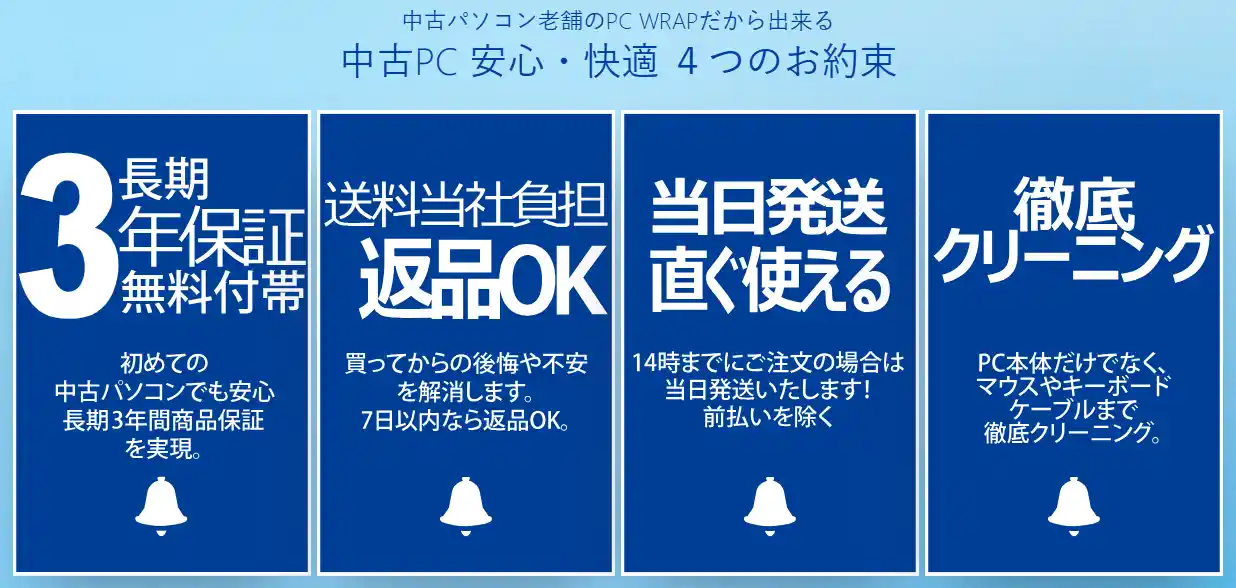
PCWRAPは、7日以内なら理由を問わず返品できる点を自ら売りにしています。
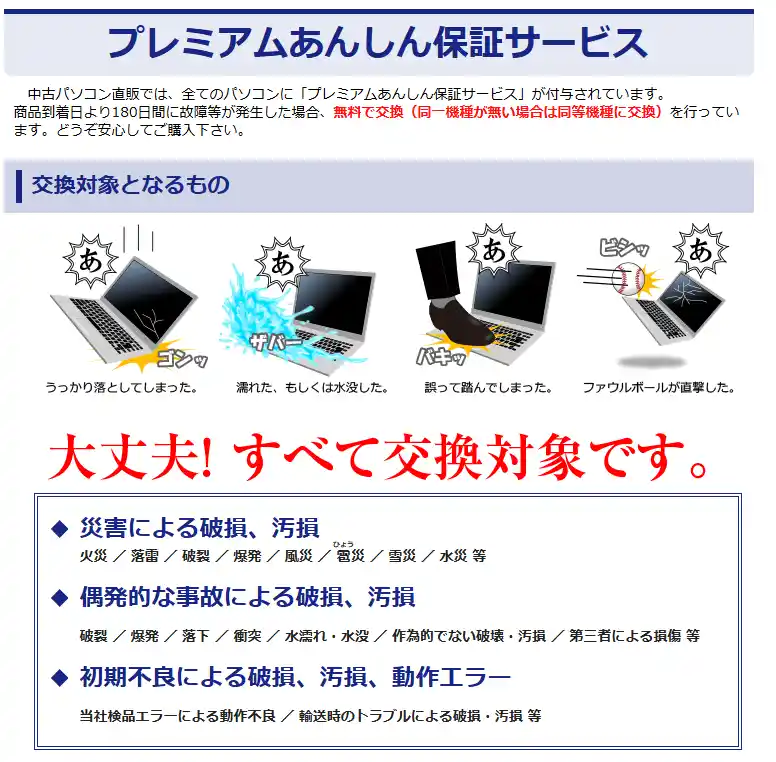
中古パソコン直販は、うっかり落とした・水をこぼしたといった事故まで交換の対象に入れているのが特徴です。
通信販売には、届いてから8日以内なら自分の送料負担で返品できるという決まりが、法律で定められています。
ただし消費者庁は、店が特約を出している場合について、次のように説明。
もっとも、事業者が広告であらかじめ、この契約申込みの撤回や解除につき、特約を表示していた場合は、特約によります。
中古ショップはこの特約で条件を決めているので、注文前に返品の欄まで読んでおきます。
バッテリーは3店とも保証の外、だから80%基準が効く
3店とも、バッテリーは消耗品として保証の対象から外しています。
保証が使えない部品だからこそ、売る時点でどれだけ残っているかが分かれ目です。
クオリットは、この線引きを公式にはっきり書いている店。
S/A/B/CランクのWindowsPCは、満充電が新品時の80%以上の物を販売しております。
80%以上の基準が付くのは、S〜CランクのWindows機だけです。
バッテリーを重く見る人は、S〜Cランクから選べば基準つきの個体に絞れます。バリュー品・訳あり品・Apple製品は残量チェックの対象外なので、バッテリー重視なら外しておきましょう。
保証の外にある部品を、買う時点の基準で押さえられるのがクオリットの強みです。
S〜Cランクの在庫は、下のボタンから確認できます。
\ S〜Cランクはバッテリー80%以上 /
同じAランクでも中身は店ごとに違う
状態ランク(見た目のキズの少なさで分けた等級)は、店ごとに名前も基準も違います。
| 項目 | ランクの呼び方 |
| クオリット | S・A・B・C・バリュー品・訳あり品 |
|---|---|
| PCWRAP | 美麗品・特選品・標準品など |
| 中古パソコン直販 | 品質ランク(B品・C品など) |
ランクの名前ではなく定義で比べれば、店が違っても状態の見当を付けられます。
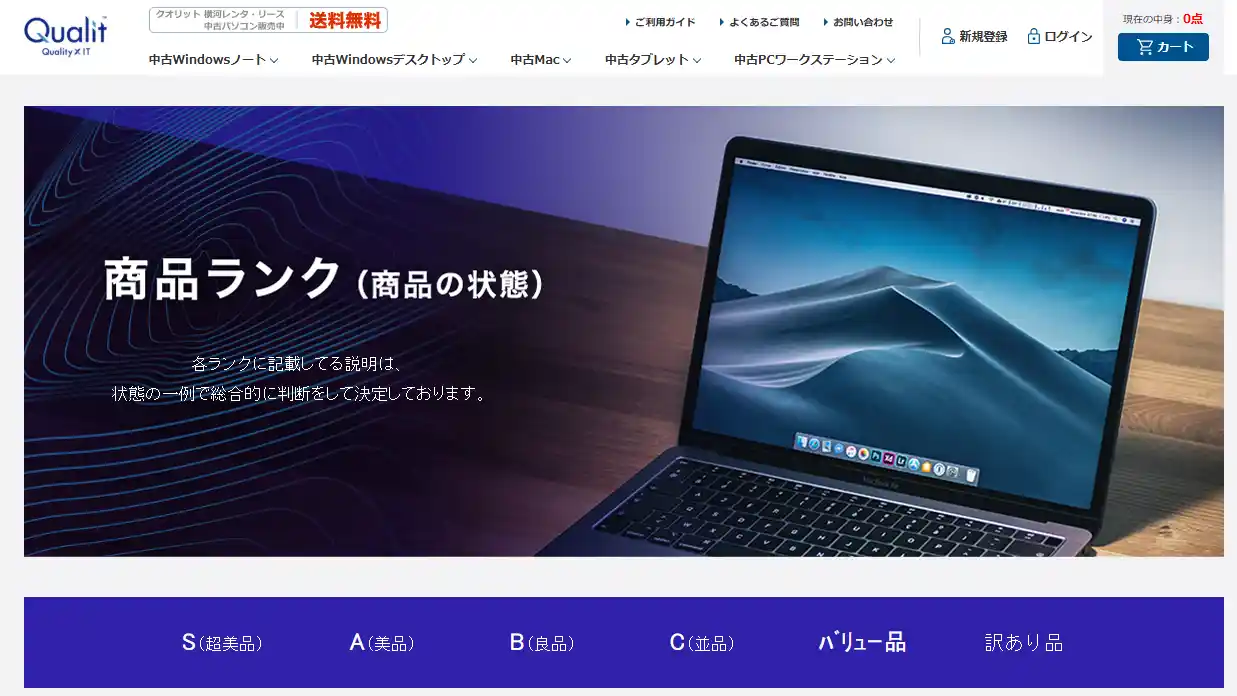
クオリットは、外観ランクを専任の担当者が4つの手順で決めていると公開しています。
- 指の腹で本体の縁やラインをなぞり、引っかかりを探す
- 面に明かりを当てて、光の屈折を見る
- 光が別の方向に反射する箇所から、小さなキズを見つける
- 最終的な商品ランクを決める
キズは外観の話なので、クオリットでも保証の対象外です。
届いてからでは交換の理由にならないため、注文前にランクの定義を読んでおきます。
バリュー品は外観の評価をしない区分で、その違いはQualitのバリュー品とCランク・訳あり品の違いで整理しました。
届いたら初期不良の期限内に動作を確かめる
初期不良(届いてすぐ見つかった不具合)を受け付ける期間は、店によって違います。
クオリットは出荷日から10日、PCWRAPは到着予定日から7日です。
中古パソコン直販は、180日の交換保証の中で対応します。
- 電源とバッテリーの充電
- キーボードとタッチパッド
- Wi-Fiへの接続
- USBなどの各端子
- 普段使うアプリでの音とカメラ
私のX1 Carbonのように、特定のアプリでだけ出る不具合も実際にありました。
普段使うアプリまで試しておくと、期限内に店へ連絡できます。
開封からの手順は、中古パソコンを買ったらやること10項目で順番に解説しました。
注意点を押さえたら、中古パソコンはこの3店から選ぶ
 美咲柏原
美咲柏原3店はどれも保証つきで、違うのは重く見るポイントです。
- 保証の対象外まで公式サイトに記載
- バッテリーの販売基準か、返品・交換の逃げ道がある
- 私が自腹で買い、届いた実機を確認
3店以外の店も見たい人は、中古パソコンショップランキング20選で採点の中身を公開しています。
きれいな個体とバッテリーを重く見る人はクオリット
| 項目 | 内容 |
| サービス名 | クオリット |
|---|---|
| 運営 | 横河レンタ・リース株式会社 |
| 保証 | 12カ月(同等品交換または返金) |
| バッテリー | S〜CランクのWindows機は80%以上 |
| 客都合の返品 | 受け付けていない |
| 発送 | 注文・入金確認後、3営業日以内 |
| 公式サイト | 公式サイトはこちら |
クオリットは、きれいな個体とバッテリーの状態を重く見る人に向いています。
外観ランクを専任の担当者が1台ずつ評価し、S〜CランクのWindows機はバッテリー80%以上の個体だけを販売する店です。
清掃では濃度99%のエタノールやメラミンスポンジを使い、裏面から天板、中まで順番に拭く手順まで公開しています。
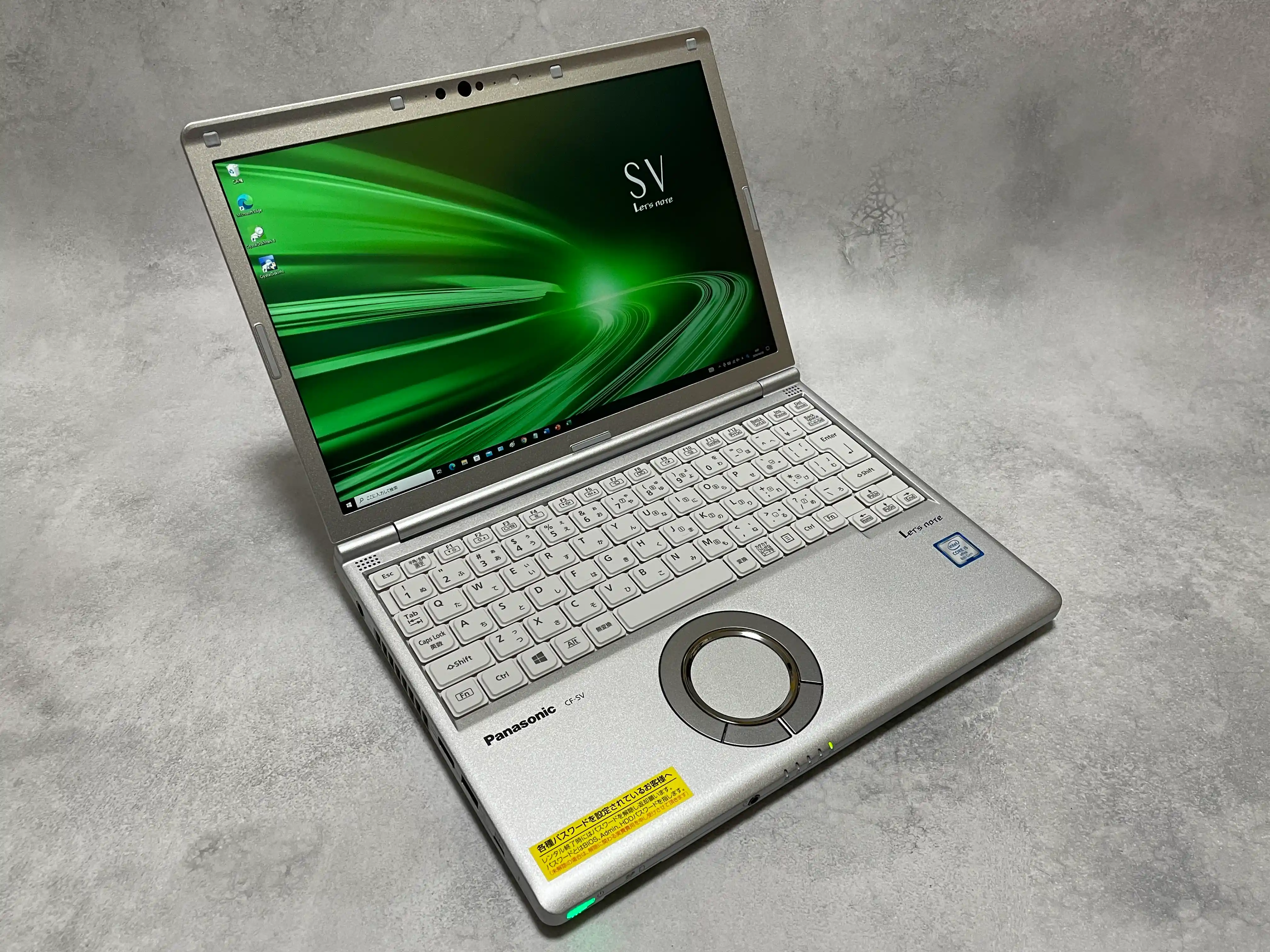
注意したいのは、客都合の返品を受け付けていないことです。発送は注文や入金の確認から3営業日以内なので、急ぐ人は日数に余裕を見ておきましょう。バリュー品と訳あり品は、バッテリー80%の対象外です。そのぶん、ランクとバッテリーの基準で選べば、届く個体の状態を注文前に絞り込めます。
利用者の声はQualit(クオリット)の口コミ・評判に、私のCF-SV8の開封記録はクオリットの自腹レビューにまとめました。
不具合のときは交換か返金で対応してもらえるので、修理の完了を待つ必要もありません。
迷ったら、12カ月保証とバッテリー80%の基準がそろうクオリットから選べば十分です。
\ 外観ランクとバッテリー基準で選べる /
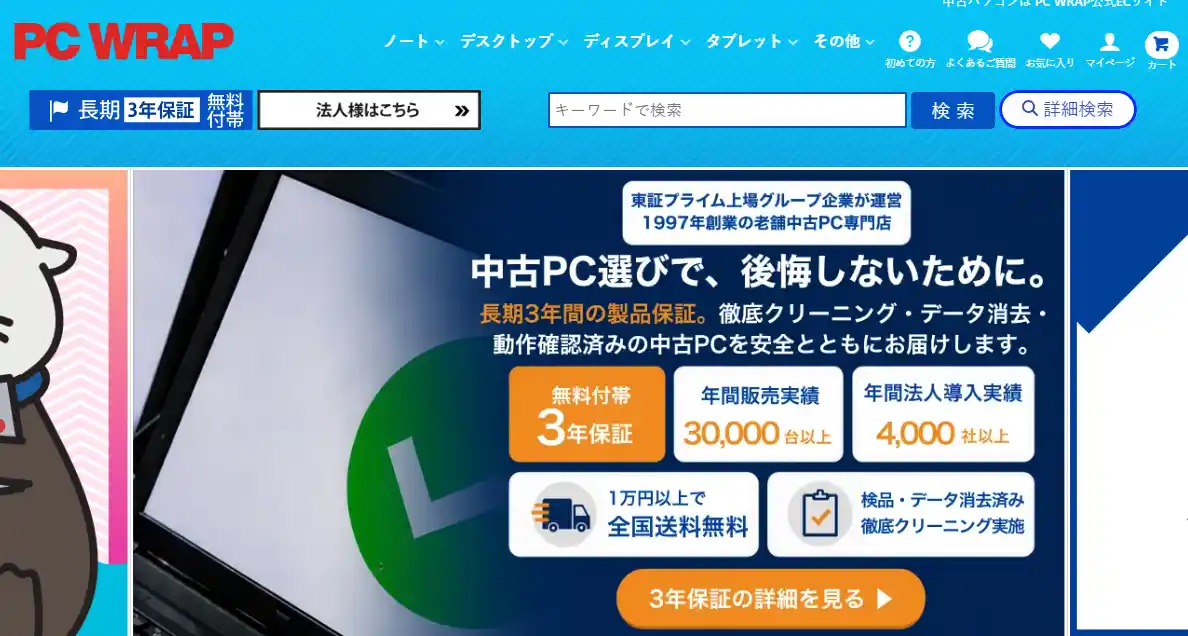
届いてから返品できるほうが気がラクな人はPCWRAP
| 項目 | 内容 |
| サービス名 | PCWRAP |
|---|---|
| 運営 | 東証プライム上場グループ企業(1997年創業) |
| 保証 | 対象商品に3年(2年目以降は修理のみ) |
| 返品 | 到着予定日から7日以内は理由を問わず可能 |
| 返品の送料 | 当店負担 |
| 注意点 | 保証・返品の対応には保証書が必要(再発行不可) |
| 公式サイト | 公式サイトはこちら |
PCWRAPは、届いた実物を見てから決めたい人に向いています。
到着予定日から7日間は、理由を問わず返品を受け付けているからです。
対象商品には3年保証が付き、初期不良の7日間、1年目、2年目以降と段階的に中身が変わります。
気をつけたいのは保証書です。修理や返品の対応には、PCWRAPが発行した保証書の提示が必要で、再発行はできません。保証が付かない商品もあり、バッテリーやACアダプタは消耗品として保証の外です。
届いたら保証書を納品書と一緒にしまっておけば、7日間の返品と3年保証の両方を使える状態を保てます。
良い声と気になる声は、PC WRAPの口コミ・評判で整理しました。
届いた実物を自宅で確かめたい人には、PCWRAPが向いています。
\ 到着から7日間は理由不問で返品OK /
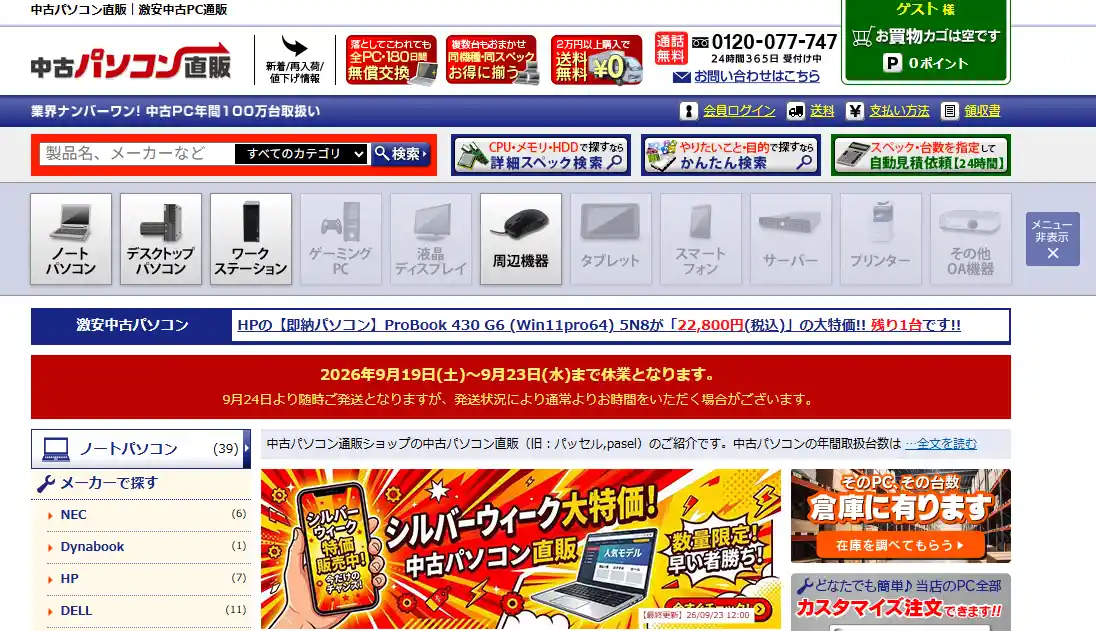
落としたりこぼしたりが心配な人は中古パソコン直販
| 項目 | 内容 |
| サービス名 | 中古パソコン直販 |
|---|---|
| 保証 | 全パソコンに到着日から180日間の無償交換 |
| 交換の対象 | 落下・水濡れなどの偶発的な事故、初期不良など |
| 対象外 | 客都合の返品・故意や過失・消耗品など |
| 交換の流れ | 事前連絡→郵送(着払い可)→3〜4営業日で交換品を発送 |
| 公式サイト | 公式サイトはこちら |
中古パソコン直販は、落としたり飲み物をこぼしたりが心配な人に向いています。
全パソコンに付く「プレミアムあんしん保証サービス」で、到着日から180日間はうっかりの落下や水濡れまで交換の対象になるからです。
同一機種がなければ同等機種との交換になり、修理の完了を待つ必要がありません。
客都合の返品と、バッテリーなどの消耗品は対象外です。交換を頼むときは、故障品を送る前に連絡を入れておきます。
子どもの学習用や持ち歩く1台には、事故まで含めた180日の交換が心強い条件です。
良い声と気になる声は、中古パソコン直販の評判・口コミにまとめました。
持ち歩く機会が多い人には、中古パソコン直販が向いています。
\ 到着から180日間は事故も交換対象 /
3店で決めきれない人は、検査と80%の線引きを公開しているクオリットから見ておけば候補を絞れます。
中古パソコンの注意点でよくある質問
購入前によく出る疑問に、短く答えます。
中古パソコンでまず気をつけることは何ですか?
見るのはスペックと買う場所の2つです。HDD・eMMC・Windows 11非対応CPU・メモリ8GB未満の個体を外し、保証つきの専門店から選びましょう。詳しくはスペックと買う場所の章で解説しています。
何年前のモデルまでなら中古で買っても大丈夫ですか?
年数より、CPUの世代で判断します。インテルは第8世代Core以降、AMDはRyzen 2000番台以降がWindows 11対応の目安です。見分け方は古いCPUの章にまとめました。
中古パソコンにウイルスが残っていることはありますか?
前の持ち主のデータやプログラムが残る心配は、データ消去をしている専門店を選べば減らせます。クオリットは、ISO9001にそった検査・クリーニング・データ消去を行うと公式に明記。詳しくは検査とデータ消去の章で説明しました。
保証はどのくらいの期間があればいいですか?
期間の長さより、何が対象外かで選びます。3店ではクオリットが12カ月、PCWRAPが対象商品に3年、中古パソコン直販が180日の交換保証です。条件の違いは3店の表で並べています。
中古パソコンが届いたら、すぐ確認したほうがいいことは?
電源・キーボード・Wi-Fi・USB端子に加えて、普段使うアプリの音やカメラまで試します。初期不良の受付期間は店ごとに違い、PCWRAPは到着予定日から7日です。手順は初期不良の期限の章に載せました。
中古パソコンについているOfficeは正規品ですか?
「Office付き」でも中身は店ごとに違うため、商品ページで製品名を確かめましょう。クオリットはMicrosoft Officeを付けず、S〜Cランクと訳あり品にWPS Office 2を付けています。詳しくはライセンスの章で説明しました。
バッテリーの劣化はどうやって確かめればいいですか?
Windowsでは「powercfg /batteryreport」で作るバッテリーレポートに、設計容量と満充電容量が表示されます。ただし買う前には読めないため、S〜Cランクを80%以上で売るクオリットのように販売時の基準がある店を選ぶのが現実的です。見方は残り容量の基準の章で紹介しています。
メルカリやヤフオクで中古パソコンを買うのはありですか?
自分で状態を見極められる人には選択肢ですが、初めての1台にはすすめません。取引が終わると返品を求める先がなく、私もX1 Carbonで泣き寝入りしました。理由は現状渡しの章に書いています。
Windows 10の中古パソコンはWindows 11にできますか?
CPUやTPM 2.0などの要件を満たす機種であれば、Windows 11にできます。第7世代以前のCPUは、正規の方法では対応しません。要件は古いCPUの章で確認できます。
中古パソコンの保証で対象外になりやすいものは何ですか?
3店とも、バッテリーなどの消耗品は共通して対象外です。クオリットでは外観のキズも保証から外れます。範囲はバッテリーと保証の章で詳しく扱いました。
まとめ:中古パソコンの注意点を押さえて、迷ったらクオリットから
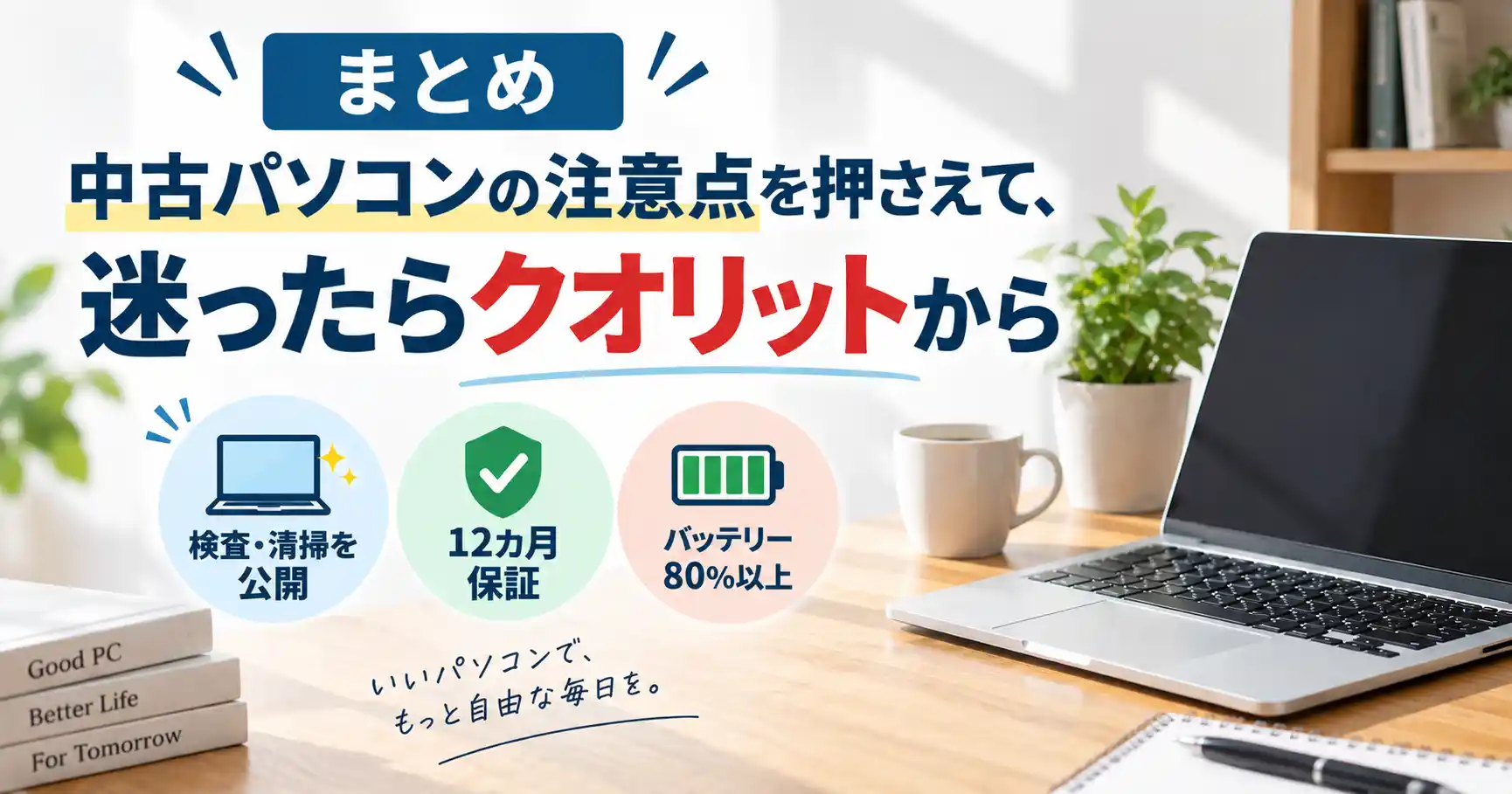
中古パソコンの注意点は、スペックの地雷を避けることと保証の中身で買う店を選ぶことの2つです。
- HDD・eMMC・古いCPU・メモリ8GB未満は選ばない
- 個人売買より保証つきの専門店で買う
- 保証は年数より対象外の範囲で比べる
- 重く見るものに合わせて3店から選ぶ
- 迷ったら、S〜Cランクをバッテリー80%以上で売るクオリット
スペックの4条件は、商品ページのスペック表を見れば確かめられます。
保証の読み比べも、この記事の表でもう済みました。
柏原中古は1点ものが多く、条件の合う個体が先に売れてしまうことも珍しくありません。
12カ月保証とバッテリー80%以上の基準で選べるクオリットなら、ランク品から探すだけで2つの条件がそろった状態です。
クオリットの在庫と価格は、下のボタンから確認できます。
\ 12カ月保証×バッテリー80%以上 /