
中古のThinkPad Tシリーズを買おうと決めて商品一覧を開くと、T480、T480s、T490、T490s、T14 Gen1からGen6、T14sまで型番がずらりと並びます。
どれも似た見た目で、値段だけが違う。何を基準に切ればいいのか分からないまま、タブを閉じてしまった人は多いはずです。
結論から言うと、中古のThinkPad Tシリーズで見る基準は1つだけです。「あとからメモリを増設できる型番かどうか」。ここで型番は一気に絞れます。
私は中古パソコン歴20年で、これまで30台以上を自腹で買ってきました。人にすすめるならThinkPadだと思っていますが、Tシリーズには「買ったあとで詰む可能性が高い型番」が存在します。
Lenovoが公開している製品仕様(PSREF)を1機種ずつ確認しました。2026年7月時点の最新の内容をお届けします。
- メモリ増設ができる型番と、できない型番の境界線
- Gen番号がCPUの第何世代にあたるかの対応表
- T480を選ぶときにWindows 11で失敗しない条件
- バッテリーで損をしない店の見分け方
- 専門店から在庫が消えた今、どこで探せばいいか

運営者:柏原(かしわばら)
中古パソコン初心者購入ガイド 管理人
ThinkPad、Let's note、MacBookなど、中古パソコンを30台以上自腹で買って使ってきました。買うたびに付属品の欠品、バッテリーの劣化具合、そしてショップ表示の状態ランクと実物の差を記録しています。今使っているPC・タブレット・スマホはすべて中古です。
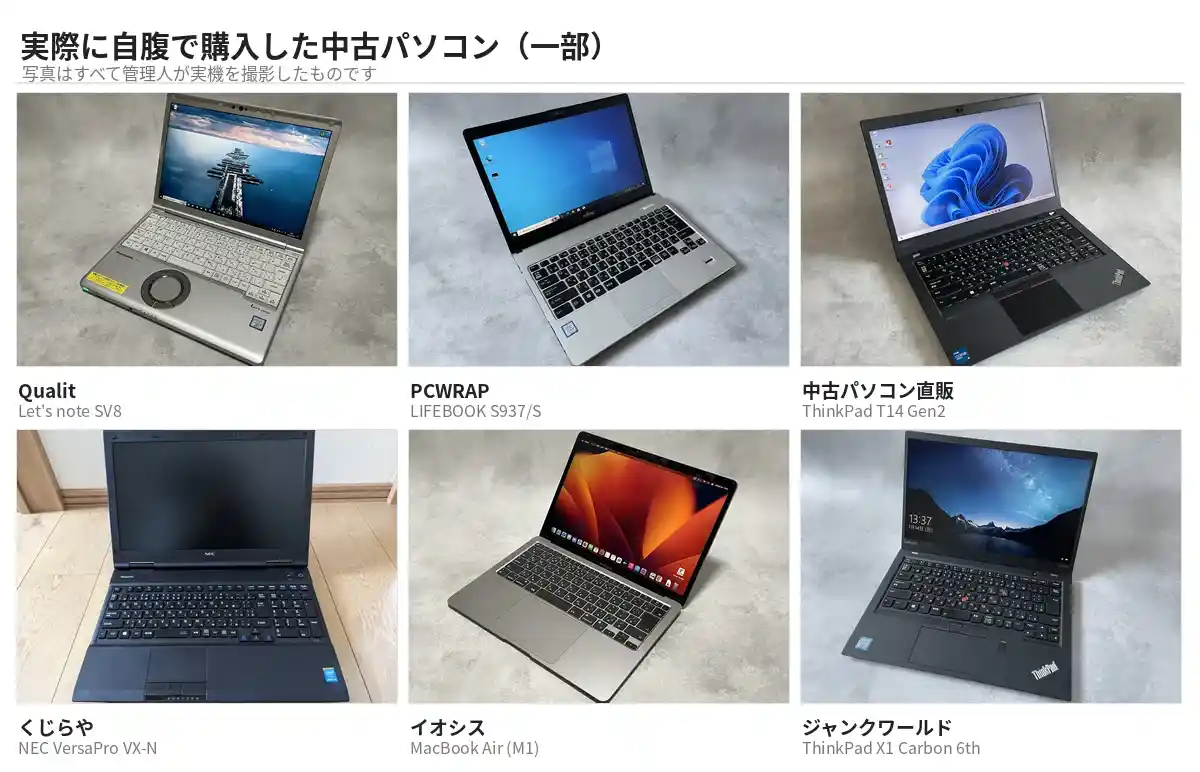
同じ「Aランク」でも店によって中身は違います。中古はコスパが良く、失敗は機種よりも買う場所を外したときに起きがちです。だからこのサイトでは、機種選びと同じくらい「どこで買うか」を扱っています。
仕様や制度はメーカー公式サイトのほか、IPA(情報処理推進機構)、消費者庁、国民生活センターなどの一次情報で確認しています。紹介料の有無で順位や評価を変えることはしません。
中古ThinkPad Tシリーズの大きな違いはメモリを増設できるか

Tシリーズを選ぶときは、CPUの世代やメモリ容量、画面解像度なども確認する必要があります。ただ型番ごとの差が大きく出るのは、あとからメモリを増設できるかどうかです。
第10世代CPUにメモリ8GBでも、ネット閲覧やOffice、動画視聴などの普段使いなら困らない人は多いです。一方で、複数のアプリを同時に開いたり、AIツールや開発環境を動かしたりすると、8GBでは足りなくなることがあります。
メモリには、基板に直接はんだ付けされた「オンボードメモリ」と、あとから差し替えたり追加したりできる「メモリスロット」の2種類があります。
オンボードメモリだけの機種は、購入後に容量を増やせません。メモリスロットがある機種なら、必要になったときに16GBや32GBへ増設できます。
結論:選ぶ型番と避ける型番
目的別に、狙う型番を先に出しておきます。理由はこのあと1つずつ説明します。
| あなたの状況 | 狙う型番 | 理由 |
|---|---|---|
| あとから増設して長く使いたい | T480(第8世代CPUの個体だけ) | Tシリーズで唯一、はんだ付けが無い。スロット2本で最大32GB |
| 増設もしたいが、新しめがいい | T490/T14 Gen1〜Gen3(Intel) | はんだ付け+スロット1本。16GBの個体に1枚足せる |
| 薄くて軽いほうがいい | T14s(16GB以上の個体を選ぶ) | 全世代で増設できない。買う時点の容量が一生の容量になる |
| とにかく安く済ませたい | T470s・T450クラスは避ける | 第7世代以前でWindows 11の対象外。用途を割り切れる人だけ |
では、なぜ増設の可否でここまで変わるのか。境界線を見ていきます。
メモリを増やせる型番・増やせない型番の境界線
Lenovo公式の製品仕様で1機種ずつ確認した結果が、この表です。中古のTシリーズを買う前に、ここだけは見てください。
| 型番 | メモリの構造 | 増設 | 最大容量 |
|---|---|---|---|
| T480 | スロット2本(はんだ付けなし) | できる | 32GB |
| T480s | はんだ付け+スロット1本 | できる | 20〜24GB(構成による) |
| T490 | はんだ付け+スロット1本 | できる | 40〜48GB |
| T490s | はんだ付けのみ | できない | 32GB |
| T495s | はんだ付けのみ | できない | 16GB |
| T14 Gen1〜Gen3(Intel) | はんだ付け+スロット1本 | できる | 40〜48GB |
| T14 Gen1・Gen2(AMD) | はんだ付け+スロット1本 | できる | 32〜48GB |
| T14 Gen3・Gen4(AMD) | はんだ付けのみ | できない | 32GB |
| T14s(全世代) | はんだ付けのみ | できない | 32GB(Gen5以降は64GB) |
| T14 Gen5 | スロット2本(はんだ付けなし) | できる | 64GB |
(出典: Lenovo PSREF 各機種の仕様。2026年7月確認)
T480は2スロット。Tシリーズで唯一オンボードがない
T480はメモリスロットが2本あり、基板への直付けがありません。つまり2枚とも自分で決められます。8GBの中古を買っても、16GBを2枚に載せ替えれば32GBです。
「中古のThinkPadならT480」と言われてきたのは、この構造が理由です。8年落ちの機種が今も名前で挙がるのは珍しく、拡張性で生き残っているモデルだと思います。
T490・T14 Gen1〜Gen3は「はんだ付け+1スロット」
T490以降は、8GBか16GBが基板に直付けされ、残りの1スロットで足す形に変わりました。直付け16GBの個体に32GBを1枚足せば48GBまで伸びます。増設の自由度はT480に劣りますが、実用上は十分です。
注意したいのは、直付けの容量が個体ごとに違う点です。8GB直付けの個体を買うと、上限は40GBに下がります。商品ページのメモリ欄を必ず見てください。
T14sは全世代で増設できない
ここが一番の落とし穴です。T14sは薄型化のためにメモリを全部はんだ付けにしており、Gen1からGen6までスロットが1本もありません。8GBの個体を買ったら、その1台は一生8GBです。
「Tシリーズは増設できる」と書いてある記事を読んで、安いT14sの8GBを買うと詰みます。sが付いた時点で、買う瞬間の容量が上限になります。
T14sを選ぶなら、最初から16GB以上の個体を買ってください。これは妥協ではなく、正しい選び方です。
T14 Gen3のAMDから増設が消えた
同じ「T14 Gen3」でも、IntelとAMDで中身が違います。Intel版はスロットが1本残っている一方、AMD版(Ryzen PRO 6000系)はLPDDR5の直付けのみで、スロットがゼロです。Gen4のAMDも同じ構造でした。
型番の末尾だけ見て買うと、ここで足をすくわれます。AMD搭載機を検討しているなら、Gen2までが増設のできる世代だと覚えておいてください。
ところで、この表を読むにはGen番号の意味が分かっている必要があります。次に整理します。
Gen番号は結局、CPU第何世代なのか
中古の商品ページには「T14 Gen2」とだけ書かれ、CPUの世代が書かれていないことがあります。Gen番号とCPU世代は別物です。ここを換算できないと、Windows 11に対応するかどうかも判断できません。
T480→T490→T14 Gen1は連続した世代
Lenovoは2020年にTシリーズの名前を変えました。T490の後継がT14 Gen1です。別のシリーズに乗り換えたわけではなく、名前だけが変わりました。「T490とT14 Gen1は何が違うのか」という疑問の答えは、実質的に世代が1つ進んだだけです。
Gen1〜Gen6とCPU世代の対応表
| 型番 | 発売 | Intel | AMD |
|---|---|---|---|
| T480 | 2018年 | 第7世代・第8世代が混在 | なし |
| T490 | 2019年 | 第8世代・第10世代 | なし |
| T14 Gen1 | 2020年 | 第10世代 | Ryzen PRO 4000 |
| T14 Gen2 | 2021年 | 第11世代 | Ryzen 5000 |
| T14 Gen3 | 2022年 | 第12世代 | Ryzen PRO 6000 |
| T14 Gen4 | 2023年 | 第13世代 | Ryzen PRO 7040 |
| T14 Gen5 | 2024年 | Core Ultra シリーズ1 | Ryzen PRO 8040 |
| T14 Gen6 | 2025年 | Core Ultra シリーズ2 | Ryzen AI PRO 300 |
(出典: Lenovo PSREF 各機種の仕様。2026年7月確認)
この表があれば、「T14 Gen2の中古」で迷ったときも、中身は第11世代のCore i5かi7だと即座に分かります。世代さえ分かれば、Windows 11の可否も、その値段が妥当かどうかも見えてくるはずです。
結局どの型番を買えばいいのか
増設の境界線と世代の対応が分かったところで、買うべき型番を決めましょう。目的は大きく3つに分かれます。
増設して長く使うならT480(第8世代の個体だけ)
スロット2本の自由度は、8年落ちというハンデを補って余りあります。8GBの安い個体を買い、16GB×2枚に載せ替えて32GB。この道が残っているのはTシリーズでT480だけです。
増設に使うのはノート用のDDR4メモリ(SO-DIMM)です。T480はDDR4-2400までの対応なので、規格だけ合わせて買えば作業は裏蓋を外して挿すだけで終わります。
>>AmazonでノートPC用メモリ DDR4-2400 SO-DIMM 16GBをチェック
ただし、次章で説明する条件が1つあります。CPUの世代を必ず確認してください。
新しさも欲しいならT490・T14 Gen1〜Gen3のIntel
第10世代から第12世代のIntelが入り、スロットも1本残っています。16GB直付けの個体を選んでおけば、あとから32GBを1枚足して48GBまで伸ばす道が残ります。Windows 11の心配もありません。

私が自腹で購入したのは、中古パソコン直販のThinkPad T14 Gen2です。Core i5-1145G7(第11世代)、メモリ16GB、256GBのNVMe SSDを搭載したB品で、税込43,800円でした。
注目してほしいのは商品ページのメモリ欄です。「16GB(最大48GBまで対応)」と書かれていました。直付け16GBにスロットが1本空いている、という意味です。表記を見れば増設の余地は買う前に分かります。
届いた個体は天板に擦れが数カ所、底面はキズなし。キーボードのテカリも許容範囲で、全ポートが問題なく動きました。B品の表記より状態は良かったです。
届いた実物の写真や各部の状態は中古パソコン直販でThinkPad T14 Gen2を買ったレビューにまとめています。
薄さや軽さを優先するならX1 Carbonも候補になります。ただし、X1 Carbonは多くの世代でメモリが基板に直付けされており、購入後の増設はできません。
価格を抑えつつ、あとからメモリを増やせる余地も残したいなら、T14のほうが選びやすいでしょう。厚みが少し増えることと、キーボードのバックライトが付いていない個体が混ざる点は、購入前に確認してください。
X1 Carbonの増設可否や、容量不足を避ける選び方はThinkPad X1 Carbonはメモリ増設できる?仕様と現実的な対処法で詳しく解説しています。
増設できない機種は最初からメモリ16GB以上を選ぶ

T14sやT490s、AMDのT14 Gen3以降は、メモリがオンボードのみで、購入後に増やせません。買った時点の容量をそのまま使い続けることになります。
以前は、ネット閲覧やOfficeが中心なら8GBでも大きな不満は出にくい構成でした。ただ、現在はブラウザで多くのタブを開きながら、チャットAI、画像編集、開発環境などを同時に使う場面が増えています。こうした使い方では、8GBだと動作が重くなることがあります。
CPUの性能が高くても、メモリが足りなければ十分に活かせません。増設できない機種を選ぶなら、最初から16GB以上の個体に絞ってください。
T480を買う前にチェック!Windows 11が入らない個体がある
T480は拡張性に優れていますが、どの個体でも安心して買えるわけではありません。第7世代CPUと第8世代CPUを搭載した個体が混在しているためです。
第7世代と第8世代が混在している
T480には、第7世代のCore i5(i5-7200Uなど)を積んだ個体と、第8世代(i5-8250U、i5-8350Uなど)の個体があります。
Windows 11の対応リストに載るのは第8世代からです(出典: Microsoft「Windows 11 のシステム要件」)。第7世代の個体を掴むと、対象外になります。
Windows 10のサポートは2025年10月14日に終了しました(出典: Microsoft「Windows 10 Home and Pro」ライフサイクル)。これから中古を買うなら、Windows 11が正式に動く個体を選んでください。
中古でWindows 11を安全に使うための条件は中古パソコンでWindows11は本当に大丈夫?2026年版の正しい選び方にまとめました。
「T480ならWindows 11でも大丈夫」とは言えません。商品ページのCPU欄を見て、型番の数字が8で始まる(i5-8250Uなど)ことを確認してください。最終的な対応可否は、Microsoftの「PC正常性チェック」でも確かめてください。
T480だけの強み:内蔵+外付けの2バッテリー
T480には、内蔵バッテリーに加えて、底面に着脱式のバッテリーを付ける構造があります。24Whの内蔵に、24Wh・48Wh・72Whのいずれかを足す形です。電源のない場所で長時間使う人には、これが効きます。
この構造はT490で廃止されました。T490以降は内蔵の50Wh 1本のみです。中古で着脱式バッテリーを狙えるのは、Tシリーズで実質T480が最後になります。
そのバッテリーですが、中古で一番お金を損しやすいのがここです。
バッテリーは、どの店でも保証されない
中古PCの販売店は「1年保証」「3年保証」と大きく打ち出しています。ところが規約を読むと、ほぼ例外なくバッテリーだけが除外されていました。
「1年保証」と「バッテリー保証」は別物
Be-Stockの保証規定には「※バッテリーは保証対象外」とあります。PC WRAPも「バッテリーは保証対象外となり、駆動時間についてのお問い合わせにはお答えできません」と明記していました。イオシスも保証除外項目に「バッテリーの不具合」を挙げています。
理由は単純で、バッテリーは消耗品だからです。届いた個体の残量が50%でも、それは故障ではありません。クレームの対象になりません。
先ほど紹介したT14 Gen2も、中古パソコン直販ではバッテリーが保証対象外でした。届いたあとに確認したところ、設計容量50,500mWhに対して満充電容量も50,500mWhで、ほとんど劣化の見られない状態でした。
ただし、これは購入前に保証されていた結果ではありません。残量の少ない個体が届く可能性もあったため、同じ条件で誰にでもすすめられる買い方ではありません。
残量80%以上を出荷基準にしている店で買う
賭けを避ける方法があります。保証されるかではなく、出荷前に残量を測って数字を出している店かどうかで選ぶことです。
| 店 | 保証 | バッテリーの扱い |
|---|---|---|
クオリット
 | 12ヶ月 | 充電容量80%以上のものだけをランク品として出荷(バリュー品・訳あり品・Apple製品は対象外) |
ThinkPad専門サイト
 | 1年 30日返品交換 | 保証対象外。ただし個体ごとに「満充電時バッテリー容量80%以上」と商品ページに表記あり |
パソコン市場
 | 1年(最大3年の延長保証) 30日返品交換 | 保証対象外。一部バッテリー容量70%以上あり |
Qualitは、Windowsパソコンのバッテリー充電容量を確認し、80%以上の個体だけをランク品として販売しています。ただし、バリュー品や訳あり品などは対象外です。Be-Stockも、対象商品には満充電時のバッテリー容量を個別に記載しています。
パソコン市場にも、バッテリー容量70%以上と明記された商品があります。商品ページに数値があれば、どの程度劣化している個体なのかを買う前に判断できます。
逆に、残量の表記がどこにもない店で安いT480を見つけたときは、バッテリーが死んでいる前提で値段を見てください。交換すると1万円前後かかります。
残量の確認方法と、80%以上を基準にしているショップは中古ノートパソコンのバッテリー確認方法と80%以上保証のショップで詳しく比較しています。
狙う型番が決まったら、残量を出している店から探してください。在庫があれば、これがいちばん安全な買い方です。
2026年、Tシリーズは中古パソコン専門店で見つけにくい
2026年7月時点では、主要な中古PC専門店を探しても、ThinkPad Tシリーズの在庫はほとんどありません。
主要ショップの在庫はほぼゼロ
2026年7月時点で、主要な中古PC専門店のThinkPad Tシリーズの在庫を1店ずつ確認しました。
結果は次のとおりです。
| ショップ | Tシリーズの在庫(2026年7月時点) |
|---|---|
| Qualit | なし |
| Be-Stock | T495s が2台(51,300円・57,900円) |
| PC WRAP | なし |
| イオシス | なし |
| パソコン市場 | なし |
| 中古パソコン直販 | なし |
| ジャンクワールド | T14s Gen1/T490(24GB・59,800円) |
| リコレ | なし |
| くじらや | なし |
リース落ちの放出が一巡した影響もあり、Tシリーズは専門店でもほとんど見つかりません。
これまで在庫を見てきた感覚では、 中古パソコン直販、ThinkPad専門サイト
、ジャンクワールドの3店は他の店に比べてTシリーズが並ぶ可能性が高いです。常に在庫があるわけではありませんが、探すならこの3店は定期的に確認しておきたいところです。
中古パソコン直販、ThinkPad専門サイト
、ジャンクワールドの3店は他の店に比べてTシリーズが並ぶ可能性が高いです。常に在庫があるわけではありませんが、探すならこの3店は定期的に確認しておきたいところです。
在庫は入れ替わるため、今日ゼロでも後日入荷する可能性はあります。ただ、人気のある型番はすぐに売れてしまう傾向にあります。条件に合う個体を見つけたら、CPU世代やメモリ構成、バッテリーの状態を確認して判断してください。
Tシリーズに条件のよい在庫がない場合は、同じThinkPadのEシリーズまで候補を広げる方法もあります。E14 Gen2・Gen3は4万円前後で見つかることがあり、価格帯によってはT490やT14sと比較できます。
耐久性や実勢価格、世代ごとの違いは、ThinkPad Eシリーズの中古は買い?壊れやすさ・価格・選び方を検証で詳しくまとめています。
在庫があっても「増設できる型番」とは限らない
たとえばBe-Stockに残っているT495sは、Ryzen 7 PRO 3700U・16GB・SSD512GBで51,300円。Bランクで1年保証つき。数字だけ見れば悪くありません。
ただし商品ページのメモリ欄には「16GB(8GB+8GB)」と書かれています。これを見て「8GBが2枚だからスロットが2本ある」と読むと、間違えます。
Lenovoの仕様を確認すると、T495sのメモリはすべてはんだ付けです。8GBを2つ基板に載せているだけで、スロットは1本もありません。買っても16GBのまま固定です。
T490sやT495s、T14sはメモリを増設できません。型番に「s」が付いていてもT480sのような例外があるため、最後はLenovoの仕様を確認してください。
在庫があった型番が、自分の求める条件を満たすとは限らない。だからこそ、型番ごとの増設可否を先に頭に入れておく価値があります。
24GB・40GB・48GBならスロットが使われている
ジャンクワールドに残っていたT490は、Core i7-10510U、SSD512GB、メモリ24GBで59,800円でした。
T490は、基板に直付けされたメモリに加えて、メモリスロットを1本備えています。24GBという容量で売られているなら、オンボードメモリだけではなく、スロットにもメモリが挿さっている個体です。
同じように、40GBや48GBの個体も、空きスロットにメモリを追加した構成です。すでに必要な容量まで増やされていれば、自分でメモリを購入して取り付ける必要はありません。
商品一覧では、8GBや16GBだけでなく、24GB・40GB・48GBといった容量にも注目してください。スロットを使える型番かどうかを見分ける材料になります。
まず専門店。無ければAmazonか楽天
探す順番は変えないでください。最初に見るのは中古PC専門店です。検品も保証もバッテリーの基準もあり、初期不良に当たったときに戻せます。ここに在庫があるなら、迷わずここで買うべきです。
無かった場合の次善策が、Amazonと楽天市場です。ここは玉石混交ですが、Amazonなら「整備済み品」を狙うことでリスクを下げられます。専門店ほどの安心感はないものの、返品の窓口があるだけ個人売買よりはるかにマシです。
Amazonで整備済み品を選ぶときは、Officeの抱き合わせに気をつけてください。ライセンスの出所がはっきりしない出品が混ざります。Officeは後から入れられるので、本体の状態と保証で選んでください。
メルカリは最終手段
メルカリなどのフリマにはT14もT480も並んでいます。値段だけ見れば魅力的です。ただ、保証がなく、バッテリーの基準もなく、ジャンクや通電しない個体まで同じ検索結果に並びます。
届いた個体が思っていた状態でなくても、戻せません。中古PCを買い慣れていない人がここから始めるのは、私はすすめません。専門店とAmazonを見て、それでも見つからないときの最終手段だと考えてください。
買う前に商品ページで確認する4つ
型番と店が決まったら、注文ボタンを押す前にこの4つだけ見てください。
- CPUの型番:数字が8以上で始まるか(T480なら i5-8250U など)
- メモリの表記:「8GB(空き1)」のように空きスロットが書かれているか
- 画面の解像度:フルHD(1920×1080)以上か。1366×768の個体が混ざる
- バッテリーの残量表記:数字が出ているか。無ければ劣化前提で値段を見る
メモリ欄に「オンボード」とだけ書かれていたら、その個体は増設できません。T14sやT490sを見ているときは、まず表記を疑ってください。
よくある質問
- 中古で増設するならT14とT14s、どちらを選べばいいですか?
-
あとから足したいならT14です。T14はIntel版とAMDのGen2までならメモリスロットが1本あり、16GBの個体に足して増やせます。T14sは全世代ではんだ付けのみで増設できないので、選ぶなら最初から16GB以上の個体にしてください。
- T490とT14 Gen1は同じ機種ですか?
-
連続した世代です。2020年にLenovoが名前を変え、T490の後継がT14 Gen1になりました。メモリの構造も、はんだ付け+スロット1本で共通しています。
- メモリの増設は初心者でも自分でやれますか?
-
Tシリーズは裏蓋のネジを外してメモリを挿すだけなので、難しい作業ではありません。ただし静電気と、規格の合わないメモリには注意してください。作業に不安があれば、最初から容量の足りた個体を買うほうが確実です。
- 8年落ちのT480を今から買っても大丈夫ですか?
-
第8世代のCPUを積んだ個体で、SSDとメモリを整えるなら現役で使えます。ただしバッテリーは確実に劣化しているので、残量の表記がある個体を選ぶか、交換費用を予算に入れておいてください。
まとめ:ThinkPad Tシリーズの増設できる型番と、いま買える場所
型番が多くて迷ったときは、増設の可否だけで切ってください。判断は一瞬で終わります。
- 増設して長く使う → T480(スロット2本・最大32GB。第8世代CPUの個体に限る)
- 増設と新しさの両立 → T490・T14 Gen1〜Gen3のIntel(直付け+スロット1本)
- 薄さ軽さを取る → T14s(全世代で増設不可。16GB以上の個体を買う)
- AMDを選ぶ → Gen2まで(Gen3以降は増設できない)
- バッテリー → どの店も保証対象外。残量を数字で出している店で在庫があれば買い
- 買う場所 → まず専門店。無ければAmazonの整備済み品。フリマは最終手段
中古のThinkPad Tシリーズは、型番だけで判断すると失敗します。メモリを増やせるか、Windows 11に正式対応するCPUか、バッテリー容量が確認できるか。この3点を見て選んでください。
購入先は、中古PC専門店に在庫があれば専門店が第一候補です。ただし、2026年7月時点ではTシリーズの在庫が非常に少ないため、見つからない場合はAmazonの整備済み品や楽天市場まで探す範囲を広げてください。
>>AmazonでThinkPad Tシリーズの整備済み品を探す
中古パソコン専門店の在庫や保証をまとめて確認したい場合は、「ThinkPadの中古はどこで買う?失敗しない専門店6選と選び方」で比較しています。