「中古パソコンって、どのスペックを選べばいいの?」「古すぎて使い物にならなかったら嫌だな…」そんな不安を抱えている方は多いと思います。
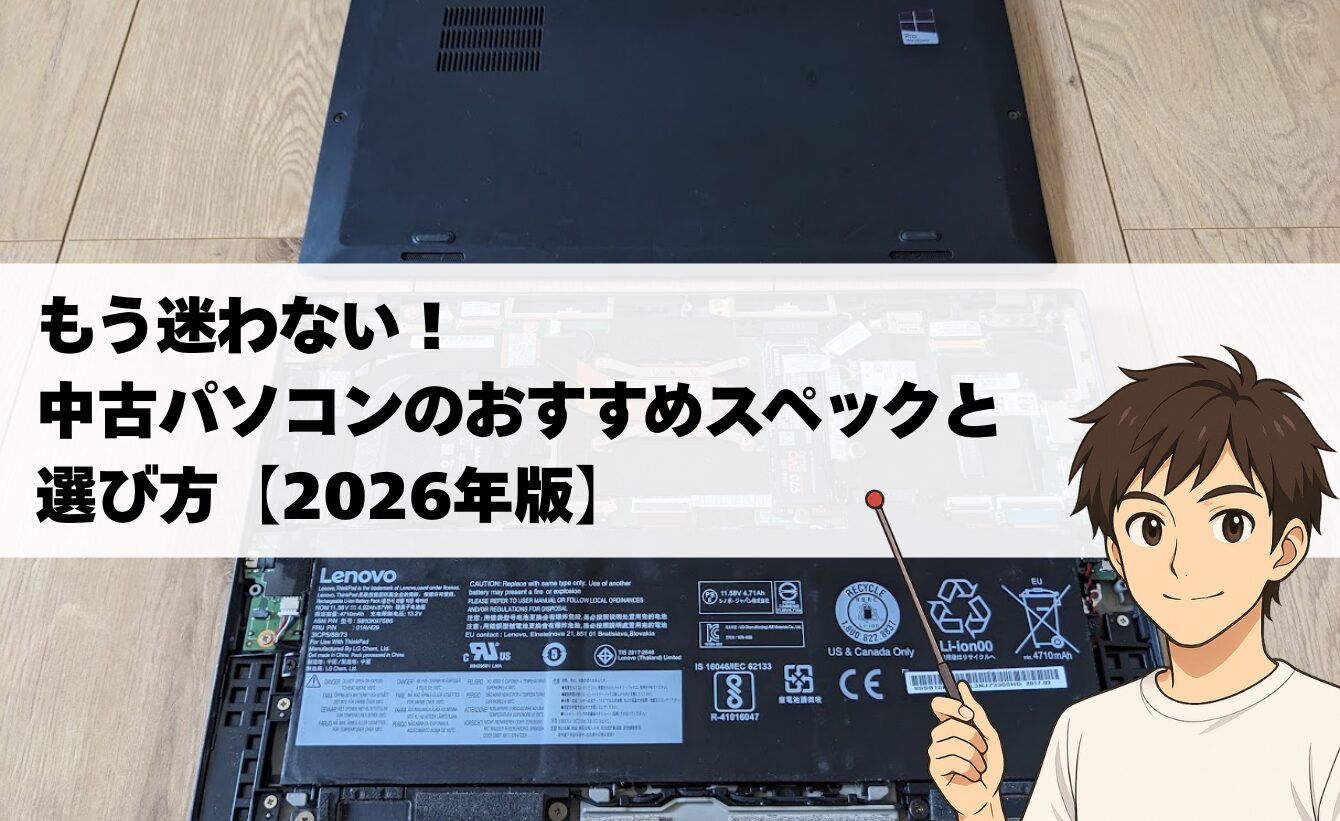
この記事を書いている私のパソコンは、発売から7年以上経ったThinkPad X1 Carbon 2018です。スペックはCore i5の第8世代、メモリ8GB、SSD 256GB。今日もこの記事をこのパソコンで書いていますし、AIツールも普通に動いています。
「中古パソコンって、古くて遅いんじゃないの?」と思っている方に、これが一番わかりやすい答えだと思っています。正しいスペックを選べば、新品の3分の1以下の価格で、同じ仕事が普通にできます。
ただし、一つだけ落とし穴があります。中古市場には「まだまだ使えるお宝」と「買ってはいけない地雷」が混在していて、知識がないと簡単に踏んでしまうんです。
特に2026年はWindows 10のサポートが終了したことで、CPUの世代を一つ間違えるだけでセキュリティリスクのある端末を掴まされる危険性が上がっています。
この記事では、2026年基準で失敗しない中古パソコンのスペック選びを解説します。
- 2026年基準で失敗しない中古パソコンのおすすめスペック3つの条件
- スペック表には載らない「画面解像度・バッテリー・Windows 11対応」の確認方法
- 事務・大学生・動画視聴など用途別のおすすめスペックの選び方
- 自腹検証済みのおすすめ中古パソコンショップ3選と選び方の違い

運営者:柏原(かしわばら)
中古パソコン初心者購入ガイド 管理人
ThinkPad、Let's note、MacBookなど、中古パソコンを30台以上自腹で買って使ってきました。買うたびに付属品の欠品、バッテリーの劣化具合、そしてショップ表示の状態ランクと実物の差を記録しています。今使っているPC・タブレット・スマホはすべて中古です。

同じ「Aランク」でも店によって中身は違います。中古はコスパが良く、失敗は機種よりも買う場所を外したときに起きがちです。だからこのサイトでは、機種選びと同じくらい「どこで買うか」を扱っています。
仕様や制度はメーカー公式サイトのほか、IPA(情報処理推進機構)、消費者庁、国民生活センターなどの一次情報で確認しています。紹介料の有無で順位や評価を変えることはしません。
中古パソコンのおすすめスペック【2026年の最低ライン】
「どれを買えばいいかわからない」という方に向けて、まず結論をお伝えします。2026年現在、中古パソコンを選ぶ際に絶対に押さえておくべきスペックは3つだけです。
ここさえクリアしていれば、日常的な作業でストレスを感じることはほぼありません。
- CPU:Intel Core i5 第8世代(8000番台)以上
- メモリ:8GB以上(できれば16GB推奨)
- ストレージ:SSD 256GB以上(HDDは不可)
CPUは第8世代Core i5以上が必須の理由
中古パソコン選びで最も重要なのがCPUの「世代」です。「Core i5なら何でも大丈夫」と思っていると、痛い目を見るかもしれません。
中古市場に出回っている薄型ノートパソコンに搭載されるCPU(Uシリーズ)は、第7世代と第8世代の間に大きな性能の壁があります。第7世代までは「2コア」が主流でしたが、第8世代からは「4コア」に倍増しました。客観的な性能スコア(PassMark)で見ると、その差は約1.6倍にもなります。
| CPU世代 | モデル例 | コア数 | PassMark値の目安 | おすすめ度 |
|---|---|---|---|---|
| 第7世代以前 | Core i5-7300U | 2コア | 3,600前後 | 非推奨(Windows 11非対応) |
| 第8世代 | Core i5-8250U | 4コア | 5,800前後 | ◎ コスパ最強 |
| 第10世代 | Core i5-10210U | 4コア | 6,100前後 | ○ 8世代と大差なし |
| 第11世代 | Core i5-1135G7 | 4コア | 9,400前後 | ◎ 予算があればこれ |
※PassMark CPU Mark平均値を参照(あくまで一般的な目安です)
Web会議をしながらExcelを開く、YouTubeを流しながら資料を作る、といった「ながら作業」でも、第8世代以降であれば十分快適に動きます。
世代ごとの選び方まとめ
- 第8世代:流通量が多く価格が底値。コスパ最強で迷ったらここを選べば間違いなし
- 第10世代:性能は第8世代と大差なし(約5%向上)。価格が同じなら選ぶ価値あり
- 第11世代:グラフィック性能も強化されており、第8世代比で約1.6倍のスコア。長く使いたい人はここを狙おう
なお、第7世代以前のCPUはWindows 11の正式対応対象外です。MicrosoftはWindows 11の動作要件として第8世代以降のCPUを定めており(出典:Microsoft公式「Windows 11のシステム要件」)、第7世代以前のパソコンは将来的にセキュリティアップデートを受けられなくなるリスクがあります。
価格が安くても、第7世代以前のモデルは購入を避けてください。
CPUの世代番号の確認方法:「Core i5-8250U」のように、Core iXの後に続く数字の最初の1〜2桁が世代番号です。8以上ならWindows 11対応の目安になります(法人向けビジネスノートの場合)。
メモリは8GB必須・16GBあれば長く使える
メモリは「作業机の広さ」に例えられます。Windows 11は起動するだけで約3〜4GBのメモリを消費します。つまり、4GBのメモリではほぼ余力がなく、ブラウザを数タブ開いただけで動作が重くなります。
- 4GB:起動するだけで精一杯。絶対に避けてください
- 8GB:事務作業や動画視聴なら問題なし。最低ラインはここ
- 16GB:Zoomをつなぎながらパワポを開き、バックグラウンドで別のアプリを動かしても余裕。長く使いたいなら断然おすすめ
中古市場では、8GBモデルと16GBモデルの価格差が数千円程度しかないことも多いです。迷ったら16GBを選んでおいて損はありません。
ストレージはSSD 256GB以上・HDDは絶対NG
ストレージ(データの保存場所)は、必ずSSD搭載モデルを選んでください。HDD(ハードディスク)は物理的な磁気ディスクを回転させてデータを読み書きする古い方式で、起動に1分以上かかることも珍しくありません。
SSDに換装した瞬間の感動は今でも覚えています。起動が10秒程度になり、アプリの立ち上がりもサクサク。体感速度が劇的に変わります。高性能なCPUを搭載していても、ストレージがHDDだとその性能を完全に殺してしまいます。
「SSD搭載」と記載があっても容量が128GBの場合、OSのアップデートやアプリのインストールでほぼ埋まってしまいます。最低でも256GB以上を選んでください。
「写真や動画をたくさん保存したい」という場合は、本体のSSD容量を無理に増やすより、GoogleドライブやDropboxなどのクラウドストレージを活用する方がコスパが良いです。256GBあれば、日常業務や書類の保存には十分余裕があります。
Dropboxは私も使用していますが、ソースネクストが公式よりオトクです。
スペック表だけでは見えない3つの落とし穴
CPUとメモリとSSDさえ確認すれば大丈夫、と思っていると後悔するかもしれません。スペック表には載らないけれど、実際に使ってみて初めて気づく「見落とし」があります。私自身、いくつか痛い経験をしてきたので、ここは特に丁寧に解説します。
画面解像度はフルHDを選ばないと後悔する
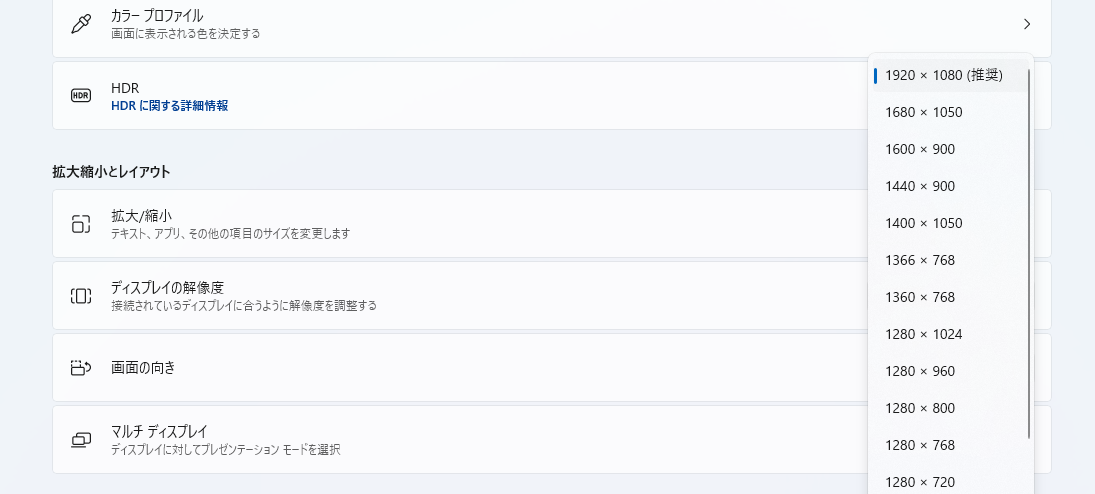
スペック表の隅に書かれている「解像度」は、作業効率に直結する重要な項目です。安い中古パソコンに多い「HD(1366×768)」は、ブラウザとWordを左右に並べて表示することすらできません。
頻繁にウィンドウを切り替える必要があり、じわじわとストレスが溜まります。
- HD(1366×768):画面が狭く、資料を見ながら作業するのが困難。価格が安くても選ぶのはNG
- フルHD(1920×1080):資料を見ながら文章を書く、複数のウィンドウを並べるといった作業が快適。これを選ぼう
中古市場ではHDモデルとフルHDモデルの価格差がほとんどないことも多いです。商品ページで「1920×1080」または「FHD」と記載されているモデルを選びましょう。
Windows 11対応かを確認する正しい方法
2025年10月をもって、Windows 10のサポートは完全に終了しました。これから中古パソコンを買うなら、Windows 11搭載機が大前提です。しかし、ここに大きな落とし穴があります。
中古市場には、「Windows 11非対応の古いパソコン(第7世代以前)に、裏技を使ってWindows 11を無理やりインストールした商品」が出回っています。
こうした端末は「Windows 11搭載」と表記されていても、将来の大型アップデートが届かなかったり、ある日突然動作が不安定になるリスクがあります。
- Core i5-7xxx(第7世代)→ NG(非対応CPUに無理やり入れている可能性あり)
- Core i5-8xxx(第8世代)以降 → OK(正規対応)
「Windows 11搭載」という表記だけで安心せず、必ずCPUの型番もセットで確認してください。
バッテリー劣化を購入前に見抜く方法
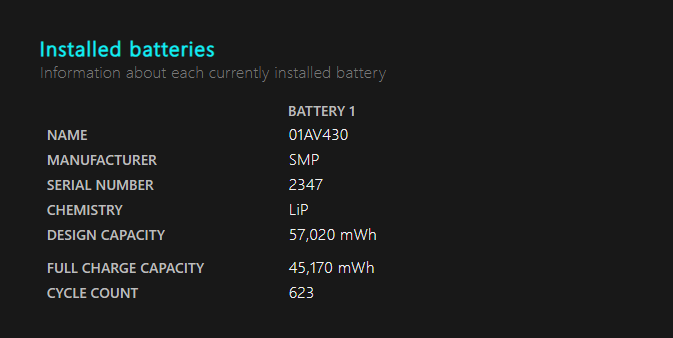
ノートパソコンの場合、外見がきれいでもバッテリーが死んでいる個体は存在します。通販で購入する際は実機確認ができないため、バッテリー保証のあるショップを選ぶのが最も確実な対策です。
実店舗で触れる機会がある場合は、Windowsの隠しコマンドでバッテリーの健康状態を確認できます。
- 「Windowsキー + R」を押し、「cmd」と入力してEnter
- 黒い画面で
powercfg /batteryreportと入力してEnter - 出力レポートで「DESIGN CAPACITY(新品時の容量)」と「FULL CHARGE CAPACITY(現在の容量)」を比較する
- FULL CHARGE ÷ DESIGN × 100 = バッテリー残存率。80%以上あれば実用的な目安
詳しいバッテリーの確認方法と、バッテリー容量を公開・保証しているショップについては、中古ノートパソコンのバッテリー確認方法と80%以上保証のショップを紹介にまとめています。あわせて参考にしてみてください。
非正規Officeの見分け方と安全な入手法
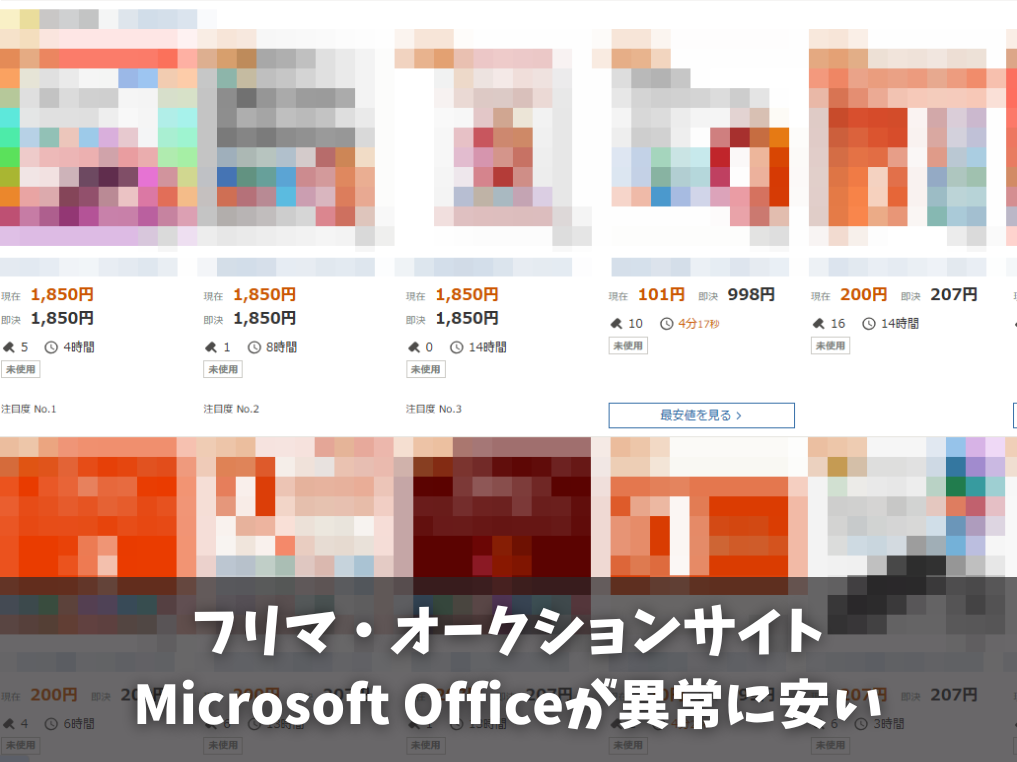
「Office付きで激安!」というパソコンには注意が必要です。正規のMicrosoft Officeは単体で数万円しますが、中古PCには企業向けのボリュームライセンスを不正に流用したOfficeがインストールされているケースがあります。
これらは現在は使えていても、MicrosoftがライセンスのNG判定を出した時点で突然使えなくなります。法人利用の場合はコンプライアンス違反になることもあります。
「Office Professional Plus」などの企業向けライセンスが個人の中古PCに入っている場合、正規ライセンスではない可能性が高いです。商品ページに「正規ライセンス」の明記があるか、COAシールが貼付されているかを確認しましょう。
- 基本戦略:PC本体は「Officeなし」で安く買うのが鉄則
- 買い切り版:Office Home & Business 2024などの永続ライセンスを別途購入する
- サブスク版:Microsoft 365 Personalは月額制だが常に最新機能が使え、1TBのクラウドストレージも付帯
- 互換ソフト:家庭での文書作成程度ならWPS Officeで代用するのも手
【用途別】おすすめスペックの選び方
基本スペックが理解できたところで、次は「自分の使い方に合ったスペック」を選びましょう。用途によって必要なスペックは変わります。過剰スペックは無駄なコストになるし、不足しているとストレスの原因になります。
まず一覧表で確認してから、各用途の詳細を読んでみてください。
| 用途 | CPU | メモリ | SSD | 予算目安 |
|---|---|---|---|---|
| 事務・テレワーク | 第8世代i5以上 | 8〜16GB | 256GB以上 | 2〜4万円台 |
| 大学生・持ち運び | 第8世代i5以上 | 16GB推奨 | 256GB以上 | 4〜6万円台 |
| 動画視聴・エンタメ | 第8世代i5以上 | 8GB以上 | 256GB以上 | 2〜4万円台 |
| 長期使用・快適重視 | 第11世代i5以上 | 16GB以上 | 512GB以上 | 5〜8万円台 |
| ゲーミング・動画編集 | 第8世代i5以上+GPU必須 | 16GB以上 | 512GB以上 | 6〜15万円台 |
事務・テレワーク向けのおすすめスペック
Word・Excel・メール・Zoom・Web閲覧といった日常的な事務作業やテレワークが中心であれば、以下のスペックで十分です。むしろこれ以上のスペックに予算をかけるより、16GBメモリでゆとりをもたせる方が快適です。
- CPU:Core i5 第8世代以上(Core i3でも可だが、マルチタスクは少し重い)
- メモリ:8GB以上(16GBあるとZoomしながらExcel操作も余裕)
- ストレージ:SSD 256GB以上
- 画面:フルHD(1920×1080)
- 予算感:2〜4万円台で良品が見つかるケースが多い
ThinkPadやLIFEBOOKなどの法人向けビジネスノートは、企業が大切に使っていたリースアップ品が多く、状態が良い傾向があります。事務作業用なら特におすすめです。
大学生・持ち運び重視のおすすめスペック
キャンパス内の移動が多い大学生や、カフェや外出先で作業することが多い方は、軽さとバッテリーの持ちが最優先です。スペックは事務用途と同じで十分ですが、本体の重量と画面サイズの選択が満足度を大きく左右します。
- CPU:Core i5 第8世代以上
- メモリ:16GB推奨(レポート作成・オンライン授業・資料参照を同時にこなすため)
- ストレージ:SSD 256GB以上
- 重量:1.5kg以下が目安(できれば1.2kg以下)
- 画面サイズ:13.3〜14インチが視認性と携帯性のバランスが良い
中古市場で大学生に人気の軽量モデルを比較するとこうなります。
| モデル | 重量の目安 | 特徴 | こんな人におすすめ |
|---|---|---|---|
| 富士通 LIFEBOOK WU-X/H1 | 約675g〜 | 国内最軽量クラス。堅牢性も高い | とにかく軽さを最優先したい人 |
| パナソニック Let’s Note SVシリーズ | 約879g〜 | 頑丈・長時間バッテリー。持ち運びに強い | 外出先での長時間使用が多い人 |
| Lenovo ThinkPad X1 Carbon | 約1.12kg〜 | キーボードの打ちやすさが抜群 | レポート執筆など文字入力が多い人 |
中古ノートパソコンのバッテリーは経年劣化しています。カタログ値が10時間でも、中古品だと実稼働は6〜7時間程度になることが多いです。バッテリー残存容量を数値で保証している販売店を選ぶか、後述するQualitのようにバッテリー80%以上を保証しているショップを選ぶようにしましょう。
動画視聴・エンタメ向けのおすすめスペック
YouTubeやNetflixなどの動画視聴、音楽再生、ライトなゲームが中心であれば、事務用途と同じスペックで十分対応できます。ただし、画面の質感(フルHD以上)とスピーカーの音質はチェックしておくと満足度が上がります。
- CPU:Core i5 第8世代以上(4K動画をスムーズに再生するなら第10世代以降が安心)
- メモリ:8GB以上
- ストレージ:SSD 256GB以上
- 画面:フルHD必須。IPSパネルなら色の再現性が高く映像がきれい
動画編集や本格的なゲーミング用途を検討している場合は、独立したグラフィックボード(GPU)が搭載されているモデルが必要になります。この用途については、専門店に相談するか、デスクトップ型の中古PCも選択肢に入れると良いでしょう。
ゲーミング・動画編集向けのおすすめスペック
ゲームや動画編集を目的とする場合、CPUだけでなくGPU(グラフィックボード)の性能が最重要になります。内蔵グラフィックスのみのノートパソコンでは、3Dゲームや動画のレンダリングはほぼ対応できません。
また、ゲーミング・動画編集用途ではデスクトップ型を強くおすすめします。ノートPCに高性能なCPUとGPUを詰め込むと、高負荷時に熱が逃げにくく、性能を意図的に落とす「サーマルスロットリング」が頻発します。
デスクトップ型は冷却性能と拡張性に優れ、長期間安定して使えます。
| 用途・予算 | おすすめGPU | 想定CPU | 特徴 |
|---|---|---|---|
| エントリー(〜6万円) | GTX 1650 SUPER | Core i5-8400等 | 軽量ゲーム・フルHD中画質が目安 |
| ミドル(〜11万円) | RTX 3050 | Core i5-12400F等 | 多くのゲームをフルHD高画質で快適にプレイ可能 |
| ハイエンド(〜15万円) | RTX 4060 | Core i5-13400F等 | 最新タイトルも高画質・高フレームレートで動作 |
RTX 3000シリーズ以上のGPUであれば、DLSS(AIによる画質補完技術)が利用できます。描画解像度を下げながらフレームレートを高く保てるため、ミドルクラスGPUでも快適なゲームプレイが実現しやすくなります。なお、GPU比較表はNVIDIA製品を中心に記載していますが、AMD製のRadeon RX 6600などもコスパの良い選択肢として中古市場に出回っています。予算や在庫に応じて比較検討してみてください。
ゲーミング・動画編集用途は予算と用途の幅が広く、この記事では概要のみの紹介になります。詳細なモデル選びは専門店に相談するのが確実です。
おすすめメーカーと狙い目モデルの特徴
中古パソコンは「どのメーカーを選ぶか」でも満足度が変わります。特に法人向けに設計されたビジネスノートは耐久性が高く、状態の良いリースアップ品が中古市場に多く出回っています。
ここでは中古専門店での流通量が多く、実際に選びやすいメーカーを紹介します。
ThinkPad(Lenovo)

中古パソコン市場で最も人気が高いシリーズのひとつです。キーボードの打ち心地が他メーカーと比べて頭一つ抜けており、長時間のタイピングでも疲れにくいのが特徴です。
筐体の頑丈さと、USB-A・USB-C・HDMIが揃ったインターフェースの充実度も魅力で、ビジネス用途に特化した設計が中古になっても高く評価されています。
- こんな人向け:キーボードにこだわりたい・文字をたくさん打つ人
- 狙い目:X1 Carbon(軽量モバイル)、T14/T490(バランス型)、L390/L480(コスパ重視)
- 価格帯:3〜8万円台
Let’s Note(Panasonic)
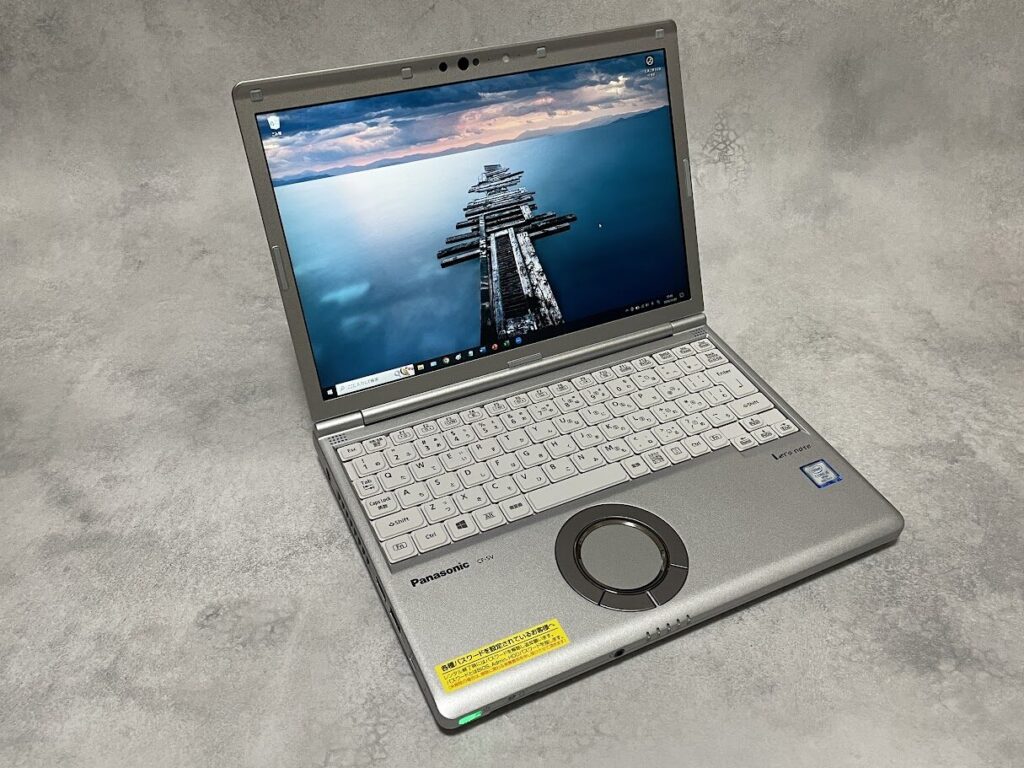
軽さと頑丈さを両立した、持ち運び重視の方に最適なシリーズです。SVシリーズは約1kgという軽さながら、日本の過酷なビジネス環境を想定した堅牢設計で、毎日カバンに入れて持ち歩いても安心です。
新品では20〜30万円台のモデルが、中古なら3〜6万円前後で手に入るコスパの高さも人気の理由です。
- こんな人向け:毎日持ち運ぶ・外出先での長時間使用が多い人
- 狙い目:SV7・SV8(第8世代以降でWindows 11対応)
- 価格帯:3〜6万円台
LIFEBOOK(富士通)・VersaPro(NEC)
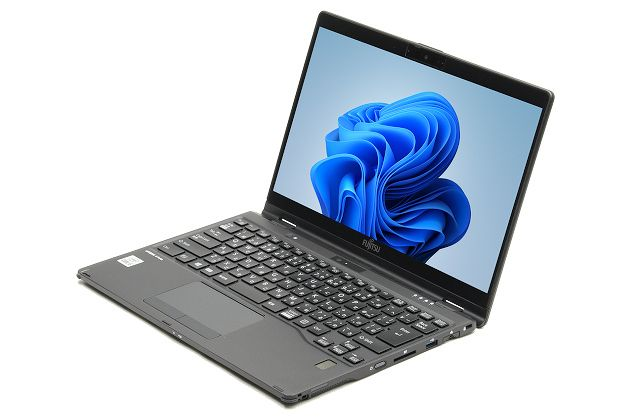
法人向けに大量製造されたビジネスノートで、中古市場への流通量が非常に多いです。そのため価格が抑えられており、2〜4万円台でも十分なスペックのモデルが見つかりやすいです。
キーボードの打ちやすさと日本語入力のしやすさに定評があり、事務作業のメインPCとして使うなら特に狙い目のシリーズです。
- こんな人向け:コスパ重視・はじめての中古パソコンを探している人
- 狙い目:流通量が多いので選択肢が豊富。第8世代以降のCore i5搭載モデルを選ぼう
- 価格帯:2〜4万円台
Latitude(Dell)・EliteBook(HP)
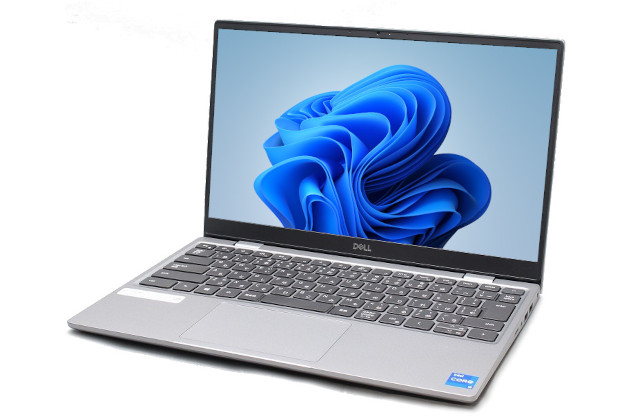
DellのLatitudeとHPのEliteBookは、海外メーカーの法人向けモデルとして中古専門店に多く流通しています。国内メーカーと比べて価格が抑えられているケースが多く、同じスペックでも少し安く手に入ることがあります。
耐久性・安定性ともに高く、コスパ重視で選ぶ際の有力な選択肢です。
- こんな人向け:予算を抑えつつ安定したビジネスノートが欲しい人
- 狙い目:Latitude 5000番台・EliteBook 800番台が流通量多め
- 価格帯:2〜5万円台
迷ったらまず中古専門店のサイトで在庫を確認してみてください。流通量が多いメーカーほど選択肢が広く、自分のスペック条件に合った個体が見つかりやすいです。
買ってはいけない中古パソコンの見分け方
良い中古パソコンを選ぶことと同じくらい大切なのが、「買ってはいけない個体」を見抜く力です。中古市場には残念ながら、知識がないと踏んでしまう「地雷」が存在します。
絶対に避けるべきスペックと購入先
以下の条件に当てはまるパソコンは、価格が安くてもトラブルの原因になりやすいです。
- HDD搭載モデル:起動が遅く、いつ壊れてもおかしくない。絶対に避ける
- メモリ4GB:Windows 11をまともに動かすには不足。購入後すぐにストレスを感じる
- 第7世代以前のCPU(Intel)・第1世代Ryzen(AMD):Windows 11非対応。セキュリティリスクがある
- 128GB以下のSSD:OSのアップデートだけでほぼ埋まる
- Windows 10搭載:サポート終了済みのため、ネット接続はリスクが高い
特に「爆速!Core i7搭載」と謳っていても、型番をよく見ると第2・第3世代のi7だったというケースがあります。i7という名前だけで判断せず、必ず世代番号まで確認するようにしてください。
偽装Windows 11を確実に見破る方法
前述の通り、Windows 11非対応のCPUに無理やりWindows 11を入れた「偽装端末」が出回っています。外から見ただけでは判断できませんが、CPUの型番を確認することで見破れます。
商品ページのスペック表で「Core i5-7xxx」「Core i3-7xxx」のように、型番の最初の数字が7以下のモデルにWindows 11が入っていたら要注意です。「正規対応」か「非公式インストール」かで、将来の安定性とアップデートの受け取り可否が大きく変わります。
信頼できる中古パソコン専門店であれば、販売しているモデルがWindows 11の正規要件を満たしているかを事前に確認・保証しています。怪しいと感じたら専門店で購入するのが一番安全です。
フリマサイトでの購入を避ける理由
メルカリやヤフオクなどのフリマサイトは価格が安く魅力的に見えますが、中古パソコンの購入先としては特に注意が必要です。
私自身、ヤフオクで購入したノートパソコンが写真には写っていない傷だらけだったり、メルカリで「美品」と書かれたパソコンのキーボードの隙間にスナック菓子のカスが大量に入っていたりという経験をしています。外観の問題だけでなく、初期化が不完全でウイルスが残っていたり、非正規のOfficeが入っていたりするリスクも排除できません。
フリマサイトでは「動作確認済み」「美品」といった表記に法的な保証はありません。保証なし・返品不可のリスクを考えると、価格が安くても総合的なコスパは専門店に劣るケースが多いです。
中古パソコンはどこで買うべきか?自腹購入したおすすめのショップ3選
スペックが良くても、品質管理がずさんなショップで買えば意味がありません。「どこで買うか」が中古パソコン選びの9割を決めると言っても過言ではないです。私が実際に自腹で購入し、品質とサポートを検証した3つのショップを紹介します。
Qualit|品質とバッテリー保証で選ぶなら
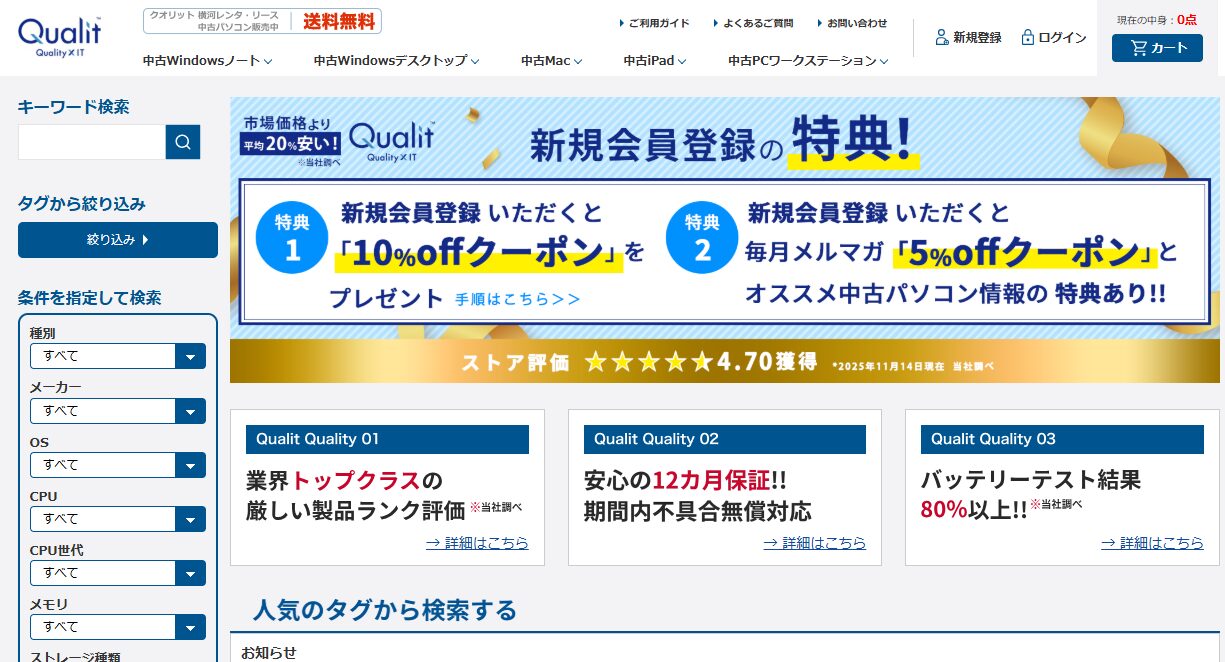
引用:Qualit

東証プライム上場企業・横河レンタ・リースが運営するQualitは、法人向けリースアップ品を専門に取り扱う中古パソコン専門店です。業界でも珍しい「バッテリー容量80%以上保証」が最大の強みで、ノートパソコンのバッテリー持ちが気になる方に特に向いています。
私が購入した「Let’s Note SV8(バリュー品)」は、バッテリー保証の対象外の品にもかかわらず、計測してみるとFULL CHARGE CAPACITYがDESIGN CAPACITYを超えていました。つまり、ほぼ新品同様のバッテリーだったわけです。品質基準の高さが伝わる結果でした。
標準で12ヶ月(1年)保証が付帯し、新規会員登録で10%OFFクーポンも利用できます。
\安心と品質で選ぶならQualit/
/新規会員登録で10%OFF\
>>【自腹レビュー】Qualit(クオリット)で中古ノートパソコンを買ってみた
PC WRAP|3年保証で安心したい人向け
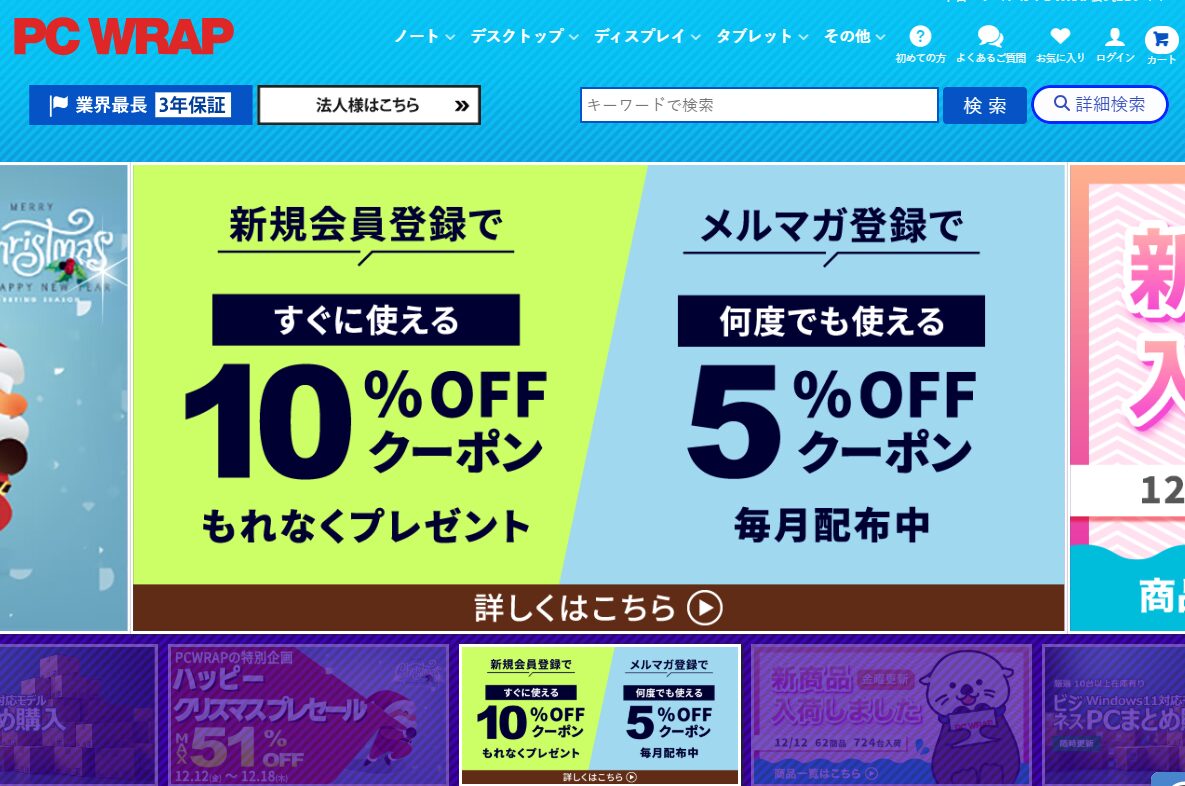
引用:PC WRAP

創業20年以上の老舗・PC WRAPの最大の特徴は、業界最長クラスの「3年保証」です。新品パソコンのメーカー保証ですら通常1年なのに、中古で3年はかなり異例です。
しかも、到着から7日以内であれば理由を問わず返品OK(返品送料もPC WRAP負担)という太っ腹なサービスも魅力。
私が購入した「LIFEBOOK S937/S(特選品)」は、バッテリー容量が91%という大当たり個体でした。梱包も緩衝材ギッシリで、信頼できるショップだと実感しています。平日14時までの注文で即日発送にも対応しているので、急ぎで欲しいときにも使いやすいです。
\業界最長3年保証&7日返品OK/

/新規会員登録で10%OFF\
>>【自腹レビュー】PC WRAPで中古ノートパソコンを買ってみた
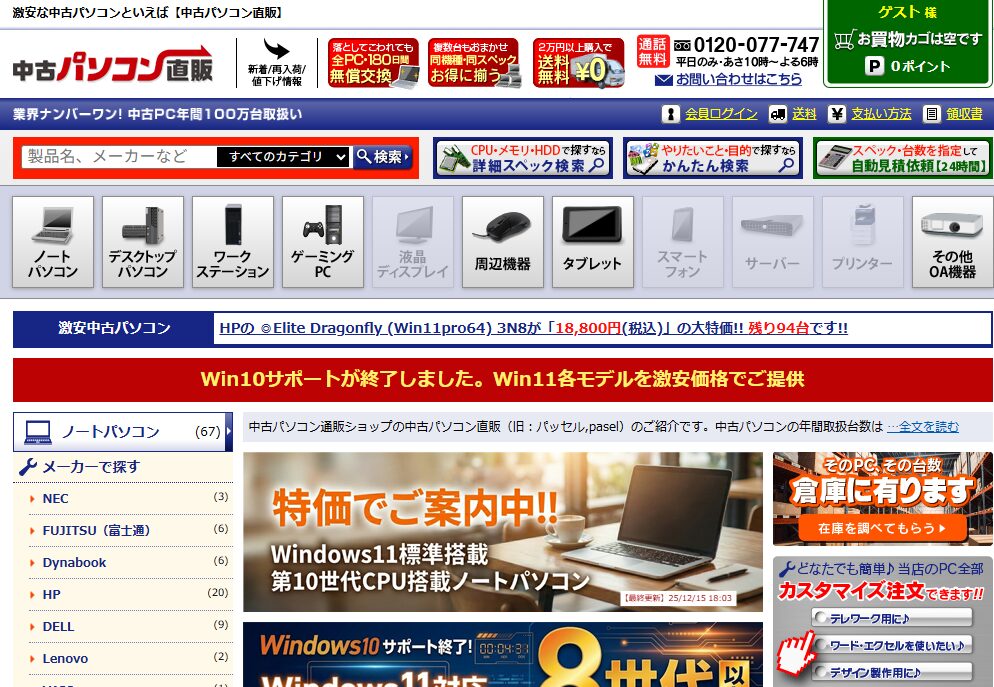
中古パソコン直販|コスパ重視の人向け
引用: 中古パソコン直販
「とにかくコスパが良くて状態も良い中古パソコンが欲しい」という方におすすめなのが中古パソコン直販です。法人リースアップ品が中心のため、企業で丁寧に使われていた個体が多く、状態が良い傾向があります。
私が購入した「ThinkPad T14(Bランク品)」は、バッテリー容量がなんと100%(ほぼ新品同様)という驚きの結果でした。品揃えも豊富で、スペックや価格帯の選択肢が広いのも魅力です。
180日間の保証付きで、新規会員登録で500ポイントのサービスもあります。
\正規OS搭載・直販だから安い・180日保証付き/
/新規会員登録で500ポイント\
>>【自腹レビュー】中古パソコン直販でThinkPad T14を買ってみた!
さらに多くのショップを比較したい方、フリマや他のルートとの安全性を詳しく知りたい方は、中古パソコンを買うならどこ?失敗しない専門店6選と選び方もあわせてご覧ください。
よくある質問
- 中古パソコンの第8世代と第11世代、どちらを選べばいいですか?
-
予算で選んで問題ありません。第8世代は事務作業・Zoom・動画視聴など日常用途では今でも十分な性能があり、価格が安くコスパ最強です。第11世代はグラフィック性能が大幅に強化されており、長く使いたい・AIツールや軽い動画編集もこなしたいという方に向いています。迷ったらまず第8世代で予算を抑え、余裕があれば第11世代を狙うのがおすすめです。
- 中古パソコンのメモリは後から増設できますか?
-
モデルによって異なります。ThinkPadのTシリーズやLIFEBOOKなど、法人向けのビジネスノートはメモリスロットにアクセスしやすく、増設・交換が可能なモデルが多いです。一方、ThinkPad X1 CarbonやLet’s Noteなどの軽量モバイル機は、メモリがマザーボードに直接はんだ付けされている「オンボードメモリ」仕様のため増設不可です。購入前に仕様書で「オンボード」かどうかを確認するか、最初から必要な容量(16GB推奨)を選んでおくと安心です。
- Core i5とCore i7、中古ではどちらがコスパが良いですか?
-
事務作業・テレワーク・動画視聴が中心なら、Core i5で十分です。中古市場ではCore i7モデルの価格がCore i5より1〜2万円高いことが多いですが、日常的な作業での体感差はほとんどありません。むしろ同じ予算なら、Core i5でメモリを16GBに増やした方が快適に使えます。動画編集・プログラミング・複数の重いアプリを同時起動するようなヘビーな使い方をするなら、Core i7を検討する価値があります。
- 中古パソコンはどのくらいの期間使えますか?
-
適切なスペックを選び、信頼できる専門店から購入すれば、3〜5年は十分に使えるケースが多いです。実際、私が使っているThinkPad X1 Carbon 2018も7年以上経った今でも現役です。寿命を左右するのは主にバッテリーとストレージの劣化です。バッテリー容量80%以上保証のショップや、SSD搭載モデルを選ぶことで、長く快適に使い続けられる可能性が高まります。ただし、使用状況や個体差があるため、あくまで目安としてご参考ください。
まとめ|中古パソコンはスペックと購入先で選べば間違いなし
中古パソコンのおすすめスペック選びは、難しく考える必要はありません。押さえるポイントはシンプルです。
- CPUは対応世代以上か?(IntelならCore i5 第8世代以上、AMDならRyzen 第2世代以上)
- メモリは8GB以上あるか?(できれば16GB推奨)
- ストレージはSSD 256GB以上か?(HDDは絶対NG)
- 画面解像度はフルHD(1920×1080)以上か?
- Windows 11搭載+CPUが第8世代以上で正規対応しているか?
- 信頼できる専門店(保証付き)で購入するか?
この条件を満たすパソコンなら、新品の数分の一の価格で、驚くほど快適なPCライフが手に入ります。中古パソコンのスペック選びで失敗しないコツは、「スペックの基準を理解した上で、信頼できるショップから買う」ただそれだけです。
品質・バッテリー重視ならQualit
、長期保証で安心したいならPC WRAP
、コスパ重視なら中古パソコン直販を覗いてみてください。
なお、スペックや価格は市場の状況によって変動します。最終的な購入判断は各ショップの最新情報を確認した上で行ってください。また、パソコンの技術仕様に関する詳細な疑問は、各専門店のサポートに相談するのが確実です。
この記事が、あなたの後悔しない一台選びの参考になれば嬉しいです。