
ThinkPadの中古を探していると、価格の安いEシリーズを見かけることがあります。ただ、TシリーズやXシリーズより安いため、「安かろう悪かろうではないか」「壊れやすいのではないか」と不安になる方も多いと思います。
Eシリーズは、TやXより価格を抑えた入門ラインです。しかし、価格が安いことと、実際に壊れやすいことは同じではありません。また、中古で選ぶ場合は、耐久性だけでなく、世代ごとの性能や液晶、メモリ、SSD、現在の在庫価格まで見る必要があります。
そこで今回は、ThinkPad Eシリーズの中古は本当に買ってよいのかを、Lenovo公式の仕様と各中古ショップの販売状況、私自身の使用経験をもとに検証しました。
現在買えるE14・E15・E16の価格と違い、購入前に確認したい点、同じ予算でTシリーズも比較すべきラインまで整理しています。
- 目的別に見た「買ってよいEシリーズ」の早見表
- Eシリーズが本当にTやXより壊れやすいのか、公式仕様で検証した結果
- 2026年7月時点で実際に中古で買えるE14・E15・E16と実勢価格
- 世代ごとのメモリ増設・SSDサイズの違いと買う前に見るべき点
- 同じ予算で中古Tシリーズを検討すべきかどうかの判断ライン

運営者:柏原(かしわばら)
中古パソコン初心者購入ガイド 管理人
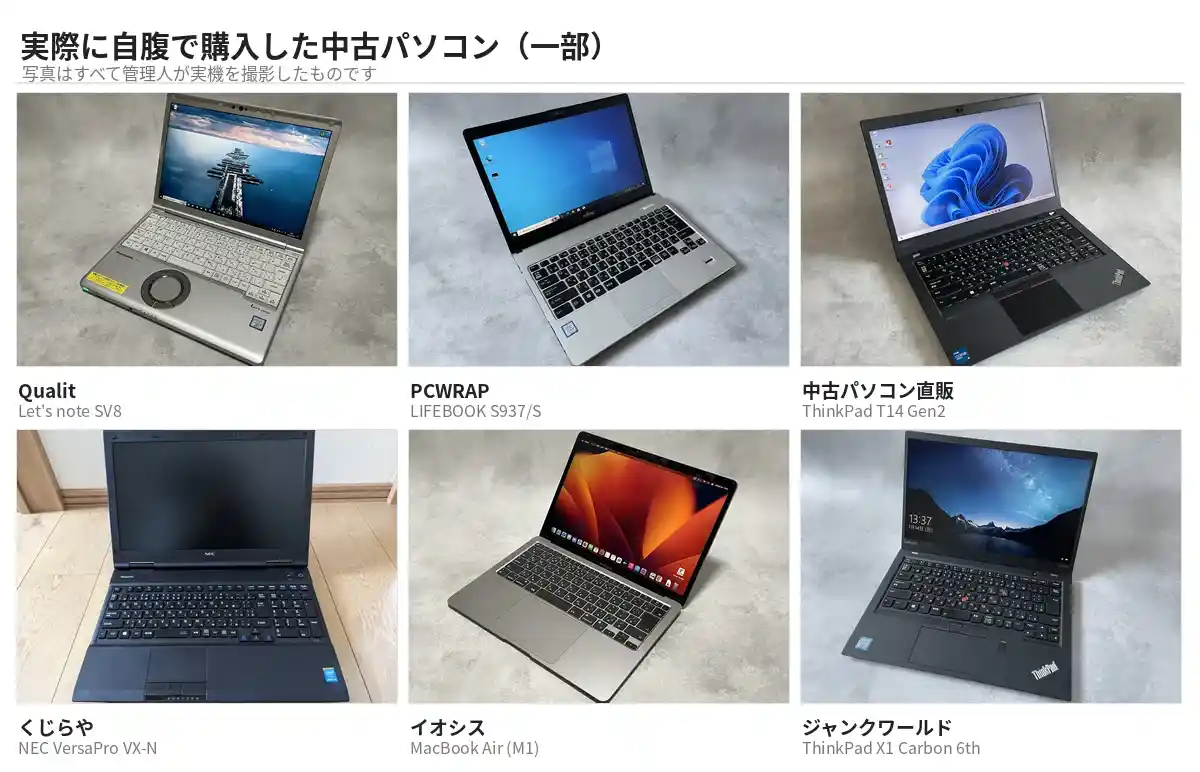
ThinkPad、Let's note、MacBookなど、中古パソコンを30台以上自腹で買って使ってきました。買うたびに付属品の欠品、バッテリーの劣化具合、そしてショップ表示の状態ランクと実物の差を記録しています。今使っているPC・タブレット・スマホはすべて中古です。
同じ「Aランク」でも店によって中身は違います。中古はコスパが良く、失敗は機種よりも買う場所を外したときに起きがちです。だからこのサイトでは、機種選びと同じくらい「どこで買うか」を扱っています。
仕様や制度はメーカー公式サイトのほか、IPA(情報処理推進機構)、消費者庁、国民生活センターなどの一次情報で確認しています。紹介料の有無で順位や評価を変えることはしません。
目的別に見る買ってよいEシリーズ早見表
型番や世代で検索してきた方のために、先に結論をまとめます。2026年7月時点の在庫状況を踏まえると、以下のように選ぶのが現実的です。
| 目的・状況 | 判定 | 候補・理由 |
|---|---|---|
| 3〜4万円で大きい画面が欲しい | 買ってよい | E15 Gen1・Gen2の安い個体が候補 |
| 4〜5万円で14型が欲しい | 買ってよい | E14 Gen2・Gen3が候補。同額の中古Tも比較 |
| メモリを16GB以上に増やしたい | 要確認 | 世代とCPU構成で対応が異なる |
| 手持ちの2280サイズSSDを載せたい | 要確認 | E14・E15 Gen4はIntel版が非対応。AMD版とE14 Gen2は対応 |
| E14 Gen3を探している | 買ってよい | ジャンクワールドで3万円台後半の在庫を確認 |
| E14 Gen4を探している | 再入荷待ち | 中古の販売実績はあるが、調査時点では売り切れ |
| E14 Gen5・Gen6を探している | 要在庫確認 | 調査時点では販売中の使用済み中古を確認できず |
| E495・E595を探している | 見送り推奨 | 在庫がほぼなく、残っている個体も低スペック |
| E16が欲しい | 要比較 | 中古でも10万円前後。新品・未使用品とも比較 |
ここからは、なぜこの判断になるのかを順番に見ていきます。まずは、EシリーズがThinkPadの中でどのような位置づけのモデルなのかを確認しましょう。
そもそもThinkPad Eシリーズとは何か

早見表だけで決めるのが不安な方のために、Eシリーズの立ち位置から説明します。
Lenovo公式が位置づける入門ライン
Lenovo公式のEシリーズ紹介ページには「コスパ抜群のノートパソコン」「スタイリッシュなスタンダードモデル」と書かれています。
海外のLenovo公式製品ページでも「entry-level business laptop」といった表現が使われており、Lenovo自身がEシリーズを価格を抑えた入門ラインと位置づけているのは事実です。
ただし同じ資料には、ThinkPadらしいキーボードとトラックポイントを備え、MIL規格の試験も受けていると記載されています。価格を抑えながらも、ThinkPadらしい装備を残したシリーズと考えるのが適切です。
TシリーズやXシリーズとの違い
ThinkPadにはE・T・Xといったラインがあります。Xは軽さと薄さを重視した上位モデル、Tはビジネス向けの標準モデル、Eはそれらより価格を抑えた入門モデルです。
価格差は主に筐体の設計や画面の選択肢、本体の厚み、軽さに表れます。一方、EシリーズにもThinkPadの特徴であるトラックポイントや独立したクリックボタンが採用されています。
キーボードの打鍵感は世代やモデルによって異なるため、EとTで一括りにはできません。私が使った個体ではTシリーズやX1 Carbonのほうが打ちやすく感じましたが、Eシリーズでも他社製ノートパソコンより打ちやすいと感じました。キーボードバックライトの有無は、シリーズだけで判断せず個体ごとに確認が必要です。
この記事で扱うE495・E595以降の主なモデルはUSB-C経由の給電に対応し、有線LANやHDMIなど、日常的に使う端子も比較的充実しています。ただし、搭載端子は世代や構成によって異なるため、購入する個体の商品ページで確認してください。
E以外のラインも含めた狙い目機種を横断的に知りたい方は、中古ThinkPadの狙い目・おすすめ機種6選もあわせて参考にしてください。
ThinkPad Eシリーズは本当にTシリーズより壊れやすいのか

Eシリーズの位置づけが分かったところで、次は耐久性を見ていきます。
中古のEシリーズを検討する人が一番気にしているのは、値段の安さの裏に壊れやすさが隠れていないかという点だと思います。そこで、Lenovo公式の製品仕様を確認しました。
E14 Gen7・E16 Gen3もMIL-STD-810H試験合格
E15 Gen4に加え、2026年7月6日版のE14 Gen7・E16 Gen3の公式仕様書にも「MIL-STD-810H military test passed」と記載されています。MIL-STD-810Hは、温度や振動、衝撃などに関する試験方法を定めた米国国防総省の規格です。
Lenovo公式のMIL規格ページには「ThinkPad製品は12種類の試験方法・20の試験項目に対応している」とあり、シリーズによる違いには触れていません。TやXのほうが試験項目が多いと示す公式資料は、今回見つかりませんでした。
ただし、MIL規格の試験合格は、実際の故障率や中古購入後の寿命を保証するものではありません。公式資料からいえるのは、Eシリーズも一定の耐久試験を受けていることと、EがTより壊れやすいと示す比較データが見つからないことまでです。
上位モデルの壊れやすさについても私自身が実際に検証しており、詳しくはThinkPad X1 Carbonは壊れやすい?3世代使った本音と対策にまとめています。
実際に差があるのは素材と設計
現行のE14 Gen7は天板が全構成アルミで、E15 Gen4やE595も天板はアルミ、底面がPC-ABS(樹脂)です。E495には天板・底面とも樹脂の構成があります。Eシリーズでも世代や構成によって素材は異なります。
比較対象のT14 Gen6も、黒モデルは天板・底面ともにカーボン繊維入りの樹脂で、アルミ天板が使われているのはグレーモデルだけです。アルミなら上、樹脂なら下と単純には判断できず、耐久性は素材だけでなく厚みや内部構造、ヒンジ設計にも左右されます。
私自身、中古で購入したThinkPad E560とE450を実家で使っていました。E560はSSDに換装して父が、E450はメモリ増設とSSD換装をして母が、Windows 10のサポートが終了するまで使用していました。
どちらも現在の中古購入候補として勧められる世代ではありませんが、使用していた期間に目立った故障はなく、Eシリーズだから特別に壊れやすいと感じることはありませんでした。あくまで私個人の使用例ですが、耐久性を考えるうえでの一つの参考にはなると思います。
キーボードについては、当時使っていたT450やX1 Carbonと比べると、E560とE450はわずかに打ちにくさを感じました。上位モデルとまったく同じ打鍵感とはいえません。
それでも、私が使ってきた他社製ノートパソコンのキーボードと比べると打ちやすく、トラックポイントも含めてThinkPadらしい操作性は十分に残っていると感じました。
液晶はTNなど安価な構成もある
一方で、液晶は正直に安さが出ている部分です。E495・E595には解像度1366×768・輝度220nitsのTNパネル構成があり、E15 Gen4にも輝度250nitsで視野角の狭いTN構成が存在します。
個人的には、中古で選ぶなら解像度はフルHD、パネルはIPSがおすすめです。1366×768では表示できる情報量が少なく、複数のウィンドウを並べると作業領域の狭さを感じます。
また、TNパネルは見る角度によって色味や明るさが変わりやすく、正面から少し姿勢をずらしただけでも見え方が変わることがあります。長時間作業するなら、画面の見やすさという点でもIPSパネルを選んだほうが快適です。
現行のE14 Gen7・E16 Gen3は全構成がIPSパネルに変わっていますが、型落ちのE15やE495・E595を安さだけで選ぶと、TNパネルの個体を引くことがあります。ここはEシリーズの弱点として正直に伝えておきます。
中古で今実際に購入できるThinkPad Eシリーズはどれか

耐久性の話が済んだところで、次は実際の中古在庫を見ていきます。以前はE595がコスパのよい機種として紹介されていましたが、2026年7月時点では中古市場の状況が変わっています。
E14 Gen2・Gen3とE15 Gen1・Gen2が現実的な候補
2026年7月時点で確認したところ、Be-StockではE14 Gen2が42,500〜51,300円で4台、E15 Gen2が20,500〜49,100円で13台、E15 Gen1が29,300〜33,700円で3台の在庫がありました。
くじらやでもE14 Gen2相当が47,999〜54,999円、E15 Gen2が53,999〜56,999円、E15 Gen1が35,999円で扱われています。
さらに、ジャンクワールドではE14 Gen3が3万円台後半で複数台販売されていました。流通量を重視するならE14 Gen2とE15 Gen1・Gen2、価格と性能のバランスを重視するなら在庫のあるE14 Gen3も有力です。
>>Be-StockでThinkPad E14・E15の在庫を見る
E495とE595はほぼ市場から消えた
一時期コスパのよいRyzen搭載機として人気だったE495・E595ですが、2026年7月時点では中古市場からほぼ姿を消しています。Be-StockではE595のカテゴリページに商品がなく、E495も販売中の個体を確認できませんでした。
イオシスではE495が1台だけ販売されていましたが、メモリ4GB、SSD 128GB、解像度1366×768の液晶、中古Cランクという構成でした。Windows 11はインストールされているものの、現在の基準ではメモリもストレージも少なく、画面も作業領域の狭い構成です。
価格は14,800円と安いものの、購入後にメモリやSSDを増設する手間と費用を考えると、積極的にはおすすめできません。E495・E595を探し続けるより、最初からメモリ8GB以上、SSD 256GB以上、フルHD液晶を搭載したE14 Gen2・Gen3やE15 Gen2を選ぶほうが現実的です。
かつての「E495・E595はコスパがよい」という評価だけを見て型番にこだわると、現在残っている低スペックな個体を選んでしまう可能性があります。今ある在庫の中身まで見て判断してください。
E14 Gen3・Gen4はジャンクワールドで流通を確認
Be-Stock・イオシス・クオリット・くじらや・PC WRAP・中古パソコン直販では、E14 Gen3以降の使用済み中古を確認できませんでした。
一方、ジャンクワールドではE14 Gen3が34,800〜39,800円で複数台販売されていました。Ryzen 5 5500U、メモリ8GB、SSD 256GB、フルHD液晶という構成で、4万円前後の中古として十分に候補になります。
E14 Gen4も、Ryzen 5 5625U、メモリ16GB、SSD 256GB、フルHD液晶の中古販売実績がありましたが、調査時点では売り切れでした。
E14 Gen3・Gen4は中古市場にまったく出ないわけではなく、ジャンクワールドなど一部の店舗に少数入荷するモデルと考えるのが正確です。E14 Gen5・Gen6、E15 Gen4、E16 Gen2については、今回の調査では販売中の使用済み中古を確認できませんでした。
E14 Gen3は在庫があれば検討し、Gen4は再入荷待ち。Gen5以降を探している場合は、未使用品か、Gen2〜Gen4の中古へ切り替えるのが現実的です。
E16は中古でも10万円前後
16型のE16 Gen1は、中古でも103,400〜112,900円で販売されていました。E15より新しく、16型・16:10の広い画面を使える点は魅力ですが、中古Eシリーズとしては安い価格ではありません。
イオシスではE16 Gen2の未使用品も159,800〜164,800円で販売されていました。E16を選ぶ場合は、中古のGen1だけで決めず、未使用品や新品の価格、保証期間まで含めて比較してください。
ThinkPad E14とE15、E16の違いと狙う世代

在庫の実態が分かったところで、型番の違いを整理します。ここが分かると、自分がどのモデルを探せばよいのかがはっきりします。
画面サイズと重さの違い
E14は14型で、本体重量は現行のE14 Gen7で約1.32〜1.34kgです。E16は16型で、Intel版は約1.61〜1.63kg、AMD版は約1.71kgからです。E15は15.6型でした。E495は14型で1.75kg、E595は15.6型で2.1kgと、旧世代はひとまわり重くなります。
持ち運ぶならE14、自宅据え置きで画面の大きさを優先するならE16かE15、というのが素直な選び方です。
E15はGen4で終わりE16になった
ここは意外と知られていない、混乱しやすいポイントです。E15はGen4で終了し、後継にあたる16型モデルとしてE16 Gen1が登場しました。画面も15.6型・16:9から16型・16:10に変わっています。
E15の中古を探している途中でE16も候補に入ってきた場合は、単なる世代違いではなく、画面サイズや価格帯が変わった別モデルとして比較してください。
中古はGen2が中心、Gen3も在庫があれば有力
中古市場で比較的数がまとまっているのは、E14・E15ともにGen2です。第11世代IntelまたはRyzen 4000シリーズを搭載しており、Windows 11にも正式対応しやすい世代です。
一方、ジャンクワールドではRyzen 5 5500Uを搭載したE14 Gen3が3万円台後半で複数見つかりました。在庫があれば、Gen2だけでなくGen3も有力な候補です。
Gen1はやや型落ち感が出ますが、その分価格が下がっている個体もあります。価格を優先し、スペックと状態に納得できるなら候補に入ります。
Windows 10のサポートは2025年10月14日で終了しています(出典: Microsoft「Windows 10 のサポート終了」)。
個人向けの延長セキュリティ更新プログラム(ESU)を利用できる場合もありますが、あくまで更新期間を延長する制度です。これから中古を買うなら、Windows 11に正式対応した世代を選ぶのが現実的です。
E490・E590に搭載される第8世代Intel Core以降のCPUは、CPU要件の面ではWindows 11に対応します。
E495・E595に搭載されるRyzen 3 3200U、Ryzen 5 3500U、Ryzen 7 3700Uも、マイクロソフトの対応CPU一覧に載っています(出典: Microsoft Learn「Windows 11 supported AMD processors」)。
ただし、正式な対応可否はCPUだけでは決まりません。TPM 2.0、UEFI、セキュアブートなどを含め、購入する個体がWindows 11の要件を満たすか確認してください。
IntelとRyzenどちらを選ぶか
E14・E15 Gen2はIntel版とRyzen版がどちらも中古市場に出回っています。大きな違いの一つが、Thunderboltへの対応です。第11世代Intel搭載モデルはThunderbolt 4を1つ備え、対応ドックや高速な外付けストレージを利用できます。
Ryzen 4000シリーズ搭載モデルはThunderboltを備えていませんが、USB-CによるUSB-PD充電と映像出力には対応します。
Thunderbolt対応ドックや周辺機器を使うならIntel版、使わないなら価格、メモリ、SSD、液晶、個体の状態を優先して選べば問題ありません。
購入前に確認すべき5つの点

型番と世代が決まったら、最後に個体ごとの仕様と状態を確認します。同じE14 Gen2でも、増設方法や搭載済みのメモリ構成が異なります。
メモリ増設は世代でまったく違う
E14 Gen2のIntel版はSO-DIMMスロット1本のみで、搭載済みメモリを大容量品に交換する方式です。公式最大容量は32GBです。AMD版は4GBか8GBのオンボードメモリにSO-DIMM1本を追加する構成で、公式最大容量は20GBか24GBです。
E14・E15 Gen4は、SO-DIMM1本のみの構成と、8GBオンボードメモリ+SO-DIMM1本の構成が混在しています。
「Eシリーズは後からメモリを増やせる」と一括りにせず、購入前にCPUと搭載済みメモリ、空きスロットの有無を必ず確認してください。
SSDのサイズは2242か2280か
E14 Gen2はM.2スロットを2本備え、2242サイズと2280サイズのSSDがそれぞれ1本ずつ入ります。ところがE14・E15 Gen4のIntel版はスロット2本とも2242サイズ用で、一般的な2280サイズのSSDはそのまま搭載できません。
AMD版は2242と2280の組み合わせで、2280サイズのSSDを1本搭載できます。
手持ちのSSDを流用するつもりなら、購入前に世代だけでなく、Intel版かAMD版かまで確認してください。
液晶パネルの当たり外れ
前の章で触れたとおり、E495・E595・E15 Gen4にはTNパネルの安価な構成が存在します。中古ショップの商品ページにパネル方式まで書かれていないこともあるため、極端に安い個体を見つけたときは、解像度とパネル方式を確認してください。
バッテリー劣化と保証の対象外
この記事で扱うE495・E595・E14・E15・E16のバッテリーは内蔵式で、外付け式のようにワンタッチでは着脱できません。Be-Stockの無償保証はバッテリーなどの消耗品を対象外と明記しており、これはEシリーズに限った話ではなく、中古PC全般に共通する注意点です。
バッテリーの持ちは個体差が大きいため、「保証があるから安心」と考えるのではなく、保証の対象範囲やバッテリー状態の記載まで確認したうえで判断してください。
最安値の訳あり理由を確認する
中古ショップの最安値帯には、USBポートの一部が使えない、ゴム足が欠品している、キーボードや液晶に傷があるといった訳あり品が含まれることがあります。商品ページに記載済みの不具合や欠品は、原則として購入後の保証対象になりません。
最安値だけを見て飛びつかず、商品ページの状態欄、訳あり理由、保証対象外となる箇所まで目を通してください。
OSとOfficeのライセンスを確認する
もう一つ見落としやすいのが、OSとOfficeのライセンスです。中古ショップでは正規のWindowsライセンスを使って再生した商品も販売されていますが、商品ごとにライセンス形態は異なります。
また、「Office付き」と書かれていても、Microsoft OfficeではなくWPS Officeなどの互換ソフトである場合があります。購入前に、Windowsのライセンス形態と、付属するOfficeソフトの正式名称を確認してください。
4〜5万円台ならTシリーズも比較したい
E15 Gen1・Gen2を3万円台で買うなら、価格を抑えた大画面ノートとしてEシリーズを選ぶ理由があります。
一方、E14 Gen2やE14 Gen3が4〜5万円台になると、同じ予算で上位ラインのTシリーズも買えるため、Eシリーズだけで決めるのは早いです。
5万円前後でT14s・T490・T490sも買える
2026年7月の調査では、ジャンクワールドにT14s Gen1が53,800円、T490が59,800円で販売されていました。
T14s Gen1はCore i7-10510U、メモリ16GB、SSD 512GB、フルHD液晶。T490はCore i7-10510U、メモリ24GB、SSD 512GB、フルHD液晶という構成です。
くじらやでも、Core i7-8665U、メモリ32GB、SSD 1TB、フルHD液晶のT490sが51,999円で販売されていました。microSDカードスロットが使えない訳あり品ですが、スペックだけを見れば同価格帯のE14より余裕があります。
別のT490sは64,000円と少し高めですが、メモリ32GB、SSD 1TBに加えて、バッテリー容量84%と明記されていました。中古では、スペックだけでなくバッテリー状態まで確認できる個体を選べる点にも価値があります。
Be-StockにはT495sが51,300円でありましたが、トラックポイントと左右クリックが使えない個体です。価格帯はE14と重なるものの、ThinkPadらしい操作性を失っているため、この個体は積極的にはおすすめしません。
価格差が小さいなら状態と使い方で決める
E14 Gen2・Gen3とT14s Gen1・T490・T490sの価格差が数千円程度なら、シリーズ名だけで決める必要はありません。メモリ容量やSSD容量、重量、液晶、バッテリー状態、訳あり箇所まで比較し、同じ予算で条件のよい個体を選んでください。
大きな画面やテンキーを優先するならE15、4万円前後で14型を探すならE14 Gen3が候補です。一方、持ち運びや薄さ、キーボードの打ちやすさ、上位ラインの質感を重視するなら、同価格帯のT14sやT490sも比較する価値があります。
特にE14が5万円前後になると、Tシリーズとの価格差が小さくなります。T14s・T490・T490sの違いを詳しく知りたい方は、中古ThinkPad Tシリーズの型番と選び方も参考にしてください。
購入する型番が決まったら、最後にショップごとの保証や返品条件も確認しておきましょう。購入先の違いは、ThinkPadの中古はどこで買う?失敗しない専門店6選と選び方で比較しています。
よくある質問
- ThinkPad EシリーズはWindows 11に対応していますか?
-
E490・E590に搭載される第8世代Intel Core以降のCPUは、CPU要件の面ではWindows 11に対応します。E495・E595に搭載される主なRyzen 3000シリーズも対応CPU一覧に載っています。ただし、TPM 2.0やセキュアブートなどを含め、購入する個体全体の対応可否を確認してください。
- E495やE595はまだ買えますか?
-
2026年7月の調査時点では主要店でほとんど在庫を確認できず、イオシスに低スペックなE495が1台あるだけでした。現在は積極的に探す機種ではなく、E14 Gen2・Gen3やE15 Gen2を選ぶほうが現実的です。
- Eシリーズはメモリを増設できますか?
-
世代とCPU構成によって異なります。E14 Gen2のIntel版はSO-DIMMスロット1本に入っているメモリを交換する方式、AMD版はオンボードメモリ+SO-DIMM1本です。E14・E15 Gen4にも構成違いがあるため、購入前に商品ページで必ず確認してください。
- EシリーズとTシリーズ、結局どちらを選べばいいですか?
-
3万円台で大きな画面を使いたいならE15、4万円前後で14型を探すならE14 Gen3が候補です。E14が5万円前後になる場合は、同じ価格帯のT14s・T490・T490sも比較してください。
- 中古のEシリーズにOfficeは付いていますか?
-
ショップやモデルによります。「Office付き」と書かれていても、Microsoft OfficeではなくWPS Officeなどの互換ソフトである場合があります。購入前にソフトの正式名称とライセンス形態を確認してください。
まとめ
ThinkPad Eシリーズの中古を検討する際に大事なのは、シリーズ名だけで壊れやすさを判断せず、価格と用途、個体の状態が見合っているかを確認することです。
今回確認した公式資料には、Eシリーズの故障率がTやXより高いことを示すデータはありませんでした。ただし、MIL規格の試験合格だけで中古購入後の寿命まで判断できるわけではありません。
最後に、2026年7月時点の在庫をもとに、モデルごとの狙い目を整理します。
| モデル | 実勢価格帯(2026年7月時点) | 狙い目度 | ひとこと |
|---|---|---|---|
| E15 Gen1・Gen2 | 20,500円〜56,999円 | ◎ | 3万円台なら大画面機として有力 |
| E14 Gen3 | 34,800円〜39,800円 | ◎ | 在庫があれば性能と価格のバランスがよい |
| E14 Gen2 | 42,500円〜54,999円 | ○ | 流通量はあるが、同価格の中古Tも比較 |
| E14 Gen4 | 調査時点では売り切れ | ○ | 中古販売実績あり。再入荷待ち |
| E16 Gen1 | 103,400円〜112,900円 | △ | 中古でも高価。新品・未使用品と比較 |
| E495・E595 | 在庫ほぼなし | × | 残っている個体も条件がよくない |
| E14 Gen5・Gen6など | 販売中の中古を確認できず | △ | 入荷待ちか、他世代へ切り替え |
3〜4万円で大きい画面のノートが欲しいなら、E15 Gen1・Gen2の中古は今でも候補です。14型では、3万円台後半で買えるE14 Gen3が見つかれば有力です。
E14 Gen2が5万円前後になる場合は、同じ価格帯のT14s Gen1・T490・T490sも比較してください。E14 Gen4は中古販売実績がありますが、調査時点では売り切れていたため、再入荷を待つ必要があります。
E495・E595のように、以前の定番でも現在はほとんど選べないモデルがあります。過去の評判や型番だけにこだわらず、今実際に販売されている個体の価格、スペック、状態を比べて選ぶことが大切です。
\状態のよい中古ThinkPadを、保証つきで/

/在庫は日々変動するので早めのチェックがおすすめ\