中古でThinkPadを買おうと思ったとき、Amazon、楽天、メルカリ、ヤフオク、専門店、海外のeBayと選択肢が多すぎて、どこで買うのが正解なのか迷っていませんか?
「やめとけ」「やばい」といった声も目に入ってきて、本当に買って大丈夫なのか不安になりますよね。
結論からお伝えすると、中古ThinkPadを買うなら中古パソコン専門店が正解です。
フリマやオークションのような保証のない場所で買うとトラブル時に泣き寝入りするリスクが高く、私自身も過去にヤフオクでThinkPad E560を買って痛い目にあった経験から、この結論にたどり着きました。
この記事では、X240、X250、E450、E560、X1 Carbon 2016・2018・2020、T14 Gen2など十数台のThinkPadをすべて中古で買ってきた経験をもとに、おすすめ専門店6店舗の比較、失敗しないチェックポイント、避けるべき地雷モデル、購入後のメンテナンスまでまとめて解説します。
最後まで読めば、自分にとって最適な1台の買い方が見えてくるはずです。ぜひ参考にしてください。
- 中古ThinkPadのおすすめ購入先6店舗の特徴と選び方
- フリマやヤフオクをおすすめしない具体的な理由
- 失敗しないためのスペック基準とチェックポイント
- 購入後に必ずやっておきたい初期セットアップ

運営者:柏原(かしわばら)
中古パソコン初心者購入ガイド 管理人
ThinkPad、Let's note、MacBookなど、中古パソコンを30台以上自腹で買って使ってきました。買うたびに付属品の欠品、バッテリーの劣化具合、そしてショップ表示の状態ランクと実物の差を記録しています。今使っているPC・タブレット・スマホはすべて中古です。

同じ「Aランク」でも店によって中身は違います。中古はコスパが良く、失敗は機種よりも買う場所を外したときに起きがちです。だからこのサイトでは、機種選びと同じくらい「どこで買うか」を扱っています。
仕様や制度はメーカー公式サイトのほか、IPA(情報処理推進機構)、消費者庁、国民生活センターなどの一次情報で確認しています。紹介料の有無で順位や評価を変えることはしません。
中古ThinkPadはどこで買うのが正解か結論から解説
イントロでお伝えした通り、中古ThinkPadは中古パソコン専門店で買うのが正解です。とはいえ「なぜ専門店なのか」「他の選択肢はどう違うのか」が腑に落ちないと、自信を持って買い物には進めないですよね。
ここからは購入先の全体像を整理して、専門店が最適解になる理由を具体的に解説していきます。
中古ThinkPadの主な購入先と選択肢の全体像
中古ThinkPadを買える場所は、大きく分けると以下の4つに分類されます。
- 中古パソコン専門店(BeStock、Qualit、PCWRAP、JUNKWORLD、イオシス、中古パソコン直販など)
- 大手ECモール(Amazon、楽天市場、Yahoo!ショッピング)
- フリマアプリ・オークション(メルカリ、ヤフオク、ラクマ)
- 海外ECサイト(eBayなど)
このうち、初心者から中級者まで安心しておすすめできるのは中古パソコン専門店です。専門店は商品の動作確認、清掃、必要に応じてSSDやメモリの換装まで行った上で出品しているため、届いた瞬間から安心して使えます。
大手ECモールにも中古ThinkPadは並んでいますが、出品者は中古パソコン専門店から個人セラーまで幅広く混在しているのが実情です。楽天市場やAmazonで買うなら、後ほど紹介する専門店の公式ストアページから購入するのが安全ですね。
購入先ごとのリスクと安心感を一覧で比較
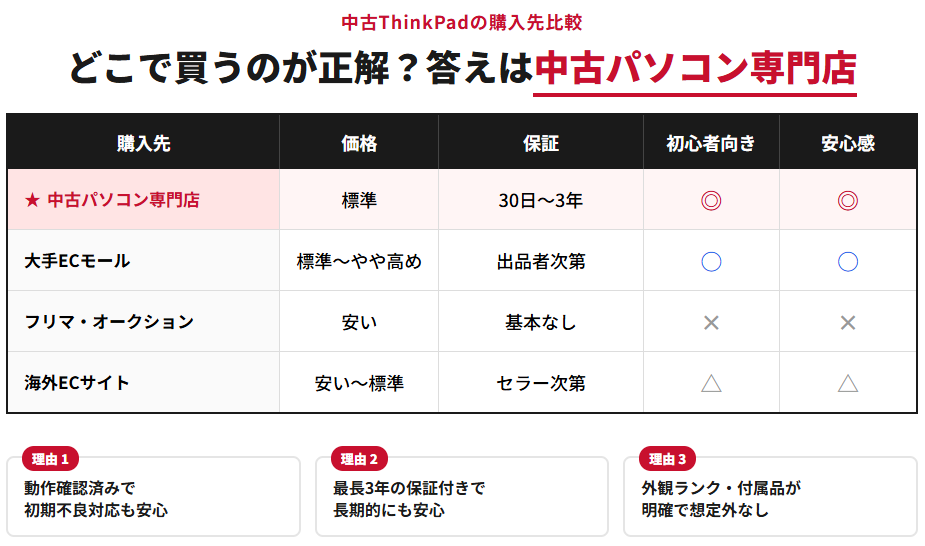
4つの購入先がどれくらいのリスクと安心感を持っているのか、ざっくり比較するとこんな感じですね。
| 購入先 | 価格 | 保証 | 初心者向き |
|---|---|---|---|
| 中古パソコン専門店 | 標準 | 30日〜3年 | ◎ |
| 大手ECモール | 標準〜やや高め | 出品者次第 | ○ |
| フリマ・オークション | 安い | 基本なし | × |
| 海外ECサイト | 安い〜標準 | セラー次第 | △ |
この表を見ると、価格の安さと安心感のバランスが最も取れているのは中古パソコン専門店だとわかると思います。
中古ThinkPad専門店で買うのが最もおすすめな理由
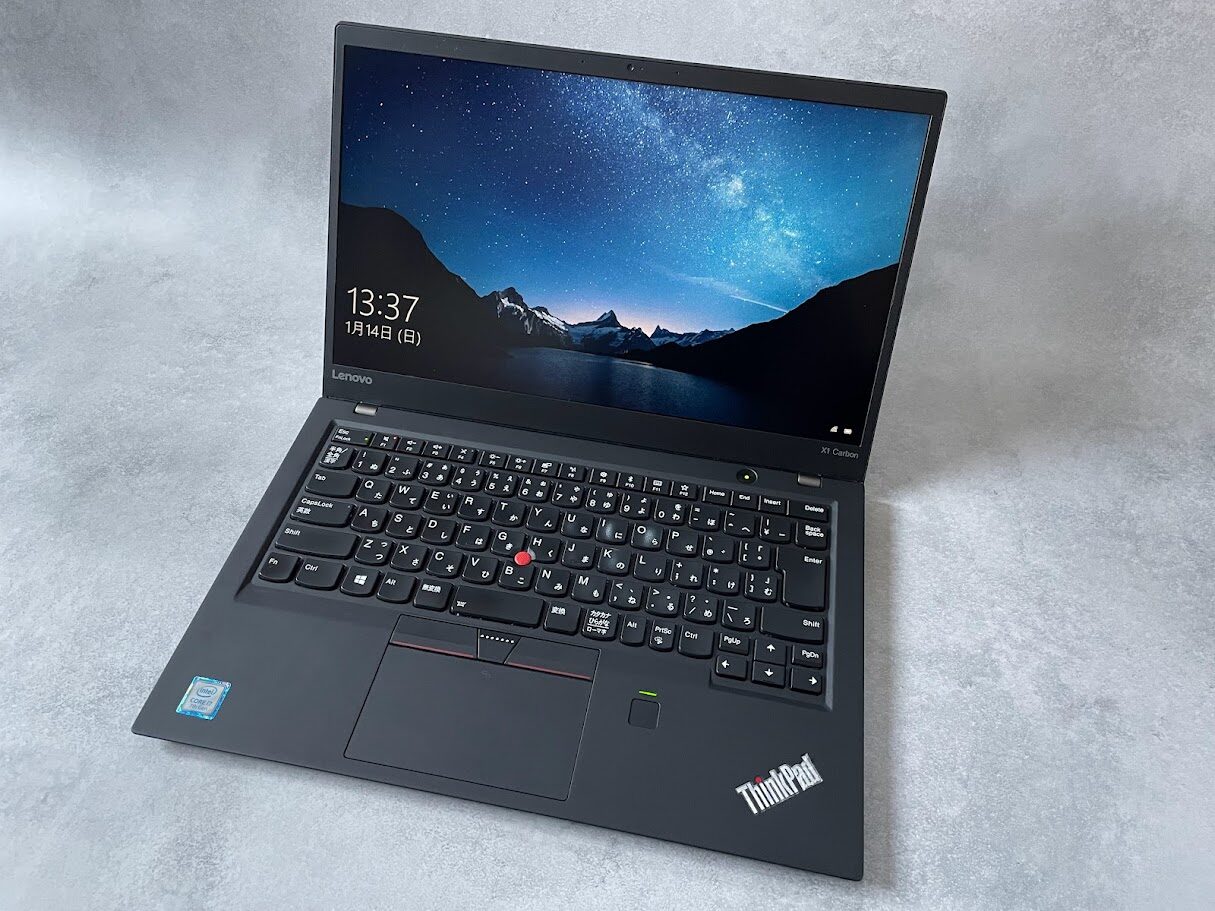
私はこれまで十数台のThinkPadをすべて中古で買ってきました。
X240、X250、E450、E560、ThinkPad 10、X1 Carbon 2016・2018・2020、T14 Gen2、それからYOGA BOOKなど。これだけ買えば、購入先による当たり外れの差は嫌でも体感します。
その経験から断言できるのは、中古パソコン専門店で買うのが、トータルで見て最も損をしないということです。理由は以下の3つです。
- 動作確認済みで初期不良対応もしっかりしている
- 30日〜最長3年の保証が付くため長期的に安心
- 外観ランクや付属品が明確に表示され想定外が起きにくい
専門店は仕入れた個体を検品し、清掃し、OSをクリーンインストールしてから販売しています。フリマで届く「前の所有者の使用感そのままの個体」とは、スタートラインがそもそも違うんですよね。
価格は数千円〜1万円ほど高くなることもありますが、安心感を考えれば十分にペイします。
中古品は新品と違って「品質の幅」がどうしても出ます。だからこそ、その幅を狭めてくれる専門店の検品プロセスに価値があるんですよね。
フリマアプリやヤフオクはやめとけと言われる理由
正直にお伝えすると、私は過去にヤフオクでThinkPad E560を買ったことがあります。E560はテンキー付きでDVDマルチドライブも搭載されていて、後にも先にもこれを超えるコスパはないと思える名機なんですが、買い方を間違えました。
届いた箱を開けて、本体を取り出して、画面をパカッと開いた瞬間、キーボードの隙間からスナック菓子のカスがバラバラと机に散らばったんです。見た目的にオーザックっぽい何かでした。マジで嘘じゃないです。
すぐに出品者に連絡したところ、出品者は悪意があったわけではなく、単純にチェックを怠っていただけのようで、すぐに返品対応してくれました。そこは救いでしたが、あの開封の瞬間の絶望感は今でも忘れられません。
フリマやオークションの最大のリスクは、出品者の知識やチェック能力に大きなバラつきがあることです。悪意がなくても、PCに詳しくない人が動作を正確に把握できないまま出品しているケースが本当に多い。届いてから「写真と違う」「動作が怪しい」「内部が汚い」となっても、保証が無いため自己責任で泣き寝入りすることになります。
フリマで起こりがちなトラブル例
私の周りや、ネット上で実際に報告されているフリマでのトラブル例を挙げてみます。
- バッテリーが膨らんでおり、本体が反って閉まらない
- 記載のないキーの陥没や反応しないキーがある
- SSDの記載なのに実はHDD搭載だった
- OSが認証されておらず使い続けられない
- 過去の所有者のデータが残ったままだった
もちろんフリマでも当たりを引くことはあります。ただ「当たりを引けるかどうか」のギャンブルに、数万円を投じる価値があるかどうか。私の答えはNoです。専門店ならそもそもギャンブルにならない。これが結論です。
海外ECサイト購入のメリットとデメリット
eBayなどの海外ECサイトは、業者数が圧倒的に多く、相場が適正に形成されているため、上級者にはおすすめできる選択肢といえるでしょう。法人リースアップ品が世界中から集まるので、日本では見かけないような状態の良い個体や、X1 Carbonの新しめの世代が破格で出ていることもあります。
ただし、英語でのやり取りが必要な点、国際輸送に時間がかかる点、関税や送料を含めると結局割高になるケースがある点、トラブル時の対応が日本語と比べてハードルが高い点など、初心者にはちょっと厳しめです。
また日本から個人輸入する場合、商品代金が16,666円を超えると課税対象になります(出典:税関「少額輸入貨物の簡易税率」)。X1 Carbonクラスを買うとほぼ確実に関税や消費税がかかるので、表示価格だけで判断すると後で「思ったより高くついた」となりがちです。
なお、この個人輸入の課税基準ルールは令和8年度(2026年度)関税改正により見直しが予定されているため、購入前に最新の制度を税関公式サイトでご確認ください。
海外ECは「自分で英語のやり取りができ、海外発送に慣れている人」向けの選択肢だと思います。最初の1台は素直に国内の中古パソコン専門店で買うのが、間違いなく安全です。
中古ThinkPadのおすすめ購入先を徹底比較
ここからは、私が実際に購入したり、評判や条件を細かく調査してきた中古パソコン専門店を6店舗紹介します。
それぞれ強みが違うので、自分の優先順位(価格、保証期間、外観品質、在庫量など)に合わせて選んでみてください。
ThinkPad専門で在庫豊富なBeStock
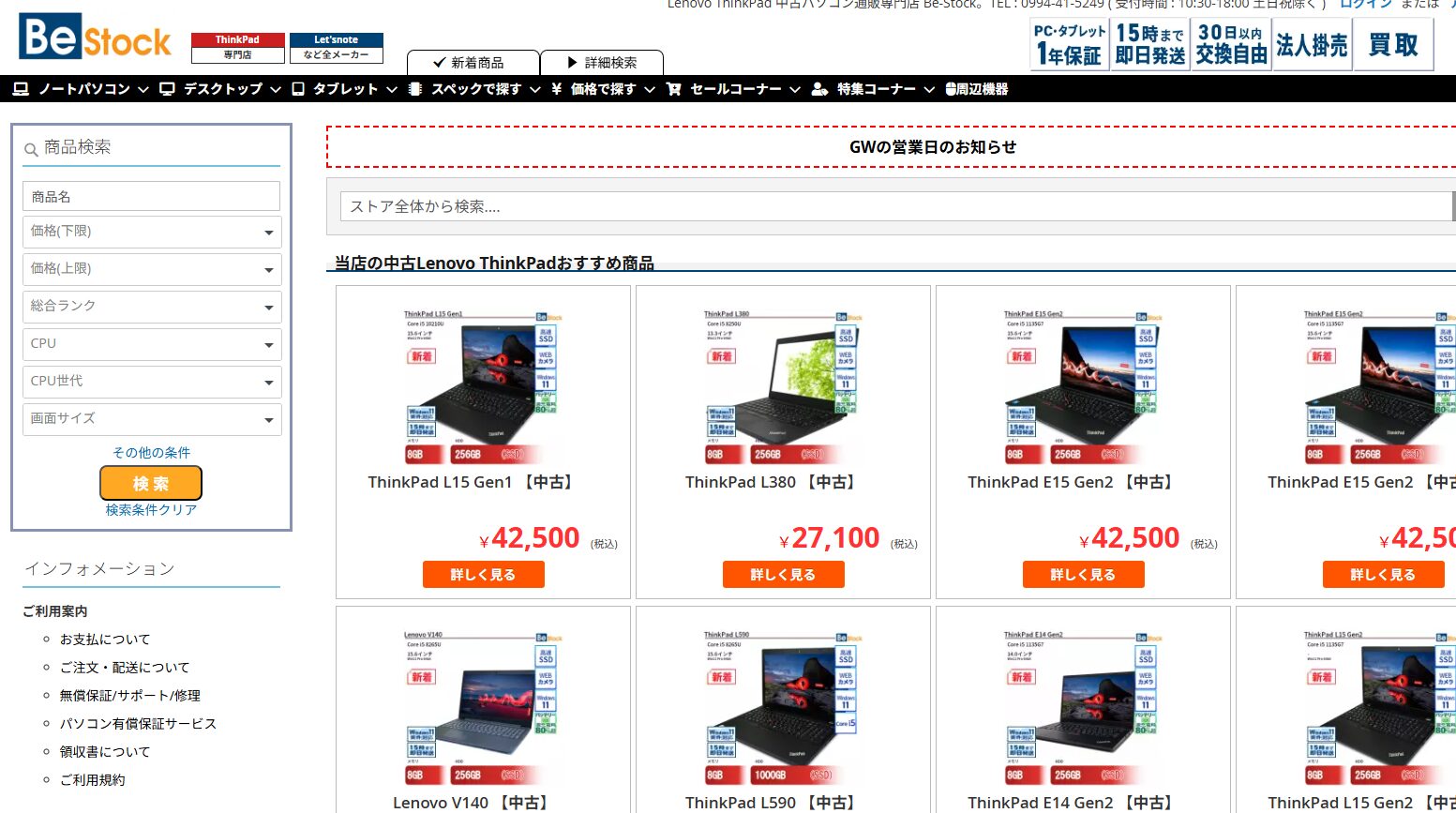
引用:BeStock

中古ThinkPadを探すなら、まず最初にチェックしてほしいのがBeStockです。ThinkPadに特化した専門店で、古い世代から比較的新しい世代まで、在庫量は業界でもトップクラス。
X1 Carbon、T14、X280、X390、L590といった人気機種は常に何かしら在庫があるので、欲しいモデルが見つかる可能性が高いお店ですね。
保証はPC本体1年間と手厚く、保証期間中の不具合は送料BeStock負担で修理・交換・返金対応してくれます。
さらに30日以内であれば送料お客様負担での交換にも応じてもらえるので、「届いてみたらカバンに入らなかった」「コンディションが思ったのと違う」といったケースでも対応可能です。15時までのご注文で即日発送というスピード感も嬉しいポイントですね。
BeStockが向いている人
- 欲しい機種が決まっていて在庫量を最優先したい人
- 保証期間の長さで安心感を得たい人
- バッテリー容量を確認してから買いたい人
\ThinkPad専門店で在庫数業界トップクラス!/
/PC1年保証&送料BeStock負担で安心\

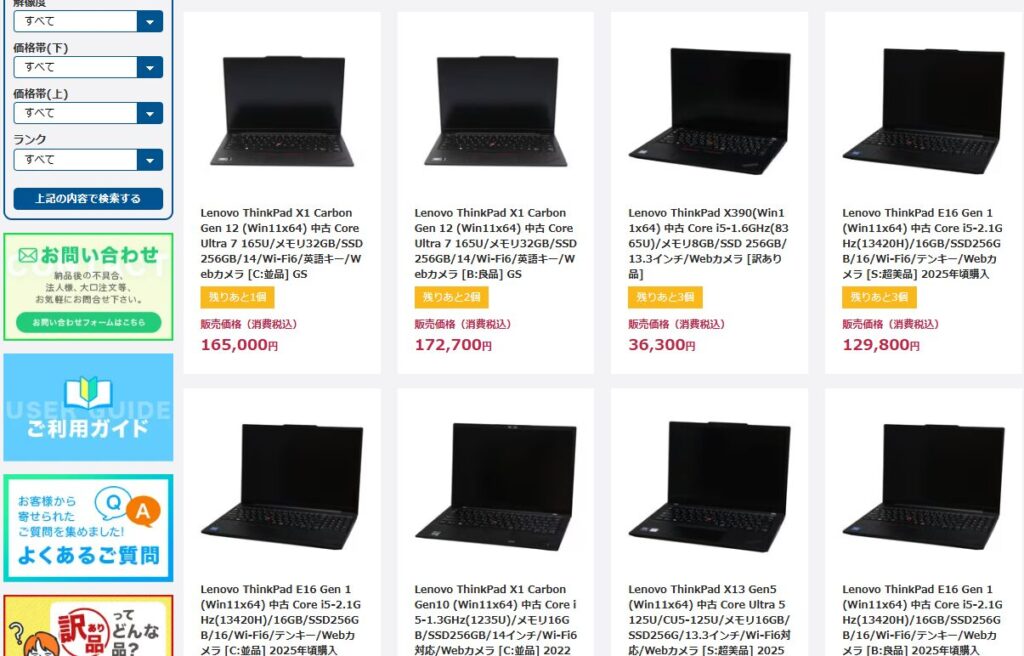
外観品質と12ヶ月保証が魅力のQualit
引用:Qualit

外観のキレイさを重視したい方には、Qualitが向いています。専任担当による厳しい外観ランク評価と丁寧な清掃が行われており、同じBランクでも他店より一段キレイな個体が届くことが多いです。
新品に近い状態でThinkPadを使い始めたい方には、Qualitが最適解になりますね。
Qualitは横河レンタ・リースのレンタルアップ品を再生して販売しているサービスなので、法人で適切に管理されてきた個体が中心という安心感もあります。保証は商品引渡日の翌日から12ヶ月付き。
新規会員登録で初回購入1回限り使える10%OFFクーポンがもらえるので、購入前に登録しておくとお得に買えます。さらに会員登録後は毎月のメルマガで5%OFFクーポンも配信されるので、複数台買う予定なら登録必須ですね。
Qualitが向いている人
- 外観のキレイさを最優先したい人
- バッテリー持ちを重視するモバイルユーザー
- クーポンを使ってお得に買いたい人
\12ヶ月保証&バッテリー80%以上保証付き!/
/新規会員登録で今なら10%offクーポンあり\

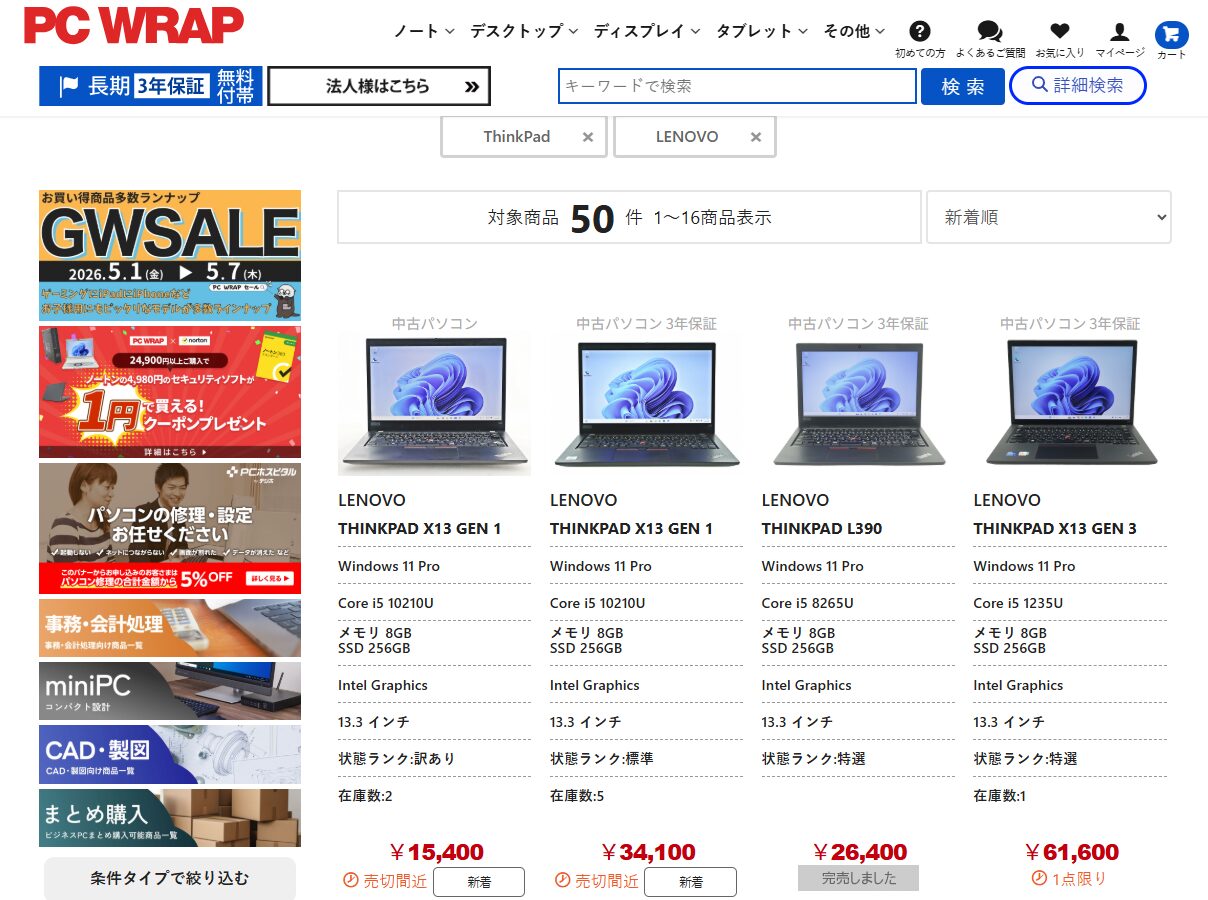
最長3年保証で長く使えるPCWRAP
引用:PC WRAP

とにかく長期保証で安心したい方にはPCWRAP。業界でも珍しい3年保証が標準付帯(対象商品・追加料金0円)なのが最大の魅力です。
保証は3段階に分かれており、商品到着予定日から7日間の初期不良期間は送料当店負担で修理・返金対応、その後12ヶ月目までは発送元負担で修理対応、13ヶ月目から3年目までも発送元負担で修理対応が継続します。
「お気楽返品サービス」も用意されており、初期不良期間内なら理由を問わず着払いで返品可能(送料・手数料すべてPCWRAP負担)。商品の状態説明が詳細で、購入前に個体の状態を把握しやすいのも信頼できるポイントです。
長く使い倒すつもりで1台選ぶなら、PCWRAPの保証は心強い味方になります。
PCWRAPが向いている人
- 3年以上使い続ける前提で1台を選びたい人
- 保証の長さを最重要視する慎重派の人
- 状態説明を細かく確認してから買いたい人
\業界最長3年保証&理由不問の返品保証!/

/返品時の送料もPC WRAPが負担!\
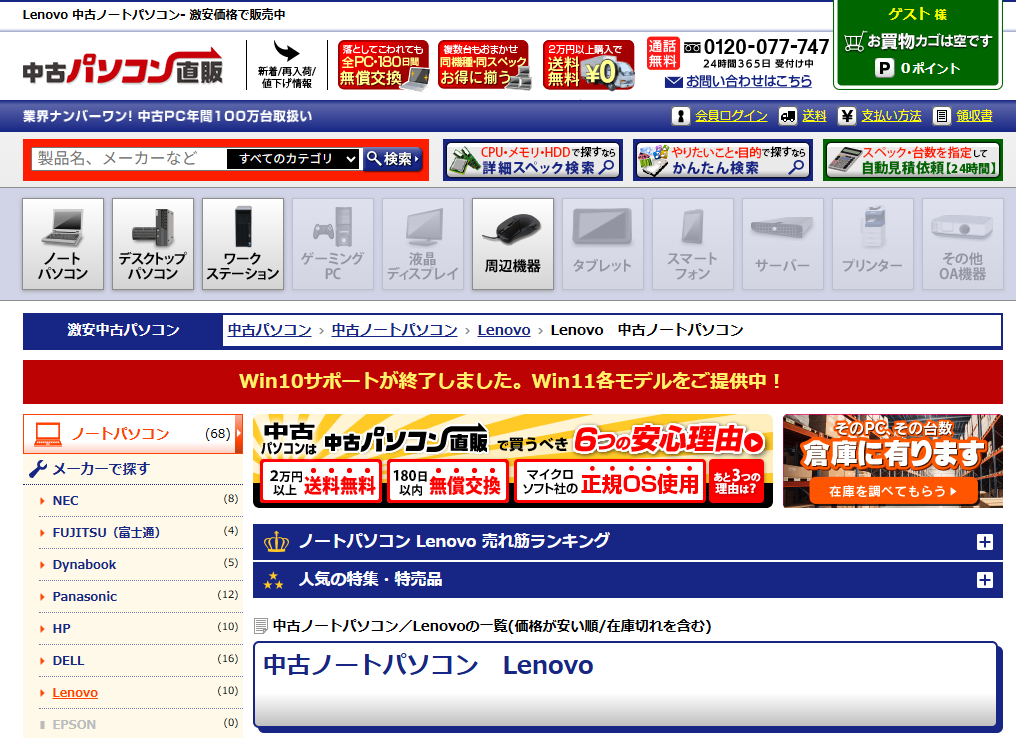
高品質と手頃な価格を両立する中古パソコン直販
引用: 中古パソコン直販
私自身がThinkPad T14 Gen2を購入したのが、この中古パソコン直販です。届いた個体は外観・動作ともに問題なく、現在もメイン機の1台として活躍しています。
最大の特徴は、全てのパソコンに「プレミアムあんしん保証サービス」が付帯し、商品到着日より180日間の無償交換に対応している点です。
しかも対象がかなり広く、初期不良はもちろん、うっかり落下させた・水濡れさせた・第三者にぶつけられたといった偶発的な事故まで交換対象になります。中古パソコンの保証としては相当手厚い条件ですね。
それでいて価格は他の専門店と同等かやや控えめで、20,000円(税込)以上の購入で送料無料。「品質と保証は妥協したくないけど、価格も抑えたい」というバランス重視の方にちょうどいいお店と言えるでしょう。
ThinkPadの取扱いも豊富で、特にT14・T14sといったTシリーズの在庫が比較的見つけやすい印象です。新規会員登録で500ポイント(500円相当)が付与されるので、初回購入時は忘れずに活用してくださいね。
中古パソコン直販が向いている人
- 品質と価格のバランスを重視したい人
- T14・T14sなどTシリーズを探している人
- 落下や水濡れまでカバーする手厚い保証が欲しい人
\180日無償交換で安心保証/
/新規会員登録で500円OFF\
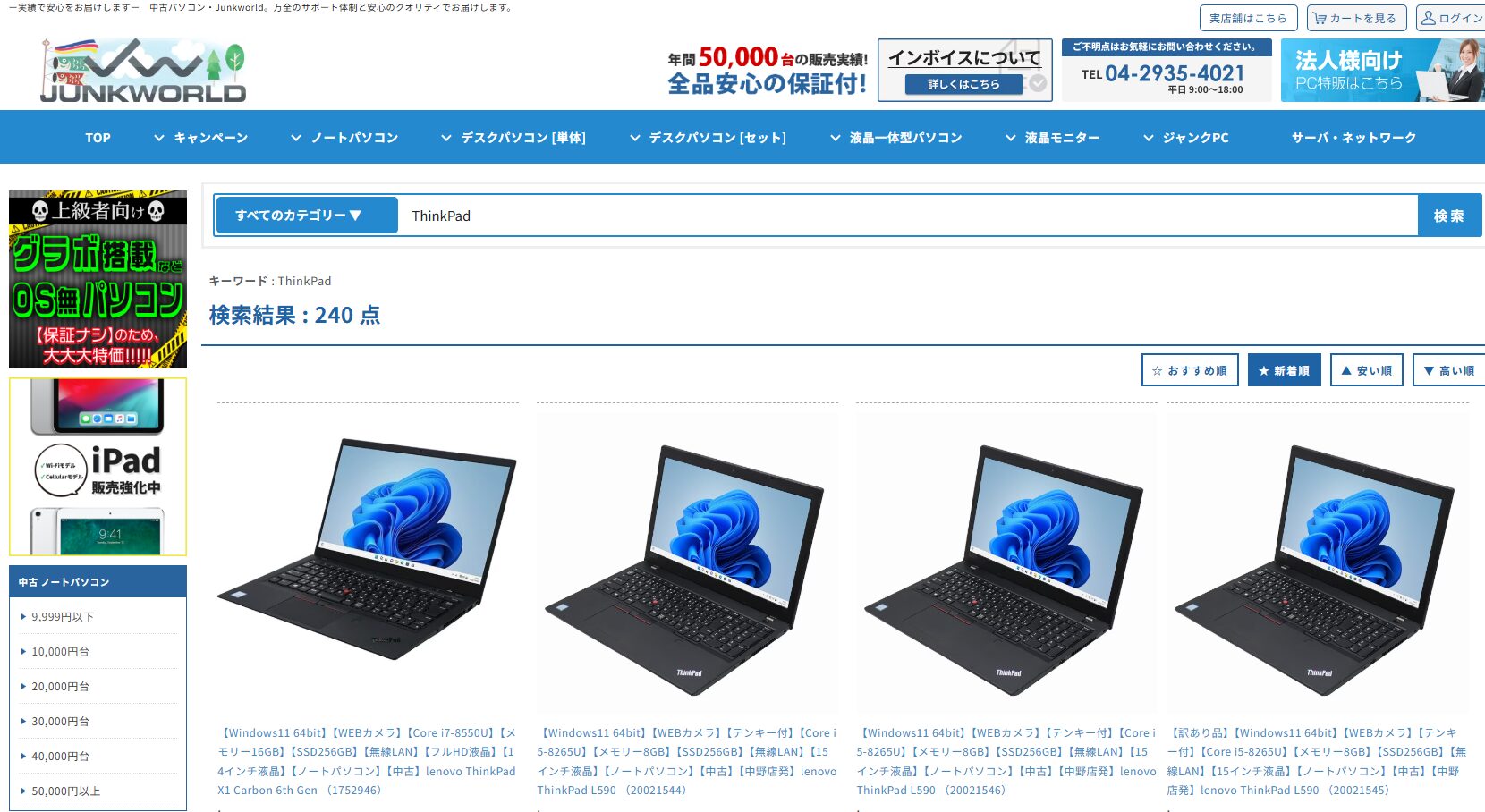
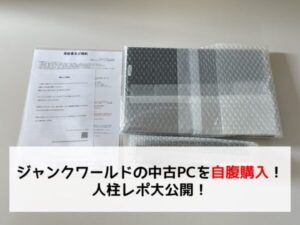
価格重視で掘り出し物を狙えるJUNKWORLD
引用:ジャンクワールド
とにかく価格を抑えたい方にはJUNKWORLDが向いています。品揃えが豊富で、1万円台から購入できる個体も多数。ジャンク扱いの商品も含まれますが、その分相場より大きく安く手に入ることもあります。
送料は全国一律900円(沖縄のみ1,400円)、商品合計30,000円以上で送料無料です。
保証は30日と他店より短めなので、初心者よりは「ある程度自分でメンテナンスできる中級者以上」向けの選択肢ですね。ただし保証期間内の不具合による返品は送料JUNKWORLD負担で対応してもらえるので、その点は安心です。
スペックの確認(第8世代以上、SSD搭載かどうか)を自分でしっかりできる方なら、お宝発掘的な楽しみ方ができるお店です。
JUNKWORLDが向いている人
- とにかく安くサブ機を手に入れたい人
- 自分でスペック判別ができる中級者以上
- 多少のリスクを許容できる人
\1万円台の掘り出し物も多数!/

/格安中古PCを探すならココ\
比較的新しい世代が揃うイオシス
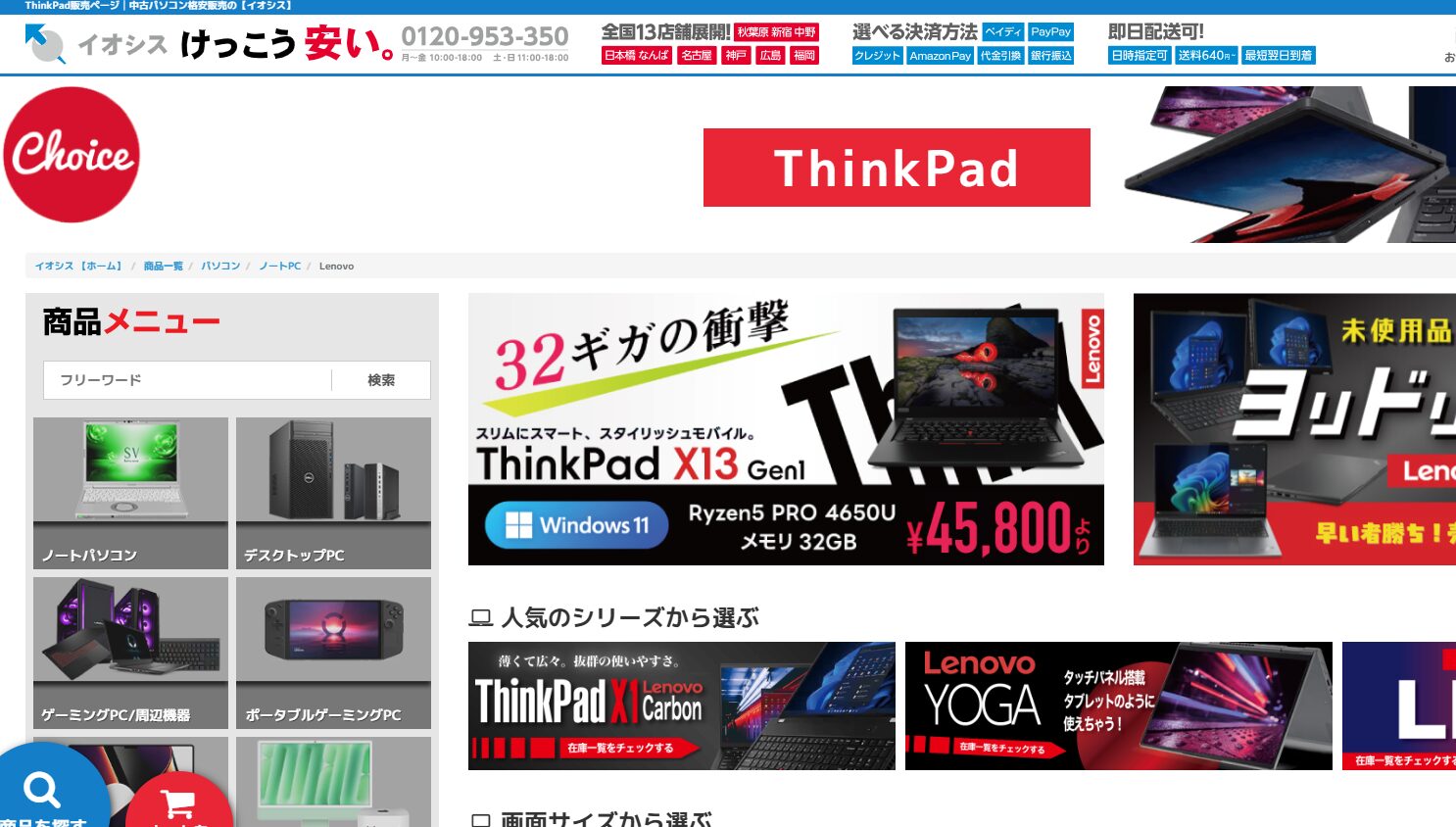
引用:イオシス

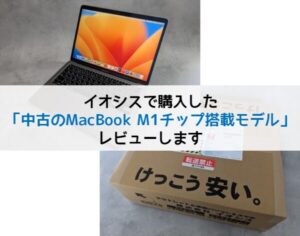
イオシスは比較的新しい世代のThinkPadの在庫が豊富な中古パソコン専門店です。企業のリースアップ品がまとまって入荷することが多く、X1 CarbonやX390などの人気モデルがタイミング次第で揃っています。
中古ランクA・B・Cの商品はすべて3ヶ月保証付き。送料は通常640円ですが、パソコンまたはモニタを含む場合は330円が追加され970円になる仕組みです。在庫があれば当日発送にも対応しており、発送スピードの速さも魅力ですね。
イオシスが向いている人
- 新しめの世代を狙いたい人
- スマホやタブレットも一緒に探したい人
- 即日発送のスピード感を重視する人
\比較的新しい世代のThinkPadが豊富/

/平日10時までの注文で即日発送!\
保証や価格で見る購入先の選び方
6店舗の特徴を整理すると、選び方の軸は「保証期間」「価格帯」「在庫量」「外観品質」の4つに集約されます。
| 店舗名 | 保証期間 | 価格帯 | 特徴 |
|---|---|---|---|
| BeStock | 本体1年 | 標準〜やや高め | ThinkPad在庫量No.1 |
| Qualit | 12ヶ月 | 標準〜やや高め | 外観品質・バッテリー80%保証 |
| PCWRAP | 最長3年 | 標準 | 業界最長クラスの保証 |
| 中古パソコン直販 | 180日 | 標準〜やや安め | 落下・水濡れもカバーする手厚い保証 |
| JUNKWORLD | 30日 | 安い | 1万円台の掘り出し物多数 |
| イオシス | 3ヶ月 | 標準 | 新しめの世代が豊富 |
個人的におすすめの選び方を挙げるなら、以下のような感じですね。
- 初心者→BeStockかQualit
- 長期保証重視→PCWRAP
- 保証の手厚さと価格バランス→中古パソコン直販
- 価格最優先→JUNKWORLD
- 新しめの世代を狙う→イオシス
中古パソコン専門店も万能ではないというのは正直にお伝えしておきます。私が以前ThinkPad T440sを専門店で買った時、届いて起動したら音が出ないという不具合がありました。すぐに連絡したら「確認するのですぐに送り返してほしい」と即対応してくれて、調べたら内部のサウンドケーブルが抜けていただけ。すぐ修理して返送してもらえました。トラブルが起きても、専門店なら誠実に対応してくれるんですよね。これがフリマとの決定的な差です。
中古ThinkPadの購入で失敗しないチェックポイント
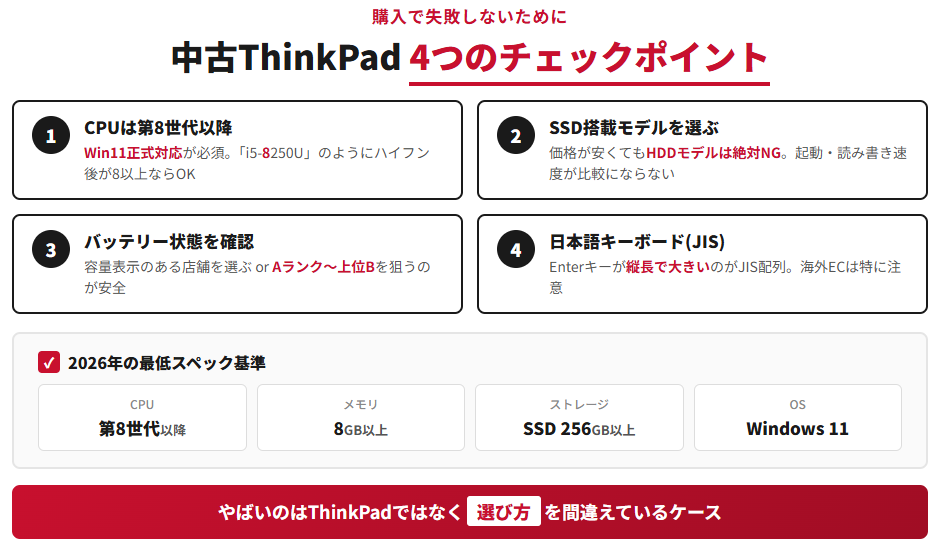
購入先が決まったら、次は具体的にどの個体を選ぶかです。ここでチェックポイントを外すと、安く買えても結局使えない、長く使えないという失敗につながります。最低限押さえておきたいポイントを解説していきますね。
Windows 11対応の第8世代以降を選ぶべき理由
2026年現在、中古ThinkPad選びで最も重要なのがCPUの世代です。Intel第8世代Core以降のモデルでなければWindows 11に正式対応していません。第7世代以前のモデルはセキュリティ更新の対象外となっており、長期利用には向かないんですよね。
Windows 10のサポートも2025年10月で終了しているため、現時点で第7世代以前を選ぶ理由はほぼゼロです。商品ページに記載されているCPU型番(例:Core i5-8250Uなら第8世代)を必ず確認してください。価格だけ見て古い世代に飛びつくと、後で後悔することになります。
CPU型番から世代を見分ける簡単な方法
IntelのCore iシリーズは、ハイフンの後の最初の数字(または2桁)で世代がわかります。具体例で見てみましょう。
| CPU型番例 | 世代 | Win11対応 |
|---|---|---|
| Core i5-7200U | 第7世代 | 非対応 |
| Core i5-8250U | 第8世代 | 対応 |
| Core i5-10210U | 第10世代 | 対応 |
| Core i7-1165G7 | 第11世代 | 対応 |
「i5-」のあとの数字が「8」以上なら、Windows 11の最低要件はクリアしていると覚えておけばOKです。
メモリやSSDなど最低限必要なスペック基準
CPU以外で押さえておきたいのが、メモリ容量とストレージです。2026年の標準的な使い方を想定すると、最低ラインは以下のようになります。
- メモリ:8GB以上(マルチタスク重視なら16GB推奨)
- ストレージ:SSD 256GB以上(HDDモデルは絶対に避ける)
- ディスプレイ:フルHD(1920×1080)以上のIPSパネル推奨
- OS:Windows 11が正式インストール済み
HDD搭載の中古ThinkPadも市場にはまだ流通していますが、起動速度・読み書き速度ともにSSDとは比較にならないほど遅いです。価格が安くてもHDDモデルだけは避けてください。これは譲れないラインです。
バッテリーの劣化状態を見抜く方法
中古ThinkPadで最も劣化が進みやすいのがバッテリーです。リチウムイオンバッテリーは経年で必ず容量が減るため、リースアップ品の多くはバッテリー寿命が大幅に減っています。
ここで重要なのが、バッテリーの残存容量を商品ページで明示している店舗は限られるという事実です。
今回紹介する6店舗の中では、BeStockとQualitの2店がバッテリー容量を商品ページに表示しており、どちらも一部の対象商品で「容量80%以上」を保証しています(全商品ではないので商品ページで個別に確認が必要です)。
もうひとつ、私の経験則として大事なポイントがあります。商品ランクが高い個体ほど、バッテリー状態も良い傾向にあるんですよね。
法人で大切に管理されてきた個体は外観だけでなく内部のコンディションも良好なケースが多いので、予算が許すならAランク〜上位Bランクを選ぶのが結果的にバッテリー的にも安全策です。
バッテリー容量の記載がない店舗で買う場合は、バッテリー状態が不明のまま購入することになるため、購入後に互換バッテリーへの交換を前提に予算を組むといいでしょう(持ち運びしないならOK)。
バッテリー交換にかかる費用の目安
もしバッテリーがヘタっていた場合、交換費用は以下が目安です。あくまで一般的な相場感なので、機種や購入先で変動します。
| 交換方法 | 費用の目安 | 備考 |
|---|---|---|
| 純正バッテリー(Lenovo公式) | 15,000円〜25,000円前後 | 品質と安心感は最高 |
| 互換バッテリー(Amazon等) | 5,000円〜10,000円前後 | 当たり外れがある |
| 修理業者に依頼 | 10,000円〜20,000円前後 | 工賃込み |
なお、バッテリーが膨張している個体は発火リスクがあるため、すぐに使用を中止する必要があります。
独立行政法人製品評価技術基盤機構(NITE)もリチウムイオン電池の発火事故について注意喚起しているので、安いからといって膨張バッテリーの個体に手を出すのはやめましょう。
日本語キーボードと英語配列の確認ポイント
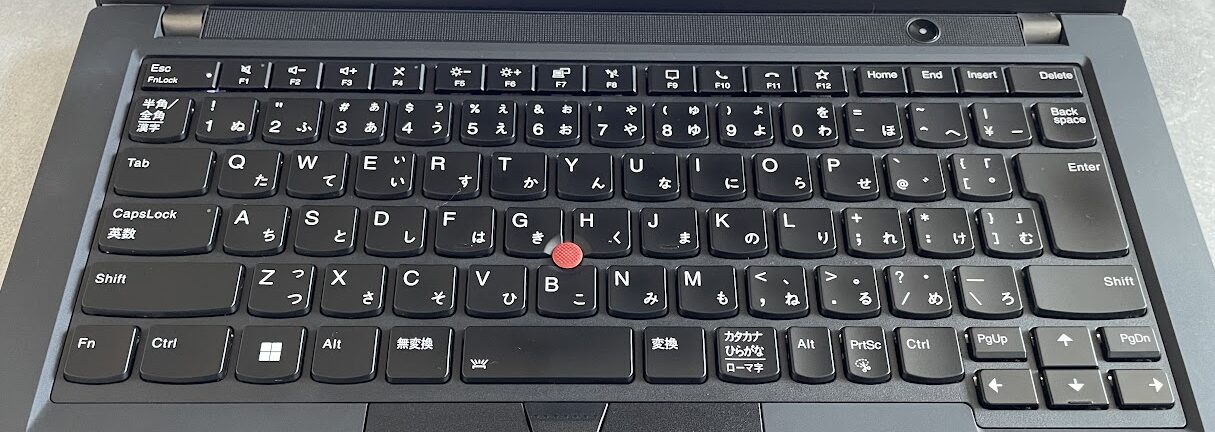
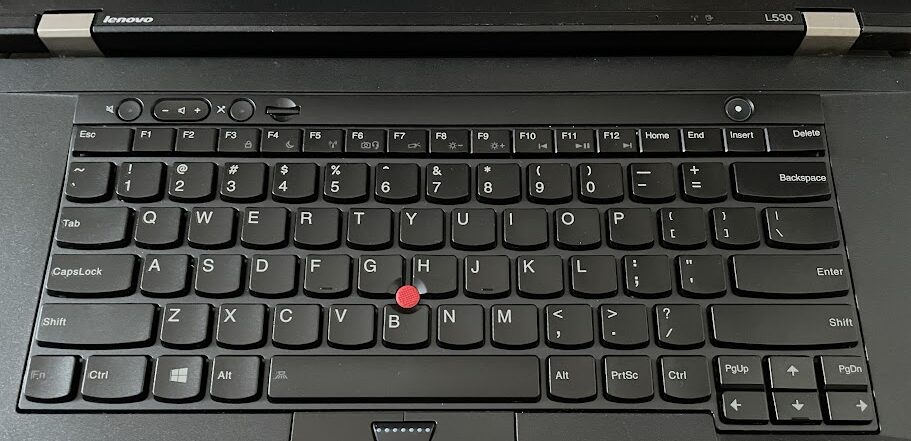
これは私が過去に痛い目にあった話なんですが、英語キーボード(US配列)を間違えて買ってしまったことがあるんですよね。
Enterキーが小さく横長になっていて、半角/全角キーや変換キーがない。プログラマーやエンジニアならむしろUS配列が好まれることもありますが、普段使いなら日本語配列(JIS配列)を選ぶのが無難です。
商品ページの写真でキーボードの形状を確認するか、スペック表に「日本語キーボード」と明記されているかをチェックしてください。海外ECで買うと英語キーボードが届くこともあるので、特に注意が必要です。
JIS配列とUS配列の見分け方
- Enterキーが縦長で大きい→JIS配列(日本語)
- Enterキーが横長で小さい→US配列(英語)
- Spaceキーの両側に「変換」「無変換」キーがある→JIS配列
- Spaceキーが横に長く前後にキーがない→US配列
中古ThinkPadはやばいと言われる本当の理由
「中古ThinkPadはやばい」「やめとけ」という声がネット上に散見されるのは、適切な選び方をせずに買って失敗した人の声がほとんどです。
古い世代を価格だけで選んでWindows 11に対応していなかった、HDDモデルを買って動作が遅すぎた、フリマで買ってバッテリーが膨張していた、というパターンですね。
そもそも「Lenovoブランド自体がやめとけ」という声もよく見かけますが、これも実機を使い込んだ上での評価ではなく、なんとなくのイメージで語られているケースが多い印象です。
Lenovoを10台以上使ってきた経験からの正直な見解は、別記事で詳しく書いているので、ブランド自体への不安がある方はあわせて読んでみてください。
>>レノボはやめとけ?買ってはいけない?10台使った正直な結論
逆に言えば、信頼できる専門店で、第8世代以上・8GB以上・SSD搭載の個体を選べば、中古ThinkPadは恐ろしくコスパの良い選択肢になります。やばいのはThinkPadではなく、選び方が間違っているケースなんですよね。
中古ThinkPadのおすすめモデルと相場の目安
機種選びについては用途と予算で最適解が変わります。ここではざっくり用途別のおすすめを早見表で提示するので、自分に合うモデルを見つけてみてください。
世代ごとの細かい違いや狙い目モデルの徹底比較は、別記事で詳しく解説しているのであわせてどうぞ。
>>中古ThinkPadの狙い目・おすすめ機種6選【歴20年が厳選・2026年版】
用途別おすすめモデル早見表
私自身が使ってきた経験と中古市場の相場感をもとに、用途別のおすすめモデルをまとめました。
| 用途 | おすすめモデル | 画面サイズ | 価格目安 |
|---|---|---|---|
| 軽さ・性能重視のメイン機 | X1 Carbon Gen9〜Gen10 | 14型 | 7万円台〜 |
| コスパ重視のメイン機 | T14・T14s Gen2 | 14型 | 5万円台〜 |
| コンパクトなモバイル機 | X280・X390 | 12.5・13.3型 | 2万円台後半〜 |
| 据え置き・大画面・テンキー | L590・L15 | 15.6型 | 2万円台〜 |
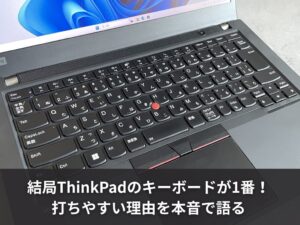
X1 Carbonは私自身が2016・2018・2020と3世代乗り継いできた個人的No.1モデル。
軽い・薄い・キーボードが打ちやすい、の3点が完璧に揃っています。T14・T14sはX1 Carbonより一段安く、メモリ増設も可能(T14のみ)なので拡張性重視の方に最適。
X280・X390は12〜13型のコンパクト機で、X1 Carbonほどの予算は出せないけどモバイル性が欲しい方向けです。L590・L15はテンキー付きの15.6型据え置き機で、Excel作業中心の方にぴったりですね。
避けるべき地雷モデルと注意点
中古市場で安く出回っていても、買ってはいけないモデルがあります。代表例を挙げると以下の通りです。
- X1 Carbon Gen2:アダプティブキーボード(タッチ式ファンクションキー)で不評
- X240・T440・T440s:タッチパッド一体型のパコパコパッドが使いづらい
- 第7世代以前のモデル全般:Windows 11非対応でセキュリティリスク大
私自身、X240とT440sは過去に使ったことがありますが、タッチパッドの使い心地はやはり妥協せざるを得ない部分でした。安いからといって安易に飛びつかず、これらのモデルは避けるのが賢明です。
中古ThinkPadを購入したあとにやるべきこと
無事に購入できたら、それで終わりではありません。中古品である以上、最初にやっておくべきセットアップやチェックがあります。これをやっておくと、長く快適に使えますし、不具合の早期発見にもつながりますね。
初期動作確認と最初にやるべきセットアップ
届いたらまず、開封の瞬間から外観チェックを始めましょう。傷の有無、ヒンジのガタつき、キーボードの汚れ、画面のドット抜けなどを確認します。次に電源を入れて、以下の項目を一通りチェックしてください。
- 各キーが正常に反応するか
- タッチパッドとトラックポイントの動作
- USB端子・HDMI・SDカードスロットなど各ポートの動作
- Wi-Fi、Bluetoothの接続
- カメラとマイク、スピーカーの動作
- バッテリーの充電状態と残存容量
不具合があれば、保証期間内なら遠慮せずに販売店に連絡することをおすすめします。優良な専門店なら、ちゃんと対応してくれますからね。動作確認は到着から1週間以内に集中して行うのがコツ。
多くの専門店は初期不良対応の期限を到着後7〜14日で区切っているので、その期限内に問題を洗い出せるかが勝負になります。
到着後にやるべきチェック項目を網羅した完全保存版の解説は別記事にまとめているので、届いたPCを目の前にしている方はあわせて読んでみてください。
>>【完全保存版】中古パソコンを買ったらやること全解説│初期不良を見逃すな
バッテリーや消耗品の交換目安
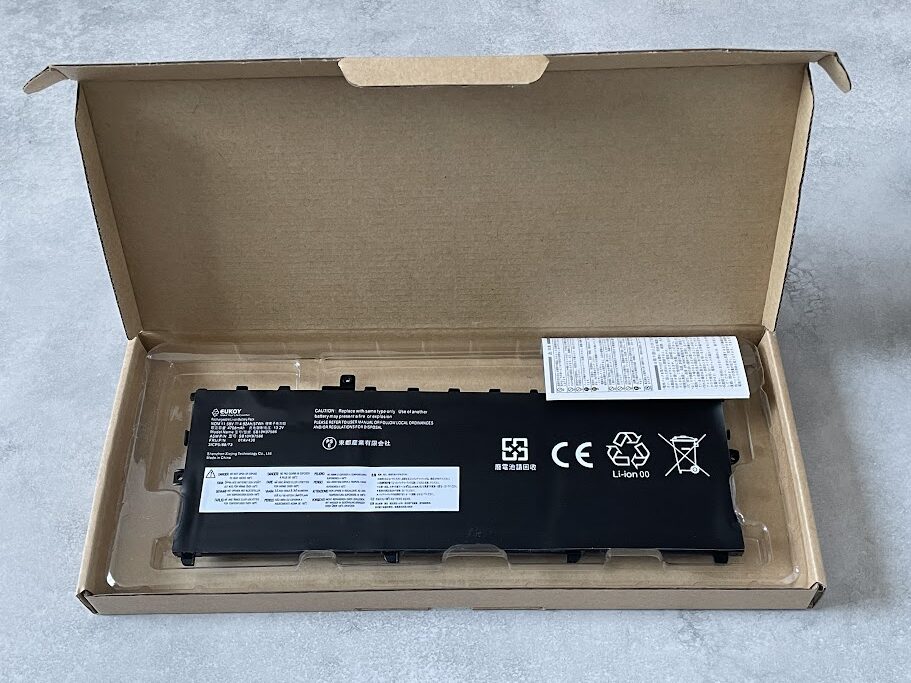
中古ThinkPadで最も交換頻度が高い消耗品はバッテリーです。残存容量が60%を切ると体感できるレベルで持ちが悪くなるので、その辺りが交換のタイミングかなと思います。
例えば上の画像のような互換バッテリーならAmazonで数千円〜1万円程度で入手できますし、ThinkPadは部品の入手性が良いのも長く使える理由のひとつです。
キーボードのテカリや特定キーの効きが悪くなった場合も、ThinkPadは部品交換が比較的容易です。Tシリーズ系統は特に保守性が高く、自分で部品交換するDIY派にも向いていますね。
長く使うためのメンテナンスのコツ
長持ちさせるコツは、こまめな清掃と熱対策です。キーボードの隙間にホコリが溜まると故障の原因になるので、エアダスターで定期的にホコリを飛ばしましょう。
また長時間の使用で底面が熱くなる場合は、ノートPCクーラーを併用するとファンへの負担が減って寿命が延びます。
余談ですが、私は過去にT440sのキーボード上に麦茶をぶちまけたことがあります。カバンの中で水筒のフタが緩んでいて、PCが完全に水浸しに。すぐに表面を拭き、裏蓋を外して水分を取り、ドライヤーで軽く乾かして放置。翌日恐る恐る電源を入れたら普通に起動しました。ThinkPadの堅牢性、本当に侮れないなと改めて感じた瞬間でしたね。とはいえ真似はおすすめしないので、飲み物の管理はくれぐれもお気をつけて。
中古ThinkPadはどこで買うかの結論とまとめ
中古ThinkPadをどこで買うか迷っている方に向けて、購入先の選び方からスペックチェック、おすすめモデル、購入後のメンテナンスまで一通り解説してきました。最後に要点をまとめておきますね。
- 中古ThinkPadは中古パソコン専門店で買うのが最も安全
- フリマやヤフオクは保証がなくトラブル時に泣き寝入りリスクが高い
- 初心者ならBeStockかQualit、長期保証ならPCWRAPがおすすめ
- 第8世代以上・メモリ8GB以上・SSD搭載は最低ライン
- X1 CarbonかT14 Gen2あたりがコスパと実用性で最強
- 購入後はバッテリー状態のチェックと初期動作確認を必ず行う
中古ThinkPadは、選び方さえ間違えなければ新品の半額以下で長く使える強力な相棒になります。私自身、十数台のThinkPadを中古で乗り継いできて、その価値は身をもって実感しています。
逆に選び方を間違えると、安物買いの銭失いになるのもまた事実です。
本記事の内容は2026年5月時点の情報をもとにしていますが、中古市場の価格や在庫状況は日々変動します。最終的な購入判断の際は、必ず各販売店の公式サイトで最新情報をご確認ください。
気になる店舗が複数あれば、価格と在庫を比較しながら、自分にとってベストな1台を見つけてみてくださいね。