ThinkPad X1 Carbonのメモリ増設ができるのか調べてみたら、「オンボード」という言葉が出てきて混乱した、という方は多いと思います。
結論から言うと、X1 Carbonは全世代においてメモリの増設・交換はできません。ただ、それがわかったうえで「じゃあどうすればいいの?」という疑問が残りますよね。
この記事では、なぜ増設できないのかという設計の背景から、仮想メモリの設定やSSD換装といった現実的な対処法、さらには「そもそも買い替えたほうがいいのでは?」という判断基準まで、ひとつひとつ丁寧に解説します。
Gen1からGen13までの世代別メモリ仕様、マザーボード交換の現実、16GBと32GBの違い、中古市場での価格差なども含めて、X1 Carbonのメモリ事情をまるっと把握できる内容になっています。
- ThinkPad X1 Carbonが全世代でメモリ増設できない理由
- 仮想メモリ設定やSSD換装による実践的な対処法
- 世代別のメモリ仕様と32GB・64GBが選べる世代の見分け方
- メモリ容量別の中古価格差と買い替え時の選び方

運営者:柏原(かしわばら)
中古パソコン初心者購入ガイド 管理人
ThinkPad、Let's note、MacBookなど、中古パソコンを30台以上自腹で買って使ってきました。買うたびに付属品の欠品、バッテリーの劣化具合、そしてショップ表示の状態ランクと実物の差を記録しています。今使っているPC・タブレット・スマホはすべて中古です。

同じ「Aランク」でも店によって中身は違います。中古はコスパが良く、失敗は機種よりも買う場所を外したときに起きがちです。だからこのサイトでは、機種選びと同じくらい「どこで買うか」を扱っています。
仕様や制度はメーカー公式サイトのほか、IPA(情報処理推進機構)、消費者庁、国民生活センターなどの一次情報で確認しています。紹介料の有無で順位や評価を変えることはしません。
ThinkPad X1 Carbonはメモリ増設できる?
まず最初に、この記事でいちばん重要な結論をはっきりお伝えします。ThinkPad X1 Carbonは、購入後にメモリを増設することはできません。これはGen1から最新のGen13まで、すべての世代に共通する仕様です。
メモリがオンボード設計である理由
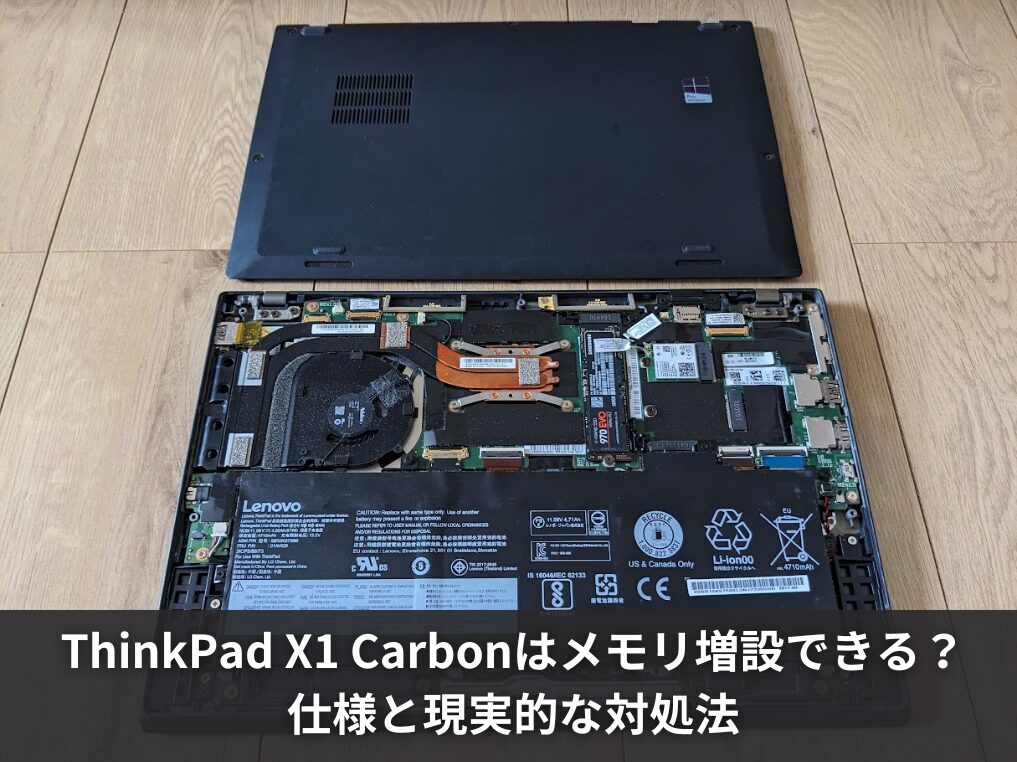
X1 Carbonのメモリは、マザーボードに直接はんだ付けされた「オンボード(Soldered)」構造になっています。物理的なスロットがないため、ユーザーが後からメモリを差し替えることはできない設計です。
なぜこういう設計になっているかというと、X1 Carbonが「軽さと薄さ」を最優先に設計されたウルトラブックだからです。メモリスロットを搭載するには、スロット自体の厚みと固定機構が必要になり、どうしても本体が分厚くなってしまいます。
また、X1 Carbonが採用しているLPDDR規格のメモリは非常に高速で動作するため、CPUとメモリ間の配線を極力短くする必要があります。スロット方式ではノイズが発生しやすくなるため、直接はんだ付けするほうが技術的にも理にかなっているというわけです。
唯一の例外として、2011年発売のオリジナル「ThinkPad X1」はメモリスロットを1基備えていました。ただし「Carbon」の名を冠した世代(Gen1以降)はすべてオンボード仕様です。
全世代で増設不可が続く背景
Gen1から現在のGen13まで、オンボード設計が一貫して続いている背景には、メモリ技術の進化と軽量化へのこだわりが両立してきた歴史があります。
世代が上がるにつれて、メモリの規格はLPDDR3からLPDDR4x、さらにLPDDR5xへと進化し、動作周波数も大幅に上がっています。これだけ高速なメモリをスロット式で安定動作させることは、ノートPCの薄型筐体では現実的ではありません。
特にGen13(Aura Edition)で採用された「MoP(Memory on Package)」という技術では、メモリチップがマザーボード上ではなく、CPUのパッケージ基板の上に直接搭載されるようになりました。
メモリとCPUの距離がさらに縮まり、性能と省電力性は大きく向上していますが、ユーザーによる改造の余地はほぼゼロになっています。
「スロット式に戻る可能性はないの?」という声もありますが、現在の技術トレンドを見る限り、ハイエンドモバイルPCがスロット式メモリに回帰するのは考えにくい状況です。Apple SiliconのMacと同様に、メモリはSoCの一部として統合される方向に進んでいます。
歴代モデルのメモリ仕様一覧
自分の持っているX1 Carbonが何GBまで対応しているのか、どの規格のメモリを使っているのか、世代ごとに確認していきましょう。購入時の構成がそのままの上限になるため、自分のモデルの仕様を把握しておくことが大切です。
Gen1〜Gen8のメモリ規格と最大容量
初期〜中期世代のX1 Carbonは、最大容量が16GBに抑えられていました。当時のウルトラブックとしては十分なスペックでしたが、現在の用途では物足りなさを感じるシーンも増えています。
| 世代(発売年) | メモリ規格 | 最大容量 |
|---|---|---|
| Gen1(2012年) | DDR3L | 8GB |
| Gen2〜Gen6(2014〜2018年) | LPDDR3など | 最大16GB |
| Gen7(2019年) | LPDDR3 2133MHz | 最大16GB |
| Gen8(2020年) | LPDDR3 2133MHz | 最大16GB |
Gen1〜Gen8を現在も使っている方は、購入時に選んだメモリ容量がそのままの上限です。8GBモデルを使っている場合、ハードウェア的にできることは限られてきます。
Gen9以降で32GB・64GBが選択可能に
Gen9(2021年)からは、メモリ規格がLPDDR4xに進化し、最大容量の壁が16GBから32GBへと突破されました。この世代からが、現代のワークロードに対応できる「実用的な大容量構成」を選べる転換点といえます。
| 世代(発売年) | メモリ規格 | 最大容量 |
|---|---|---|
| Gen9(2021年) | LPDDR4x 4266MHz | 最大32GB |
| Gen10(2022年) | LPDDR5 5200MHz | 最大32GB |
| Gen11(2023年) | LPDDR5/x-6000〜6400 | 最大64GB |
| Gen12(2024年) | LPDDR5x-6400 | 最大64GB |
| Gen13(2024/2025年) | LPDDR5x(最大8533MHz相当) | 最大64GB(U/Hシリーズ) |
Gen11以降では64GBという大容量をオンボードで実現しています。動画編集やローカルでのAI処理など、メモリを大量消費するワークロードにも対応できるスペックです。
MoP構造を採用したGen13の特徴
Gen13のVシリーズ(Intel Lunar Lake搭載モデル)では、前述の「MoP(Memory on Package)」が採用されています。メモリチップがCPUパッケージの上に直接載っているため、従来のオンボードよりもさらに一体化が進んでいます。
転送効率の向上と省電力性の大幅な改善が実現されており、AI処理や長時間バッテリー駆動において特に効果を発揮します。一方、VシリーズはUシリーズやHシリーズと比較してメモリの上限が32GBとなっているため、購入前に確認が必要です。
「自分のX1 CarbonがどのGenか分からない」という場合は、本体底面のラベルまたはWindowsの「設定 → システム → バージョン情報」からモデル番号を確認し、Lenovoの公式仕様書(PSREF)で調べるのが確実です。(出典:Lenovo PSREF公式サイト)
メモリ増設の代わりにできること
メモリが増設できない以上、現在の搭載容量のまま、できるだけ快適に使い続けるための工夫が必要です。OSの設定変更やストレージの換装など、試せることはいくつかあります。
劇的な改善とはいかないケースもありますが、手軽にできるものから順に試してみましょう。
仮想メモリの設定で動作を改善する方法
「仮想メモリ」とは、物理メモリ(RAM)が不足したとき、SSDの空き領域を一時的なメモリ代わりに使うWindowsの仕組みです。設定を最適化することで、メモリ不足によるフリーズやアプリのクラッシュをある程度防ぐことができます。
仮想メモリのサイズ設定の目安
Windowsはデフォルトで仮想メモリのサイズを自動管理していますが、メモリが逼迫している状況では、動的な拡張処理そのものがシステムの負荷になることがあります。手動で固定サイズに設定しておくほうが安定しやすいです。
- 初期サイズ(最小値):物理メモリの1.5倍(例:8GB搭載なら12,288MB)
- 最大サイズ:物理メモリの2倍(例:8GB搭載なら16,384MB)
Windows 11での設定手順
「スタート」を右クリック →「システム」→「システムの詳細設定」→「詳細設定」タブ →「パフォーマンス」の「設定」→「詳細設定」タブ →「仮想メモリ」の「変更」をクリック。
「すべてのドライブのページングファイルのサイズを自動的に管理する」のチェックを外し、「カスタムサイズ」を選択して数値を入力、OKを押して再起動すれば完了です。
仮想メモリはあくまで「応急処置」です。SSDへのスワップが頻繁に発生すると、体感速度は大きく落ちます。また、SSDには書き込み寿命(TBW)があるため、仮想メモリとして酷使し続けるとSSDの寿命を縮める可能性があります。この設定はあくまで一時的な対策として活用してください。
バックグラウンドプロセスを減らす手順
メモリが少ない環境では、常駐しているアプリを減らすだけでも体感が変わることがあります。起動時に自動で立ち上がるアプリを整理するのが、最も手軽な改善策のひとつです。
数百MBから場合によっては数GBのメモリが解放されることもあります。特に8GBモデルを使っている方は、まずここから手をつけてみてください。
- タスクマネージャー(Ctrl+Shift+Esc)→「スタートアップ」タブから不要なアプリを無効化
- 「設定 → アプリ → スタートアップ」からも同様に管理可能
- クラウドストレージの常時同期、チャットツール、更新通知ツールなどが主な対象
- Windowsの「設定 → プライバシーとセキュリティ → バックグラウンドアプリ」からも制限できる
SSD換装でスワップ速度を上げる効果
X1 Carbonはメモリの増設はできませんが、M.2 SSDは1基交換が可能です。
旧世代モデルで古いSATAや初期のPCIe 3.0 NVMeを搭載している場合、より高速なPCIe 4.0対応SSDに換装することで、仮想メモリのスワップ速度が上がり、メモリ不足時の動作遅延を軽減できます。
ただし、X1 CarbonのM.2スロットには重要な制約があります。
片面実装(Single-sided)のSSDのみ対応。スロットの高さ制限のため、両面実装(Double-sided)のSSDは物理的に干渉し、最悪の場合マザーボードを破損させる危険があります。大容量(2TB〜4TB)のSSDは両面実装のものが多いため、購入前にメーカーのデータシートで必ず確認してください。
Gen11以降はPCIe 4.0 x4対応で2TBまでサポートされています。SSDを換装する場合は、動作確認済みの片面実装モデルを選ぶことが鉄則です。
なお、SSDの換装はメーカー保証に影響する場合があるため、実施前に保証内容をご確認のうえ、作業は自己責任で行ってください。
マザーボード交換でメモリを増やす方法
「どうしても物理的にメモリを増やしたい」という場合、唯一現実的な手段がマザーボード(システムボード)ごと交換するという方法です。
より大容量のメモリが搭載された同一世代のマザーボードに丸ごと換装することで、メモリ容量を増やすことができます。ただし、これは上級者向けの手段であり、リスクも相応に伴います。
中古マザーボードの入手先と価格相場
グローバルなECサイト(AliExpressやeBayなど)では、中国・深センなどから再生品や部品取り用のマザーボードが流通しており、独自の市場を形成しています。以下はあくまで参考価格の目安です。
為替や在庫状況によって変動しますので、最新情報は各プラットフォームでご確認ください。
| 世代・構成例 | 搭載CPU・メモリ | 参考価格帯(USドル) |
|---|---|---|
| Gen5(2017年) | Core i5-6200U / 8GB | $67〜$70程度 |
| Gen6(2018年) | Core i7-8650U / 16GB | $117程度 |
| Gen7(2019年) | Core i7-8665U / 16GB | $123〜$195程度 |
| Gen8(2020年) | Core i5-10210U / 16GB | $169〜$217程度 |
| Gen9〜10 | 11〜12世代 Core / 32GB | $293〜$580程度 |
旧世代(Gen5〜Gen6)のマザーボードは価格が下がっており、コストを抑えた延命策として選ぶ人もいます。一方、32GBメモリを搭載したGen9以降のマザーボードは希少で、価格も跳ね上がります。
換装作業のリスクと注意点
マザーボード換装には、以下のリスクが伴います。事前にしっかり把握しておいてください。
- X1 Carbonの内部は高密度実装で、フレキシブルケーブルや極小コネクタの破損リスクがある
- 同一世代でも、ディスプレイ解像度・WWANの有無・IRカメラの有無によって互換性が異なる場合がある
- 作業後はメーカー保証が完全に失効する
- BitLockerなどのハードウェア暗号化が有効な場合、事前に回復キーを退避しないとストレージのデータにアクセスできなくなる
この作業は、電子機器の分解・修理に十分な経験を持つ方向けです。自信がない場合は専門の修理業者に相談するか、後述の「買い替え」を検討することをおすすめします。作業は自己責任で行ってください。最終的な判断は専門家にご相談ください。
16GBでは足りない?買い替えの判断基準
正直なところ、私自身はThinkPad X1 Carbon(2016・2018・2020年モデル)を3台使ってきましたが、いずれも8GB搭載です。通常のビジネス用途や文書作業では、8GBでも特に困ることはありませんでした。
ただ、最近はAIツールを使いながら画像編集をして、Chromeで複数のタブを開いて…という場面が増えてきました。
そこまでひどくストレスを感じるわけではないですが、「16GBあったほうが快適だな」と思う瞬間が出てきたのは事実です。そういうときは手元にあるThinkPad T14 Gen2(16GB)に切り替えて対応しています。
これからパソコンを買う人には、迷わず16GB以上を選ぶよう周囲にも勧めています。理由はシンプルで、数年後の自分が後悔しないためです。
現代のワークロードに必要なメモリ容量
かつて16GBは「ハイエンドの余裕スペック」でしたが、今や「必要最低限のベースライン」へと位置づけが変わってきています。
SlackやFigma、Microsoft TeamsといったビジネスツールはElectronベースで動作しており、バックグラウンドでChromiumエンジンを常駐させています。
Dockerでコンテナを複数起動しながら開発する、4K動画を編集する、ローカルでAIモデルを動かすといった作業では、16GBでもギリギリ、32GBあれば余裕、というのが実態です。
- メール・文書作業・Web閲覧中心:8GBでも対応可能
- 複数アプリの同時起動・Web会議+作業:16GBが快適の基準
- 動画編集・Dockerコンテナ・AIツール活用:32GB推奨
- ローカルLLM推論・高度なクリエイティブ制作:64GBが視野に入る
これらはあくまで一般的な目安です。実際の使い心地はアプリの組み合わせや使い方によって異なります。
中古市場でのメモリ別リセールバリュー
メルカリやヤフオクの取引データを見ると、メモリ容量による価格の差がはっきり出ています。将来的に売却や下取りを考えているなら、購入時のメモリ選びが資産価値に直結します。
| メモリ容量 | 中古市場での傾向 | おおよその価格帯(目安) |
|---|---|---|
| 8GB | 実用寿命が短いと判断され、価格下落が早い | 1万〜2万円台(ジャンク扱いも) |
| 16GB | 実用性が確保されており需要が安定 | 3万〜6万円台 |
| 32GB | 供給が少なくプレミアム価格で推移 | 10万〜15万円以上 |
上記の価格はあくまで参考目安であり、世代・状態・タイミングによって大きく変動します。最新の相場は各プラットフォームでご確認ください。
新品購入時に予算を抑えて8GBを選ぶと、数年後の資産価値が大きく下がるリスクがあります。長く使い続けることを前提にするなら、BTO(カスタマイズ注文)で32GBまたは64GBを選ぶことが、長期的に見て合理的な投資といえます。
メモリ増設できる代替ThinkPadモデル
「X1 Carbonのデザインやキーボードは好きだけど、メモリの拡張性も欲しい」という方には、他のThinkPadラインナップへの移行も選択肢のひとつです。
ThinkPad X1 Extreme / P1シリーズ
カーボンと同じプレミアム素材を使いながら、15〜16インチに大型化したモデルです。2基のSO-DIMMスロットを備えており、ユーザー自身によるメモリの換装・増設が可能。
ディスクリートGPU(NVIDIA GeForce/RTX)も搭載しているため、クリエイティブ用途でX1 Carbonに限界を感じた方の有力な選択肢です。
ThinkPad Tシリーズ(T14 / T15など)
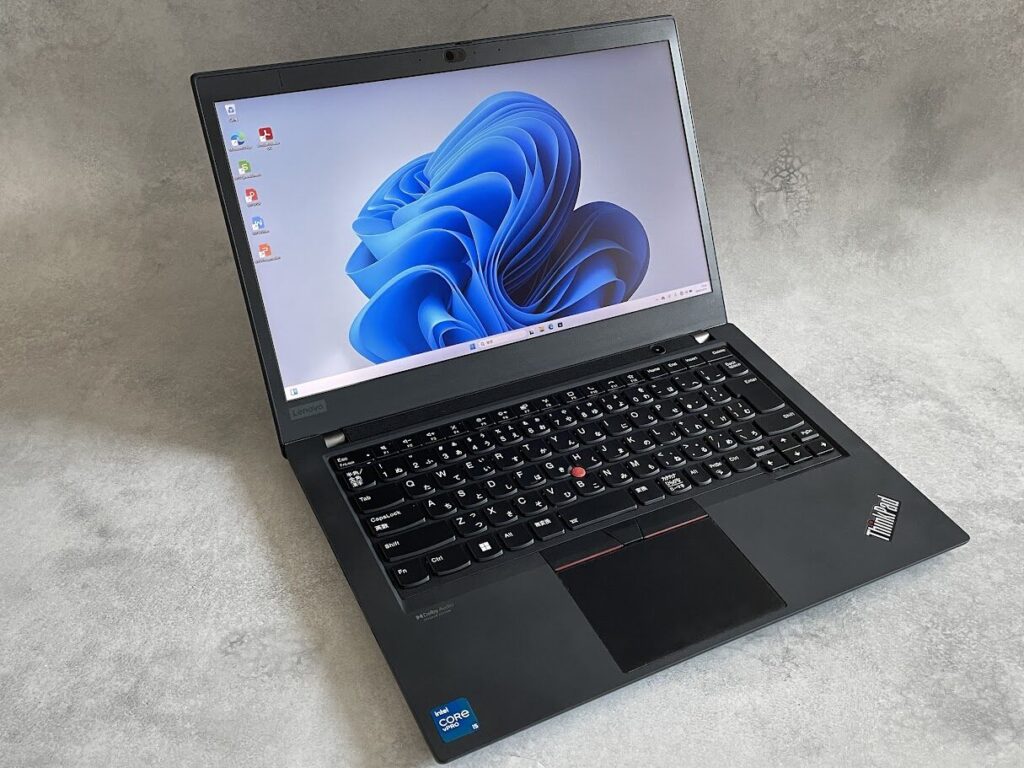
ビジネス向けスタンダードのTシリーズは、かつてSO-DIMMスロットを2基備えたモデルが多く、拡張性と堅牢性を両立していました。たとえばT480は2基ともSO-DIMMスロットでメモリ換装が容易なため、今も愛好家が多いです。
なお、T480sのような薄型モデルはオンボード8GB+SO-DIMMスロット1基という構成でした。
ただし、近年の薄型Tシリーズ(T14sなど)は完全オンボード化しているモデルもあるため、購入前に必ずLenovoの公式仕様書(PSREF)でスロットの有無を確認してください。
狙い目の世代や具体的なモデルの選び方については、【2025年版】中古のThinkPadの狙い目・おすすめ機種完全ガイドもあわせて参考にしてみてください。
まとめ:ThinkPad X1 Carbonのメモリ増設と賢い選び方
この記事では、ThinkPad X1 Carbonのメモリ増設に関するあらゆる観点から解説してきました。最後に要点を整理します。
- ThinkPad X1 Carbonは全世代でメモリの増設・換装ができない(オンボード設計)
- 仮想メモリの最適化やバックグラウンドアプリの整理で、ある程度の改善は可能
- SSD換装(片面実装モデルに限る)でスワップ速度を上げることも有効
- マザーボード交換は技術的に可能だが、リスクが高く上級者向け
- Gen9以降であれば32GB、Gen11以降なら64GBの構成が選択可能
- 購入時にメモリ容量を妥協すると、中古リセールバリューにも大きく影響する
ThinkPad X1 Carbonのメモリ増設は残念ながら不可能ですが、裏を返せば「購入時に何GBを選ぶか」がすべてです。
現在のワークロードだけでなく、2〜3年後の自分の使い方も想像しながら、余裕のある構成を最初から選んでおくことが、結果的にいちばんコスパの良い選択になります。
「今すぐ快適に使える一台が欲しい」という方には、スペック確認済みの中古ThinkPadも有力な選択肢です。以下に、私が実際に調べ・購入してきた中から信頼できる中古専門店を紹介します。
信頼できる中古パソコン専門店3選
X1 Carbonのメモリ増設が構造上できない以上、中古市場で最初から16GBや32GBを搭載したモデルを選ぶのは、とても現実的なアプローチです。私が実際に自腹で購入してきた中から、特に信頼できる中古パソコン専門店を3つ紹介します。
いずれもプロによる動作確認・クリーニング・OS再インストール済みで、保証付き。メモリ不足によるスワップ多発やフリーズが起きにくい状態のThinkPadが、新品の半額以下で見つかることも珍しくありません。
Be-Stock(ビーストック):機種を指名買いしたい人へ
引用:引用:BeStock

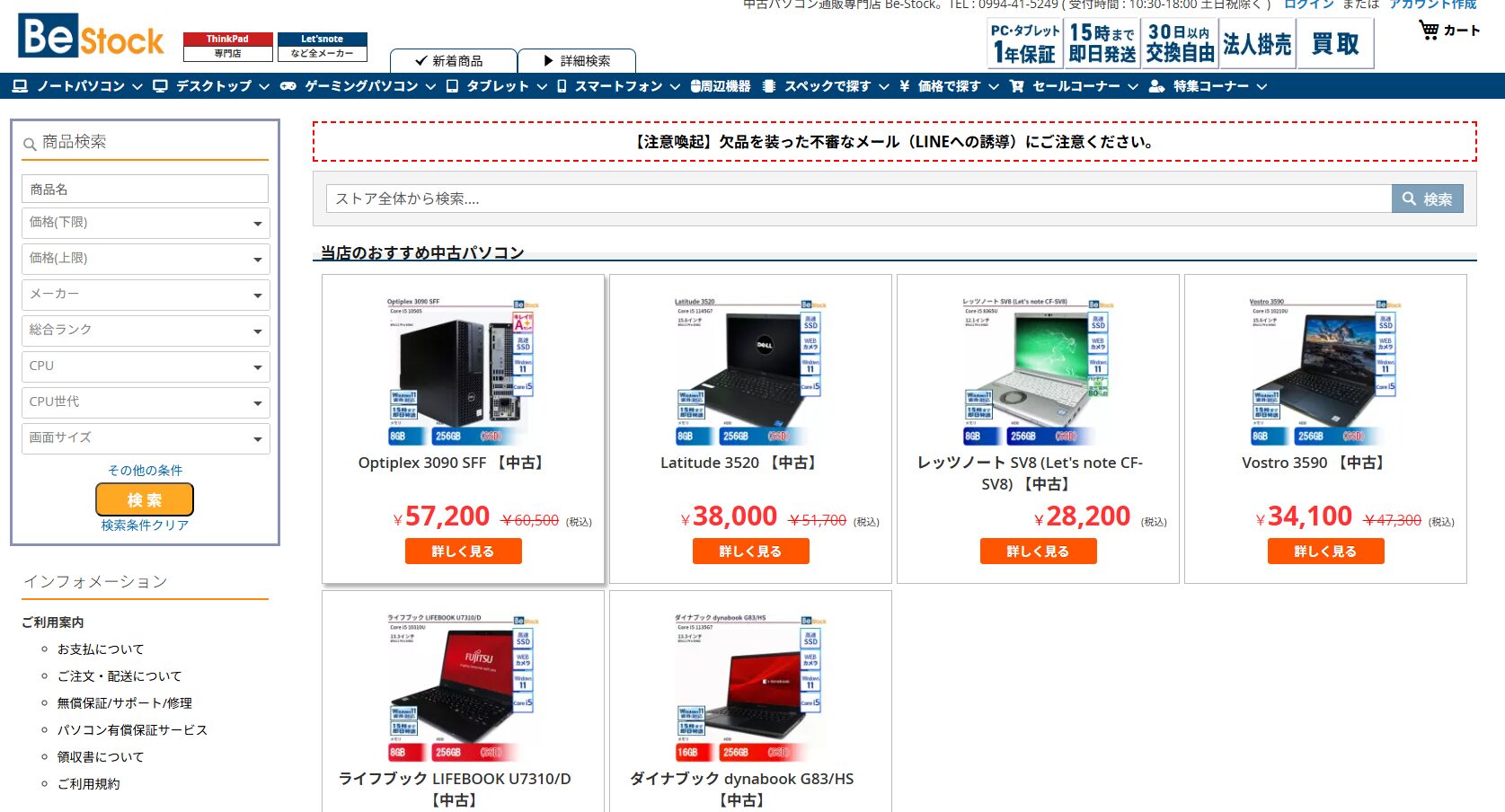
ThinkPad中古の品揃えがトップクラスの専門店。X1 Carbon、T14、L13、X13、X1 Yogaなど機種別の専用ページが用意されているので、「X1 Carbonの第8世代だけ見たい」「T14sのRyzenモデルが欲しい」といった指名買いがしやすいのが最大の強みです。
2万円台から狙えるエントリー機も豊富で、PC本体には1年無償保証が標準付帯。さらにお届けから30日以内なら別モデルへの交換も可能です。
「届いてみたら思ったより重かった」「コンディションが想像と違った」という理由でも交換できるので、初めての中古ThinkPadでも踏み出しやすいはずです。
\欲しい機種が見つかる、ThinkPad専門店/
/30日以内なら別モデルへ交換OK\

Qualit(クオリット):中古に対する不安を最小化したい人へ
引用:Qualit

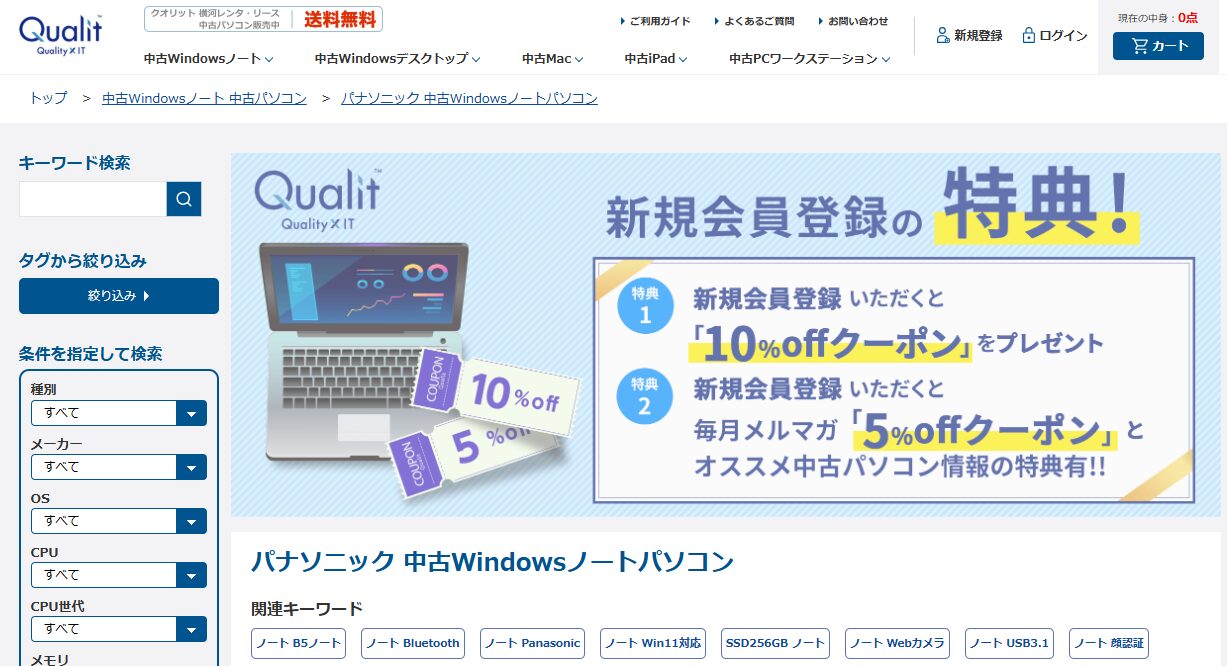
横河レンタ・リース株式会社が運営する専門店で、大企業のリースアップ品を独自の厳格な品質基準でチェックしてから販売しています。出所がはっきりしているので、初めての中古PC購入でも安心感が違います。
中古ThinkPadで一番不安なバッテリー劣化問題に対し、Windowsノートはバッテリー容量80%以上を保証(バリュー品・Apple製品は対象外)。「届いて充電したら数十分で切れた…」という中古PCあるあるの失敗を避けやすいのが大きな強みです。
さらに12ヶ月の長期保証が標準で、外観のきれいさも口コミで高評価。「Bランクが他店のAランク相当」と評されるほどの品質管理が魅力です。
\12ヶ月保証&バッテリー80%以上保証付き!/
/新規会員登録で10%OFFクーポン配布中\

PC WRAP:保証の長さで選ぶなら
引用:PC WRAP

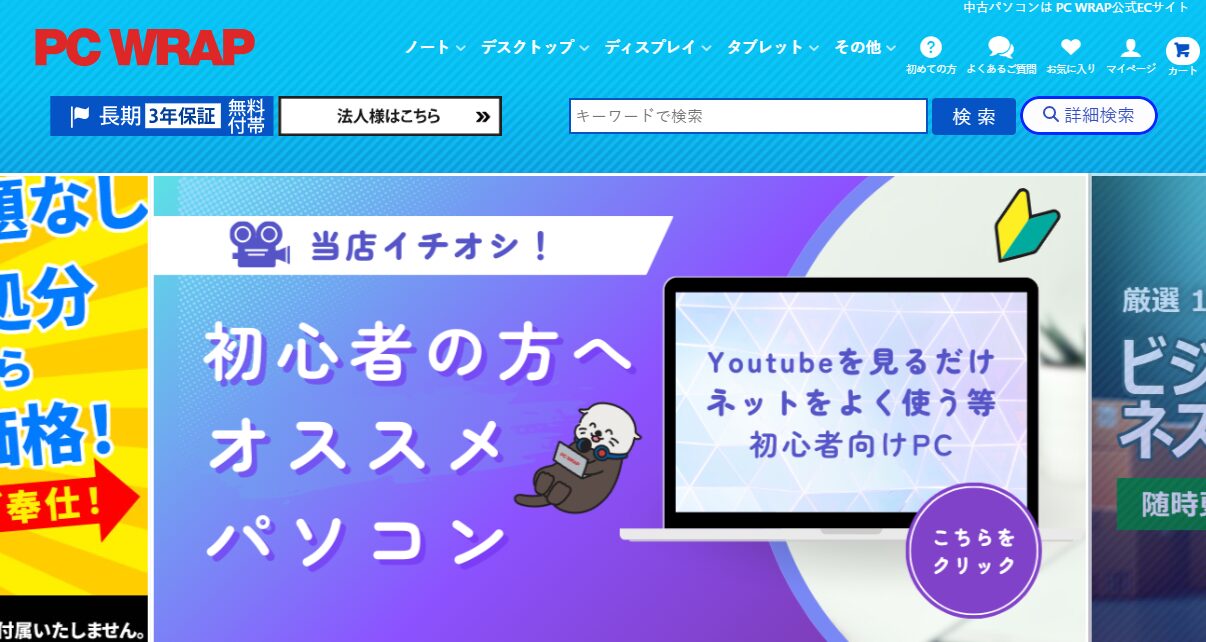
対象商品に業界最長クラスの3年保証が標準付帯されており、さらに商品到着予定日から7日以内なら理由を問わず返品可能(送料はPC WRAP負担)という太っ腹なサービスが魅力です。
新品ThinkPadのメーカー保証が通常1年であることを考えると、中古でありながら新品以上の安心感。「修理に8万円かかるくらいなら買い替えたい、でも中古でまた壊れたら…」という不安を持つ方や、3〜4年は同じ1台で乗り切りたい方に特に向いています。
\中古でも3年保証、合わなければ7日で返品OK/

/返品時の送料もPC WRAPが負担!\

「どのThinkPadを選べばいいか分からない」という方は、中古ThinkPadの狙い目・おすすめ機種6選【歴20年が厳選・2026年版】で世代別の選び方をくわしく解説しています。