
 柏原
「Excelを開くたびに固まる」「再起動もスタートアップの整理も試したのに変わらない」のに、新品は高いし届くまで仕事が止まるのも困る、という人へ。
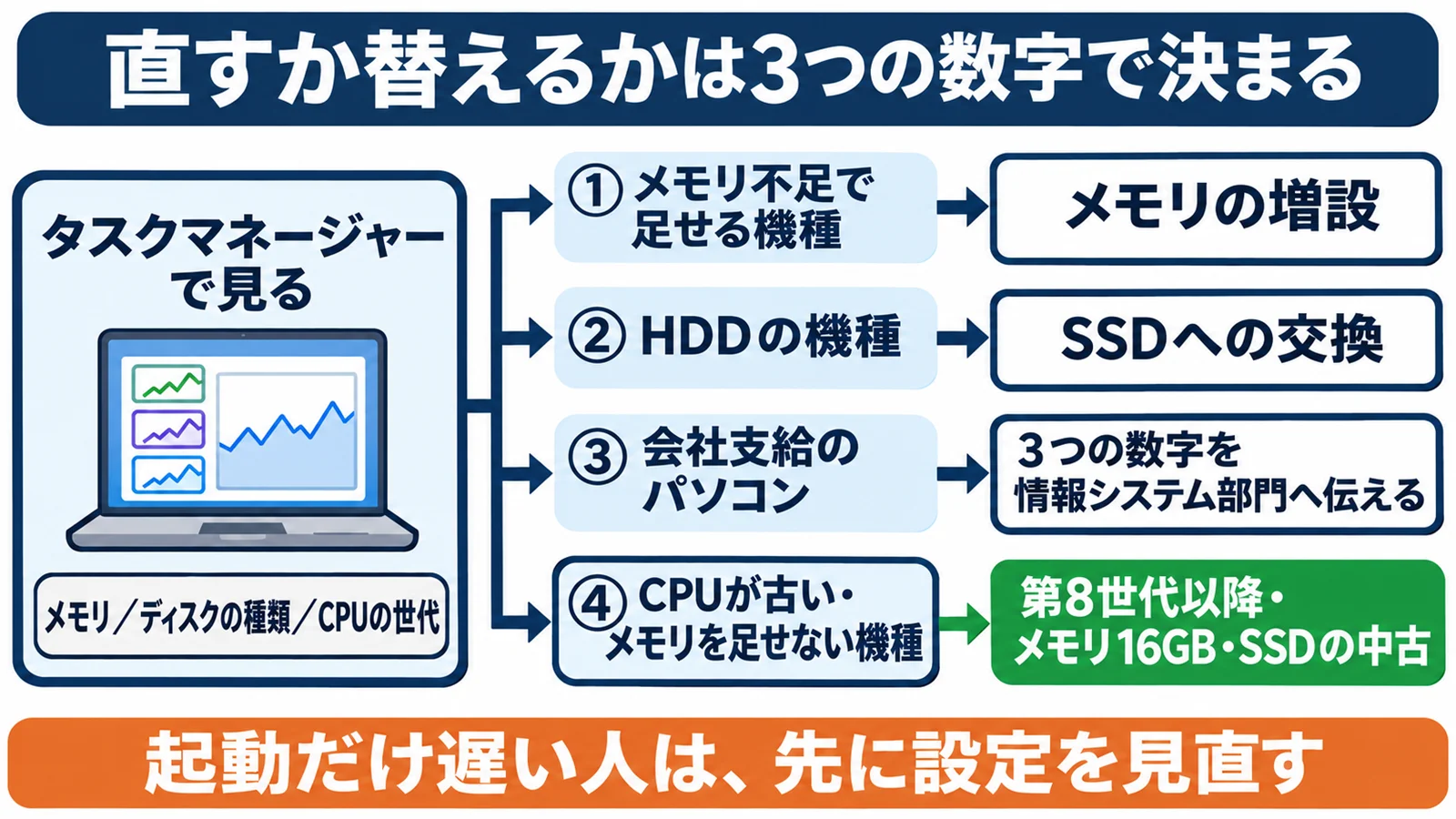
パソコンが遅くて仕事にならないとき、直すか替えるかを決めるのはメモリ・ディスクの種類・CPUの世代の3つです。
この記事では、タスクマネージャーで見る3つの数字と、直すか替えるかの分け方を解説します。
- メモリ不足で足せる機種は、メモリの増設
- HDDの機種は、SSDへの交換
- 会社支給のパソコンは、3つの数字を情報システム部門へ伝える
- CPUが古い・メモリを足せない機種は、第8世代以降・メモリ16GB・SSDの中古を、代引・カード・PayPayなら14時までの注文で当日発送のPC WRAP
 で
Microsoftが公開しているWindows 11の対応CPUの一覧では、Core i3〜i9は第8世代から並んでいます。
遅いのが電源を入れたあとの起動だけの人は、パソコンの起動が遅いときの直し方が近道です。
運営者:柏原(かしわばら)
中古パソコン初心者購入ガイド 管理人
ThinkPad、Let's note、MacBookなど、中古パソコンを30台以上自腹で買って使ってきました。買うたびに付属品の欠品、バッテリーの劣化具合、そしてショップ表示の状態ランクと実物の差を記録しています。今使っているPC・タブレット・スマホはすべて中古です。
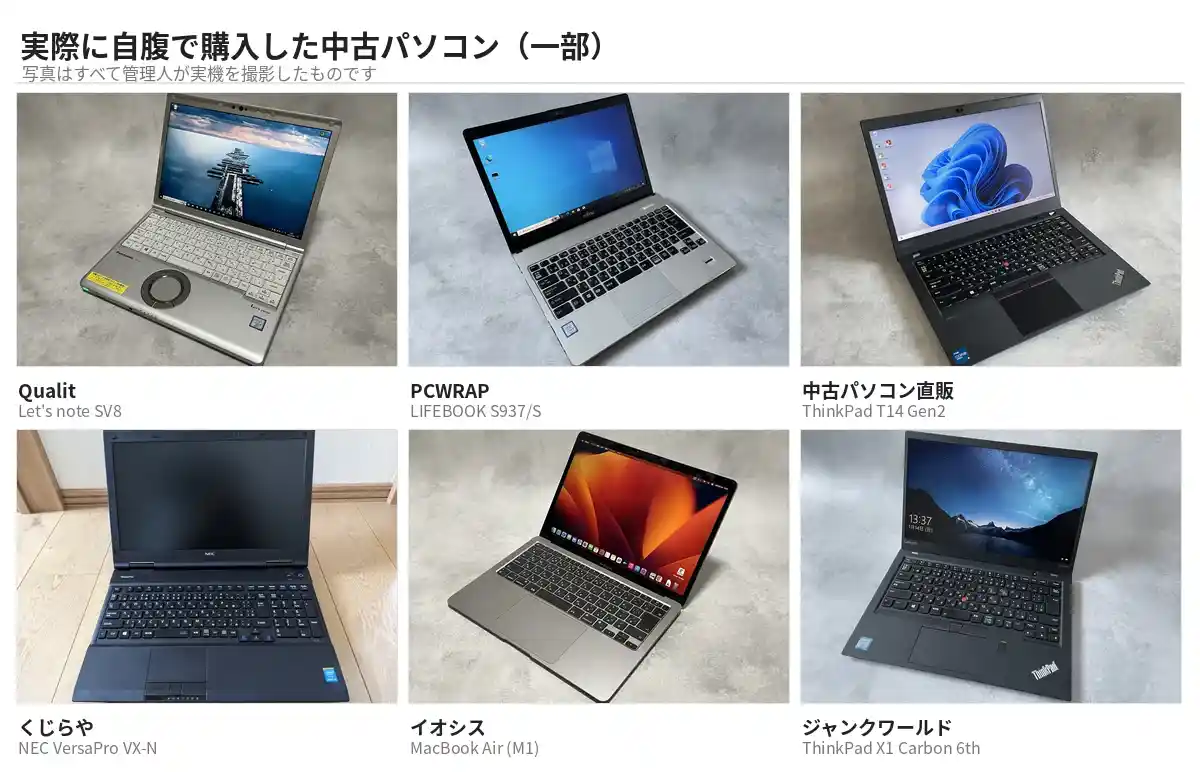
同じ「Aランク」でも店によって中身は違います。中古はコスパが良く、失敗は機種よりも買う場所を外したときに起きがちです。だからこのサイトでは、機種選びと同じくらい「どこで買うか」を扱っています。
仕様や制度はメーカー公式サイトのほか、IPA(情報処理推進機構)、消費者庁、国民生活センターなどの一次情報で確認しています。
パソコンが遅いと仕事にならない時は3つの数字を見る
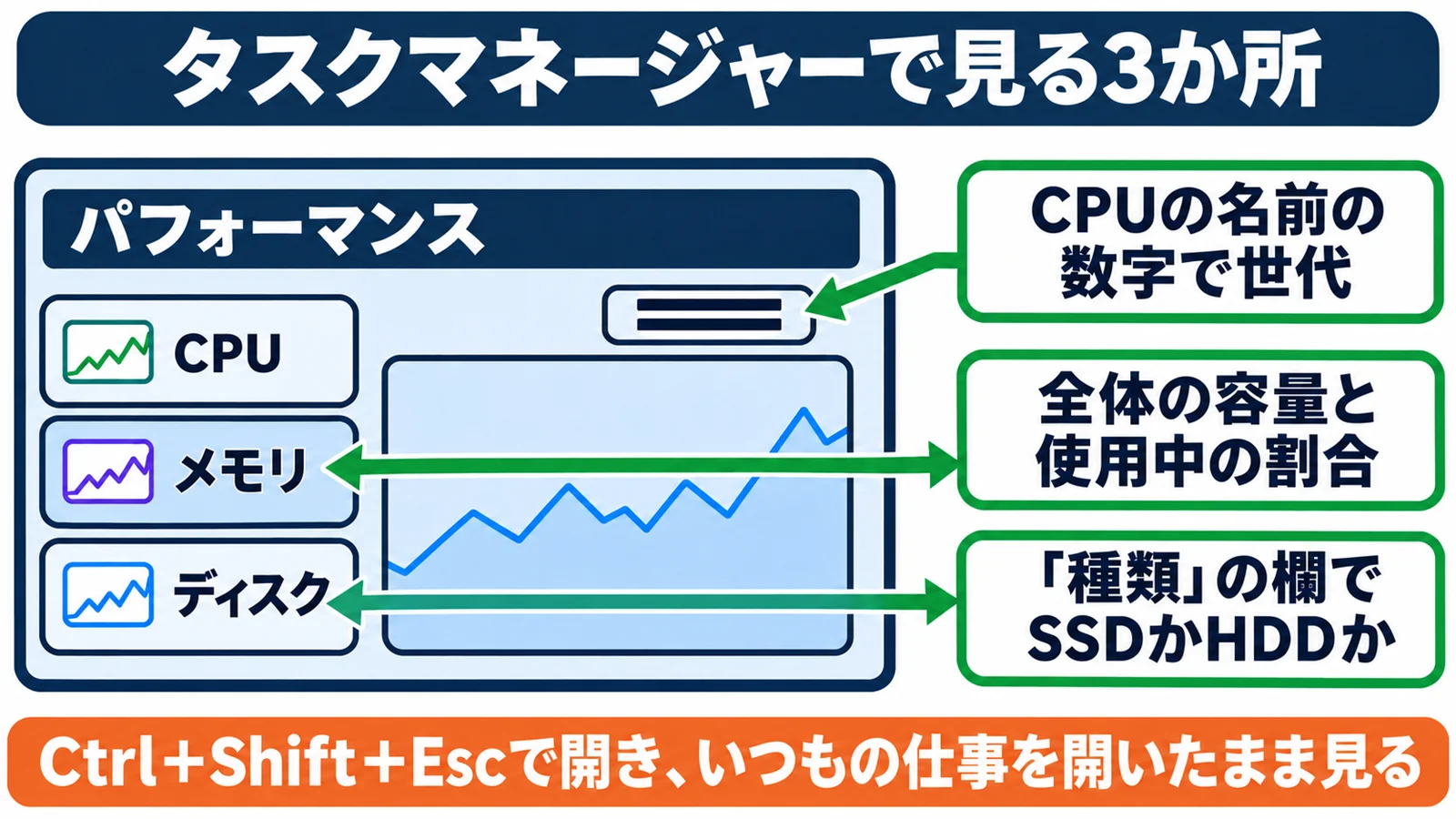
パソコンが遅くて仕事にならない時に見るのは、メモリの容量と使用率・ディスクの種類・CPUの世代の3つです。
 柏原
タスクマネージャーのパフォーマンスを開く
タスクマネージャーは、Ctrl+Shift+Escの3つのキーを同時に押すと開きます。
パソコンの中でCPUやメモリがどれだけ使われているかを、その場で見られる画面です。
「パフォーマンス」を選ぶと、CPU・メモリ・ディスクの項目が左に並びます。
見るのは、いつもの仕事のアプリを開いたままの状態です。何も開いていないときの数字では、仕事中の重さが分かりません。
この画面では数字を見るだけで、設定は何も変えずに済みます。
開き方は、Windows 10でも11でも同じです。
メモリは容量と使用中の割合を見る
メモリの項目では、全体の容量と、いま使っている量の割合を見ます。
メモリは、作業中のデータを広げておく机の広さにあたる部品です。
容量が4GBや8GBで、仕事中の割合が高いまま下がらない人は、メモリが足りない側。
| 容量 | HPの解説での位置づけ |
| 4GB〜8GB | 5年前の快適スペック |
|---|---|
| 8GB | 今の最低ライン |
| 16GB以上 | 今の快適スペックの目安 |
日本HPの解説では、今のメモリの目安は16GB以上で、8GBは最低ラインという位置づけです。
割合は、ExcelやWeb会議のアプリを開いたままの数字で比べます。
ディスクはHDDかSSDかを見る
ディスクの項目を選ぶと、「種類」の欄にSSDかHDDかが出ます。
ディスクデバイスの種類。SSDやHDD(ハードディスク)など
HDDは円盤を回して読み書きする記憶装置で、SSDは動く部品のない記憶装置です。
種類がHDDだった人は、SSDへの交換で直す側の候補。CPUの世代とあわせて、切り分け表で行き先を決めます。
HPの解説でも、5年前の目安がHDD(または128GB SSD)で、今の目安はNVMe SSD(速い接続方式のSSD)です。
Core i3もCeleronも型番の数字で世代が分かる
CPUの項目の右上に、Core i5-10310UのようなCPUの名前が出ます。
世代を読むのは、ハイフンのあとの数字です。
| 型番の例 | 読み方 | 世代 |
| Core i3-8100 | 4桁の先頭の1桁 | 第8世代 |
|---|---|---|
| Core i5-10310U | 先頭の2桁 | 第10世代 |
| Core i3-1115G4 | 先頭の2桁 | 第11世代 |
| Core i5-1235U | 先頭の2桁 | 第12世代 |
Microsoftの対応CPUの一覧に載るCore i3〜i9は、第8世代からです。
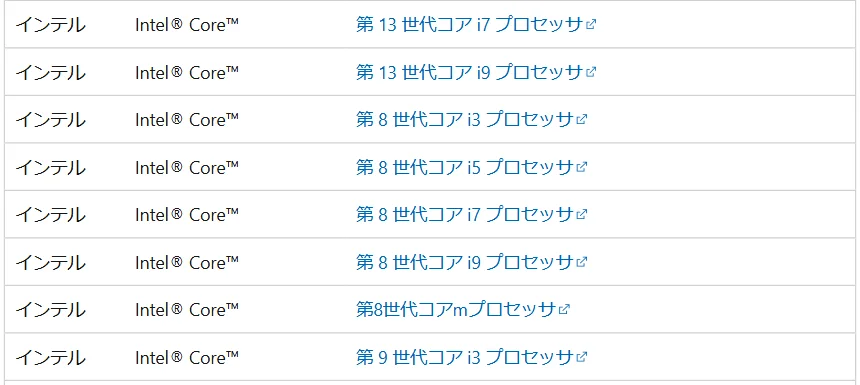
Celeronは型番から世代を読みにくいので、型番をMicrosoftの対応CPUの一覧でそのまま探すのが早道。
一覧にないCPUの人は、切り分け表で替える側に入ります。
一覧にないことは、Windows 11が入らないという意味ではありません。Microsoftの一覧は新しいパソコン向けの条件で、この記事では替えどきの目安に使います。
直すか買い替えるかは表に当てはめれば決まる
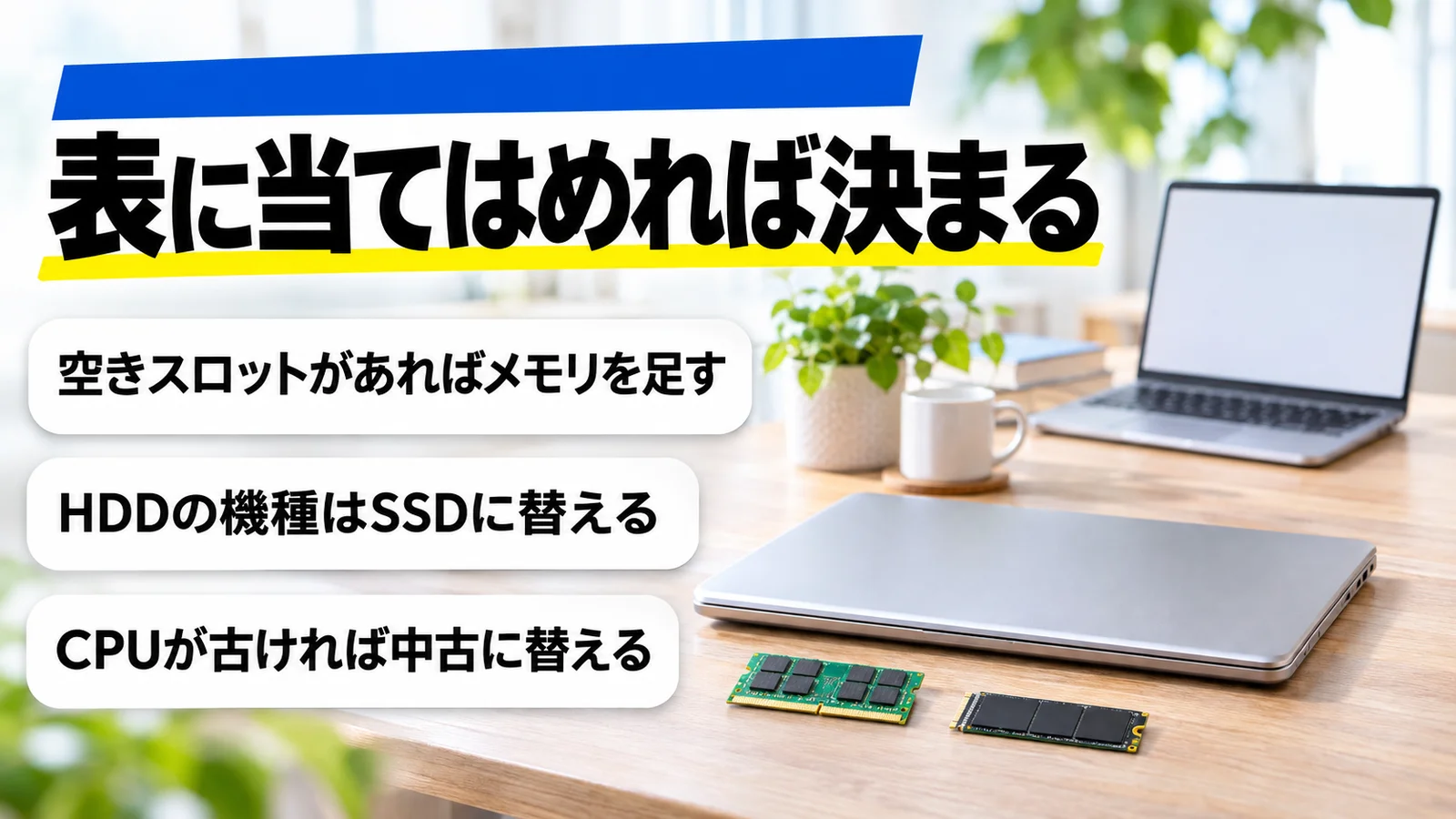
分かれ目は部品を足せるかどうかで、CPUが古いかメモリを足せない機種は替える側です。
3つの数字を当てはめる切り分け表
タスクマネージャーで見た3つの数字を、下の表に当てはめます。
| 見た数字 | 当てはまる状態 | 次の一歩 |
| メモリ | 使用率が高いまま・空きスロットあり | メモリを足して直す |
|---|---|---|
| メモリ | 使用率が高いまま・スロットが全部埋まっている | 大きい容量に差し替える |
| メモリ | 差し込む口がない(基板に付いたメモリだけ) | 中古に替える |
| ディスク | 種類がHDD・CPUは第8世代以降 | SSDに替えて直す |
| ディスク | 種類がHDD・CPUは第7世代以前 | 中古に替える |
| CPU | Microsoftの対応CPUの一覧にない | 中古に替える |
| 会社支給 | 部品も本体も自分で決められない | 3つの数字を上に伝える |
CPUの世代は、メモリやSSDのように部品を足して上げられないところです。
だから表では、CPUが古い機種とメモリを足せない機種を替える側に置きました。
IT支援のt-relも、メモリ4GB以下かHDDの機種を、買い替えを考える目安に挙げています。
メモリ不足でも増設できる機種は足して直す
メモリの使用率が高いままで、空きスロットがある機種は、メモリを足して直します。
足せるかの確かめ方は、部品で直す前に見る項にまとめました。
- 足したあとは、同じ仕事を開いたまま使用率が下がったかを見る
- 下がっても遅いままのときは、原因はメモリ以外で、次はCPUの世代
足すメモリは、今のメモリと同じ規格のものを選びます。ノート用はSO-DIMMという形で、デスクトップ用とは付け替えられません。
HDDの機種はSSDに替えて直す
ディスクの種類がHDDで、CPUが第8世代以降の機種は、SSDに替えて直す側です。
HPの解説では、HDDは5年前の快適スペックの欄に入っています。
CPUが第7世代以前の機種は、SSDに替えてもCPUの古さはそのまま。t-relもHDDの機種を買い替えの目安に入れているので、古いCPUとHDDの組み合わせは替える側で考えます。
交換の前に決めておくのは、データの移し方です(SSDへの交換の項)。
CPUが古いかメモリを足せないなら買い替える
CPUがMicrosoftの対応一覧にない機種と、メモリを足せない機種は、中古に替える側。
原因が、部品を足しても変わらない所にあるからです。
替える先は、第8世代以降のCPU・メモリ16GB・SSDの3つがそろった中古。選び方は替える条件にまとめました。
替えると決めたあとに気になるのは、届くまでに仕事が何日止まるかです。PC WRAP
 は、代引・カード・PayPayで14時までの注文が当日発送される店で、仕事が止まって急ぐ人に向いています。
メモリ16GB以上で在庫のある中古ノートの一覧
は安い順に並ぶので、CPUの世代は商品ページの型番で確かめてください。
通常は注文日の翌日が到着予定日なので、今日の14時までに決めれば(14時以降・日曜祝日は翌々日)、翌日の到着に合わせて仕事の段取りを組めます。
\代引・カード・PayPayは14時までの注文で当日発送/
/返品時の送料もPCWRAPが負担\
起動だけ遅い人は設定の見直しから
遅いのが起動だけで、仕事中は普通に動く人は、部品より先に設定を見直します。
起動の遅さは、ディスクがHDDかSSDかで直し方が分かれるところです(ディスクの見方)。
- 部品を買う前に設定で軽くしたい人は、パソコンを軽くする方法の手順から
- 前は普通だったのに急に重くなった人は、PCが急に重くなった原因と対処法の記事
設定を見直しても仕事中に固まる人は、3つの数字に戻ります。切り分け表で、直すか替えるかを決めましょう。
部品で直す前に自分の機種で使えるか確かめる
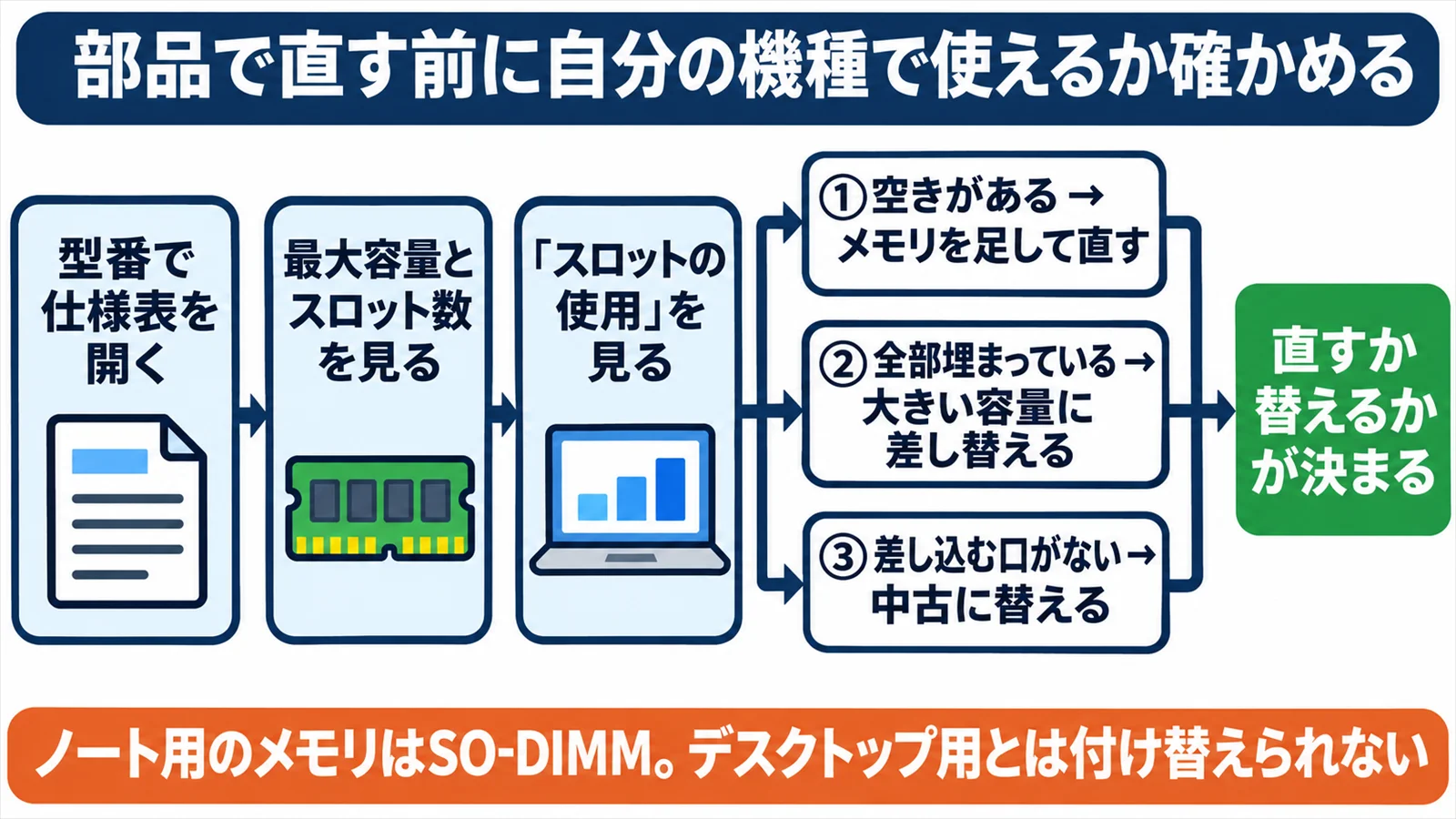
メモリやSSDを買う前に、型番で仕様表を開いて、上限とスロットの数を確かめます。
 柏原
型番で仕様表を開いて上限とスロット数を見る
型番をメーカーのサイトで検索すると、メモリの規格・最大容量・スロット数が仕様表に載っています。
| 仕様表の欄 | 見ること |
| メモリの規格 | DDR4・DDR5などの種類と、ノート用(SO-DIMM)か |
|---|---|
| 最大容量 | 何GBまで増やせるか |
| スロット数 | 差し込む口がいくつあるか |
ノート用のメモリはSO-DIMMという形で、幅が倍近いデスクトップ用のDIMMとは付け替えられません。
最大容量が今と同じ数字の人は、それ以上足せないので替える側。
スロットが埋まっていたら差し替えになる
タスクマネージャーのメモリの項目にある「スロットの使用」で、使っている数と全体の数が分かります。
もしスロットが1つしかない場合は交換のみ、空きがあれば増設が可能です。
空きがある人は足し、全部埋まっている人は今のメモリを外して大きい容量に差し替えます。
差し替えは今のメモリが余るので、足すより部品代がかさむところ。最大容量の範囲で、仕事に合う容量を1回で選びましょう。
中古の部品で済ませたい人に向くのは、中古・ジャンク品のメモリの注意点の記事です。
仕様表の規格がDDR4のノート用で、最大容量が16GB以上の人は、同じ規格のメモリを選びます。
【ポチップ】ノート用メモリ DDR4 16GB(SO-DIMM)
メモリが基板に付いた機種は増設できない
オンボードメモリ(基板に直接付いていて外せないメモリ)だけの機種は、差し込む口がないので足せません。
- 仕様表のメモリの欄に「オンボード」とあり、増設用のスロットがない機種は足せない
- オンボードと1スロットを組み合わせた構成は、足せるのが1枚分だけ
自分のレッツノートが増設できない型かは、レッツノートの中古でメモリ増設はできるかの一覧で確かめられます。
足せない機種は、部品では直りません。行き先は替える側で、条件は買い替える項のとおりです。
SSDへの交換はデータの移し方を先に決める
SSDへの交換は、部品を付ける前にデータの移し方を決めておきます。
移し方は、今のディスクの中身を丸ごと写す方法(クローン)と、Windowsを入れ直してデータを戻す方法の2つです。
丸ごと写す方法は、今の画面のまま使い始められます。入れ直す方法なら、要らないファイルは持ち越しません。
規格の確かめ方と交換の手順は、中古パソコンのSSD換装の手順と規格の確認にまとめています。
HDDが入っていた場所に付けるSSDは、仕様表のストレージの欄で形と接続を確かめてから選びましょう。
【ポチップ】2.5インチ SATA SSD
自分で裏ぶたを開けるのが不安な人に向くのは、出張・持込・宅配から選べるPCホスピタルでの部品の交換です。作業の前に見積もりを出して了承を得てから作業に入るので、費用を聞いてから決められます。
仕事にならないほど遅いパソコンは第8世代以降の中古に替える
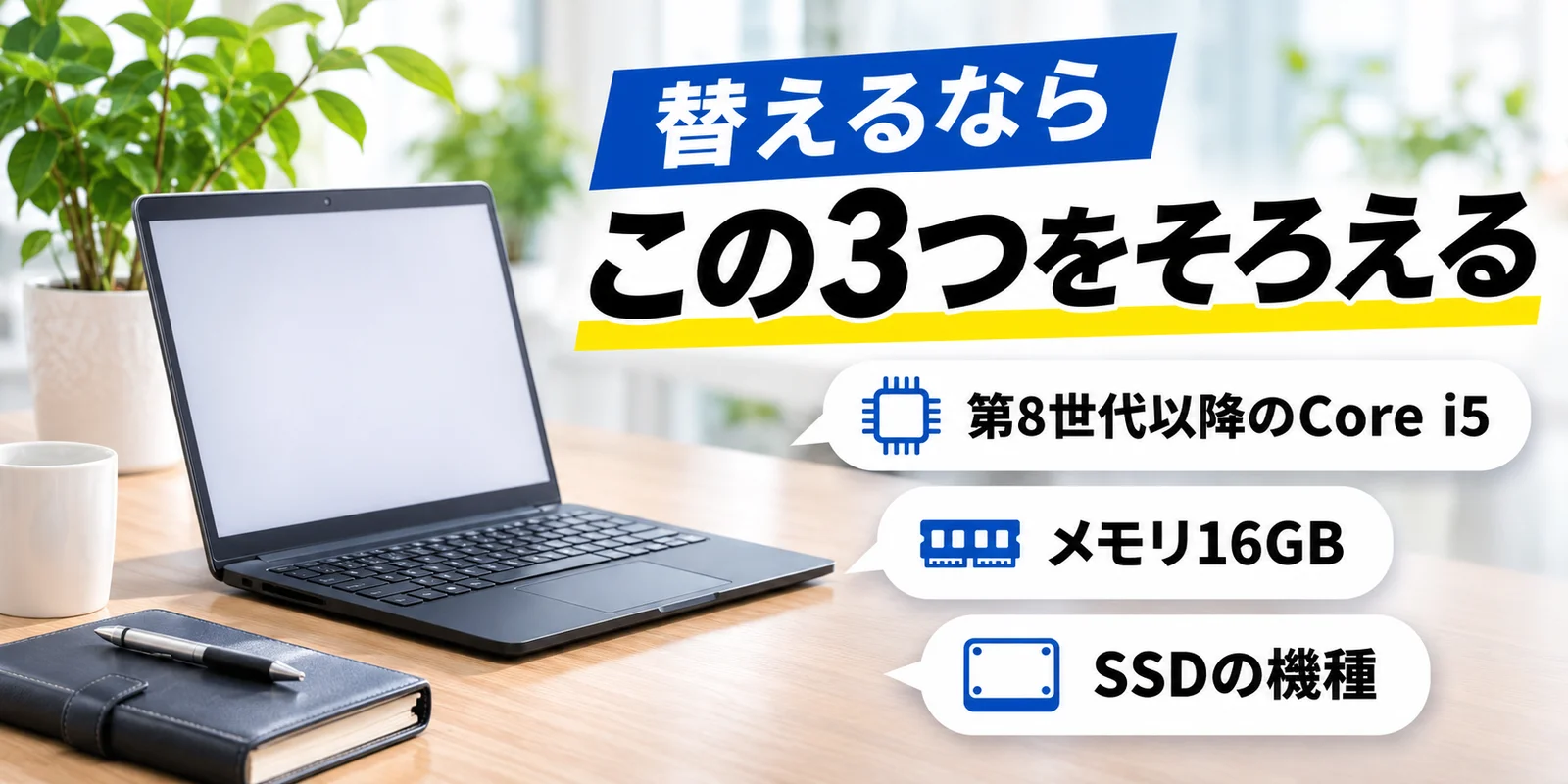
同じ遅さを繰り返さないために見るのは、CPUの世代・メモリ・SSDの3つです。
柏原CPUは第8世代以降のCore i5を目安にする
CPUは、第8世代以降のCore i5を下限にして選びます。
第8世代以降は、MicrosoftのWindows 11の対応CPUの一覧に載る世代です。一覧に載る世代なので、Windows 11のまま更新を受けて使う前提で選べます。
HPの解説が今の目安に挙げるのは、最新世代のCore i5・Ryzen 5以上です。
中古で予算を抑えたい人には、一覧に載る第8世代以降のCore i5を下限にすすめます。
CPUの世代の見方をもっと知りたい人は、中古パソコンはWindows11入りなら大丈夫かの記事が詳しいです。
メモリは8GBより16GBを選ぶ
メモリは、8GBより16GBの機種を選びます。
5年前の「快適スペック」は、今の「最低スペック(ギリギリ動くレベル)」になっています。
8GBが最低ラインとされる今、ExcelとWeb会議とブラウザを同時に開く仕事には16GBが合います。
最初から16GBの機種を選べば、買ったあとにメモリを足す作業が要りません。
容量の選び方は、中古パソコンのおすすめスペックの記事でメモリとSSDを並べて比べられます。
ストレージはSSDの機種から選ぶ
ストレージ(データを保存する部品)は、SSDの機種だけを候補にします。
HPの解説が今の目安にするのは、NVMe SSDの256GB〜512GB以上です。
2026年11月7日に見たPC WRAP
の一覧では、先頭の16件のうち15件がSSD 256GBの構成。
- 保存するファイルが多い人は、512GBの機種かクラウドの保存先を併用
- HDDだけの機種は、SSDへの交換をもう一度考えることになるので外す
法人向けモデルの中古ならこの条件で探せる
中古では、法人向けモデル(会社向けに作られた型)を中心に、第8世代以降・16GB・SSDの3つがそろった機種を探せます。
2026年11月7日に見ると、PC WRAP
の中古ノートでメモリ16GB以上・在庫ありの商品は142件でした。
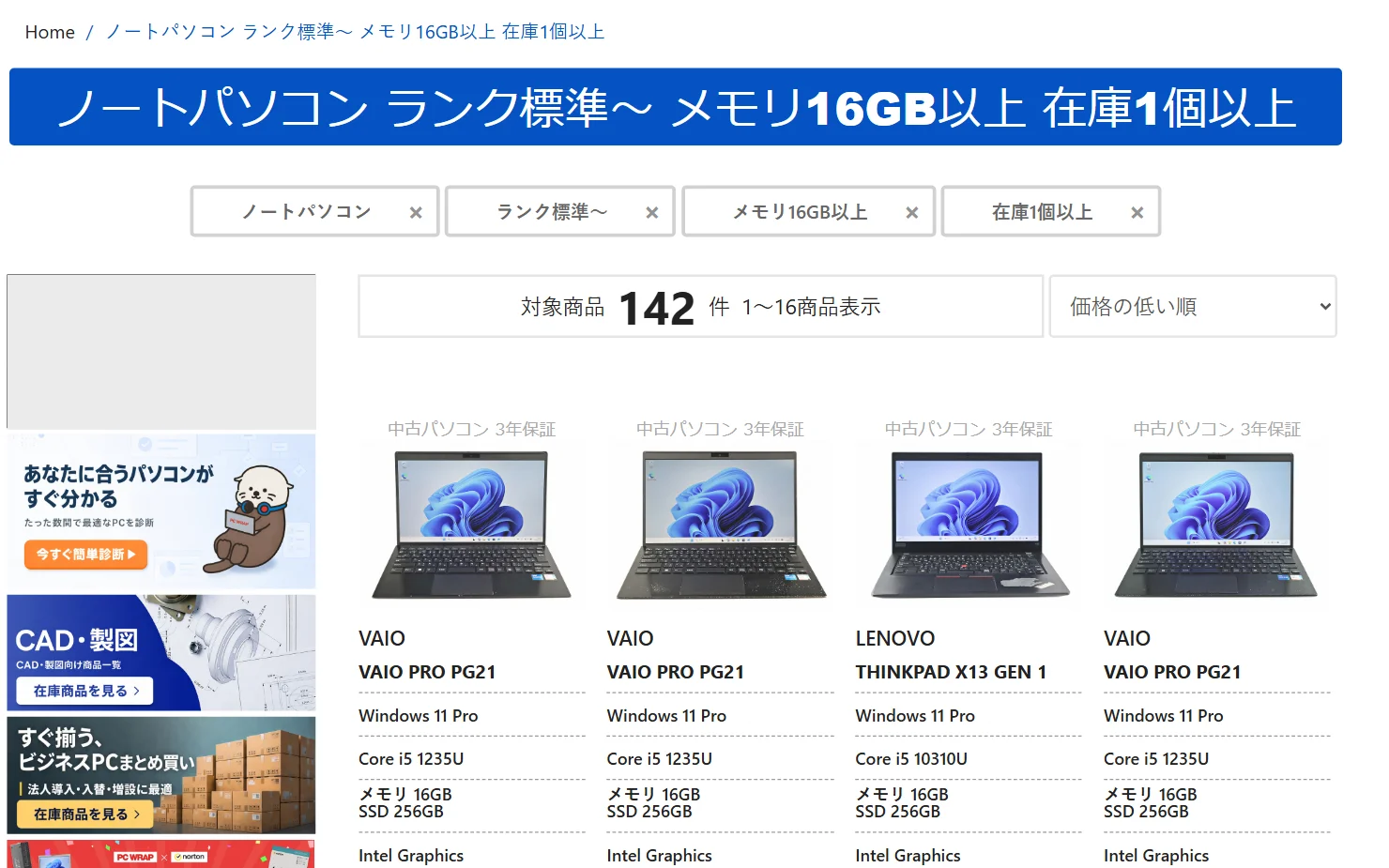
| 機種 | CPU(世代) | メモリ・SSD | 画面 | 価格(税込) |
| VAIO Pro PG21 | Core i5-1235U(第12世代) | 16GB・256GB | 13.3型 | 40,700円〜 |
|---|---|---|---|---|
| ThinkPad X13 Gen 1 | Core i5-10310U(第10世代) | 16GB・256GB | 13.3型 | 41,800円 |
| HP ProBook 450 G7 | Core i5-10210U(第10世代) | 16GB・256GB | 15.6型 | 44,000円 |
| Let’s note CF-SV9 | Core i5-10310U(第10世代) | 16GB・256GB | 12.1型 | 47,300円 |
の一覧(中古ノート・メモリ16GB以上・在庫あり・安い順)で2026年11月7日に確認。状態ランクはいずれも店独自の「標準」。在庫と価格は入れ替わる持ち歩く人は13.3型以下、机に置いて使う人は15.6型が、画面の大きさの分かれ目です。
世代は、型番の読み方と同じ手順で商品ページの型番から確かめます。
パソコンが遅いと仕事にならない人は届く早さで店を選ぶ

仕事が止まっている人は、注文してから届くまでの日数で店を選びます。
柏原PCWRAPなら14時までの注文で当日に発送される
PC WRAP
は、代引・カード・PayPayで14時までの注文を当日に発送する中古パソコンの店です。
| 項目 | PC WRAP
|
| 当日発送 | 代引・カード・PayPayで14時までの注文 |
|---|---|
| 振込・コンビニ払い | 入金確認後に発送 |
| 日曜・祝日の注文 | 翌営業日に発送 |
| 到着予定日 | 通常は注文日の翌日(14時以降・日曜祝日は翌々日) |
| お客様都合の返品 | 到着予定日から7日以内・返送料は店負担 |
| 保証 | 最長3年(期間は商品ごと・保証が付かない商品もある・訳あり品は保証なし) |
| バッテリー | 保証の対象外 |
| 保証・返品の条件 | 保証書が必要(訳あり品は返品の対象外) |
| 送料 | 1万円以上は無料 |
| 届いたとき | 初期設定済み |
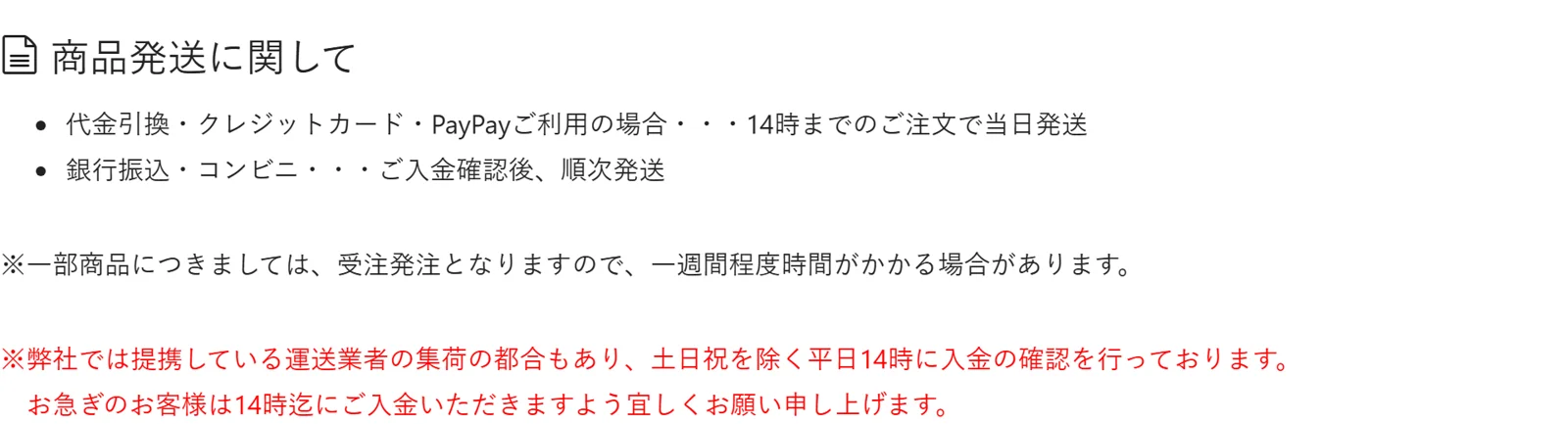
筆者がPC WRAP
で午前中に注文した1台は、同じ日に発送され、翌日に届きました。
届いた箱には、3年保証とお気楽返品(理由を問わない7日以内の返品)の案内も同梱。
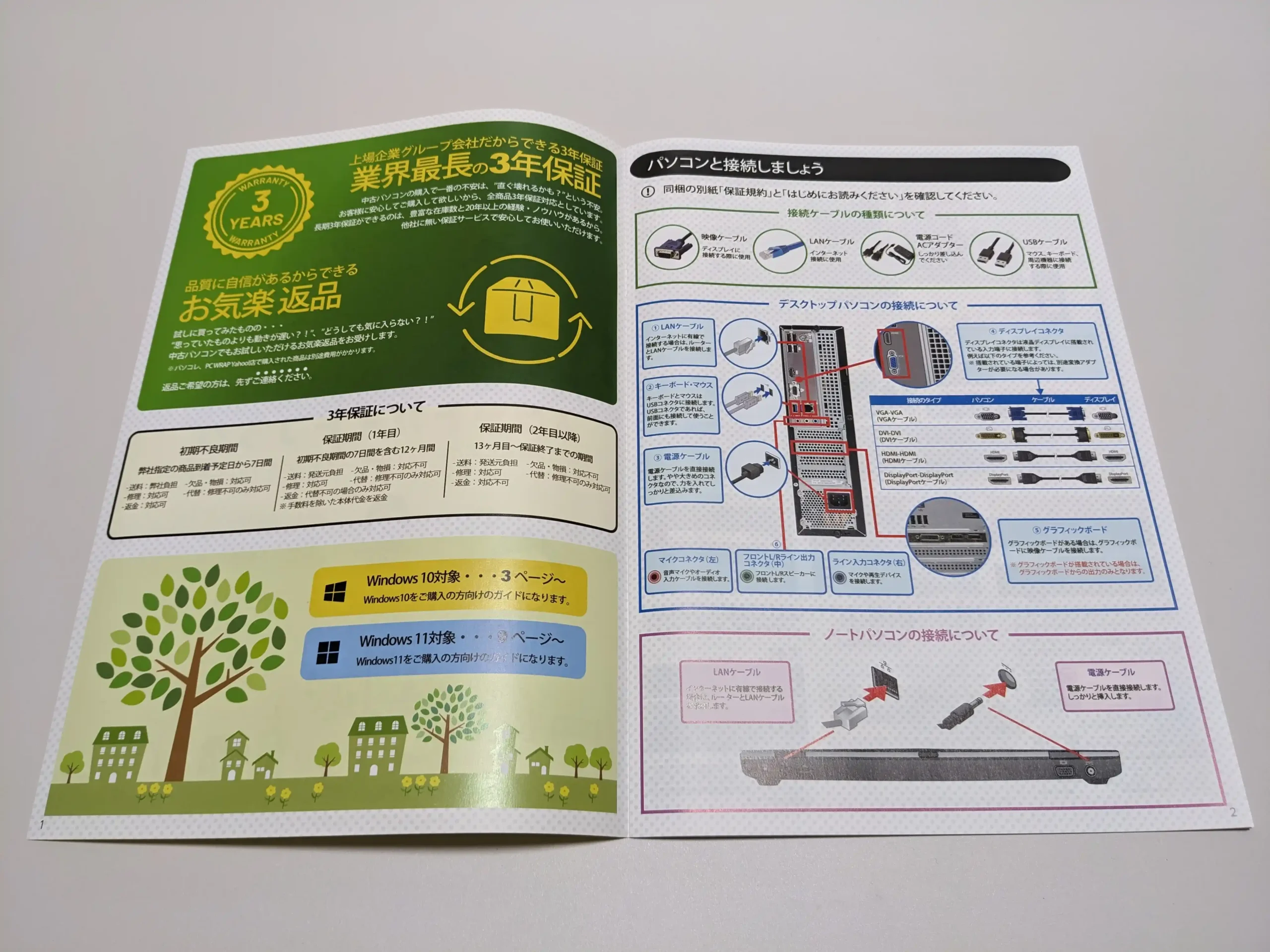
初期設定済みで届き、電源を入れればWindowsの画面から作業を始められる状態です。
PC WRAP
は、急ぎで1台そろえたい人と、届いてから合うか確かめたい人に向いています。
到着予定日から7日以内なら客の都合でも返品できて返送料も店負担なので、届いてから合わない場合の心配が小さい店です。
\到着予定日から7日は返品できます/
/返品時の送料もPCWRAPが負担\

状態とバッテリーの数字で選びたい人はクオリット
数日待てて、状態とバッテリーを数字で選びたい人に合うのは、クオリット
 です。
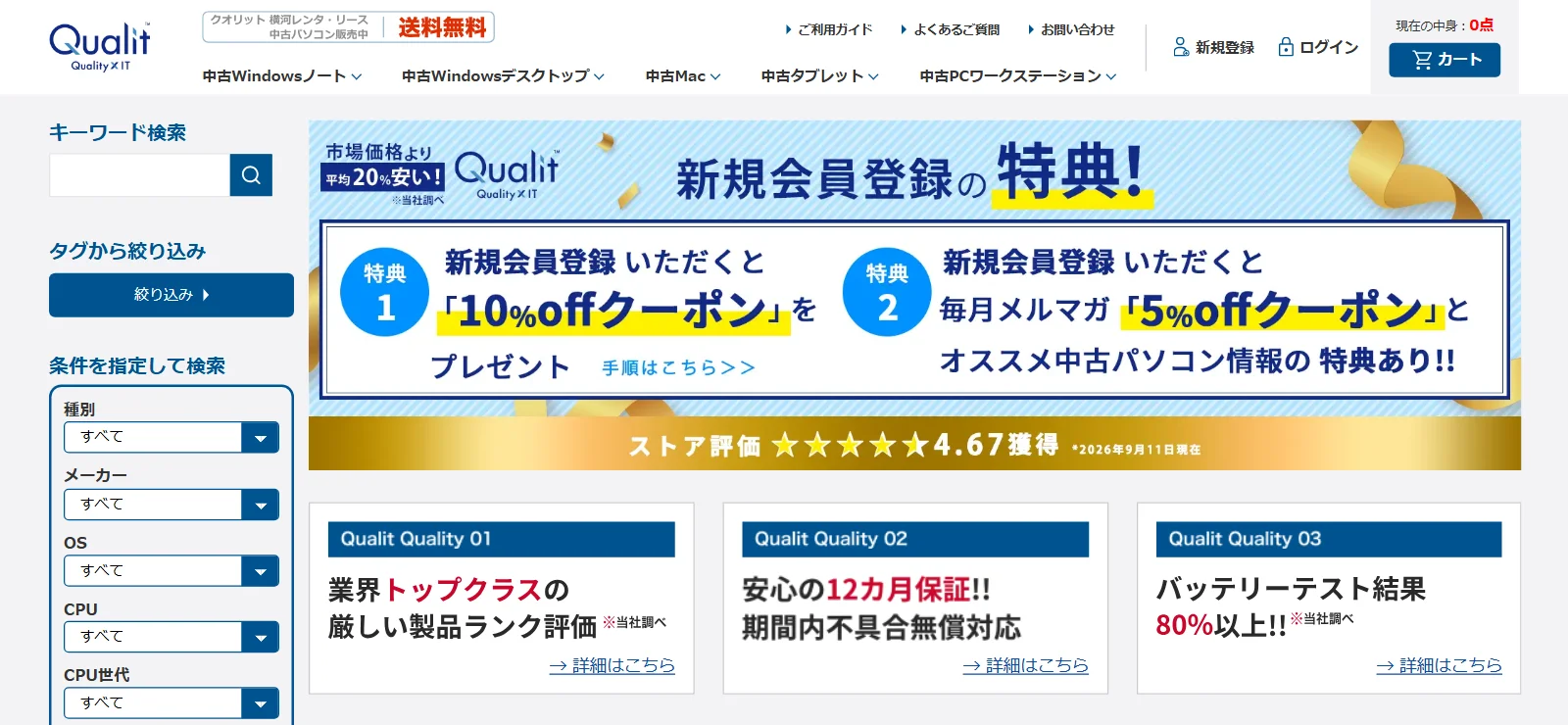
クオリット
は、S〜CランクのWindows機をバッテリー80%以上の個体だけで販売しています。
発送は注文と入金の確認から3営業日以内なので、数日待てる人向け。
保証は12か月で、保証の範囲の不具合は交換か返金での対応です。修理の完了を待たずに済みます。
検索ではCPUの世代で絞り込めて、第8世代以降の機種を探しやすい作り。
届いた状態の口コミは、クオリットの口コミ・評判の記事にまとめています。
ほかの店も並べて比べたい人は、中古パソコンショップおすすめランキングが出発点です。
届いた日に仕事へ戻るために先にやること
届いた日にやることは、動作の確認・データの移し替え・保証書の保管の3つです。
届いた日にやる3つのこと
キーボード・画面・USBの差し込み口・Wi-Fiを、仕事で使う順に触って確かめましょう。
今のパソコンのファイルを、外付けのディスクやクラウドの保存先から新しい1台へ写します。
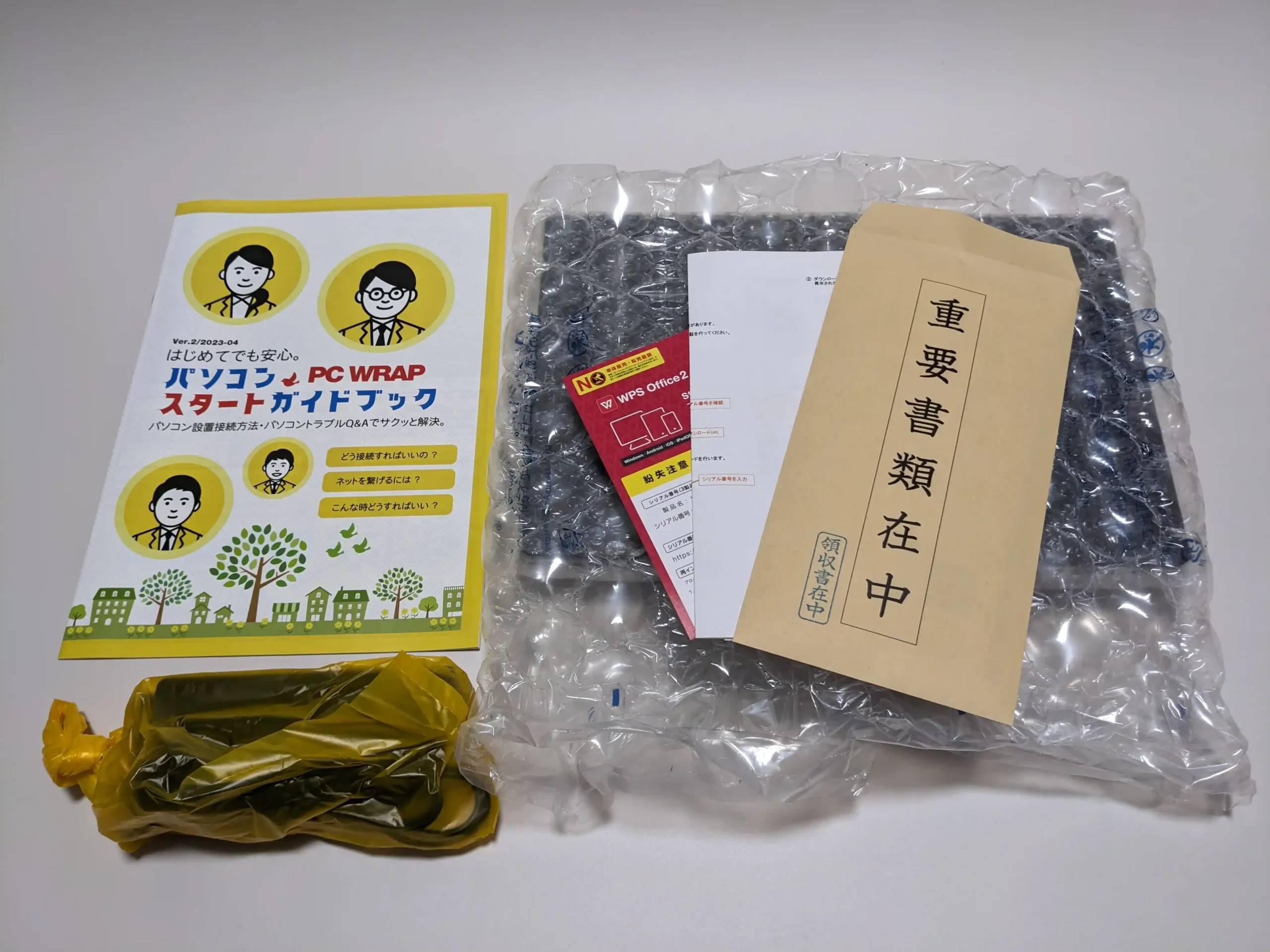
データを移し終えれば、その日のうちにいつものファイルを新しい1台で開けます。
届いてから最初の1週間でやることは、中古パソコンを買ったらやること10項目の記事が順番どおりの一覧です。
会社のパソコンが遅いと仕事にならない時は上に伝える

会社のパソコンは、3つの数字と止まった作業をそろえて、上司か情報システム部門に伝えます。
柏原私物のパソコンを持ち込む前に社内ルールを確かめる
会社のパソコンを替えるかどうかを決めるのは、持ち主の会社です。
私物のパソコンを仕事に使う前や、メモリを自分で足す前に、社内のルールを確かめます。
私物の持ち込みや部品の交換の扱いは、会社ごとに違うところ。
社内のルールが分からない人は、まず情報システム部門に聞きます。情報システム部門(情シス)は、会社のパソコンを管理する部署です。
替える話を進めるときは、画面の写真と作業のメモの2つを渡します。
タスクマネージャーの画面を撮って3つの数字を渡す
上に渡すのは、タスクマネージャーのパフォーマンスの画面の写真です。
メモリ・ディスク・CPUの項目を1枚ずつ撮れば、数字を読み違えずに伝わります。
メモリ:8GB・ExcelとWeb会議の間は使用率が高いまま
ディスク:HDD
CPU:Core i5-7200U(第7世代・Microsoftの対応CPUの一覧にない)
CPUの世代に「一覧にない」と添えると、Windows 11の更新の話として伝わります。
足せるかどうかの手がかりになるのが、メモリの画面の「スロットの使用」の欄です。
止まった作業と回数を添えて伝える
数字に添えるのは、どの作業で何回止まったかのメモです。
「月曜のWeb会議で画面が2回止まった」「Excelの集計で毎回固まる」のように、作業の名前と回数を書きます。
1週間ほど書きためたメモは、たまたまの不調ではない証拠。
止まった時間を仕事の時間に直して伝えると、替える費用と比べやすくなります。
会社のパソコンを開けて部品を足すのは、許可が出てからです。手順は会社ごとに違うので、情報システム部門の答えを待ちます。
よくある質問
メモリを増やせば遅いのは直りますか?
メモリの使用率が高いままで空きスロットがある機種は、足して使用率が下がるかで確かめます。CPUの世代が古い機種は、メモリを足してもCPUの古さは変わりません。足せるかの確かめ方は部品で直す前の項にあります。
「この操作を完了するにはメモリが不足しています」と出たらどうすればいいですか?
開いているアプリやタブを閉じてから、タスクマネージャーでメモリの使用率を見ます。表示の原因と消し方は、「この操作を完了するにはメモリが不足しています」の原因と解決策の記事が詳しいです。何度も出る人は、メモリの見方で容量を確かめましょう。
Core i3のノートパソコンは仕事に使えませんか?
使えるかどうかは、Core i3という名前より世代とメモリで決まります。第8世代以降でも、ExcelとWeb会議を同時に開く仕事で固まる人は、替えるときにCore i5を選びましょう。目安はCPUの項にまとめました。
Celeronのパソコンが遅いのは直せますか?
メモリやディスクが原因の遅さは、メモリの増設やSSDへの交換で直せる場合があります。Celeronは入門向けのCPUで、CPUそのものは部品を足しても変わりません。型番の確かめ方は世代の見方にあります。
HDDからSSDへの交換は自分でできますか?
裏ぶたを開けられる機種で、データの移し方を先に決めれば、自分で交換できます。開けるのが不安な人に向くのは、修理店に部品の交換を頼む方法です。移し方と頼み先はSSDへの交換の項で紹介しています。
会社のパソコンを自分で買い替えてもいいですか?
会社のパソコンを替えるかどうかは、持ち主の会社が決めます。私物を仕事に使う前に、情報システム部門か上司に社内のルールを確かめましょう。伝え方は上に伝える項にまとめました。
中古パソコンを注文したら、いつ届きますか?
届いた中古パソコンが合わなかったら返品できますか?
何年使ったパソコンなら買い替えを考えたほうがいいですか?
HPの解説では、寿命の目安は一般的に4〜5年です。ただ、遅さの原因は年数より部品の数字に出るので、先に3つの数字を見ましょう。年数と症状の目安はパソコンの寿命は何年かの記事、数字の当てはめ方は切り分け表にあります。
ファンがうるさくて本体が熱いのも遅さと関係がありますか?
熱も遅さの原因の1つです。HPの解説では、内部に熱がこもったときに部品を守るため、処理の速度を落とす仕組みが働くとしています。排気口のホコリを取っても熱いままの人は、3つの数字もあわせて見ましょう。
まとめ:パソコンが遅いと仕事にならない時は今日3つの数字を見る

仕事にならないほど遅いときは、タスクマネージャーでメモリ・ディスク・CPUの世代を見て、直すか替えるかを決めます。
設定をいじっては戻すのをくり返すほど、仕事の止まる時間は長くなります。
3つの数字を一度見れば、次にやることは「部品を買う」「中古を選ぶ」「上に伝える」のどれか1つです。
替える側に入った人は、代引・カード・PayPayで14時までに注文すれば、通常は翌日が到着予定日の1台で仕事の段取りを組み直せます。
柏原PC WRAP
は代引・カード・PayPayで14時までに注文すると当日に発送され、通常は翌日が到着予定日です。
数日待てて、バッテリーの数字で選びたい人はクオリット
、ほかの店も比べたい人は中古パソコンショップおすすめランキングが近道。
ボタンの先はメモリ16GB以上の在庫だけを並べた一覧なので、第8世代以降・SSDの条件で選ぶ人に向いています。
\代引・カード・PayPayは14時までの注文で当日発送/
/返品時の送料もPCWRAPが負担\