作業中に突然画面が真っ暗になる、フリーズして何も操作できなくなる——PCのクラッシュって、本当に心臓に悪いですよね。大事な仕事の途中で起きようものなら、パニックになるのも無理はないかなと思います。
「また起きたらどうしよう」「そもそもなんで突然落ちるの?」という不安を抱えたまま使い続けるのはしんどいですよね。実は、PCのクラッシュには何かしらの原因があります。
熱暴走、メモリ不足、ストレージの劣化、ドライバの競合、ウイルス感染——これらはどれも、正しく原因を特定すれば対処できるものばかりです。
この記事では、PCクラッシュやフリーズ、突然シャットダウンが繰り返される原因をハードウェアとソフトウェアの両面からわかりやすく解説します。
イベントビューアーやWindowsメモリ診断、CrystalDiskInfoといった診断ツールの使い方から、セーフモードでの原因切り分け、放電処置、Kernel-Power 41エラーの読み方まで、ひとつずつ順番に紹介していきます。
この記事を読み終えるころには、「うちのPCが落ちる原因はこれだ」と自信を持って特定できるようになっているはずです。
- PCクラッシュ・フリーズ・突然シャットダウンの原因と症状の違い
- 熱暴走・メモリ・HDD/SSDなどハードウェア障害の診断方法
- ドライバ競合・ウイルス感染などソフトウェア原因の対処手順
- クラッシュ発生時のフェイルセーフな初動対応と買い替えの判断基準

運営者:柏原(かしわばら)
中古パソコン初心者購入ガイド 管理人
ThinkPad、Let's note、MacBookなど、中古パソコンを30台以上自腹で買って使ってきました。買うたびに付属品の欠品、バッテリーの劣化具合、そしてショップ表示の状態ランクと実物の差を記録しています。今使っているPC・タブレット・スマホはすべて中古です。

同じ「Aランク」でも店によって中身は違います。中古はコスパが良く、失敗は機種よりも買う場所を外したときに起きがちです。だからこのサイトでは、機種選びと同じくらい「どこで買うか」を扱っています。
仕様や制度はメーカー公式サイトのほか、IPA(情報処理推進機構)、消費者庁、国民生活センターなどの一次情報で確認しています。紹介料の有無で順位や評価を変えることはしません。
PCクラッシュの原因とは?症状別に解説
まず大前提として、「クラッシュ」という言葉は実はかなり広い意味で使われています。症状によって原因の方向性がまったく変わってくるので、最初にここを整理しておきましょう。
クラッシュ・フリーズ・ラグの違い
PCの不調は大きく3つに分類できます。それぞれ「見た目の症状」は似ていても、裏で起きていることはまるで別物です。
クラッシュ(Crash)は、前触れなく突然電源が落ちたり、強制終了される状態です。ブルースクリーン(BSoD)が表示されてシャットダウンするケースもこれに含まれます。ハードウェアの致命的な問題や電源供給の瞬断が主な原因で、未保存データはほぼ確実に消えます。
フリーズ(Freeze)は、画面は表示されているのにマウスもキーボードも一切反応しなくなる状態です。電源は入っているのに「何も動かない」という経験をしたことがある方は多いのではないでしょうか。熱暴走による保護機能の作動やメモリの枯渇が代表的な原因です。
ラグ(Lag)は、操作が極端に遅くなるものの、時間をかければなんとか動く状態です。CPUリソースの過負荷やストレージの重度な断片化が原因になることが多いです。
フリーズしたと思っても、ストレージのアクセスランプが点滅していたらまだ処理中の可能性があります。すぐに電源を強制終了せず、数分ほど様子を見るのが鉄則です。
突然シャットダウンする原因の傾向
「使っていたら突然電源が落ちた」という症状の場合、原因として最も多いのが熱暴走と電源ユニットの劣化です。次いでメモリの物理障害、ストレージの不良セクタと続きます。
ソフトウェア側(ドライバ・ウイルス)が原因のケースは比較的少ないですが、見落としがちなので後ほど詳しく解説します。
ハードウェアが原因のPCクラッシュ
クラッシュやフリーズの大部分は、実はハードウェアのトラブルが根本原因です。ソフトウェアを再インストールしても直らなかった場合は、ここを疑ってみてください。
熱暴走による強制終了の仕組み
PCがクラッシュする原因として、圧倒的に多いのが熱暴走です。
CPUやGPUは動作中に大量の熱を発生させます。その熱を冷却ファンとヒートシンクで外に逃がしているのですが、長年使っているとファンや吸排気口にホコリが積もり、冷却能力が著しく低下します。
内部温度が設計上の限界を超えると、PCは自分を守るために自動でシャットダウンします。これが「熱暴走によるクラッシュ」のメカニズムです。パソコンが壊れているわけではなく、保護機能が正しく働いている状態とも言えます。
ただし、それが繰り返されると内部部品へのダメージが蓄積されていきます。
よくある相談パターンを紹介すると、「ゲームや動画編集など重い作業をしているときだけ落ちる」というケースは、熱が原因である可能性が非常に高いです。
軽い作業では問題なく動くのに、負荷がかかった瞬間にシャットダウンするのは、冷却が追いつかなくなったサインです。
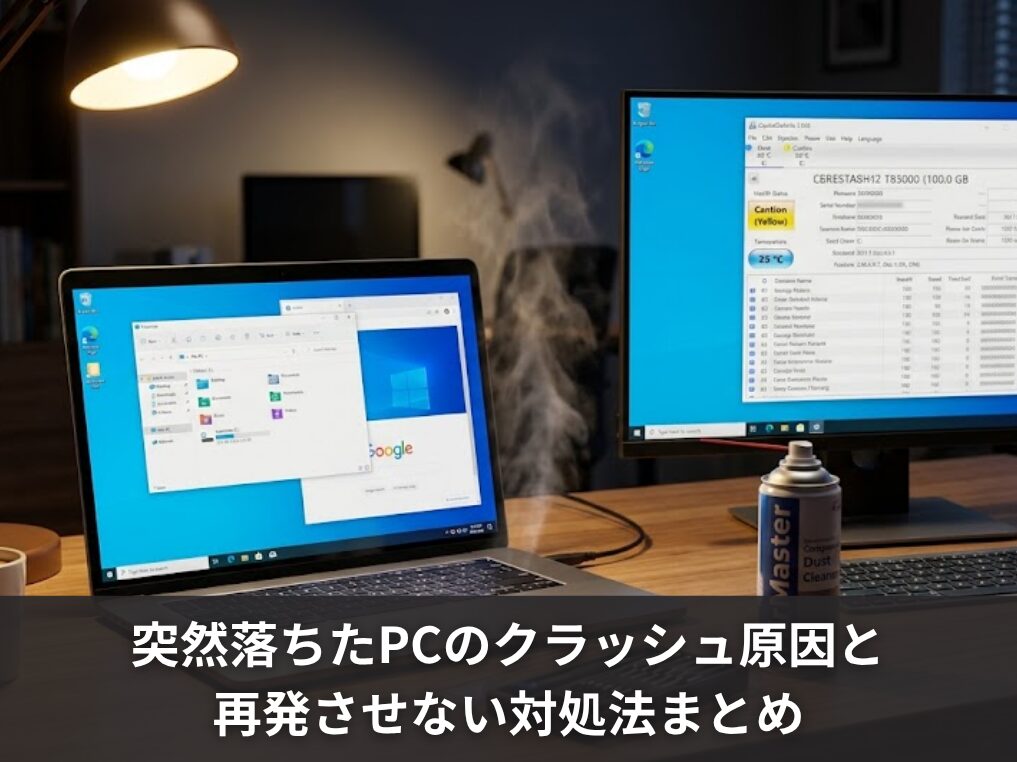
エアダスターで掃除するときは、掃除機との同時使用は厳禁です。エアダスターは可燃性ガスを使用しており、発火の危険があります。また、スプレーは連続噴射や逆さ使用で液化ガスが噴出する可能性があるため、短く吹くのがコツです。
熱暴走を防ぐための対策
- PC本体の周囲に物を置かず、吸排気口をふさがない
- ノートPCはやわらかい布の上に置かない(底面の吸気口がふさがれる)
- エアダスターを使って年に1〜2回は内部のホコリを除去する
- 室温が高い夏場はエアコンで室温管理を意識する
- ノートPCには冷却パッドの使用も効果的
電源ユニット劣化とKernel-Power 41
Windowsのエラーログに「Kernel-Power 41」という記録が残っていた場合、これは「正常なシャットダウン手順を踏まずに電源が失われた」という意味の事後報告です(出典: Microsoft「イベント ID 41 のトラブルシューティング」)。
原因そのものを示すエラーではありませんが、頻発するなら電源まわりのトラブルが進行している可能性が高いです。
主な原因は以下の通りです。
- 電源ユニット(PSU)の劣化・容量不足:経年劣化で内部コンデンサが弱り、高負荷時に電力が安定供給できなくなる
- コンセント・電源タップの接触不良:古い延長タップや緩んだ差込口が原因になることも
- Windowsの高速スタートアップとの競合:特定のハードウェア構成で相性問題が起きることがある
- オーバークロック設定:CPUやメモリを定格以上で動かしている場合、電圧変動でクラッシュしやすくなる
Kernel-Power 41が原因のクラッシュはデータの破損にも直結するため、「たまに落ちるだけだし…」と放置するのは危険です。早めに対処しましょう。
高速スタートアップの無効化は「コントロールパネル」→「電源オプション」→「電源ボタンの動作を選択する」→「現在利用可能ではない設定を変更します」をクリック→「高速スタートアップを有効にする」のチェックを外すだけです。手軽に試せる対処法の一つです。
高速スタートアップの無効化やコンセントの差し替えで改善しない場合は、電源ユニット自体の劣化が疑われます。部品の交換は分解をともなうので、自信がなければ無理せずプロに診てもらうのが安全ですね。

メモリ不足や物理障害の影響
メモリ(RAM)はPCがリアルタイムで処理を行うための「作業台」です。容量が足りなくなると、代わりにストレージを仮想メモリとして使い始めますが、ストレージはRAMより圧倒的に遅いため、これがフリーズやクラッシュの引き金になります。
Chromeのタブを大量に開いていたり、複数の重いアプリを同時起動していたりする場合は、まずタスクマネージャーでメモリ使用率を確認してみてください。常に80〜90%を超えているなら、増設を検討する価値があります。
また、メモリモジュール自体が物理的に故障・劣化しているケースも見逃せません。こちらはWindowsに標準搭載されている「Windowsメモリ診断」で調べることができます。
Windowsメモリ診断の使い方
- スタートメニューで「Windowsメモリ診断」と検索して起動
- 「今すぐ再起動して問題を確認する」を選択
- 再起動後に自動でテストが始まる(標準は2パス。メモリ容量によって数十分〜数時間かかる場合があります)
- 完了後、イベントビューアーで結果を確認(「MemoryDiagnostics-Results」を検索)
より詳しく調べたい場合は、オプション設定からパスカウントを増やしてテストを行うと、断続的なエラーも検出しやすくなります。
メモリの劣化サインや寿命の目安については、メモリに寿命はある?劣化のサインと診断・延命策を徹底解説もあわせて参考にしてください。
HDDやSSDの不良セクタを確認する方法
ストレージの劣化はクラッシュの原因として非常に深刻です。HDDやSSDが読み書きできないエリア(不良セクタ)を抱えていると、OSのシステムファイルが読み込めなくなり、突然のフリーズや起動不能を引き起こします。
ストレージの健康状態を確認するには、無料ツールのCrystalDiskInfoが定番です。S.M.A.R.T.情報を読み取って、現在のドライブの状態を「正常」「注意」「異常」で表示してくれます。
特に注目すべき項目は以下の2つです。
- ID 05「代替処理済みのセクタ数」:値が増えていたら物理的な劣化が進行中。クラッシュリスクが非常に高い
- ID C5「代替処理保留中のセクタ数」:エラーが検知されたセクタが保留状態。ここにシステムファイルがあると長時間フリーズの原因になる
これらの値が「0以外」になっていた場合は、OSの再インストールや最適化では回復しません。速やかにデータのバックアップを取り、ドライブの交換を検討してください。
これは費用や手間の問題ではなく、データを守るための緊急度の高い判断です。
物理障害が疑われる場合、復旧ソフトを自分で使うと症状が悪化することがあります。大切なデータが入っている場合は、専門のデータ復旧業者への相談を優先してください。費用や手順は業者によって異なりますので、複数社に初期診断(無料のケースが多い)を依頼して比較されることをおすすめします。
ソフトウェアが原因のPCクラッシュ
ハードウェアに問題がなくても、ソフトウェア側の不具合でクラッシュやフリーズが発生するケースも少なくありません。特に「最近何か入れた」「アップデートしてから不安定になった」という場合は、ここから原因を探ってみてください。
OSやドライバの競合によるブルースクリーン
ブルースクリーン(BSoD)の多くはドライバの問題が原因です。ハードウェアとOSを仲介するドライバが古い、壊れている、またはアップデート後に互換性を失ったりすると、システムカーネル内でエラーが発生してクラッシュします。
グラフィックドライバ(NVIDIAやAMD)は特にクラッシュの引き金になりやすい部品です。ドライバを完全アンインストールしてから公式サイトの最新版を入れ直すと改善するケースが多いです。
また、Windows Updateを溜め込んでいる場合も更新を実行しておきましょう。
セキュリティソフトのリソース競合
Windows 10・11にはMicrosoftのセキュリティソフト「Windows Defender」が最初から入っています。
ここに追加でサードパーティ製のウイルス対策ソフトをインストールすると、2つのソフトが同じファイルをスキャンしようとして「ロック権限の奪い合い」が起き、システムリソースを食い尽くします。この状態は深刻なフリーズや動作不良の原因になります。
なお、最近のWindows 10/11ではサードパーティ製ソフトをインストールするとDefenderが自動でパッシブモードになる仕様ですが、古い環境や特定の構成では競合が起きるケースもあります。セキュリティソフトはシステム内に1つだけにするのが基本ルールです。
追加でインストールした製品がある場合は、どちらか片方を無効化または削除してみてください。
ウイルス感染による異常終了
ランサムウェアがバックグラウンドでファイルを暗号化してディスクI/Oを占有したり、クリプトジャッキング(不正な仮想通貨マイニング)のウイルスがCPU・GPUを限界まで使い続けたりすると、ユーザーが操作できるリソースが消滅してフリーズやクラッシュが発生します。
ウイルス感染が疑われる場合は、以下の手順でフルスキャンを実行してください。
- 「設定」→「プライバシーとセキュリティ」→「Windowsセキュリティ」を開く
- 「ウイルスと脅威の防止」→「スキャンのオプション」を選択
- 「フルスキャン」にチェックを入れて実行(数時間かかる場合あり)
- 検出された脅威を指示に従って削除または隔離する
スタートアップアプリの過剰な常駐
PC起動時に自動で立ち上がる常駐アプリが増えすぎると、起動直後からメモリとCPUが圧迫された状態になり、少し重い作業をするだけでクラッシュしやすくなります。
不要な常駐アプリを無効にするには、「Ctrl + Shift + Esc」でタスクマネージャーを開き、「スタートアップ」タブを確認します。使っていないアプリのステータスを「無効」に変えるだけで、次回起動からシステムの安定性が大きく改善することがあります。
クラッシュ時のフェイルセーフな対処法
「突然フリーズした!」というとき、焦って電源ボタンを長押しするのが一番やってはいけない行動です。ここでは、被害を最小限に抑えるための正しい初動対応を解説します。
強制終了を避けるべき理由
画面が止まって見えても、PCの中ではOSが大きなファイルを処理していたり、アップデートを適用している最中だったりすることがあります。この状態で電源を強制終了すると、書き込み途中のシステムファイルが壊れ、次の起動時にOSが立ち上がらなくなる危険があります。
まずは手を止めて、数分間じっと様子を見ることが最初の正しい判断です。ストレージのアクセスランプが点滅していれば、まだ処理が続いているサインです。
タスクマネージャーでプロセスを終了する手順
キーボードが辛うじて反応する場合は、すぐに電源を切らずにタスクマネージャーで原因プロセスだけを終了させましょう。
- 「Ctrl + Shift + Esc」または「Ctrl + Alt + Delete」でタスクマネージャーを起動
- 「応答なし」と表示されているプロセスを見つける
- CPU・メモリを異常に占有しているアプリも要チェック
- 対象を右クリックして「タスクの終了」を選択
タスクマネージャーすら開けないほど固まってしまい、最終手段として強制終了するしかない場合の正しい手順は、パソコンがフリーズした時の強制終了の正しい手順と注意点で詳しく解説しています。
セーフモードで原因を切り分ける方法
クラッシュ後に再起動しても同じ症状を繰り返す場合は、セーフモードを活用します。セーフモードはOSの必要最低限のファイルとドライバだけで起動するため、後から追加したソフトウェアが原因かどうかを切り分けられます。
セーフモードへの入り方は、「Windowsキー + X」→「ファイル名を指定して実行」→「msconfig」と入力→「ブート」タブの「セーフブート」にチェックを入れて再起動です。
セーフモードで安定して動作するなら、原因はソフトウェア側(最後にインストールしたアプリやドライバ)にある可能性が高いです。この間にウイルス対策ソフトでフルスキャンを実施しておくのも有効です。
イベントビューアーでエラーログを確認する手順
原因不明のクラッシュを追うための頼れる定番ツールがイベントビューアーです。OSがすべてのエラーを記録しているので、犯行時刻(クラッシュした日時)さえわかれば、何が原因だったかを特定できます。
- スタートメニューで「イベントビューアー」と検索して起動
- 「Windowsログ」→「システム」を選択
- 右ペインの「現在のログをフィルター」をクリック
- 「重大」と「エラー」のみにチェックを入れてOK
- クラッシュした時刻前後のログを確認する
ここに「Kernel-Power 41」が記録されていたら電源トラブル、グラフィックドライバ関連のエラーが並んでいたらドライバ問題が濃厚です。
PCクラッシュを予防する日常的な対策
クラッシュは起きてから対処するより、起きないよう予防する方がはるかに楽です。ここでは、日常的に実践できる予防策をまとめます。
定期的な清掃と排熱環境の見直し
熱暴走の主な原因はホコリの蓄積です。少なくとも年に1〜2回はエアダスターで内部の清掃を行いましょう。デスクトップPCはケースを開けて、ノートPCは吸排気口から吹き付けるだけでも効果があります。
また、PCを設置する場所にも気をつけてください。密閉されたラック内や、通気口をふさぐような棚の奥はNGです。
WindowsUpdateとドライバ更新の重要性
OSのWindows Updateには、既知のバグ修正やドライバの互換性パッチが含まれています。「後で更新する」を繰り返していると、古いシステムが原因でクラッシュが頻発することがあります。更新が出たら早めに適用する習慣をつけましょう。
グラフィックボードのドライバも同様です。NVIDIAやAMDの公式サイトから定期的に最新版を確認してください。
S.M.A.R.T.でストレージの健康状態を監視
CrystalDiskInfoは無料でダウンロードでき、起動するだけでHDD/SSDの状態を確認できます。「注意」「異常」が表示されたら迷わずバックアップを取り、ドライブの交換を検討してください。
定期的に確認する習慣が、突然のクラッシュとデータ損失を防ぐ大きな保険になります。
ノートパソコンのバッテリー放電と充電管理
ノートPCのバッテリーが劣化すると、高負荷になった瞬間に電圧が不安定になり、突然電源が落ちる現象が起きます。バッテリーを長持ちさせるには、残量が20〜30%になったら充電を始め、80〜90%で止める運用が理想的です。
また、静電気の蓄積が原因でフリーズが起きる場合は、放電処置が効果的です。すべての周辺機器を取り外し、バッテリーも外せるなら外した状態で数分放置するだけです。これだけで症状が改善するケースは意外と多いです。
OSとデータ領域をパーティション分割する
CドライブにOSとデータを混在させていると、OSがクラッシュしたときにデータも巻き込まれるリスクが上がります。
Cドライブ(OS・アプリ)とDドライブ(データ)を分けて運用しておけば、仮にOSが壊れてリカバリが必要になっても、Dドライブのデータは守れます。
まだパーティション分割をしていない方は、ぜひ検討してみてください。バックアップ管理もDドライブだけを対象にすれば済むので、運用がシンプルになります。
PCのクラッシュ原因まとめと買い替えの判断基準
ここまでPCのクラッシュや突然シャットダウンの原因と対処法を解説してきました。最後に、今の状況をどう判断すべきかを整理します。
PCクラッシュの原因は、熱暴走・電源ユニットの劣化・メモリ不足・ストレージの不良セクタ・ドライバ競合・ウイルス感染・常駐アプリの過剰な常駐、これらが複雑に絡み合っているケースがほとんどです。
以下のチェックリストで現状を確認してみてください。
- CrystalDiskInfoで「代替処理済みのセクタ数」が増加している
- メモリ診断でエラーが検出された
- 電源ユニットやマザーボードの物理障害が疑われる
- 修理費用の見積もりが本体価格の半分を超えそう
- 購入から5年以上経過しており、スペックも現在の用途に対して不足している
ハードウェアの物理障害(特にストレージやメモリの故障)が原因の場合、修理費用は部品代と工賃を合わせると3〜5万円(執筆時点の目安)を超えるケースも珍しくありません。
それだけ出すなら、整備済みの中古PCに買い替えるほうが長い目で見てコスパが良いケースも多いです。
買い替えどきのサインをもっと詳しく知りたい方は、パソコンの寿命は何年?買い替え前に知るべき症状7選と対処法もチェックしてみてください。
PCの修理や買い替えに関する最終的な判断は、必ず専門家(メーカーサポートや修理業者)への相談を経てから行ってください。この記事の内容はあくまで一般的な目安であり、個別の状況によって適切な対処法は異なります。
相談先に迷ったら、PCホスピタルのような出張修理サービスが便利です。可能な限りデータを保護したまま修理してくれるのが特長で、作業前の見積りは無料。
内容に納得できなければその時点でキャンセルもできるので、「修理費がいくらかかるか」を確かめてから買い替えと比較できますね。
\修理か買い替えか迷ったら、まずプロの診断を/
/データを保護して修理・全国出張で見積りは無料\
一方で、ストレージやメモリの物理障害で修理費が本体価格の半分を超えそうなら、整備済みの中古PCへの買い替えに踏み切る のも賢い選択です。
買い替えるなら、動作確認と保証がしっかりした信頼できる専門店を選ぶのがおすすめ(価格はいずれも 執筆時点の目安です)。
私が実際に全店自腹購入して比較したおすすめショップは、中古パソコンを買うならどこ?全店自腹購入した管理人が選ぶ専門店6選にまとめています。ぜひ参考にしてください。