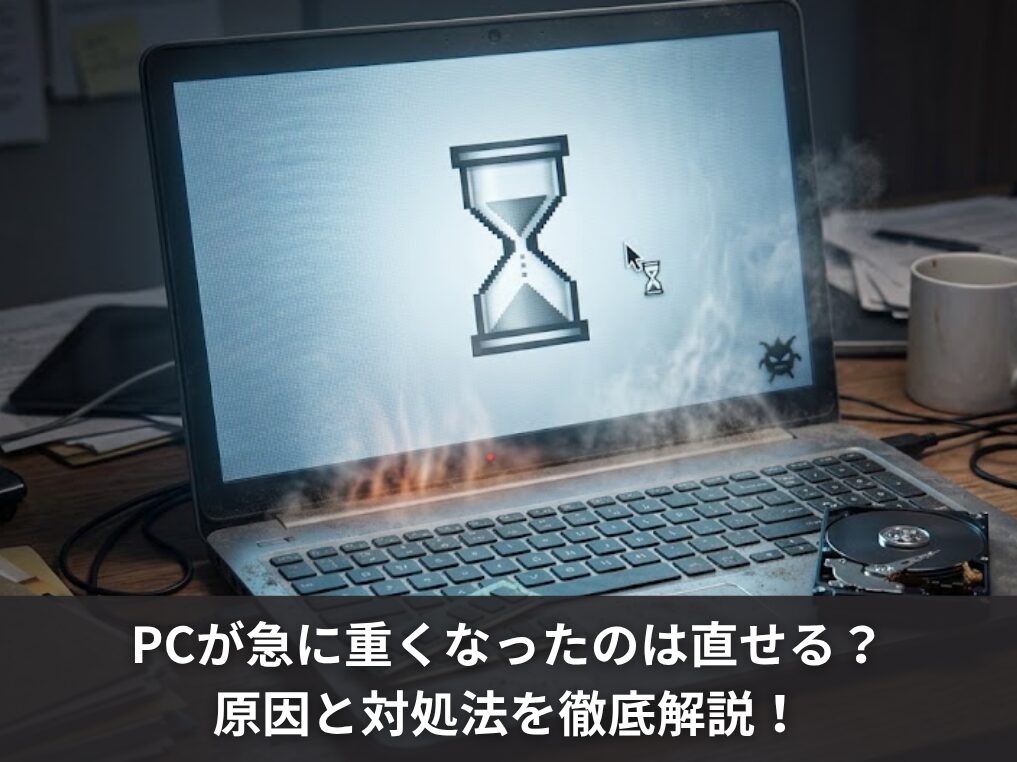
「さっきまで普通に動いてたのに、急にPCが重くなった…」そんな経験、ありませんか?ウイルス感染?それとも故障?パソコンが急に重くなると、原因がわからなくて焦りますよね。
Windows 11で急に重くなった、ブラウザだけ重い、マウスがカクつく、ゲームがカクつく…症状はいろいろあっても「とにかく今すぐどうにかしたい」という気持ちは共通だと思います。
この記事では、PCが急に重くなる原因をわかりやすく整理したうえで、今すぐ無料で試せる対処法から、Macで急に重くなった場合の手順、ハードウェアが限界を迎えているサインまで、順を追って解説します。
対処してみたけど改善しない…という方のために、最後には買い替えの判断基準と、実際に使ってみてよかった中古パソコン専門店も紹介しているので、ぜひ最後まで読んでみてください。
- PCが急に重くなる主な原因と見分け方
- 今すぐ無料で試せる対処法と手順
- Windows 11・Mac別の具体的な改善設定
- 改善しない場合の買い替えサインと次の一手

運営者:柏原(かしわばら)
中古パソコン初心者購入ガイド 管理人
ThinkPad、Let's note、MacBookなど、中古パソコンを30台以上自腹で買って使ってきました。買うたびに付属品の欠品、バッテリーの劣化具合、そしてショップ表示の状態ランクと実物の差を記録しています。今使っているPC・タブレット・スマホはすべて中古です。

同じ「Aランク」でも店によって中身は違います。中古はコスパが良く、失敗は機種よりも買う場所を外したときに起きがちです。だからこのサイトでは、機種選びと同じくらい「どこで買うか」を扱っています。
仕様や制度はメーカー公式サイトのほか、IPA(情報処理推進機構)、消費者庁、国民生活センターなどの一次情報で確認しています。紹介料の有無で順位や評価を変えることはしません。
PCが急に重くなった原因とは
「急に」というのがポイントで、じわじわ遅くなるのとは原因が違います。突発的に重くなるには、必ず何らかのトリガーがあります。まずは代表的な原因を把握しておきましょう。
CPUやメモリの使用率が急上昇する仕組み
パソコンの処理能力は、CPU・メモリ(RAM)・ストレージの3つが連携して成り立っています。メモリはよく「作業机」に例えられますが、同時に開くアプリが増えるほど机の上がどんどん狭くなるイメージです。
メモリが足りなくなると、OSはストレージの一部を「仮想メモリ」として代用し始めます。ただ、ストレージはメモリに比べて読み書き速度が圧倒的に遅いため、この切り替えが起きた瞬間に「急に重くなった」と感じるわけです。
バックグラウンドで知らないうちに動いているアプリも侮れません。OS起動時に自動で立ち上がるスタートアップアプリが増えすぎると、メインで使いたいアプリに割けるリソースが減り、マウスの動きすらカクカクする状態になります。
タスクマネージャーで今すぐ確認できます
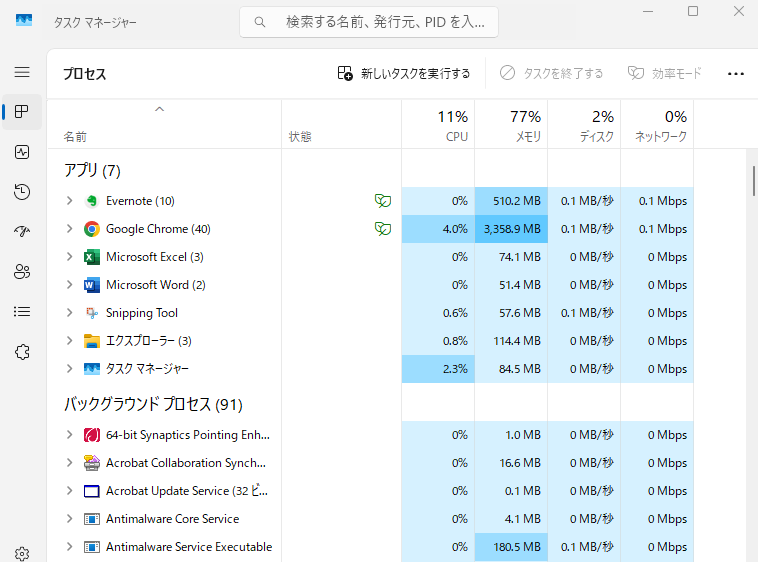
Ctrl+Shift+Escでタスクマネージャーを開いて「パフォーマンス」タブを見ると、CPUとメモリの使用率がリアルタイムで確認できます。
CPUが常時80〜90%以上、メモリの使用量が搭載量の80%以上を超えているようなら、リソース不足がほぼ確定です。
ストレージの空き容量不足が引き起こす遅延
SSDの空き容量が総容量の10%を下回ると、パフォーマンスが急激に落ちます。SSDはフラッシュメモリの仕組み上、空き領域を使って書き込みの効率化(ウェアレベリング)を行っているため、空きがなくなると処理が詰まり始めるんです。
さらに空き容量が枯渇すると、仮想メモリの割り当てもできなくなり、最悪の場合システムごとフリーズします。「Cドライブがほぼ満タン」という状態は、思っている以上に危険です。
エクスプローラーでCドライブを右クリック→「プロパティ」を開くと、空き容量が一目で確認できます。赤いバーになっていたら要注意です。
HDDの場合は「断片化」も遅延の原因になります。データが物理的にバラバラの場所に保存されると、読み取りのたびにヘッドが移動する必要があり、処理に時間がかかるようになります。
熱暴走(サーマルスロットリング)による性能低下
意外と見落とされがちなのが、パソコン内部の温度上昇による性能制限(サーマルスロットリング)です。CPUは一定温度(おおむね90〜100℃付近)を超えると、壊れないよう自分で動作クロックを下げる保護機能を発動させます。
冷却ファンや通気口にほこりが溜まっていると、熱が逃げられず内部にこもり続けます。この状態でサーマルスロットリングが作動すると、処理能力が瞬時に数分の一に落ちるため、突然PCが重くなったように感じます。
夏場や、膝の上・ベッドの上など通気口をふさぎやすい場所で使っているときに起きやすいので、心当たりがある方は要チェックです。PCの底面や側面から熱風が出ている、ファンが異常にうるさい…という場合はほぼこれです。
まず試してほしいのが「一度電源を切って10〜15分放置する」こと。熱が冷えてから再起動して動作が改善するなら、サーマルスロットリングが原因の可能性が高いです。
ウイルス・マルウェア感染の可能性
PCが急に重くなる原因として、絶対に無視できないのがマルウェア感染です。
特に、感染したPCのCPUを使って仮想通貨を勝手にマイニングさせる「クリプトジャッキング」型のマルウェアは、何もしていないのにCPU使用率が100%近くに張り付くという症状を引き起こします。
以下のような症状がある場合は、マルウェア感染を疑いましょう。
- アイドル状態なのにCPU・ディスク使用率が異常に高い
- 身に覚えのないポップアップ広告が頻繁に出る
- 勝手にメールが送られている、購入履歴がある
- ブラウザのホームページや検索エンジンが勝手に変わった
放置するとPC性能の低下だけでなく、個人情報の漏洩や、自分のPCがスパムメール送信に悪用されるリスクもあります。早めにセキュリティソフトでフルスキャンを実施しましょう。
セキュリティソフトは複数同時に動かすと、お互いを脅威として検知し合い、逆にPCが極端に重くなることがあります。使うセキュリティソフトは必ず1本に絞ってください。WindowsにはWindows Defenderが標準搭載されているため、別途セキュリティソフトを入れる場合はDefenderの機能が自動で調整されます。
今すぐ試せる無料の対処法
難しい設定変更の前に、まずはコストゼロで即効性のある方法から試してみましょう。実はこれだけで解決するケースも少なくありません。
我が家の話をすると、父がエクセルで作業中に突然マウスの動きがおかしくなり、全体的にもっさりした動作になったことがあります。とりあえずファイルを保存して再起動したものの、いつもより時間がかかる。
翌日には起動からデスクトップが表示されるまでかなり待たされる状態に。「こりゃもう限界だ」と判断して、中古パソコンへの買い替えを決めました。
スペックはCeleron・メモリ4GB・HDDという、今思えば重くなって当然の構成でした。Core i5第8世代・メモリ8GB・SSD256GBの中古機に替えたところ、動作が別物のように快適になりました。まずは対処法を試しつつ、改善しなければ思い切って替えるのも一つの正解です。
PCを再起動して症状が改善するか確認する
「再起動なんて当たり前」と思うかもしれませんが、シャットダウンではなく「再起動」を選ぶことが重要です。
Windowsには「高速スタートアップ」という機能が標準でオンになっており、シャットダウン時にメモリの状態を保存しておくことで次回の起動を速くしています。
ただ、これによって一時的なエラーや不具合もそのまま保存されてしまいます。「再起動」を選ぶと、この保存データが破棄されてメモリとカーネルが完全にリフレッシュされるため、突発的な動作不良の多くがここで解消されます。
スタートメニュー→電源アイコン→「再起動」の順で実行してみてください。
「電源を切って、また入れる」では高速スタートアップが働いてしまいます。必ず「再起動」を選ぶのがポイントです。
タスクマネージャーで重いプロセスを終了する
再起動しても改善しない場合、次は犯人探しです。Ctrl+Shift+Escでタスクマネージャーを開き、「CPU」や「メモリ」の列をクリックして使用率の高い順に並べ替えます。
使った覚えのないアプリや、名前が意味不明なプロセスがリソースを大量に食っていたら、右クリック→「タスクの終了」で強制終了します。ただし、システムに関わるプロセスを終了するとOS自体が不安定になることもあるので、判断が難しい場合は無理に終了させないようにしましょう。
プロセス名をそのままGoogle検索すると正体がわかることがほとんどです。
Macの場合は「アクティビティモニタ」が同等のツールです。Finder→アプリケーション→ユーティリティから起動できます。
ブラウザのキャッシュと拡張機能を見直す
「PC全体は重くないのに、ブラウザだけ重い」という場合は、ブラウザ側に原因があることがほとんどです。
特に多いのが拡張機能(アドオン)の入れすぎ。拡張機能はそれぞれがバックグラウンドでプロセスを動かすため、数が増えるほどブラウザが重くなります。設定画面から拡張機能を一つずつ無効化して、どれが原因か確認してみましょう。
あわせてキャッシュのクリアも有効です。ChromeならCtrl+Shift+Deleteで「閲覧履歴データの削除」画面を直接開けます。「キャッシュされた画像とファイル」にチェックを入れて削除するだけでOKです。
また、Chromeの設定→「パフォーマンス」→「メモリセーバー」をオンにすると、使っていないタブのメモリが自動解放されて全体的に軽くなります。タブを大量に開きがちな方にはとくに効果的です。
スタートアップアプリを無効化する
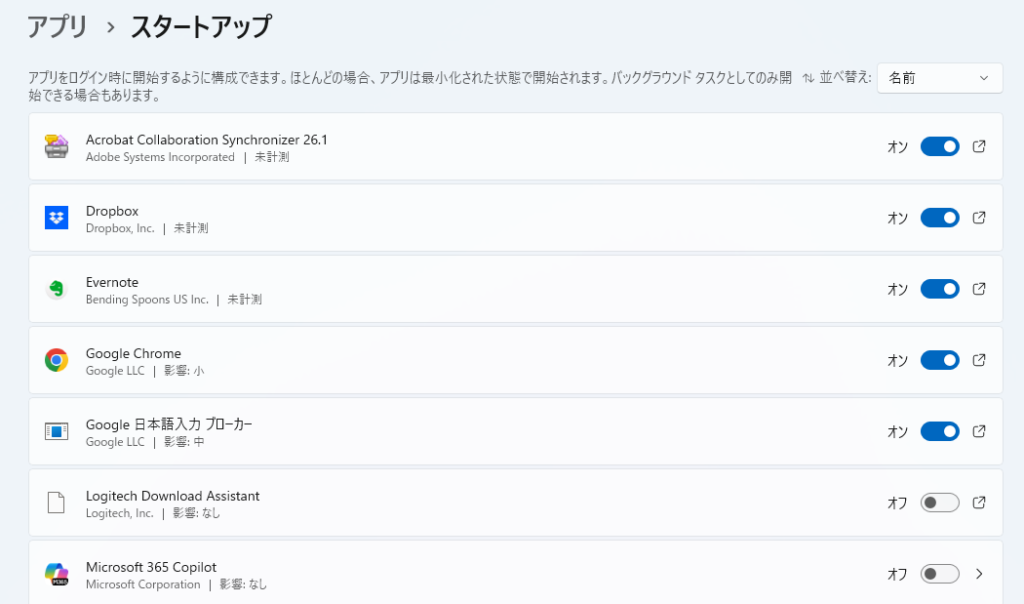
PC起動時に自動で立ち上がるアプリが多いと、起動が遅くなるだけでなく、起動後もバックグラウンドでリソースを消費し続けます。
Windowsの場合、「設定」→「アプリ」→「スタートアップ」を開くと、自動起動するアプリの一覧と「スタートアップへの負荷」が表示されます。使用頻度の低いチャットツールやクラウド同期ソフトなど、必要のないものをオフにしましょう。
特に「高」と表示されている負荷の大きいアプリは優先的に見直すのがおすすめです。
Microsoft TeamsやZoomは起動時に自動スタートする設定になっていることが多く、意外と重い原因になっています。毎日使わないならスタートアップをオフにしておきましょう。
Windows 11で急に重くなったときの対処法
Windows 11固有の設定や新機能が、パフォーマンス低下の原因になっているケースが増えています。ここではWindows 11ユーザー向けの具体的な改善方法をまとめました。
高速スタートアップをオフにする手順
先ほど触れた「高速スタートアップ」は、便利な反面、エラーを蓄積させる原因にもなります。長期間オンのままにしていると、不具合が雪だるま式に積み重なり、エクスプローラーのフリーズや全体的なもっさり感につながります。
オフにする手順は以下の通りです。
- コントロールパネル→「電源オプション」を開く
- 左メニューの「電源ボタンの動作を選択する」をクリック
- 「現在利用可能ではない設定を変更します」をクリック
- 「高速スタートアップを有効にする(推奨)」のチェックを外す
- 「変更の保存」をクリックして完了
これ以降は「再起動」を実行するたびに、メモリとカーネルが完全にリフレッシュされるようになります。起動時間は少し長くなりますが、安定性は上がります。
Copilotを無効化してリソースを解放する
Windows 11のアップデートによって、AIアシスタント「Microsoft Copilot」がOSに深く統合されました。タスクバーへの常駐はもちろん、エクスプローラーの右クリックメニューにも項目が追加されるなど、バックグラウンドで常にリソースを使い続けます。
設定から非表示にするだけでは完全に止まらないため、レジストリエディターを使った無効化が確実です。
- Win+Rで「regedit」と入力してレジストリエディターを起動
- HKEY_CURRENT_USER\Software\Policies\Microsoft\Windows へ移動
- 「WindowsCopilot」というキーを新規作成する
- その中に「TurnOffWindowsCopilot」という名前のDWORD(32ビット)値を作成
- 値のデータを「1」に設定して完了、PCを再起動する
レジストリの編集はシステムに直接影響します。操作前に必ずバックアップを取り、不安な場合は専門家に相談してください。誤った操作でWindowsが起動しなくなるケースもあります。
視覚効果をオフにしてレスポンスを上げる
Windows 11の角丸ウィンドウ・透過効果・アニメーションといったリッチなUIは、描画にGPUとCPUのリソースを消費します。スペックに余裕がないPCでは、これがレスポンス低下の原因になります。
設定手順はこちらです。
- Windowsキーを右クリック→「システム」を開く
- 右側の「システムの詳細設定」をクリック
- 「パフォーマンス」欄の「設定」をクリック
- 「パフォーマンスを優先する」を選択→「OK」で完了
見た目はシンプルになりますが、文字入力の遅れやウィンドウ切り替え時のカクつきが改善されます。見た目よりサクサク動く方が重要、という方はぜひ試してみてください。
バックグラウンドアプリのアクセス許可を制限する
「設定」→「アプリ」→各アプリの「詳細オプション」を開くと、「バックグラウンドアプリのアクセス許可」という項目があります。これを「常にオフ」に変更すると、アプリが裏で動き続けることを防げます。
使用頻度の低いアプリから順番に設定を変更するだけで、CPUとメモリの無駄な消費をかなり抑えられます。特にニュースアプリや天気アプリ、ショッピング系のアプリはバックグラウンドで常時通信していることが多いので見直しの優先度が高いです。
Macで急に重くなったときの対処法
MacはWindowsとシステム構造が根本的に異なるため、重くなる原因も対処法も変わってきます。Mac特有のポイントを押さえておきましょう。
アクティビティモニタで原因プロセスを特定する
Windowsのタスクマネージャーに相当するのが「アクティビティモニタ」です。Finder→アプリケーション→ユーティリティから起動し、CPU列を降順に並べ替えると、リソースを食い荒らしているプロセスがすぐ分かります。
見慣れないプロセスが上位に居座っている場合、そのプロセス名で検索して正体を確認するのがおすすめです。「kernel_task」がCPUを大量消費している場合は、Macが熱くなりすぎてサーマルスロットリングが作動しているサインです。この場合はまず冷やすことが先決です。
システムデータとiOSバックアップを削除する
Macユーザーが「重い」「容量が足りない」と感じる最大の原因の一つが、「システムデータ」の肥大化です。ここにはアプリのキャッシュ、ログファイル、そしてiPhoneやiPadの古いバックアップデータが大量に積み重なっています。
確認・削除の手順はこちらです。
- 「システム設定」→「一般」→「ストレージ」を開く
- 「iOSファイル」の項目から古いデバイスのバックアップを選択して削除
- 「ストレージを最適化」をオンにすると視聴済みのApple TV動画なども自動削除される
古いiOSデバイスのバックアップを削除するだけで、数GB〜数十GBの空き容量が一気に確保されることも珍しくありません。
ゴミ箱にファイルを入れただけでは容量は解放されません。ゴミ箱を右クリック→「空にする」まで実行して初めてストレージが解放されます。これ、意外と見落としがちです。
セーフモードでキャッシュを自動修復する
Macが急に重くなったとき、セーフモードでの起動が非常に効果的です。セーフモードは単なるトラブルシューティング環境ではなく、起動時にシステムキャッシュ・フォントキャッシュ・カーネルキャッシュを自動的に整理・修復する機能を持っています。
セーフモードの起動方法
- 【Intelチップ搭載Mac】再起動後、すぐにShiftキーを長押し→ログイン画面が表示されたら離す
- 【Apple Silicon(M1/M2/M3)Mac】電源ボタンを長押しして「起動オプション」を表示→起動ディスクをShiftを押しながら選択→「セーフモードで続ける」をクリック
セーフモードで一度起動したあと、通常通り再起動するだけでOKです。キャッシュの破損が原因の動作遅延が嘘のように改善されることがあります。難しい操作は不要で、試しやすい方法なので、Macが重くなったらまずこれをやってみてください。
対処しても改善しない場合はハードウェアが原因
ここまでの対処法をすべて試しても改善しない場合、ソフトウェアではなくハードウェアの限界が来ている可能性が高いです。物理的な部分に目を向けてみましょう。
HDDをSSDに換装すると劇的に速くなる
起動ドライブがHDDのPCは、それだけでパフォーマンスの大きなボトルネックになっています。HDDは物理的なディスクをモーターで回転させてデータを読み書きする構造上、速度に限界があり、断片化も起こりやすい。
SSDはフラッシュメモリによる電気的な処理なので、HDDと比べてデータ読み書き速度が圧倒的に速く、衝撃にも強く、動作音もほぼゼロです。
HDDからSSDに換装するだけで、OSの起動からアプリの立ち上がりまで、すべてが別次元に快適になります。
| 項目 | HDD | SSD |
|---|---|---|
| データ読み書き速度 | 遅い | 非常に速い |
| 衝撃への強さ | 弱い(駆動部品あり) | 強い(駆動部品なし) |
| 動作音 | 大きい(モーター音) | ほぼ無音 |
| 断片化の影響 | 起こりやすく速度低下の原因に | ほぼ影響なし |
| 価格帯 | 安い | 以前より手頃になった |
ただし、SSDへの換装にはPCのケースを開ける作業が伴うため、自信がない場合は専門業者への依頼がおすすめです。費用の目安は作業内容によって異なりますので、事前に複数の業者に見積もりを取るようにしましょう。
メモリ増設で根本的な作業領域不足を解消する
搭載メモリが8GB以下で、複数のアプリを同時に使ったり動画編集などの重い作業をするなら、メモリ不足が根本原因になっているかもしれません。
マザーボードに空きスロットがあれば、16GB〜32GBへの増設で根本的な改善が見込めます。タスクマネージャーの「パフォーマンス」→「メモリ」タブを見て、使用中のスロット数と空きスロット数が確認できます。
ノートPCの多くはメモリがマザーボードに直付けされていて増設不可のモデルもあります。購入前に必ずメーカーの仕様ページや取扱説明書で確認してください。
SSDの寿命サインと交換タイミングの見極め方
SSDにも寿命があります。書き込み回数の上限(TBW)を超えたり、長時間の連続通電による絶縁体の劣化が進むと、読み書き速度が急激に落ちてきます。HDDと違って「突然死」に近い壊れ方をするケースもあるため、予兆を見逃さないことが大切です。
以下のような症状が出たら、SSDの寿命が近い可能性があります。
- ファイルのコピーや保存が異常に遅くなった
- ファイルが開けない、エラーが頻繁に出る
- OSの起動に以前より明らかに時間がかかるようになった
- ブルースクリーン(Windowsの場合)が増えた
- エクスプローラーでドライブが表示されないことがある
SSDの健康状態は「CrystalDiskInfo」などの無料ツールで確認できます。「注意」や「異常」と表示されていたら、できるだけ早めにデータのバックアップを取ることを強くおすすめします。
SSDがドライブとして認識されているうちに、すぐに外付けHDDやクラウドへのバックアップを取ってください。完全に認識されなくなってからでは、データの取り出しに専門業者への依頼が必要になり、費用が数万円〜数十万円になるケースもあります。データが消えてからでは手遅れです。
使用4〜5年超なら買い替えが最もコスパ良い
PCの平均的な使用寿命はおおむね4〜5年とされています。この年数を超えていてCPUの世代が古い場合、個別のパーツ交換に投資するよりも、新しいPCに買い替えるほうが費用対効果が高いことが多いです。
参考までに、主な修理・部品交換にかかる費用の目安をまとめました。
| 修理箇所 | 費用の目安 | 備考 |
|---|---|---|
| SSD/HDD交換 | 15,000円〜35,000円前後 | データ移行費が別途かかる場合あり |
| メモリ増設 | 5,000円〜20,000円前後 | 増設不可の機種もあるため要確認 |
| バッテリー交換(ノートPC) | 5,000円〜15,000円前後 | 機種によっては部品入手が困難なことも |
| 液晶パネル交換 | 15,000円〜40,000円前後 | 割れ具合・機種によって変動大 |
| マザーボード交換 | 40,000円〜90,000円前後 | 中古パソコンが買えるレベルの出費 |
※費用はあくまで一般的な目安です。正確な修理費用は専門業者にご確認ください。
こうして見ると、複数箇所の修理が重なった場合、合計金額が新品・中古パソコンの購入費用を超えることも珍しくありません。
- 使用年数が4〜5年を超えている
- CPUがCeleron・Pentiumなど旧世代の低性能モデル
- メモリが4GB以下でノートPCのため増設不可
- 起動ドライブがHDDで、換装しても費用対効果が低い
- 修理費用の見積もりが本体の現在価値を超えている
新品PCにこだわらなければ、中古パソコンという選択肢もあります。法人リースアップ品を中心とした中古専門店では、Core i5第8世代以降・メモリ8GB・SSD256GB以上のスペックが、新品の半額以下で手に入ることも珍しくありません。
私の父が買い替えたのもまさにこのスペックで、重くてストレスしかなかった日々が嘘のように快適になりました。
まとめ:PCが急に重くなったときの正しい対処順
PCが急に重くなったときは、まず焦らず順番に試していくのが一番の近道です。
- 【まず試す】シャットダウンではなく「再起動」を実行する
- 【次に確認】タスクマネージャーで重いプロセスを特定・終了する
- 【設定を見直す】スタートアップアプリ・視覚効果・Copilotを整理する
- 【ハードを確認】ストレージの空き容量・SSDの寿命・メモリ量を確認する
- 【それでもダメなら】買い替えを視野に入れる
Windows 11で急に重くなった場合は高速スタートアップやCopilotの影響を、Macで急に重くなった場合はシステムデータの肥大化やキャッシュの破損を疑うのが効率的です。
マウスのカクつきやゲームのカクつき、ブラウザだけ重いといった限定的な症状も、今回紹介した対処法で改善できるケースがほとんどです。
ただ、使用年数が4〜5年を超えていて、Celeron・メモリ4GB・HDDといったスペックならば、どれだけ設定を変えても根本的な解決にはなりません。そういったケースでは、思い切って買い替えを検討するのが結果的に一番コスパが良い選択になる可能性があります。
信頼できる中古パソコン専門店3選
メモリ増設やSSD換装で改善できるケースもありますが、Celeron・メモリ4GB・HDDのような構成では、どれだけ手を加えても快適に使い続けるのは難しいのが現実です。
修理や換装に1〜3万円かけるくらいなら、買い替えを選ぶほうが合理的なことも多いです。私が実際に自腹で購入してきた中から、特に信頼できる中古パソコン専門店を3つ紹介します。
いずれもプロによる動作確認・クリーニング・OS再インストール済みで、保証付き。PCが急に重くなる・フリーズする・起動に異常に時間がかかるといったトラブルとは無縁の、快適に動作するパソコンが新品の半額以下で手に入ります。
クオリット(Qualit):外観・バッテリー品質重視なら

引用:Qualit

横河レンタ・リース株式会社が運営する専門店で、大企業のリースアップ品を独自の厳格な品質基準でチェックしてから販売しています。
バッテリー容量80%以上保証付き(一部対象外あり)で、12ヶ月の長期保証が標準装備。外観のきれいさと品質管理の厳しさは業界トップクラスです。
実際に購入したLet's note SV8は、バッテリーの劣化がほぼゼロで中古とは思えないコンディションでした。
\12ヶ月保証&バッテリー80%以上保証付き!/
/新規会員登録で今なら10%offクーポンあり\

PC WRAP:保証の長さで選ぶなら

引用:PC WRAP

3年間の長期保証が付いており、さらに商品到着から7日以内なら理由を問わず返品可能(送料PC WRAP負担)という太っ腹なサービスが魅力です。「万が一のときの安心感」を最重視する方に向いています。
\業界最長3年保証&理由不問の返品保証!/

/返品時の送料もPCWRAPが負担!\

中古パソコン直販:コスパと品揃えなら

引用: 中古パソコン直販
株式会社ブロードリンクが運営し、法人リースアップ品を中心に取り扱っています。品揃えが豊富で180日保証付き。コスパを重視しつつ品質もしっかり確保したい方におすすめです。
\180日保証&コスパ抜群の品揃え!/
/新規会員登録で500円OFF\

各ショップの詳細な比較や自腹レビューは、中古パソコンを買うならどこ?全店自腹購入した管理人が選ぶ専門店6選をご覧ください。