 美咲
美咲 柏原
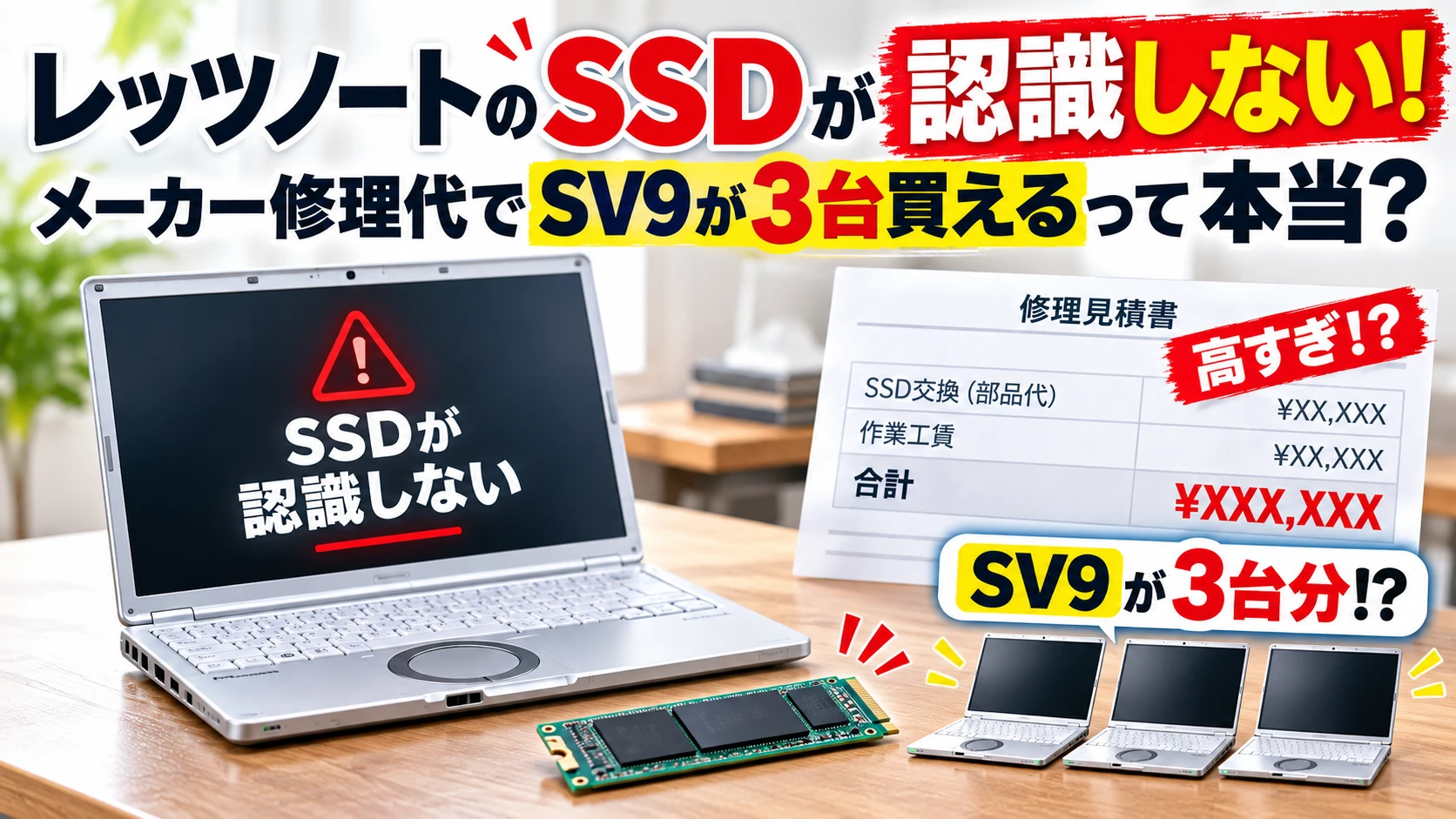
柏原この記事では、レッツノートのSSDが認識しないときに、直すか替えるかの決め方を解説します。
パナソニックの修理診断ナビの答えは「故障の可能性が高い」。
しかもメーカー修理の目安は、中古のSV9が3台以上買える額です。
- 保証が残っている人は、まず保証の窓口へ(生協・延長保証・買った店)
- 保証が切れていたら、メーカー修理より中古のSV9以上
- メーカー修理の目安は中古SV9の3.5〜4台分
- データが要る人は、修理より先に取り出し
- 迷ったら、総合ランクB・動作ランクAのSV9が並ぶビーストック
3つの道を、費用・データ・本体の3点で並べました。
| 項目 | ①メーカー修理 | ②修理店でSSD交換 | ③中古のSV9以上 |
| 費用の目安 | 104,000円(256GB) 130,000円(512GB) |
20,000円〜 27,500円〜 |
26,000〜29,300円 |
|---|---|---|---|
| 中古SV9と比べると | 約3.5〜4台分 | ほぼ同じ額帯 | 1台分 |
| データ | 初期化の可能性あり 事前のバックアップが前提 |
新しいSSDにOSを入れ直す 取り出しは別のメニュー |
取り出したデータを新しい本体へ移す |
| 本体 | 今の本体のまま | 今の本体のまま | 第10世代CoreのSV9 Windows 11のアップグレード対象 |
| こんな人 | 保証が残っている人 | 今の1台を使い続けたい人 | 保証が切れた人・迷ったら |
| 探す先 | パナソニックの窓口 | 近くの修理店 | ビーストック |
保証が切れたSV8(個人モデル)でメーカー修理を選ぶと、1回の修理に中古SV9の3台分以上を払う計算です。
データの取り出しが済んだ人や、データが要らない人は、その一部の額で次の1台に移れます。
そうなると次に気になるのは、中古でまた壊れないかどうか。
動作ランクAのSV9を探す人には、ビーストックが向いています。外観の総合ランクとは別に動作ランクを出していて、Aは内部的な不良が一切ない品。PCは到着から1年の無償保証つきで、到着30日以内は交換も申し込める店。
ビーストックのSV9の価格や在庫は、下のボタンから確認できます。
\ 動作ランクAは内部の不良なし /
ビーストック以外の店も比べてから決めたい人は、レッツノートの中古はどこで買うかで店ごとの保証を並べています。
運営者:柏原(かしわばら)
中古パソコン初心者購入ガイド 管理人
ThinkPad、Let's note、MacBookなど、中古パソコンを30台以上自腹で買って使ってきました。買うたびに付属品の欠品、バッテリーの劣化具合、そしてショップ表示の状態ランクと実物の差を記録しています。今使っているPC・タブレット・スマホはすべて中古です。
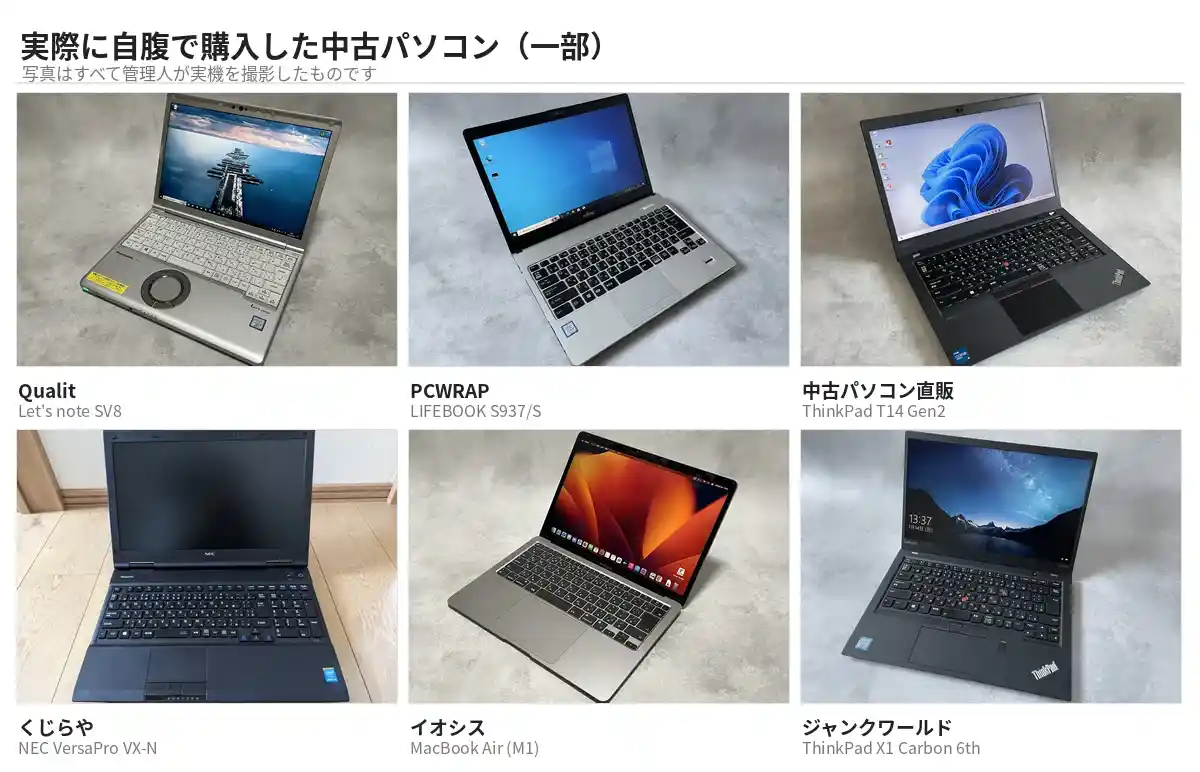
同じ「Aランク」でも店によって中身は違います。中古はコスパが良く、失敗は機種よりも買う場所を外したときに起きがちです。だからこのサイトでは、機種選びと同じくらい「どこで買うか」を扱っています。
仕様や制度はメーカー公式サイトのほか、IPA(情報処理推進機構)、消費者庁、国民生活センターなどの一次情報で確認しています。紹介料の有無で順位や評価を変えることはしません。
レッツノートのSSDが認識しないとき、保証が切れていたらSV9以上に替える
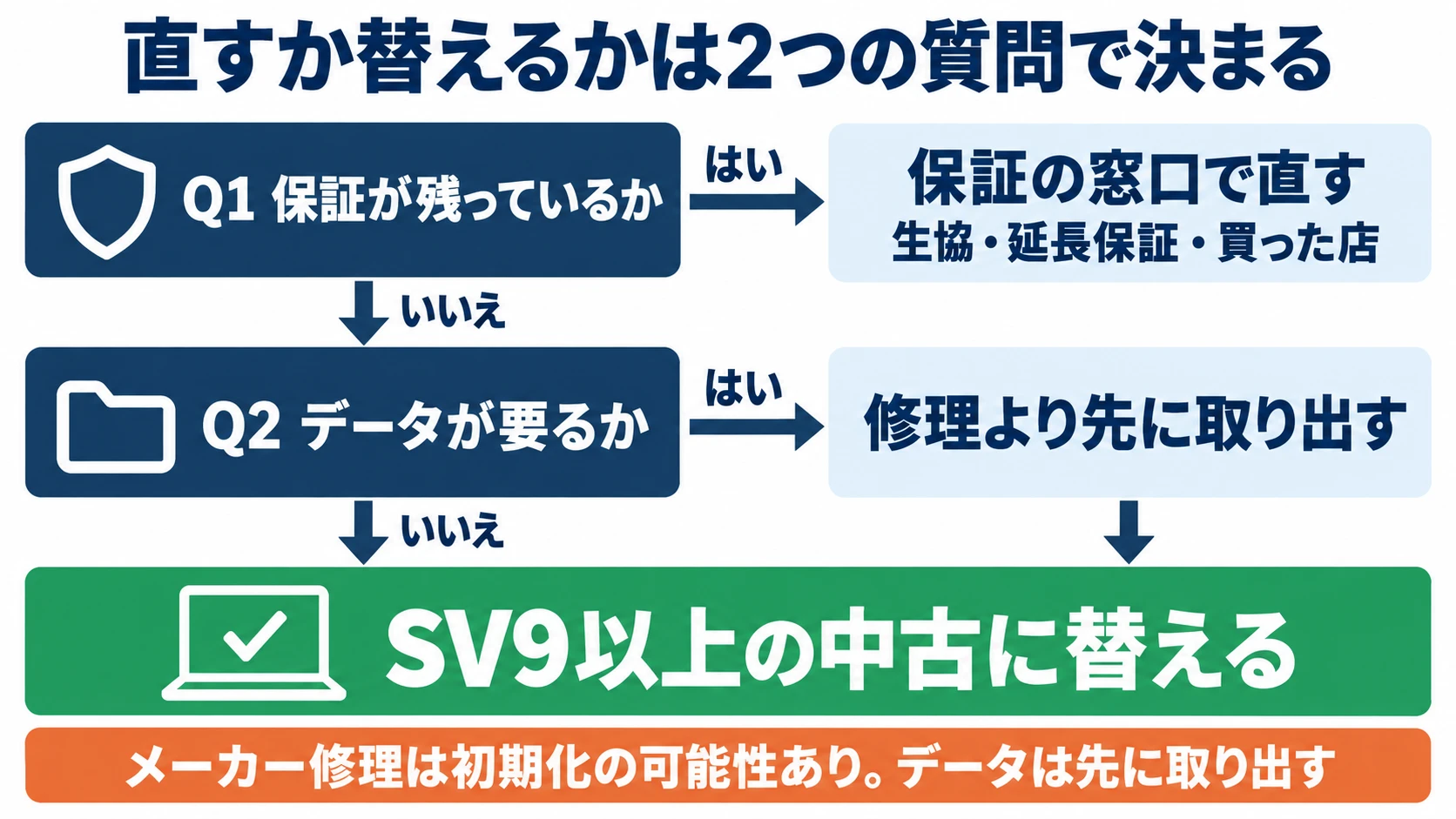
直すか替えるかは、保証が残っているかと、データが要るかの2つで決まります。
SSDが認識しないのは、故障の可能性が高い合図
パナソニックの修理診断ナビは、症状を選ぶと修理代の目安が出るページです。
SV8の個人モデルで「SSD認識しない」を選ぶと、結果には次の一文が出ます。
故障の可能性が高いです。修理をお申込みください。
レッツノートのSSDが認識しないとき、パナソニックの修理診断ナビは故障の可能性が高いと案内しています。
SSD(フラッシュメモリードライブ)は、Windowsも写真や書類も入っている記憶装置。
原因がSSDそのものの故障(物理障害)なのか、つなぐ部分や基板なのかは、画面だけでは決められません。
自分で確かめられるのは、BIOSでSSDが見えるかどうかまで。やり方はBIOSの章にまとめました。
直すか替えるかは、保証とデータの2つで決まる
迷ったときは、次の2つに順番に答えると行き先が決まります。
2つとも「いいえ」の人と、データを出し終えた人は、メーカーに出さず替える側に入ります。
保証が先、データが2つ目なのは理由があってのこと。保証の期間内は修理の受け方そのものが変わり、メーカー修理には初期化の可能性があるため。
どちらの質問も、BIOSの機種品番や底面のラベル、買った場所を見れば自分で答えられます。
保証が切れていたら、メーカーに出さずSV9以上へ
保証が切れたSV8の個人モデルで、「SSD認識しない」のメーカー修理の目安は、中古のSV9が3.5〜4台買える額です。
512GBのモデルでは、差がさらに開きます(台数の表)。
替える先を選ぶときの基準は、次の3つです。
- パナソニックのWindows 11アップグレード対象
- 店の保証がつく
- 中の動作に不良がないと分かる
3つを満たすのが、SV9以上の中古と、ビーストックの動作ランクAです。
SV8以前を勧めない理由は、SV9以上を選ぶ理由に書きました。
修理代の一部で、店の保証がつく1台へ(SV8以前の人なら、CPUの世代も新しくなる)。
中古でまた壊れないかが心配な人に合うのは、内部的な不良がない動作ランクAの個体。
総合B・動作ランクAのSV9がいくつ並んでいるかは、下のボタンから確認できます。
\ 総合・画面・動作の3つのランクつき /
SSDが認識しないレッツノートで、自分で確かめられるのはBIOSまで
美咲柏原自分で確かめてよいのは、BIOS(Windowsより先に動く設定画面)にSSDが出ているかどうかまでです。
電源ランプもつかない人は、SSDより先に電源とバッテリーを見ます。
ランプの見方はよくある質問に置きました。
Panasonicのロゴが出ている間にF2を押し続ける
パナソニックの案内では、BIOS(セットアップユーティリティ)にはWindowsの再起動から入ります。
- スタートの電源メニューから「再起動」を選ぶ
- 「Panasonic」の起動画面が出ている間に【F2】キーを押し続ける
- パスワードを設定している人は、入力して【Enter】
Windowsが動いているときは、シャットダウンしてから電源を入れ直すやり方では、BIOSに入れません。
Windowsが立ち上がらない人は、電源を切って10秒ほど待ってから入れ直し、ロゴの画面でF2を押します。
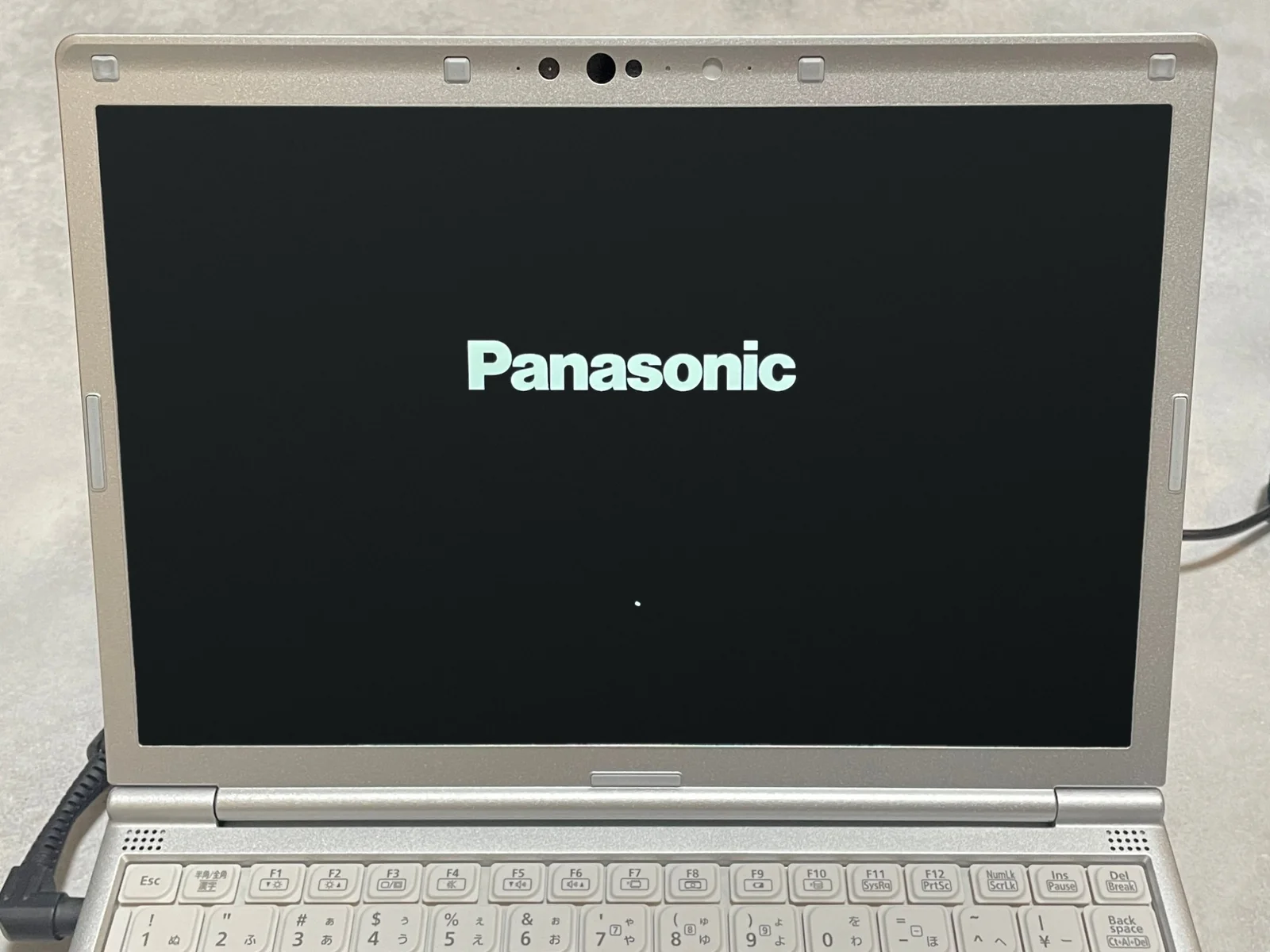
画面つきの手順は、F2で入れないレッツノートのBIOSの記事のとおり。
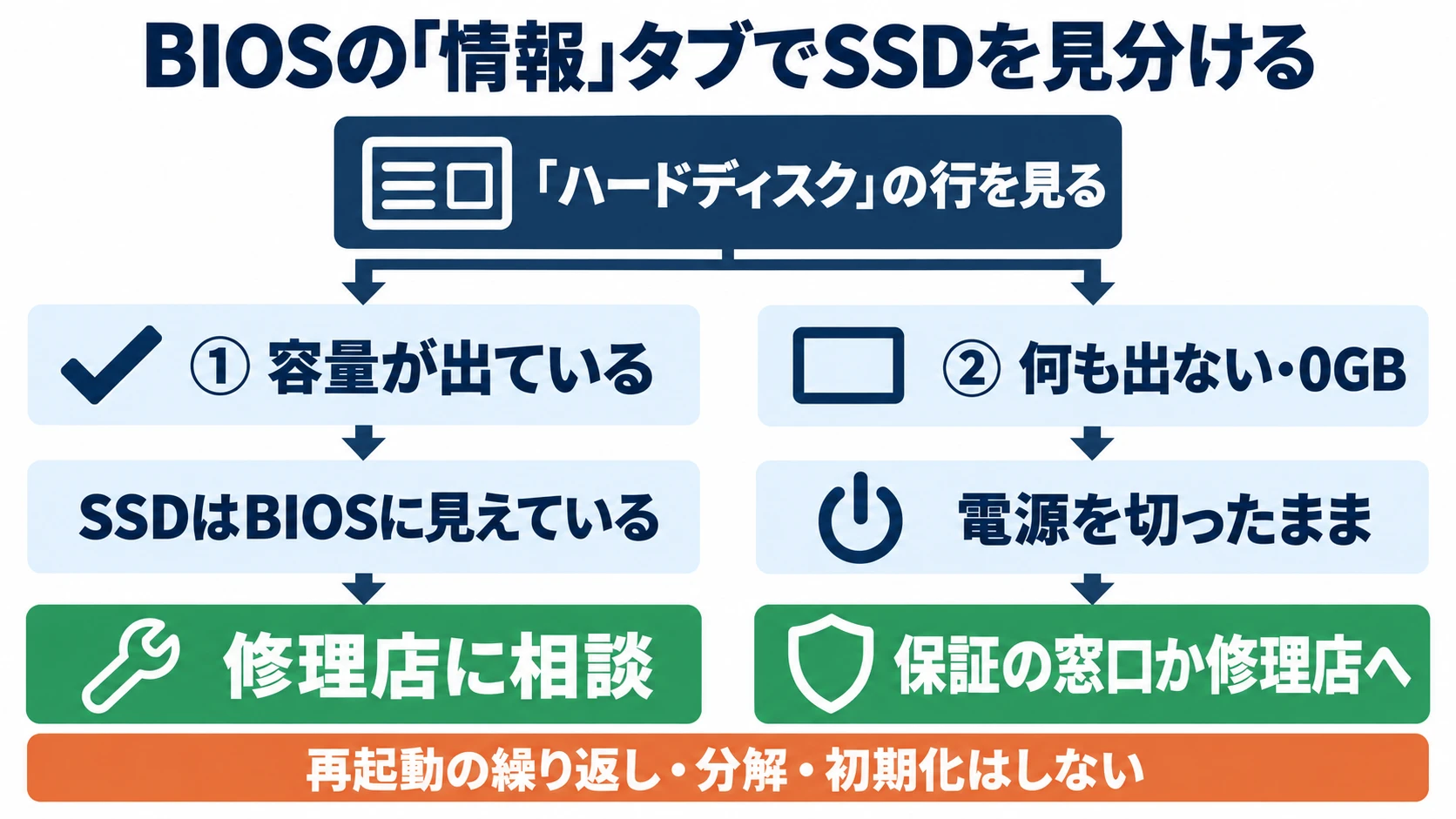
「情報」タブにSSDの容量が出ていれば見えている
BIOSに入ると、最初に「情報」タブの画面が出ます。
筆者のSV8では、ストレージの行の名前は「ハードディスク」で、そこに256GBの容量が出ていました。
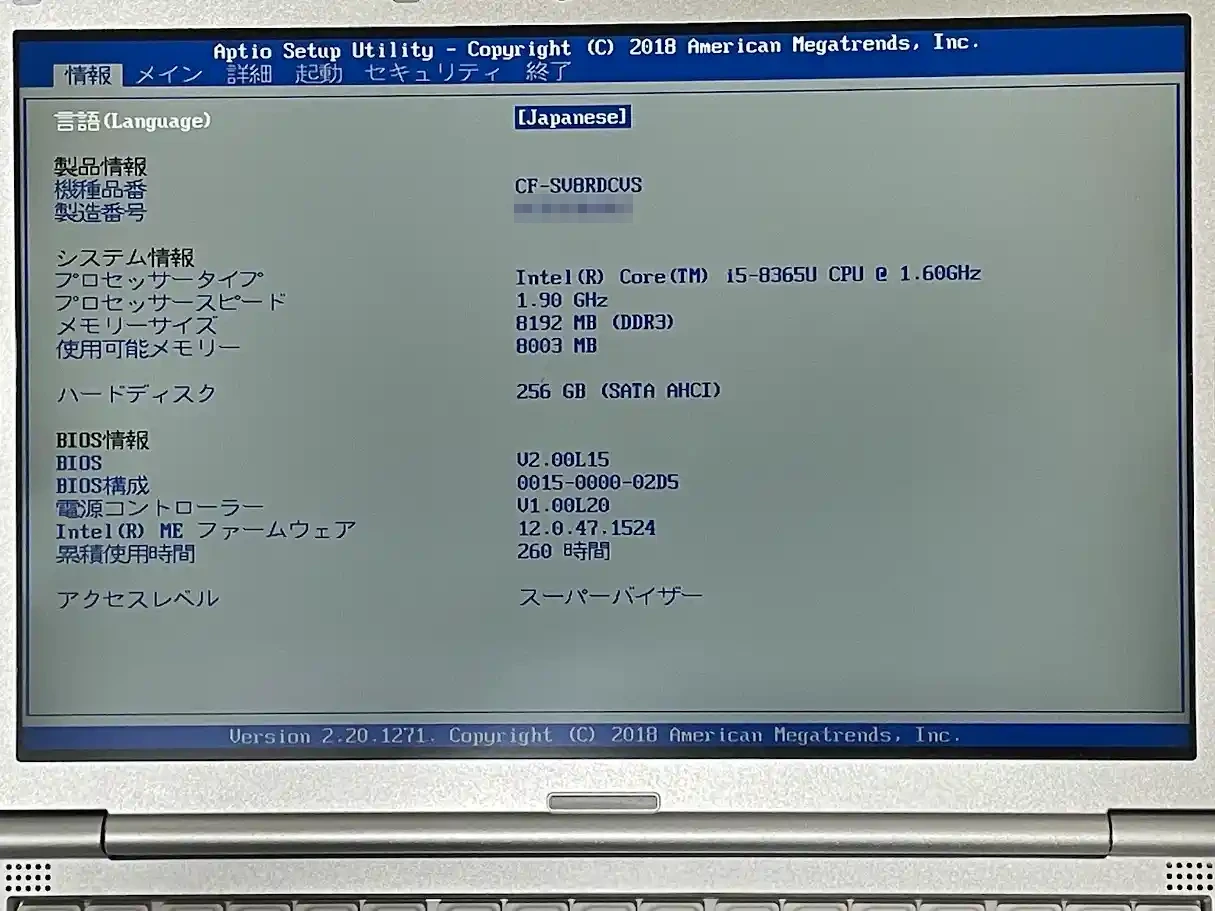
SSDの機種でも項目名は「ハードディスク」なので、この行の容量を見ます。
同じ画面の下には累積使用時間も並び、筆者のSV8は260時間でした。
| 項目 | 読み方 |
| 容量が出ている(例:256GB) | SSDはBIOSに見えている |
|---|---|
| 何も出ない・0GB | SSDが見えていない |
同じ画面の機種品番の末尾は、保証の窓口を決めるときにも使います(保証の章)。
SSDが出ない・0GBのときは電源を切っておく
データ復旧業者デジタルデータリカバリーの解説ページは、BIOSの見え方で状態を分けています。
- 型番と正しい容量が出ている:BIOSは認識している
- 表示されない・容量0GB・認識が不安定・異常な発熱:電源を切る
出ない・0GBの人は、何度も電源を入れ直さず、電源を切ったまま窓口か修理店へ進みます。
容量が出ている人は、SSDは見えていても、Windowsの起動側でつまずいている可能性も。
見えていても直るとは限らないので、ここで修理店に相談します。
出ない・0GBのときは、電源を入れ直さず切ったままに。解説ページでも、認識が不安定・0GB・異常な発熱があるときは電源を切るよう書かれています。
再起動の繰り返しと分解はしない
SSDが認識しないとき、まず避けたいのは何度も電源を入れて様子を見ることです。
データ復旧の解説で、ロジテックは次のように書いています。
通電を続けた結果、部品に負担がかかり、障害が悪化する恐れがあります。
底のネジを外して中を開けるのも、自分ではやりません。
買った店によっては改造や部品の交換が保証の外になり、開けた時点で店の保証が使えなくなるおそれがあります。
SSDが認識しないときに、やらないこと
- 電源の入れ直しを何度も繰り返す
- 底を開けてSSDを外す
- 「初期化」「フォーマット」を押す
店の保証の話は、中古店の保証にまとめました。
初期化もしない、リカバリー領域も同じSSDの中
初期化(中身を消して買ったときの状態に戻すこと)は、データが要る人はしません。
ロジテックの解説にも、安易にフォーマットするとSSD内部の保存データがすべて消えるという注意書き。
SV8とSV9の仕様表には、買ったときの状態に戻すデータの置き場所について次の記載があります。
上記容量のうち約15GBをリカバリー領域、約1GBをシステム領域として使用(ユーザー使用不可)
リカバリー領域(買ったときの状態に戻すデータを入れた場所)も、同じSSDの中にあります。
メーカー修理にも初期化の可能性があり、データの守り方はデータの章のとおり。
保証が残っているレッツノートは、SSDが認識しないときも直す
美咲柏原保証が残っている人は、替える話の前に、まず窓口へ連絡します。
窓口を決めるのは、品番の末尾と買った場所の2つ。
生協モデルで4年以内なら、PCカスタマーセンターへ
品番の末尾は、パナソニックが買い方ごとに分けている記号です。
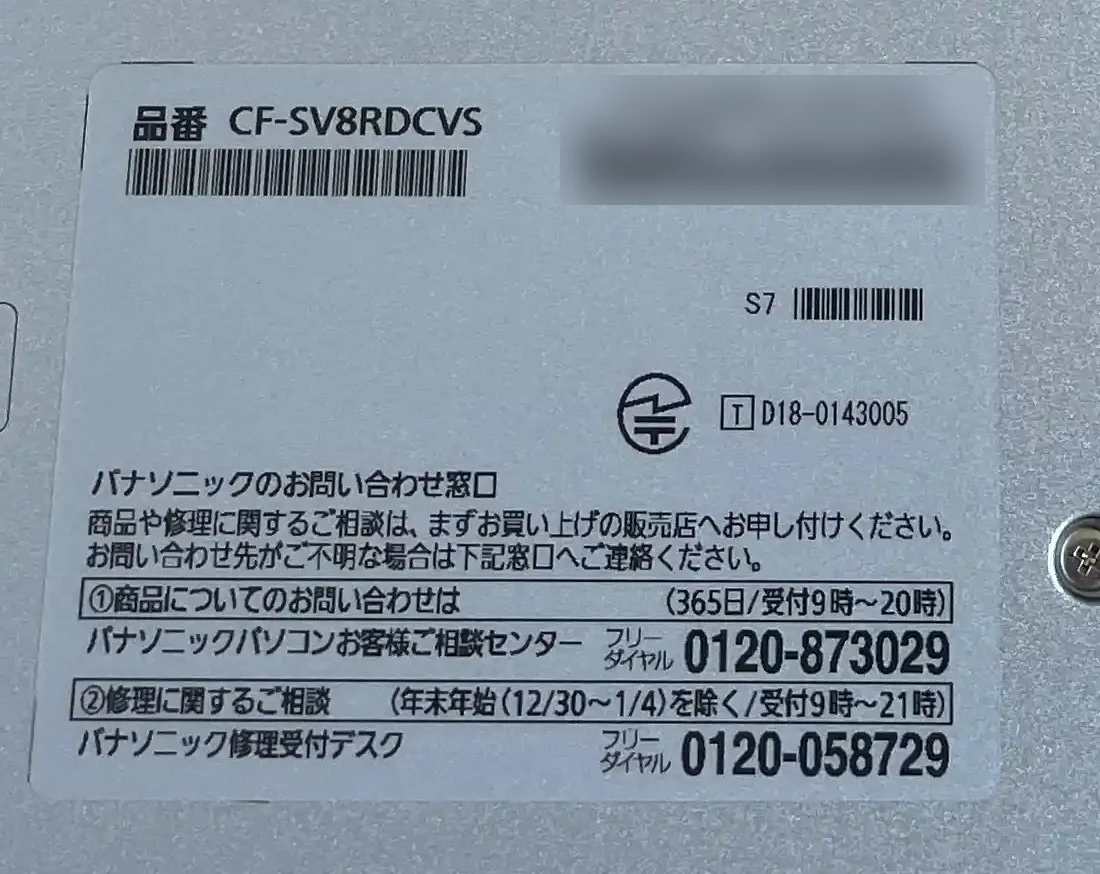
| 項目 | 買い方 | 窓口 |
| 末尾R | 個人向け(量販店など) | パナソニックの個人向け修理 |
|---|---|---|
| 末尾C・U | 大学生協(キャンパス・Univ.) | PCカスタマーセンター |
| 末尾S・J | 法人向け(中古の多く) | 法人向け修理受付デスク 中古で買った人は買った店 |
末尾がC(キャンパス)かU(Univ.)の生協モデルは、4年間のメーカー保証(自然故障)つき。
窓口はPCカスタマーセンターで、連絡先はパナソニックのキャンパスモデルの窓口のページに載っています。
生協独自の動産保証は、生協ごとに中身がさまざま。落下や水こぼれまで含む生協もあるので、買った生協にも確かめます。
保証の中身については、レッツノートを大学生が買うなら生協か中古かで生協と中古を比べました。
メーカー延長保証に入っている人も、先にパナソニックへ
個人モデル(末尾R)には、有償の「メーカー延長保証サービスパック」があります。
1年の保証を3年・4年・5年に延ばすもので、申し込めるのは発売日から約1年の間。
延長保証の対象外として挙がっているのは、次のとおりです。
- 液晶の割れ・ひび
- 落下・液こぼし
- キートップの外れ・破損
- 盗難・天災
SSDが認識しないのが自然故障なら対象に入る可能性はありますが、決めるのはパナソニックです。
入っているか分からない人も、修理店に出す前に、パナソニックの延長保証のページで確かめましょう。
延長保証の期間が残っている人は、替える話はそのあとで十分。まずパナソニックに連絡して、対象になるかを聞いてから次を決めます。
中古店の保証内なら、修理店より先に買った店へ
中古で買って保証期間が残っている人は、修理店より先に、買った店へ連絡します。
| 項目 | 保証 | 保証の外になるもの(抜粋) |
| ビーストック | PC 1年(到着日から) | バッテリーなどの消耗品 お客様による改造・増設・換装 |
|---|---|---|
| クオリット | 12カ月 | バッテリー HDD・SSD内のデータ |
| PCWRAP | 3年(保証書の提示が必須) | 消耗品(バッテリ・ACアダプタ) 客の改造・部品交換 |
順番が大事なのは、修理店で底を開けると、店の保証の外になるおそれがあるからです。
パナソニックの修理診断ナビにも、買った店の独自の保証を使う人は店へ連絡するよう、注意書きがあります。
※ご購入店独自の延長保証を利用される場合は、必ずご購入店へご連絡ください。
ビーストックで買った人は、到着日から1年がPCの無償保証の期間です。
クオリットは、保証の対象外に「HDD・SSD内のデータ」をはっきり挙げています。
会社から渡されたレッツノートは、会社の担当者へ
品番の末尾がSかJのレッツノートは法人モデルで、会社から渡されたものは会社の資産です。
自分で修理店に出さず、まず会社の担当者に連絡します。
パナソニックの法人向け修理受付デスクのページには、次の一文。
ハードディスク/SSDに保存されているデータにつきましては、当社は一切の責任を負うことができません。
総務省の国民のためのサイバーセキュリティサイトも、バックアップは会社のルールに従うよう書いています。
職場のアカウントで使っていた人の回復キーの探し方は、BitLocker回復キーの話のとおりです。
SSDが認識しないレッツノートのメーカー修理代は、SV9の3.5〜4台分
美咲柏原保証が切れたSV8の個人モデルで引くと、メーカー修理の目安は中古SV9の3.5〜4台分です。
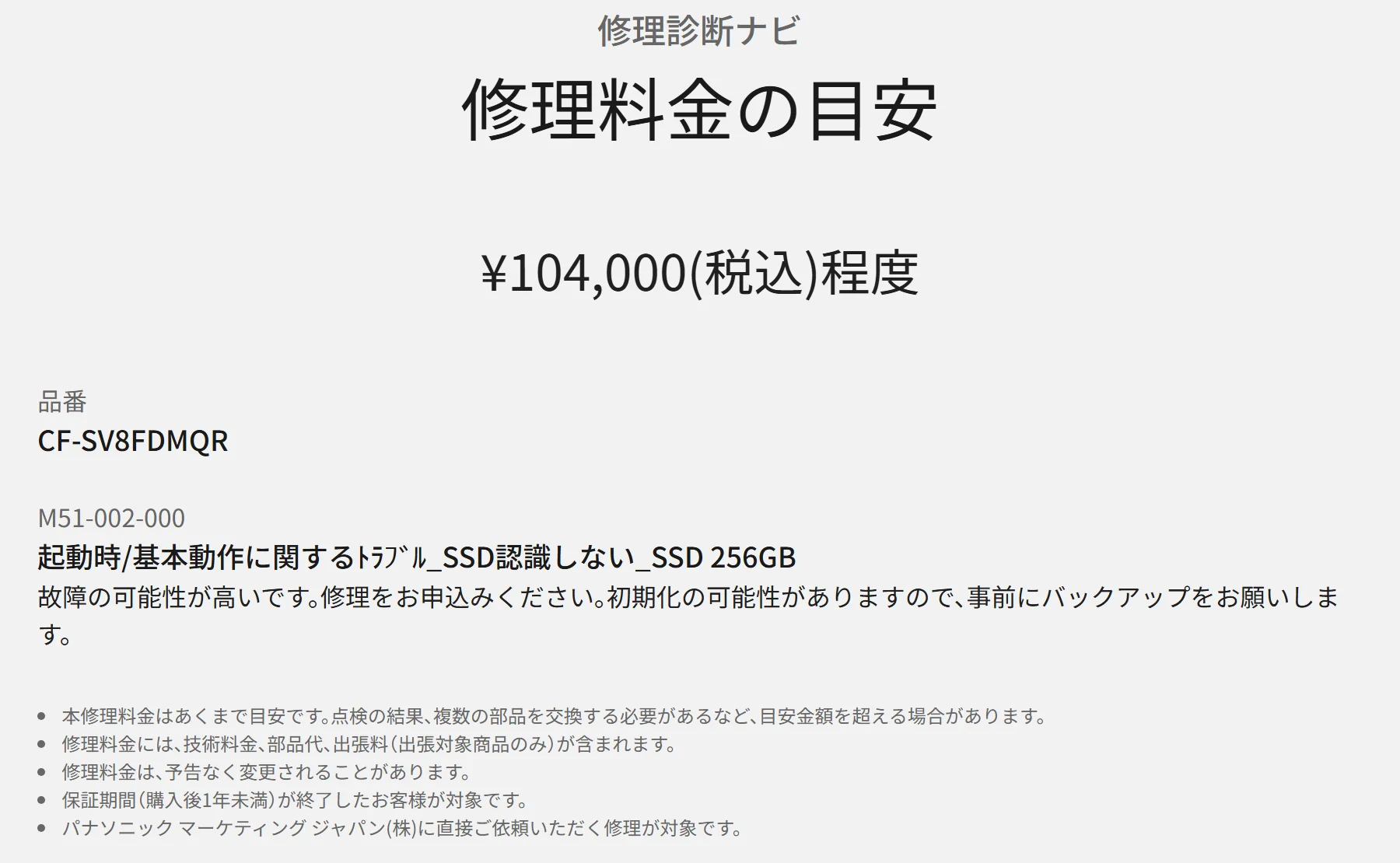
SV8の個人モデルで引いた目安を、中古の値段と並べた
修理診断ナビで引けるのは、個人向けの品番(末尾R)だけです。
下の表は、SV8の個人向け品番CF-SV8FDMQRを中心に、系統ごとの個人モデルで引いた目安。
| 項目 | 「SSD認識しない」の目安 | 中古SV9と比べると |
| SV7(CF-SV7HDGQR) | 104,000円 | 約3.5〜4.0台分 |
|---|---|---|
| SV8(CF-SV8FDMQR) | 104,000円(256GB) 130,000円(512GB) |
約3.5〜4.0台分 約4.4〜5.0台分 |
| SV9(CF-SV9ADMQR) | 104,000円(256GB) 130,000円(512GB) |
約3.5〜4.0台分 約4.4〜5.0台分 |
| SV1(CF-SV1FDMQR) | 104,000円 | 約3.5〜4.0台分 |
| SV2(CF-SV2BDMCR) | 130,000円 | 約4.4〜5.0台分 |
| SZ6(CF-SZ6BDYQR) | 104,000円 | 約3.5〜4.0台分 |
この記事の台数は、すべて個人モデル(SV8)で引いた目安をもとにした数字。
法人モデル(末尾S・J)はナビで引けないので、中古で買った人は同じ系統の個人モデルの目安として読みます。
法人モデルの修理の受付は、パナソニックの法人向けの窓口。
台数は、中古SV9の値段で修理代を割っただけの単純な計算。SV9より古いSV7やSZ6の持ち主にとっては、1台分の修理代で世代が新しいSV9が3台以上並ぶ形です。
SSDエラーもOS not Foundも同じ額の目安
同じSV8の個人モデルで、SSDまわりの別の症状も引いてみました。
| 項目 | 目安(256GB) |
| SSD認識しない | 104,000円 |
|---|---|
| SSDエラーメッセージが出る | 104,000円 |
| 立ち上がらない(Operating System not Found) | 104,000円 |
| SSDより異音/振動 | 104,000円 |
Operating System not Found(起動するOSが見つからない表示)が出る人も、ナビでは同じ額です。
画面に出る言葉が違っても、SSDまわりの症状は同じ額の目安にそろう形。
エラーの文言で迷うより、保証とデータの2つで決めるほうが話は早く進みます。
目安より高くなることもあり、保証が切れた人が対象
ナビの結果ページには、金額の下に次の注記があります。
本修理料金はあくまで目安です。点検の結果、複数の部品を交換する必要があるなど、目安金額を超える場合があります。
ほかにも、目安が当てはまる条件として次の3つが書かれています。
- 保証期間(購入後1年未満)が終わった人が対象
- パナソニック マーケティング ジャパンに直接頼む修理が対象
- 技術料金・部品代を含む
個人向けの修理は宅配修理(自分で梱包して修理センターへ送る修理)で、出張修理はありません。
メーカー修理は補修用性能部品(修理用の部品)がある期間が前提で、その期間は製造打ち切り後6年です。
修理店のSSD交換は、中古の本体とほぼ同じ額帯
メーカーに出さずに直したい人には、街の修理店でSSDだけを交換する道もあります。
| 項目 | SSD交換の料金 | 条件 |
| パソコンドック24 | 27,500円〜(税込) | 128GB+リフレッシュパックの場合 診断費用+パーツ代+工賃 |
|---|---|---|
| note-pc.biz | 20,000円〜(税表記なし) | 「SSD交換OSインストール」の項 240GB・480GB・1TBから選ぶ |
料金だけ見ると、中古のSV9とほぼ同じ額帯に入ります。
違いは中身で、並べると次のとおりです。
| 項目 | 修理店でSSD交換 | 中古のSV9に替える |
| CPU | 今の本体のまま | 第10世代 |
|---|---|---|
| バッテリー・ほかの部品 | 今のまま | 別の個体に入れ替わる |
| Windows | 新しいSSDに入れ直す | 入った状態で届く |
| 保証 | 修理店の条件による | 店の保証つき |
| データ | 取り出しは別のメニュー | 取り出したデータを移す |
それでもこの記事が替える側を勧めるのは、同じ額帯で世代と保証の両方が新しくなるから。
修理店のSSD交換は、今の1台を使い続けたい人に向いています。新しいSSDにはWindowsを入れ直すので、データは別に取り出す前提です。
SSD交換がどんな作業かは、中古パソコンのSSD換装の記事に規格の確かめ方からまとめました。
SR・SC・FV3以降は、中古も修理代と同じくらいの額
ここまでの台数の話は、SVやSZのように中古が手ごろな世代に限ります。
SR4やSC6のナビの目安は、SV8の256GBより高い額。
一方で中古のSR4も、ビーストックでは修理代とほぼ同じ額で並んでいます。
| 項目 | 「SSD認識しない」の目安 | 中古の値段(税込) |
| SR4(第13世代) | 130,000円 | 115,100〜132,700円 (ビーストック・総合B以上) |
|---|---|---|
| 参考:SV9(第10世代) | 104,000円 | 26,000〜29,300円 (ビーストック) |
SCやFV3以降も、SRと同じく新しい世代のシリーズで、FV3の中古はPCWRAPでSR4と同じ額帯に並んでいました。
新しい世代の人は、替えても台数の差が出ないので、保証と修理店のSSD交換を先に考えます。
SRとSVの違いや中古の値段は、レッツノートSRはSVの後継かを比べた記事にまとめました。
SSDが認識しないレッツノートのデータは、修理に出す前に取り出す
美咲柏原データが要る人は、メーカーにも修理店にも出す前に、取り出しを先に済ませます。
メーカー修理は初期化の可能性があり、バックアップが前提
ナビの結果ページは、故障の案内に続けて次の一文を出しています。
初期化の可能性がありますので、事前にバックアップをお願いします。
個人向けの修理のページも、修理の前にデータを残してから消し、BitLocker回復キーを保管するよう求めています。
ただ、SSDが認識しない状態では、自分でバックアップを取ること自体ができません。
だからこそ、取り出しを修理店か復旧業者に頼んでから、修理か買い替えに進む順番です。
BIOSに出ないSSDは、自分では取り出しにくい
BIOSにも出ないSSDは、自分で取り出すのが難しい状態です。
データ復旧の解説を出している2社は、復旧ソフトについて次のように書いています。
- デジタルデータリカバリー:BIOSにも出ないSSDは、一般的な復旧ソフトのスキャン対象外
- ロジテック:データ復旧ソフトの使用は慎重に検討を
市販の復旧ソフトを買う前に、まずBIOSで見えるかどうか。
見えるかどうかで、次の表の頼む先が変わります。
BIOSに出ないSSDを取り出せるかは、店の診断しだい。見積もりの内容を聞いてから、頼むかどうか決めましょう。
修理店のデータ取り出しと、復旧業者の診断を使い分ける
頼む先は、修理店のデータ取り出しと、データ復旧業者の2つに分かれます。
| 項目 | 料金の目安 | 条件 |
| note-pc.bizのデータ取り出し | 19,800円〜(税表記なし) | 起動しないパソコンなら対応可 本体を修理せずデータだけも可 |
|---|---|---|
| パソコンドック24のデータ復旧 | SSDは別途見積り | 初期診断は無料 |
| デジタルデータリカバリー | 診断後の見積もり | 初期診断・見積もりまで費用なし 原則、成功報酬制 |
頼む先は、BIOSの見え方で分けます。SSDが見えていて本体側の故障が疑われる人は、修理店のデータ取り出しから。BIOSにも出ない人は、復旧業者の診断で取り出せるかと料金が決まる形。
どちらも、取り出せるかどうかは店の診断を受けて初めて分かります。
復旧業者の料金の決まり方と利用者の声は、デジタルデータリカバリーの口コミ・評判にまとめました。
BitLocker回復キーは今のうちに探しておく
BitLocker回復キーは、暗号化されたドライブを開くための48桁の数字です。
SSDを別のパソコンにつないで取り出すとき、暗号化が有効だと求められるのがこのキー。
探す場所は、使っていたアカウントや保存のしかたで変わります。
| 項目 | 探す場所 |
| Microsoftアカウントで使っていた | 別の端末からaka.ms/myrecoverykey |
|---|---|
| 職場・学校のアカウントで使っていた | aka.ms/aadrecoverykey |
| 印刷やUSBメモリーに保存した | その紙やUSBメモリー |
Microsoft サポートには、失われた BitLocker 回復キーを取得、提供、または再作成する機能がありません。
キーが見つからないままだと、取り出しを頼んでも読めない場合があります。
自分でSSDを外すのはおすすめしない
SSDを自分で外して別のパソコンにつなぐ方法も、ネットにはよく出てきます。
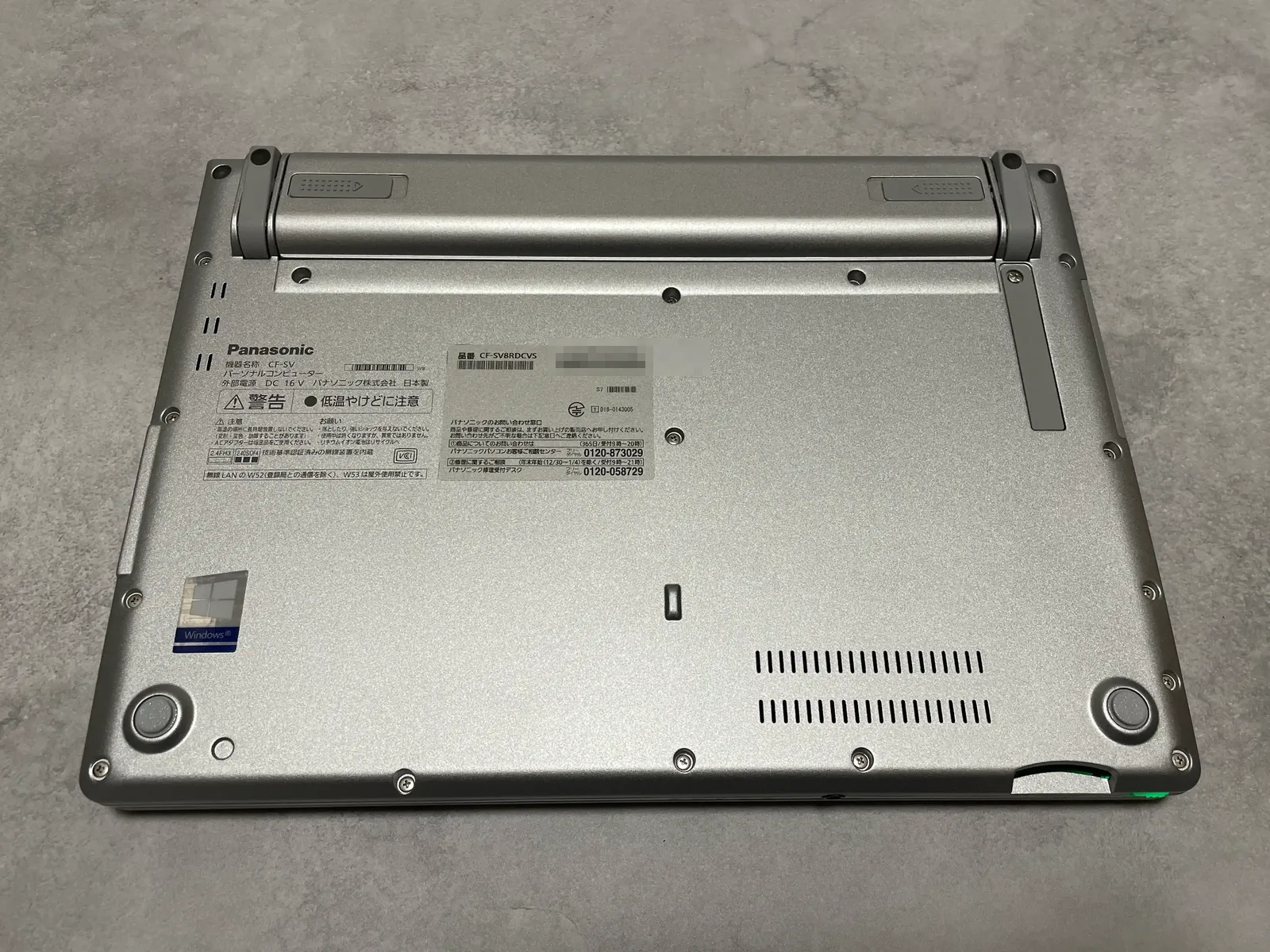
ただ、同じSV8でも、個人モデルの仕様表と筆者の法人モデルのBIOSでは、SSDの規格の表記が違いました。
機種や個体で規格が違うので、合う道具やつなぎ方も変わります。
しかも底を開けると、買った店の保証の外になるおそれも。外す作業は修理店に任せ、自分ではやりません。
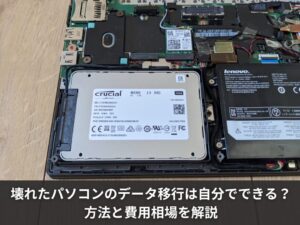
自分で取り出す方法とリスクは、壊れたパソコンのデータ移行を自分でする方法と費用相場にレッツノート以外の例も含めて書いています。
データを移し終えたら、次は替える1台を選ぶ番。ビーストックのSV9は、届いた時点でWindowsが入った状態です(SV9以上を選ぶ理由)。
SSDが認識しないレッツノートを替えるなら、SV9以上を選ぶ
美咲柏原替える先は同じ12.1型のSVで、SV9より新しい世代から選びます。
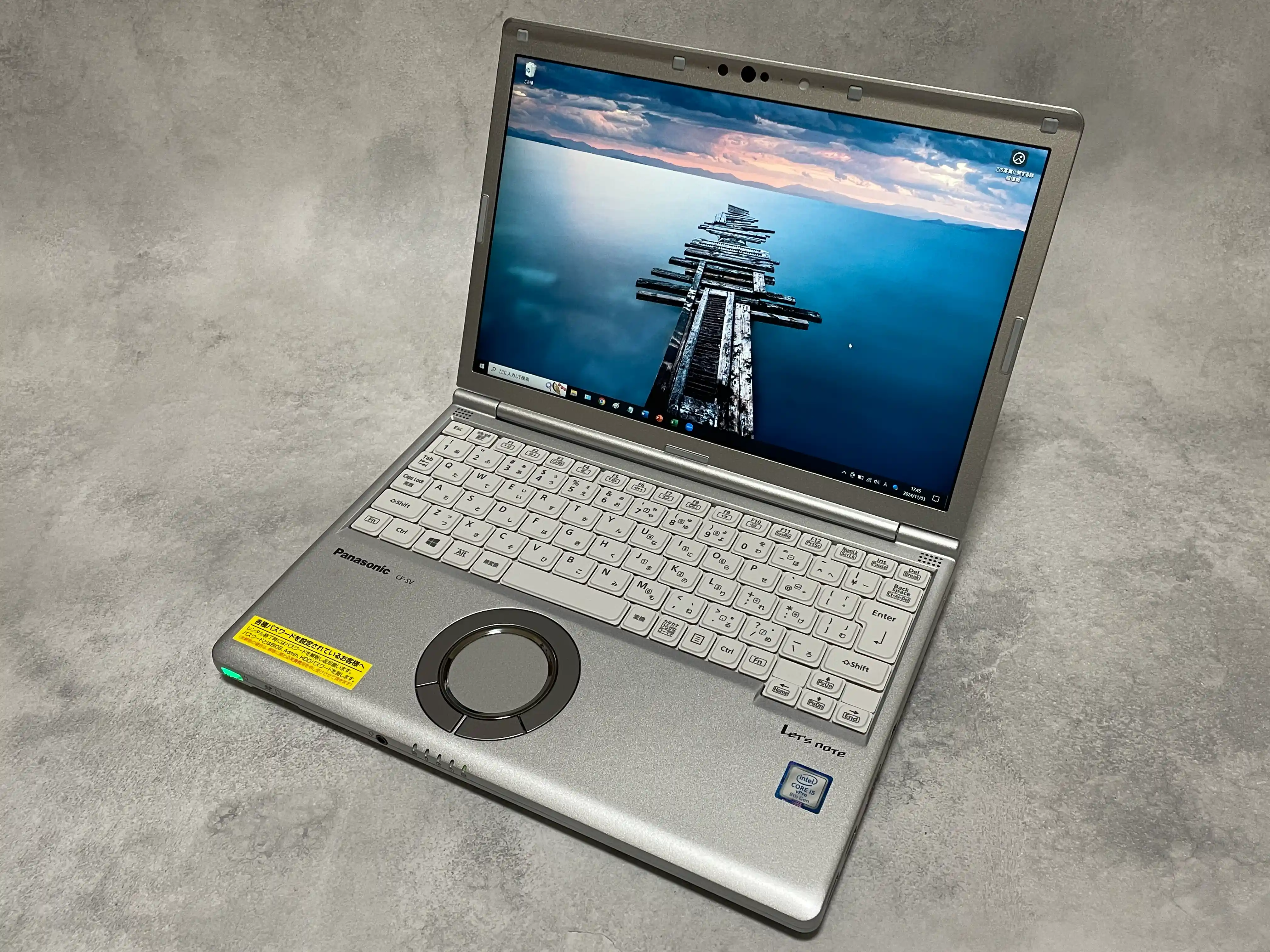
SV8を使っている私でも、今から買うならSV9以上
私が今も使っているのはレッツノートSV8で、ほかのパソコンと使い分けています。
買ったときはSV9まで奮発するかで迷い、当時はSV9がまだ高かったのでSV8にした経緯。
今はSV9の価格がかなりこなれてきたので、これから買う人にはSV9以上を勧めます。
| 項目 | SV9 | SV1 |
| CPU | 第10世代 | 第11世代 |
|---|---|---|
| Windows 11 | アップグレード対象 | アップグレード対象 |
| こんな人 | 迷ったらこれ | 16GBが要る人 |
16GBのメモリーが要る人はSV1で、相場はレッツノートSV1の中古の選び方にまとめました。
SV8以前を勧めないのは、SV9の値段がこなれて、世代が新しい1台に手が届くようになったため。
SV7からSV1までの違いは、レッツノートSV7・SV8・SV9・SV1の違いで並べています。
SZやRZなど古い世代の人も、替える先はSV9以上
SZ6・RZ6以前のレッツノートは、パナソニックのWindows 11アップグレード対象機種に入っていません。
対象の一覧はパナソニックのWindows 11のページで確かめられます。
Windows 10の個人向けの延長セキュリティ更新(ESU)を使っても、更新は2027年10月12日まで。
SZ6の「SSD認識しない」も、ナビの目安はSVと同じ額です(目安の表)。それでいて古い世代の本体は、直してもWindows 11に上げられません。
だから替える先は、Windows 11のアップグレード対象のSV9以上です。
RZの中でアップグレード対象に入っているのは、RZ8だけ。RZ6以前とは扱いが違うので、品番の数字まで確かめましょう。
持っている機種が対象かどうかは、中古レッツノートのWindows11対応機種と選び方の一覧で探せます。
総合B・動作ランクAのSV9が並ぶビーストック
SV9を探す店は、3つのランクで個体を選べるビーストックにします。
- 外観の総合ランクと別に動作ランクを表示
- 動作ランクAは内部的な不良が一切ない品
- PCは到着日から1年の無償保証
- 到着30日以内は交換を申し込める
届く個体は工場出荷状態で、Windows Updateは自分でかける形です。
弱点は、バッテリーが消耗品として保証の外にあること。その代わり、SV9の商品説明には満充電時のバッテリー容量の目安が載っています。
ビーストックで買った人の評判や、公式と楽天の保証の違いはBe-Stock(ビーストック)の評判の記事のとおり。
総合ランクと別に動作ランクを出しているビーストックは、内部の不良がない中古SV9を探す人に向いています。勧めるのは、総合B以上・動作ランクA・使用不可の注記がない8GB以上の個体。
同じ動作ランクAでも、塗装のはがれや天板のへこみといった外観の備考がつく個体もあるので、商品ページの備考欄まで見て選ぶのが確実です。
SV9の価格や在庫は、下のボタンから見られます。
\ PCは1年保証・30日以内の交換つき /
外観の傷に納得できる人は、クオリットのCランクも候補
この記事を書いた日のクオリットでは、在庫のあるSV9のランク品はCランク(並品)だけでした。
それでもS〜Cランクは、満充電が新品時の80%以上の個体だけを販売。
保証は12カ月で、不具合が出たときは同等品との交換か返金で応えるため、修理を待つ時間がかかりません。
| 項目 | クオリットのSV9(Cランク) |
| 外観 | Bランクよりもキズ等や使用感がある |
|---|---|
| バッテリー | 満充電が新品時の80%以上 |
| 保証 | 12カ月(交換か返金で対応) |
| 価格(税込) | 44,000〜46,200円 |
ランクごとの傷の違いは、Qualitのバリュー品とCランク・訳あり品の違いを表で並べた記事が分かりやすいです。
外観の傷に納得できる人には、クオリットのSV9も向いています。見た目より、バッテリーの検査と12カ月の保証を優先したい人に合う選び方。
クオリットのSV9の価格や在庫は、下のボタンから確認できます。
\ S〜Cランクはバッテリー80%以上 /
レッツノートのSSDが認識しないときのよくある質問
気になる点を、10の質問にまとめました。
レッツノートのSSDが認識しないのは故障ですか?
パナソニックの修理診断ナビは、この症状を「故障の可能性が高い」と案内しています。原因がSSDそのものか基板などかは、画面の表示だけでは決められません。考え方は故障の可能性が高い合図にまとめました。
「Operating System not Found」と出るのもSSDの故障ですか?
SSDの故障とは限りませんが、ナビの目安は「SSD認識しない」と同じ額です。まずBIOSでSSDが見えるかを確かめます。額はSSDエラーもOS not Foundも同じ額の目安の表のとおり。
レッツノートのSSDのランプが点滅しているのは故障ですか?
SV8の説明書では、SSDのアクセスランプは「SSDまたは内蔵光学式ドライブへのアクセス時に点灯します」とあります。電源やバッテリーのランプの色の意味は、バッテリーランプ3色の意味の記事へ。SSDが見えているかはBIOSの章で確かめます。
SSDが認識しないとき、初期化やリカバリーで直りますか?
初期化で直るとは言えません。リカバリー領域も同じSSDの中なので、データが要る人は押さないこと。理由はリカバリー領域も同じSSDの中のとおりです。
メーカー修理に出すと、SSDのデータは消えますか?
修理診断ナビの結果には「初期化の可能性がありますので、事前にバックアップをお願いします」とあります。データが要る人は、出す前に取り出しを済ませる順番。流れはメーカー修理は初期化の可能性がありにまとめました。
SSDが認識しないレッツノートから、データは取り出せますか?
取り出せるかは、修理店や復旧業者の診断で決まります。BIOSに出ないSSDは、一般的な復旧ソフトでは読めない状態です。頼む先の違いは修理店と復旧業者の使い分けの表にまとめました。
レッツノートのSSDは自分で交換できますか?
修理店でSSDの交換を頼めます。底を開けると買った店の保証の外になるおそれがあり、自分で外すのはおすすめしません。理由は自分でSSDを外すのはおすすめしないのとおりです。
法人モデルのレッツノートも、修理診断ナビで修理代を調べられますか?
調べられません。ナビで引けるのは個人向けの品番(末尾R)だけで、法人モデルの修理は法人向けの窓口が受けています。この記事の目安は個人モデル(SV8)で引いた目安です。
中古で買ったレッツノートのSSDが壊れたら、どこに連絡しますか?
保証期間が残っている人は、修理店より先に買った店へ連絡します。修理店で底を開けると、店の保証の外になるおそれがあるため。各店の保証は中古店の保証の表に並べました。
SV8のSSDが壊れたら、またSV8を買ってもいいですか?
今から買う1台は、SV9以上を選びます。SV9の値段がこなれて、世代が新しい1台に手が届く状態。私がSV8を選んだ経緯はSV8を使っている私でもに書いています。
まとめ:レッツノートのSSDが認識しないときは、保証を確かめてSV9以上へ
美咲柏原レッツノートのSSDが認識しないときは保証の窓口が先で、切れていたらメーカーに出さずSV9以上の中古に替えます。
データが要る人は、修理にも買い替えにも進む前に、取り出しを済ませる順番です。
保証の確認は、品番の末尾と買った場所を見れば今日のうちに終わります。
データを出し終えたら、修理代のごく一部で、店の保証がつく1台に替えられる計算(SV8以前の人なら世代も新しくなる)。
次の1台では、総務省も定期的なバックアップは不可欠としているとおり、写真や書類を外にも置いておきます。
まずは、総合B・動作ランクAのSV9がどれくらい並んでいるかを見るところから。
今の在庫は、下のボタンからそのまま見られます。
\ 到着30日以内なら交換を申し込める /
ほかの店も比べてから決めたい人は、レッツノートの中古はどこで買うか(おすすめショップ5選)で店ごとの条件を並べています。