 美咲
美咲 柏原
柏原この記事では、レッツノートの電源が入らないときの見方と対処を解説します。
同じ電源が入らないでも、ランプが点かない状態と、電源は入るのに画面が真っ暗な状態では原因のグループが別ものです。
見分けの手がかりは、電源ランプやバッテリーランプが点くかどうか。
- ランプも点かない人は、まずACアダプターの差し直しと放電
- 電源は入るのに画面が真っ暗な人は、外部モニターで切り分け
- 電源は入るのに起動しない人は、強制終了してから入れ直す
- 世代で手順も公式の案内も違うので、先に自分の型番を確認
- 直らない個体は、世代とメモリと容量で在庫を絞り込めるクオリット
 の中古レッツノート
自分で試せる手順を飛ばして修理に出すと、放電だけで直る個体でも費用がかかります。
この記事の手順は、上から順にたどれば原因を切り分けられる並び。
それでも直らない個体は、世代・メモリ・容量を指定して在庫をさがせるクオリット
 で状態と保証を見比べるのが早道です。
\世代・メモリ・容量で中古レッツノートをさがす/
/新規会員登録で今なら10%offクーポンあり\
購入先ごとの保証や条件を並べたい人は、レッツノートの中古はどこで買うおすすめショップ7選にまとめています。
運営者:柏原(かしわばら)
中古パソコン初心者購入ガイド 管理人
ThinkPad、Let's note、MacBookなど、中古パソコンを30台以上自腹で買って使ってきました。買うたびに付属品の欠品、バッテリーの劣化具合、そしてショップ表示の状態ランクと実物の差を記録しています。今使っているPC・タブレット・スマホはすべて中古です。
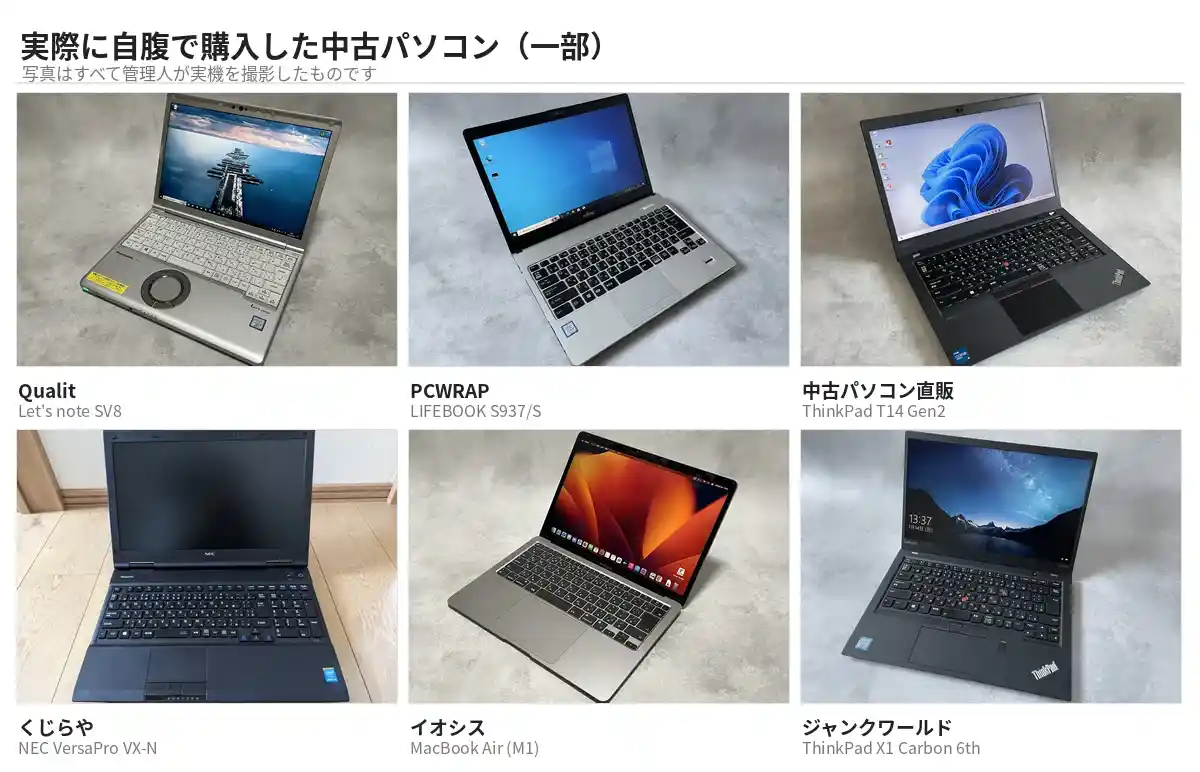
同じ「Aランク」でも店によって中身は違います。中古はコスパが良く、失敗は機種よりも買う場所を外したときに起きがちです。だからこのサイトでは、機種選びと同じくらい「どこで買うか」を扱っています。
仕様や制度はメーカー公式サイトのほか、IPA(情報処理推進機構)、消費者庁、国民生活センターなどの一次情報で確認しています。
レッツノートの電源が入らない時は、まず電源ランプを見る
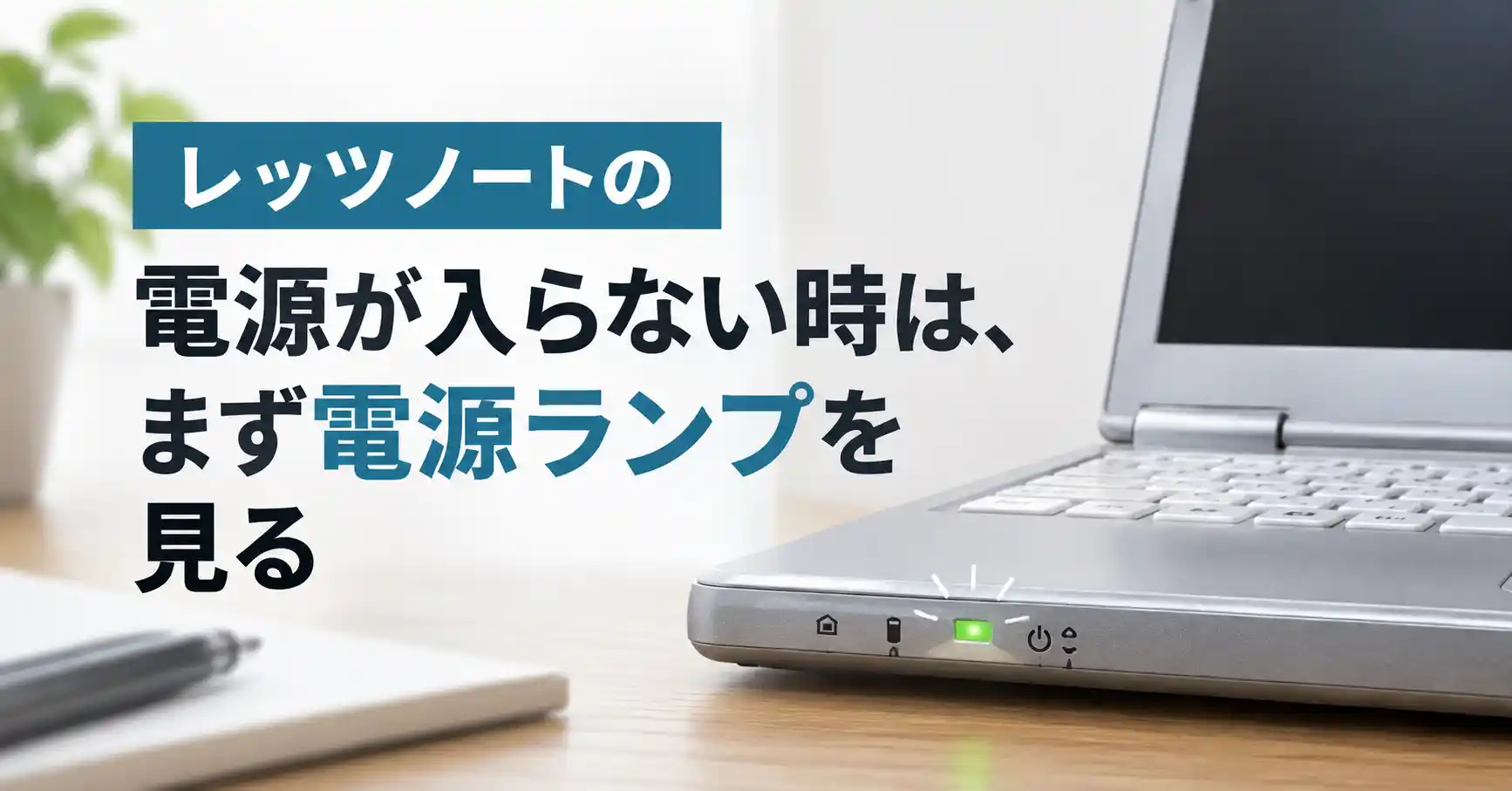
最初に見るのは、電源ランプ(本体の状態を示すLEDの表示)が点くかどうかです。
電源ランプが点くか点かないかで原因が分かれる
電源ボタンを押したとき、本体のランプが反応するかをまず見ます。
ランプがまったく点かないなら、電気そのものが本体に届いていないサインです。
この場合はACアダプター(コンセントから電源をとる充電器)やバッテリー、電源まわりが最初の当たり先。
ランプの点灯を1つ見るだけで、当たる場所が半分に絞れます。電源系を当たるのか、それとも画面や内部か。ここで次に試すことが分かれます。
反対にランプは点くのに画面だけ真っ暗なら、電気は届いていて起動でつまずいている見方です。
まずは電源ランプとバッテリーランプに目をやり、どちらの入り口かを決めましょう。
まず外したい周辺機器とケーブルの確認
原因を切り分ける前に、外せる周辺機器はいったんすべて外します。
USBメモリや外付けドライブがつながったままだと、そちらが起動を止めている場合があるからです。
- USBメモリや外付けSSD・HDD
- SDカードやメモリーカード
- 接続したままのプリンターやハブ
- 挿しっぱなしのLANケーブル
これらを外したうえで、ACアダプターとコンセント側の通電確認(電気が流れているか確かめること)をします。
別のコンセントも、試す価値あり。電源タップの故障やブレーカー側の問題で電気が来ていないだけ、というケースも実際にあります。
ACアダプターにランプが付くタイプなら、そのランプが点いているかも確かめておきましょう。
余計なものを外した素の状態にしてから、電源ボタンをもう一度押してみてください。
自分の型番と世代を先に確かめておく
対処に入る前に、自分のレッツノートの型番と世代(機種を見分ける記号と発売時期の区分)を控えます。
というのも、パナソニックの公式サポートは、機種のシリーズごとに案内ページを分けているからです。
底面のラベルに「CF-SV8」「CF-FV1」のような型番があるので、そこをチェック。
型番が分かると、公式FAQの正しいページにたどり着けます。放電のやり方もバッテリーランプの意味も、シリーズによって案内先が別々です。
同じレッツノートでも、旧シリーズと新しいシリーズで手順の細部が違う点は先に頭に入れましょう。
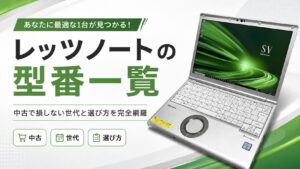
柏原型番から世代や発売年を調べたい人は、レッツノートの型番一覧と発売年・CPU世代で見分け方をまとめています。
レッツノートの電源が入らない・ランプも点かない時
電源ランプもバッテリーランプも点かないときは、電源・バッテリー・ACアダプター系から当たります。
美咲柏原ACアダプターと電源ケーブルを差し直す
ランプが点かないときにまず疑うのは、電気が本体まで届いていない状態です。
ACアダプターの端子が本体にしっかり挿さっているか、コンセント側が緩んでいないかを確かめます。
ケーブルの根元の断線も、ランプが点かない原因として多い部分です。
アダプター本体とケーブルは、見た目より壊れやすい部分。根元を軽く動かして接触が変わるようなら、そのアダプターは疑わしいといえます。
別のレッツノート用アダプターが手元にあれば、差し替えて通電確認をするのも手です。
ただしレッツノートはUSB Type-C充電に対応した世代とそうでない世代に分かれ、対応W数も機種ごと。
対応する充電器やケーブルの選び方は、レッツノートの充電器はType-CでOKかに整理しました。
レッツノートの放電のやり方を試す
差し直しても反応がないときは、放電(本体にたまった電気を抜くこと)を試します。
本体内部に電気がたまって動作が不安定なとき、いったん電気を抜くと状況が変わる場合も。
パソコンの内部に電気が溜まってしまい動作が不安定となっている場合には、全ての周辺機器とバッテリーを取り外して暫く放電させる事により状況が改善する可能性があります。
手順は、ACアダプターを抜き、周辺機器を外し、バッテリーを取り外してしばらく置く流れです。
そのあとバッテリーとACアダプターを戻して、電源を入れ直しましょう。
待つ時間は、公式が「暫く放電させる」とだけ書いています。具体的な秒数の指定はないため、目安としてしばらく置く程度に考えておけば十分です。
気をつけたいのは、バッテリーの外し方が機種で違うところ。
底面のロックを動かせば外せる機種もあれば、ドライバーで開ける必要がある機種もあります。
無理に開けようとせず、自分の型番の公式ページで外し方を確かめてから進めましょう。
バッテリーの不具合が疑われるサイン
放電しても反応がないときは、バッテリー自体の劣化や不具合も候補に入ります。
ACアダプターを挿すと起動するのに、バッテリーだけでは電源が入らないなら、電池側が弱っているサインです。
- ACアダプターを挿すと起動するが、外すとすぐ落ちる
- バッテリーランプが赤や点滅のまま変わらない
- 本体の底面や電池パックがふくらんでいる
とくに電池パックのふくらみが見られるときは、そのまま使い続けないほうが安全です。
ふくらんだバッテリーは、無理に押し込んで使わないでください。発熱や破損のおそれがあるため、使用を止めて交換や相談を検討する場面です。
レッツノートはバッテリーを自分で外せる機種が多く、劣化していれば交換で改善する余地があります。
ランプの色や点滅が示す意味は、後半のバッテリーランプの色と点滅が示す意味で詳しく並べました。
電源ボタンやスイッチ自体が壊れている場合
ここまで試しても無反応なら、電源ボタンやスイッチの物理的な故障も考えられます。
レッツノートはスライド式の電源スイッチを採用した機種があり、接点が経年でへたる場合も。
スイッチを動かしても手ごたえがない、押しても戻りが悪い感触は、物理故障のサインです。
ボタンの故障は、自分での修理が難しいところ。分解は保証の対象外につながりやすく、データ消失のリスクもあります。
スイッチや基板の故障が疑われる状態は、部品交換が必要で自力では手が届きません。
ここは修理相談や買い替えの検討に進むタイミングになります。
直らない個体の選択肢は、それでも電源が入らないレッツノートの選択肢で整理しました。
電源は入るのに画面が真っ暗なレッツノート
電源ランプは点くのに画面が真っ暗なときは、画面・内部・OS系のグループを当たります。
美咲柏原外部モニターにつないで切り分ける
画面だけ真っ暗なときにまず試したいのが、外部モニター(別の画面につないで映すこと)での切り分けです。
レッツノートのHDMI端子やUSB Type-C端子から、テレビや別のモニターに映像を出してみます。
外部モニターには映るなら、本体は生きていて、犯人は液晶側。
外部モニターに映るかどうかで、液晶か本体かを分けられます。外に映るなら本体は生きていて、映らないなら本体内部を疑う流れです。
反対に外部モニターにも映らないなら、本体の起動そのものでつまずいている可能性が高まります。
このひと手間で、次に当たる先は液晶側か本体側かの二択。
バックライトやメモリ、BIOSの見分け方
外部モニターに映って本体の液晶だけ真っ暗なときは、バックライト(液晶画面を後ろから照らす光源)の不具合が候補です。
画面を懐中電灯で照らして、うっすら文字が見えるならバックライト側が疑わしくなります。
一方、外部モニターにも映らないときは、メモリの接触不良やBIOS(OSが立ち上がる前の基本設定画面)が候補。
| 症状 | 疑わしい原因 |
| 外部モニターには映る | 本体側の液晶・バックライト |
|---|---|
| 懐中電灯でうっすら見える | バックライトの不具合 |
| 外にも映らず起動音だけする | メモリの接触・BIOS周り |
| 一切反応がない | 本体内部・基板側 |
画面が真っ暗でも、原因は1つではありません。液晶・バックライト・メモリ・BIOSと候補が分かれるため、外部モニターでの切り分けを先にやる意味があります。
どこでつまずいているかで打つ手が変わるので、症状をひとつずつ確かめていきましょう。
メモリを差し直す(できない機種もある)
メモリの接触不良が疑われるときは、メモリの抜き差しで改善することがあります。
ただしレッツノートには、基板に直づけのオンボードメモリ(交換できないメモリ)を積んだ機種も。
オンボードの機種は差し直しができないため、この方法は使えません。
分解できるかどうかは、機種によって分かれます。裏ぶたを開ける行為は保証の対象外につながりやすく、慣れていない人にはおすすめしません。
自分の機種がメモリを交換できるタイプかどうかは、先に調べておくと無駄な分解を避けられます。
機種ごとの可否は、レッツノートの中古でメモリ増設が可能かと不可モデル一覧にまとめました。
電源は入るのに起動しないレッツノートの対処
電源は入るのにWindowsが立ち上がらないときは、強制終了や診断から当たります。
美咲柏原強制終了して電源を入れ直す
ロゴのまま止まる、途中で固まる症状には、強制終了(電源ボタン長押しで電源を切る操作)を試します。
電源ボタンを長めに押し続けると、いったん電源が落ちるはずです。
そのうえでしばらく置いてから、もう一度電源を入れ直しましょう。
長押しの秒数は、情報源によって差があります。電源が切れるまで押し続ける、という考え方で、切れたのを確認してから手を離せば問題ありません。
一度で直らなくても、放電をはさんでからもう一度試すと立ち上がる個体も。
同じ長押しで直らない不具合には、ホイールパッドが急に動かなくなる症状もあります。
対処はレッツノートのホイールパッドが急に動かない時の対処法にまとめました。
BIOSと診断ユーティリティで確かめる
強制終了しても起動しないときは、BIOS(セットアップユーティリティ)が立ち上がるかを確かめます。
BIOSが表示されるなら本体のハード側は生きていて、犯人はWindowsやストレージ側。
BIOSの起動方法は、パナソニックの公式サポートがWindowsのバージョンごとに案内ページを分けています。
BIOSまで映れば、まだ打つ手あり。画面が出る時点で本体は動いているので、原因をストレージやOS側に絞り込めます。
起動時に押すキー操作も、案内で機種やOSに合わせて確かめるのが確実です。
レッツノートには、ハードの状態を調べるPC-Diagnosticユーティリティ(パナソニックのハード診断機能)も用意されています。
公式サポートによる説明は、次のとおり。
パソコン本体のハードウエア診断を行なうユーティリティです。
このユーティリティはBIOSから起動し、対応OSはWindows 11/10/8.1/8/7とされています。
診断でストレージの異常が見つかったら、次は初期化やデータの扱いへ。
初期化やリカバリは最後の手段にする
レッツノートには、本体内の領域から工場出荷時に戻すDisk to Diskリカバリ(本体内の領域から初期状態に戻す機能)が入った機種もあります。
ただし初期化やリカバリは、中のデータがすべて消える操作です。
リカバリは最後の手段にしてください。起動しない原因を確かめないまま初期化すると、直らないうえにデータまで失う結果になりかねません。
先にやるべきは、大事なデータを取り出せるかの確認です。
初期化して直る見込みがあるのは、ソフトやOS側のトラブルに絞られる場面。
初期化する前に、データの避難を先に済ませます。本体にしか無い写真や書類は、取り出せるか確かめてから作業に入りましょう。
ハードの故障が原因なら、初期化しても症状は変わりません。
データが心配なときの動き方は、データが心配な時に先にすることで先に触れておきます。
電源が入らない時に見たいレッツノートのランプの色
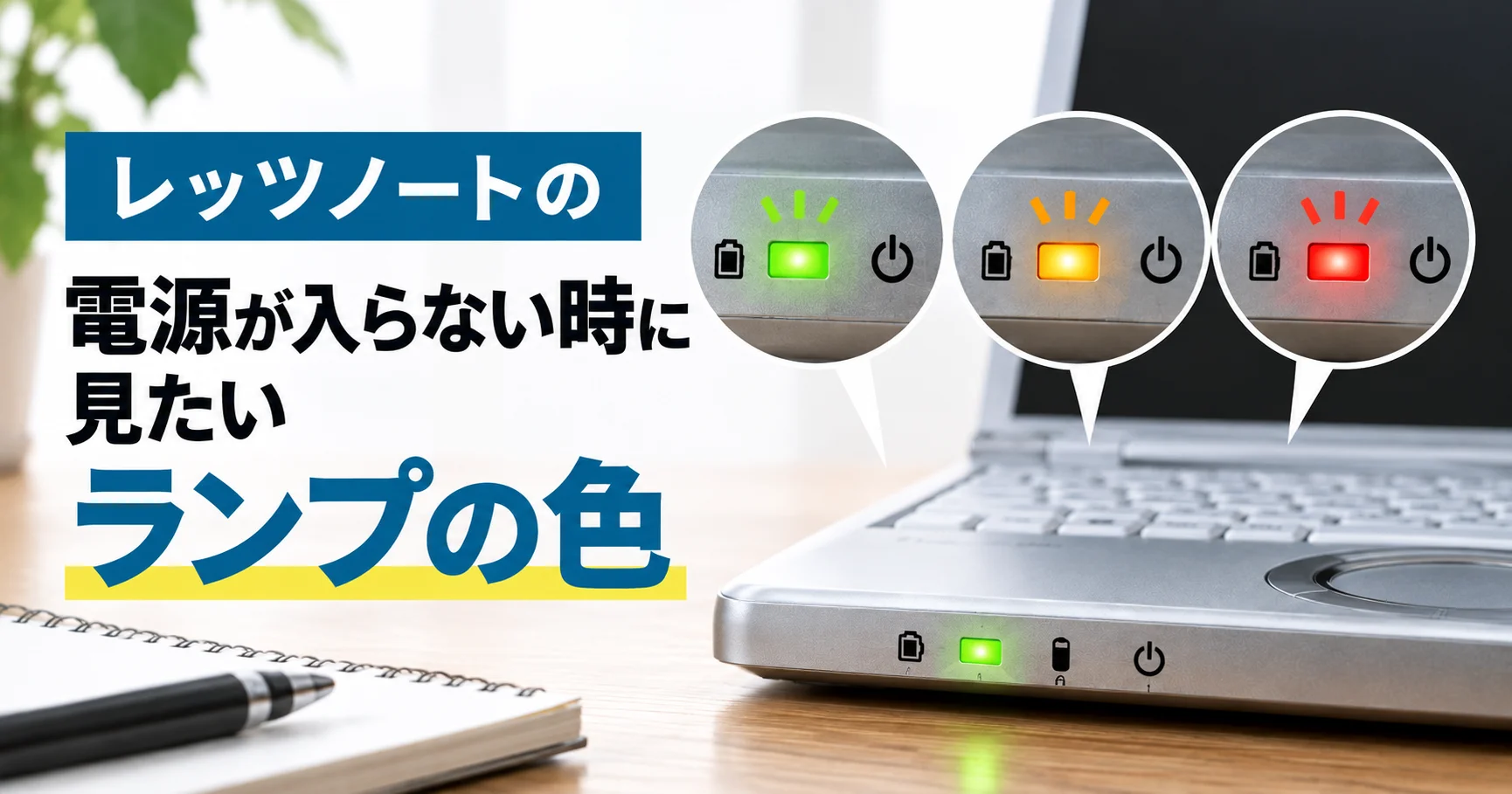
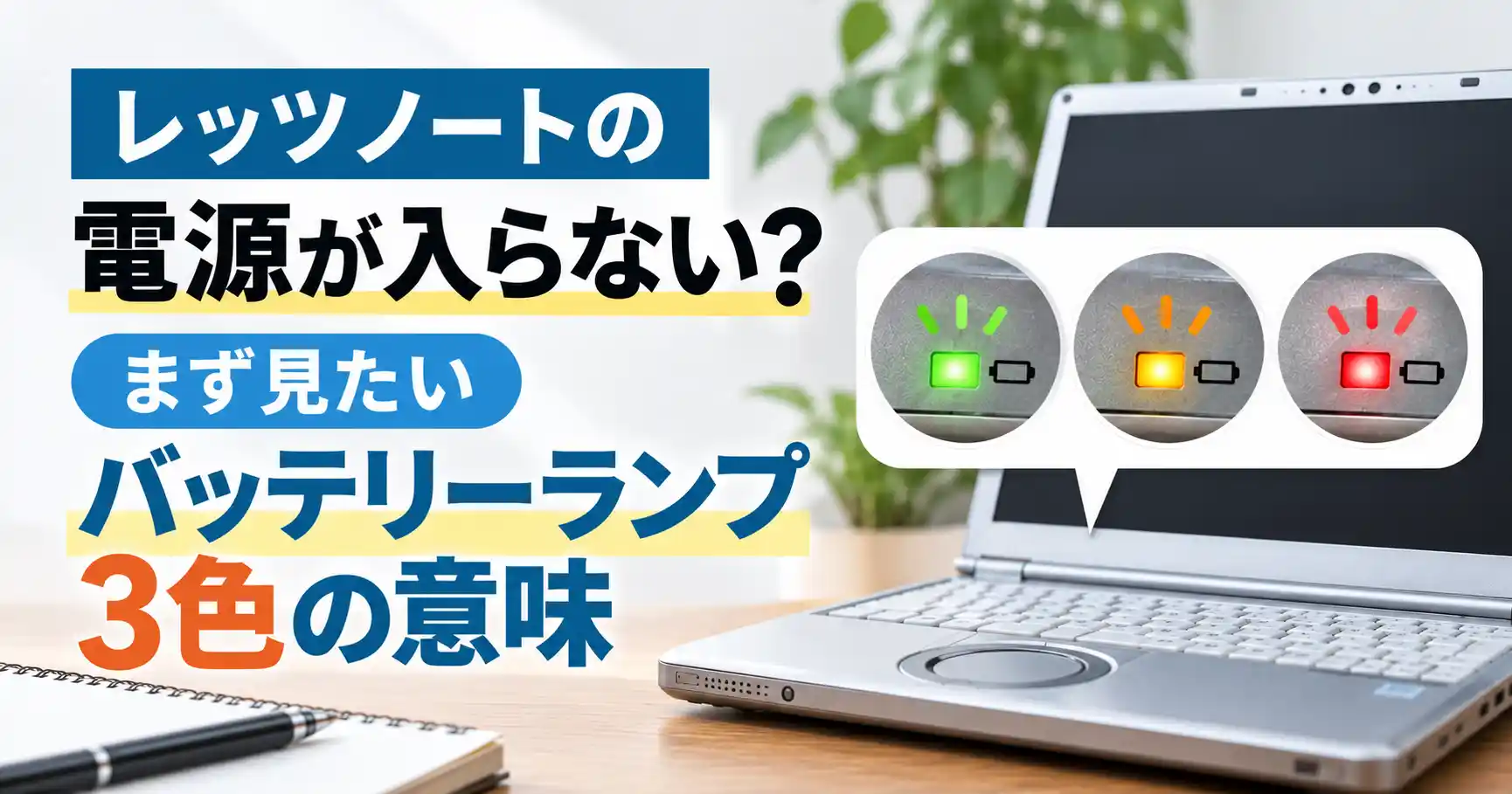
バッテリーランプの色と点滅は、本体の状態を読み解く手がかりになります。
バッテリーランプの色と点滅が示す意味
パナソニックの公式FAQは、バッテリーランプの色と点滅ごとに意味を示しています。
| ランプの状態 | 示している意味 |
| 消灯 | バッテリー未装着、または充電していない |
|---|---|
| オレンジ点灯・明滅 | 充電中 |
| 緑点灯 | 充電完了 |
| 赤点灯 | 残量約9%以下の警告 |
| 赤点滅 | バッテリーパックや充電回路の異常 |
とくに気をつけたいのが、赤点滅のとき。
バッテリーパックまたは充電回路が正しく動作していない状態です。
オレンジ点滅は温度や電力の都合で一時的に充電できない状態、緑点滅は温度が45℃以上のときに劣化を防ぐ動作、と案内されています。
なお緑点滅が出るのは、対応する一部の機種だけ。
ランプの色は、本体からのメッセージです。赤点滅ならバッテリーや充電回路、オレンジ点滅なら温度、と当たる場所を教えてくれます。
ランプの意味を読めれば、電源トラブルの犯人を電池側に絞る手がかりに。
旧シリーズと新シリーズで案内が分かれる
ここが競合記事であまり触れられていない、世代差の話です。
パナソニックは、バッテリーランプの意味を説明するFAQページを、シリーズごとに分けています。
| 案内ページ | 主な対象シリーズ |
| 旧シリーズ向け | CF-RZ・SZ・LX・SX・NX・S・N など |
|---|---|
| 新シリーズ向け | CF-FC・SC・QR・SR・FV・LV・SV・QV など |
つまり自分の型番がどちらの系統かで、読むべきページが変わります。
同じ「バッテリーランプの意味」でも、案内は2つに枝分かれ。自分の型番を確認してから、対応するシリーズのページを開くのが確実です。
型番を先に押さえておくと、正しい案内にたどり着けて遠回りを避けられます。
自分の機種がどのシリーズかは、レッツノートの型番一覧と発売年・CPU世代が入り口。
古い世代はCMOS電池切れも疑う
発売から年数が経った古い世代では、CMOS電池(時計や設定を保つ小さな電池)の消耗も候補に入ります。
CMOS電池が切れると、日付や時刻がリセットされる、起動が不安定になる、といった変化が起こりがち。
起動のたびに時計がずれる、設定が保存されない症状は、この電池の消耗を示すサインです。
CMOS電池は消耗品の一つ。古い個体で起動が不安定なときは、この小さな電池の切れも一因として頭に入れておきましょう。
交換には分解を伴うことが多く、慣れていない人が触ると別の不具合を招きかねません。
古い世代で不具合が重なるなら、修理より買い替えのほうが結果的に早い場面も出てきます。
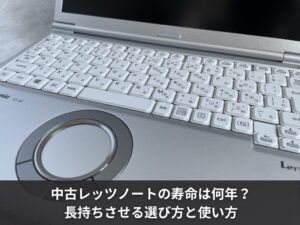
何年もつかという見方は、中古レッツノートの寿命は何年かにまとめました。
それでも電源が入らないレッツノートの選択肢
自分でできることを試しても直らないなら、修理相談か買い替えの2択に進みます。
美咲柏原自分でできることをやり切ったかの目安
修理や買い替えを考える前に、試せる手順をやり切ったかを振り返ります。
- 周辺機器を外して電源を入れ直したか
- ACアダプターとコンセントを差し直したか
- バッテリーを外して放電したか
- 外部モニターで液晶か本体かを切り分けたか
- 強制終了してから入れ直したか
これらを一通り試しても反応が変わらないなら、自力での対処はやり切ったと考えていい段階です。
分解が必要な作業まで来たら、そこが線を引くタイミング。基板やスイッチの故障は部品交換が必要で、無理に開けるとデータ消失や保証対象外につながります。
パソコン全体の寿命の見きわめ方は、パソコンの寿命は何年かと買い替え前に知る症状7選に判断の材料を並べました。
やり切ったと納得できると、次の一歩を落ち着いて選べます。
データが心配な時に先にすること
起動しない個体で気がかりなのは、中のデータが取り出せるかどうかです。
柏原BIOSやリカバリを触る前に、大事なデータのことを先に考えるのが基本の順番。
直すことを優先して初期化すると、データは戻りません。写真や書類が本体にしか無い場合は、初期化やリカバリの前に取り出せるか確認しておきましょう。
普段からバックアップ(データの控えを別に保存すること)を取っておくと、いざというときの被害が小さく済みます。
日常の対策として、データのバックアップは公的機関も広くすすめている習慣です。
バックアップは、壊れる前だけ間に合う備え。外付けドライブやクラウドに控えがあれば、最悪でもデータは手元に残る計算です。
くわしい考え方はIPA(情報処理推進機構)「日常における情報セキュリティ対策」で確認できます。
自力で取り出せないほど症状が重いときは、無理に通電を繰り返さず、専門の窓口に相談する手も。
寿命のサインなら中古への買い替えも
分解が要る故障や、古い世代での不具合の重なりは、寿命のサインとして受け止める場面です。
修理に費用をかけるより、状態と保証の分かる中古に替えたほうが結果的に早いこともあります。
中古を選ぶときの目安は、次の3点です。
- 保証の期間と、対象外になる部品が公開されているか
- 状態ランクの決め方が読めるか
- 世代・メモリ・容量で在庫を絞り込めるか
この3点が、送り先を選ぶときのものさし。
クオリットは、世代・メモリ・容量で在庫を絞り込みたい人に向いています。
横河レンタ・リースが法人向けレンタルの返却品を整備して売る中古専門店で、検索欄でCPU世代やメモリを指定できる仕組みです。
リース落ちは、法人が管理していた個体が中心。返却された個体をデータ消去・検査・清掃・外観ランク評価の工程に通して売っています。
一方で修理はせず同等品との交換か返金、電話窓口もなく、客都合の返品も受け付けていません。
条件を自分で決めてから買う人には、この割り切りが噛み合います。
すぐ交換できる猶予か、長い保証か。求める条件で、副訴求の2店を振り分けられます。
届いてすぐ交換できる猶予がほしい人には、総合・画面・動作の3ランクを分けて公開するビーストック。
長く保証を効かせたい人には、対象商品に長期保証を付けるPC WRAP
 が候補です。
迷ったら、世代・メモリ・容量で在庫を絞り込めるクオリット
の中古レッツノートから見比べます。
狙うのはWindows 11に対応する世代です。購入後に更新で困る場面を減らせるので、世代を条件に入れて選びましょう。
世代の詳しい理由は、中古レッツノートは第8世代以降に整理しています。
届き方や状態を写真で見たい人は、Qualit(クオリット)で中古ノートパソコンを買ってみた自腹レビューに実機の様子を残しました。
費用をかける前に、いま条件に合う個体が中古であるかだけでも見ておくと、判断が早まります。
\世代・メモリ・容量で中古レッツノートをさがす/
/新規会員登録で今なら10%offクーポンあり\
レッツノートの電源トラブルでよくある質問10問
電源が入らないときに多い質問を10問にまとめました。
レッツノートの電源が入らない時、まず何を確認すればいいですか?
最初に電源ランプが点くかどうかを見ます。点かないなら電源やバッテリー系、点くのに画面が真っ暗なら画面や内部系と、当たる先が分かれるからです。切り分け方はまず電源ランプを見るにまとめました。
電源ランプもバッテリーランプも点かない時はどうすればいいですか?
電気が本体まで届いていない状態が疑われます。周辺機器を外し、ACアダプターとコンセントを差し直し、それでもだめなら放電を試しましょう。手順はランプも点かない時にあります。
レッツノートの放電のやり方を教えてください。どのくらい待てばいいですか?
ACアダプターと周辺機器、バッテリーを外してしばらく置き、戻して電源を入れ直します。公式は「暫く放電させる」とだけ書き、具体的な秒数の指定はありません。詳しくは放電のやり方へ。
電源は入るのに画面が真っ暗なままです。故障ですか?
すぐ故障と決めつけず、外部モニターにつないで切り分けましょう。外に映れば本体は生きていて、原因は液晶側という見方になります。手順は画面が真っ暗なレッツノートに並べました。
電源は入るのにWindowsが起動しない時の対処は?
まず強制終了して電源を入れ直し、直らなければBIOSが立ち上がるかを確かめます。BIOSが映れば本体は動いている証拠です。詳細は起動しないレッツノートの対処にあります。
バッテリーランプがオレンジや赤で点滅しています。どういう意味ですか?
赤点滅はバッテリーパックや充電回路の異常、オレンジ点滅は温度や電力の都合で一時的に充電できない状態と案内されています。色ごとの意味はランプの色と点滅が示す意味にまとめました。
自分のレッツノートの世代で対処は変わりますか?
変わる部分があります。パナソニックの公式FAQはバッテリーランプや放電の案内をシリーズごとに分けているからです。世代差は旧シリーズと新シリーズで案内が分かれるで解説しました。
電源ボタンを長押ししても反応しません。ボタンの故障でしょうか?
放電やACアダプターでの起動を試しても無反応なら、スイッチの物理故障も候補になります。分解は保証対象外につながるため、電源ボタンやスイッチ自体が壊れている場合を参考にしてください。
直らない場合、データは取り出せますか?先に何をしたらいいですか?
初期化やリカバリの前に、データを取り出せるかを先に考えましょう。普段のバックアップも被害を小さくしてくれます。順番はデータが心配な時に先にすることに書きました。
修理と中古への買い替えはどちらがいいですか?判断の目安は?
自力の手順をやり切ったか、故障が分解を要する部分か、で分かれます。古い世代で不具合が重なるなら買い替えも選択肢です。目安は中古への買い替えもにまとめました。
まとめ:レッツノートの電源が入らない時は電源ランプから
まず電源ランプが点くかどうかを見るところから始めましょう。
ランプも点かないなら電源系、点くのに画面が真っ暗なら画面や内部系と、入り口がふた手に分かれます。
放電やACアダプターの差し直しなど、自分で試せる手順は上から順にたどるのが基本。
- まず見るのは電源ランプ。点くか点かないかで原因が分かれる
- ランプも点かない人は、差し直しと放電から
- 画面が真っ暗な人は、外部モニターで切り分け
- 世代で案内が違うので、自分の型番を先に確認
- 迷ったら、世代とメモリと容量で在庫を絞り込めるクオリット
の中古レッツノート
分解が要る故障や古い世代の不具合の重なりは、寿命のサインとして受け止める場面です。
費用をかけて直すより、状態と保証の分かる中古に替えたほうが結果的に早いこともあります。
柏原購入先ごとの保証や条件を並べたい人は、レッツノートの中古はどこで買うおすすめショップ7選に店ごとの条件をまとめました。
世代・メモリ・容量の3つを入れるだけで、いま条件に合う個体が中古であるかを確かめられます。
\条件に合う中古レッツノートをさがす/
/新規会員登録で今なら10%offクーポンあり\