 美咲
美咲 柏原
柏原この記事では、レッツノートのBIOS(Panasonicの呼び名はセットアップユーティリティ)の入り方を解説します。
取扱説明書とPanasonicのFAQを読み合わせると、答えは「再起動して、ロゴが出ている間にF2」の一本です。
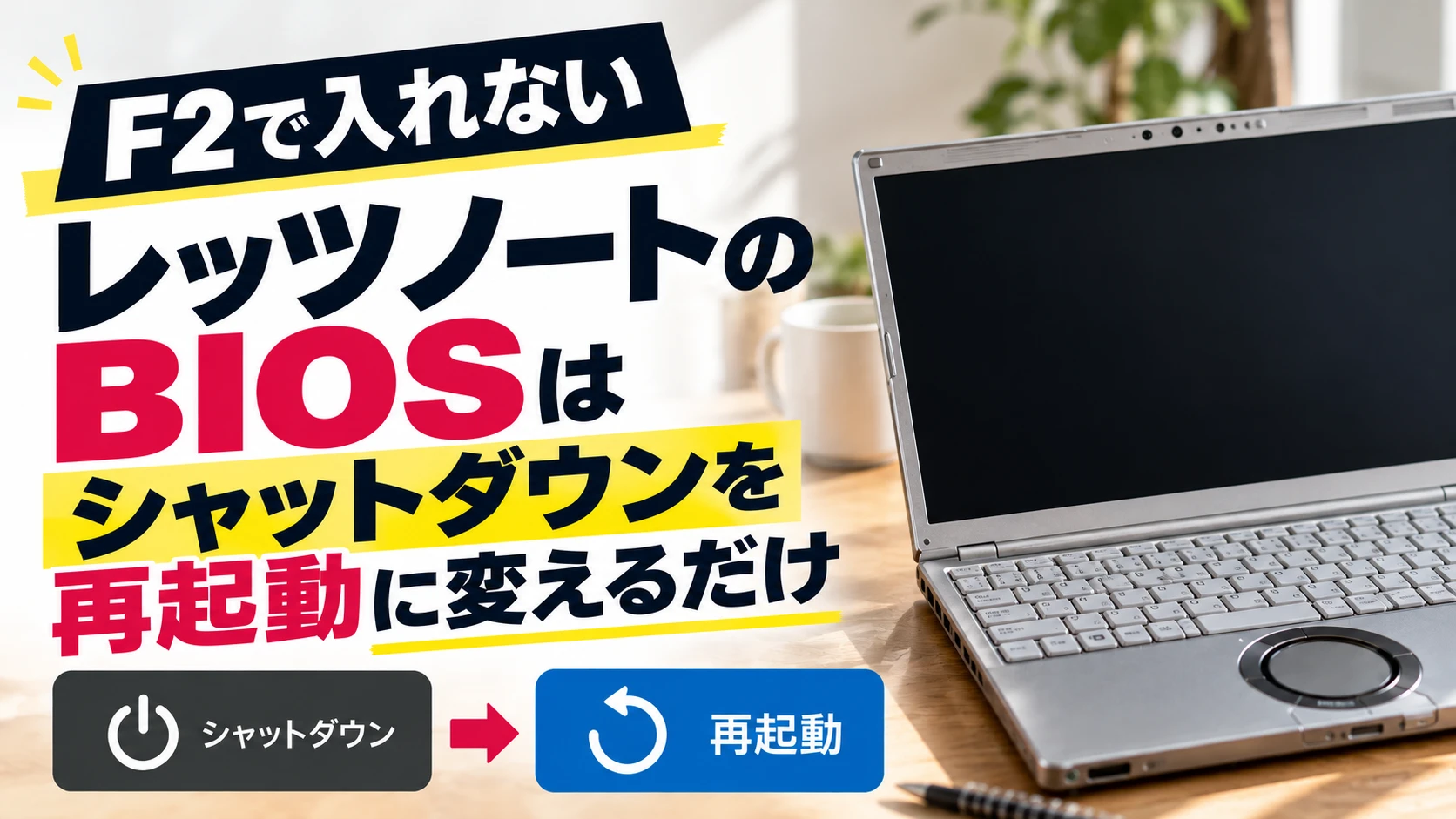
- シャットダウンではなく再起動から
- 「Panasonic」のロゴが出ている間、F2を押し続ける(Delでも可)
- 入れないときは、Windows 11の設定の「回復」から
- 普段は設定を触らなくていい(見るなら「情報」タブ)
- 中古選びでは、累積使用時間は見えてもバッテリーは見えない
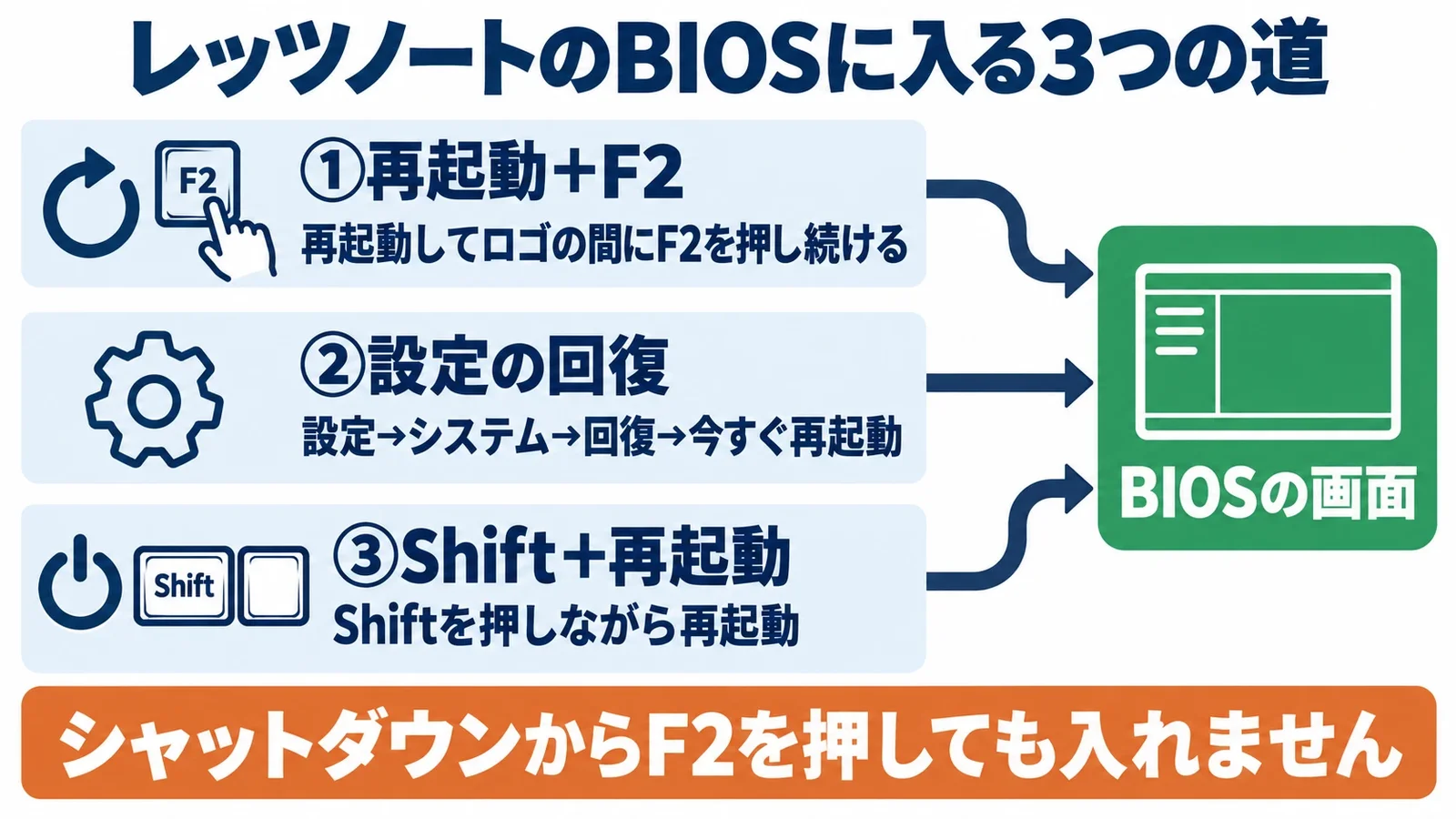
Windowsを普通にシャットダウンしてからF2を押しても、Windowsがいつもどおり立ち上がるだけです。
クオリットで買った私のCF-SV8でも、この順番でF2を連打して入れませんでした。
BIOSに入れば「情報」タブで累積使用時間が見られ、中古の個体がどれだけ使われてきたかの目安になります。これから中古のレッツノートを買う人は、レッツノートの中古はどこで買うか比べた記事を先に読んでおくと店選びで迷いません。
運営者:柏原(かしわばら)
中古パソコン初心者購入ガイド 管理人
ThinkPad、Let's note、MacBookなど、中古パソコンを30台以上自腹で買って使ってきました。買うたびに付属品の欠品、バッテリーの劣化具合、そしてショップ表示の状態ランクと実物の差を記録しています。今使っているPC・タブレット・スマホはすべて中古です。
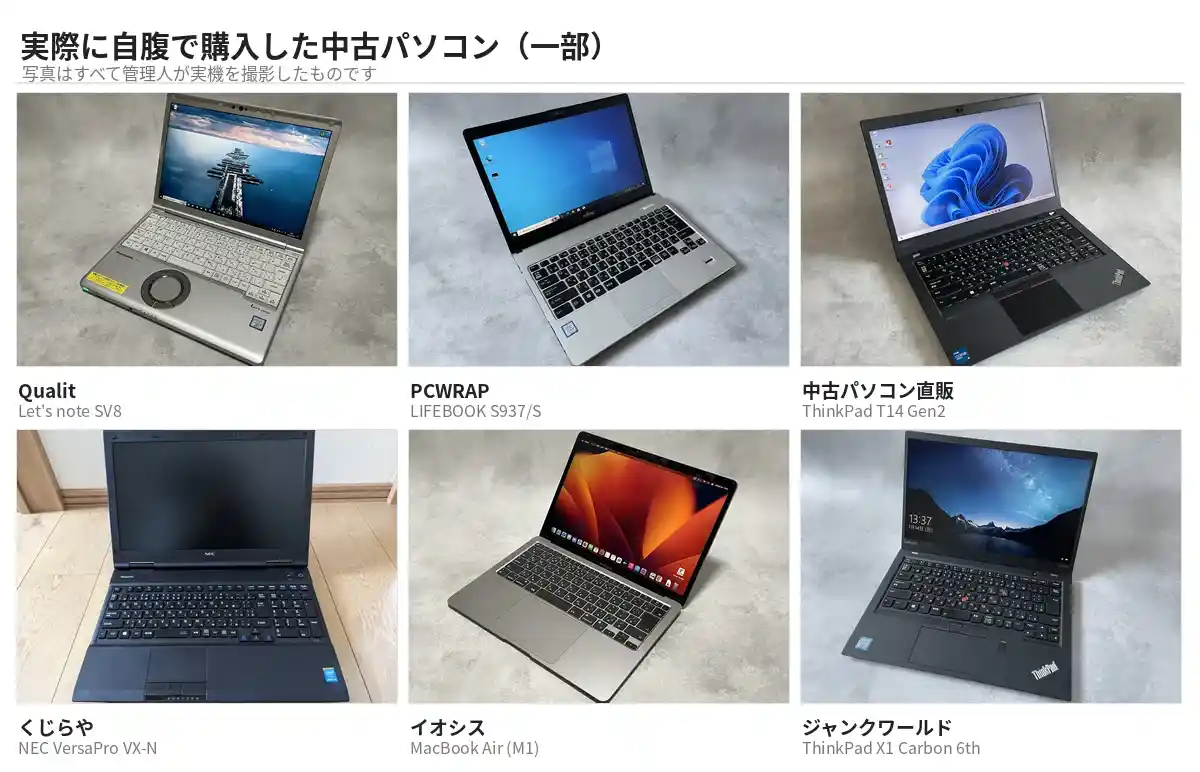
同じ「Aランク」でも店によって中身は違います。中古はコスパが良く、失敗は機種よりも買う場所を外したときに起きがちです。だからこのサイトでは、機種選びと同じくらい「どこで買うか」を扱っています。
仕様や制度はメーカー公式サイトのほか、IPA(情報処理推進機構)、消費者庁、国民生活センターなどの一次情報で確認しています。紹介料の有無で順位や評価を変えることはしません。
レッツノートのBIOSは、再起動してF2を押し続ければ入れる
押すキーとタイミングはSV7からSV1まで同じで、取扱説明書とPanasonicのFAQで確かめられます。
入り方は「再起動」と「F2」の2手順だけ
BIOSに入る操作は、再起動を選ぶこととF2を押し続けることの2つで終わります。
レッツノートのBIOSに入る手順
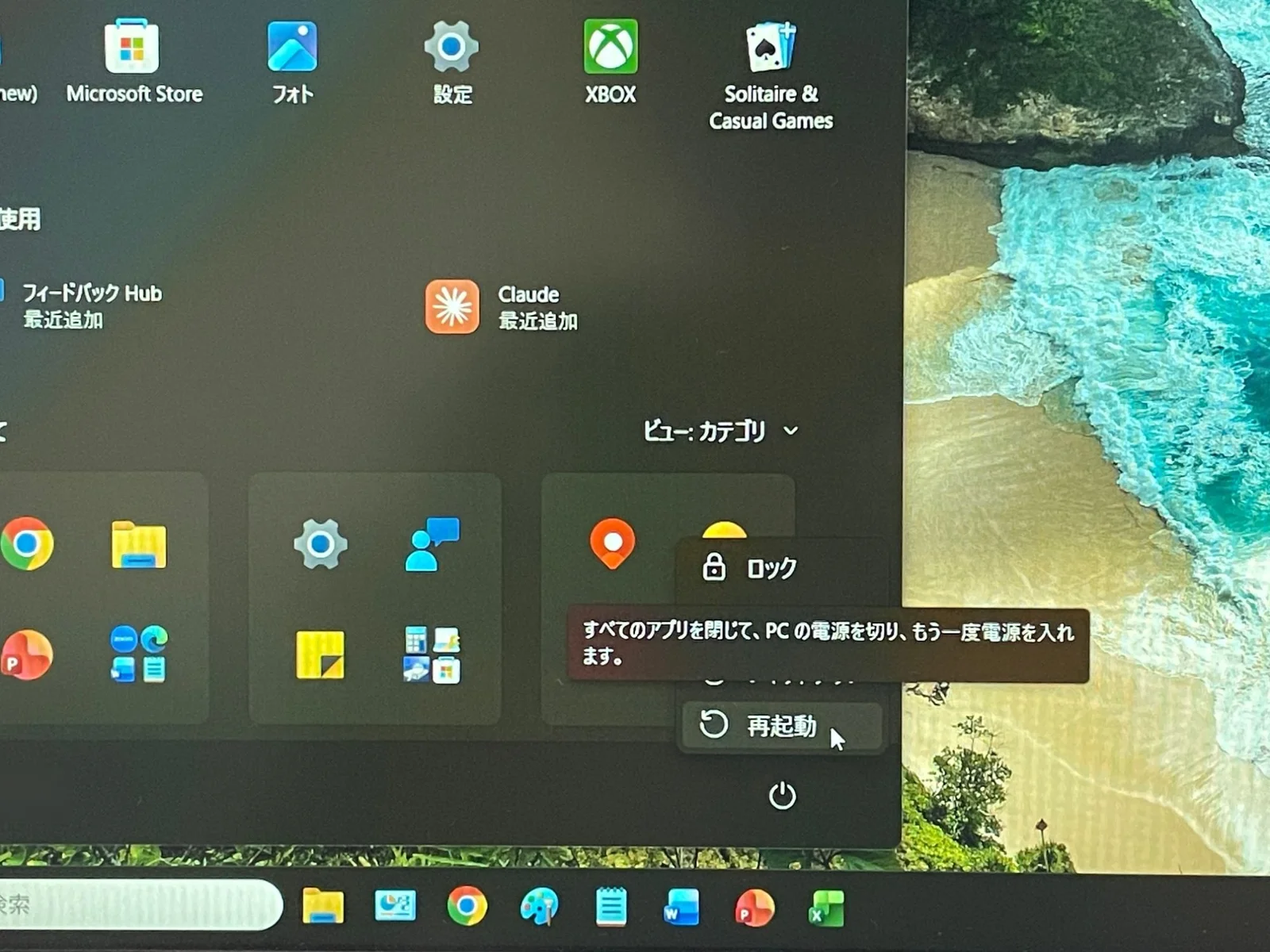
画面下のスタートボタンを押し、電源メニューの[再起動]をクリックします。
再起動が始まったらすぐF2に指を置き、ロゴが出ている間は離しません。
BIOSのパスワードを設定している個体では、このあとパスワードの入力画面が出ます。
ユーザーパスワードかスーパーバイザーパスワード(管理者用のパスワード)を入れ、Enterで完了です。
Windowsが立ち上がらない個体は、電源を切って約10秒以上待ち、電源を入れてロゴの間にF2かDelを押します。
シャットダウンからの電源オンでF2を押すのは、Windowsが起動しないときの手順です。Windowsが動いている個体では、再起動から入ります。
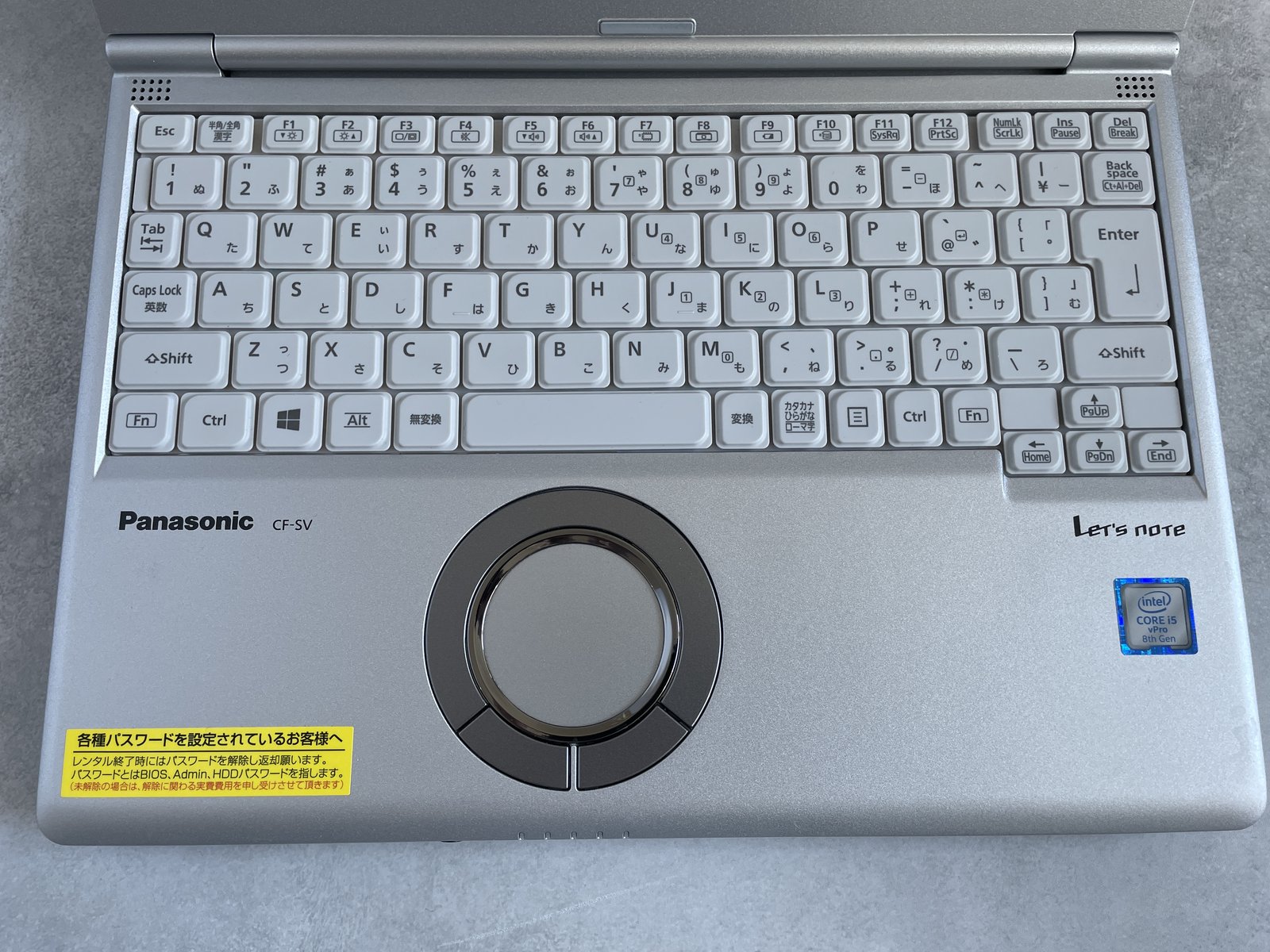
F2は上の段の左寄り、Delは右端にある
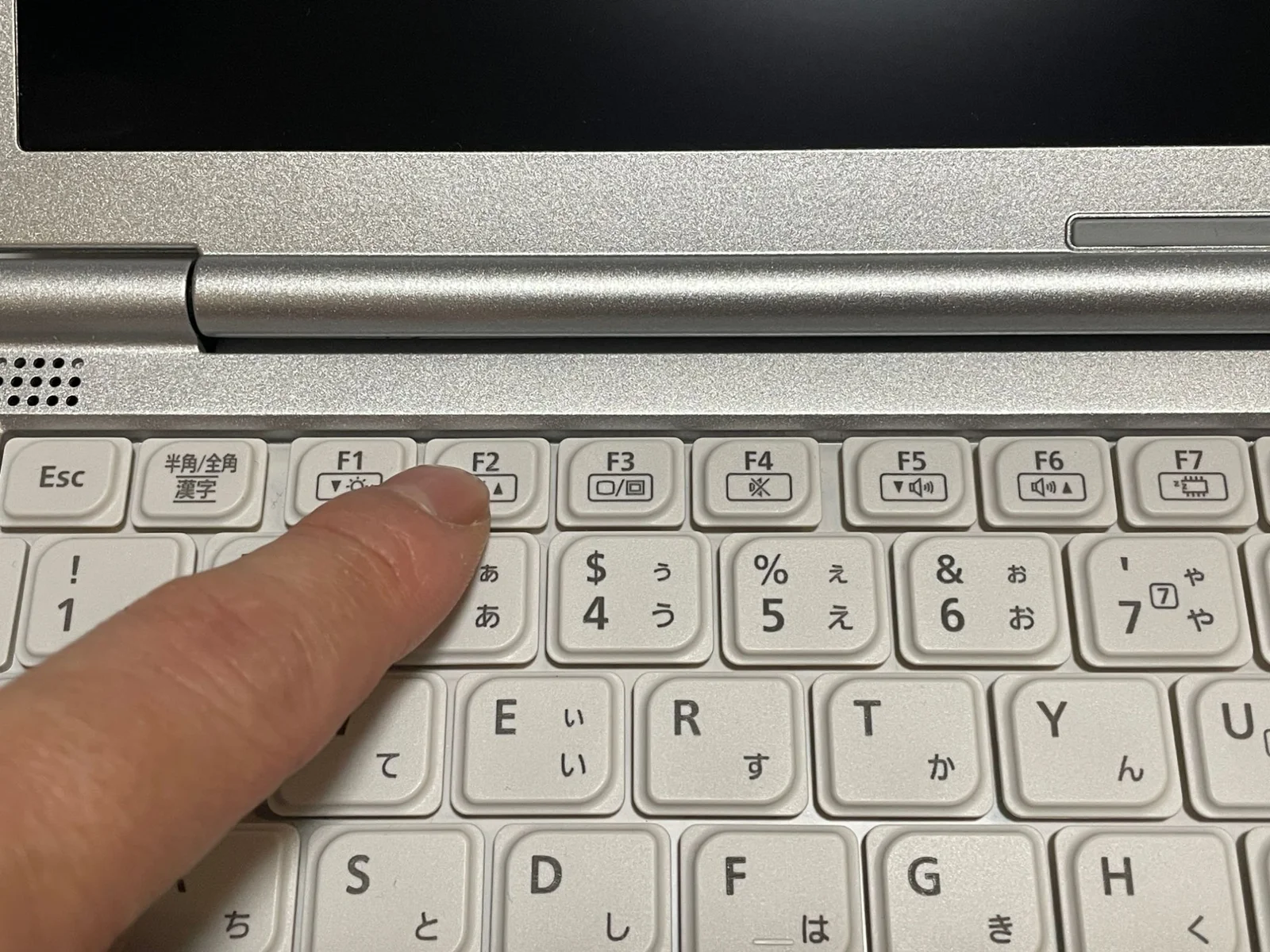
上の写真のとおり、CF-SV8のF2は上の段で、Escから数えて4つ目にあります。
F1の右隣のキーで、画面の明るさのアイコンも小さく印字されたキートップです。
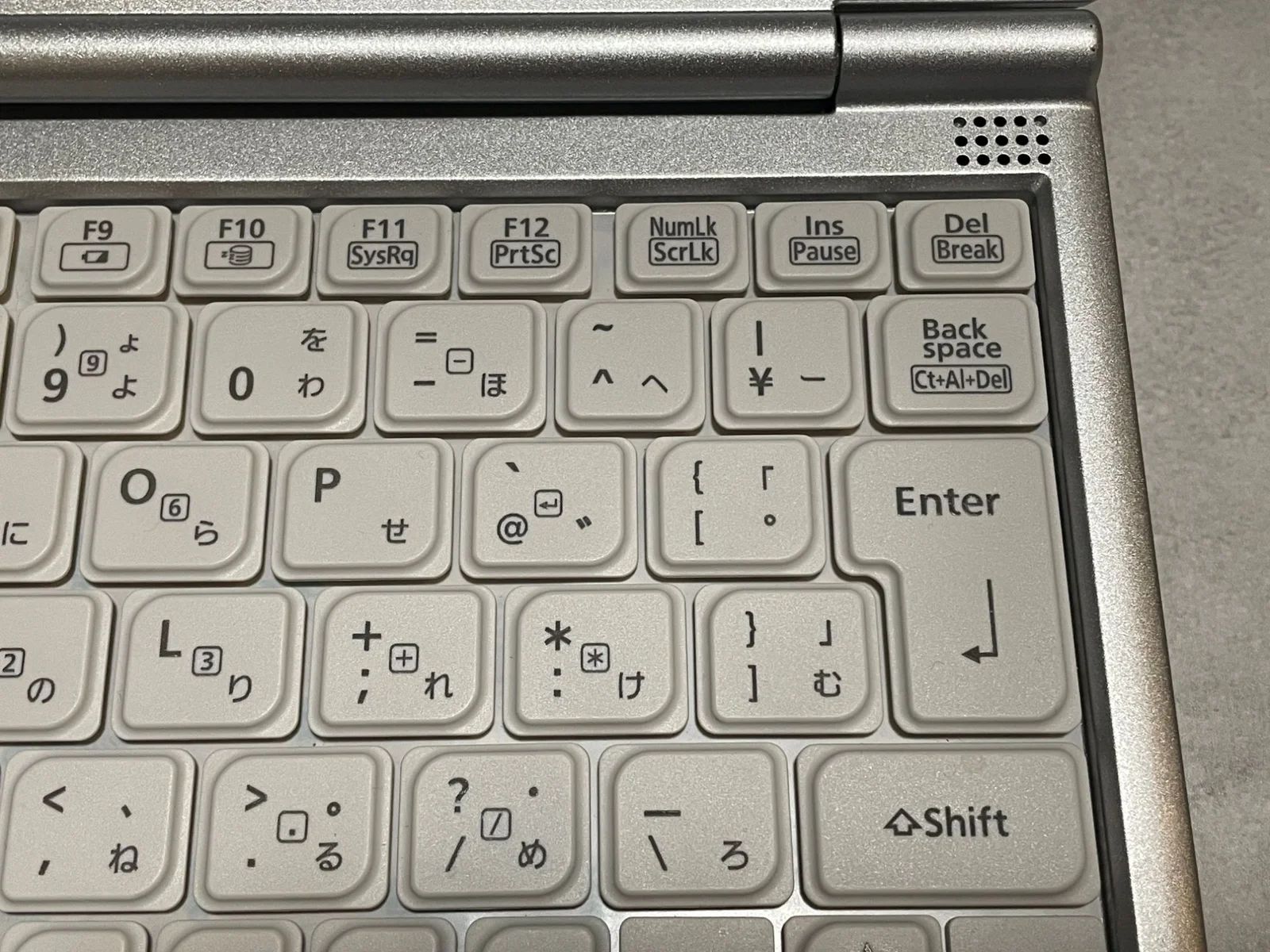
DelはF2の代わりになるキー。同じ段の右端にあり、キートップには「Del」と「Break」が2段で書かれています。取扱説明書の記載は「F2またはDel」なので、押しやすいほうでかまいません。
| 項目 | キーの場所 | 使う場面 |
| F2 | 上の段・左から4つ目 | BIOSに入るとき |
|---|---|---|
| Del | 上の段・右端 | F2の代わり |
| F9 | 上の段・F8の右 | 設定を元に戻す |
| F10 | 上の段・F9の右 | 保存して再起動 |
| Esc | 上の段・左端 | 「終了」メニューを出す |
写真は、私がクオリットで買ったCF-SV8の実機です。
連打より押し続けるのがPanasonicのやり方
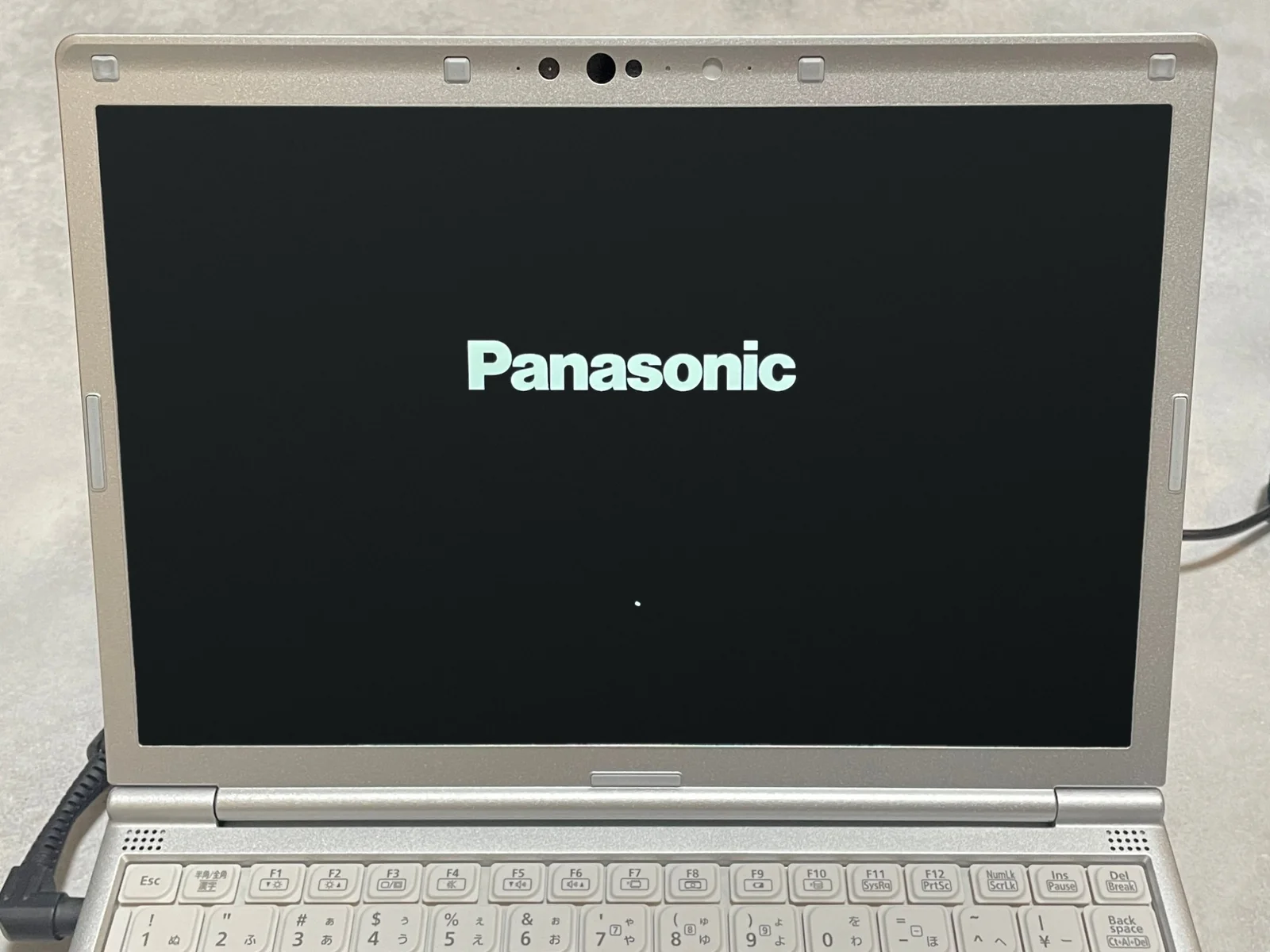
ネットの記事では「F2連打」とよく書かれていますが、Panasonicの案内は一貫して「押し続ける」です。
Windows 11での入り方を案内するFAQには、次の一文があります。
パソコン再起動時の「Panasonic」起動画面で【F2】キーを押し続けると、上記手順1.から7.と同様の動作となります。
出典:[Panasonic「[Windows 11] BIOS(セットアップユーティリティ)の起動方法」](https://faq-pc-support.connect.panasonic.com/faq/show/1066?category_id=1&site_domain=default&wizard_id=85)
ここでいう「手順1.から7.」は、Windows 11の設定から入る長い手順のことです。
つまり、再起動してF2を押し続ければ、設定画面をたどるのと同じBIOSの画面に着きます。
ロゴが出ている時間は短いので、再起動を押したら画面を見ずにF2を押さえておくのが手早い方法です。
SV7・SV8・SV9・SV1はどれも同じ入り方
SVシリーズの4世代は、取扱説明書の活用ガイドに同じ「F2またはDel」の手順が載っています。
| 機種 | 入るキー | 活用ガイドの記載 |
| CF-SV7 | F2またはDel | 41ページ |
|---|---|---|
| CF-SV8 | F2またはDel | 37ページ |
| CF-SV9 | F2またはDel | 37ページ |
| CF-SV1 | F2またはDel | 37ページ |
SV1の活用ガイドはFV・SV・QVの共通版なので、FVとQVも手順は同じ。
ほかのシリーズを使っている人は、本体裏の品番ラベルで「CF-」から始まる型番を確かめ、その機種の取扱説明書を開きます。
型番から世代やシリーズを調べる方法は、レッツノートの型番一覧と調べ方に早見表でまとめました。
F2でレッツノートのBIOSに入れないときは、まずシャットダウンを疑う
美咲柏原F2が効かないときは、終わり方、ロゴ画面が出ているか、の順に見直すと原因が早く絞れます。
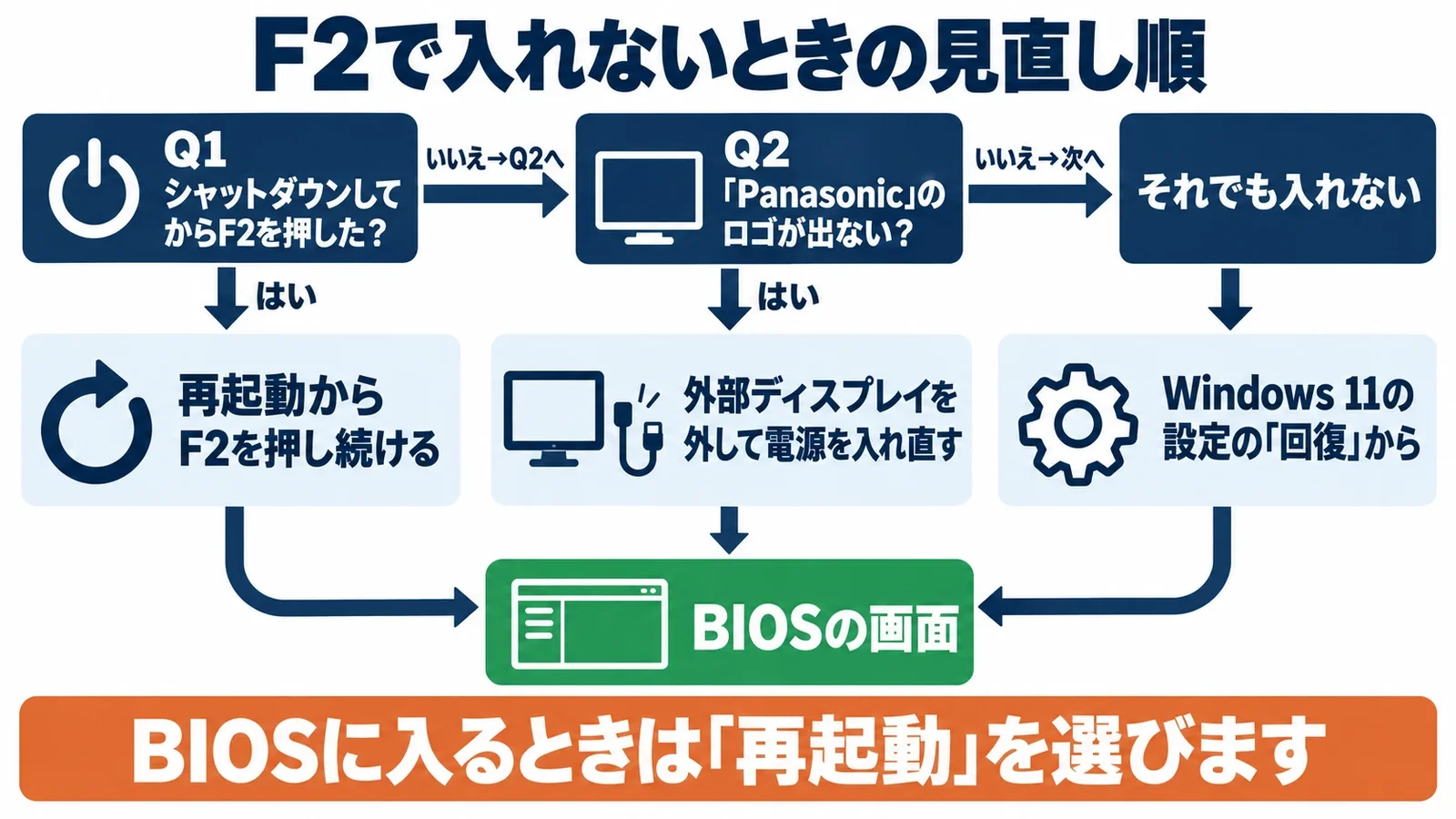
シャットダウンしてからF2を押しても入れない
私のCF-SV8でも、シャットダウンしてから電源を入れ、F2を連打しても入れませんでした。
Panasonicは、BIOSを初期値に戻す手順の冒頭でこう念を押しています。
※必ず[再起動]を選択してください。
[シャットダウン]では、「セットアップユーティリティ」は起動できません。
出典:[Panasonic「[Windows 11 / 10] セットアップユーティリティでBIOSを初期値に戻す方法」](https://faq-pc-support.connect.panasonic.com/faq/show/526?site_domain=default)
答えは「シャットダウンではなく再起動」で、私の失敗はこの注意書きそのままでした。
電源ボタンで切ってから入れ直すくせがある人ほど、スタートメニューの[再起動]を選ぶ手順に切り替えるだけで解決します。
Shiftを押しながらのシャットダウンは電源が完全に切れる
Windowsの初期設定のシャットダウンは、一部のシステム情報を残して終わる「高速スタートアップ」の状態です。
PanasonicのFAQも、残した情報を次回の起動に使う仕組みとして説明しています。
Shiftキーを押しながら[シャットダウン]をクリックした場合は、この仕組みを使わない完全なシャットダウンです。
| 終わり方 | 中身 | Panasonicの案内 |
| シャットダウン | 一部の情報を残して終了 | セットアップユーティリティは起動できない |
|---|---|---|
| Shift+シャットダウン | 情報を残さず終了 | 動作が不安定なときの対処として紹介 |
| 再起動 | 終了してすぐ起動 | BIOSに入るときはこれを選ぶ |
表の3行目のとおり、BIOSに入るときにPanasonicが案内しているのは再起動です。
完全なシャットダウンは、パソコンの動作が不安定なときに試す対処として覚えておけば足ります。
シャットダウンそのものが終わらない人は、Windows 11がシャットダウンできないときの直し方を先に見るのが早道です。
「Panasonic」の画面が出ないときは外部ディスプレイを外す
再起動してもロゴ自体が出ない場合は、外部ディスプレイ(つないだモニター)を疑います。
CF-SV8の操作マニュアルの該当箇所が、次の一文です。
外部ディスプレイによっては、「Panasonic」起動画面が正しく表示されない場合があります。その場合は、本機の電源を切って外部ディスプレイを本機から取り外し、再度本機の電源を入れてください。
BIOSの画面は、外部ディスプレイをつないでいても本体の画面(内部LCD)に表示されます。本体のふたを閉じているときだけ、外部ディスプレイ側に切り替わる仕組み。
ドックやモニターにつないだまま使っている人は、いったん外してから再起動するのが切り分けの近道です。
電源ランプも点かない人は、レッツノートの電源が入らないときに見るバッテリーランプ3色の意味から確かめます。
Windows 11の設定からレッツノートのBIOSに入る手順
F2を押すタイミングがつかめない人は、Windows 11の設定から再起動すると、キー操作なしでBIOSまで進めます。
手元のレッツノートのOSが気になる人は、中古レッツノートでWindows11は使えるかで対応機種を確かめるのが先です。
設定の「回復」から「今すぐ再起動」を押す
入口は設定の[システム]の中にある[回復]です。
Windows 11の設定から再起動する手順
画面下のスタートボタンを押し、[設定]をクリック。
左のメニューの[システム]から、右側の[回復]を開きます。
確認の画面が出たら、もう一度[今すぐ再起動]を押して完了。
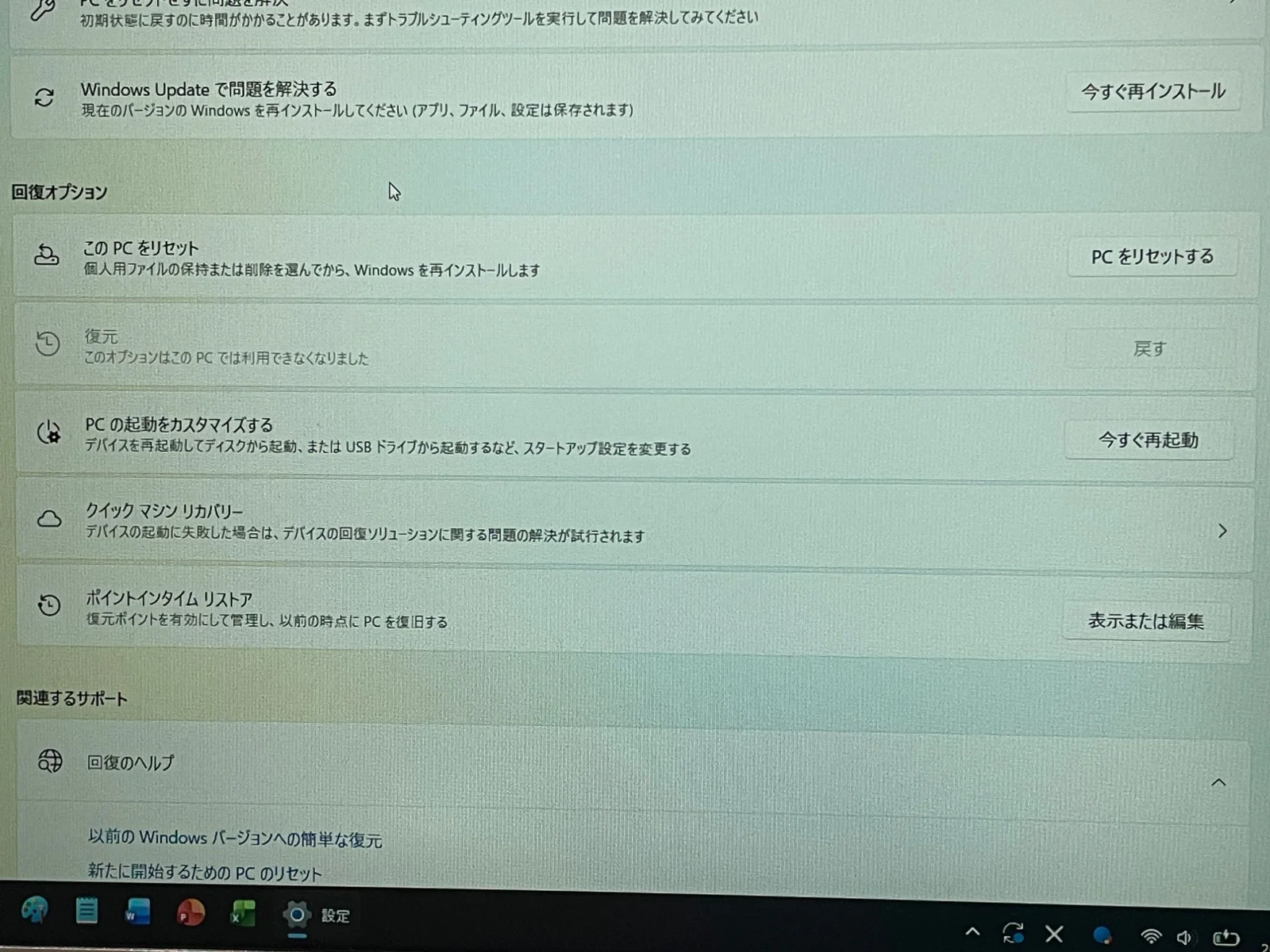
Panasonicの案内でも、私のCF-SV8(Windows 11)の画面でも、項目名は[PC の起動をカスタマイズする]でした。
Windows 11のバージョンによっては、同じ場所が「高度なスタートアップ」と表示されます。
名前が見当たらないときは、[回復]の画面で[今すぐ再起動]のボタンがある行を探すと迷いません。
Windows 10のレッツノートは、[更新とセキュリティ]の[回復]から入ります。そこから先の[今すぐ再起動]以降は、Windows 11と同じ流れです。
回復画面では「UEFIファームウェアの設定」を選ぶ
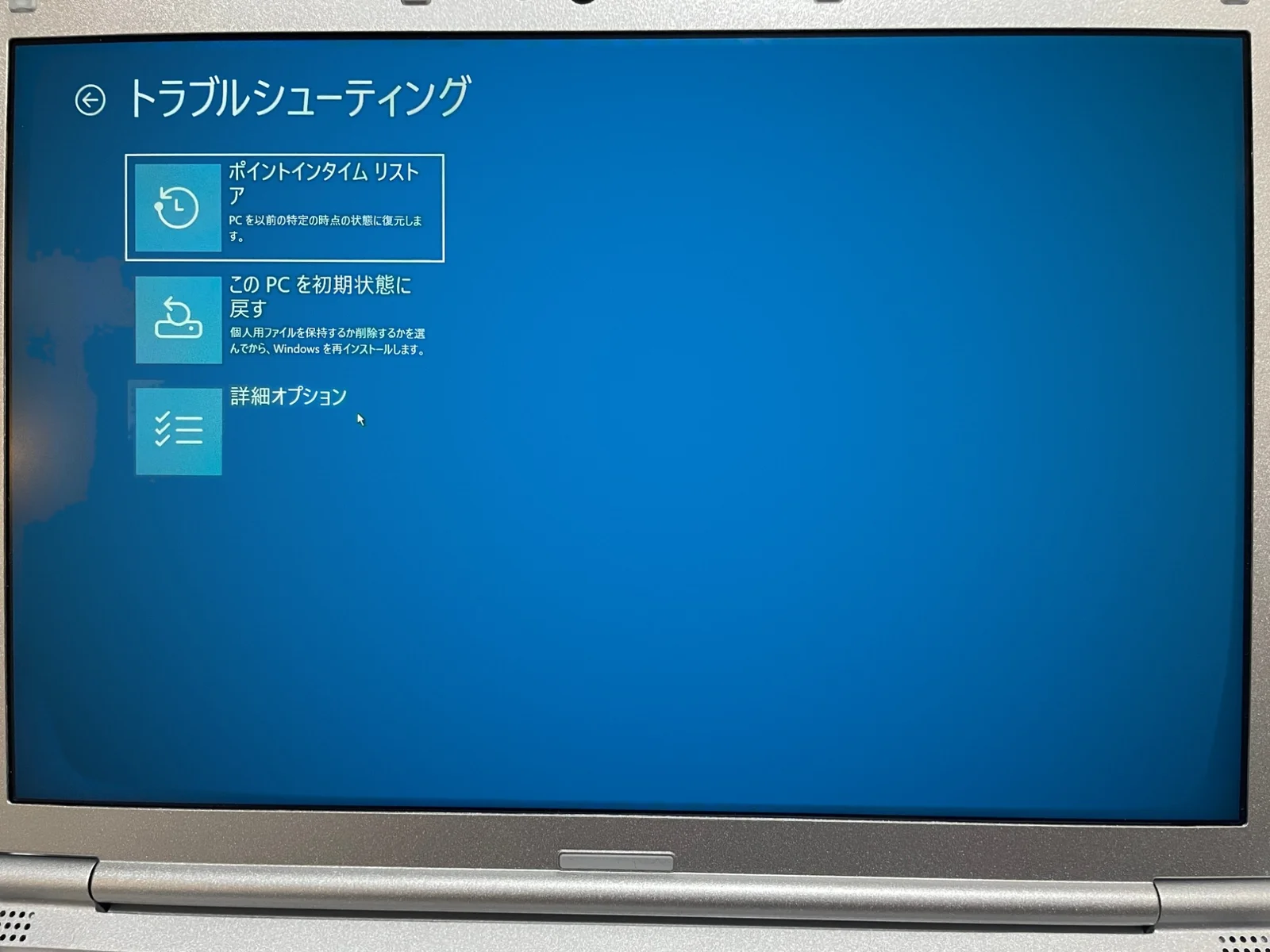
再起動すると、Windowsの回復用の画面(WinRE)が出て、選ぶ項目がいくつか並びます。
| 順番 | クリックする項目 |
| 1 | [トラブルシューティング] |
|---|---|
| 2 | [詳細オプション] |
| 3 | [UEFIファームウェアの設定] |
| 4 | [再起動] |
[UEFIファームウェアの設定]が、BIOSの画面を開くためのメニュー名にあたります。
私のCF-SV8では、[詳細オプション]の右の列に[UEFI ファームウェアの設定]が並んでいました。
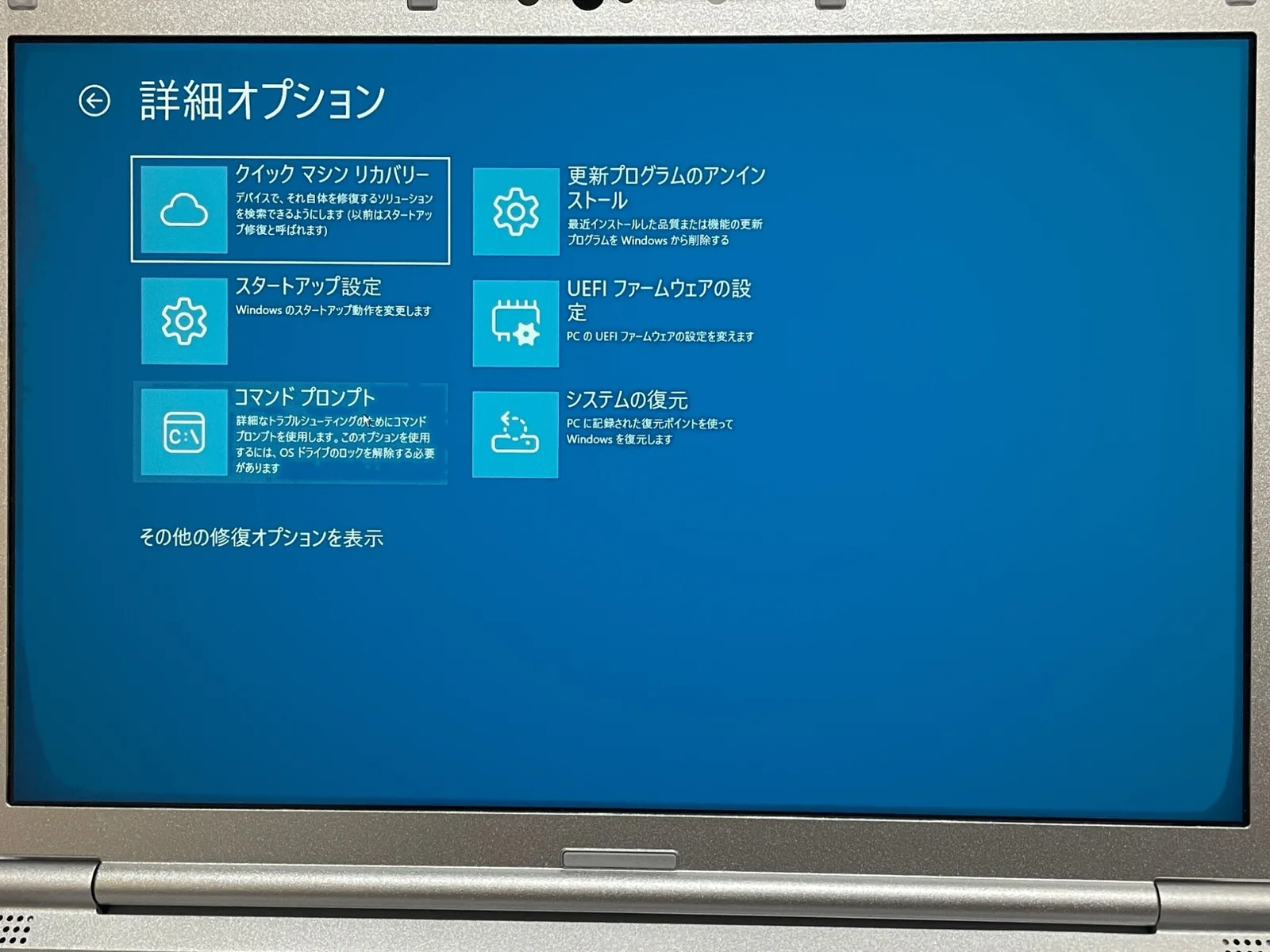
[再起動]を押すとパソコンが立ち上がり直し、開くのはF2で入ったときと同じBIOSの画面です。
パスワードを設定している個体では、ここでも入力を求められます。ユーザーパスワードかスーパーバイザーパスワードを入れて、Enterで次へ。
Panasonicは「機種により表示内容が異なる場合があります」と添えています。
文言が少し違っても、トラブルシューティングから順にたどるだけで十分です。
Shift+再起動ならスタートメニューから入れる
設定画面を開くのが面倒な人に合うのが、電源メニューでShiftを押しながら[再起動]をクリックする方法です。
MicrosoftのUEFIモードとレガシBIOSモードでの起動の解説でも、この手順が紹介されています。
サインオン画面かスタートメニューの[電源]で、Shiftを押したまま[再起動]を選ぶと、前の項と同じ回復画面です。
| 入り方 | 操作 | 向いている人 |
| 再起動+F2 | 再起動してロゴの間にF2 | 手早く入りたい人 |
|---|---|---|
| 設定の回復 | 設定→システム→回復 | キー操作が苦手な人 |
| Shift+再起動 | Shiftを押しながら再起動 | 設定を開くのが面倒な人 |
3つとも行き着くBIOSの画面は同じなので、自分が迷わない入り方を1つ決めておけば十分です。
BIOS画面はどこを見る?レッツノートの6つのメニューと操作キー
美咲柏原SV8のBIOS画面は、上に6つのメニューが並び、左右の矢印キーで切り替えます。
6つのメニューでそれぞれできること
BIOSの画面には、「情報」「メイン」「詳細」「起動」「セキュリティ」「終了」の6つのメニューがあります。
SV8では画面の上端に、「Aptio Setup Utility」という名前も表示。
| メニュー | 主な中身 | 普段触るか |
| 情報 | 機種品番・CPU・メモリー・累積使用時間 | 見るだけ |
|---|---|---|
| メイン | 日付・時刻、FnとCtrlの入れ換え | ほぼ触らない |
| 詳細 | CPU設定、LAN・無線・USBポート・カメラの有効/無効 | 触らない |
| 起動 | 起動する機器の優先順位(UEFI優先度) | OSの入れ直しのときだけ |
| セキュリティ | パスワード、セキュアブート、TPM | 触らない |
| 終了 | 保存して再起動、診断ユーティリティ | 出るときに使う |
取扱説明書には「モデルによって、表示される項目が異なります」とあり、機種によって並ぶ項目は少しずつ違います。
触るメニューがあるとすれば、OSを入れ直すときの「起動」と、出るときの「終了」の2つです。
操作は矢印キーとEnter・Escで足りる
Panasonicの取扱説明書に載っている操作は、すべてキーボードのキーです。
| キー | 働き |
| ←→ | メニューを切り替える |
|---|---|
| ↑↓ | 項目を選ぶ |
| Enter | サブメニューを開く |
| F5・F6 | 設定値を変える |
| F9 | 工場出荷時の値に戻す |
| F10 | 設定を保存して再起動 |
| Esc | サブメニューを閉じる・「終了」メニューを出す |
見るだけなら、←→で「情報」を開き、Escで「終了」へ行く2つの操作で済みます。
F5とF6は設定値を変えるキーなので、見るだけのときは押す必要がありません。
「情報」タブで機種とCPU・メモリーが分かる
「情報」タブには、その個体の機種品番・CPU・メモリー・BIOSのバージョンがまとめて表示されます。
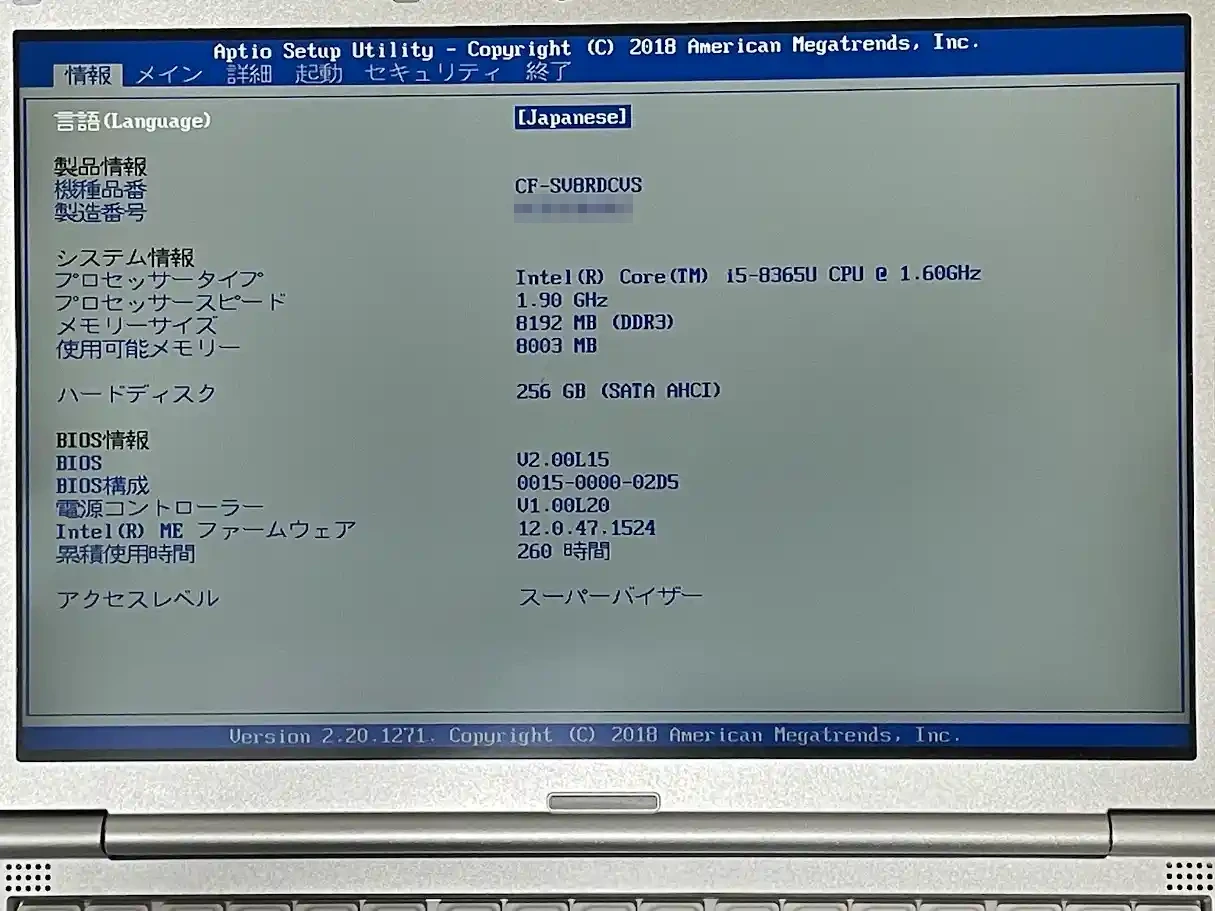
| 項目 | 筆者のCF-SV8の表示 |
| 機種品番 | CF-SV8RDCVS |
|---|---|
| プロセッサータイプ | Core i5-8365U |
| メモリーサイズ | 8192MB(DDR3) |
| ハードディスク | 256GB(SATA AHCI) |
| BIOS | V2.00L15 |
| Intel(R) ME ファームウェア | 12.0.47.1524 |
| 累積使用時間 | 260時間 |
| アクセスレベル | スーパーバイザー |
取扱説明書の説明どおり、「情報」タブは表示と確認のためのページで、ここの項目は変更できません。
機種品番は、本体裏の品番ラベルに書かれた「CF-」から始まる型番と同じです。
中古で届いた個体の型番やCPUが商品ページと合っているかは、この1画面で見比べられます。
普段の使い方では、レッツノートのBIOS設定は触らなくていい
メールや資料作り、Web会議といった普段の使い方で、BIOSの設定を変える場面はほとんどありません。
BIOSを触るのはOSの入れ直しやUSB起動のときくらい
普段BIOSを触る必要がある人は、正直なところ少数派です。
BIOSに入る用事は、USBメモリからOSを入れ直すときや、起動する順番を変えるときにほぼ限られます。
| やりたいこと | 触るメニュー |
| 一度だけUSBメモリなどから起動する | 終了の[デバイスを指定して起動] |
|---|---|
| 起動する順番を変える | 起動の[UEFI優先度] |
| FnキーとCtrlキーを入れ換える | メインの[Fn/Ctrlキー] |
| ハードウェアを点検する | 終了の[診断ユーティリティ] |
診断ユーティリティ(PC-Diagnostic)は、CPUやメモリー、ストレージを点検するツールです。
レッツノートのFnキーとCtrlキーの並びに慣れない人は、メインメニューで入れ換えられます。
上の表に当てはまる用事がない人は、BIOSを開いても「情報」タブを見て出るだけで終わりです。
見るだけのときは「設定を保存しないで再起動」で出る
何も変えずに出たいときは、[設定を保存しないで再起動]を選びます。
- ←→かEscで「終了」メニューを開く
- [設定を保存しないで再起動]を選んでEnter
- 確認画面で[はい]を選んでEnter
この順で出れば、うっかり項目に触れていても変更は保存されません。
もう1つの[設定を保存して再起動]は、変えた内容を残すときだけ選ぶ項目です。
うっかり変えてもF9で元に戻せる
設定を変えたまま保存してしまっても、F9で工場出荷時の値に戻せます。
PanasonicのFAQが案内している戻し方は、次の順番です。
| 順番 | 押すキー | 画面の動き |
| 1 | F9 | [はい]が選ばれた状態でEnter |
|---|---|---|
| 2 | F10 | [はい]が選ばれた状態でEnter |
| 3 | なし | 自動で再起動して完了 |
F9で戻るのは、パスワードとシステムの日付・時刻を除いた項目です。
ユーザーパスワードで入ったときは、F9は使えません。
詳しい手順は、PanasonicのBIOSを初期値に戻す方法に画面つきで載っています。
セキュアブートの証明書もWindows Updateに任せていい
セキュアブート(起動時に不正なプログラムを読み込まない仕組み)の証明書も、基本はWindows Updateに任せれば足ります。
Panasonicの2026年2月のお知らせでは、古い証明書の期限は2026年6月と10月です。
生産時に新しい証明書が入っていない機種は、一般の利用者ならWindows Updateで新しい証明書が自動で追加されると案内しています。
証明書が入らないままだと、新しい証明書で署名された起動プログラムが動かなくなる、という注意書きつきです。
だから、Windows Updateは止めずに当てておきましょう。
新しい証明書の追加に、BIOSの更新は必須ではありません。Panasonicは、ほかの脆弱性対策のために最新のBIOSへの更新をすすめる、という書き方をしています。
利用するパソコンやスマートフォン等のOS(オペレーティングシステム)、各種ソフトウェアに修正プログラムを適用し、最新のバージョンに更新し、無線LANルータ等は最新のファームウェアに更新してください。
IPAの日常における情報セキュリティ対策が勧めるのも、OSを更新し続けることです。
セキュアブートを有効にする手順が必要になった人は、Windows 11のセキュアブートを有効化する手順を見れば足ります。
中古のレッツノート選びで、BIOSから分かるのは累積使用時間まで
美咲柏原BIOSの「情報」タブは個体の中身を確かめるのに役立つ一方で、バッテリーの状態は項目に入っていません。
私のSV8は累積使用時間260時間と出た
2023年8月にクオリットで買ったCF-SV8は、BIOSの「情報」タブで累積使用時間が260時間と表示されました。
SV8は今も現役で、MacBook Air M1やThinkPad X1 Carbonと使い分けています。
260時間は私の個体の値で、同じSV8でも個体ごとに違う数字。
累積使用時間の場所は、上の章の写真の「BIOS情報」の最後の行です。ネットには「メインタブ」と書いた記事もありますが、取扱説明書でも私の実機でも載っているのは「情報」タブ。
届いたときの外観や付属品は、Qualit(クオリット)で中古ノートパソコンを買ってみた自腹レビューに写真で載せました。
バッテリーの状態はbattery reportで見る
取扱説明書の「情報」メニューの項目表には、バッテリーに関する項目が入っていません。
BIOSから使える診断ユーティリティも、点検するのはCPUやメモリーなどで、バッテリーは対象外です。
Windowsなら「powercfg /batteryreport」でレポートを作れます。中身はバッテリーの使用履歴(battery report)で、Microsoftのpowercfgの解説にある機能です。結果はHTMLのファイルとして出てくる仕組み。
| 確かめ方 | 分かること | タイミング |
| BIOSの「情報」タブ | 累積使用時間・CPU・メモリー | 届いてから |
|---|---|---|
| battery report | バッテリーの使用履歴 | 届いてから |
| 店のバッテリー基準 | 販売時のバッテリーの目安 | 買う前 |
レポートの読み方は、中古ノートパソコンのバッテリー確認方法で手順ごとに解説しています。
届く前にバッテリーの状態まで決めておきたい人は、バッテリーの基準を公開している店で選ぶのが手早い方法です。
新品はいらない、中古のSV8・SV9で足りる
メールや資料作り、Web会議が中心の人に、新品のレッツノートはいりません。
中古のSV8かSV9で十分です。
私のSV8も、今も現役で使っています。BIOSで見たとおり、第8世代のCore i5-8365Uとメモリー8GBの構成。
SV8が積む第8世代は、中古レッツノートは第8世代以降を選ぶ理由で挙げた条件の範囲内です。
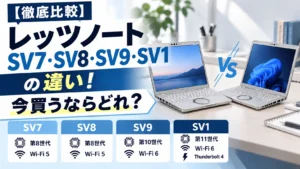
SV8とSV9のどちらにするかは、レッツノートSV7・SV8・SV9・SV1の違いで使う年数ごとに分けました。
浮いた差額は、レッツノートの充電器はType-CでOKかでまとめたUSB-C充電器など、毎日使う周辺機器に回します。
- バッテリーの基準を公開している
- 外観ランクの決め方を公開している
- 保証の期間と範囲がはっきりしている
この3つで選ぶなら、私がSV8を買ったクオリットです。
ビーストックも、商品ごとに満充電時のバッテリー容量の目安を出しているので候補に入るでしょう。
クオリットは、バッテリーの基準まで決めて中古のレッツノートを選びたい人に向いています。
S・A・B・CランクのWindows PCは、満充電が新品時の80%以上のものを販売していて、保証は12カ月です。
バリュー品と訳あり品は、バッテリー残80%テストの対象外。私のSV8もそのバリュー品で買った1台なので、バッテリーまで店の基準で選びたい人はS〜Cランクから選びます。
返品や交換のしやすさを重く見る人には、ほかの2店も候補です。
| こんな人 | 合う店 |
| バッテリーまで店の基準で選びたい | クオリットのS〜Cランク(満充電が新品時の80%以上) |
|---|---|
| 届いてから返品できるほうがいい | PCWRAP(到着予定日から7日以内ならお客様都合でも返品可・一部対象外あり) |
| 届いてから交換できるほうがいい | ビーストック(到着30日以内なら状態が気に入らない理由でも交換を申込可) |
迷ったら、ランク品をバッテリー80%以上で販売しているクオリットから。
クオリットのレッツノートの価格や在庫は、下のボタンから確認できます。
\ ランク品はバッテリー80%以上 /
レッツノートのBIOSでよくある質問
レッツノートのBIOSについて、検索でよく一緒に調べられている疑問に答えます。
レッツノートのBIOSにはF2とDelのどちらで入ればいいですか?
どちらでも入れます。SV7〜SV1の取扱説明書の記載は「F2またはDel」で、PanasonicのFAQはF2で案内。キーの場所はF2は上の段の左寄り、Delは右端にあるの写真で確認できます。
F2を押してもWindowsがそのまま起動してしまうのはなぜですか?
シャットダウンから電源を入れてF2を押していないか見直します。Panasonicも、シャットダウンではセットアップユーティリティは起動できないと案内していて、選ぶのは再起動です。詳しくはシャットダウンしてからF2を押しても入れないで解説しています。
Windows 11の回復画面に「PCの起動をカスタマイズする」が見つからないときは?
Windows 11のバージョンによっては、同じ場所が「高度なスタートアップ」と表示されます。[回復]の画面で[今すぐ再起動]のボタンがある行を選べば同じです。手順は設定の「回復」から「今すぐ再起動」を押すにまとめました。
「UEFIファームウェアの設定」とBIOSは同じものですか?
レッツノートでは、[UEFIファームウェアの設定]を選ぶとF2で入るときと同じBIOSの画面が開きます。PanasonicのFAQの説明も、F2を押し続ける操作は設定からの手順と同様の動作になる、というものです。回復画面での選び方は回復画面では「UEFIファームウェアの設定」を選ぶで確認できます。
Windows 10のレッツノートはどこからBIOSに入れますか?
設定の[更新とセキュリティ]の[回復]から[今すぐ再起動]に進みます。そのあとの[トラブルシューティング]からの流れはWindows 11と同じです。再起動してF2を押し続ける方法も使え、入り方は「再起動」と「F2」の2手順だけで手順を載せています。
BIOSに入るときにパスワードを求められたらどうすればいいですか?
BIOSのパスワードが設定された個体なので、ユーザーかスーパーバイザーのパスワードを入れてEnterを押します。ユーザーパスワードで入った場合は、変えられる項目が一部に限られる仕組みです。入力画面が出る場面は入り方は「再起動」と「F2」の2手順だけで触れています。
外部モニターをつないだままでもBIOSに入れますか?
入れますが、モニターによってはロゴ画面が正しく表示されない場合も。その場合は電源を切って外部ディスプレイを外してから、電源を入れ直します。くわしくは「Panasonic」の画面が出ないときは外部ディスプレイを外すにまとめました。
BIOSのどこで累積使用時間を確認できますか?
SV8では「情報」タブの「BIOS情報」の欄に表示されます。私のCF-SV8では260時間と出ていました。実際の画面は「情報」タブで機種とCPU・メモリーが分かるの写真で見られます。
BIOSでバッテリーの劣化具合は確認できますか?
BIOSではなく、Windowsのbattery reportで確認します。SV7〜SV1の取扱説明書でも、「情報」メニューの項目にバッテリーは入っていません。確かめ方はバッテリーの状態はbattery reportで見るで紹介しています。
BIOSの設定を変えてしまったときは元に戻せますか?
F9で工場出荷時の値に戻し、F10で保存して再起動すれば戻ります。パスワードとシステムの日付・時刻は戻りません。手順はうっかり変えてもF9で元に戻せるにまとめています。
まとめ:BIOSは再起動からF2、中古レッツノートはSV8・SV9から選ぼう
美咲柏原レッツノートのBIOSは、シャットダウンではなく再起動を選び、ロゴの間にF2を押し続ければ入れます。
それでも入れない人の逃げ道が、Windows 11の設定の[回復]です。
- 入り方は再起動してF2を押し続ける(入り方の手順)
- 入れない原因はシャットダウン(入れないときの見直し)
- キーが苦手な人は設定の回復から(Windows 11の手順)
- 見るのは「情報」タブだけ(画面の見方)
- 普段は設定を触らない(触る場面)
- 中古選びはバッテリーを店の基準で(中古の見方)
新品にこだわらず中古のSV8かSV9を選び、浮いた差額は周辺機器へ。BIOSで分かるのは累積使用時間やCPUまでなので、バッテリーは買う前に店の基準で見極めるのが先です。
中古のレッツノートを探している人は、レッツノートの中古はどこで買うかで店ごとの保証を比べられます。
ランク品をバッテリー80%以上で販売していて、私もCF-SV8を買ったのがクオリットです。
クオリットで今並んでいるレッツノートの価格や在庫は、下のボタンから確認できます。
\ 筆者のCF-SV8を買った店 /