パソコンが突然壊れて、「中に入っているデータはどうなるんだろう…」と焦った経験はありませんか?
大切な写真や仕事のファイル、長年使ってきたデータが消えてしまうかもしれないという不安は、経験した人にしかわからないくらい焦るものですよね。
壊れたパソコンからのデータ移行は、パソコンの壊れ方や状態によって、自分でできる場合と専門業者に頼むべき場合が大きく異なります。やり方を間違えると、データが完全に取り出せなくなってしまうリスクもあるので、初動の判断がとても重要です。
この記事では、起動しないパソコンからのデータ移行のやり方、使えるフリーソフトやツール、BitLockerやMacの暗号化がある場合の対処法、業者に頼んだ場合の費用相場と悪徳業者の見分け方、そして修理と買い替えのどちらが得かまで、丸ごと解説します。
データ移行で失敗したくない方は、ぜひ最後まで読んでみてください。
- 壊れたパソコンの状態別に使えるデータ移行の方法
- BitLockerやAppleシリコンMacがデータ移行を阻む仕組みと対処法
- データ復旧業者に依頼した場合の費用相場と悪徳業者の見分け方
- 修理・データ移行・買い替えのどれが一番合理的かの判断基準

運営者:柏原(かしわばら)
中古パソコン初心者購入ガイド 管理人
ThinkPad、Let's note、MacBookなど、中古パソコンを30台以上自腹で買って使ってきました。買うたびに付属品の欠品、バッテリーの劣化具合、そしてショップ表示の状態ランクと実物の差を記録しています。今使っているPC・タブレット・スマホはすべて中古です。

同じ「Aランク」でも店によって中身は違います。中古はコスパが良く、失敗は機種よりも買う場所を外したときに起きがちです。だからこのサイトでは、機種選びと同じくらい「どこで買うか」を扱っています。
仕様や制度はメーカー公式サイトのほか、IPA(情報処理推進機構)、消費者庁、国民生活センターなどの一次情報で確認しています。紹介料の有無で順位や評価を変えることはしません。
壊れたパソコンからデータ移行できる?まず確認すること
「パソコンが壊れた=データも終わり」ではありません。まず落ち着いて、今のパソコンがどういう状態にあるかを確認することが最初のステップです。壊れ方によってデータ移行の難易度は大きく変わります。
パソコンが壊れた状態の種類を見極める
一口に「壊れた」といっても、その状態はさまざまです。データ移行ができるかどうかは、壊れているのがパソコン本体(マザーボードや電源)なのか、データが入っているストレージ(HDDやSSD)なのかによって大きく変わります。
大まかに分けると、以下のようなパターンがあります。
- 画面が映らない・液晶が割れた(本体は動いている可能性あり)
- 電源が入らない・起動しない(本体の故障、またはソフトウェアの問題)
- 起動途中でフリーズ・ブルースクリーンが出る(OSやストレージの障害)
- パソコンは動くがデータが見つからない・消えた(論理障害の可能性)
- カチカチ・ビービーと異音がする(物理障害の可能性が高い)
特に重要なのは、異音がしている場合はすぐに電源を切ることです。この点については後ほど詳しく説明します。
「本体の故障」と「ストレージの故障」の見分け方
パソコン自体が起動しなくても、内部のストレージが無事であればデータは残っています。逆に、パソコンが起動してもストレージに障害があれば、データへのアクセスが難しくなります。状態を大まかに判断するには、以下の点に注目してみてください。
- 電源を入れたとき、ファンや動作音はするか(→本体は動いている可能性あり)
- Windowsのロゴが出るか、出る前に止まるか(→OSやストレージの問題の切り分けに)
- 異音(カチカチ・ガリガリ)がするか(→HDD物理障害の可能性大)
- 別のパソコンに接続したら認識するか(→ストレージが無事かどうかの確認)
起動しない場合とデータが消えた場合の違い
「起動しない」と「データが消えた」は、一見似ているようで、技術的には全く別の問題です。
起動しない場合は、Windowsなどのオペレーティングシステム(OS)が正常に立ち上がらない状態です。この場合、ストレージ自体は無事で、データはそのまま残っていることが多いです。OSのシステムファイルが壊れていたり、マザーボードが故障していたりするケースが典型的です。
データが消えた・見えなくなった場合は、ストレージ内のファイル管理情報(ファイルシステム)が破損している「論理障害」の可能性があります。誤ってフォーマットしてしまった場合や、ウイルス感染後にファイルが見えなくなった場合もここに含まれます。
どちらの場合も、データそのものがすぐに消えたわけではないことがほとんどです。ただし、対処を誤ると本当に消えてしまうリスクがあるので、むやみにいじらないことが大切です。
異音が鳴るときはすぐに電源を切るべき理由
パソコンから「カチカチ」「ビービー」「ガリガリ」といった普段と違う異音がしている場合、これはHDDの内部で機械的な異常が起きているサインです。
HDDはディスク(プラッタ)が高速回転しながら、磁気ヘッドがデータを読み書きする精密機械です。異音が鳴っている状態は、このヘッドやモーターが正常に動いていないことを意味します。
この状態で電源を入れ続けたり、再起動を繰り返したりすると、損傷したヘッドがディスク表面に傷をつけ、データが物理的に読み取れなくなる可能性があります。異音がしたら、迷わず電源を切ってください。
SSDの場合は機械的な部品がないため異音はしませんが、突然認識しなくなったり、書き込みエラーが多発したりする症状が出ます。SSDにも寿命があり、書き換え回数の上限に達すると読み取り不能になるケースがあります。
異音が鳴っているHDDは、自分でどうにかしようとせず、専門業者への相談を優先することをおすすめします。
自分でできるデータ移行のやり方
パソコンが完全に壊れていなければ、自分の手でデータを移行できる可能性は十分あります。状況に合わせた方法を選ぶことが大切です。ここでは、代表的な自力でのデータ移行方法を順番に紹介します。
起動できる場合のデータ移行手順
Windowsが起動する、あるいは不安定ながらも立ち上がる状態であれば、最もシンプルな方法でデータを移行できます。
基本的な手順はこうです。まず外付けHDDやUSBメモリ、大容量のSDカードなどを用意します。次にエクスプローラーを開いて、残したいファイルやフォルダをそのまま外付けメディアにコピーします。コピーが完了したことを確認してから、新しいパソコンへ移せば完了です。
優先してバックアップしたいデータとしては、以下のようなものが挙げられます。
- デスクトップ・ドキュメント・ピクチャ・ダウンロードフォルダの中身
- ブラウザのブックマーク(Chromeならエクスポート機能を使う)
- メールデータ(Outlookなどはデータファイルの場所を確認)
- 仕事で使っているソフトのプロジェクトファイルや設定ファイル
不安定な状態のパソコンでは、長時間使っているうちに突然落ちることもあります。まず最優先で「絶対に失いたくないデータ」からコピーし始めることをおすすめします。
HDDやSSDを取り出して移行する方法
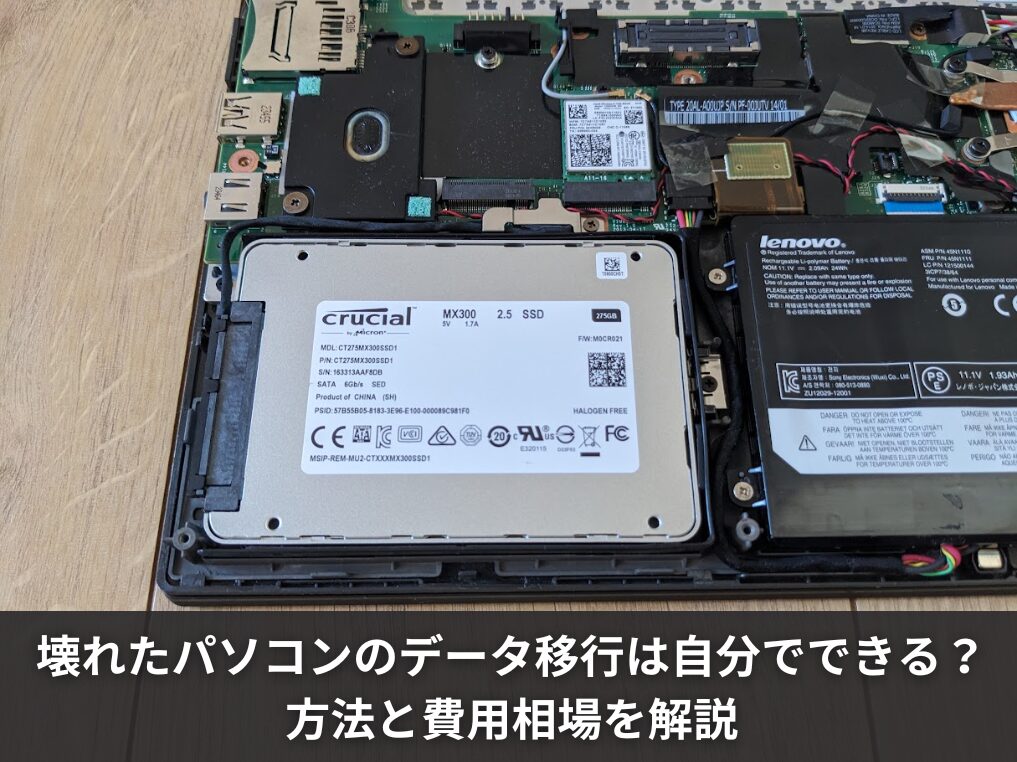
マザーボードや電源の故障でパソコン本体が全く動かない場合、ストレージ(HDDやSSD)を直接取り出して、別のパソコンに接続するという方法があります。パソコンが起動しなくても、ストレージが無事であればこの方法でデータを救出できる可能性があります。
必要なものは、パソコンを開けるためのドライバーと、取り出したストレージをUSB接続に変換する「SATA-USB変換アダプタ」または「外付けドライブケース」です。どちらもネット通販や家電量販店で購入できます。
手順としては以下の流れになります。
- バッテリーや電源ケーブルを外し、静電気に注意しながら裏蓋を開ける
- HDDまたはSSDを丁寧に取り外す
- SATA-USB変換アダプタに接続する
- 正常に動く別のパソコンのUSBポートに接続する
- 外付けドライブとして認識されたら、必要なファイルをコピーする
SATA-USB変換アダプタはAmazonで1,000〜2,000円程度から購入できます。ストレージを取り出す機会が1回限りであっても、持っておいて損のないアイテムです。

 ポチップ
ポチップ
最近のノートパソコンに搭載されているM.2 SSDには、SATA接続とNVMe接続の2種類があります。変換アダプタを購入する際は、自分のSSDの規格に対応しているものを選ぶ必要があります。取り出す前にパソコンの型番で調べておくと安心です。NVMe対応のM.2変換アダプタは別途用意が必要なので注意してください。
ただし、この方法にはひとつ大きな落とし穴があります。BitLockerなどのドライブ暗号化が有効になっている場合、別のパソコンに繋いだだけではデータを読めないのです。この点については次の章で詳しく説明します。
データ移行におすすめのフリーソフト・ツール
パソコンが起動する状態であれば、専用のデータ移行ツールを使うことで、ファイルだけでなくアプリの設定やユーザー環境まるごと新しいパソコンに移せます。
手作業でファイルをコピーするよりも漏れが少なく、引越し後の環境再構築の手間を大幅に省けます。
EaseUS Todo PCTrans
有名なデータ移行ソフトで、2台のパソコンを同じネットワークに繋いで直接データを転送する機能や、イメージファイルを経由して外付けドライブ経由で移行する機能があります。
無料版は転送データ量に制限がありますが、個人的なファイルの移行なら十分使えるケースも多いです。アプリごと移行できる点が他のツールと大きく違うところです。
Windowsの「バックアップ」機能とOneDrive
Microsoftアカウントを使えば、OneDriveを経由して写真やドキュメントをクラウド経由で移行する方法も手軽です。大量のデータがある場合はクラウドの容量制限に注意が必要ですが、緊急時の初動対応としては使いやすいです。
また、Windows標準の「バックアップと復元」機能を使って外付けHDDにシステム全体のイメージを作成しておけば、新しいパソコンへの復元も比較的スムーズに行えます。
データ移行ツールはあくまでパソコンが「ある程度動く状態」であることが前提です。起動すらしない状態では使えないので、その場合はストレージの物理的な取り出しか業者への依頼を検討してください。
外付けHDDやUSBを使ったデータ移行のやり方
最もシンプルかつ確実な方法が、外付けHDDやUSBメモリへの手動コピーです。特別なソフトは不要で、パソコンが起動さえすれば誰でも実践できます。
ポイントはコピー先のメディアの容量を事前に確認しておくことです。パソコン内のデータ総量はエクスプローラーのプロパティで確認できます。データ量が多い場合は、外付けHDDの方が容量あたりの単価が安くておすすめです。
また、クラウドストレージ(GoogleドライブやDropboxなど)を活用する方法もあります。インターネット環境があれば、パソコンにアプリをインストールしてフォルダを指定するだけで自動的にバックアップが取れます。
普段からこまめに使っておくと、いざというときに本当に助かります。
「いざというときのために」外付けHDDを一台用意しておくことを強くおすすめします。1〜2TBの外付けHDDは現在5,000〜8,000円程度で購入でき、定期的なバックアップ先として使えます。パソコンが壊れてから用意するのでは遅いので、今のうちに準備しておきましょう。
BitLockerやMacの暗号化がデータ移行を阻む
「ストレージを取り出せばデータを救えるはず」と思っていたのに、別のパソコンに繋いだら何も読めなかった……というケースが近年増えています。その原因のほとんどが、パソコンに搭載されたセキュリティ機能による暗号化です。
知らずにいると、せっかくストレージを取り出しても詰んでしまうので、事前に把握しておくことが重要です。
BitLockerがかかったパソコンのデータ移行方法
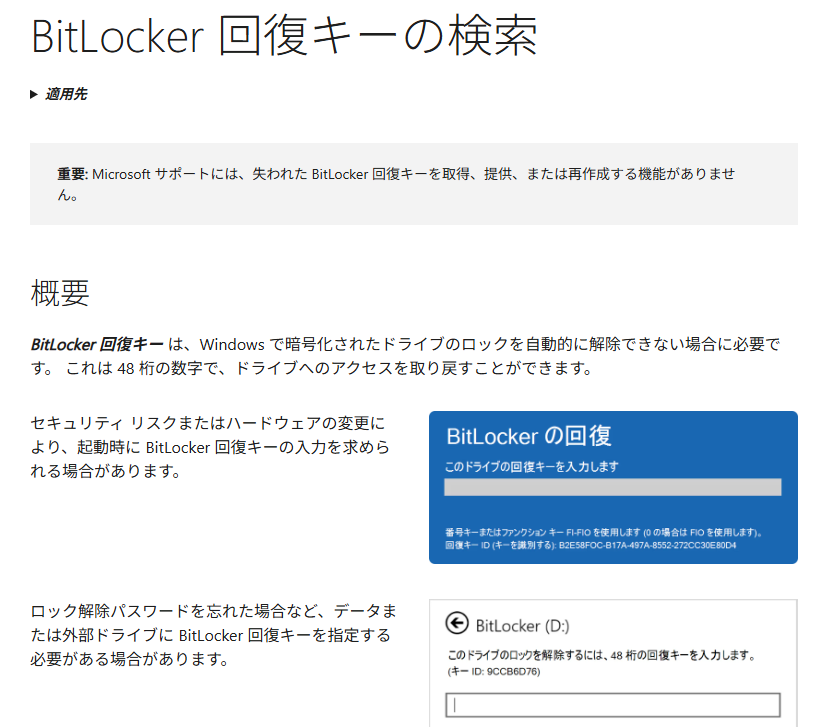
BitLockerはWindowsに標準搭載されているドライブ暗号化機能です。有効になっているドライブは、正規の環境以外ではデータを読み取ることができません。
故障したパソコンのHDDやSSDを取り出して別のパソコンに接続すると、「このドライブはBitLockerで暗号化されています」という表示が出て、48桁の回復キーを入力しないとデータにアクセスできない状態になります。
回復キーを確認する方法は主に以下の3つです。
- Microsoftアカウントにログインして「デバイスの管理」から回復キーを確認する(aka.ms/myrecoverykey からアクセス可能)
- USBメモリにテキストファイルとして保存していた場合はそのファイルを開く
- 印刷して保管していた場合は書類から確認する
Microsoftアカウントで回復キーを管理している場合は、スマートフォンのブラウザからでも確認できるので、まずここを確認してみてください。
回復キーが見つからない場合、現代の暗号化技術では事実上データの解読は不可能です。BitLockerが有効かどうか事前に確認し、回復キーを安全な場所に保管しておく習慣をつけておくことが大切です。
回復キーがない場合はどうなるか
回復キーが見つからない場合、残念ながらデータの取り出しは極めて困難です。専門のデータ復旧業者でも、BitLockerの暗号化を突破してデータを取り出す方法は現実的には存在しません。
ただし、パソコン本体が起動できる状態であれば話は別です。BitLockerはWindowsのログイン時に自動的に解除されるため、パソコンが起動できてWindowsにログインできる状態なら、そのままデータをコピーすることができます。
Windows 11ではHome版でもBitLockerが自動的に有効になっているケースがあります。パソコンが元気なうちに「設定」→「プライバシーとセキュリティ」→「デバイスの暗号化」から有効かどうかを確認して、回復キーを控えておくことをおすすめします。
AppleシリコンMacからのデータ移行が難しい理由
Macにも同様の壁があります。特にM1・M2・M3チップといったAppleシリコンを搭載したMacや、T2セキュリティチップを搭載した比較的新しいIntel Macでは、ストレージとロジックボードが暗号化の仕組みで強く紐付けられています。
以前のIntel Macには「ターゲットディスクモード」という機能があり、壊れたMacをケーブルでつないで別のMacから外付けドライブとしてアクセスする方法が使えました。しかしAppleシリコン搭載のMacでは、この方法が使えなくなっています。
つまり、AppleシリコンMacのロジックボードが壊れた場合、ストレージだけを取り出してもデータを読み取ることは基本的にできないのです。
このような場合に対応できる業者は世界的にも非常に限られており、対応できたとしても費用は数十万円規模になることが多いです。MacユーザーはTime MachineによるバックアップやiCloudへの同期を、日頃から必ず設定しておくことが何より重要です。
業者に依頼した場合のデータ移行費用の相場
自分での対処が難しい場合や、重度の物理障害が疑われる場合は、専門のデータ復旧業者への依頼が現実的な選択肢になります。ただし、費用は障害の種類や重さによって大きく変わります。事前に相場感を知っておくことがとても大切です。
論理障害と物理障害で費用はどう変わるか
データ復旧の費用を左右する最大の要因が、障害の種類です。大きく「論理障害」と「物理障害」に分かれます。
論理障害とは、ストレージそのものは壊れていないものの、データの管理情報(ファイルシステム)が破損している状態です。誤ってフォーマットしてしまった、ウイルス感染でファイルが見えなくなった、などがこれにあたります。比較的費用を抑えられるケースが多いです。
物理障害とは、HDDの内部部品(磁気ヘッド・プラッタ・モーターなど)が壊れている状態です。カチカチという異音が鳴るのは典型的な物理障害のサインで、クリーンルームでの開封作業や部品交換が必要になるため、費用が大幅に上がります。
「クリーンルーム」とは、空気中のホコリをほぼ完全に除去した特殊な作業室のことです。HDDを開封してヘッドやプラッタを交換する作業は、わずかなホコリが混入しただけでもデータが読み取れなくなるため、クリーンルームが必須です。自社にクリーンルームを持たない業者は外注に頼ることになるため、費用が高くなりがちです。
データ復旧・移行業者の費用相場一覧
国内のデータ復旧業者の費用はおおむね以下のような目安になります。あくまで一般的な参考値であり、実際の費用は業者や状態によって大きく異なります。正確な費用は各業者への問い合わせで確認してください。
| 障害レベル | 内容 | PC・HDD・SSDの費用目安 |
|---|---|---|
| 軽度論理障害 | ファイルシステム破損・ウイルス感染など | 約2万〜3.5万円 |
| 重度論理障害 | ファイル構造の深刻な損傷・複合要因 | 約6万円前後 |
| 軽度物理障害 | 機械的・電気的故障(開封不要) | 約8万円前後 |
| 重度物理障害 | ヘッド・ディスク・モーター交換が必要 | 約10万〜30万円 |
一度失敗した処置が加わると、次の業者での復旧難易度が上がり費用も増します。「とりあえず安い業者に頼んでみた」という行動が、後から取り返しのつかない状況につながることもあります。最初から技術力のある業者に依頼することが、結果的にコストを抑えることにつながります。
また、信頼できる業者の多くは「完全成果報酬型」を採用しており、データが復旧できなかった場合は費用が発生しません。この料金体系かどうかも業者選びの重要なポイントです。
悪徳業者に騙されないための選び方
データ復旧を急いでいるときの心理的な焦りを利用して、不当な料金を請求する悪質な業者が存在します。焦っているときほど冷静な判断が難しくなるので、事前に「チェックポイント」を知っておくことが大切です。
- 完全成果報酬型(復旧できなければ費用なし)を採用しているか
- 実在する住所と固定電話が明記されているか
- 自社にクリーンルームを保有しているか(外注丸投げでないか)
- 初期診断と見積もりが無料か
- Googleクチコミなど第三者の評価が確認できるか
- 日本データ復旧協会(DRAJ)などの業界団体に加盟しているか
- 相見積もりを嫌がらず、焦らせるトークをしてこないか
特に注意したいのが、「どんな状態でも必ず復旧できる」「復旧率99%以上」といった誇大広告です。データ復旧率の計算基準は業者によってバラバラで、都合のいい数字を使っているケースも少なくありません。
こうした表現を全面に出している業者には慎重になることをおすすめします。
また、見積もり後に「分解したら重症だった」と突然高額な追加請求をしてくるケースも報告されています。キャンセルしようとすると高額なキャンセル料を請求してくる業者もいるので、依頼前にキャンセルポリシーを必ず確認しておきましょう。
最終的な判断は専門家への相談も含めて慎重に行ってください。
修理とデータ移行、買い替えどちらがお得か
パソコンが壊れたとき、修理するか買い替えるか迷う方は多いと思います。データ移行の費用も含めて総合的に考えると、実は買い替えの方が合理的なケースが少なくありません。
特に5年以上使ったパソコンの場合は、費用面だけでなく今後の使い勝手も含めてじっくり検討する価値があります。
修理費用とデータ移行費用を合算して考える
パソコンの修理費用は、故障箇所によって大きく変わります。以下はあくまで参考値ですが、相場感を知っておくと判断しやすくなります。
| 修理箇所 | 費用の目安 | 備考 |
|---|---|---|
| バッテリー交換(ノートPC) | 5,000円〜15,000円前後 | 機種によっては部品入手が困難なことも |
| 液晶パネル交換 | 15,000円〜40,000円前後 | 割れ具合・機種によって変動大 |
| キーボード交換 | 10,000円〜30,000円前後 | 一体型の機種は高額になりやすい |
| SSD/HDD交換 | 15,000円〜35,000円前後 | データ移行費が別途かかる場合あり |
| マザーボード交換 | 40,000円〜90,000円前後 | 中古パソコンが買えるレベルの出費 |
ここにデータ復旧の費用が加わると、軽度の論理障害でも2万〜3.5万円、物理障害なら10万円以上になることもあります。修理費用+データ移行費用を合算すると、5万〜10万円以上かかるケースも珍しくないのが現実です。
これだけあれば、状態の良い中古パソコンが十分に購入できます。
買い替え時にデータ移行をスムーズに行う方法
買い替えを選んだ場合、新しいパソコンへのデータ移行をスムーズに進めるためのポイントをまとめます。
- 古いパソコンが起動できるうちに外付けHDDやクラウドへバックアップを取る
- ブラウザのブックマークやパスワードはエクスポートまたはクラウド同期しておく
- Microsoft/Appleアカウントに紐付いたデータはログインするだけで引き継げる
- 購入後すぐ使えるよう、新しいパソコンの初期設定と同時にデータコピーを進める
なお、前述のようにストレージを取り出して別のパソコンに繋ぐ方法は、BitLockerが有効でなければ有効な手段です。パソコンの電源が入らなくても、ストレージが無事であれば自分でデータを救出してから買い替えに進むこともできます。
中古パソコンへの買い替えが賢い選択である理由
新品パソコンは高い、でも安すぎる中古は不安……という方に、信頼できる中古パソコン専門店の選択肢を知っておくことをおすすめします。
法人向けリース品として使われていたパソコンは、一定期間使用後に返却されたものが多く、丁寧に使われていることがほとんどです。専門店がクリーニング・動作確認・OS再インストールを行ったうえで販売しているので、品質的にも安心できます。
- バッテリー容量の保証がある店を選ぶ(80%以上が目安)
- 保証期間が長い店を選ぶ(最低でも3〜12ヶ月)
- 動作確認・クリーニング・OS再インストール済みであることを確認する
- 返品・交換対応が明記されている店を選ぶ
そして、私自身の話をすると、実は以前使っていたノートパソコンが突然おかしくなったことがあります。電源ボタンを押すと一瞬だけ起動して、すぐに落ちる。その後も電源ランプが点滅→起動→落ちる、という動作を繰り返すだけで、まったく使えない状態になってしまいました。
修理に出すことも考えましたが、かなり古い機種だったこともあり、修理費用を考えると割に合わないと判断。
思い切って裏蓋を開けてSSDを取り出し、SATA-USB変換アダプタで別のパソコンに接続してみたところ、幸いBitLockerは有効になっておらず、必要なデータをすべて外付けドライブに移行することができました。
その後は中古のノートパソコンを専門店で購入して、今も快適に使っています。修理費用をかけずに済んだうえ、スペックも上がって結果的には大満足でした。
ストレージが無事だったのは本当に幸運でしたが、「壊れたのが本体側なのかストレージ側なのか」を冷静に見極めたことで、適切な対処につながったと思っています。
中古パソコンと新品パソコンのどちらを選ぶべきか迷っている方は、中古パソコンと新品パソコンはどっちが正解?後悔しない判断基準も参考にしてみてください。
買い替えを検討するタイミングの目安
以下に当てはまる場合は、修理よりも買い替えを検討する価値があります。
- 購入から5年以上経過しているパソコンである
- 修理見積もりがパソコンの現在の市場価値を超えている
- データ復旧の費用が5万円を超える見込みがある
- 修理しても他の部品も老朽化しており、すぐ別の故障が起きる可能性が高い
まとめ:壊れたパソコンのデータ移行で失敗しないために
壊れたパソコンからのデータ移行は、パソコンの状態を正確に見極めることがすべての出発点です。この記事の内容を振り返ります。
- 異音がしている場合はすぐに電源を切り、むやみに再起動しない
- 起動できるならまず手動でデータをコピー、または移行ツールを活用する
- 起動できなければSSDやHDDを取り出して別PCに接続する方法がある
- BitLockerやAppleシリコンの暗号化がある場合は自力対応に限界がある
- 業者に依頼する場合は成果報酬型・クリーンルーム保有・相見積もり対応の業者を選ぶ
- 修理費用+データ移行費用の合計次第では、買い替えの方が合理的なケースが多い
壊れたパソコンのデータ移行は、初動対応を間違えると状況が一気に悪化します。特に重要なのは、「焦って電源を入れ続けない」「怪しい業者にすぐ飛びつかない」この2点です。
そして、何よりの対策は普段からバックアップを取っておくこと。クラウドストレージや外付けHDDへの定期的なバックアップは、いざというときに本当に助かります。パソコンは突然壊れるものと思って、日頃から備えておくことをおすすめします。
本記事の情報はあくまで一般的な目安です。費用や対処法については状況によって大きく異なりますので、最終的な判断は専門家にご相談されることをおすすめします。
信頼できる中古パソコン専門店3選
物理障害が起きたHDDのデータ復旧費用は、重症度によっては10万円を超えることもあります。修理代と合わせると新しいパソコンが買えてしまう金額になるケースも多いので、思い切って買い替えを選ぶのは実は合理的な判断です。
私が実際に自腹で購入してきた中から、特に信頼できる中古パソコン専門店を3つ紹介します。
いずれもプロによる動作確認・クリーニング・OS再インストール済みで、保証付き。突然の起動不能やデータ消失といったトラブルとは無縁の、安定した状態のパソコンが新品の半額以下で手に入ることもあります。
クオリット(Qualit):外観・バッテリー品質重視なら

引用:Qualit

横河レンタ・リース株式会社が運営する専門店で、大企業のリースアップ品を独自の厳格な品質基準でチェックしてから販売しています。
バッテリー容量80%以上保証付き(一部対象外あり)で、12ヶ月の長期保証が標準装備。外観のきれいさと品質管理の厳しさは業界トップクラスです。
実際に購入したLet's note SV8は、バッテリーの劣化がほぼゼロで中古とは思えないコンディションでした。
\12ヶ月保証&バッテリー80%以上保証付き!/
/新規会員登録で今なら10%offクーポンあり\

PC WRAP:保証の長さで選ぶなら

引用:PC WRAP

3年間の長期保証が付いており、さらに商品到着から7日以内なら理由を問わず返品可能(送料PC WRAP負担)という太っ腹なサービスが魅力です。「万が一のときの安心感」を最重視する方に向いています。
\業界最長3年保証&理由不問の返品保証!/

/返品時の送料もPCWRAPが負担!\

中古パソコン直販:コスパと品揃えなら

引用: 中古パソコン直販
株式会社ブロードリンクが運営し、法人リースアップ品を中心に取り扱っています。品揃えが豊富で180日保証付き。コスパを重視しつつ品質もしっかり確保したい方におすすめです。
\180日保証&コスパ抜群の品揃え!/
/新規会員登録で500円OFF\

各ショップの詳細な比較や自腹レビューは、中古パソコンを買うならどこ?全店自腹購入した管理人が選ぶ専門店6選をご覧ください。