 美咲
美咲 柏原
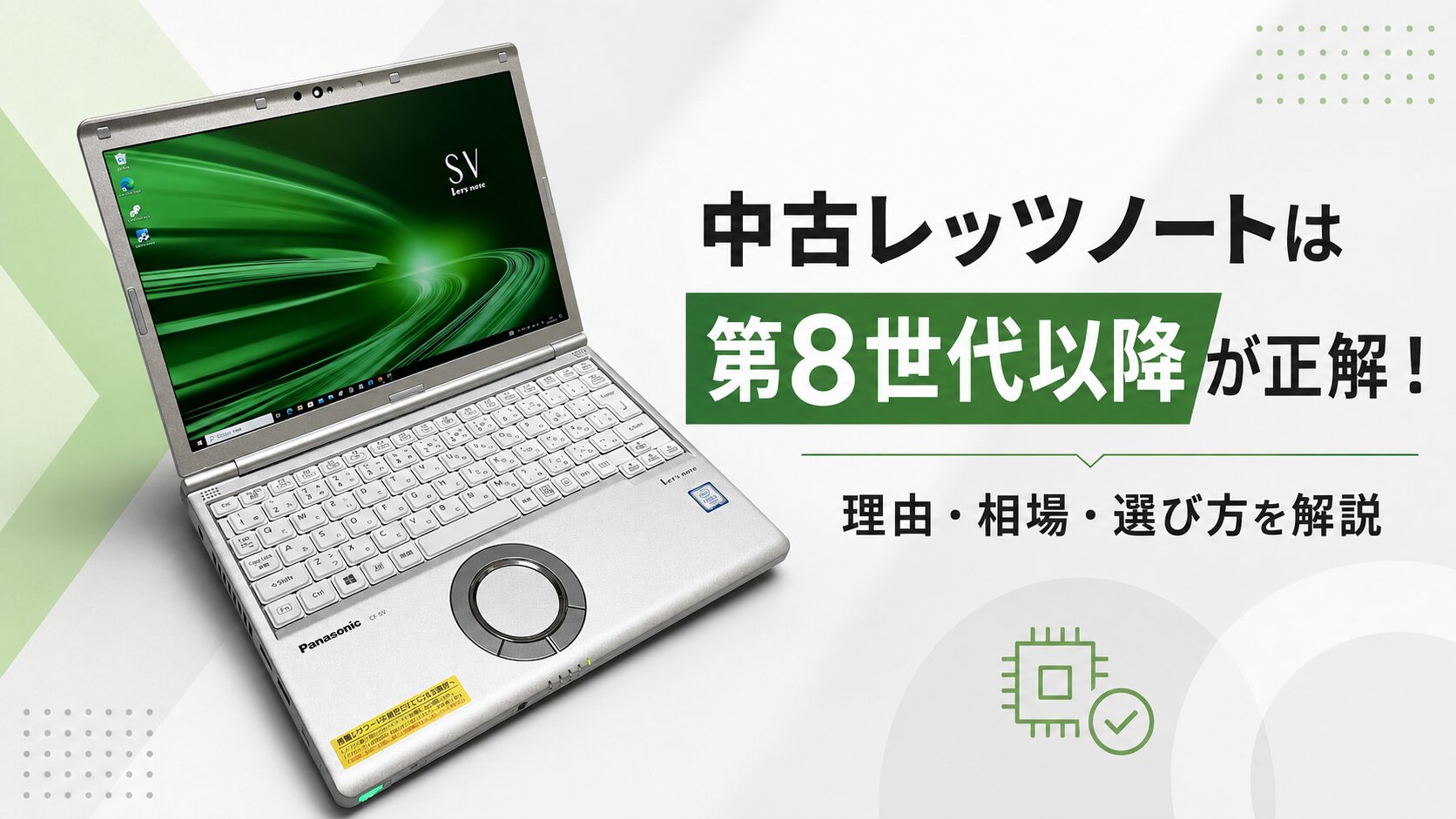
柏原この記事では、中古レッツノートで第8世代以降を選ぶ理由と相場、選び方を解説します。
結論からいうと、第8世代のレッツノートは今でも普通に現役です。
Windows 11の動作要件を満たす最初の世代で、リース落ちの中古が多く出回っています。
- 迷ったら、CPU世代で在庫をしぼり込めるクオリットのオンライン販売
- 第8世代はWindows 11対応の最低ライン
- 選ぶ軸はCPU世代・メモリ・外観ランクの3つ
- メモリは増設不可で8GB以上が安全
- 外観のCランクは性能に影響なし
第7世代以前を選ぶと、Windows 11に上げられず数年で行き詰まります。
購入先の全体像は、中古レッツノートのおすすめショップ5選にまとめました。
クオリットは在庫をCPU世代でしぼり込めるので、第8世代だけを効率よく探せます。
\ CPU世代でしぼって第8世代を探す /
運営者:柏原(かしわばら)
中古パソコン初心者購入ガイド 管理人
ThinkPad、Let's note、MacBookなど、中古パソコンを30台以上自腹で買って使ってきました。買うたびに付属品の欠品、バッテリーの劣化具合、そしてショップ表示の状態ランクと実物の差を記録しています。今使っているPC・タブレット・スマホはすべて中古です。

同じ「Aランク」でも店によって中身は違います。中古はコスパが良く、失敗は機種よりも買う場所を外したときに起きがちです。だからこのサイトでは、機種選びと同じくらい「どこで買うか」を扱っています。
仕様や制度はメーカー公式サイトのほか、IPA(情報処理推進機構)、消費者庁、国民生活センターなどの一次情報で確認しています。紹介料の有無で順位や評価を変えることはしません。
レッツノートの中古第8世代が人気の理由
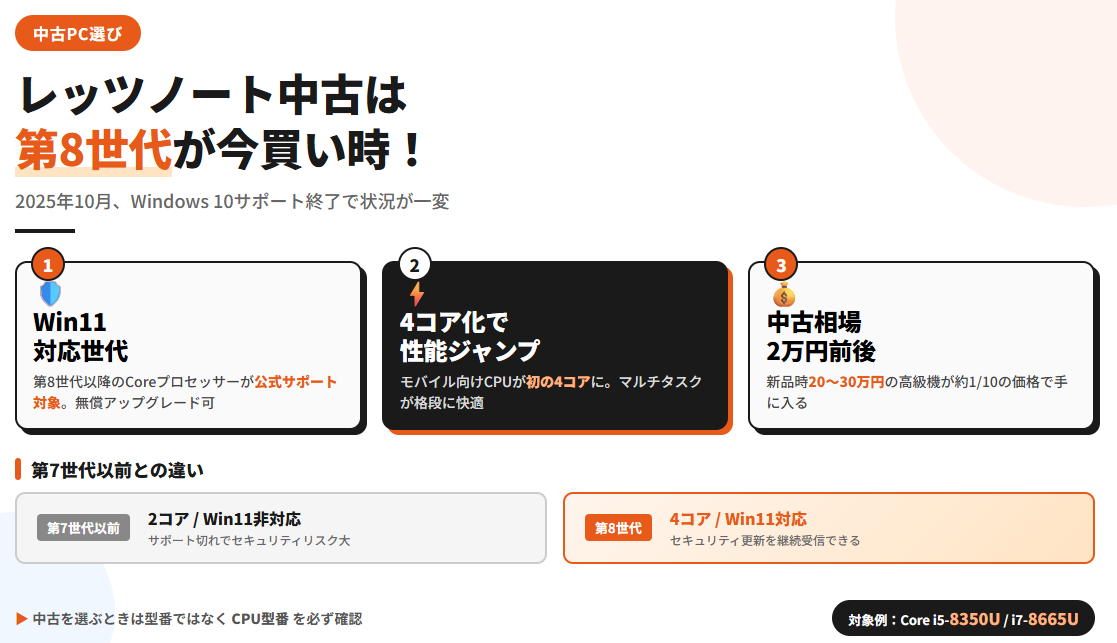
第8世代のレッツノートが選ばれる理由は、OSの寿命と処理性能の2つに集約されます。
Windows 11の対応世代はいつから?
Windows 11には、CPUに対する厳しい動作要件があります。
中でも重要なのが、第8世代以降のインテルCoreプロセッサーという条件です。
具体的にはCore i5-8350UやCore i7-8665Uが第8世代にあたり、Windows 11へのアップグレード対象になります。
2025 年 10 月 14 日に、Windows 10 のサポートは終了しました。
第7世代以前は公式サポートの対象外で、今から選ぶのは避けたいところです。
サポートの切れたOSを使い続けるリスクは、IPAの注意喚起でも指摘されています。
第8世代のコスパが良いと言われる理由
第8世代は、第7世代から性能が大きく伸びた世代です。
省電力向けのUシリーズ(薄型ノート用のCPU)が、初めて4コアのクアッドコア(処理装置を4つ束ねた構造)になりました。
2つのアプリを同時に開いても、動作が安定しやすくなっています。
第8世代のコスパの正体。新品時は高価格帯だった機種が、性能を保ったまま手頃に手に入ります。
手頃な相場をねらう人には、CPU世代で在庫を絞れるクオリットのオンライン販売が探しやすいです。
第7世代以前との違いを比較
第7世代と第8世代の差は、コア数とWindows 11対応の2点に集約されます。
| 項目 | 第7世代以前 | 第8世代 |
|---|---|---|
| コア数 | 2コア | 4コア |
| Windows 11 | 対応外 | 対応 |
| 複数作業 | 重くなりやすい | 安定しやすい |
| セキュリティ更新 | 受けにくい | 継続して受けられる |
| 相場の傾向 | さらに安いが用途は限定的 | 実用的で流通量も多い |
価格だけ見ると第7世代以前が安く見えます。
ただ、Windows 11に対応できない時点で、今から選ぶ理由は乏しいです。
第8世代以降が現実的な最低ラインと考えて問題ありません。
中古で買えるレッツノートの機種比較
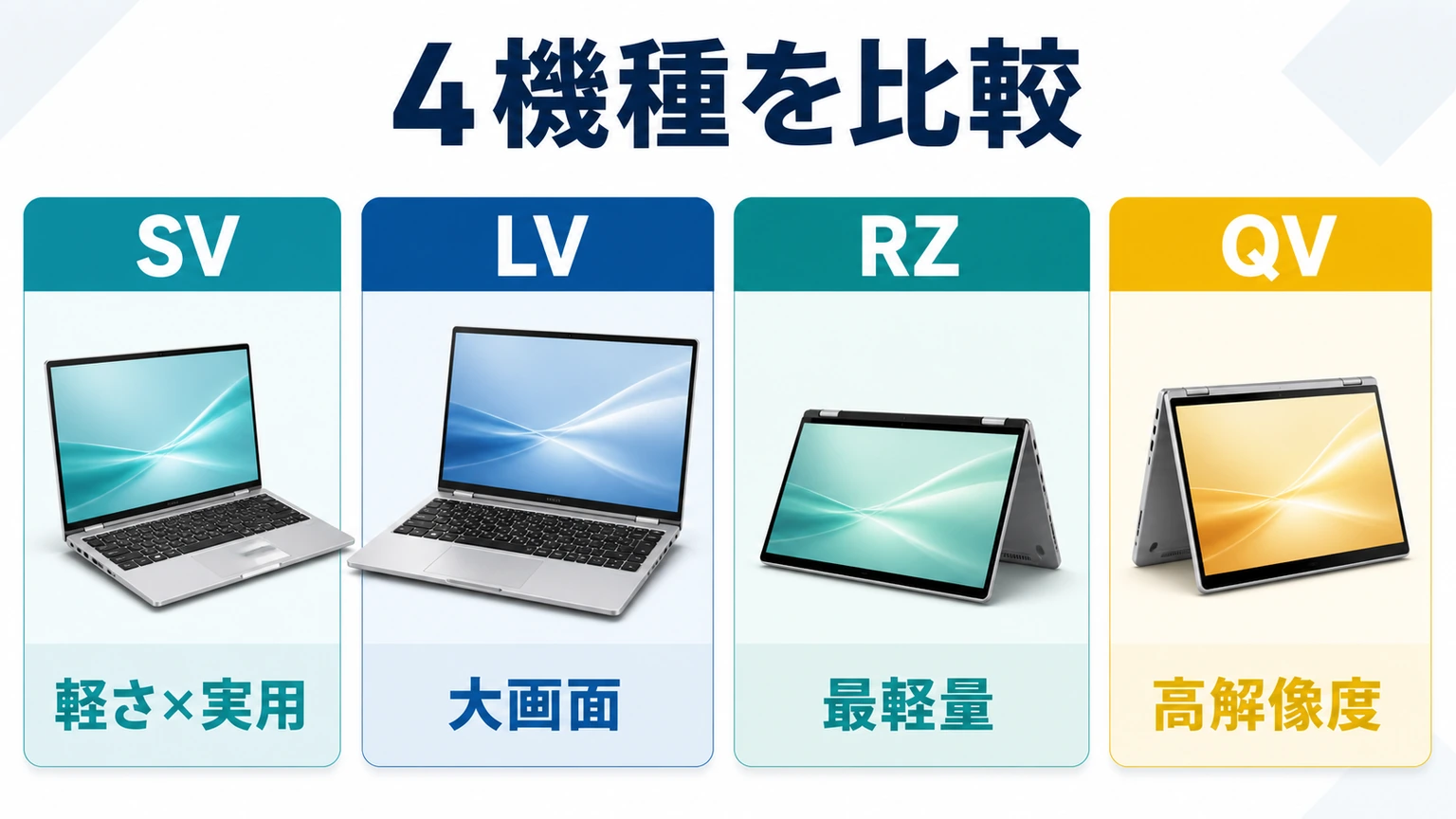
レッツノートは、画面サイズと重さの違いで複数のシリーズに分かれます。
| シリーズ | 代表型番 | 画面サイズ | 重量 | タイプ | 向いている人 |
|---|---|---|---|---|---|
| SVシリーズ | CF-SV7 / CF-SV8 | 12.1インチ | 約999g | クラムシェル | 携帯性と実用性の両立 |
| LVシリーズ | CF-LV7 / CF-LV8 | 14.0インチ | 約1.25kg | クラムシェル | 大画面で作業したい人 |
| RZシリーズ | CF-RZ8 | 10.1インチ | 約750g | 2-in-1 | とにかく軽さ優先の人 |
| QVシリーズ | CF-QV8 | 12.0インチ | 約900g台 | 2-in-1 | 高解像度・薄型がいい人 |
SV8とLV8の特徴と向いている人
SV8とLV8は、中古で数が多い第8世代の定番モデルです。
分かれ目は、毎日持ち運ぶか、広い画面で作業したいかの一点にあります。
ざっくり選ぶなら。軽さ優先はCF-SV8、作業効率優先はCF-LV8が目安です。
CF-SV8:中古市場で数が多い定番モデル
CF-SV8は、中古の流通量が多く選びやすい定番モデル。
画面は12.1インチで、縦に広いWUXGA(1920×1200の解像度)を採用しました。
光学ドライブ(DVDを読み書きする装置)を積んでも、重さは約999gに収まっています。
CF-SV8の強み。CF-SV8は、毎日の持ち運びと実用性の両立に向いています。
端子も充実し、HDMI・VGA・有線LAN・SDカードをそのまま挿せる点も実用的です。
世代ごとの差が気になる人は、レッツノートSV7・SV8・SV9の違いと選び方で比べられます。
CF-LV8:大画面で作業効率を上げたい人向け
CF-LV8は、14インチのフルHD液晶を積んだ大画面モデルです。
重さは約1.25kgと少し増えますが、そのぶん画面が広く見やすいのが持ち味。
在宅の作業が中心の人には、大画面のCF-LV8が向いています。
- 毎日持ち歩く・外出が多い人はCF-SV8
- 自宅・オフィス中心で大画面がいい人はCF-LV8
- 迷ったら、流通量が多く選びやすいCF-SV8
RZ8とQV8の違いと選び方
RZ8とQV8は、どちらもタブレットにもなる2-in-1(画面を回して使える形)です。
選ぶ軸は、とにかく軽さか、高精細な画面かの一点。
ざっくり選ぶなら。軽さ最優先はCF-RZ8、画面のきれいさ重視はCF-QV8が目安です。
CF-RZ8:軽さを最優先したい人に
CF-RZ8は、10.1インチの2-in-1で、重さは約750g。
レッツノートの中でも際立って軽く、タブレットとしても持てます。
搭載CPUは、超省電力のYシリーズ(TDP 5Wの省電力向けCPU)です。
CF-RZ8の割り切り。CF-RZ8は、重い処理より軽さと静かさを優先したい人に向く一台です。
世代ごとの差や個体の見極めは、中古レッツノートRZの選び方(世代・故障・購入先の見極め方)にまとめています。
CF-QV8:薄型でモダンなフラッグシップ
CF-QV8は、12インチの2-in-1で、解像度は2880×1920のWQXGA(フルHDより高精細な表示)です。
SV8より薄く、タブレットとしての扱いやすさも高くなっています。
ただ、中古の流通量はSV8より少なく、見つけたら早めに検討したいモデルです。
中古レッツノートは型番ではなくCPUで世代を確認
ここは、買い直しを避けるうえで重要なポイントです。
レッツノートの中古には、SZ6のような第7世代CPUの旧モデルも混ざります。
CF-SV7は全モデルが第8世代CPUを積みますが、型番だけで判断すると危ういです。
覚えるのは1つだけ。CPU型番のハイフン後の最初の数字が世代で、「8」なら第8世代、「7」なら第7世代です。
商品ページのスペック欄でCPUの型番を見れば、世代の取り違えを防げます。
購入前に確認したいスペックの注意点
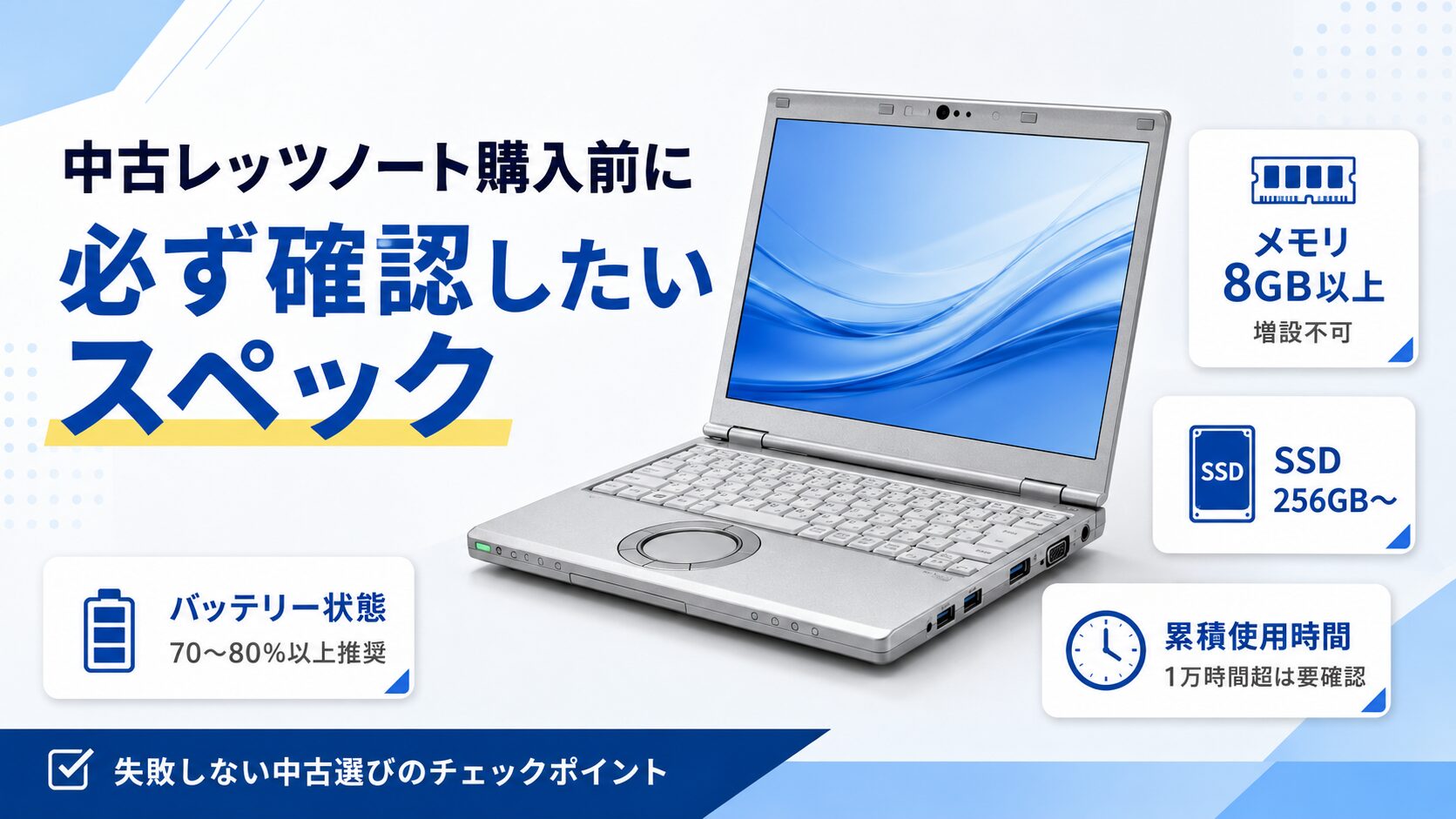
レッツノートには、一般的なノートパソコンと違う独自の制約があります。
柏原メモリは増設できないため8GB以上を選ぶ
最初に知ってほしいのが、メモリは購入後に増設できないという制約です。
レッツノートは軽さと頑丈さのため、メモリを基板に直接留めるオンボード実装(はんだ付けで固定する方式)を採用しています。
後から足すスロットがなく、容量が足りなくても買い直すしかありません。
4GBモデルは避ける。価格が安くても、4GBは日常操作でも動作が重くなりやすいです。
Windows 11を使う目安は8GB以上で、用途が広い人には16GBが心強い一台。
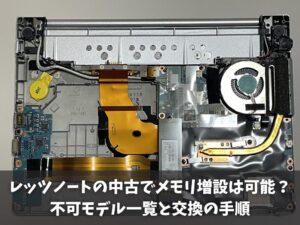
機種ごとの増設可否は、レッツノートの中古でのメモリ増設と不可モデル一覧で確認できます。
SSDの容量は256GBあれば十分か
中古のSV8やLV8は、NVMe(読み書きが速いSSDの規格)の256GBを積む個体が多いです。
Windows 11とアプリを入れると、空き容量は150GB前後に収まります。
クラウドストレージ(ネット上の保存先)を使う人には、256GBでも十分です。
長く使うなら。新品SSDへ載せ替え済み(換装済み)の個体を選ぶと、書き込み寿命の不安を抑えられます。
写真や動画をたくさん保存する人には、500GB以上の換装済みモデルが候補です。
バッテリー状態と累積使用時間の確認
中古で唯一の消耗品といえるのが、バッテリーです。
法人で数年使われた個体は、バッテリーが弱っていることもあります。
多くの店でバッテリーは保証対象外のため、状態表示の確認が欠かせません。
見るのは「状態表示」。クオリットは、Windows機のバッテリー残量80%以上をランク品の基準にしています。
状態を細かく見たい人に向くのが、総合・画面・動作の3軸で状態を公開するビーストックです。
レッツノートはBIOS/UEFI(土台となる基本プログラムの設定画面)で累積の使用時間も分かる点も、見逃せません。
中古レッツノートの価格相場と品質ランク
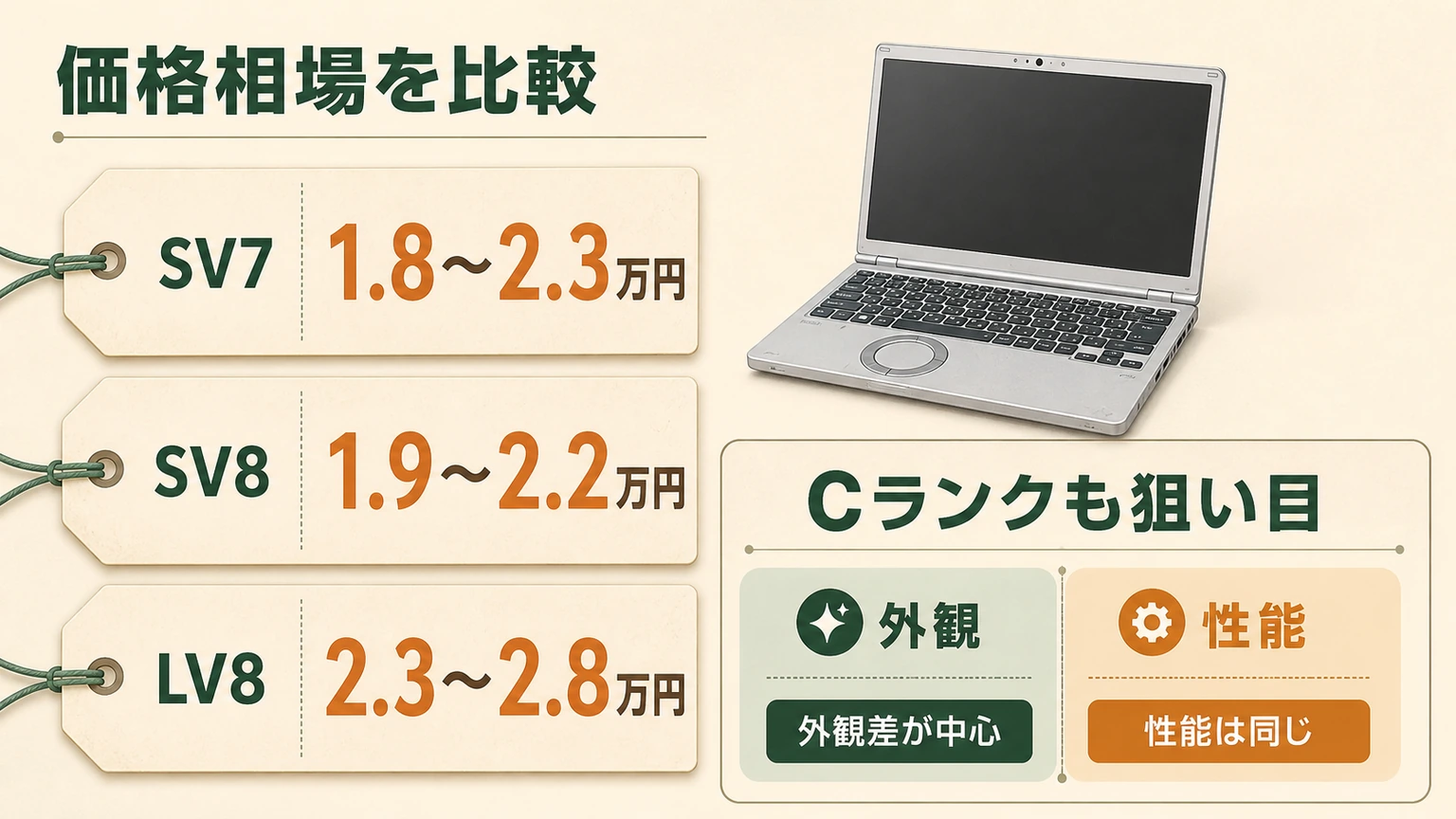
リース落ちが大量に出回り、かつての高級機が手頃な相場になっています。
Cランクでも性能は変わらない理由
中古の多くは、状態を中古品ランク(外観を段階分けした表示)で示します。
Cランクは使用感が強めで、塗装の剥がれや小さな傷が中心です。
レッツノートはマグネシウム合金の上に塗装があり、経年で塗装がはげやすくなっています。
傷は性能に響かない。外観の傷は、CPUやメモリ、基板の性能には影響しません。
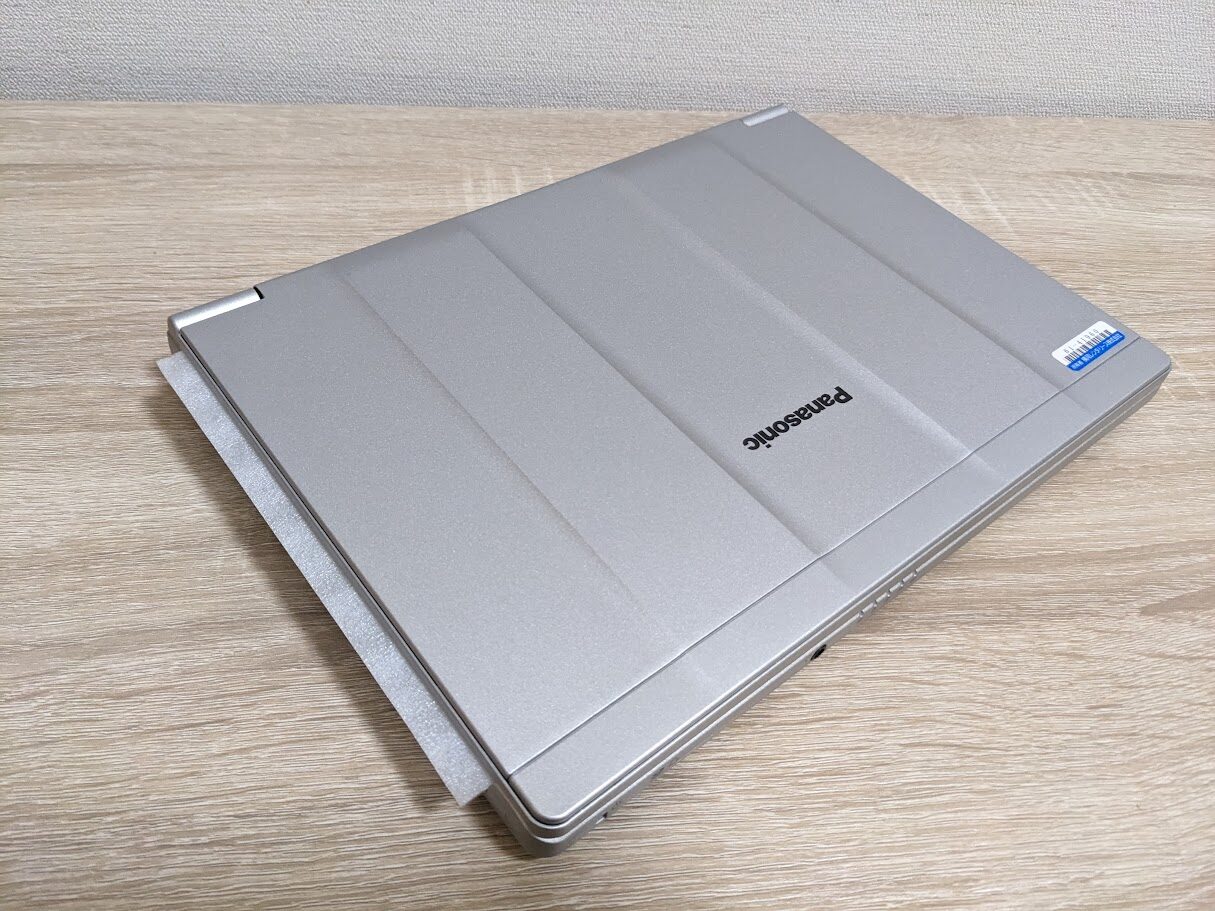
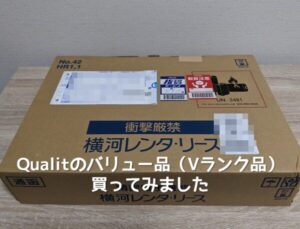
私がクオリットで買った訳あり品も、擦れ跡がある程度で問題なく動きました。
SSDの状態も良く、傷を気にしない人には割安な選択肢です。
クオリットは在庫をCPU世代やメモリで絞れるため、条件に合う一台を効率よく探せます。
\ 世代とメモリで中古レッツノートを絞る /
状態の実物は、クオリットで中古ノートパソコンを自腹で買ったレビュー記事で写真つきで確認できます。
第8世代のSV8・SV7の相場はいくら?
相場は在庫と時期で動くので、具体的な金額は各店の商品ページで確かめるのが安全です。
| 状態ランク | 外観 | 相場の傾向 |
|---|---|---|
| Cランク・訳あり品 | 使用感あり | 流通量が多く手頃 |
| Bランク以上 | 傷が少ない | やや高め |
| 16GB搭載 | 構成が上位 | 数が少なく高め |
外観の傷を許せる人ほど割安に選べます。
セールや在庫の入れ替えで、相場より安く出ることも。
16GBメモリ搭載モデルは即買いの理由
16GBのレッツノート第8世代は、中古の流通量が少なめです。
多くはCore i7の上位モデルや、法人向けの特注仕様に載っています。
メモリは後から増やせないので、16GBは見つけたら早めに確保したい構成です。
入荷は不定期。16GBをねらう人は、専門店の在庫アラートやメルマガを使うと見つけやすいです。
用途が動画編集やデータ処理に広がる人ほど、16GBの余裕が効いてきます。
Windows 11へのアップグレード方法
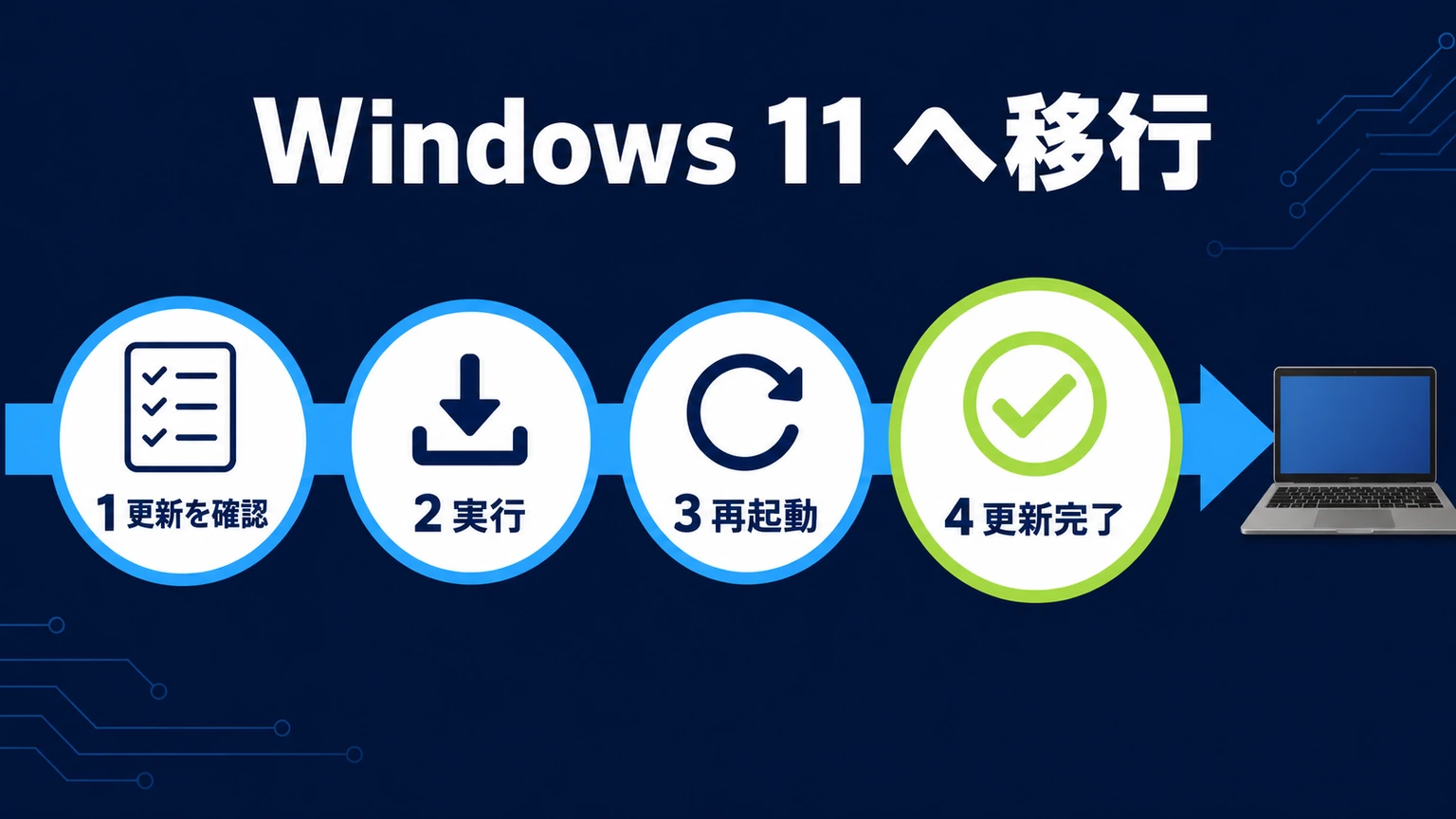
第8世代の中古は、Windows 10のまま届くこともあります。
Windows 10からのアップグレード手順
第8世代は要件を満たすため、Windows 11へのアップグレード対象です。
対応の可否は、公式のPC正常性チェック(対応状況を調べるツール)で確かめられます。
- Windows Updateに「Windows 11へのアップグレード」が出ていれば、そこから実行
- 出ない場合は、公式のインストールアシスタントを入手して実行
- アシスタントを「管理者として実行」で進める
- 完了後、Windows Updateで最新のドライバーと更新を適用
事前にメーカー公式で最新のBIOSとドライバーを当てると、トラブルを防ぎやすいです。
最新の情報は、パナソニック コネクト PCサポートページで確認できます。
アップグレード失敗時のトラブル対処法
古いドライバーやソフトが干渉して途中で止まることがあります。
あわてず、次の順に試すと戻せる場合が多いです。
- インストールアシスタントを入れ直し、「管理者として実行」で再挑戦
- パナソニック公式の最新ドライバーとBIOSをすべて当ててから再挑戦
- 公式のISOファイルを使い、Setup.exeから手動でセットアップ
重大なエラーが出ても、Windows 10へ自動で戻す仕組みつき。
対応に不安がある人は、購入した店のサポート窓口に相談できます。
よくある質問
中古レッツノートの第8世代は今でも使えますか?
使えます。第8世代はWindows 11の要件を満たし、4コアのクアッドコアでマルチタスクも安定しやすいです。詳しくは人気の理由で説明しています。
CF-SV8とCF-SV7はどちらがいいですか?
どちらも全モデルが第8世代で、基本の性能差は小さいです。数が多く選びやすいのはCF-SV8で、予算を重視する人にはCF-SV7も候補になります。
メモリが4GBの安いモデルでも大丈夫ですか?
おすすめしません。レッツノートはメモリを増設できず、4GBではWindows 11が重くなりやすいです。8GB以上を目安に、メモリの選び方を確認してみてください。
中古でWindows 10が入っていたらどうすればいいですか?
第8世代はWindows 11の対象です。Windows Updateや公式のインストールアシスタントで進められます。手順はアップグレード方法にまとめました。
Cランクの中古はどんな状態ですか?
Cランクは塗装の剥がれや傷など、外観の使用感が中心です。CPUやメモリの性能には影響しないため、傷が気にならない人には割安な選択肢になります。
中古のレッツノートはどこで買うのがいいですか?
保証と状態表示がはっきりした専門店が向いています。CPU世代で在庫を絞れれば、第8世代だけを効率よく探せるのが強みです。購入先は相場と品質ランクも参考になります。
バッテリーの状態はどう確認すればいいですか?
商品ページの状態表示や、バッテリーの充電できる容量の記載をチェックしましょう。多くの店でバッテリーは保証対象外のため、状態の表示を見ておくと目安になります。
第7世代のレッツノートを買ってはいけませんか?
動きますが、Windows 11に対応できずサポート面で不利です。長く使う人ほど、第8世代以降を選ぶほうが無難といえます。
16GBのモデルは必要ですか?
用途しだいです。文書やネット中心なら8GBで足り、動画編集や仮想環境を使う人には16GBが向いています。
レッツノートの重さはどれくらいですか?
シリーズで違い、CF-RZ8は約750g、CF-SV8は約999gです。大画面のCF-LV8は約1.25kgが目安になります。
まとめ:中古レッツノートの第8世代は今が選びどき
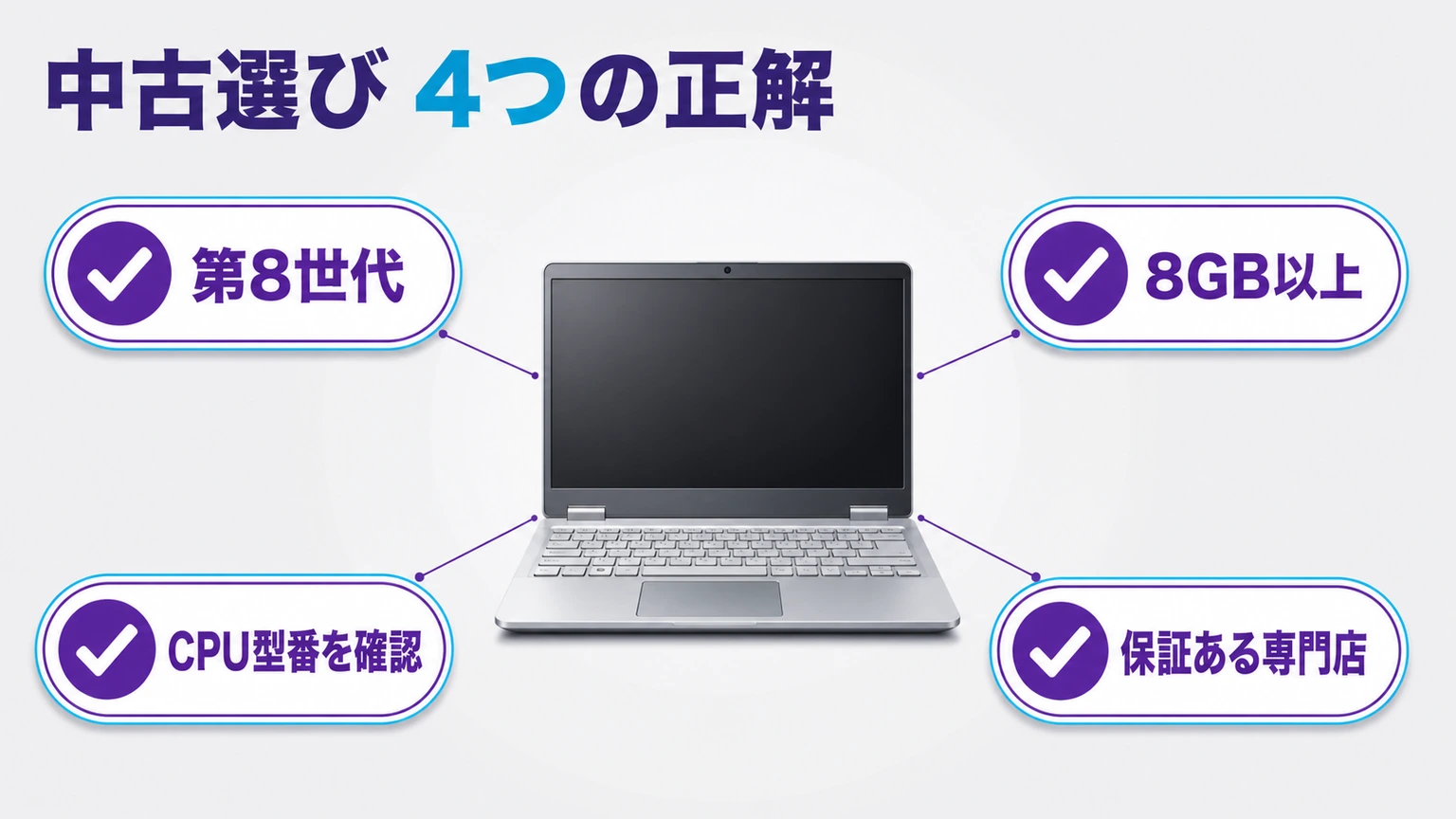
この記事の要点は、第8世代以降を選び、CPU世代・メモリ・外観ランクで見極めることです。
 美咲柏原
美咲柏原- 第8世代はWindows 11対応の最低ライン
- シリーズは画面サイズと重さで選ぶ
- メモリは増設不可で8GB以上が安全
- 外観のCランクは性能に影響なし
- 迷ったら、CPU世代で在庫を絞れるクオリットのオンライン販売
購入先で迷う人は、中古レッツノートのおすすめショップ5選で全体像をつかめます。
迷っている人は、まず在庫を見比べるところから始めましょう。
CPU世代やメモリで在庫を絞れるクオリットなら、条件に合う一台を効率よく探せます。
\ 第8世代の在庫を世代でしぼって見る /