中古パソコンを買おうと思って調べ始めると、「やめとけ」「危険」「後悔した」という声が目に飛び込んでくることがありますよね。正直、ちょっと不安になりますよね。
でも実際のところ、中古パソコンの注意点をちゃんと知って買えば、コスパ最高の一台に出会えます。逆に、知らずに買うと失敗します。それだけの話です。
私自身、メルカリやヤフオクで何台も失敗してきた苦い経験があります。届いたら説明と全然違う外観だったり、キーボードの隙間からスナック菓子のカスが出てきたり……。
そういった経験を積み重ねて、今では中古パソコン選びで絶対に外せないポイントがわかるようになりました。
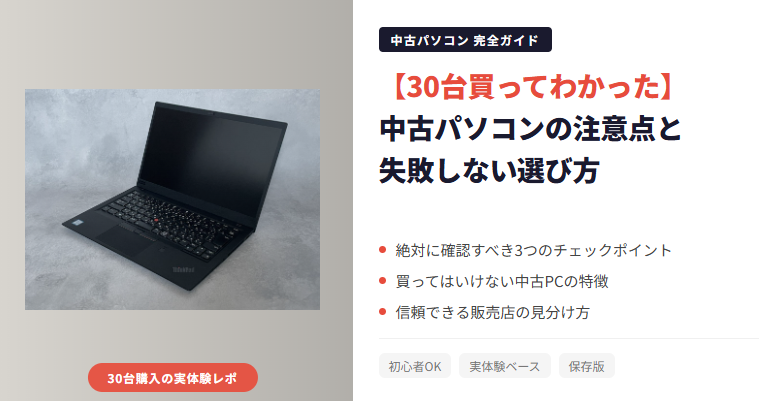
この記事では、買ってはいけない中古パソコンの特徴から、スペックの見方、購入場所のリスク、セキュリティ対策まで、失敗しないために知っておくべきことをまるごとまとめました。
読み終わる頃には、自信を持って一台を選べるようになっているはずです。
- 買ってはいけない中古パソコンの特徴と失敗例
- 2026年に実用できる最低スペックの基準
- フリマ・専門店など購入場所ごとのリスクと注意点
- 届いてすぐやるべき初期確認とセキュリティ対策
買ってはいけない中古パソコンの特徴
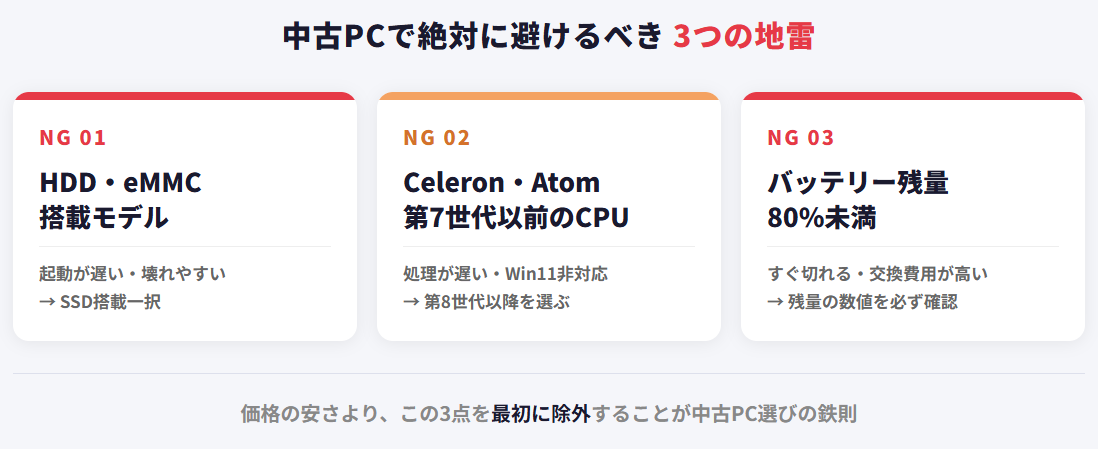
中古パソコン選びで一番大事なのは、「良い個体を探す」ことよりも「地雷を踏まないこと」です。どれだけ価格が魅力的でも、以下の特徴を持つパソコンは最初から除外しましょう。
ストレージがHDDまたはeMMCのモデル
中古パソコンを見ていると、価格が安い機種にHDD(ハードディスクドライブ)搭載のものが多く出てきます。でも、これは絶対に避けてほしいポイントです。
HDDは内部に回転するディスクがあり、物理的な部品でデータを読み書きします。そのため、SSD(ソリッドステートドライブ)と比べて動作速度がかなり遅く、Windowsの起動だけで数分かかることも珍しくありません。
アプリを開くたびに待たされ、ファイルを保存するだけでもワンテンポ遅れる——毎日使っているとかなりのストレスになります。
さらに、HDDは物理的な衝撃に弱いのも問題です。ノートパソコンを持ち運んでいるときの振動や、うっかり机に置いたときの衝撃が積み重なって、ある日突然データが読めなくなる「クラッシュ」が起きることがあります。
中古品は新品より使用時間が長く、内部の消耗も進んでいる可能性が高いため、このリスクはさらに上がります。
同じく格安モデルに多いeMMC(32GB・64GB)も避けてください。容量が少なすぎて、Windowsそのものと定期的なアップデートだけで空き容量がなくなってしまいます。容量が足りなくなるとセキュリティパッチが当たらなくなり、セキュリティリスクが高まります。
ストレージはNVMe M.2 SSD一択です。起動も動作も快適で、衝撃にも強い。中古パソコンとして買う価値があるのはSSD搭載機だけ、と思っておくくらいでちょうどいいです。
Intel CeleronやAtom、第7世代以前のCPU搭載モデル
CPUはパソコンの「頭脳」にあたる部品です。ここをケチると、あらゆる作業がストレスになります。
CeleronやAtomは買ってはいけない
Intel CeleronやAtomは、コスト削減のために処理能力を大幅に絞ったローエンドCPUです。ブラウザで複数タブを開いたり、ZoomやTeamsで通話しながら資料を開いたりするだけで、すぐに処理の限界を超えてフリーズしがちです。
「ネット閲覧くらいしかしないから大丈夫」と思っていても、現代のウェブページは動画・広告・スクリプトが重く、Celeronでは普通のブラウジングでも引っかかることがあります。
安いからと試しに買っても、使いものにならないと感じるのは購入直後かもしれません。
Core i5・i7でも「世代」を必ず確認する
Core i5やi7といった上位ブランドのCPUでも、世代が古ければ話は別です。第7世代以前(例:Core i5-7xxxなど)のモデルは、Windows 11の公式サポート要件を満たしません。
Windows 10は2025年10月にサポートが完全終了しています。第7世代以前のCPUでは正規の方法でWindows 11にアップグレードできないため、セキュリティ更新プログラムが届かない状態でインターネットを使い続けることになります。これは非常にリスクが高い状態です。
最低でも第8世代以降のCore i5、またはAMD Ryzen 5以上を選びましょう。CPUの世代はモデル番号で確認できます。「Core i5-8250U」なら8世代、「Core i5-7200U」なら7世代です。型番の最初の数字に注目してください。
バッテリーの残存容量が極端に少ないノートPC
リチウムイオンバッテリーは消耗品です。充放電を繰り返すたびに少しずつ劣化し、最大蓄電容量が徐々に下がっていきます。中古市場では、バッテリーが新品時の半分以下まで劣化した個体が普通に流通しています。
買った直後はそれなりに動いても、コンセントから外すと30分でシャットダウン……なんてことになると、ノートパソコンとしての存在意義がほとんどなくなります。
バッテリー交換には数千円〜1万円以上かかることも多く、本体の安さが完全に帳消しになってしまいます。
バッテリー残存容量の目安は「設計容量の80%以上」です。信頼できる専門店ではこの数値を公開しているところも多いので、購入前に確認しましょう。販売ページに「バッテリーは保証対象外」とだけ書かれていて、具体的な数値の記載がない場合は要注意です。
2026年に実用できるスペックの選び方
「スペックは何を見ればいいの?」という方向けに、2026年現在の実用基準をわかりやすくまとめます。確認すべき項目は4つだけです。
CPU・メモリ・ストレージの最低ライン
まずは各パーツの最低基準と推奨基準を表で確認してみましょう。これを下回る場合は、購入後すぐにストレスを感じる可能性が高いです。
| パーツ | 最低ライン(妥協不可) | 推奨(長く使いたい方向け) |
|---|---|---|
| CPU | 第8世代 Core i5 / Ryzen 5以上 | 第11世代以降 Core i5 / Ryzen 5以上 |
| メモリ(RAM) | 8GB | 16GB以上 |
| ストレージ | NVMe SSD 256GB以上 | NVMe SSD 512GB以上 |
| OS | Windows 11(正規ライセンス) | Windows 11 Pro |
メモリは8GBでは足りない場合が多い
メモリについては少し補足が必要です。「8GBあれば十分」という情報を見かけることがありますが、2026年の使い方では8GBでギリギリ、または足りないケースが増えています。
Chromeのタブを数枚開いて、PDFを参照しながらZoomで通話する——これだけで8GBのメモリはほぼ上限に達します。メモリが足りなくなると、OSがストレージを仮想メモリ代わりに使い始め、動作が一気に重くなります。
「SSDに変えたのになぜか遅い」という場合、メモリ不足が原因なことも多いです。
2〜3年の長期使用を考えるなら、メモリは16GB以上を選ぶのが現実的な安全策です。中古市場でも16GB搭載機が増えており、価格差も以前ほどありません。
Windows 11対応かどうかの確認方法
Windows 11を正式にサポートするには、主に3つの条件があります。
- CPUが第8世代Intel Core以降(またはAMD Ryzen 2000番台以降)であること
- TPM 2.0チップが搭載されていること
- セキュアブートが有効になっていること
レジストリを改ざんして要件外の古いPCに無理やりWindows 11を入れた個体も流通しています。将来のアップデートが届かなくなるリスクがあるため、「Windows 11インストール済み」という表記だけを鵜呑みにせず、CPUの世代番号も必ず確認しましょう。
購入場所による注意点とリスクの違い
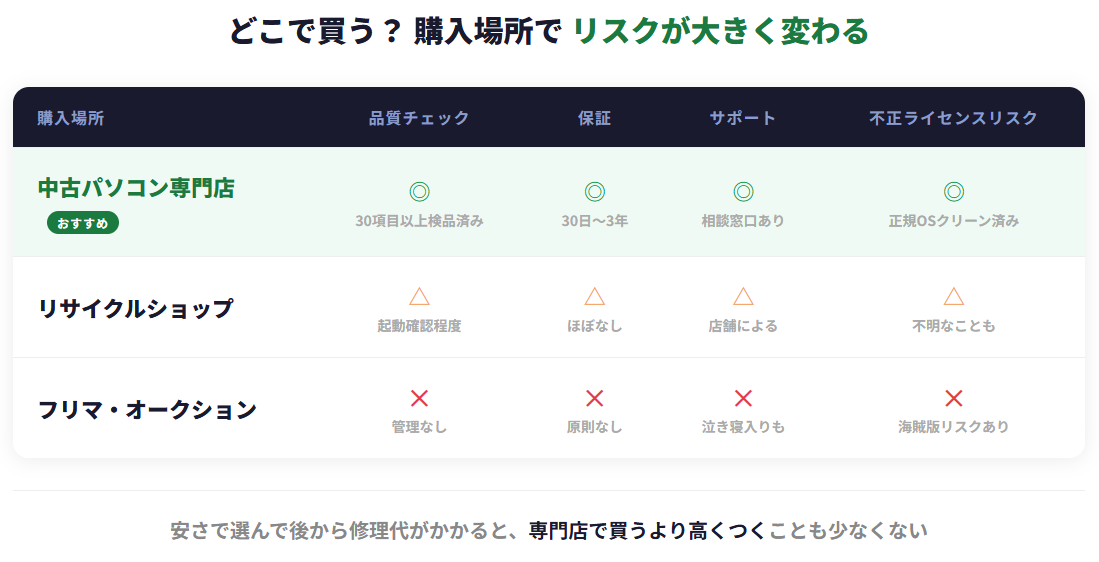
同じ中古パソコンでも、どこで買うかによってリスクが大きく変わります。価格の安さだけで選ぶと、後から高い代償を払うことになりかねません。私自身、それを何度も体験してきました。
フリマアプリ・オークションで痛い目を見た話
正直に言います。私はフリマやオークションで中古パソコンを買って、何度も失敗しています。
一番ひどかったのは、メルカリで「美品・使用感なし」と書かれたノートパソコンを購入したときです。届いて開封してみると、キーボードの隙間にスナック菓子のカスがびっしり詰まっていました。
別のときはヤフオクで外観がきれいに見えた機種を購入したのですが、液晶の縁に写真では写っていない傷が複数あり、出品者に問い合わせると「写真に写っていなかったので把握していませんでした」という返答。
さらにもう一度、英字配列(US配列)と気づかずに購入してしまったこともあります。記号の位置が日本語配列と全然違って、慣れるまでかなり苦労しました。
外観の問題ならまだしも、本当に怖いのはソフトウェア面のリスクです。「最新Officeインストール済み」と謳っていても、企業向けライセンスを不正流用した海賊版が入っていることがあります。購入から数ヶ月後にMicrosoftの認証チェックに引っかかり、突然Officeが使えなくなる——そんなトラブルが実際に起きています。
フリマの個人間取引は原則「現状渡し」です。届いてから問題が発覚しても、返品・返金交渉は難航することがほとんどで、泣き寝入りになるケースも少なくありません。
>>【実体験あり】中古パソコンの危険性と失敗しない買い方を全解説
中古パソコン専門店を選ぶべき理由
散々失敗した末に辿り着いたのが、中古パソコン専門店です。専門店は価格こそフリマより高めですが、それ相応の理由があります。
- データの完全消去と正規OSのクリーンインストールが済んでいる
- バッテリー残存容量・ストレージの健康状態をチェック済み
- 内部クリーニング・30項目以上の動作確認を専門スタッフが実施
- 30日〜3年の保証が付いている
- 購入後に不具合が出たときのサポート窓口がある
フリマで「安い!」と思って買った機体に後から修理が必要になると、修理代が数万円かかることもあります。そうなると、専門店で最初から買うほうが総コストでは安くなることが少なくありません。
保証やアフターサポートの確認ポイント
専門店を選ぶとき、保証内容の確認は必須です。どれくらいの期間、どんな不具合をカバーしてくれるのかを事前に把握しておきましょう。
| 購入先 | 品質管理 | 保証期間の目安 | サポート体制 |
|---|---|---|---|
| 中古パソコン専門店 | ◎ 専門スタッフが検品 | 30日〜3年 | ◎ 相談窓口あり |
| フリマ・オークション | × 管理なし | なし | × なし |
| リサイクルショップ | △ 起動確認程度 | ほぼなし | △ 店舗による |
保証を確認するときは「初期不良のみ対応」なのか「自然故障もカバー」なのか、返品・返金の条件はどうか、バッテリーが保証対象に含まれるかも必ずチェックしましょう。
どの専門店を選べばいいかについては、実際に全店自腹購入して外観・動作・バッテリー・梱包まで検証した記事にまとめています。
>>中古パソコンを買うならどこ?全店自腹購入した管理人が選ぶ専門店6選【2026年最新】
届いてからやるべき初期確認と動作チェック
専門店から購入した場合でも、届いたらすぐに動作確認を行いましょう。
キーボード・Wi-Fi・バッテリー・USBポートなど、確認すべき項目は意外と多いです。初期不良は早めに気づいて報告するほど対応してもらいやすくなります。
チェック項目を網羅した専用記事を用意しているので、届いたらこちらを見ながら確認するのがおすすめです。
>>【完全保存版】中古パソコンを買ったらやること全解説│初期不良を見逃すな
セキュリティ対策と初期設定の手順
中古パソコンは前の所有者がどんな環境で使っていたかわかりません。専門店のクリーンインストール済み品であっても、自分でセキュリティ対策をひと通り行っておくと安心感がぐっと増します。
OSやライセンスの確認と注意点
まず確認すべきは、WindowsとOfficeが正規ライセンスかどうかです。
Windowsのライセンス状態は「設定」→「システム」→「ライセンス認証」で確認できます。「Windowsはライセンス認証されています」と表示されていればOKです。「アクティベーションが必要」と出ている場合は、販売店にすぐ連絡してください。
Officeが付属している場合は、プロダクトキーが同梱されているか、COAシール(正規ライセンスの証明シール)が本体に貼付されているかを確認しましょう。大幅に安い価格で「Office付き」を謳っている出品は、非正規ライセンスの可能性があります。
数ヶ月後にMicrosoftの認証チェックでライセンスが失効し、突然使えなくなるリスクがあります。
フリマや個人間取引で入手した機体で、前所有者の環境がそのまま残っている場合は、必ずOSのクリーンインストールを実施してください。前所有者のデータや、気づかないうちに感染したマルウェアが残留しているリスクがあります。
セキュリティ対策の手順
クリーンな状態で安心して使い始めるために、以下の手順を順番に実施しましょう。
- Windows Updateを実行する(最優先。保留中の更新をすべて適用する)
- Windows Defenderのランサムウェア防止機能をオンにする(デフォルトでオフになっています)
- ブラウザに保存されたパスワードや履歴を確認・削除する
- サードパーティ製セキュリティソフトの導入を検討する
特に見落としがちなのがランサムウェア防止機能です。Windows Defenderはデフォルトで有効ですが、この機能(「コントロールされたフォルダーアクセス」)だけはオフになっています。
「Windowsセキュリティ」→「ウイルスと脅威の防止」→「ランサムウェア防止」からオンに切り替えておきましょう。
ランサムウェアは一度感染するとファイルが暗号化されて取り戻せなくなる非常に深刻なマルウェアです。警察庁のサイバー空間をめぐる脅威の情勢(警察庁)でも被害の増加が報告されており、個人でも他人事ではありません。
セキュリティソフトの必要性や選び方について詳しくは、こちらもご参照ください。
>>中古パソコンのセキュリティ〜ウイルス対策ソフトの必要性と選び方
中古パソコンの注意点まとめ
「中古パソコンの注意点」をちゃんと押さえて買えば、コスパ良く満足できる一台に出会えます。逆に、何も知らずに飛びつくと後悔しやすいのも事実です。この記事で解説したポイントを最後にまとめます。
- HDD・eMMC搭載モデル、Celeron・Atom・第7世代以前のCPUは避ける
- メモリは最低8GB、長期使用なら16GB以上を選ぶ
- Windows 11の正規対応機種かどうかをCPU世代で確認する
- フリマ・オークションは品質・保証ゼロのリスクがある
- 中古パソコン専門店を選べばリスクの大半を回避できる
- 届いたら動作確認・バッテリーチェック・Windows Updateを必ず実施する
どの専門店が自分に合っているか迷っている方は、私が全店自腹購入して検証した記事をぜひ参考にしてみてください。外観・バッテリー・保証・サポートまで、実際に買ってわかったことを正直に書いています。
>>中古パソコンを買うならどこ?全店自腹購入した管理人が選ぶ専門店6選【2026年最新】