パソコンでYouTubeの動画を見るだけなのに、どのくらいのスペックが必要なんだろう?そう思って検索しているあなたへ。
「動画を見るだけなら安いパソコンでいいよね」と思いつつも、格安パソコンを買ってカクカクしたり、読み込みが終わらなかったりしたら嫌だな…という不安もあると思います。
かといって、YouTubeを見るためだけに10万円以上出すのも正直もったいない。そのちょうどいいラインがどこなのかが、なかなかわからないんですよね。
この記事では、YouTubeやNetflix、Amazonプライムビデオなどの動画視聴を快適にこなせる最低限のスペック、絶対に避けるべき地雷スペックの特徴、そしてコスパよく選べる中古パソコンの選び方まで、まとめて解説します。
フルHD視聴に必要なメモリやSSD、ノートパソコンとデスクトップの比較、Chromebookが動画視聴に向いているかどうか、中古パソコンで動画視聴用を選ぶポイントなども網羅しているので、ぜひ最後まで読んでみてください。
- YouTubeを見るだけに本当に必要な最低限のスペック
- 買ってはいけない地雷スペックとその具体的な理由
- フルHD・4K視聴それぞれに必要な通信環境の目安
- 動画視聴用途で失敗しない中古パソコンの選び方
YouTubeを見るだけのパソコンに高性能は必要?
まず大前提として、YouTubeを見るだけなら最新のハイスペックパソコンは全く必要ありません。ただし「安ければ何でもいい」という話でもなくて、最低限クリアしておくべきラインというのが存在します。
このセクションでは、動画視聴専用という目的に絞って、パソコン選びの大前提を整理します。
動画視聴専用なら安いパソコンで十分な理由
YouTubeの動画再生は、動画編集やゲームと比べると、パソコンへの負荷が圧倒的に小さい作業です。
現代のパソコンに搭載されているCPUには、動画のデコード(映像データの変換)を専用回路で処理する「ハードウェアアクセラレーション」という機能が備わっており、これのおかげでCPUをほとんど酷使せずに動画を再生できます。
たとえば、Intel Core i3やAMD Ryzen 3クラスのCPUでも、1080pのフルHD動画であれば十分すぎるほどスムーズに再生できます。わざわざCore i7やRyzen 7などを選ぶ必要はありません。
動画視聴においてCPUのパワーよりも大切なのは、メモリ容量とストレージの種類、そしてディスプレイの品質です。
つまり、ポイントを押さえた選び方をすれば、3〜5万円台の中古パソコンでも十分快適にYouTubeを楽しめます。
タブレットとノートパソコンどちらが向いている?
「YouTubeを見るだけならタブレットでよくない?」という疑問はもっともです。実際、iPadやAndroidタブレットはYouTube視聴との相性が非常に良く、直感的な操作もしやすいです。
ただ、ノートパソコンにしかないメリットもあります。それぞれの特徴を比較してみましょう。
| 項目 | タブレット | ノートパソコン |
|---|---|---|
| 持ち運びやすさ | ◎ 軽くてコンパクト | ○ 機種による |
| 操作感 | ◎ タッチで直感的 | ○ マウス・キーボードで快適 |
| 画面サイズ | △ 10インチ前後が多い | ◎ 13〜17インチと幅広い |
| YouTube以外の用途 | △ アプリ依存 | ◎ ネット・メール・Officeも使える |
| コスパ | ○ 3〜8万円台が多い | ◎ 中古なら3〜5万円台から |
YouTube視聴だけが目的で、他の作業は一切しないという方はタブレットも十分な選択肢です。ただ、少しでもネットや文書作成なども使いたいなら、ノートパソコンの方が汎用性が高く長く使えます。
ノートパソコンとデスクトップの使い分け
デスクトップパソコンは同じ価格帯ならノートよりスペックが高く、冷却性能も優れています。ただし、移動ができないため、リビングや寝室など場所を変えて見たいという方にはやはりノートパソコンの方が便利です。
自宅の決まった場所でしか使わない、外部モニターに接続して大画面で楽しみたいという方はデスクトップも検討してみる価値があります。
ただ、この記事のメインターゲットである「YouTubeを気軽に見たい初心者」には、持ち運べてすぐ使えるノートパソコンをおすすめします。
パソコンでYouTubeを見る方法
スペックの話に入る前に、そもそもパソコンでYouTubeはどうやって見るの?という疑問を先に解決しておきます。結論から言うと、特別なアプリのインストールは一切不要です。ブラウザさえあればすぐに見られます。
ブラウザで見る(基本・推奨)
Google ChromeやMicrosoft Edgeなどのブラウザを開いて、アドレスバーに「youtube」と入力するだけです。
Googleアカウントでログインすれば、履歴やおすすめ動画も使えるようになります。インストール不要で今すぐ使えるので、これが一番シンプルな方法です。
アプリのように使いたい場合
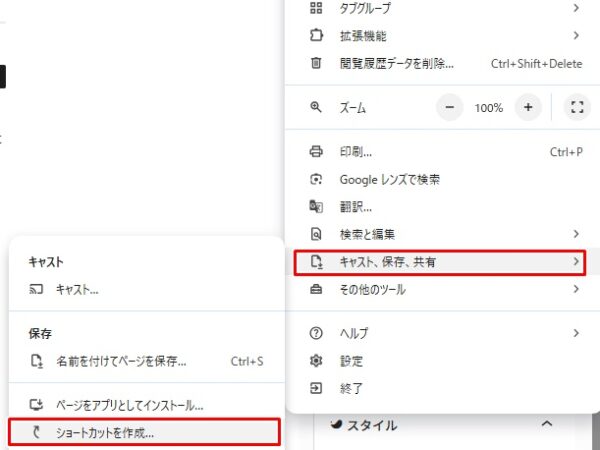
「ブラウザのタブに埋もれてしまうのが嫌だ」という方には、ChromeでYouTubeをアプリ化する方法があります。
- ChromeでYouTube(youtube.com)を開く
- 右上の「︙」メニュー →「キャスト、保存、共有」をクリック
- 「ショートカットを作成」を選択
- 「ウィンドウとして開く」にチェックを入れて「作成」
これだけでデスクトップにYouTubeのショートカットが作成され、独立したウィンドウで起動できるようになります。操作に慣れていない方や、すぐYouTubeを開きたい方に便利な方法です。
WindowsストアやMac App StoreにYouTubeの公式デスクトップアプリはありません。ブラウザで見るのが正式な方法です。アプリのインストールが不要な分、ウイルスや不正ソフトのリスクも低く安心して使えます。
YouTubeを見るだけに必要な最低限のスペック
では実際に、どのくらいのスペックがあればYouTubeを快適に見られるのか。項目ごとに解説します。スペック表を見ても「何がどう違うの?」となりがちですが、ここでは動画視聴という目的に絞ってシンプルに説明します。
CPU:動画再生に必要な最低ライン
CPUはパソコンの「脳」にあたる部品です。動画視聴においては、ハードウェアアクセラレーション機能があるため、CPUの絶対的な速さよりも「世代の新しさ」の方が重要になります。
世代が新しいほどデコード性能が優れており、同じ動画でも消費電力を抑えながら滑らかに再生できます。
| 選択基準 | Intel | AMD | 動画視聴での評価 |
|---|---|---|---|
| 最低ライン | Core i3(第8世代以降) | Ryzen 3(第2世代以降) | ○ フルHDなら問題なし |
| 快適ライン | Core i5(第8世代以降) | Ryzen 5(第3世代以降) | ◎ 余裕をもって視聴できる |
| オーバースペック | Core i7以上 | Ryzen 7以上 | △ 動画視聴だけなら不要 |
Celeronや古いPentiumは「絶対ダメ」とは言いませんが、後述するメモリ不足やHDDとの組み合わせになりがちなので注意が必要です。単体のCPU性能よりも、トータルバランスで選ぶことが重要です。
「第8世代以降」というのは、IntelのCPU型番の頭の数字が8以上のモデルのことです。たとえば「Core i5-8250U」なら第8世代、「Core i5-1135G7」なら第11世代です。中古パソコンの商品ページでよく見かける表記なので、覚えておくと便利ですよ。
メモリ:快適視聴に必要な容量の目安
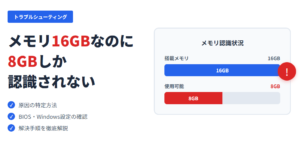
メモリは動画視聴において最も影響が出やすい部品のひとつです。現在のWindows OSは起動しただけでバックグラウンドで2.5〜3GB程度のメモリを消費します。
そこにChromeなどのブラウザを起動してYouTubeを開くと、あっという間にメモリが足りなくなります。メモリが不足すると、動画がカクつく・ブラウザが固まる・最悪クラッシュするといった症状が出ます。
| メモリ容量 | 動画視聴での快適度 | 判定 |
|---|---|---|
| 4GB | ブラウザを開くだけでほぼ上限。他のタブを開くと途端に重くなる | ❌ 非推奨 |
| 8GB | YouTube視聴メインなら快適。複数タブも問題なし | ✅ 最低ライン |
| 16GB | 動画を見ながら他の作業も余裕でこなせる | ◎ 理想 |
メモリが基板に直付けされていて増設できないモデルがあります。特に安価なノートPCに多いので、購入前に「メモリ増設可能か」を必ず確認してください。後から増やせないと、性能が足りなくなっても打つ手がなくなります。
ストレージ:SSDとHDDの違いと選び方
ストレージとは、データを保存しておく場所です。種類によってパソコンの快適さが劇的に変わります。動画視聴に限らず、現代のパソコン選びにおいてSSD搭載はほぼ必須と言っていいでしょう。
SSD(ソリッドステートドライブ)
読み書き速度が非常に速く、パソコンの起動やブラウザの立ち上がりが圧倒的に速いです。動画を見るときのシーク(早送り・巻き戻し)もスムーズで、全体的な操作感が軽快です。
YouTube視聴用のパソコンを選ぶなら、SSD搭載は絶対条件と言っていいでしょう。容量は256GB以上あれば十分です。
HDD(ハードディスクドライブ)
回転する磁気ディスクにデータを読み書きする古い方式で、SSDと比べて圧倒的に遅いです。起動に数分かかったり、シーク時にカクつくなど、動画視聴においてもストレスの原因になります。後述する私の体験談がまさにこれです。
中古パソコンの場合、もともとHDD搭載だったものをSSDに換装(交換)して販売しているショップが多いです。「SSD換装済み」と書かれているものを選ぶとお得です。なお、HDDの信頼性や寿命については中古のHDDやSSDは危険?購入時の注意点や故障時の対処法でも詳しく解説しています。
ディスプレイ:フルHDと画面サイズの選び方
動画視聴においてディスプレイの品質は体験の質に直結します。スペック表のCPUやメモリと同じくらい重視してほしい項目です。
解像度はフルHD(1920×1080)以上を選ぼう
HD(1280×720)のディスプレイにフルHD動画を表示しても、画面の解像度に引き下げられてしまいます。せっかくの高画質動画が台無しになるので、フルHD対応パネルを選びましょう。
パネルの種類も意外と重要
安価なパソコンに多い「TNパネル」は視野角が狭く、少し斜めから見ると色が変わって見えます。動画視聴には「IPSパネル」または「VAパネル」搭載モデルを選ぶことをおすすめします。色の再現性が高く、正面以外の角度からでも見やすいです。
| パネル種類 | 視野角 | 色再現性 | 動画視聴向き |
|---|---|---|---|
| TNパネル | △ 狭い | △ やや低め | ❌ 非推奨 |
| IPSパネル | ◎ 広い | ◎ 鮮やか | ✅ おすすめ |
| VAパネル | ○ やや広い | ○ コントラスト高め | ✅ おすすめ |
画面サイズの目安
- 13〜14インチ:持ち運びもする方向け。軽くてコンパクト
- 15.6インチ:自宅での視聴メインの方向け。没入感があり目が疲れにくい
- 17インチ以上:大画面重視の方向け。ただし重くて持ち運びには不向き
買ってはいけない地雷スペックの特徴
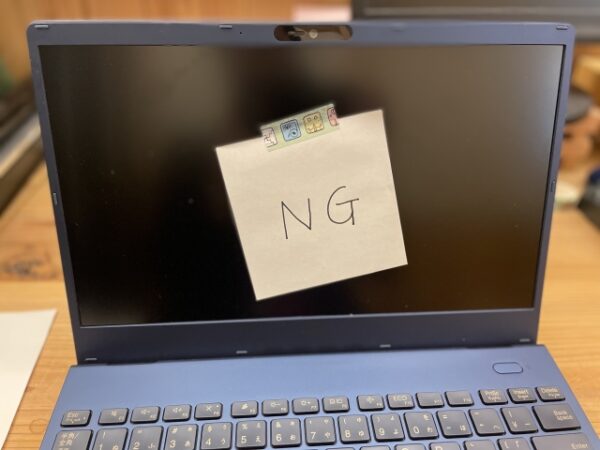
「安いから」という理由だけで選ぶと、後悔する可能性が高いパソコンがあります。YouTubeを快適に見るという目的においても、以下のようなスペックは避けた方が無難です。
実際に私自身、これで痛い目を見た経験があるので、かなりリアルにお伝えできると思います。
実体験:Celeron+メモリ4GB+HDDで地獄を見た話
以前、「動画を見るだけだからこれで十分だろう」と思って購入したノートパソコンがありました。スペックはCeleron、メモリ4GB、HDDという構成です。購入直後はとりあえず動いていたので、「まあこんなもんかな」と思っていました。
ところが半年も経たないうちに、OSのアップデートが重なってから状況が一変しました。起動からデスクトップ画面が表示されるまで5分以上かかるようになったんです。5分ですよ、5分。コーヒーを入れて戻ってきてもまだ起動中、なんてこともありました。
しかもようやく起動してブラウザを開き、YouTubeを再生しようとすると今度は読み込みが終わらない。動画がバッファリングで止まる。もう使う気が完全に失せました。
結局そのパソコンはあきらめて買い替えることになったのですが、あのときの「安物買いの銭失い感」は今でもよく覚えています。
中古パソコン選びではこれ以外にも苦い体験をしているのですが、それは中古パソコンのウイルス感染リスクと実際に起きたトラブルに詳しくまとめています。
この経験から、「動画を見るだけだから安くていい」という考え方が一番危険だと痛感しました。地雷スペックを避けるだけで、パソコン選びの失敗はぐっと減ります。
eMMC・HDD搭載モデルを避けるべき理由
3万円以下の格安新品ノートPCや古い中古PCによく搭載されているストレージが「eMMC」と「HDD」です。どちらも動画視聴においてストレスの原因になります。
eMMC(64GB以下は特に危険)
eMMCはスマートフォンなどに使われるフラッシュメモリで、SSDと似た見た目のスペック表になっていますが速度は段違いに遅いです。さらに64GB以下の容量だと、Windowsのアップデートを数回繰り返すだけで空き容量がほぼなくなります。
空き容量不足はシステム全体を重くし、動画再生どころかブラウザのスクロールすらまともに動かなくなることがあります。
HDD搭載モデル
物理的な磁気ディスクが回転してデータを読み書きするHDDは、ランダムアクセス(バラバラな場所のデータを読む動作)が極端に遅いです。
YouTubeの早送りや巻き戻しのたびにシステムが重くなり、動画がカクつく原因になります。私が体験した「起動5分超え」もこれが大きな原因でした。
「SSD」と「eMMC」はスペック表上で混同されやすいので注意。購入前に必ずどちらかを確認してください。「eMMC」と書いてある場合は避けるのが無難です。格安の新品ノートPCに特に多いので要チェックです。
メモリ4GB固定モデルが動画視聴に向かない理由
前述の通り、現代のWindows OSはアイドル時でも2.5〜3GBのメモリを消費します。4GBのメモリでChromeを起動してYouTubeを開くと、それだけでメモリがほぼ上限に達します。
さらに困るのが「メモリ固定」モデルの存在です。安価なノートPCの中には、メモリがマザーボードに直接はんだ付けされており、後から増設できないものがあります。
最初から4GBしかないうえに増設もできない、となると将来的な改善手段がなくなってしまいます。
購入時点では動いていても、半年後・1年後に使い物にならなくなるリスクが高いのが4GB固定モデルです。中古パソコンを選ぶなら、メモリ8GB以上かつ増設可能なモデルを選ぶのが賢明です。
古いWi-Fi規格でバッファリングが起きる仕組み
パソコン本体のスペックが十分でも、Wi-Fiの規格が古いと動画が止まることがあります。
古いパソコンに多いのが「Wi-Fi 4(IEEE 802.11n)」という規格で、2.4GHz帯のみ対応の場合、電子レンジやBluetoothデバイスなどの電波干渉を受けやすく、通信が不安定になりがちです。
- Wi-Fi 4(11n):古い規格。干渉を受けやすく不安定になることも。できれば避けたい
- Wi-Fi 5(11ac):現在の主流。5GHz帯に対応し、フルHD視聴には十分
- Wi-Fi 6(11ax):最新規格。高速・安定・4K視聴にも対応
パソコンのWi-Fi規格はスペック表の「無線LAN」の項目に記載されています。中古パソコンを選ぶ際は、Wi-Fi 5(11ac)以上を目安にしてみてください。
YouTubeを快適に見るための通信環境の整え方
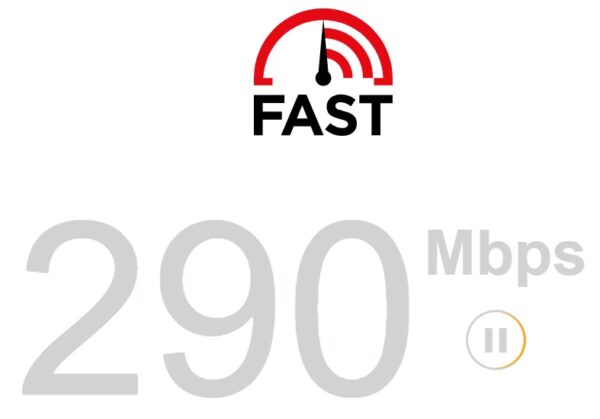
パソコン本体がどれだけ優秀でも、インターネット回線が遅ければ動画はスムーズに再生できません。ここでは動画視聴に必要な通信速度の目安と、Wi-Fiが不安定なときの改善策を紹介します。
解像度別に必要なインターネット速度の目安
以下はあくまで一般的な目安です。実際には通信環境や時間帯によって変動するため、参考程度にご確認ください。なお、YouTubeが公式に推奨する通信速度については、YouTubeヘルプ(Google公式)にも記載されています。
| 解像度 | 必要な通信速度の目安 | 備考 |
|---|---|---|
| 標準画質(480p) | 2〜3Mbps程度 | ポケットWi-Fiでも対応可 |
| HD画質(720p) | 5Mbps程度 | 安定したWi-Fi推奨 |
| フルHD(1080p) | 8〜10Mbps程度 | 光回線なら余裕でクリア |
| 4K(2160p) | 20Mbps以上 | 光回線+Wi-Fi 6が理想 |
一般的な光回線(フレッツ光など)であれば、フルHD視聴は問題なくこなせます。ポケットWi-Fiやモバイル回線の場合は、時間帯によって速度が落ちることがあるため注意が必要です。
Wi-Fi接続で動画が止まるときの改善策
「回線は速いはずなのに、なぜか動画が止まる」という場合、多くはWi-Fiの接続環境に原因があります。以下を順番に試してみてください。
①ルーターとパソコンの距離を縮める
Wi-Fiは距離が離れるほど、また壁や床を通過するほど電波が弱くなります。できるだけルーターの近くで使うか、中継器(Wi-Fi中継機)を設置するのが効果的です。
②5GHz帯に切り替える
多くのルーターは2.4GHz帯と5GHz帯の両方に対応しています。2.4GHz帯は干渉を受けやすいため、動画視聴には5GHz帯への接続切り替えを試してみてください。
Wi-Fi設定画面で「5G」や「5GHz」と書かれたSSIDに接続し直すだけで改善することがよくあります。
③有線LAN接続を検討する
最も安定した方法は、LANケーブルでルーターとパソコンを直接つなぐことです。ノートパソコンにLANポートがない場合でも、USB-LAN変換アダプタ(1,000〜2,000円程度)を使えば接続できます。
動画がよく止まるという方は一度試してみてください。
ルーターが5年以上前の古いモデルの場合、そもそもの通信性能が原因で速度が出ていないことがあります。プロバイダや回線事業者に相談してみることもおすすめします。
動画視聴用パソコンのおすすめの選び方と価格帯
スペックの基本を押さえたところで、実際にどう選べばいいかをライフスタイル別に解説します。自分の使い方に近い方を参考にしてみてください。
自宅中心なら15インチ前後が最適な理由
自宅のリビングや書斎など、ある程度固定された場所でYouTubeを楽しみたいという方には、15.6インチのフルHDノートパソコンがベストな選択です。
15インチ台はボディに余裕があるため、冷却性能が高く、長時間の連続視聴でも熱がこもりにくいというメリットがあります。キーボードもフルサイズが搭載されやすく、動画視聴以外の作業もしやすいです。
ただし重さは1.8〜2.5kgほどになることが多く、持ち運びには向きません。あくまで「家で使うのがメイン」という方に向けたサイズ感です。
持ち運びにも使うなら14インチがおすすめ
家の中でリビング・寝室と移動しながら使いたい、または外出先にも持ち出したいという方には14インチモデルがおすすめです。フルサイズキーボードを搭載しつつ、重さが1.5kg前後に収まることが多く、一般的なバッグやリュックにもすっぽり入るサイズです。
視聴面積とモバイル性のバランスが最も優れているサイズと言えます。フルHD解像度対応であれば、視聴体験も申し分ありません。
中古・再生パソコンをお得に選ぶポイント
YouTubeを見るだけという用途であれば、中古パソコンは非常にコスパの良い選択肢です。3〜5万円台でも、スペックをしっかり確認すれば快適に動画視聴できるパソコンが見つかります。
購入前に以下のチェックリストで必ず確認してみてください。
- CPU:Core i3第8世代以降 or Ryzen 3第2世代以降
- メモリ:8GB以上(増設可能かどうかも確認)
- ストレージ:SSD 256GB以上(eMMCは避ける)
- ディスプレイ:フルHD(1920×1080)・IPSパネル推奨
- Wi-Fi:Wi-Fi 5(11ac)以上
- 保証:最低でも3ヶ月以上の保証があるショップを選ぶ
型落ちモデルを狙うのも賢い選択です。1〜2世代前のモデルは、動画視聴には十分すぎるスペックを持ちながら、価格が大幅に下がっていることが多いです。
メーカー直販のアウトレットや、Amazonのセールやポイントアップキャンペーンのタイミングをうまく活用すると、同じスペックでも数千円〜1万円以上お得に購入できることがあります。
ただし、中古パソコンは購入先のショップ選びが非常に重要です。保証がない、または極端に短いショップは避けた方が無難です。
詳しい選び方やおすすめショップについては、実際に自腹で購入した私のレビューをまとめた中古パソコンを買うならどこ?全店自腹購入した管理人が選ぶ専門店6選【2026年最新】も参考にしてください。
なお、中古パソコンのスペックの詳しい見方については、失敗しない中古パソコンのおすすめスペックと選び方【2026年版】でも解説しています。あわせて参考にしてみてください。
中古パソコンのスペックや状態は商品によって大きく異なります。購入前に必ず販売ページの詳細を確認し、不明点はショップに問い合わせることをおすすめします。最終的な購入判断はご自身の責任のもとで行ってください。
Chromebookは動画視聴用として使えるか
ChromebookはGoogleのChromeOSを搭載した軽量・低価格なノートパソコンです。YouTubeの動画視聴という用途に関しては、非常に相性が良いです。YouTubeはGoogleのサービスなのでChromeOSとの最適化が進んでおり、起動が速く操作もスムーズです。
ただし注意点もあります。
- WordやExcelなどのWindowsソフトは基本的に使えない
- オフラインでの作業に制限がある
- Chromebookにはサポート期限(AUE)が設定されており、古いモデルはアップデートが終了している場合がある
「YouTube視聴と簡単なネット閲覧しかしない」という方には十分な選択肢ですが、少しでも他の用途も使いたいなら、Windowsの中古パソコンを選んだ方が長く使えます。
動画視聴用パソコンの寿命はどれくらい?

パソコンを選ぶとき、「どれくらい使えるの?」という疑問は当然だと思います。一般的にノートパソコンの寿命は4〜6年程度と言われていますが、使い方や選んだスペックによって大きく変わります。
寿命に影響する主な要因は以下の3つです。
- ストレージの種類:SSDはHDDより耐久性が高く衝撃にも強い。ただし書き込み回数に上限があるため、容量をギリギリまで使い続けると劣化が早まる
- バッテリーの劣化:リチウムイオンバッテリーの寿命は約2〜3年が目安。劣化してきたらAC電源メインで使うか交換を検討
- OSサポートの終了:ハードが動いていてもOSのサポートが切れるとセキュリティリスクが高まる。これが実質的な「使い時の終わり」になることが多い
動画視聴メインの使い方であれば、パソコンへの負荷は比較的小さいため、丁寧に使えば5年以上快適に使えるケースも十分あります。長く使うためにも、最初からSSD・メモリ8GB以上のモデルを選んでおくことが重要です。
ケチって地雷スペックを買うと、1〜2年で買い替えになる可能性があります。
急な故障に備えて、大切なデータは外付けHDDやクラウドストレージに定期的にバックアップしておくことをおすすめします。
まとめ:パソコンでYouTubeを見るだけなら中古で十分
この記事では、パソコンでYouTubeの動画を見るだけという目的に絞って、必要なスペックや選び方を解説しました。最後にポイントをまとめます。
- 動画視聴専用なら高性能CPUは不要。Core i3第8世代以降で十分
- メモリは8GB以上、ストレージはSSD搭載が快適視聴の最低ライン
- eMMC・HDD・4GBメモリ固定モデルは地雷。必ず避けよう
- フルHD視聴には8〜10Mbpsの通信速度が目安。Wi-Fiは5GHz帯を活用
- 中古パソコンは3〜5万円台でも十分。ショップ選びと保証確認が重要
YouTubeを見るだけなのに10万円以上のパソコンを買う必要はありません。反対に、「安ければ何でもいい」と思って地雷スペックのパソコンを買うと、私のように半年後に後悔することになります。
ポイントを押さえた選び方をすれば、中古パソコンでも快適な動画視聴環境は十分に実現できます。まずは信頼できるショップで、スペックをしっかり確認してから購入することをおすすめします。
おすすめの中古パソコンショップについては、実際に全店自腹で購入した私のリアルなレビューをまとめています。ぜひ参考にしてみてください。
>>中古パソコンを買うならどこ?全店自腹購入した管理人が選ぶ専門店6選【2026年最新】