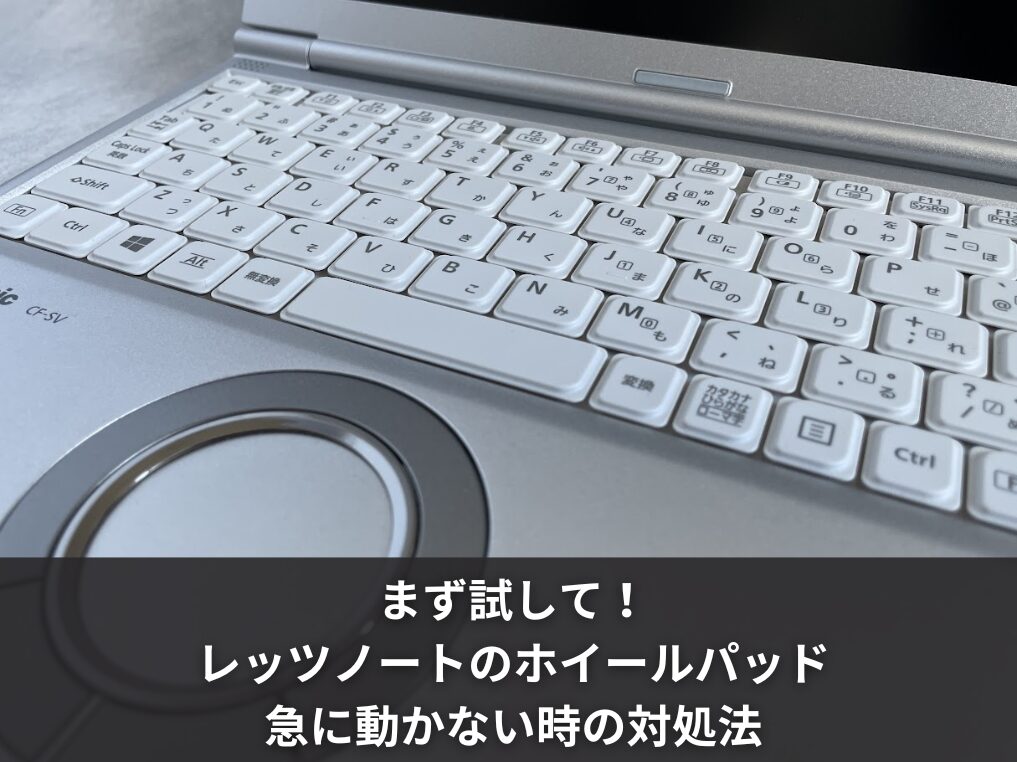
仕事の途中で突然、レッツノートのホイールパッドが動かなくなった……そんな経験をしている方に向けて、この記事を書いています。
「さっきまで普通に使えていたのに、急にスクロールできなくなった」
「Windowsのアップデートをしたら、なぜかホイールパッドが反応しなくなった」
「画面に”フラットパッドとの通信に失敗”というエラーが出ている」
こういった声は、レッツノートユーザーのあいだで意外と多く、知恵袋や価格.comのクチコミ掲示板にも同様の悩みが続々と投稿されています。
レッツノート特有の円形ホイールパッドは、外周をなぞるだけでスクロールできる便利な機能ですが、その分ドライバや専用ユーティリティとの兼ね合いがデリケートで、設定やアップデートのちょっとした変化で動かなくなることがあります。
この記事では、ショートカットキーによる誤操作から、Windows 11のアップデート後の不具合、外部マウスとのドライバ競合、そして放電による静電気除去まで、原因別に順を追って解決策を紹介します。
まずは簡単な確認から試してみてください。多くのケースでは、修理に出さなくても自分で直せます。
- レッツノートのホイールパッドが急に動かなくなる主な原因
- FnキーやWindows設定で有効・無効を切り替える即効対処法
- ドライバの再インストールと「フラットパッドとの通信に失敗」エラーの解決手順
- 修理代金の目安と、中古への買い替えが合理的なタイミング

運営者:柏原(かしわばら)
中古パソコン初心者購入ガイド 管理人
ThinkPad、Let's note、MacBookなど、中古パソコンを30台以上自腹で買って使ってきました。買うたびに付属品の欠品、バッテリーの劣化具合、そしてショップ表示の状態ランクと実物の差を記録しています。今使っているPC・タブレット・スマホはすべて中古です。

同じ「Aランク」でも店によって中身は違います。中古はコスパが良く、失敗は機種よりも買う場所を外したときに起きがちです。だからこのサイトでは、機種選びと同じくらい「どこで買うか」を扱っています。
仕様や制度はメーカー公式サイトのほか、IPA(情報処理推進機構)、消費者庁、国民生活センターなどの一次情報で確認しています。紹介料の有無で順位や評価を変えることはしません。
レッツノートのホイールパッドが急に動かない原因
まず「なぜ動かなくなるのか」を把握しておくと、対処の順番が決めやすくなります。原因はざっくり3つに分けられます。
原因① 設定やショートカットによる誤操作
キーボードを高速で操作しているとき、Fnキーとの組み合わせで意図せずタッチパッドをオフにしてしまうことがあります。
また、Windowsの設定画面で「マウスの接続時にタッチパッドをオフにしない」のチェックが外れていると、マウスを抜いた後もパッドが復帰しないことがあります。
この原因なら数秒〜数分で解決できるので、最初に確認する価値があります。
原因② Windows UpdateによるOS起因の不整合
Windows 10・11のメジャーアップデートが走ると、マイクロソフトが配布する汎用ドライバがレッツノート専用のSynapticsドライバを上書きしてしまうことがあります。
これによってスクロール機能だけが失われたり、最悪の場合はパッド自体がOSから認識されなくなります。
「アップデートしたあとから急に動かなくなった」という方は、ほぼこれが原因です。
原因③ 外部マウス用ドライバとの競合・帯電による誤作動
ロジクールやエレコムなどのマウス専用アプリをインストールすると、パナソニックのホイールパッドユーティリティと競合して「フラットパッドとの通信に失敗」というエラーが表示されることがあります。
また、長期間ACアダプタを繋ぎっぱなしにしていると、マザーボードに静電気が蓄積してハードウェアレベルで誤作動することもあります。
この3パターンを念頭に置きながら、次のセクションから順番に確認していきましょう。
レッツノートのホイールパッドは、一般的な四角いタッチパッドとは異なり、パッドの外周を指でなぞることで連続スクロールができる独自の機能です。この動作を実現するために「Synapticsドライバ」と「ホイールパッドユーティリティ」という2つのソフトウェアが連携しており、どちらかが崩れると途端に動かなくなる、というデリケートな構造になっています。
【所要時間5分】まず試すべき簡単な対処法
最初に試してほしいのは、難しい操作がいらない簡単な確認です。原因がここにあれば、数分で解決します。焦らずひとつずつやってみてください。
FnキーでホイールパッドをすぐEnabledにする方法
レッツノートをはじめとする多くのノートパソコンには、Fnキー+特定のファンクションキー(またはスペースキー)でタッチパッドの有効・無効を切り替えるショートカットが用意されています。
Excelや文書作成などでブラインドタッチを多用しているとき、この操作を誤って実行してしまうことがよくあります。
機種によってキーの組み合わせが異なりますが、キーボード上部のファンクションキー(F1〜F12)のうち、タッチパッドのアイコンが印字されているキーをFnキーと同時に押してみてください。もし設定で無効になっていたなら、これだけで即座に復帰します。
「さっきまで動いていたのに、なぜか急に…」という状況の多くは、このショートカットの誤入力が原因です。一番最初に確認する価値があります。
Windowsの設定でタッチパッドがオフになっていないか確認
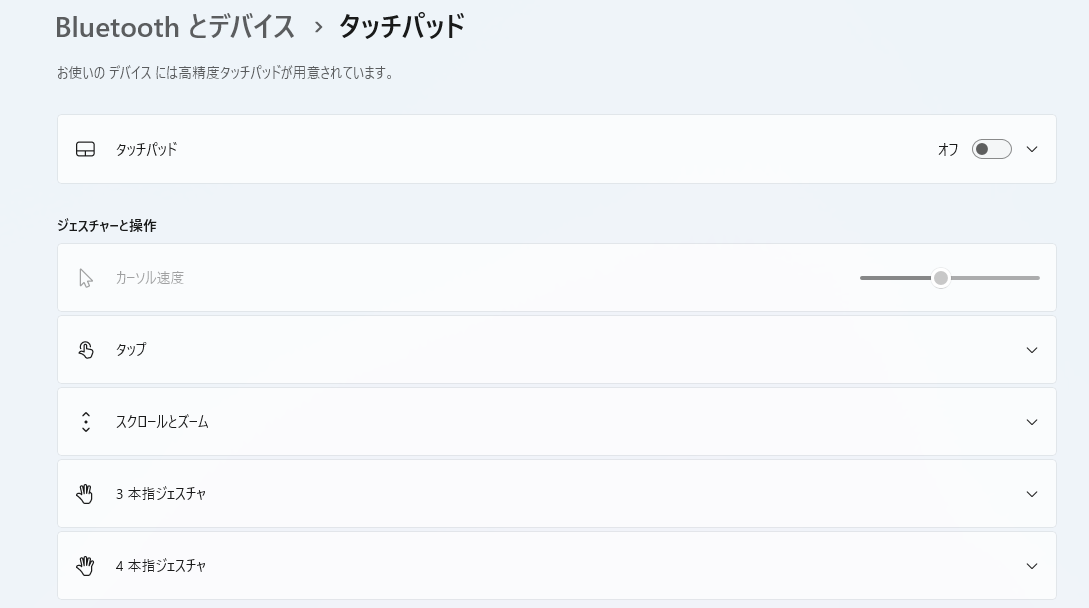
ショートカットで改善しない場合、Windows OS側の設定を確認します。
Windows 10の場合
- スタートメニューから「設定(歯車アイコン)」を開く
- 「デバイス」→「タッチパッド」を選択する
- 「タッチパッド」のトグルスイッチが「オン」になっているか確認する
- 同じ画面の「マウスの接続時にタッチパッドをオフにしない」にチェックが入っているか確認する
Windows 11の場合
- スタートメニューから「設定」を開く
- 「Bluetooth とデバイス」→「タッチパッド」を選択する
- 「タッチパッド」のトグルスイッチが「オン」になっているか確認する
- 「関連設定」内に「マウスの接続時にタッチパッドをオフにする」がある場合、チェックが外れているか確認する
「マウスの接続時にタッチパッドをオフにする」がオンになっていると、外部マウスを繋いだ後にマウスを外しても、OSがパッドを復帰させないまま放置するケースがあります。
USBマウスを一時的に使ったことがある方は、ここが原因の可能性が高いです。
パッド表面の汚れが原因のケースと清掃方法
設定に問題がなければ、物理的な汚れも疑ってみましょう。ホイールパッドは静電容量方式で指の微弱な電気を読み取っています。指の皮脂やハンドクリームの成分、ホコリが蓄積するとセンサーの感度が落ち、操作が正しく認識されなくなります。
清掃の手順はシンプルです。まずパソコンを完全にシャットダウンし、マイクロファイバーなどの柔らかい乾いた布でパッド表面を優しく拭き取ります。
液体やアルコールを直接パッドに吹きかけるのは厳禁です。隙間から内部に液体が浸入してショートする危険があります。必ず乾いた布を使ってください。
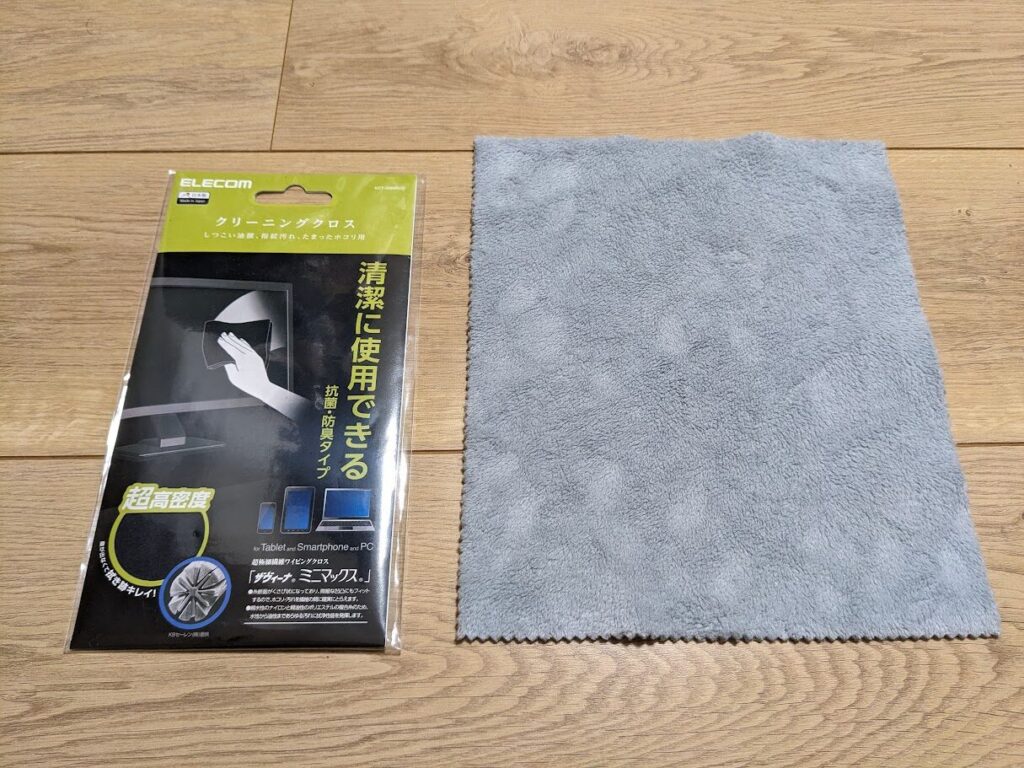
清掃に使うクリーニングクロスは、眼鏡拭きでも代用できますが、専用のPC用クリーニングクロスのほうがホコリの吸着力が高くておすすめです。私はエレコムのクリーニングクロスを使っています。

 ポチップ
ポチップ
ドライバの不具合による動作停止の解決策
上記の簡単な確認で解決しない場合、問題はOSとハードウェアをつなぐ「ドライバ」の領域にある可能性が高いです。特にWindows 11へのアップデート後に急に動かなくなったという方は、このセクションを確認してください。
デバイスマネージャーでドライバを再インストール
Windowsには接続しているすべてのハードウェアを管理する「デバイスマネージャー」があります。ここからドライバの状態を確認し、必要なら再インストールができます。
まずデバイスマネージャーで状態を確認する
- スタートボタンを右クリック(または検索窓に「デバイスマネージャー」と入力)して起動する
- 「マウスとそのほかのポインティングデバイス」または「ヒューマン インターフェイス デバイス」を展開する
- 「レッツノート ホイールパッド」や「Synaptics PS/2 Port TouchPad」などの表示を確認する
- 黄色い「!」マークがついている場合、または「PS/2 互換マウス」のような汎用名称に変わっている場合はドライバが上書きされている
黄色い「!」マークや汎用名称への置き換わりが確認できたら、以下の手順でドライバを更新します。
ドライバを自動更新する(まずはこちらから)
- 対象デバイスを右クリック→「ドライバーの更新」を選択する
- 「ドライバーを自動的に検索」を選択する
- Windows Updateのサーバー経由で適切なドライバが見つかれば自動で適用される
- 完了後、再起動して動作を確認する
自動更新で解決しない場合:ドライバを完全に削除して再インストール
- 対象デバイスを右クリック→「デバイスのアンインストール」を選択する
- 「このデバイスのドライバーソフトウェアを削除します」にチェックを入れてアンインストールする
- パソコンを再起動する(Windowsが起動時にドライバを自動で再インストールする)
この「削除と再認識」の流れで、ドライバの論理的な絡まりが解けてホイールパッドが復活するケースは非常に多いです。
Cドライブの純正ユーティリティから復旧する手順
デバイスマネージャーからのアプローチで解決しない場合、レッツノート特有の自己修復機能を活用します。
レッツノートのCドライブ(c:util)には、工場出荷時の純正ドライバとユーティリティがあらかじめ保存されています。インターネット接続がなくてもローカルで復旧できる、レッツノートらしい仕組みです。
このCドライブ内のローカルリカバリ機能は、一般的なまとめサイトにはあまり記載されていない情報です。ドライバが消えてしまった場合や、スクロール機能だけが失われているケースに特に有効です。
タッチパッドドライバをローカルから再インストールする手順
- 「Windowsキー+Rキー」を押して「ファイル名を指定して実行」を開く
- c:utildriversmouse と入力してOKを押す
- 展開されたフォルダ内の「setup.exe」を右クリックして「管理者として実行」を選択する
- インストーラーの指示に従って完了させ、「今すぐ再起動する」を選択する
ホイールパッドユーティリティを再インストールする手順
- 「Windowsキー+Rキー」を押して「ファイル名を指定して実行」を開く
- c:utilwheelpad と入力してOKを押す
- 展開されたフォルダ内の「setup.exe」を右クリックして「管理者として実行」を選択する
- インストール後、スタートメニューの「Panasonic」→「ホイールパッドユーティリティの設定」を開く
- 「ホイールパッド機能を使用する」「横スクロール機能を使用する」にチェックが入っているか確認する
「c:utilwheelpad」フォルダが存在しない場合、機種によってフォルダ名が異なるケースがあります。エクスプローラーで「c:util」を開いて、wheelpadに近いフォルダ名を探してみてください。また、近年の機種では「Panasonic PC設定ユーティリティ」としてMicrosoft Storeからインストールする形式に変わっているモデルもあります。
「フラットパッドとの通信に失敗」エラーの解決策
画面に「フラットパッドとの通信に失敗」というポップアップが表示されている場合、原因はほぼ特定されています。このセクションで詳しく解説します。
外部マウスのドライバとの競合を解消する方法
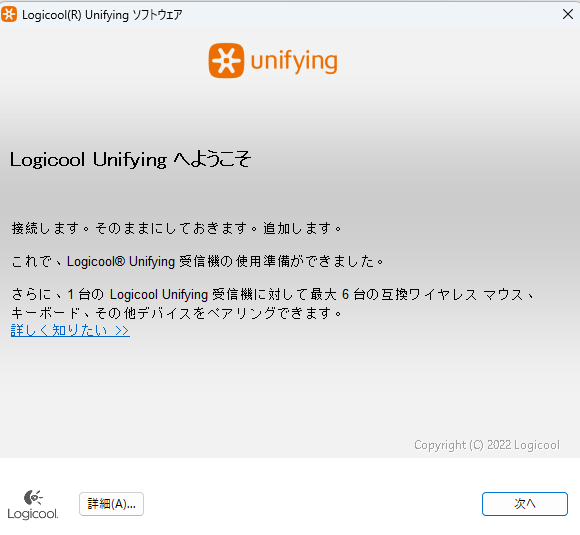
このエラーの原因は、ロジクール・エレコムなどの他社製外部マウス用の専用アプリやドライバとの競合(コンフリクト)である場合がほとんどです。
ただし、クリーンインストール直後など、Synapticsドライバ自体がそもそも入っていない状態でも同じエラーが表示されることがあります。その場合は次のセクションで紹介するCドライブからの純正ユーティリティ再インストールが有効です。
高機能マウスの専用アプリはOSのポインティングデバイス制御を自らに最適化しようとするため、パナソニック純正のホイールパッドユーティリティと同時に稼働させることができません。
パナソニックの公式サポート情報にも「外部マウス用のアプリケーションソフトおよびドライバーは、ホイールパッドユーティリティと同時に使用できません」と明記されています。
解決するには、外部マウス用のアプリとドライバをアンインストールする必要があります。
- コントロールパネルを開き、「プログラムのアンインストール」へ進む
- リストから外部マウス用の専用アプリおよびドライバを探して完全にアンインストールする(例:「Logicool Options」「ELECOM Mouse Assistant」など)
- 外部マウスのUSBレシーバーやケーブルを物理的に取り外す
- パソコンを再起動する
外部マウスをホイールパッドと共存させたい場合は、専用アプリをインストールせず、Windowsの標準ドライバ(プラグアンドプレイ)のみで動作するシンプルな有線マウスを選ぶのがベストです。
BIOSでフラットパッドが無効になっていないか確認
外部マウスのドライバを削除しても改善しない場合、より深いところ——BIOSの設定を確認します。
BIOSレベルでフラットパッドが「無効」になっていると、Windows上でどれだけソフトウェアを直してもハードウェアは動きません。
- パソコンを再起動し、起動直後(パナソニックのロゴが出ている間)に「F2」キーを連打してBIOS(セットアップユーティリティ)画面に入る
- 「メイン」メニューの「フラットパッド」項目が「有効」になっているか確認する
- 「無効」になっていれば「有効」に変更する
- F10キーを押して「保存して終了」を選択する
外部マウスを接続していないのにこのエラーが出る場合は、CPU使用率が高い状態(Windows Updateの処理中など)でユーティリティの処理が追いつかず、タイムアウトエラーとして誤検知されることがあります。タスクマネージャーで重いプロセスを終了させるか、数分待ってから再試行してみてください。
どうしても直らないときの最終手段
ここまでのすべての手順を試しても改善しない場合、「もう壊れたのかも……」と諦めたくなりますよね。でも、あと一つだけ試してほしいことがあります。それがパソコンの完全放電(静電気除去)です。
実際、知恵袋や価格.comのクチコミを調べると、「設定もドライバも問題ないのにホイールパッドが動かず、放電したら直った」という体験談が複数見つかります。
あるユーザーは「何度再起動しても直らなかったが、ACアダプタを抜いて電源ボタンを15秒押し続けたらあっさり復活した」と報告しています。論理的な原因が見当たらないトラブルには、放電が驚くほど効果的なことがあります。
静電気除去のための完全放電の手順
パソコン内部のマザーボードには電力を一時的に蓄えるコンデンサが多数あります。長期間ACアダプタを繋ぎっぱなしにしたり、乾燥した環境で使い続けたりすると、制御回路に不要な残留電力(静電気)が蓄積することがあります。
これが一定量を超えると、タッチパッドが突然反応しなくなる誤作動を引き起こします。放電の手順はモデルによって異なります。お使いの機種に合わせて確認してください。
バッテリー内蔵モデル(近年の薄型筐体)の場合
- 起動中のアプリをすべて保存・終了し、パソコンを完全にシャットダウンする(反応しない場合は電源ボタンを5〜10秒長押しで強制終了)
- ACアダプタを電源ポートから抜く
- USBメモリ・外部マウス・SDカードなど周辺機器をすべて取り外す
- 電源が切れた状態で、電源ボタンを10〜15秒間押し続ける(内部の残留電力を強制消費させる)
- ボタンから手を離し、約5分間そのまま放置する
- ACアダプタのみを再接続し、電源を入れる
バッテリー着脱モデル(SXシリーズや旧型機)の場合
- パソコンを完全にシャットダウンする
- ACアダプタおよびすべての周辺機器を取り外す
- 本体裏面のロックレバーを解除し、バッテリーパックを取り外す
- 電源供給が完全に断たれた状態で約5分間放置する
- バッテリーパックをカチッとなるまで再装着する
- ACアダプタを接続し、電源を入れる
バッテリー内蔵モデルで本体を開けてバッテリーケーブルを外す行為は、メーカー保証の対象外になるため絶対に避けてください。また、取り外したバッテリーパックの金属端子には直接触れないよう注意してください。ショートによる発火リスクがあります。
USBマウスで一時的に代替する方法
放電を試しても直らない場合、修理や買い替えを検討するまでのあいだ、シンプルな有線USBマウスを繋いで一時的に代替するのが現実的な選択肢です。
この際、ロジクールなどの高機能マウスは専用アプリのインストールを求めてくるため、新たな競合を生むリスクがあります。Windowsの標準ドライバだけで動作するプラグアンドプレイ対応のシンプルな有線マウスを選ぶことをおすすめします。価格は1,000〜2,000円程度で十分です。
 ポチップ
ポチップ
レッツノートの修理代金の目安と買い替えの判断基準
放電を含めすべての手順を試してもホイールパッドが動かない場合、ハードウェアの物理的な故障が疑われます。パナソニックのメーカーサポートや専門の修理業者への依頼を検討する段階です。
費用の目安として、以下を参考にしてください。ただしこれはあくまで一般的な相場であり、機種や状態によって大きく変わります。正確な修理費用は必ずメーカーまたは修理業者に見積もりを依頼してください。
| 修理箇所 | 費用の目安(参考) | 備考 |
|---|---|---|
| キーボード交換 | 約22,000円 | 部品在庫があれば比較的早い |
| CPUファン交換 | 約20,000~22,000円 | マザーボードへのアクセスが必要 |
| 液晶パネル交換 | 約36,000〜59,000円 | タッチ対応か否かで変動 |
| ホイールパッド交換(推定) | 約20,000〜30,000円台 | パームレストごとのアセンブリ交換になる可能性あり |
近年のレッツノートはホイールパッドがパームレスト(手を置く部分)と一体成型されているモデルが多く、パッド単体での交換ができずパームレストごとのアセンブリ交換となるケースがあります。
キーボード交換と同等以上の費用を見込んでおくのが無難です。
ここで考えたいのが損益分岐点です。使っているレッツノートが購入から5年以上経過していて、CPUが古くWindows 11の要件を満たしていないモデルであれば、2〜3万円の修理費を投じるより、中古の新しいモデルに乗り換えるほうがコストパフォーマンスは高くなります。
修理期間中の業務停止による機会損失も考慮すると、買い替えが現実的な選択肢になることは少なくありません。
修理と買い替えの分かれ目や、中古レッツノートが何年使えるのかは、中古レッツノートの寿命は何年かで詳しく解説しています。
修理を検討する際は、パナソニック公式のサポートページや信頼できる修理業者に事前見積もりを依頼し、最終的な判断は専門家のアドバイスも参考にすることをおすすめします。
まとめ:レッツノートのホイールパッドが急に動かない時の対処法
レッツノートのホイールパッドが急に動かなくなっても、多くのケースはソフトウェア的な原因で、自分で解決できます。この記事で紹介した手順を改めて整理します。
- まずFnキー+ファンクションキーのショートカットで有効・無効を切り替えてみる
- Windowsの設定画面でタッチパッドのトグルがオフになっていないか確認する
- デバイスマネージャーでドライバの状態を確認し、必要なら再インストールする
- 「フラットパッドとの通信に失敗」のエラーは外部マウスのドライバ競合を疑い、アンインストールして対応する
- c:util内の純正ユーティリティを使ってローカルから復旧する
- 上記で改善しない場合は完全放電(静電気除去)を試す
- すべて試してもダメなら修理費と買い替えコストを比較して判断する
ここまで試しても改善しない場合は、修理に出すか、中古のレッツノートへ買い替えるかを比較する段階です。
特に、修理費が2〜3万円以上かかりそうな場合や、今使っているレッツノートが古くWindows 11に正式対応していない場合は、無理に修理するより買い替えたほうが納得できるケースもあります。
ただし、中古レッツノートは「どこで買うか」で満足度が大きく変わります。価格だけで選ぶと、バッテリーの劣化、保証の短さ、外観状態の悪さで後悔することもあります。
中古レッツノートを検討するなら、まずは購入先ごとの違いを確認しておきましょう。