動画編集をはじめたいけど、新品のノートパソコンは高すぎる。中古で代用できないか?そう考えて検索している方は、きっと多いと思います。
結論から言うと、中古ノートパソコンで動画編集は十分できます。
ただし、選び方を間違えると「買ったはいいけど全然使えない」という最悪の結果になりかねません。動画編集向けの中古ノートパソコン選びは、一般的な用途向けとはまったく別の基準が必要なんです。
たとえば、Premiere Proやその他の動画編集ソフトの最新版は年々重くなっていて、2026年現在は以前より高いスペックを要求するようになっています。
さらに、Windows 10のサポートが2025年10月に終了したことで、中古市場に大量に出回っている格安のWindows 10搭載機は、セキュリティの観点から動画編集用として選ぶべきではない機種になってしまいました。
この記事では、動画編集向けの中古ノートパソコンを選ぶうえで本当に必要なスペックの基準、よくある失敗パターン、予算別のおすすめ戦略、そして信頼できる購入先の選び方まで、すべてまとめて解説します。
中古パソコンをフリマで買って痛い目を見た経験がある私が、正直に書きます。
- 動画編集向け中古ノートパソコンに必要なスペックの基準
- 買ってはいけない中古ノートPCの落とし穴と失敗パターン
- 予算・用途別のおすすめ選び方と具体的な構成例
- 安心して購入できる専門店と保証の選び方

運営者:柏原(かしわばら)
中古パソコン初心者購入ガイド 管理人
ThinkPad、Let's note、MacBookなど、中古パソコンを30台以上自腹で買って使ってきました。買うたびに付属品の欠品、バッテリーの劣化具合、そしてショップ表示の状態ランクと実物の差を記録しています。今使っているPC・タブレット・スマホはすべて中古です。

同じ「Aランク」でも店によって中身は違います。中古はコスパが良く、失敗は機種よりも買う場所を外したときに起きがちです。だからこのサイトでは、機種選びと同じくらい「どこで買うか」を扱っています。
仕様や制度はメーカー公式サイトのほか、IPA(情報処理推進機構)、消費者庁、国民生活センターなどの一次情報で確認しています。紹介料の有無で順位や評価を変えることはしません。
動画編集に中古ノートパソコンは使えるのか
まず大前提として、「中古ノートパソコンで動画編集ができるのか」という疑問に正直に答えます。結論はYESですが、条件があります。スペックが足りていること、そして選び方を間違えないことです。
中古ノートパソコンで動画編集できるのか
中古ノートパソコンで動画編集は可能です。ただし、「どんな動画を、どのソフトで編集するか」によって必要なスペックが大きく変わります。
YouTubeにアップするフルHD(1080p)の動画をカット編集してテロップを入れる程度であれば、適切なスペックの中古ノートパソコンで十分対応できます。
一方、4K素材をガッツリ編集してカラーグレーディングまでやりたい、という場合はそれなりのスペックが必要で、選択肢が絞られてきます。
大切なのは、「中古だから無理」ではなく「スペックが足りているかどうか」という視点で選ぶことです。スペックさえ合っていれば、中古であることは動画編集のクオリティに直接影響しません。
新品と比べたコスパの実態
動画編集に必要なスペックを新品で揃えようとすると、最低でも15万〜20万円以上かかるケースがほとんどです。Core i7以上のCPU、16GB以上のメモリ、SSD搭載となると、新品の選択肢はかなり限られます。
一方、中古市場では同等のスペックを持つ機種が5万〜10万円台で流通しています。特に法人向けモデルのリース落ちは、頑丈に作られていて保守も行き届いていることが多く、動画編集用のベース機として優秀なものが多いです。
ただし、コスパが良い反面、選び方を誤ると「安物買いの銭失い」になるリスクも中古ならではです。特に動画編集は高負荷な作業なので、スペック不足や冷却機構の劣化が致命的なボトルネックになります。
失敗しない選び方の3つの鉄則
中古ノートパソコンで動画編集を快適にこなすために、まず押さえておきたい鉄則が3つあります。この3つは後ほど詳しく解説しますが、どれか一つでも欠けると後悔する確率が一気に上がります。
- Windows 11に対応している機種を選ぶ(Windows 10機は2025年10月でサポート終了済み)
- メモリは最低16GB、できれば32GB以上を確保する(増設できない機種には要注意)
- 信頼できる中古パソコン専門店から保証付きで購入する(フリマは動画編集用メイン機には不向き)
買ってはいけない中古ノートPCの落とし穴
中古市場には「価格は安いけど、動画編集用として選んだら絶対に後悔する機種」が大量に流通しています。ここでは、具体的にどんな点が落とし穴になるのかを解説します。
知らずに買ってしまうと、スペックの問題ではなくOSやハードの制約で詰んでしまうケースも多いので、しっかり確認してください。
Windows 11非対応機を買うリスク
中古ノートパソコン市場で一番多い地雷が、Windows 11に対応していない旧世代のCPU搭載機です。
Windows 11への対応は、原則としてIntel第8世代Core以降、またはAMD Ryzen 3000シリーズ以降(ノートPC向け)のCPUが必要です。それ以前の世代のCPU搭載機は、Windows 11を正式にインストールすることができません。
中古市場には第6世代・第7世代のCore iシリーズを搭載した機種が格安で大量に流通していますが、これらは動画編集用として選ぶべきではありません。
なぜかというと、Premiere ProやDaVinci Resolveといった動画編集ソフトは、今後Windows 11を前提とした最適化が進んでいくからです。Windows 11非対応機を今から動画編集用として購入するのは、数ヶ月後に詰んでしまう可能性のある選択です。
Windows 10サポート終了で何が起きるか
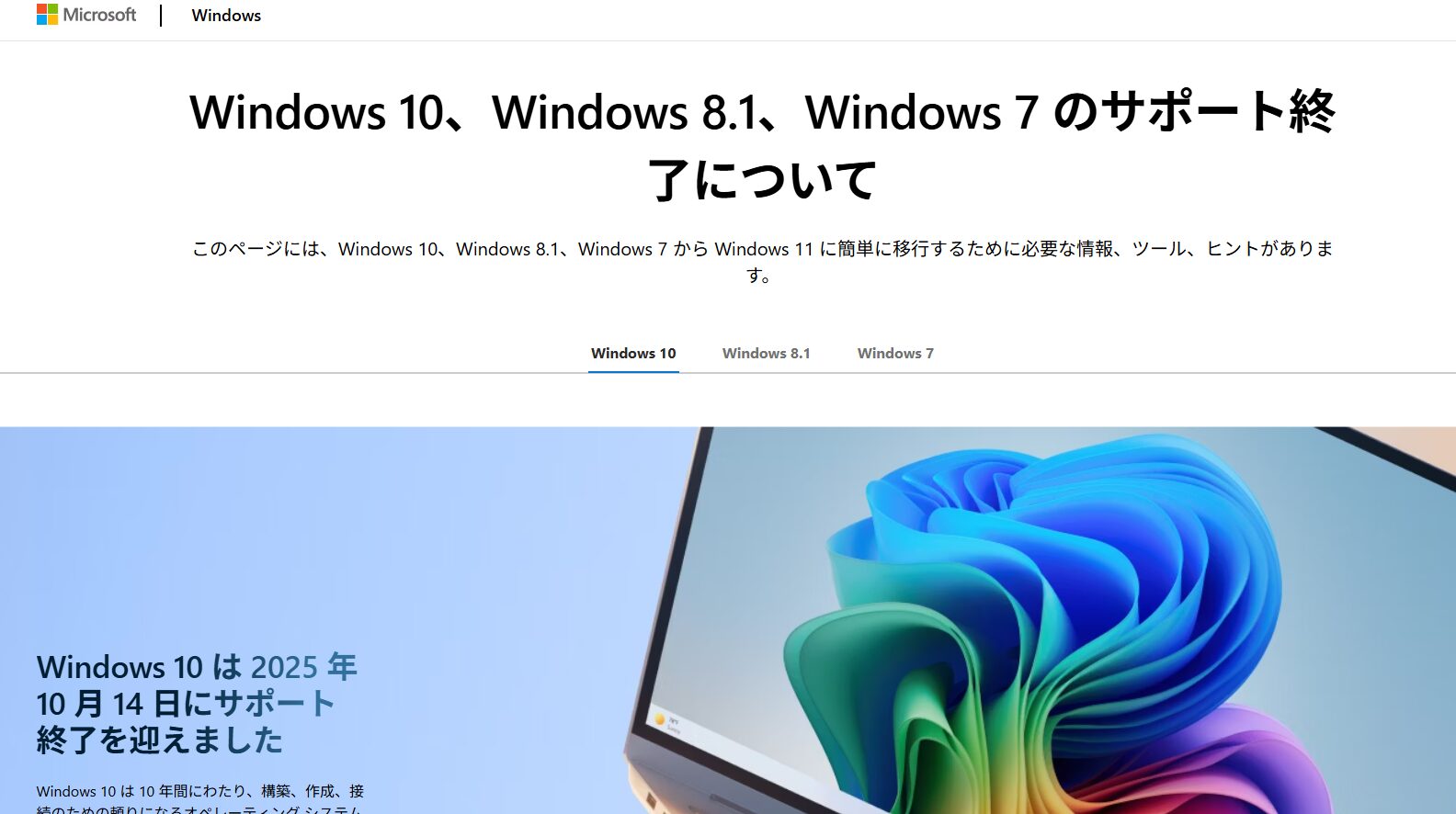
2025年10月、Windows 10の公式サポートが終了しました。これは非常に重大なことで、サポート終了後はセキュリティ更新プログラムが提供されなくなります。(出典:Microsoft「Windows 10 のサポート終了について」)
動画編集の作業では、Adobe Creative CloudやDaVinci Resolveの認証のためにインターネット接続が必要です。また、クライアントから受け取った素材データをクラウドに保存したり、完成データを納品したりするためにもネット環境は必須です。
セキュリティ更新が止まったWindows 10環境でこれらの作業を続けることは、ウイルス感染やデータ漏洩のリスクを自ら高めることになります。
Windows 10搭載のまま販売されている格安機は「今すぐ使える」ように見えますが、動画編集のようにネット接続が前提の作業には不向きです。Windows 11対応機であることは、2026年現在における絶対条件と考えてください。
メモリのオンボード仕様という罠
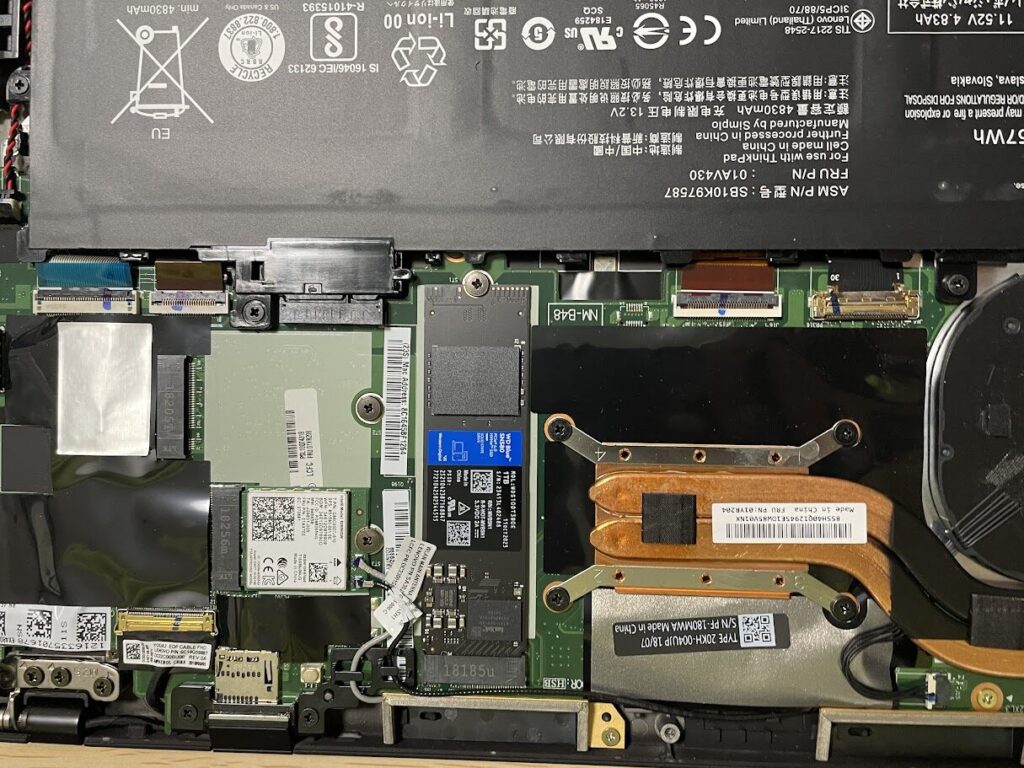
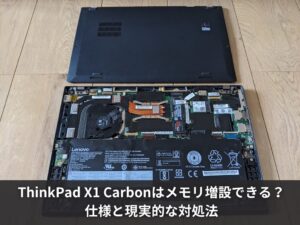
「最初は16GBで我慢して、あとで増設しよう」という考えで購入すると、増設が物理的に不可能だったというケースが頻発しています。
近年の薄型ノートパソコンの多くは、メモリチップがマザーボードに直接はんだ付けされたオンボード仕様になっています。このタイプは購入後のメモリ増設が一切できません。購入時の容量が、そのまま一生のスペック上限になります。
動画編集でPremiere Proを使用する場合、16GBのメモリはカット編集程度なら何とかなる最低ラインですが、カラーグレーディングやエフェクトを重ねた瞬間に限界を迎えます。
後から増設できると思って16GBを選んだのに、実は増設不可のオンボード仕様だった……というのは、中古ノートパソコン選びの典型的な失敗パターンです。
購入前に、そのモデルがメモリスロット搭載かオンボードかを必ず確認しましょう。スペック表や製品レビューで調べるか、購入先のショップに直接問い合わせるのが確実です。
安いゲーミングノートが危険なケース
「動画編集には専用GPUが必要」という情報を見て、格安の中古ゲーミングノートを選ぼうとする方も多いです。確かに専用GPUはあったほうが有利ですが、中古のゲーミングノートには特有のリスクがあります。
ゲーミングノートは元々、CPUとGPU両方をフル稼働させることを想定した設計です。前のオーナーが長時間ゲームをプレイし続けた機種は、内部の冷却ファンにホコリが蓄積していたり、熱伝導グリスが劣化していたりするケースが多い。
その状態で動画のエンコードのような高負荷作業を続けると、サーマルスロットリング(熱によるCPU性能の強制低下)が頻発して、カタログスペック通りの性能が出ません。
中古のゲーミングノートを選ぶ際は、冷却機構のメンテナンス状況や内部清掃が行われているかどうかを購入先に確認しましょう。専門店であれば整備済みかどうかの情報が明記されていることが多いです。
動画編集に必要なスペックの基準
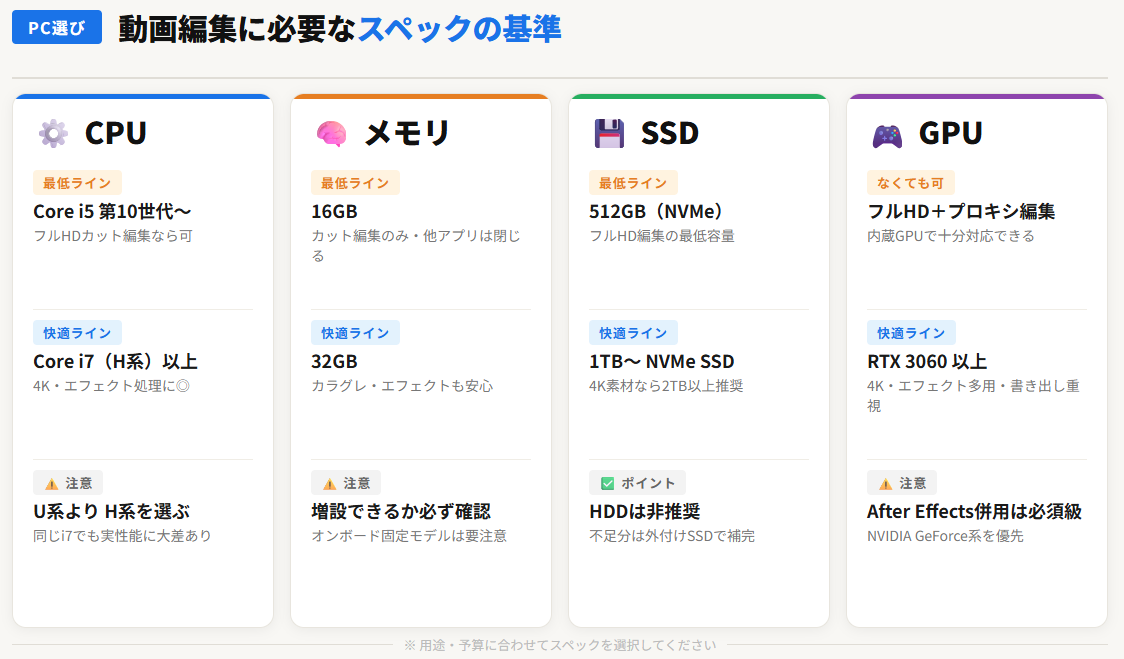
落とし穴を把握したところで、次は具体的にどんなスペックを基準に選べばいいかを解説します。CPU・メモリ・ストレージ・GPUの4つに分けて整理します。それぞれ「最低ライン」と「快適ライン」を意識しながら読んでみてください。
CPUはどの世代・グレードを選ぶか
CPUは動画編集のパフォーマンスに直結する最重要パーツです。特にエンコード(書き出し)の速さはCPUの性能にほぼ比例します。
世代の目安
Windows 11対応の観点から、Intel Core i5・i7の第8世代以降、またはAMD Ryzen 5・7の2000シリーズ以降が最低ラインです。ただし、現実的に快適な動画編集を目指すなら第10世代以降を強くおすすめします。
第10世代以降はIntelの内蔵ハードウェアエンコード機能『Quick Sync Video(QSV)』の完成度が高く、H.264やH.265形式の動画書き出しがぐっと速くなります。
グレードと型番の見方
フルHDのカット編集メインであればCore i5でも対応できますが、4K編集や複数のエフェクト処理を想定するならCore i7以上を選ぶのが賢明です。また、ノートパソコンのCPUには低電圧版(末尾U・Gなど)と標準電圧版(末尾H・HKなど)があり、動画編集には標準電圧版(H系)のほうが向いています。同じCore i7でも、低電圧版と標準電圧版では実性能に大きな差があります。
| 型番の例 | 世代 | 種別 | 動画編集への適性 |
|---|---|---|---|
| Core i7-10750H | 第10世代 | 標準電圧版(H系) | ◎ おすすめ |
| Core i7-10510U | 第10世代 | 低電圧版(U系) | △ フルHD編集なら可 |
| Core i5-8250U | 第8世代 | 低電圧版(U系) | △ 最低ライン |
| Core i5-7200U | 第7世代 | 低電圧版(U系) | ✕ Win11非対応 |
CPUの世代と型番はパソコンのスペック表に記載されています。型番の末尾アルファベットがHなら標準電圧版、Uなら低電圧版です。中古市場では同じ世代・同じグレードでも種別が混在しているので、必ず確認する習慣をつけましょう。
メモリは16GBで足りるのか
動画編集においてメモリは非常に重要です。そして「16GBで足りるか?」という質問に対する正直な答えは、「フルHDのカット編集だけなら何とかなるが、余裕はまったくない」です。
Premiere Proを開いた状態でカット編集をしている間はまだいいのですが、そこにLumetriカラーでカラーグレーディングを加えた瞬間にメモリが一気に埋まります。さらにブラウザでリファレンス動画を開こうものなら、動作がガクガクしてまともに作業できなくなります。
現実的な推奨メモリ容量は以下のとおりです。あくまで一般的な目安ですので、参考程度にご確認ください。
| 用途 | 推奨メモリ | 備考 |
|---|---|---|
| フルHDのカット編集メイン | 16GB | 最低ライン。他アプリは閉じて運用 |
| フルHD+カラグレ・エフェクト | 32GB | 快適に作業できる現実的なライン |
| 4K編集・複数ソフト同時使用 | 64GB以上 | プロ環境の基準。ノートPCでは選択肢が限られる |
予算の都合で16GBスタートにするのは構いませんが、その場合は必ずメモリスロットが空いていて増設可能なモデルを選ぶことが大前提です。前述のオンボード仕様の罠に引っかからないよう注意してください。
SSDの容量と規格の選び方
動画編集においてHDD(ハードディスク)は実用的ではありません。SSDの搭載は絶対条件です。動画素材の読み込みやキャッシュの書き込みが頻繁に発生する動画編集では、SSDとHDDの速度差が作業効率に直結します。
容量の目安
フルHDのカット編集メインであっても、OSとアプリのインストール領域に加えて編集ソフトのキャッシュファイルが積み上がるため、最低でも512GB、できれば1TB以上を確保したいところです。4K素材を扱う場合は2TB以上が現実的なラインになります。
規格の確認ポイント
SSDにはSATA接続とNVMe接続の2種類があります。NVMeのほうが読み書き速度が数倍速く、動画編集には有利です。中古市場の機種のスペック表に「M.2 NVMe SSD」と記載されていればOK。「SATA SSD」でも動作はしますが、体感速度に差が出ます。
内部ストレージが少ない場合は、外付けSSDを作業用ドライブとして使う方法があります。Thunderbolt 3/4対応ポートがあれば、外付けSSDでも十分な速度が出ます。ストレージ不足はあとから補える問題なので、優先順位はCPU・メモリ・OS対応の次と考えてOKです。
専用GPUは必要かどうか
「動画編集には専用GPU(グラフィックボード)が必要」とよく言われますが、これは作業内容によって変わります。
Premiere ProやDaVinci Resolveは、NVIDIA GeForceシリーズを使ったGPUアクセラレーションに対応しています。専用GPUがあると、タイムラインのプレビュー再生が滑らかになり、エフェクト処理や書き出しも速くなります。
特に4K編集や、After Effectsと並行して作業する場合は専用GPUの恩恵が大きいです。
一方、フルHDのカット編集+プロキシ編集(後述)を組み合わせるワークフローであれば、専用GPUなしでも十分に作業できます。法人向けビジネスノートの多くは専用GPUを搭載していませんが、それでも動画編集の入門には十分な機種も多いです。
- フルHD編集・プロキシ活用メイン → 専用GPUなしでも可
- 4K編集・エフェクト多用・書き出し速度重視 → 専用GPU(RTX 3060以上)があると快適
- After Effects・Premiere Pro同時使用 → 専用GPU必須レベル
用途・予算別おすすめ中古ノートPC
スペックの基準がわかったところで、実際にどんな構成を選べばいいかを、用途と予算別に整理します。自分がどのパターンに当てはまるかを確認してみてください。
フルHD編集向け:10万円以内の選び方
YouTubeやSNS向けにフルHD動画を編集したい初心者・入門者向けのパターンです。予算は10万円以内を目安にします。
ターゲットスペックの目安
- CPU:Intel Core i5またはi7(第10世代以降・H系推奨)
- メモリ:16GB(増設スロットありのモデルが理想)
- ストレージ:SSD 512GB以上
- OS:Windows 11対応
- GPU:内蔵グラフィックスでも可(プロキシ編集前提)
このスペックを満たす中古ノートパソコンは、法人向けのリース落ちビジネスモデルの中に多く存在します。ThinkPadやDell Latitude、HP EliteBookなどのシリーズは耐久性が高く、キーボードの品質も良いため、長時間の作業に向いています。
ただし、このクラスの機種は画面サイズが13〜14インチのものが多く、動画編集ソフトのパネルを広げると手狭に感じることもあります。
自宅での作業時は外部モニターを接続してデュアルディスプレイ環境を構築することを強くおすすめします。安価なフルHDモニターを1台追加するだけで、作業効率が大きく変わります。
プロキシ編集を覚えると世界が変わる
このクラスの機種で4K素材を扱う場合は、プロキシ編集というワークフローを必ず取り入れてください。プロキシ編集とは、重たい高解像度素材を一時的に軽いデータ(プロキシファイル)に変換してから編集する手法です。
Premiere Proであれば「プロキシを作成」という機能から簡単に設定できます。プロキシを使えば、スペックが高くない機種でも4K素材を驚くほどスムーズに編集できるようになります。
最終書き出し時だけ元の高画質データを使うので、品質も落ちません。
中古パソコンで動画編集をするなら、プロキシ編集は必須のスキルです。覚えておくだけで、スペックの制約をかなりカバーできます。
4K編集向け:中古ゲーミングノートの活用
4K素材の編集や、クライアントワークとして動画制作を行う方向けのパターンです。スペックの要求水準が上がるため、中古のゲーミングノートやクリエイター向けノートを探すことになります。
ターゲットスペックの目安
- CPU:Intel Core i7(第10世代以降・H系)またはRyzen 7
- メモリ:32GB以上(または16GB搭載で空きスロットあり)
- ストレージ:NVMe SSD 1TB以上
- GPU:NVIDIA GeForce RTX 3060以上
- OS:Windows 11対応
このスペックを中古で揃えようとすると、予算は概ね10万〜15万円前後になります。新品の同等スペック機と比べると半額以下で手に入ることもあり、コスパは非常に優れています。
注意点として、このクラスの中古ゲーミングノートは本体重量が2kg前後になることが多く、大型のACアダプターも必要です。バッテリー単体での高負荷作業は短時間で限界を迎えるため、基本的には常に電源に接続して使う「据え置き型」として割り切るのが現実的です。
また、前述の通り中古ゲーミングノートは内部の冷却機構が劣化しているケースがあります。購入先の専門店が内部清掃・グリス塗り直しなどの整備を行っているかどうかを必ず確認してください。
Premiere Proを快適に動かす構成例
Premiere Proは動画編集ソフトの中でも特にメモリとCPUへの要求が高いソフトです。2026年現在の最新バージョンを快適に動かすための目安として、以下の構成を参考にしてください。
なお、スペック要件はソフトのアップデートで変わることがありますので、最新情報はAdobe公式のシステム要件ページでご確認ください。
- CPU:Core i7第10世代以降(H系)/ Ryzen 7 4000番台以降
- メモリ:32GB以上(16GBは最低ラインで余裕なし)
- ストレージ:NVMe SSD 1TB以上
- GPU:専用GPU搭載が理想(内蔵グラフィックスはプロキシ編集前提)
- OS:Windows 11(64bit)
DaVinci Resolveを使う場合は、GPUへの依存度がより高くなります。無料版でも十分高機能ですが、カラーグレーディング処理は専用GPUがないと重くなりやすいため、できれば専用GPU搭載機を選んでください。
安心して買える専門店と保証の選び方
スペックと同じくらい大切なのが、どこで買うかという購入先の選択です。動画編集は高負荷な作業が多く、中古パソコンの故障リスクも一般的な用途より高くなります。だからこそ、保証と購入先選びは真剣に考えてほしいポイントです。
フリマで買った私の失敗談
正直に言うと、私は過去にメルカリやヤフオクで中古パソコンを購入して、何度も痛い目を見ています。
一番印象的だったのは、「美品・動作確認済み」と書かれたノートパソコンを購入したときのことです。届いてパカッと開けたら、キーボードの隙間にスナック菓子のカスが大量に入り込んでいました。
外観の写真はきれいな角度からだけ撮られていて、実態と全然違ったわけです。
別の機会には写真に写っていない箇所に目立つ傷が複数あったり、英字配列(US配列)と気づかずに購入してしまったりと、フリマならではのトラブルを何度も経験しました。
外観の問題だけならまだ笑い話で済みますが、データの初期化漏れやキーボードの一部が反応しないといった動作上の問題も経験しています。
フリマでの中古パソコン購入は、保証がない・返品が難しい・品質のバラつきが大きいという三重苦があります。
詳しくは中古パソコンの危険性と失敗しない買い方にまとめていますが、少なくとも動画編集用のメイン機をフリマで買うのはおすすめできません。
動画編集向け中古ゲーミングノートが買えるショップ3選
中古パソコン専門店にはそれぞれ特色があります。動画編集に使えるRTX搭載ゲーミングノートを中古で探すなら、以下の3ショップが現時点で最も現実的な選択肢です。
在庫は常に変動しますので、最新情報は各ショップの公式サイトでご確認ください。
| ショップ | ゲーミングノート在庫 | 標準保証 | 実店舗 | 特徴 |
|---|---|---|---|---|
| パソコン工房 | ◎ 最充実 | 3ヶ月(最大3年延長) | あり(全国) | 在庫豊富・実物確認できる |
| イオシス | ○ 価格安め傾向 | 最大6ヶ月(ランク別) | あり(全国12店舗) | 即日発送・コスパ重視向け |
| リコレ! | ○ GPU別絞り込み可 | 10日返品・会員3ヶ月 | あり(ソフマップ) | 大手グループ・リモート接客あり |
パソコン工房
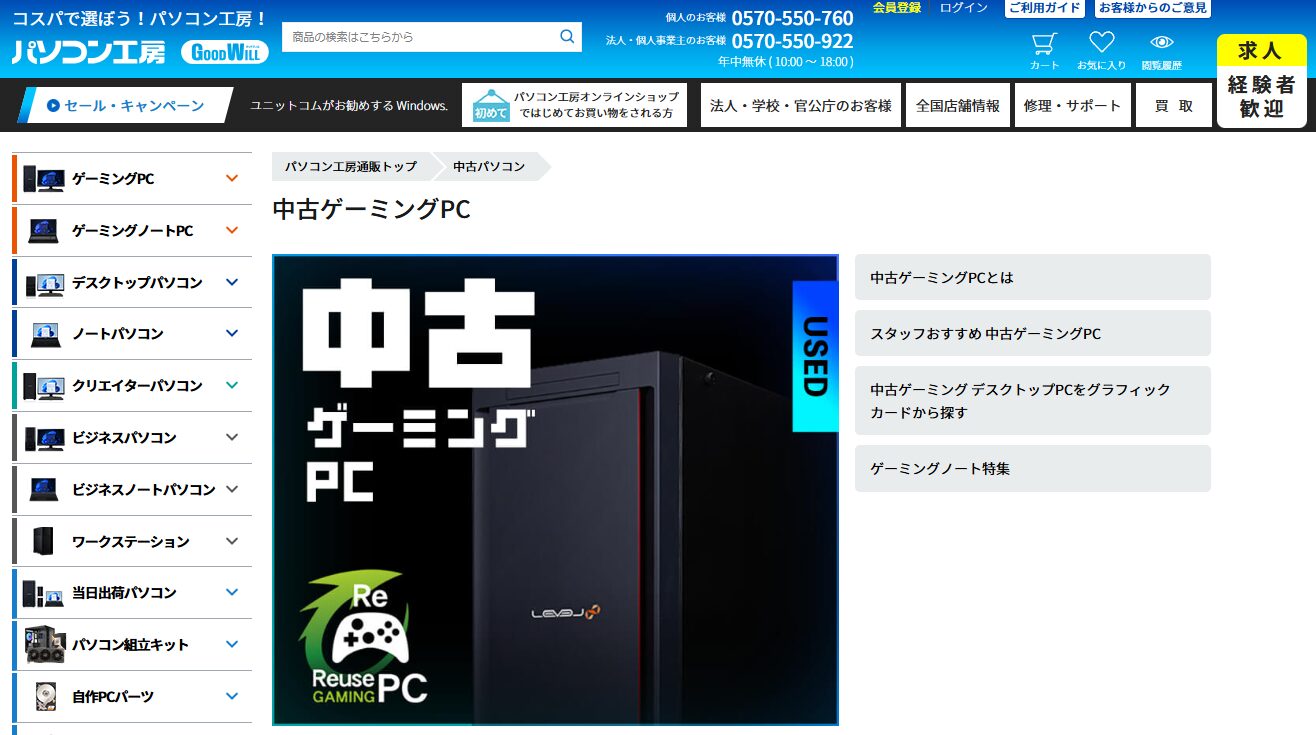

動画編集に使えるRTX搭載の中古ゲーミングノートを探すなら、まずパソコン工房をチェックしてほしいです。
RTX30シリーズからRTX40シリーズ搭載機まで幅広く揃っており、GPU・CPU・画面サイズで絞り込める専用ページがあるので、スペックを指定して探しやすいのが特徴です。
保証は標準3ヶ月ですが、延長すれば最大3年まで対応しています。動画編集のような高負荷な用途で使うなら、延長保証への加入を強くおすすめします。在庫は常に変動するので、気になる機種は早めに確認してみてください。
\RTX搭載機が豊富・最大3年延長保証あり/

イオシス
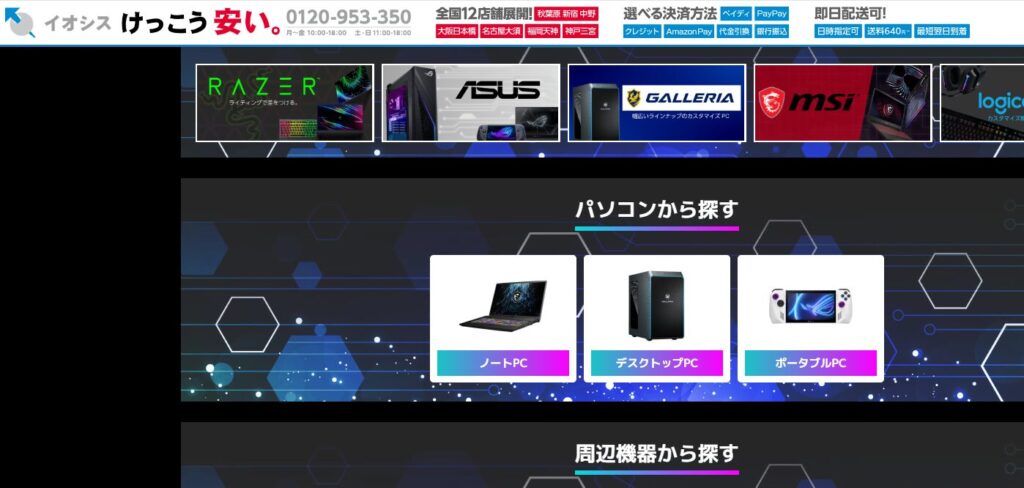
引用:イオシス
予算を抑えてRTX搭載の中古ゲーミングノートを探したい方には、イオシスがおすすめです。スマートフォンの中古販売で有名なショップですが、ゲーミングノートのラインナップも充実しており、3ショップの中では価格が安めの傾向があります。
GPU・CPU・メモリで絞り込める検索機能が整っており、コンディションのランク分けも明確なのでオンラインでも状態を把握しやすいです。即日発送にも対応しているため、急いで動画編集環境を揃えたい方にも向いています。
気になる機種は在庫が流動的なので、早めにチェックしてみてください。
\即日発送対応・RTX搭載機あり/

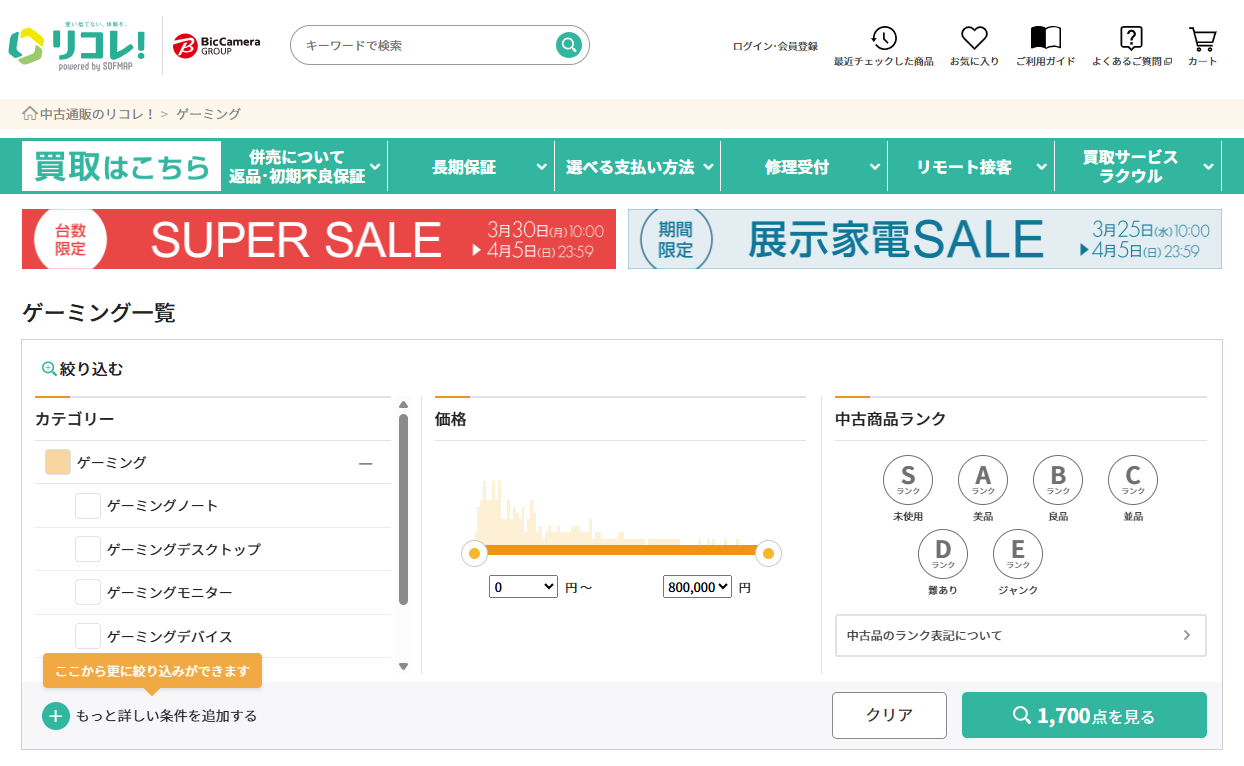
リコレ!(ソフマップ)
引用:リコレ!
リコレ!はビックカメラグループのソフマップが運営する中古専門サイトで、大手グループならではの安心感があります。
RTX4070・RTX4060・RTX3070などGPU別の絞り込みが充実しており、動画編集に必要なスペックをピンポイントで探せるのが魅力です。
「どのスペックを選べばいいかわからない」という方には、専門スタッフによるリモート接客も利用できます。スペック選びに不安がある方でも相談しながら購入を進められるので、はじめて動画編集向けの中古ノートを買う方にも安心です。
10日間の返品保証もついているので、万が一イメージと違っても対応してもらえます。気になる機種は早めにチェックしてみてください。
\ビックカメラグループ運営・10日間返品保証あり/
保証期間の違いと総所有コストの考え方
中古パソコンの保証は、購入先によって大きく異なります。専門店の多くは1〜3ヶ月の基本保証を設けており、追加料金で延長保証に加入できるケースもあります。
動画編集のような高負荷な用途では、一般的な事務作業と比べてパーツへの負担が大きく、故障リスクも上がります。そのため、保証期間が長い購入先を選ぶことは、単なる安心感以上の意味があります。
目先の本体価格が1万円安い機種を買って、半年後に修理費が3万円かかったとしたら、トータルの出費は増えています。これを「総所有コスト(TCO)」という視点で考えると、多少割高でも保証が充実した専門店で購入するほうが賢明なケースは多いです。
「TCO(Total Cost of Ownership)」とは、購入費用だけでなく、故障リスクや修理費用・代替機の調達コストまで含めた総合的なコストのことです。中古パソコン選びでは、このTCOの視点を持つことが長期的な満足度につながります。
保証内容の詳細(適用条件・対象外の故障など)は購入先によって異なります。購入前に必ず公式サイトや問い合わせで詳細を確認してください。最終的な判断はご自身の責任で行っていただき、不明点は各ショップの専門スタッフへ相談されることをおすすめします。
まとめ:動画編集向け中古ノートパソコンの選び方
動画編集向けの中古ノートパソコン選びは、一般的な用途向けとは異なる基準が必要です。この記事の内容を最後に整理しておきます。
- Windows 11対応は絶対条件。Windows 10機は選ばない
- メモリは最低16GB、増設不可のオンボード仕様に注意
- SSDは必須。できればNVMe接続・512GB以上
- CPUは第10世代以降・H系が理想。低電圧版(U系)は動画編集には不向き
- フルHD編集はプロキシ編集を活用すれば専用GPUなしでも対応可能
- 購入先は中古パソコン専門店一択。保証内容も必ず確認する
中古ノートパソコンで動画編集の環境を整えることは、選び方さえ間違えなければ十分に現実的な選択です。新品を買えるだけの予算がなくても、正しい知識で選べば快適な編集環境を手に入れられます。
この記事が、動画編集向けの中古ノートパソコン選びで後悔しないための参考になれば嬉しいです。気になるショップが見つかったら、ぜひこの記事内のショップ紹介もチェックしてみてください。
>>動画編集向け中古ゲーミングノートが買えるショップ3選を見る