「新しいパソコンが欲しいけれど、種類が多すぎてどれを選べばいいかわからない」と悩んでいませんか。特に2026年12月現在、パソコン市場はかつてないほどの混乱期にあります。
ご存知の通り、2026年10月にWindows 10のサポートがついに終了しました。
現在、市場には「サポート切れで安くなった危険な在庫」と「AI対応の最新機種」が入り乱れています。検索窓に「買ってはいけないノートパソコン」と打ち込んでこの記事にたどり着いたあなたは、とても賢明です。
年末のセール時期ということもあり、ネット通販や量販店には、一見お買い得に見えても実際にはセキュリティリスクの塊のような製品や、スペックを偽装した粗悪品がたくさん紛れ込んでいます。
パソコンは決して安い買い物ではありません。購入後に「動作が遅すぎて使い物にならない」「ウイルスに感染した」と後悔することだけは絶対に避けたいですよね。
この記事では、長年多くの中古パソコンやガジェットに触れてきた私が、2026年末の今だからこそ絶対に手を出してはいけない地雷製品の特徴と、これから数年先まで安全・快適に使えるマシンの選び方を徹底的に解説します。
- サポート終了済みのWindows 10搭載機を買うべきではない理由
- 動作が遅すぎてストレスが溜まる低性能CPUの具体的な型番
- Amazonやドンキホーテなどで見かける格安PCに潜むリスク
- 2026年以降のAI時代に対応できる推奨スペックの基準

運営者:柏原(かしわばら)
中古パソコン初心者購入ガイド 管理人
ThinkPad、Let's note、MacBookなど、中古パソコンを30台以上自腹で買って使ってきました。買うたびに付属品の欠品、バッテリーの劣化具合、そしてショップ表示の状態ランクと実物の差を記録しています。今使っているPC・タブレット・スマホはすべて中古です。

同じ「Aランク」でも店によって中身は違います。中古はコスパが良く、失敗は機種よりも買う場所を外したときに起きがちです。だからこのサイトでは、機種選びと同じくらい「どこで買うか」を扱っています。
仕様や制度はメーカー公式サイトのほか、IPA(情報処理推進機構)、消費者庁、国民生活センターなどの一次情報で確認しています。紹介料の有無で順位や評価を変えることはしません。
スペックで見る買ってはいけないノートパソコンの特徴
パソコンの良し悪しは、見た目のデザインや価格だけでは判断できません。特に現在は、サポート切れのOSを搭載したPCが「激安」として売られているケースが多発しています。
まずは、スペック表を見るだけで「これは買ってはいけない」と即座に判断できる、地雷スペックの具体的な特徴について解説します。
Celeron等の低性能CPUを避ける

特に注意が必要なのが、「Celeron(セレロン)」「Atom(アトム)」「Pentium(ペンティアム)」というブランド名がついているエントリー向けモデルです。 これらはコストと消費電力を抑えるために設計されており、軽作業向けの設計となっています。
そのため、現代の重いWebサイトの閲覧やYoutube動画の視聴では、ページの表示に時間がかかったり、スクロールがカクついたりする場合があります。特に、現代のWebサイトは画像や動画、広告などの処理で重くなっており、低性能CPUでは処理しきれないのです。
「自分は初心者だし、難しいことはしないから安いので十分」と思われるかもしれません。しかし、処理能力が低すぎるパソコンは、クリックしてから反応するまでの待ち時間が非常に長く、思い通りに動かないため、むしろ初心者の方こそ扱いが難しくストレスが溜まるのが現実です。
Intel Processor N100の評価
市場でよく見かける「Intel Processor N100」などは、従来のCeleronに比べて性能が向上しており、2026年時点でも「サブ機」としては優秀です。しかし、あくまで「動画視聴専用」や「軽い事務作業」に限った話です。
メインPCとして数年間ガッツリ使うには、マルチタスク性能や将来性(AI処理など)において力不足を感じる場面が出てくるでしょう。
具体的な判断基準として、避けるべきCPUと推奨するCPUをまとめました。スペック表を確認する際の参考にしてください。
| 判定 | CPUブランド | 具体的なシリーズ・型番例 | 解説 |
|---|---|---|---|
| 購入非推奨(NG) | Atom / Celeron / Pentium | Celeron N4000番台, N3350Pentium Silver N5000等 | 動作が非常に遅く、Web閲覧すらストレスになるレベル。新品でも避けるべき。 |
| 要注意(△) | Intel Processor Nシリーズ | Intel N100, N200N95, N5095等 | 動画視聴などの軽作業専用ならアリだが、メイン機としては余力が少ない。 |
| 推奨(OK) | Intel Core i5 / i7AMD Ryzen 5 / 7 | Core i5-1235URyzen 5 5625U等 | 一般用途から仕事まで快適にこなせる標準的な性能。迷ったらこれらを選ぶのが正解。 |
メモリ容量不足やストレージの罠
CPUと同じくらい重要なのがメモリ(RAM)の容量です。2026年末の現在、「メモリ4GB」のノートパソコンは購入をお勧めできません。現在のWindows 11の動作環境を考えると、快適に使用するには容量が不足しています。
現在のWindows 11は、OSを起動してアイドリングしている状態だけでメモリを3GB〜4GB近く消費します。物理メモリが4GBしかないと、ブラウザを開いたりウイルス対策ソフトが裏で動いたりした瞬間に容量オーバーになります。
スワップ地獄によるフリーズ
メモリ不足になると、パソコンはストレージ(SSDやHDD)の一部を無理やりメモリの代わりとして使い始めます(スワップ処理)。これにより、システム全体がフリーズしたように重くなり、文字入力すら遅れるようになります。最悪の場合、アプリが突然落ちて作業中のデータが消えてしまうこともあります。
- 4GB(論外):起動するだけで精一杯。常に動作が重く、実用に耐えない。
- 8GB(ギリギリ):Web閲覧や動画視聴ならOKだが、複数のアプリを開くと重くなることがある。
- 16GB(推奨):ZoomしながらExcelを開くなど、マルチタスクも快適。長く使うなら必須のライン。
現在は「8GB」が最低限の許容ラインですが、これから3年以上快適に使いたいなら「16GB」を強くおすすめします。CopilotなどのAI機能やOSのアップデートにより、求められるメモリ容量は年々増加しています。8GBではすぐに「足りない」と感じる日が来るでしょう。
安い中古PCのHDDは遅すぎる
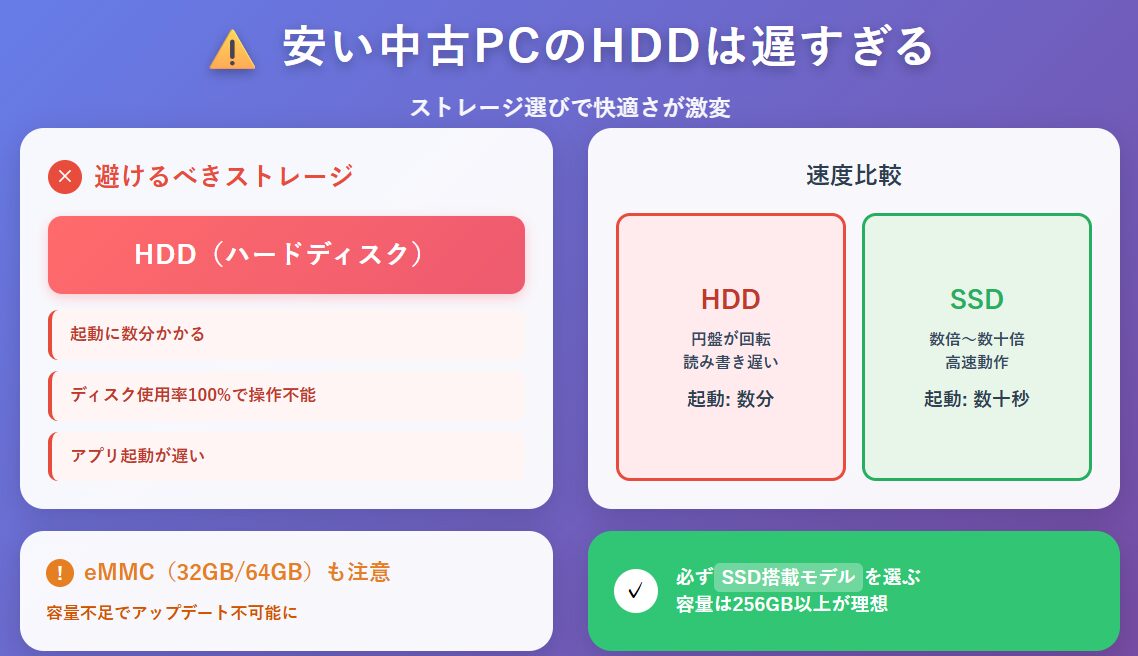
データの保存場所であるストレージに「HDD(ハードディスク)」を採用しているモデルも、購入対象から完全に外してください。HDDは内部でレコードのような円盤が回転しており、データの読み書き速度が非常に遅いです。
HDD搭載モデルは、パソコンの電源ボタンを押してからデスクトップ画面が表示され、まともに操作できるようになるまでに数分かかることも珍しくありません。また、Windows Updateなどの裏側の処理が走るとディスク使用率が100%になり、パソコンが一切の操作を受け付けなくなる現象も頻発します。
現在は高速な「SSD(ソリッドステートドライブ)」が主流です。SSDはHDDの数倍から数十倍の速度でデータを読み書きできるため、パソコンの起動時間は数十秒で済み、アプリの立ち上がりもサクサクです。中古パソコンを選ぶ際も、必ずSSD搭載モデル(できれば256GB以上)を選びましょう。
低価格な「eMMC」搭載機にも注意が必要です。特に32GBや64GBモデルは、Windowsの基本データだけで容量が埋まってしまい、大型アップデートすらままならなくなる致命的な弱点を抱えています。
非正規Office搭載モデルのリスク
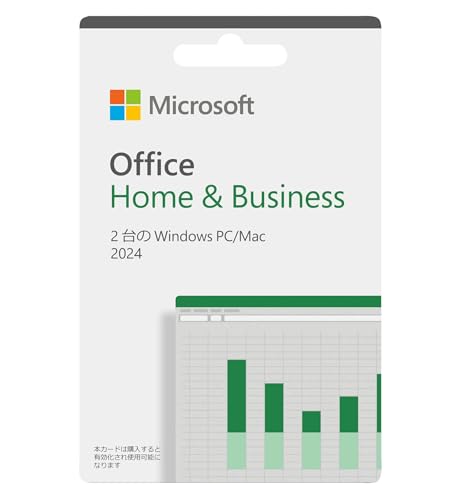
Amazonや楽天市場などのネット通販で、「2〜3万円の新品ノートパソコン」に「Microsoft Office Home & Business 2021 搭載」と書かれている商品を見たことがありませんか?
 ポチップ
ポチップ
冷静に考えてみてください。正規のMicrosoft Officeは、ソフト単体で購入すると3万円〜4万円近くします。パソコン本体とセットでその価格で販売できるのは、経済的な観点から見ると不自然なケースが多く、注意が必要です。
中には、企業や教育機関向けに提供される「ボリュームライセンス」のプロダクトキーを不正に転用した「非正規ライセンス」である可能性も否定できません。
最初は問題なく認証されて使えるかもしれませんが、ある日突然マイクロソフトのサーバーからライセンス違反として無効化され、WordやExcelが一切使えなくなるリスクがあります。
「Office搭載」と大きく表記されていても、実際は「WPS Office」などの互換ソフトであるケースが多いです。これらはレイアウト崩れ等の原因になるため、仕事や大学で「純正のMicrosoft Office」が必要な方は十分注意してください。
Windows 11非対応機種の問題点
2026年12月の今、最も注意すべきなのがOSのバージョンです。ご存知の通り、Windows 10のサポートは2026年10月14日に終了しました。しかし、中古市場には依然としてWindows 10がインストールされたままの古いPCが販売されています。
Windows 10はサポートが終了しており、セキュリティ更新プログラムが提供されないため、インターネットに接続して使用する場合、ウイルス感染や個人情報漏洩のリスクが高まります。
さらに悪質なのが、Windows 11の公式システム要件(CPUなど)を満たしていない古いPCに、裏技的な方法で無理やりWindows 11をインストールして販売しているケースです。このようなPCは Microsoft のサポート対象外となり、今後のアップデートが正常に提供されるかどうかは保証されません。
更新のタイミングで起動トラブルが発生するなど、予期せぬ不具合が出るリスクもあります。
長く安全に使うためには、必ず正規にWindows 11に対応している「Intel Core 第8世代(8000番台)以降」または「AMD Ryzen 2000シリーズ以降」のCPUを搭載したモデルを選んでください。
(出典:Windows 10、バージョン 22H2 の既知の問題と通知)
メーカーや場所別の買ってはいけないノートパソコン
スペック表の数字が良いからといって、必ずしも良いパソコンとは限りません。「どこで買うか」「どのメーカーのどのグレードを買うか」によっても、地雷を踏んでしまう確率は大きく変わります。
ここでは、特定の販売場所やブランドに潜んでいる、一般の方には見えにくい構造的なリスクや注意点について解説します。
国内メーカーの不要なソフト
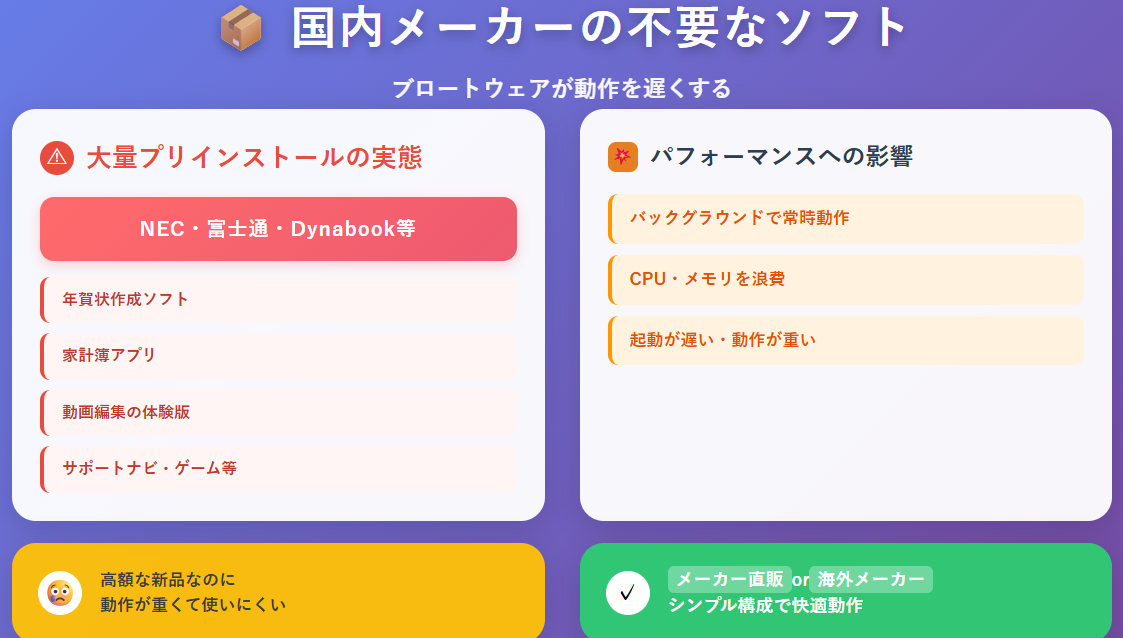
NECや富士通、Dynabookといった国内有名メーカーのパソコンは、サポートが手厚く品質も確かですが、家電量販店向けのモデルを購入する際には注意が必要です。これらの製品には、購入した最初から大量のソフトウェア(いわゆる「ブロウェア」)がプリインストールされています。
具体的には、「年賀状作成ソフト」「家計簿アプリ」「動画編集の体験版」「メーカー独自のサポートナビ」「ゲームのショートカット」などが、デスクトップ画面やスタートメニューを埋め尽くしています。
問題なのは、これらのソフトが使ってもいないのにバックグラウンドで常に動作し、CPUやメモリのリソースを浪費していることです。
その結果、「高いお金を出して国内メーカー製の新品を買ったのに、起動に時間がかかるし動作が重い」という悲しい事態に陥ることがよくあります。
PCの知識があり、不要なソフトを自分で削除(デブロート)できる方なら問題ありませんが、そうでない場合は、余計なソフトが入っていない「メーカー直販モデル」や、シンプルな構成の海外メーカー製を選んだほうが、同じ価格でも快適に動作することが多いです。
Amazonの格安ブランドの注意点
Amazonのランキング上位には、2万円〜4万円台という驚異的な安さのノートパソコンが並んでいることがあります。ブランド名を見ると、聞き馴染みのない名前が多く並んでいます。
これらは主に中国などの工場で製造されたOEM製品が多く、大手メーカーと比較すると品質管理や耐久テストの基準が不透明なケースも少なくありません。
- 購入から数ヶ月でバッテリーが充電できなくなる、または膨張する
- キーボードの一部が反応しなくなる、タッチパッドが暴走する
- 付属のACアダプターが異常に発熱する(PSEマークの確認が重要)
- 故障して問い合わせても、連絡がつかないか日本語が通じない
また、レビュー欄に「コスパ最高!」「問題なく使えます」といった高評価が並んでいても要注意です。これらは購入直後の第一印象によるレビューが多く、長期使用時の耐久性や不具合については、届いた直後のレビューからは判断しにくい傾向があります。
メイン機として長く使う予定であれば、レビューの日付や内容の具体性を慎重に確認するか、サポート体制が確立されている大手メーカー製を選ぶのが安全です。
ドンキの情熱価格PCの実態
ディスカウントストアのドン・キホーテが販売しているプライベートブランド「情熱価格」シリーズのノートパソコン(MUGAストイックPCなど)も、19,800円〜という衝撃価格で度々話題になります。
しかし、これらもメイン機としておすすめすることはできません。最新モデルではスペックが多少改善されていますが、コストカットの影響が「使い勝手」の部分に現れているためです。
特に注意が必要なのがキーボードと液晶画面です。一般的なJIS配列とは異なる特殊なキー配置になっているモデルがあり、一部キーなどが変則的な場所にあるため、慣れるまではタイピングミスが起きやすくなります。
また、液晶パネルの視野角が狭く、少し角度が変わるだけで画面が白っぽく見えたり黒く潰れたりすることがあります。姿勢を変えるたびに画面を見やすく調整する必要があるため、長時間の作業では目の疲れにつながりかねません。
「動画視聴専用のサブ機」「練習用」と割り切って使う分には選択肢の一つですが、メインPCとして長時間作業をする用途には向いていない可能性があります。初めてのパソコンとして購入する場合は、より快適な操作感のモデルを選ぶことをおすすめします。
Amazonの激安PC同様、メイン機として長く使うには不安要素が多いため、安さだけで飛びつかないよう注意が必要です。
Amazon整備済み品と中古の注意点
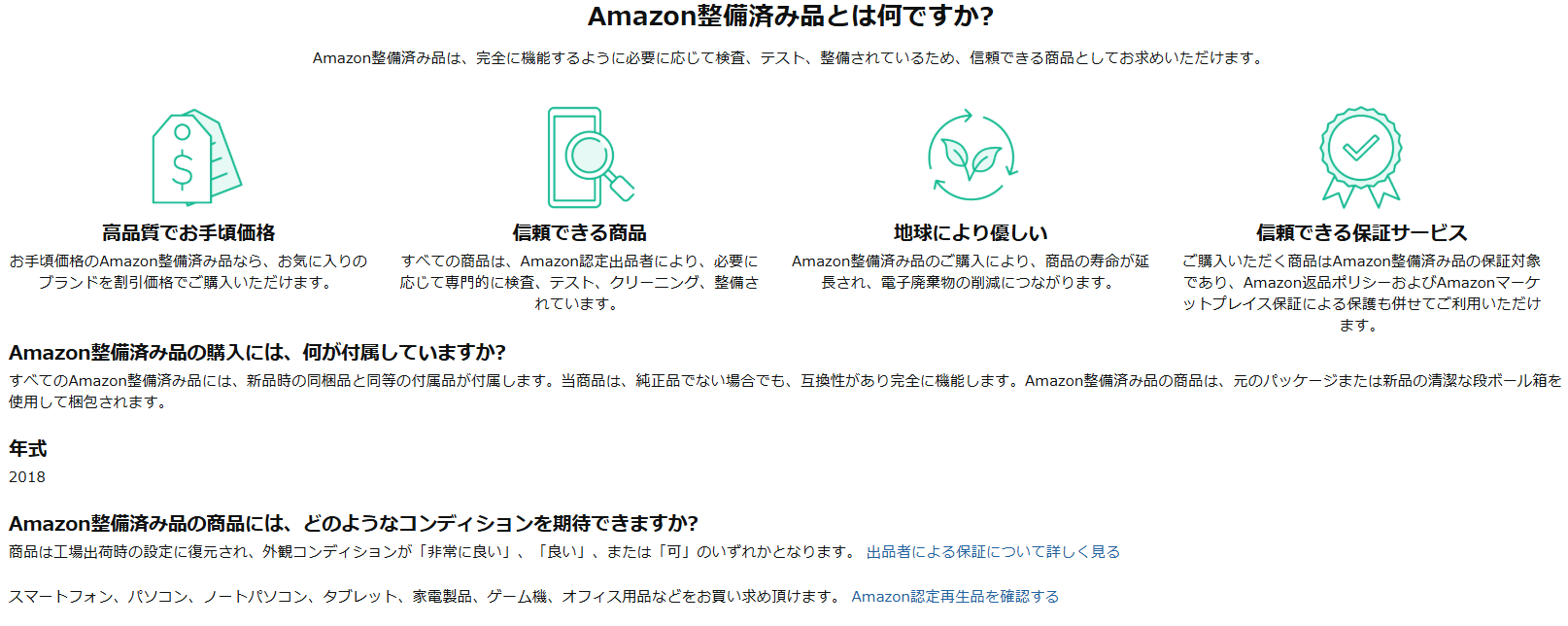
「新品は高いから、保証のある中古でいいものを買いたい」と考える方にとって、Amazonの「整備済み品(Amazon Renewed)」は魅力的な選択肢に見えます。180日の保証が付いているため安心感がありますが、ここにも落とし穴があります。
整備済み品として届くPCの中には、筐体の傷や汚れを隠すために、天板やパームレスト全体に「スキンシール(リノベーションシート)」が貼られているものが存在します。一見すると新品のように綺麗に見えますが、シールを剥がすと下から激しい傷が出てくることがあります。
さらに問題なのは、このシールが熱を閉じ込めてしまい、パソコンの放熱を妨げて部品の寿命を縮める原因になることです。
Computrace(盗難防止機能)の恐怖
より深刻なのが、企業リース上がりの中古PCに特有の「Computrace(現在はAbsolute Persistence)」という盗難防止機能のリスクです。
前の所有者(企業)の設定が残っていると、ある日突然、遠隔操作によってロックがかかり、起動できなくなる事故が報告されています。この状態を解除するには、メーカーサポートや元の契約者の協力が必要になることが多く、個人だけで解決するのは実質不可能です。
中古パソコンを購入する際は、Amazonの整備済み品を過信せず、商品の現物写真やBIOSのチェック状況を公開している信頼できる「中古パソコン専門店」を利用することを強くおすすめします。
海外メーカーのサポートと品質

HP(ヒューレット・パッカード)、Lenovo(レノボ)、Dell(デル)といった世界的な大手メーカーは、圧倒的なコストパフォーマンスが魅力です。しかし、国内メーカーに比べるとサポート体制や一部モデルの品質に課題があることも事実です。
例えば、一部なの低価格帯モデルでは、長期間の使用でヒンジ(画面の開閉部分)が破損しやすいという構造的な弱点が指摘されることがあります。
また、サポート窓口が海外に繋がることが多く、「日本語が聞き取りにくい」「マニュアル通りの対応しかしてもらえない」といった不満の声もSNSなどで散見されます。
海外メーカー製を選ぶ際は、安価な家庭用モデルではなく、ビジネス向けの上位モデル(ThinkPadやLatitudeなど)を選ぶか、延長保証などのサポートオプションを検討するのが良いでしょう。
ちなみに、私自身も「Lenovo ThinkPad X1 Carbon」や「Dell Latitude 5300」を実際に愛用しています。これらはビジネス向けの上位シリーズなので、耐久性やキーボードの打ち心地が素晴らしく、品質への不満は全くありません。
同じメーカーでも「シリーズ選び」さえ間違えなければ、海外メーカー製は最強のコスパを誇ります。
2026年以降はAI性能の不足に注意
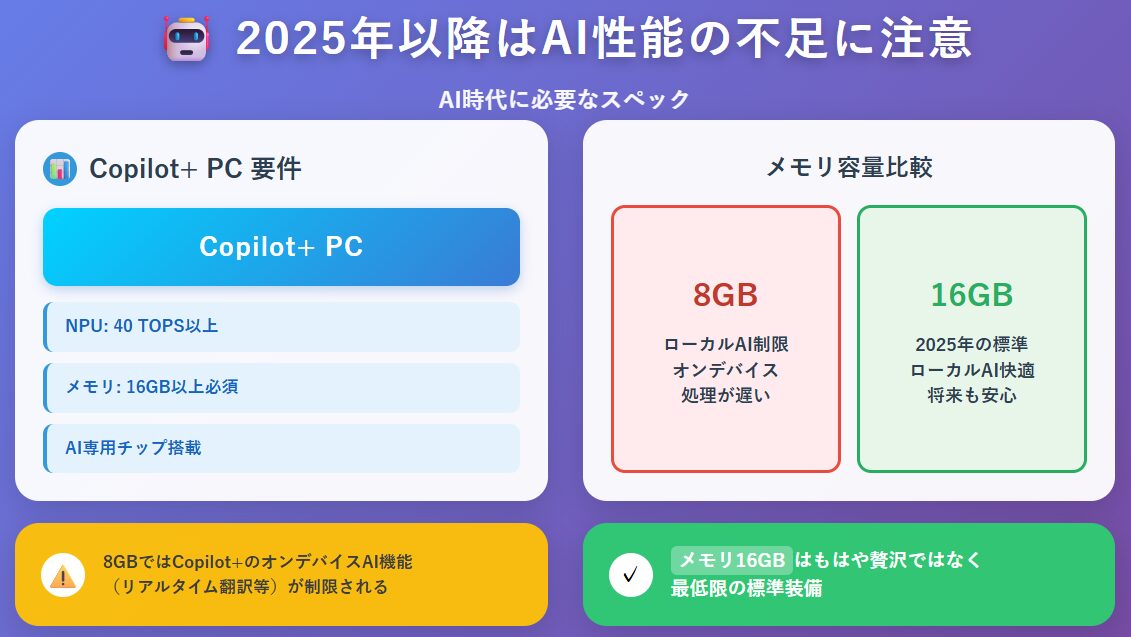
2026年現在、パソコンの世界は「AI(人工知能)」を中心に大きく動いています。マイクロソフトが提唱する「Copilot+ PC」が普及し始め、AI機能を快適に使うためのハードウェア要件が明確になりました。
これからのパソコンには、CPUやGPUに加えて、AI処理を専門に行う「NPU(Neural Processing Unit)」というチップの搭載が重要視されています。特に重要なのが、NPUの処理能力(40 TOPS以上)とメモリ容量です。AI機能は大量のメモリを消費するため、Copilot+ PCの要件では「メモリ16GB以上」が必須とされています。
(出典:Microsoft『Copilot+ PC のご紹介』)
今後普及が見込まれるAI機能(リアルタイム翻訳や高度な画像生成など)を快適に利用したい場合、8GBメモリでは動作が遅くなる可能性があります。将来的な拡張性を考えると、16GBメモリを選択しておくと安心です。ただし、Web閲覧や文書作成が中心の用途であれば、8GBでも当面は問題なく使用できます。
買ってはいけないノートパソコンを避ける方法
ここまで、さまざまな「買ってはいけない」例を見てきました。「じゃあ、結局どれを選べば正解なの?」という方のために、2026年12月版の失敗しない購入チェックリストをまとめました。パソコン選びで迷ったときは、この表を基準に判断してください。
| チェック項目 | 買ってはいけない(NG) | 推奨スペック(Safe) |
|---|---|---|
| CPU | Celeron / Atom / Pentium Core i 第7世代以前 | Core i5(第12世代以降) Ryzen 5(5000番台以降) |
| メモリ | 4GB以下 | 最低8GB、推奨16GB |
| ストレージ | HDD全般 eMMC 64GB以下 | SSD 256GB以上 (推奨 512GB NVMe) |
| 画面解像度 | HD(1366×768) TNパネル | フルHD(1920×1080)以上 IPSパネル |
| OS | Windows 10以前 (サポート終了済み) | Windows 11 Home/Pro (正規ライセンス) |
| 販売元 | 住所不明の海外業者 怪しい日本語の説明文 | メーカー直販サイト 大手家電量販店 信頼できる中古専門店 |
パソコンは、仕事や趣味、学習など、あなたの生活を豊かにするための大切な道具です。「安かったけれど、毎日イライラしながら使っている」「セキュリティが不安で落ち着かない」のでは本末転倒ですよね。
目先の安さに惑わされず、中身をしっかりと確認する「選球眼」を持つことが、結果として一番の節約になります。このチェックリストを活用して、あなたが数年先まで愛着を持って使える、最高のパートナーを見つけられることを心から願っています。
「新品は高すぎる…」と諦めるのはまだ早いです
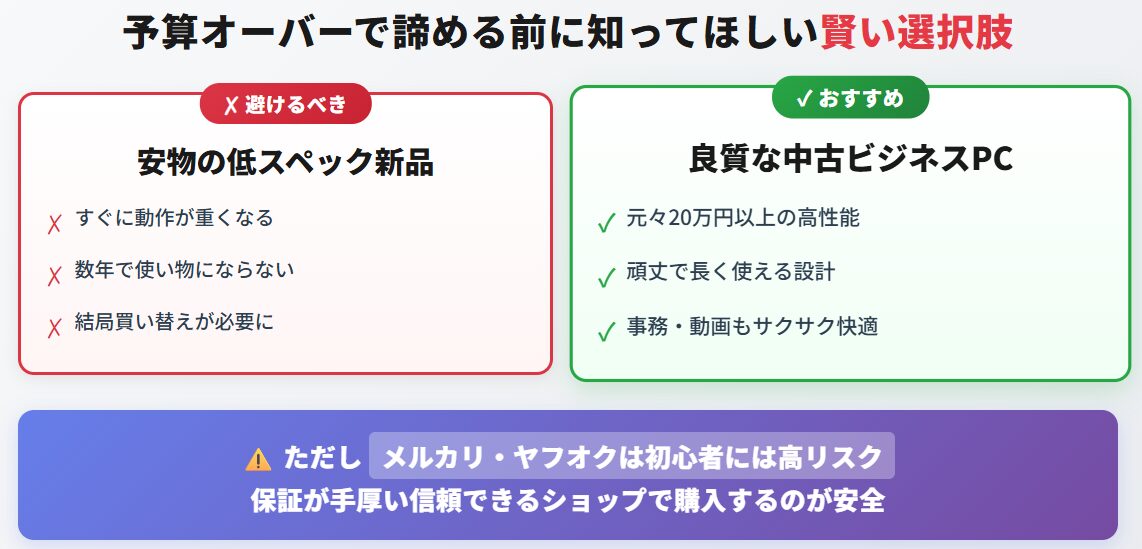
ここまで「買ってはいけないPC」の特徴を解説してきましたが、正直なところ「推奨スペック(Core i5 / メモリ16GB / SSD搭載)を新品で買おうとすると、10万円以上かかって予算オーバーだ…」と頭を抱えている方も多いのではないでしょうか。
でも、そこで「安物の低スペック新品」に妥協するのは待ってください!
実は、少し視点を変えるだけで、快適に動くパソコンを3万円〜5万円台で手に入れる賢い方法があります。それが、企業のリース切れなどで市場に出回る「良質な中古ビジネスPC」を選ぶことです。
これらは元々、定価20万円以上もした頑丈で高性能なモデルばかり。最新モデルではありませんが、事務作業や動画視聴ならサクサク快適にこなせる実力を持っています。
ここでは私が実際に自腹で購入してレビューしてきた中から、特に信頼できる中古パソコン専門店を3つ紹介します。
いずれもプロによる厳格な動作確認・クリーニング・OS再インストール済みで、保証付き。この記事で解説してきた「買ってはいけないノートパソコン」の条件をすべてクリアした、安心して使える一台が新品の半額以下で手に入ります。
クオリット(Qualit):外観・バッテリー品質重視なら

引用:Qualit

横河レンタ・リース株式会社が運営する専門店で、大企業のリースアップ品を独自の厳格な品質基準でチェックしてから販売しています。
バッテリー容量80%以上保証付き(一部対象外あり)で、12ヶ月の長期保証が標準装備。外観のきれいさと品質管理の厳しさは業界トップクラスです。
実際に購入したLet's note SV8は、バッテリーの劣化がほぼゼロで中古とは思えないコンディションでした。
\12ヶ月保証&バッテリー80%以上保証付き!/
/新規会員登録で今なら10%offクーポンあり\

PC WRAP:保証の長さで選ぶなら

引用:PC WRAP

3年間の長期保証が付いており、さらに商品到着から7日以内なら理由を問わず返品可能(送料PC WRAP負担)という太っ腹なサービスが魅力です。「万が一のときの安心感」を最重視する方に向いています。
\業界最長3年保証&理由不問の返品保証!/

/返品時の送料もPCWRAPが負担!\

中古パソコン直販:コスパと品揃えなら

引用: 中古パソコン直販
株式会社ブロードリンクが運営し、法人リースアップ品を中心に取り扱っています。品揃えが豊富で180日保証付き。コスパを重視しつつ品質もしっかり確保したい方におすすめです。
\180日保証&コスパ抜群の品揃え!/
/新規会員登録で500円OFF\

各ショップの詳細な比較や自腹レビューは、中古パソコンを買うならどこ?全店自腹購入した管理人が選ぶ専門店6選をご覧ください。