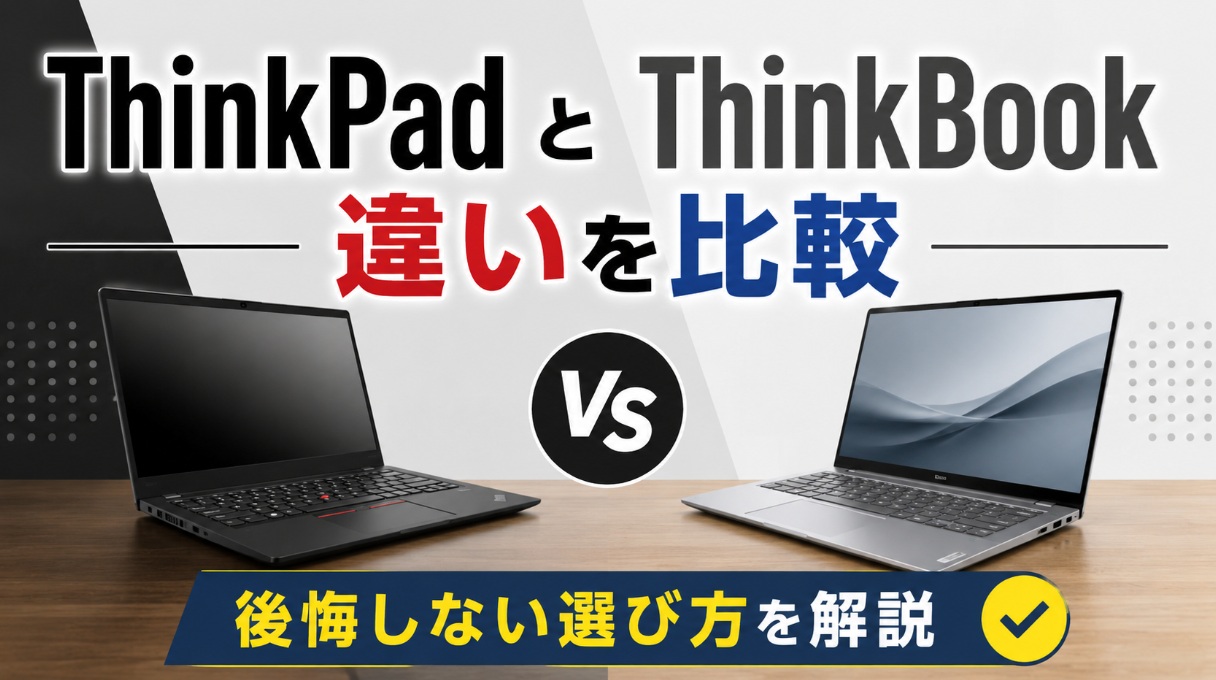
レノボのノートパソコンを選ぶときに、「ThinkPad」と「ThinkBook」のどちらにするか迷う方は多いと思います。
同じレノボのビジネス向けモデルなのに価格が違う。スペック表を見比べても何が決定的に違うのかよくわからない。
「ThinkBookで妥協して後悔しないか」「ThinkPadは高すぎないか」そういうモヤモヤを抱えている方に向けて、両方を使ってきた立場から正直にまとめました。
ThinkPadとThinkBookの違いは、大きく分けると「価格差の正体」「キーボード・操作感」「スペックの上限」の3点です。そして意外にも、堅牢性やセキュリティ機能・保証体系は両者でほぼ共通しています。
この記事を読めば、どちらを選ぶべきかの判断基準がはっきりするはずです。
- ThinkPadとThinkBookの違いを価格・キーボード・スペックの3軸で解説
- 価格差1〜5万円の「正体」と2026年値上げの影響
- キーボード・操作感の具体的な差(実際に使った体験談含む)
- ThinkPad E14とThinkBook 14の実機種比較と選び方の判断基準

運営者:柏原(かしわばら)
中古パソコン初心者購入ガイド 管理人
ThinkPad、Let's note、MacBookなど、中古パソコンを30台以上自腹で買って使ってきました。買うたびに付属品の欠品、バッテリーの劣化具合、そしてショップ表示の状態ランクと実物の差を記録しています。今使っているPC・タブレット・スマホはすべて中古です。
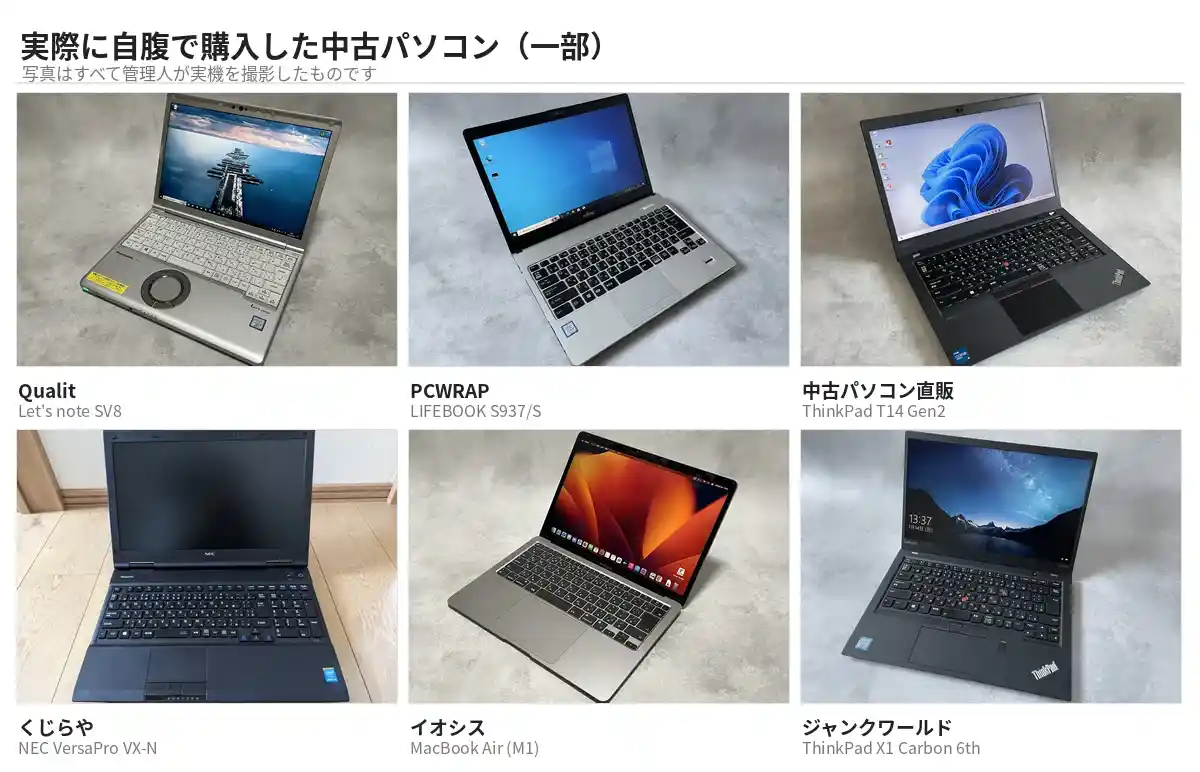
同じ「Aランク」でも店によって中身は違います。中古はコスパが良く、失敗は機種よりも買う場所を外したときに起きがちです。だからこのサイトでは、機種選びと同じくらい「どこで買うか」を扱っています。
仕様や制度はメーカー公式サイトのほか、IPA(情報処理推進機構)、消費者庁、国民生活センターなどの一次情報で確認しています。紹介料の有無で順位や評価を変えることはしません。
ThinkPadとThinkBookの違い、まず結論から
細かい説明の前に、まず比較表で全体像をつかんでください。「同じレノボのビジネス向けなのに何が違うのか」が一目でわかるようにまとめました。
30秒でわかる比較表
| 項目 | ThinkPad | ThinkBook |
|---|---|---|
| 価格帯の目安 | 9〜30万円超(直販セール常時あり) | 8〜16万円前後(2026年6月時点) |
| キーボード | 高品質・トラックポイント付き・英語配列選択可 | 標準的・トラックポイントなし・日本語配列のみ |
| デザイン | 黒・カーボン/マグネシウム系の道具感 | シルバー系・仕事と私用を兼用しやすいデザイン |
| スペック上限 | OLED・4K・5G WWAN・カメラ8MPなど幅広い | WUXGA(1920×1200)IPS中心・通信はWi-Fi 6/6E |
| メモリ増設 | シリーズ次第(E/P系は可、X1はオンボード) | 多くの機種でSODIMMスロット増設可 |
| MIL-STD-810H | 準拠 | 準拠 |
| ThinkShield | 搭載 | 搭載 |
| 保証体系 | オンサイト・プレミアサポート等を選択可 | 同じ体系を選択可 |
| 登場時期 | 1992年(累計2億台以上) | 2019年(ThinkPadの弟分) |
価格はレノボ直販の割引後の目安です。週ごとに変動するため、最新の価格はレノボ公式サイトでご確認ください。
両者に共通している意外な点
「ThinkPadは頑丈でThinkBookは安物」というイメージを持っている方もいますが、実際には共通点が多くあります。特に保証の話は誤解されやすいポイントです。
- MIL-STD-810H(米軍調達規格)準拠の耐久テストをクリアしている
- 包括セキュリティ「ThinkShield」・TPMチップ・指紋センサーを搭載
- オンサイト修理・プレミアサポート・ADPなどの保証オプションを同じ体系で選べる
- 日常〜ビジネス用途には十分な性能のCPU(Core Ultra/Ryzen)を搭載できる
- 16:10の画面比率・プライバシーシャッター・自己修復BIOSなどビジネス向け機能
「ThinkBookはサポートが格下」という情報も見かけますが、プレミアサポートやオンサイト(出張)修理は両者ともオプションとして同じ体系で追加できます。堅牢性やセキュリティを理由だけにThinkBookを避ける必要はないというのが公平な整理です。
価格差1〜5万円の正体
同じスペックに見えるのに価格が違う。その「差額の正体」を知ることが、選び方の第一歩です。
ThinkBookが安い理由は「キーボードと上位オプション」
ThinkBookとThinkPadのエントリー機(E14クラス)を比べると、同世代のCPU・同容量のメモリ・SSD構成でも、ThinkBookのほうが1〜5万円ほど安いのが一般的です(2026年6月時点の目安)。
この差額がどこから来るのかというと、主に3つです。
- キーボードの品質・仕様の違い:ThinkPadのキーボードはトラックポイント搭載・英語配列の選択肢あり・キーストローク深めという作り込みのコストがかかっている
- 上位オプションの有無:OLED・4K・5G通信・高精細カメラ・Wi-Fi 7など、ThinkPadにはThinkBookにない上位構成がある分、設計・開発コストが全体に乗る
- ブランド・開発体制:ThinkPadは大和研究所(現レノボ・ジャパン大和研究所)が開発を主導する特別ラインで、品質テストの規模も大きい
逆に言えば、「価格差の正体はキーボードと上位オプションへの課金」とも言えます。Web・Officeが中心で毎日ガシガシ文字を打つわけでもなく、高精細ディスプレイや5G通信も不要なら、その差額を払う必要はないかもしれません。
2026年の値上げでThinkBookはどう変わった?
2026年はPCの価格環境が変わりつつあります。メモリ(DRAM)の高騰や円安の影響を受け、各社のノートPCが10〜20%程度の値上がり傾向にあるとの見方があります。レノボ直販でも2026年5月中旬に価格改定が行われたとの情報があります。
「セールを待てば安くなる」という戦略が通用しにくくなってきている局面で、今の在庫価格で欲しい構成が手に入るなら、それが現実的な選択肢になってきているかもしれません。価格と在庫は常に変動しますので、最新情報はレノボ公式サイトで確認してください。
レノボ直販は常時30〜45%オフが多く、セール時はさらに割引されることも。価格.com限定モデルが直販より安いケースもあるので、両方をチェックする習慣をつけると良いかなと思います。
キーボードと操作感の違い
ThinkPadとThinkBookで最も「体感差が出る」のはキーボードです。スペック表には現れにくい部分ですが、毎日使う道具なので、ここの差を軽視すると後悔につながりやすいです。
トラックポイントはThinkPadだけの強み
ThinkPadのキーボード中央にある赤いポッチ、通称「トラックポイント」はThinkPad専用のデバイスです。ホームポジションから手を離さずにカーソルを操作でき、タッチパッドの上部には物理クリックボタン(左右+中央)も備わっています。
「使わない人には邪魔なだけ」と思う方もいますし、「慣れたら手放せない」という人もいます。ただ、一度トラックポイントに慣れてしまうと、ThinkBookに替えたときにとにかく不便に感じるという声は多く、選ぶ前に試せる環境があれば体験しておく価値はあります。
また、ThinkPadは英語(US)配列のキーボードを選択できます。ThinkBookは日本語配列のみ。エンジニアやライターで英語配列にこだわりのある方には、これだけで決め手になることもあります。
打鍵感・英語配列はどのくらい差がある?
キーストローク(キーを押した時の深さ)を比べると、ThinkPadのEシリーズ・Pシリーズ系で約1.8mm前後、X・T系で約1.5mm前後、ThinkBookの薄型モデルでは約1.1mm前後という実機レビューの記録があります。数字だと小さく見えますが、長時間タイピングすると体感差は出てきます。
ThinkPadのキートップは湾曲していて中心を外しても打ちやすく、キーピッチ(隣のキーとの間隔)もフルサイズに近い約19mmを維持しています。これが「ThinkPadのキーボードは疲れにくい」という評判の根拠になっています。
ThinkPadキーボードの設計思想についてはThinkPadのキーボードが打ちやすい理由を詳しく解説した記事もあわせてどうぞ。
ThinkBookにして後悔した人の声
私自身がThinkBookを使ってみて気になったのは、キーが浅い打鍵感と、右側の一部キーが小さいことです。特に右端に寄った矢印キー周辺は、慣れても「押し損じた」と感じる瞬間がある。ThinkPadに慣れた人ほど、この差を打鍵時に意識することになると思います。
オンラインの口コミでもよく見かける声として、「ThinkBookを買ったあとにやはりトラックポイントが恋しくなり、外付けのThinkPadトラックポイントキーボードを別途購入した。それなら最初からThinkPadにすればよかった」というパターンがあります。
外付けキーボードでトラックポイントを補おうとすると、本体との差額を埋めてしまいかねない点も念頭に置いておくといいでしょう。

 ポチップ
ポチップ
「キーボードにこだわりはない」と思っている方も、毎日数時間タイピングするなら実際に量販店で両方を触ってみることをおすすめします。慣れで吸収できる差かどうかは人によって異なります。
デザイン・筐体・スペック上限の違い
見た目や持ち運び感、そして「どこまでスペックを伸ばせるか」も、長期的に使う上で無視できない差です。
黒の道具感 vs シルバーの兼用デザイン
ThinkPadは黒基調の筐体で、カーボン・マグネシウム・アルミなど素材にこだわった「プロの道具」感があります。赤いポッチと黒いキーキャップの組み合わせは、見た人が「あ、ThinkPadだ」とわかる独特の存在感があります。指紋は目立ちやすいですが、機能美を好む人には刺さるデザインです。
ThinkBookはシルバー系(アークティックグレー等)のデュアルトーン天板で、IdeaPadに近い万人受けのデザインです。仕事にも私用にも使いやすく、「仕事用に見えすぎない」方が都合いい場面ではThinkBookのほうが自然に持ち歩けます。
重さについては、ThinkBook 14系が約1.38〜1.4kg、ThinkPad E14系が約1.3〜1.44kgと近い水準です。軽さで圧倒的な差が出るのはThinkPadのX1 Carbon(約1kg前後〜)やX13(約930g台〜)といった上位モデルで、毎日バッグに入れて通勤する用途では、この差が大きく効いてきます。
ディスプレイ・カメラ・通信の選択肢の差
ThinkPadとThinkBookでは、選べるスペックの「上限」に差があります。
| スペック項目 | ThinkPad | ThinkBook |
|---|---|---|
| ディスプレイ上限 | 4K(3840×2400)IPS、2.8K OLED、sRGB100%など | WUXGA(1920×1200)IPS・300nit中心 |
| 色域 | sRGB100%・DCI-P3 100%を選択可能な機種あり | NTSC45%級が多い(一部sRGB100%あり) |
| カメラ | 最大8MP(800万画素)・人感センサー対応機種あり | FHD(200万画素)まで |
| 無線通信 | Wi-Fi 7・5G WWAN対応機種あり | Wi-Fi 6/6E中心・WWAN非対応 |
Web・Officeが中心の使い方なら、ThinkBookの標準パネルでも大きな不満は出ないかなと思います。一方、写真・動画編集、色にこだわる作業、外出先での5G通信などが必要なら、ThinkPadの上位構成を検討する価値があります。
メモリ増設・SSD換装はどちらが有利?
「安い構成で買って後からメモリを増やしたい」という方にはThinkBookが向いています。ThinkBook 14シリーズはSODIMMスロット(交換可能なメモリスロット)を2基備える機種が多く、M.2スロットも2基の構成例があります。購入後に自力でメモリを増設して延命する「安く買って後から盛る」戦略がとりやすいです。
ThinkPadはシリーズによって異なります。E/Pシリーズは増設しやすい設計の機種が多い一方、X1 CarbonはメモリがオンボードのためCTO(注文時の選択)のみです。ThinkPadでも増設を前提にするならE14やT系を選ぶのが無難です。
実機比較:ThinkPad E14とThinkBook 14はどっちを選ぶ?
「ブランドの違い」より大事なのは、実際に迷う2機種を具体的に比べることです。同じ14インチのエントリー帯でよく比較されるThinkPad E14とThinkBook 14を直接見てみましょう。
実売価格と主要スペックの比較表
| 比較項目 | ThinkPad E14 Gen 6 | ThinkBook 14 Gen 8 |
|---|---|---|
| 価格の目安 | 10万円前後〜(直販セール時) | 8〜10万円前後〜 |
| ディスプレイ | WUXGA IPS・最大2.2K(2240×1400)まで選択可 | WUXGA IPS・300nit中心 |
| キーボード | トラックポイント付き・英語配列選択可・深め | 標準的・トラックポイントなし・浅め |
| メモリ | SODIMMスロット増設可 | SODIMMスロット増設可(公式最大32GB/自己換装で64GBも可) |
| 重さ | 約1.31〜1.44kg | 約1.38〜1.4kg |
| デザイン | 黒・道具感あり | シルバー系・兼用しやすい |
価格は2026年6月時点の目安です。レノボ直販は週ごとに変動するため、購入前に最新価格をレノボ公式サイトまたは価格.comでご確認ください。
判断の決め手は「1日のタイピング時間」
両機種を実際に比べたレビューでも、「タイピングしやすさと2.2K液晶を重視するならE14、カジュアルな見た目と価格重視ならThinkBook 14」という整理が多く見られます。
「1日に何時間キーボードを打つか」と「価格差数万円を毎日の快適さに払えるか」が判断の分かれ目になることが多いと思います。毎日数時間タイピングする仕事がある方にとっては、キーボードの差が積み重なるので、少し高くてもE14(ThinkPad)のほうが長い目で見て後悔しにくいです。
逆に、会議・Webブラウジング・メール中心で、タイピング量が多くない方には、ThinkBook 14でも業務は十分遂行できます。
ThinkPadとThinkBookどっちが向いている?
用途・予算・こだわりのポイントによって、向いているモデルははっきり変わります。チェックリストで確認してみてください。
ThinkPadが向く人のチェックリスト
- 毎日2時間以上キーボードを打つ(ライター・エンジニア・長文作業が多い)
- トラックポイントや英語配列キーボードにこだわりがある
- OLEDや高色域ディスプレイ・高精細カメラが必要
- 外出先での5G通信(WWAN)を使いたい
- 1kg前後の軽さを求めている(モバイル用途)
- 長く使い続け、中古市場での価値も意識したい
- 法人向けの厳格な管理要件(Intel vProなど)がある
ThinkBookで十分な人のチェックリスト
- 予算を1〜5万円抑えたい、コスパを重視している
- 仕事と私用を1台で兼用したい(黒い事務機デザインが苦手)
- Web・Officeアプリ・ビデオ会議が中心でタイピング量が多くない
- 後からメモリを増設して長く使いたい
- 学生・フリーランス・スタートアップでコストを抑えたい
- キーボードに強いこだわりがなく、標準的な打鍵感で問題ない
IdeaPadとThinkBookの違いも整理
「IdeaPadとThinkBookはどう違うの?」という疑問を持つ方も多いので、簡単に整理します。ThinkBookはIdeaPadよりもビジネス寄りで、ThinkShieldや耐久テストが省かれるIdeaPadと異なり、ビジネス機能を持ちながら価格を抑えたモデルです。
| 項目 | IdeaPad | ThinkBook |
|---|---|---|
| 主なターゲット | 個人・学生・ライトユーザー | 若手ビジネス・SMB・個人事業主 |
| ThinkShield | 非搭載 | 搭載 |
| MIL-STD-810H | 非準拠(機種による) | 準拠 |
| メモリ増設 | 機種によりオンボードで増設不可のものあり | 多くの機種でSODIMM増設可 |
| 価格帯 | 5〜10万円前後が中心 | 8〜16万円前後 |
3ブランドの位置づけをまとめると、IdeaPad(個人向け)→ ThinkBook(ビジネス機能あり・コスパ重視)→ ThinkPad(最上位ビジネス)という順になります。用途と予算でどのグレードが必要かを選ぶとスッキリ決まりやすいです。
よくある質問
- ThinkPadとThinkBookはどちらが壊れにくいですか?
-
どちらもMIL-STD-810H(米国防総省の物資調達規格)準拠の耐久テストをクリアしており、一般的な使用では大きな差はありません。ThinkPadのほうがテスト項目数が多いとされますが、これは「壊れない保証」ではなく品質評価のテストです。落下・液体・温度変化などへの耐性はどちらも一定水準を満たしているので、壊れやすさだけを理由にどちらかを選ぶ必要はありません。
- ThinkBookの読み方を教えてください
-
「シンクブック」と読みます。ThinkPad(シンクパッド)と同じ「Think」に、「Book(ブック)」を組み合わせた名前です。ThinkPadの「Think」はIBM時代の企業理念「THINK」から来ており、ThinkBookもそのブランド精神を継承した名称として2019年に登場しました。
- ThinkBookは英語配列キーボードを選べますか?
-
現時点では、ThinkBookは日本語配列のみとなっています。英語(US)配列のキーボードを選択できるのはThinkPadシリーズの特権で、これがエンジニアやライターにThinkPadが選ばれる大きな理由の一つです。英語配列キーボードにこだわりがある場合は、ThinkPadを選ぶことをおすすめします。
- ThinkPadのFnキーとCtrlキーが左下で逆なのが気になります
-
以前のThinkPadは左下が「Fn」、その右に「Ctrl」という独特の配列でしたが、2025年前後のモデルから一般的な「Ctrl左下」配列に変更されています。旧配列のモデルを使用している場合は、BIOSまたはLenovo Vantage(設定ソフト)でFnキーとCtrlキーを入れ替える設定が可能です。最新モデルでは「ThinkPadは配列が特殊」という問題は解消されつつあります。
- ThinkPadの中古は買い時ですか?ThinkBookの中古はありますか?
-
ThinkPadは法人からの放出品が豊富で、中古市場でも価値が落ちにくい傾向があります。状態の良い中古ThinkPadは新品より大幅に安く手に入ることも多く、狙い目です。一方、ThinkBookは2019年開始の比較的新しいブランドで、中古流通はまだ少なめです。中古ThinkPadを購入する場合は、バッテリー容量・Windows 11の対応可否・保証の有無を必ず確認してください。
まとめ:ThinkPadかThinkBookか迷ったときの結論
ThinkPadとThinkBookの違いを改めて整理します。「どちらが優れているか」という話ではなく、「何を重視するか」によって答えが変わる選択です。
| こんな人には | おすすめ |
|---|---|
| 毎日長時間タイピングする・トラックポイントや英語配列にこだわる | ThinkPad |
| OLEDや5G・1kg切りの軽さなど上位スペックが必要 | ThinkPad |
| 予算を1〜5万円抑えつつビジネス機能も欲しい | ThinkBook |
| 仕事と私用を兼用したい・シルバーのデザインが好き | ThinkBook |
| 堅牢性・保証で迷っている | どちらも同水準のオプションあり・差はない |
「1日のタイピング時間」と「価格差に見合う快適さを求めるか」この2点がThinkPadかThinkBookかを決める最もシンプルな判断基準です。
両者を量販店で触り比べる機会があれば、キーボードの打鍵感を実際に確かめてみることをおすすめします。
最新の価格・在庫・保証内容はLenovo公式サイトでご確認ください。2026年は値上がり傾向もあるため、気に入った構成が在庫にあるうちに動くのがいいと思います。
ThinkPadを選ぶ場合は、法人放出の中古ThinkPadも選択肢です。状態の良い1〜2世代前のモデルが新品より大幅に安く手に入ることも多く、中古ThinkPadの失敗しない専門店と選び方を参考にしてみてください。