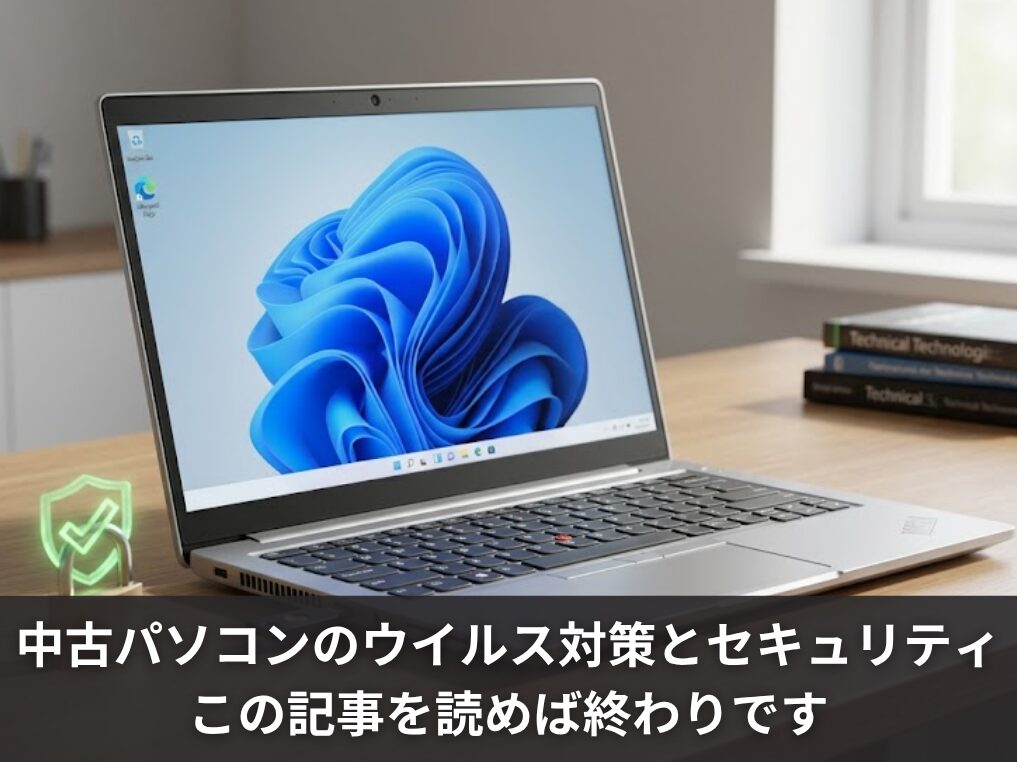
「中古パソコンってウイルスが残ってそうで怖い」「セキュリティ対策はどうすればいい?」——中古パソコンを検討しているとき、こういった不安を感じる方は多いと思います。
結論から言うと、中古パソコンのセキュリティリスクは、正しい知識と適切な対策をとれば十分コントロールできます。購入先の選び方、初期化のやり方、セキュリティソフトの選び方——この3つを押さえるだけで、安全に使い始められる環境が整います。
この記事では、中古パソコンに潜むウイルスやマルウェアのリスクから、Windows Defenderで本当に大丈夫なのか、ランサムウェア対策やフィッシング詐欺への備え、Windows 10サポート終了後のOS選び、スペックが低めの中古PCでも快適に動く軽量セキュリティソフトの比較まで、ひととおりまとめています。
中古パソコンを安全に使いたい方に、ぜひ読んでいただきたい内容です。
- 中古パソコン特有のウイルス・マルウェア感染リスクの実態
- Windows Defenderだけで十分かどうかの判断基準
- 初期化・クリーンインストールの正しいやり方と選び方
- スペックが低い中古PCでも快適に動く軽量セキュリティソフトの比較
中古パソコンにウイルス対策は必要?
「中古パソコンだから特別にウイルス対策が必要なの?」と思う方もいるかもしれません。ただ正直に言うと、新品・中古に関わらずウイルス対策は必須です。
そのうえで、中古パソコンには新品にはない固有のリスクが上乗せされている——これが実態です。
新品・中古に関わらずリスクは同じ
インターネットに接続する以上、どんなパソコンでもウイルスやマルウェアに感染するリスクがあります。ブラウジング中に踏んでしまう悪意のあるサイト、フィッシング詐欺メールの添付ファイル、USBメモリ経由の感染——これらは新品・中古を問わず発生します。
「買ったばかりだから大丈夫」という感覚は危険です。セキュリティ対策は購入直後から始める必要があります。
ランサムウェアやトロイの木馬の脅威
特に近年、個人ユーザーへの被害が増えているのがランサムウェアです。パソコン内のファイルを勝手に暗号化して使えなくし、元に戻す代わりに金銭を要求するという非常に悪質なマルウェアです。
一度感染すると、自力での復旧はほぼ不可能と考えてください。
警察庁の発表によると、企業・団体へのランサムウェア被害は増加傾向にあり、一度感染すると自力での復旧はほぼ不可能とされています。(出典:警察庁「令和6年上半期におけるサイバー空間をめぐる脅威の情勢等について」)
また、トロイの木馬と呼ばれるマルウェアも厄介です。一見普通のソフトに偽装してパソコンに入り込み、バックグラウンドで個人情報やパスワードを抜き続けます。
本人は全く気づかないまま、オンラインバンキングの認証情報が盗まれていた——という事例が実際に発生しています。
中古パソコン特有のセキュリティリスク
新品パソコンと違い、中古パソコンには前の所有者の使用履歴という不確定要素が加わります。主なリスクは以下のとおりです。
- 前所有者が感染させたウイルスやマルウェアが残留している可能性
- 不完全なデータ消去による個人情報の残存
- リモートアクセスを許可したままのバックドア設定
- 違法ライセンスソフトにマルウェアが仕込まれているリスク
- サポート終了のOSが搭載されたままの端末
特に、フリマアプリや個人間取引で入手した端末は、これらのリスクが高い傾向があります。
一方、信頼できる中古パソコン専門店から購入した場合は、初期化・OS再インストール・ウイルスチェックが済んでいるため、上記のリスクのほとんどを回避できます。
中古パソコンのウイルス感染リスクや危険な購入先について、私自身の実体験も交えながら詳しく解説した記事があります。購入前にあわせて読んでいただくと、より安心して選べると思います。→【実体験あり】中古パソコンの危険性と失敗しない買い方を全解説
購入前に知っておくべき中古パソコンの危険性
中古パソコンのセキュリティ対策を正しく行うには、まず「どんなリスクがあるのか」を把握しておく必要があります。知っているだけで、購入時の判断や対策の優先順位が大きく変わります。
マルウェアや不正アクセスの残留リスク
適切に初期化されていない中古パソコンには、前の所有者が知らずに感染させたマルウェアが残ったままになっている可能性があります。見た目の動作は普通でも、バックグラウンドで悪意あるプログラムが動き続けているケースがあります。
さらに深刻なのが、リモートデスクトップ(RDP)が許可されたままになっている端末です。悪意のある出品者が意図的にバックドアを仕込んでいた場合、購入後も第三者がシステムを自由に操作できる状態が続きます。
ウェブカメラやマイクの無断起動、キーロガーによるパスワード盗取といった被害に直結します。
「届いてすぐ使える・初期設定済み」という謳い文句の中古パソコンには特に注意が必要です。初期設定を第三者が行っているということは、その人物がシステムにアクセスできる状態が続いている可能性を意味します。購入後は必ず自分でOSを再初期化することを強くおすすめします。
データが完全消去されていない場合の問題
「フォーマットしたから大丈夫」という認識は、実は間違いです。一般的なフォーマットや「ごみ箱を空にする」操作では、データの「目次(インデックス)」情報が削除されるだけで、ストレージ上の実際のデータは物理的に残り続けます。
専用のデータ復元ソフトを使えば、フォーマット済みのドライブからでも、前の所有者のパスワード、写真、銀行の取引履歴などを復元できてしまいます。
| 操作の種類 | インデックス削除 | データの実態 | 復元の可否 |
|---|---|---|---|
| ごみ箱を空にする | ○ | そのまま残留 | 復元可能 |
| 通常フォーマット(クイック) | ○ | そのまま残留 | 復元可能 |
| 専用ツールによる完全消去 | ○ | 上書き・消去済み | 復元不可 |
データを完全に消去するには、専用ツールを使ってストレージ全体にゼロ埋め処理(上書き消去)を行う必要があります。信頼できる中古パソコン専門店では、このプロセスが標準で行われています。
違法ライセンスソフトの混入に注意
「Microsoft Office付き」で相場より大幅に安い端末は、違法ライセンスの可能性があります。企業向けのボリュームライセンスを不正に横流しするケースや、KMSクラックツールでライセンス認証を偽装しているケースが後を絶ちません。
問題なのは価格だけではありません。こうした認証回避ツール自体にマルウェアが仕込まれていることが多く、セキュリティインシデントの温床になります。また、Microsoftが不正を検知した瞬間にOfficeが突然使えなくなるリスクもあります。
購入時はCOAシール(正規ライセンス証明シール)の有無を必ず確認してください。また、Windowsのコマンドプロンプトでslmgr /dliを実行することで、ライセンスの正規認証状態を論理的に確認することができます。
正規ライセンスの詳しい確認方法は、後述の「正規ライセンスの確認方法」セクションで解説しています。
安全な中古パソコンの選び方と購入先
中古パソコンのセキュリティリスクを根本から下げるには、「どこで買うか」の選択が最も効果的です。同じ中古パソコンでも、購入先によってリスクの大きさが劇的に変わります。
フリマアプリや個人売買は危険な理由
私自身、メルカリやヤフオクで中古パソコンを購入して何度も失敗しています。
写真では「美品」に見えたのに届いてみればキーボードの隙間にスナック菓子のカスが大量に詰まっていたり、英字配列と気づかずに買ってしまったり……外観だけでも散々でした。
詳しくはこちらの体験談記事に書いていますが、フリマでの中古PC購入はリスクだらけです。
ただ、セキュリティ面はもっと深刻です。フリマの出品者がウイルスチェックや適切なデータ消去を行っている保証は一切ありません。出品者自身がマルウェアに感染していることに気づいていないまま販売しているケースも現実に存在します。
さらに「SSD容量すり替え詐欺」のような悪質な手口も横行しています。512GBと表記しながら実際は128GBのSSDにファームウェアを改ざんして販売するというもので、受取評価後に発覚するため泣き寝入りになるケースが多いです。
フリマで中古パソコンを安く買う行為は、セキュリティリスクをそのまま抱え込む行為だと思って間違いありません。
信頼できる中古パソコン専門店の見極め方
安全に中古パソコンを手に入れるなら、中古パソコン専門店(リファービッシュ専門店)からの購入が最善の選択です。信頼できる専門店では以下のプロセスが標準化されています。
- 専用ツールによるストレージの完全データ消去(ゼロ埋め処理)
- 正規ライセンスによるWindowsのクリーンインストール
- バッテリー残容量・ストレージ健康状態のチェック
- 内部清掃・動作確認・ウイルスチェック
- 一定期間の保証付き販売(30日〜3年)
専門店を選ぶ際の具体的な基準としては、以下の3点を確認してください。
- データ消去とOS再インストールが明記されているか
- 保証期間が最低30日以上あるか(できれば3ヶ月〜1年)
- 問い合わせ窓口・サポート体制が整っているか
正規ライセンスの確認方法
購入した端末が正規ライセンスかどうかを確認する方法は2つあります。
①物理ラベル(COAシール)の確認
筐体に「COAシール」または「GMRLシール」が貼付されているかを確認します。ホログラム加工が施されており、25桁のプロダクトキーが印字されています。
ただしWindows 8以降の多くのPCはデジタルライセンス(BIOS埋込)に移行しており、シールがない場合はスキップしてslmgr /dliによるコマンド確認に進んでください。シールが剥がされた跡がある場合は要注意です。
②コマンドによる論理確認
コマンドプロンプトを起動して以下のコマンドを実行します。
slmgr /dli
正規ライセンスであれば「ライセンス認証済み」と表示されます。KMSクライアントとしての登録や不自然な有効期限が表示された場合は不正の疑いがあります。
私が実際に自腹で購入・検証した信頼できる中古パソコン専門店については、別記事でくわしくまとめています。→中古パソコンを買うならどこ?全店自腹購入した管理人が選ぶ専門店6選
セキュリティ対策ソフトの選び方と設定
中古パソコンを手に入れたら(または初期化・クリーンインストールを済ませたら)、次はセキュリティソフトの導入です。「どれを選べばいいの?」という疑問は多いので、実際に使ってきた経験をもとに正直にお伝えします。
Windows Defenderだけで十分?
結論から言うと、個人利用であればWindows Defenderで十分です。私自身、ESET、ノートン、ウイルスバスター、Windows Defenderをすべて使ってきましたが、プライベートのパソコンは今Windows Defenderだけで運用しています。
Windows 8以降に標準搭載され、Windows 10で大幅に強化された「Microsoft Defender(旧Windows Defender)」は、リアルタイム保護・マルウェアスキャン・ファイアウォール機能を無料で利用でき、性能も年々向上しています。
設定画面の「ウイルスと脅威の防止」からリアルタイム保護をオンにするだけで、最低限のセキュリティラインはカバーできます。
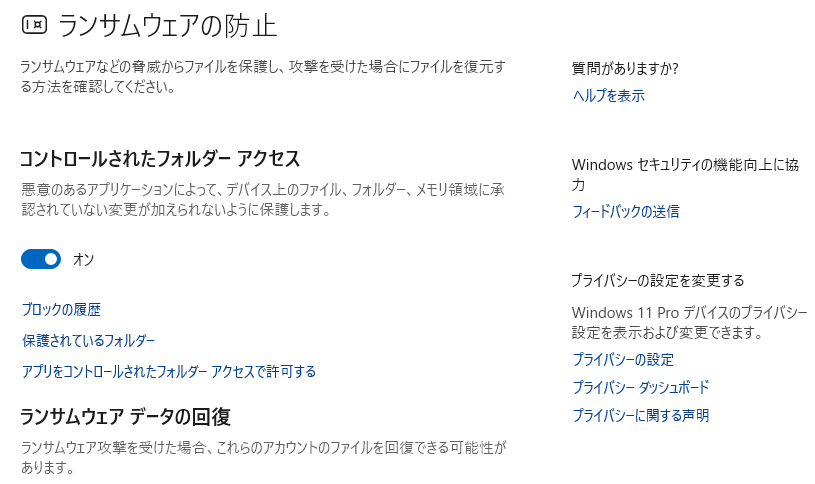
ただし、ランサムウェア防止機能(「フォルダーアクセスの制御」)はデフォルトでオフになっています。これを手動でオンにしないと、ランサムウェアの防御ができません。
設定は「ウイルスと脅威の防止」→「ランサムウェア防止の管理」から有効化できます。これだけは必ずやってください。
仕事で使うパソコン、または流出するとまずい情報が入っているパソコンは、Windows Defenderだけでは心許ないかもしれません。有料のセキュリティソフトを検討するのが無難です。
中古パソコン向け軽量セキュリティソフト比較
中古パソコンは新品と比べてスペックに制限があることが多いため、セキュリティソフトを選ぶ際は「防御性能」と「動作の軽さ」のバランスが特に重要です。動作の重いソフトを入れると、パソコン全体がもたつき、快適に使えなくなってしまいます。
有料ソフトを使うなら、個人的にはESETが一番おすすめです。
ヒューリスティック技術(未知のウイルスを動作パターンで検知する機能)が優秀なうえに、システムへの負荷が驚くほど少ない。古めのパソコンでもさくさく動きます。
| ソフト名 | 動作の軽さ | 費用 | 特徴・向いている人 |
|---|---|---|---|
| Microsoft Defender | ◎ | 無料 | OS標準。個人利用なら十分。ランサムウェア防止は手動でオンに |
| ESET HOME セキュリティ | ◎ | 有料 | 軽量かつ高性能。古いPCに最適。複数デバイス対応でコスパも高い |
| ZERO ウイルスセキュリティ | ◎ | 買い切り | 更新料ゼロだが端末固定。コスト最優先の方向け |
| ウイルスバスター クラウド | ○ | 有料 | クラウド処理でPC負荷を軽減。日本語サポートが手厚く初心者向け |
| ノートン/マカフィー | △ | 有料 | 多機能・高防御力だが、低スペックPCではやや重く感じることも |
なお、ZEROシリーズは「そのPCが壊れるまで更新料ゼロ」というコスト面の魅力がある一方、PCを買い替えた際にライセンスを新しいPCへ引き継げない(端末固定)という制約があります。
ESETなどはライセンス期間内であれば別の端末に移行可能なので、将来の使い勝手を考えるとESETのほうが使いやすいかもしれません。
導入後に必ずやるべき初期設定
どのセキュリティソフトを選んでも、インストール直後に以下の3つを必ず実行してください。
- リアルタイムスキャン(常駐保護)がオンになっているか確認する
- インターネットに接続して定義ファイルを最新バージョンに手動更新する
- 「完全スキャン(フルシステムスキャン)」を実行してストレージ全体を検査する
特に完全スキャンは必ずやってほしいです。クイックスキャンはOSの主要領域しか検査しないため、深部に潜むマルウェアを見落とす可能性があります。時間はかかりますが、導入直後に一度だけ完全スキャンを実行しておきましょう。
中古パソコンのセキュリティを高める基本設定
セキュリティソフトを入れるだけで安心、というわけにはいきません。Windowsの設定を正しく整えることで、外部からの攻撃経路を大きく減らすことができます。面倒に聞こえるかもしれませんが、一度やれば終わりの設定がほとんどです。
OSのアップデートとサポート終了に注意
Windows 10のサポートは2025年10月14日に完全終了しています。
サポートが切れたOSにはセキュリティパッチが提供されないため、新たに発見された脆弱性が放置され続けます。攻撃者はサポート終了後のOSを狙い打ちにするため、感染リスクが急増します。
中古パソコン市場にはまだWindows 10搭載機が流通していますが、いくら安くても今はWindows 10搭載機を選ぶべきではありません。必ずWindows 11が正規にインストールされている端末を選んでください。
Windows 11の動作要件をチェックする方法
Windows 11を動作させるには、TPM 2.0チップの搭載とIntel第8世代以降(またはAMD Ryzen 2000番台以降)のCPUが必要です。
CPUのモデル番号の確認方法は簡単で、「Core i5-8250U」のように「Core iX-」の後に続く数字の最初の1〜2桁が世代番号です。8以上であればWindows 11の要件を満たしています。
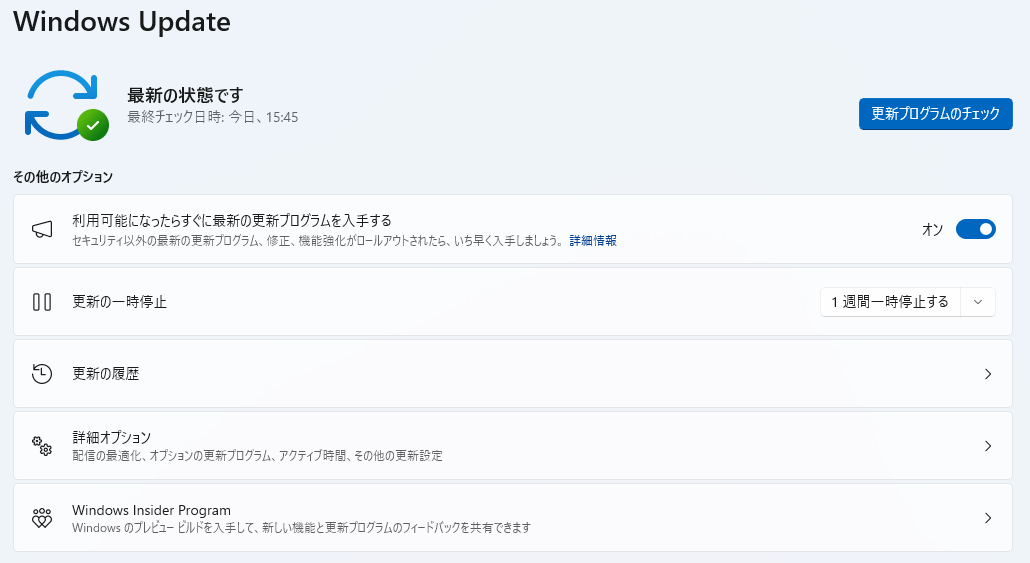
また、Windows 11を使っている場合も、Windows Updateは必ず自動更新に設定しておきましょう。設定の「Windows Update」から自動更新をオンにして、アクティブ時間外に自動インストールされるよう設定するのがおすすめです。
「Windows 11非対応」の古いPCにレジストリ改ざんで無理やりWindows 11をインストールして販売している業者も存在します。こういった端末は将来の大型アップデートを受け取れない可能性が高く、動作の不安定さにもつながります。購入前にCPUの世代番号を必ず確認してください。
ユーザーアカウントの権限を適切に設定
見落とされがちですが、アカウントの権限設定はセキュリティの要です。初期設定で作ったアカウントは「管理者」権限を持っています。管理者アカウントでマルウェアに感染すると、そのマルウェアもシステム全体の権限を手に入れてしまいます。
推奨するのは、日常使い用に「標準ユーザー(一般ユーザー)」アカウントを別途作成し、普段はそちらでログインする方法です。標準ユーザー環境でマルウェアが実行されようとすると、管理者パスワードの入力を求めるUAC(ユーザーアカウント制御)が起動し、意図しないプログラムの実行をブロックできます。
また、中古パソコンを購入した際に、前の所有者や販売業者が作成した不要なユーザーアカウントが残っている場合は、必ず削除してください。
ネットワーク設定とファイアウォールの見直し
前の所有者が接続していたWi-Fiのプロファイル(SSIDとパスワードの記憶情報)が保存されたままになっている可能性があります。
「ネットワークとインターネット」→「既知のネットワークの管理」から、不要なプロファイルをすべて削除しておきましょう。同名の偽装アクセスポイントに自動接続してしまう攻撃(Evil Twin攻撃)などを防ぐことができます。
また、ネットワークの種類設定も重要です。
- 自宅・オフィスのネットワーク:「プライベート」に設定する
- カフェ・ホテル・空港などの公共Wi-Fi:必ず「パブリック」に設定する
「パブリック」に設定することで、ファイアウォールの防御レベルが最大になり、ネットワーク上の他のデバイスへの探索機能や共有機能が無効化されます。同じ公共Wi-Fi内の悪意あるデバイスからの攻撃を防ぐ効果があります。
さらに、インストールされているアプリの棚卸しも定期的に行いましょう。
使っていない体験版ソフト、出所不明なフリーソフト、不要なブラウザ拡張機能は、バックグラウンドで通信を行い、ファイアウォールに無用な穴を開け続けます。「設定」→「アプリ」→「アプリと機能」から、不要なものを徹底的にアンインストールしてください。
まとめ:中古パソコンのウイルス対策とセキュリティの全体像
中古パソコンのセキュリティ対策について、ポイントを整理しておきます。
- 新品・中古を問わずウイルス対策は必須。中古はさらに固有のリスクがある
- フリマ・個人売買は品質管理ゼロ。セキュリティリスクをそのまま抱え込む
- 信頼できる専門店から購入すれば、ウイルス残留・違法ライセンスのリスクをほぼ排除できる
- Windows 10はサポート終了済み。必ずWindows 11搭載機を選ぶ
- 個人利用ならWindows Defenderで十分。有料を使うならESETがおすすめ
- ランサムウェア防止機能はデフォルトでオフ。必ず手動でオンにする
- 管理者アカウントと標準ユーザーアカウントを分けて使う
- 公共Wi-Fiでは必ず「パブリック」設定にする
中古パソコンのウイルス対策やセキュリティ設定は、一見ハードルが高そうに見えますが、この記事で紹介した内容を順番に実践するだけで、安全な環境を整えることができます。大切なのは「怖いから避ける」ではなく「知ったうえで正しく使う」ことです。
なお、ライセンスの正規性の判断や、感染が疑われる場合の対処については、購入先のショップや専門家に相談されることをおすすめします。自己判断が難しい場合は、専門家のアドバイスを仰ぐのが確実です。
信頼できる中古パソコン専門店3選
初期化・OS再インストール・ウイルスチェックがすべて済んだ状態で届く専門店なら、この記事で解説したセキュリティリスクのほとんどを最初から回避できます。私が実際に自腹で購入してきた中から、特に信頼できる中古パソコン専門店を3つ紹介します。
いずれもプロによる動作確認・クリーニング・OS再インストール済みで、保証付き。ウイルス残留や違法ライセンス、バックドアといったセキュリティリスクとは無縁の環境が、新品の半額以下で手に入ります。
クオリット(Qualit):外観・バッテリー品質重視なら

引用:Qualit

横河レンタ・リース株式会社が運営する専門店で、大企業のリースアップ品を独自の厳格な品質基準でチェックしてから販売しています。
バッテリー容量80%以上保証付き(一部対象外あり)で、12ヶ月の長期保証が標準装備。外観のきれいさと品質管理の厳しさは業界トップクラスです。
実際に購入したLet's note SV8は、バッテリーの劣化がほぼゼロで中古とは思えないコンディションでした。
\12ヶ月保証&バッテリー80%以上保証付き!/
/新規会員登録で今なら10%offクーポンあり\

PC WRAP:保証の長さで選ぶなら

引用:PC WRAP

3年間の長期保証が付いており、さらに商品到着から7日以内なら理由を問わず返品可能(送料PC WRAP負担)という太っ腹なサービスが魅力です。「万が一のときの安心感」を最重視する方に向いています。
\業界最長3年保証&理由不問の返品保証!/

/返品時の送料もPCWRAPが負担!\

中古パソコン直販:コスパと品揃えなら

引用: 中古パソコン直販
株式会社ブロードリンクが運営し、法人リースアップ品を中心に取り扱っています。品揃えが豊富で180日保証付き。コスパを重視しつつ品質もしっかり確保したい方におすすめです。
\180日保証&コスパ抜群の品揃え!/
/新規会員登録で500円OFF\

各ショップの詳細な比較や自腹レビューは、中古パソコンを買うならどこ?全店自腹購入した管理人が選ぶ専門店6選をご覧ください。