中古のMacBookを安く買いたいけど、失敗したくない——そう思って調べ始めると、「買ってはいけない」という言葉が目に飛び込んでくることはありませんか?
実際、中古MacBook市場には狙い目のモデルがある一方で、掴んでしまうと後悔必至な個体も少なくありません。
Intel製CPUの性能不足、macOSのサポート切れ、バッテリーの劣化、メモリやストレージ不足、バタフライキーボードの不具合、アクティベーションロックの罠、メルカリなどフリマでの個人売買のリスク……。
知らずに買ってしまうと、修理費用が想定外にかかったり、最悪の場合は使えない端末を掴まされるケースもあります。
この記事では、中古MacBookを買うときに気をつけることを、私自身の購入体験も交えながら徹底的に解説します。避けるべきモデルの特徴から、安心できる購入先の選び方、狙い目スペックまで、これ一本で全部わかる内容にまとめました。
中古のMacBookを安く買う方法を知りたい方にも役立てていただけるはずです。
- 絶対に避けるべき中古MacBookの具体的な特徴と年式
- バッテリー劣化・スペック不足・キーボード不具合の見分け方
- アクティベーションロックやフリマ購入の危険性
- 後悔しないための購入先の選び方と狙い目モデル
買ってはいけない中古MacBookの特徴とは?
「中古MacBookは何でも安ければOK」と思っていると、後でかなり痛い目を見ることがあります。まずは、絶対に避けるべきモデルの共通点と、購入前に知っておくべき基本を整理しておきましょう。
絶対に避けるべきモデルの見極め方
買ってはいけない中古MacBookには、いくつかの明確な共通点があります。一言でまとめると、「性能が時代遅れ」「修理できない」「セキュリティが保てない」のいずれかに当てはまるモデルです。
具体的には次のようなケースが該当します。
- Intel製CPUを搭載した2020年以前のモデル(特に2017年以前)
- 現在のmacOSサポート対象外になったモデル
- 充放電回数が800回を超えているバッテリー劣化個体
- メモリ8GB・ストレージ128GBのベースモデル
- 2015〜2019年製のバタフライキーボード搭載モデル
- アクティベーションロックが解除されていない個体
- フリマ・個人売買で保証なしで売られている端末
これらのどれか一つでも該当する場合は、たとえ価格が安くても手を出さないほうが賢明です。安さの裏には必ず理由があります。
後悔しないために知っておくこと
中古MacBookを選ぶ際に最も重要なのは、「初期コストの安さだけで判断しない」という視点です。
たとえば、3万円で購入した中古MacBookのバッテリーがすぐに劣化して交換が必要になった場合、修理費用は2〜3万円以上かかることも珍しくありません。結果的に、最初から状態の良いモデルを少し高めで買ったほうが、総コストは安くなります。
「安く買う」ことと「賢く買う」ことは別物です。この記事では、その両立を目指すための具体的な情報をお伝えしていきます。なお、費用に関する数値はあくまで一般的な目安であり、状況によって異なります。最終的な判断は専門家にご相談ください。
Intel製CPUの中古MacBookは要注意
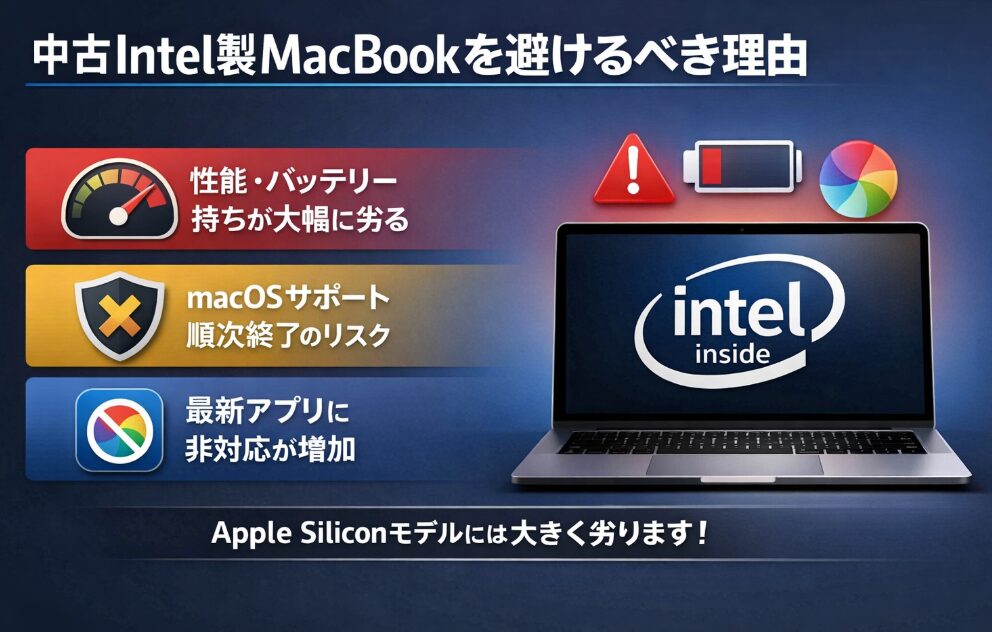
中古市場には今でも多くのIntel製MacBookが流通しています。価格が安いので魅力的に見えますが、長期的な視点で考えると選ぶべきではないケースがほとんどです。その理由を詳しく解説します。
Apple SiliconとIntelの性能差
2020年末、AppleはIntelチップからの決別を宣言し、独自開発の「M1チップ」を搭載したMacBookを発売しました。このM1チップの登場は、ノートパソコン業界に衝撃を与えたほどの革命でした。
M1以降のApple Siliconは、CPUとGPUとメモリを一つのチップ(SoC)に統合した「ユニファイドメモリアーキテクチャ」を採用しており、データのやり取りが極めて高速です。その結果、処理速度と消費電力の両面でIntelモデルを大きく凌いでいます。
具体的な差を挙げると、Intel製MacBookでは重い作業をするとファンがうなりを上げて熱くなることがよくありますが、M1以降のモデルはファンレス設計(MacBook Air)でも同等以上の作業をこなします。
バッテリー駆動時間もIntelモデルの倍近くになることも珍しくありません。
Intel製MacBookは処理能力・発熱・バッテリー持ちのすべてにおいて、M1以降のモデルに劣ります。「安いから」という理由だけで選ぶと、日常使いでもストレスを感じる場面が出てきます。
macOSサポートが打ち切られるリスク
Intel製MacBookを選ぶことの最大のリスクは、macOSのサポートが順次打ち切られていくという点です。
Appleは毎年秋に新しいmacOSをリリースしますが、対応モデルは年々絞り込まれています。2024年にリリースされたmacOS Sequoiaでは、MacBook Airの2018年・2019年モデルがサポート対象外になりました。つまり、今から2018・2019年モデルを購入しても、すでに最新OSへのアップデートができない状態です。
macOSのサポートが終了すると、新機能が使えなくなるだけでなく、セキュリティパッチも提供されなくなります。これがどれほど危険かは、次のセクションで詳しく解説します。
互換性の問題で使えなくなるアプリ
AppleのエコシステムはApple Silicon(ARMアーキテクチャ)への最適化が急速に進んでいます。多くのアプリ開発者がM1以降のチップ向けに新バージョンをリリースしており、Intel向けのサポートは縮小傾向にあります。
一応、Appleが提供する「Rosetta 2」というエミュレーション機能を使えば、M1向けアプリをIntelのMacBookでも動かすことはできます。しかし、これはあくまでも暫定的な対応です。Rosetta 2のサポートがいつまで続くかも不明であり、長期的に使い続けることを考えると非常にリスクが高いと言えます。
Adobe系ソフトやMicrosoft Officeなど、仕事で使うアプリほどM1最適化が進んでいるため、Intel製MacBookでは動作が重くなったり、そもそも新バージョンが対応しなくなるケースが今後増えていくと思います。
- M1以降と比べて処理能力・バッテリー持ちが大幅に劣る
- macOSのサポートが順次終了し、セキュリティリスクが高まる
- Apple Siliconに最適化されたアプリへの対応が困難になる
OSサポート切れの中古MacBookは危険
OSのサポート状況は、中古MacBookを選ぶ上で見落としがちながら非常に重要なチェックポイントです。最新のmacOSに対応しているかどうかで、その端末の実用寿命が大きく変わります。
macOSの対応状況の確認方法
購入前にmacOSの対応状況を確認する方法はシンプルです。Appleの公式サイトで最新のmacOSリリースページを確認し、自分が購入しようとしているモデルが対応リストに含まれているかをチェックするだけです。
一般的な目安として、AppleはMacの発売から約6〜7年間はmacOSのサポートを継続する傾向があります。2026年時点では、2019年以降のモデルであれば引き続きサポートを受けられる可能性が高いですが、年々変わるためApple公式サイトで必ず最新情報をご確認ください。
また、Appleは発売終了から約5年で「ビンテージ製品」、約7〜8年で「オブソリート製品」に分類します。オブソリート製品に指定されると、Apple公式での修理対応が完全に終了するため注意が必要です。
セキュリティリスクが高まる理由
macOSのサポートが終了した端末を使い続けることは、インターネットに繋がった状態でドアに鍵をかけないようなものです。
Appleは定期的にmacOSのセキュリティアップデートを配信し、発見された脆弱性を修正しています。しかし、サポート対象外になったモデルにはこのアップデートが届きません。つまり、既知の脆弱性が放置されたまま使い続けることになります。
特にオンラインバンキングやクレジットカード情報の入力など、金融取引を行う場合はリスクが高まります。「古いMacBookでも動けばいい」と思っていると、個人情報や金融情報が危険にさらされる可能性があります。
費用や安全に関わる重要な判断については、専門家にご相談されることをおすすめします。
最新アプリが使えなくなるデメリット
OSのサポートが終了すると、セキュリティリスク以外にもさまざまな問題が生じます。最もわかりやすいのが、アプリのアップデートができなくなることです。
多くのアプリは、対応するmacOSの最低バージョンを指定して更新されます。古いmacOSでは新バージョンのアプリをインストールできなくなるため、ブラウザやオフィスソフト、動画編集ソフトなど、日常的に使うアプリが次々と使えなくなっていきます。
「ブラウザの最新版がインストールできない」という状況になると、ウェブサイトの表示が崩れたり、動画が再生できなくなったりと、日常的な使い勝手が大幅に低下します。仕事でMacBookを使う場合は特に致命的です。
購入前に必ずApple公式サイトで最新macOSの対応モデルを確認しましょう。2026年現在、安全に購入できる目安は2020年以降のモデル(できればM1以降)です。ただし、サポート状況は毎年変わるため、最新情報はAppleの公式ページでご確認ください。
バッテリーが劣化した中古MacBookの見分け方
ノートパソコンを使う上で、バッテリーの状態は快適さを左右する最重要要素の一つです。中古MacBookではバッテリーの劣化が進んでいるケースも多く、購入前のチェックが欠かせません。
充放電回数の確認方法と注意基準
MacBookのバッテリー寿命は「充放電回数」という指標で管理されています。Appleの基準では、多くのモデルで充放電回数1,000回に達するまでは元の容量の80%を維持するよう設計されています。
充放電回数は、MacBookが手元に届いたらすぐに確認しておくのがおすすめです。「Appleマーク」→「このMacについて」→「システムレポート」→「電源」の順に進むと確認できます。
目安として、充放電回数500回以下・最大容量85%以上であれば、まだまだ快適に使える状態です。800回を超えていたり、最大容量が80%を大きく下回っている場合は、早めにバッテリー交換を検討したほうがいいかもしれません。
ちなみに私がイオシスでMacBook Air M1のAランクを購入したときの充放電回数は非常に少なく、バッテリー最大容量は94%でした。Aランクなど状態の良い個体を選ぶことが、バッテリー面でのリスクを下げる現実的な方法です。
バッテリー状態の判断基準
| 充放電回数 | 最大容量の目安 | 判定 | コメント |
|---|---|---|---|
| 〜300回 | 95%以上 | ◎ 優良 | ほぼ新品同様。積極的に狙いたい |
| 300〜500回 | 90〜95%程度 | ○ 良好 | 十分実用的。安心して使える |
| 500〜800回 | 85〜90%程度 | △ 注意 | 使用には問題ないが早めに要観察 |
| 800回〜 | 80%以下 | × 要交換 | 購入後すぐ交換が必要になる可能性が高い |
バッテリー交換にかかる費用の目安
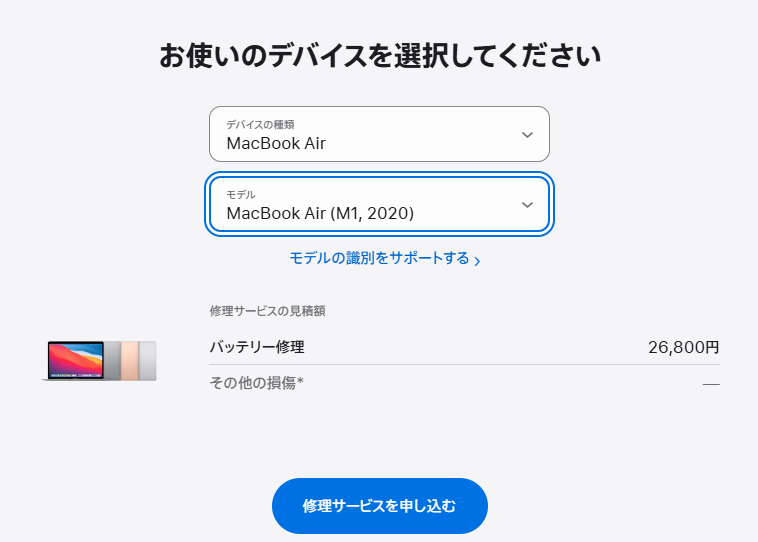
バッテリーが劣化した中古MacBookを購入してしまった場合、交換にかかる費用は決して安くありません。
Apple公式のサービスプロバイダに依頼した場合、モデルによって異なりますが、26,800〜42,500円がかかります(2026年3月時点。価格は変動するため、正確な金額はApple公式サイトまたは修理店にご確認ください)。
サードパーティの修理店を利用すれば多少安くなる場合もありますが、純正品以外のバッテリーを使うと発熱や動作不良のリスクもあります。安く買ったつもりが修理費用で帳消しになる、というケースは珍しくありません。
バッテリーが膨張した状態のMacBookは非常に危険です。トラックパッドや底面が浮き上がっているように見える個体は、膨張バッテリーのサインかもしれません。発火・爆発のリスクがあるため、絶対に購入しないでください。
購入前にチェックすべきポイント
中古MacBookのバッテリーについて、一つ知っておいてほしいことがあります。実は、中古専門店のほとんどはバッテリーの保証対象外としているケースが多いです。
大手の中古ショップでも「MacBookはバッテリー保証の対象外」と明記しているところがあるほど。つまり、バッテリーの状態は「買ってみるまでわからない」という側面が正直あります。
だからといって諦めるしかないのかというと、そうではありません。できるだけ状態の良い個体を選ぶことが、バッテリーリスクを下げる現実的な方法です。
具体的には、販売ランクが高い(AランクやS品推奨、最低Bランク以上)個体を選ぶこと、使用年数が短いモデルを狙うこと、この2点を意識するだけでリスクはかなり変わります。
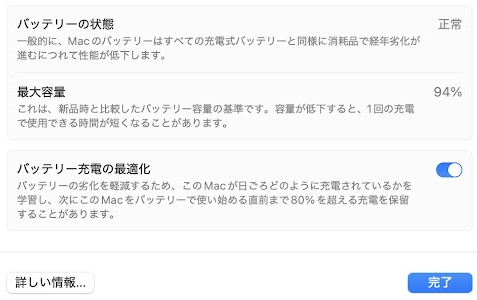
私が※ IDが指定されていません。でMacBook Air M1のAランクを購入したときは、届いた端末のバッテリー最大容量が94%でした。毎日使って充電しなくても丸1日持つレベルで、バッテリーに関して不満を感じたことは一度もありません。
Aランクを選んだことが正解だったと思っています。
バッテリー容量は購入後にMacBook本体で確認できます。「Appleマーク」→「このMacについて」→「システムレポート」→「電源」の順に進むと、充放電回数と最大容量が表示されます。購入後すぐに確認しておくことをおすすめします。万が一、状態が著しく悪い場合は販売店に相談してみましょう。
- なるべく使用年数が短い・年式の新しいモデルを選ぶ
- 販売ランクはAランク以上を狙う(BランクやCランクは使用頻度が高い可能性あり)
- トラックパッドや本体底面が浮いていないか確認(膨張バッテリーのサイン)
- バッテリー交換済みの場合、純正部品かどうかを確認する
信頼できる中古専門店を選ぶことが、結果的にバッテリーリスクを最小化する一番の近道です。情報開示が不十分な販売者や個人売買は、バッテリーの状態が特にわかりにくいため避けたほうが無難です。
ストレージとメモリ不足の中古MacBookは避けるべき
中古MacBookを選ぶ際に、意外と軽視されがちなのがスペックの問題です。特にM1以降のApple Siliconを搭載したモデルでは、メモリとストレージを購入後に増設・交換することが一切できません。最初から十分なスペックを選ぶことが絶対条件です。
快適に使える最低限のスペックとは
2026年現在、中古MacBookを選ぶ際の最低ラインとして推奨するスペックは以下のとおりです。
- チップ:M1以降(Apple Silicon)
- メモリ(RAM):16GB以上(8GBは将来的に不足する可能性が高い)
- ストレージ(SSD):256GB以上(128GBは早期に容量不足になる)
「ブラウジングとメール程度なら8GBでも大丈夫では?」と思う方もいるかもしれません。確かに軽作業だけなら動きますが、複数のアプリを同時に使ったり、ブラウザのタブを多く開いたりすると、すぐに動作が重くなります。
しかもメモリは後から増設できないため、スペック不足に気づいたときにはどうにもなりません。
メモリ8GBモデルが危険な理由
M1以降のMacBookはユニファイドメモリという仕組みを採用しており、CPUとGPUがメモリを共有します。このアーキテクチャは非常に効率的ですが、裏を返せばメモリが枯渇するとシステム全体のパフォーマンスが一気に落ちるという特性もあります。
メモリが不足した場合、MacBookはストレージの一部を仮想メモリ(スワップ)として使います。SSDを仮想メモリとして酷使すると、動作が遅くなるだけでなく、SSDの寿命も縮まります。
8GBモデルでは、少し重めの作業をするだけでこのスワップが頻発するため、長期的な使用には向いていません。
特にプログラミング・動画編集・画像編集などのクリエイティブ作業を行う場合、16GBは最低ライン、本格的な作業なら32GB以上を目指したいところです。
ストレージ256GB未満を避けるべき訳
128GBのストレージは、macOSそのものに約20GB程度が必要で、アプリや写真・動画データを保存し始めるとあっという間に残り容量が少なくなります。
空き容量が少ないと、macOSの動作も重くなりますし、大型アップデートに必要な空き容量が確保できなくてアップデートができないという事態も起こりえます。
「外付けSSDやクラウドで補えばいい」という考えもありますが、それではMacBookの携帯性を活かせません。外付けSSDを常に持ち歩くのは手間ですし、クラウドはオフライン環境では使えません。
最低でも256GB、動画や写真を多く扱うなら512GB以上のモデルを選ぶことを強くおすすめします。
予算の都合上、メモリかストレージのどちらかを妥協しなければならない場合は、メモリを優先してください。ストレージは外付けSSDやクラウドで補完できますが、メモリは後から増やせないからです。
バタフライキーボード搭載モデルは買ってはいけない
MacBookのキーボードやディスプレイの不具合は、使い始めてから発覚するケースが多く、購入後に高額な修理費用が発生するリスクがあります。特定の年式のモデルには構造的な欠陥が知られているため、しっかり把握しておきましょう。
不具合が多い2015〜2019年モデルの特徴
2015年から2019年にかけて製造されたMacBook、MacBook Air、MacBook Proには「バタフライ構造」と呼ばれるキーボードが採用されていました。本体の薄型化を目的とした設計で、見た目はスッキリしているのですが……これが大問題の始まりでした。
実際にどんな不具合が起きるのか
バタフライキーボードで報告されている主な症状は、次の3つです。
- キーが反応しない:特定のキーを押しても文字が入力されない。「a」「s」「スペース」などよく使うキーで多発
- チャタリング(二重入力):1回しか押していないのに「xx」「zz」と同じ文字が連続入力される
- キーが戻らない:押したキーがスムーズに跳ね返らず、引っかかったような感触になる
原因は構造の問題です。バタフライキーボードはキーストロークが極端に浅い設計のため、微細なホコリや食べカスがキーの下に入り込んだだけで不具合が発生するという、非常に繊細な構造でした。普通に使っていても起きてしまうのが、ユーザーをさらに困らせた点です。
この問題は世界規模で多発し、米国では集団訴訟にまで発展しました。Appleもこの欠陥を事実上認め、2018年にキーボードの無償修理プログラムを開始しています。
無償修理プログラムはすでに終了している
Appleが実施した無償修理プログラムの適用期間は、「対象モデルの最初の小売販売日から4年間」と定められていました。2019年モデルが対象の最新機種ですが、2019年から4年以上が経過した現在、この無償修理プログラムをすでに利用することはできません。
(参考:Apple公式「MacBook、MacBook Air、MacBook Pro キーボード修理プログラム」)
バタフライキーボードの修理には、キーボードとバッテリーが一体化した「トップケース」という部品ごとの交換が必要です。修理費用は数万円規模になることが多く、「安い中古を買ったはずなのに修理費のほうが高くついた」というケースも珍しくありません。
2015〜2019年のバタフライキーボード搭載モデルは、無償修理プログラムが終了しており、将来的な修理費用リスクが非常に高いです。中古市場での価格が安く見えても、実態はリスクを抱えた「時限爆弾」だと思って間違いありません。
バタフライキーボード搭載モデルの一覧
以下のモデルがバタフライキーボード搭載の対象です。購入を検討している年式と照らし合わせてください。
| モデル | 対象年式 | リスク評価 |
|---|---|---|
| MacBook(12インチ) | 2015・2016・2017 | × 購入非推奨 |
| MacBook Air | 2018・2019 | × 購入非推奨 |
| MacBook Pro 13インチ | 2016・2017・2018・2019 | × 購入非推奨 |
| MacBook Pro 15インチ | 2016・2017・2018・2019 | × 購入非推奨 |
フレックスゲート問題にも注意
2016・2017年モデルのMacBook Proには「フレックスゲート」と呼ばれるディスプレイのバックライトケーブル断線問題も報告されています。ディスプレイを開閉するたびに内部のフレキシブルケーブルに負荷がかかり、最終的に断線するという構造的な欠陥です。
症状としては、画面下部にステージライトのような光のムラが現れ、進行すると一定の角度以上に開くと画面が真っ暗になります。Appleは2016年の13インチモデルのみ修理プログラムを実施しましたが、15インチや2017年モデルは対象外でした。
現在はApple側でも修理部品が入手困難になっているケースがあるため、この年式の購入は避けるのが正解です。
ステインゲート問題とディスプレイの不具合
2012〜2017年モデルのRetinaディスプレイ搭載MacBookでは、「ステインゲート」と呼ばれるディスプレイのコーティング剥がれが報告されています。画面にシミのような汚れが現れ、拭いても取れないという症状です。
この問題が発生したディスプレイは交換が必要になりますが、費用は高額になる場合があります。中古MacBookを購入する際は、明るい環境でディスプレイをさまざまな角度から確認し、コーティングの剥がれや色ムラがないかをチェックしましょう。
購入前に実機でチェックすべきポイントをまとめておきます。
- キーボード:すべてのキーが正常に反応するか(実際に全キー打鍵テストを行う)
- ディスプレイ:明るい環境でシミ・コーティング剥がれ・輝度ムラを確認
- トラックパッド:クリック感と感度に問題がないかチェック
- ポート:USB-C・イヤホンジャックなど全ポートの通電確認
アクティベーションロックの中古MacBookに注意
ハードウェアの状態がどれほど良くても、Appleのセキュリティ機能によって端末が完全に使えない状態になるリスクがあります。特にアクティベーションロックは、中古MacBook購入で最も気をつけるべきセキュリティの落とし穴です。
購入前に確認すべきセキュリティチェック
アクティベーションロックとは、Appleデバイスが盗難・紛失した際に第三者に悪用されないよう設計されたセキュリティ機能です。
前の所有者が「Macを探す」機能をオフにしてApple IDからサインアウトする正規の手順を踏まずに売却した場合、ロックがかかったままの状態で流通することがあります。
アクティベーションロックがかかったMacBookは、起動後の初期設定の途中で前の所有者のApple IDとパスワードを求める画面が強制表示され、それ以上先に進めません。
この状態を自力で解除するのは事実上不可能であり、購入資金が丸ごと無駄になるリスクがあります。
購入前の確認方法
実機を確認できる場合は、必ず電源を入れてもらい、初期設定画面(言語選択→Wi-Fi設定の流れ)が正常に表示されるかを確認してください。Apple IDの認証画面が出た時点でアクティベーションロックがかかっていると判断できます。
オンライン購入の場合は、Appleの公式ページでシリアル番号を入力してアクティベーションロックの状態を確認できるサービスを利用する方法もあります。
イオシス
 などの信頼できる販売店であれば、アクティベーションロック解除済みの確認を検品時に行っています。
MDMプロファイルが残る法人リース端末
アクティベーションロックと同様に警戒すべきなのが「MDM(モバイルデバイス管理)」プロファイルの残留です。
企業や学校がMacBookを一括管理するために導入するシステムですが、リースアップした端末が中古市場に流れる際に、MDMの登録解除が行われていないケースがあります。
MDMが残留した端末は、初期化後にインターネットに接続した瞬間に元の組織の管理プロファイルが自動ダウンロードされ、企業ドメインのアカウントでのサインインを強制されます。個人のApple IDでセットアップができなくなるため、事実上使用不能な状態に陥ります。
MDMが残っているかどうかは外見では判断できません。信頼できる中古専門店では買取時の検品でMDMの有無を確認していますが、フリマ・個人売買では確認できないケースがほとんどです。個人間取引では特に注意が必要です。
フリマや個人売買の中古MacBookは危険
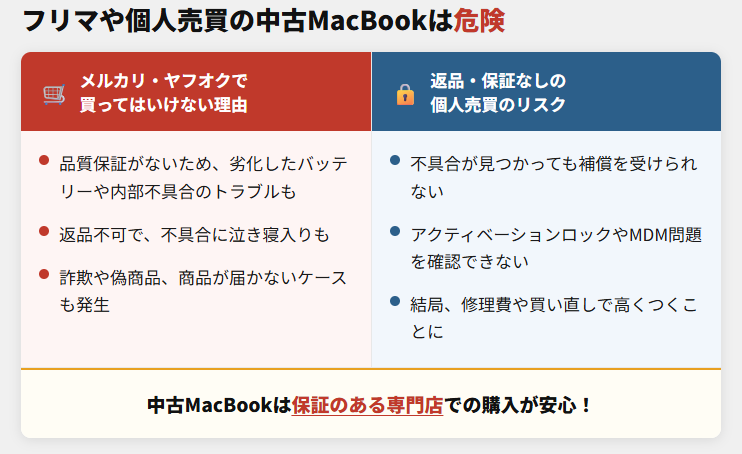
「安く買いたい」という気持ちはよく分かります。でも、フリマや個人売買での中古MacBook購入は、それなりのリスクを覚悟しなければなりません。なぜ危険なのか、具体的に解説します。
メルカリ・ヤフオクで買ってはいけない理由
メルカリやヤフオク、ラクマなどのフリマ・オークションサービスでは、個人が自由に商品を出品できます。これはコストが安くなる理由である一方、商品の品質保証がないことを意味します。
「美品」と記載されていても、実際はバッテリーが著しく劣化していたり、内部に不具合があったりするケースが報告されています。フリマでの個人売買は基本的に返品・交換ができないため、購入後に不具合が発覚しても泣き寝入りになるケースも少なくありません。
さらに、MacBookのような高額商品は詐欺被害の標的になりやすいカテゴリです。写真が実物と異なる、欠陥を隠している、そもそも商品が届かないといったトラブルも実際に起きています。
返品・保証なしの個人売買のリスク
個人間取引の最大の問題は、不具合が発覚してもほぼ補償が受けられないことです。フリマアプリの利用規約では、購入者側の不注意とみなされると返金対応を受けられないケースもあります。
また、先ほど解説したアクティベーションロックやMDMプロファイルの確認も、フリマ購入では事実上難しい状況です。特に相手と直接会えないオンライン取引では、商品の状態を事前に完全に確認することはできません。
「少し安いから」という理由でフリマを選んだ結果、修理費や買い直しのコストが上乗せになるケースは珍しくありません。中古MacBookの購入は、保証のある専門店を選ぶことが、結果的に最もコストパフォーマンスが高い選択になります。
後悔しない中古MacBookの選び方と購入先
「じゃあ、どこで買えばいいの?」という疑問にお答えします。避けるべきことを知った上で、安心して購入できる場所を選ぶことが、中古MacBook購入の最終ゴールです。私自身の体験も交えながら紹介します。
イオシスでM1 MacBook Airを実際に買った体験談
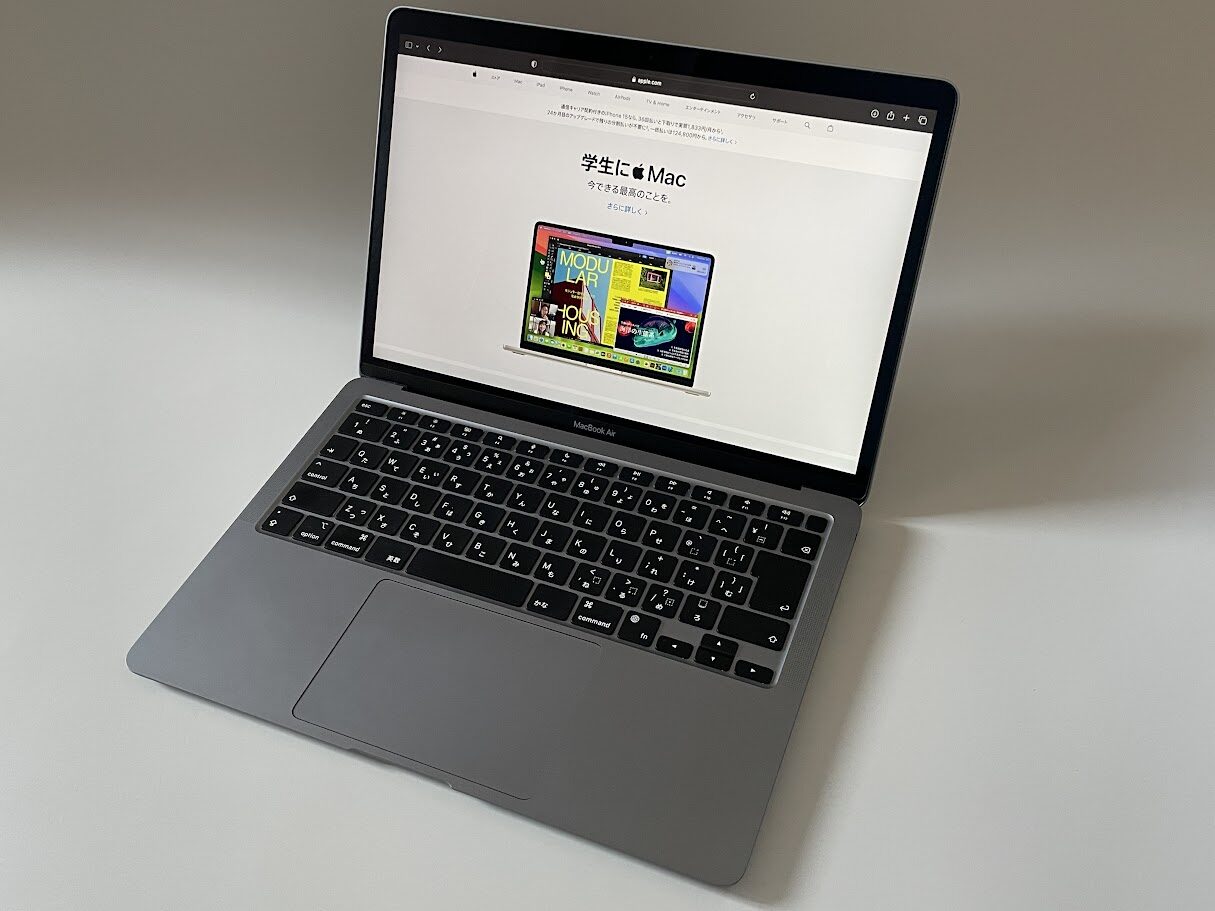
私が実際にイオシスで中古のMacBook Air M1チップ搭載モデル(Aランク)を購入した体験をお伝えします。
購入したのは2023年11月、価格は91,800円(当時)。届いた端末の状態は以下のとおりでした。
- 外観:天板・底面ともに傷や擦れはほぼなし。ゴム足も全て健在
- キーボード・タッチパッド:全キー入力に問題なし、キートップのハゲもなし
- ディスプレイ:13.3インチRetinaが非常にキレイ。傷・コーティング剥がれなし
- インターフェース:Thunderbolt 3×2、イヤホンジャック、全て動作OK
- バッテリー最大容量:94%(充放電回数も少なく、状態は良好)
- 付属品:電源アダプター・USBケーブル・説明書がすべてきれいな状態で付属
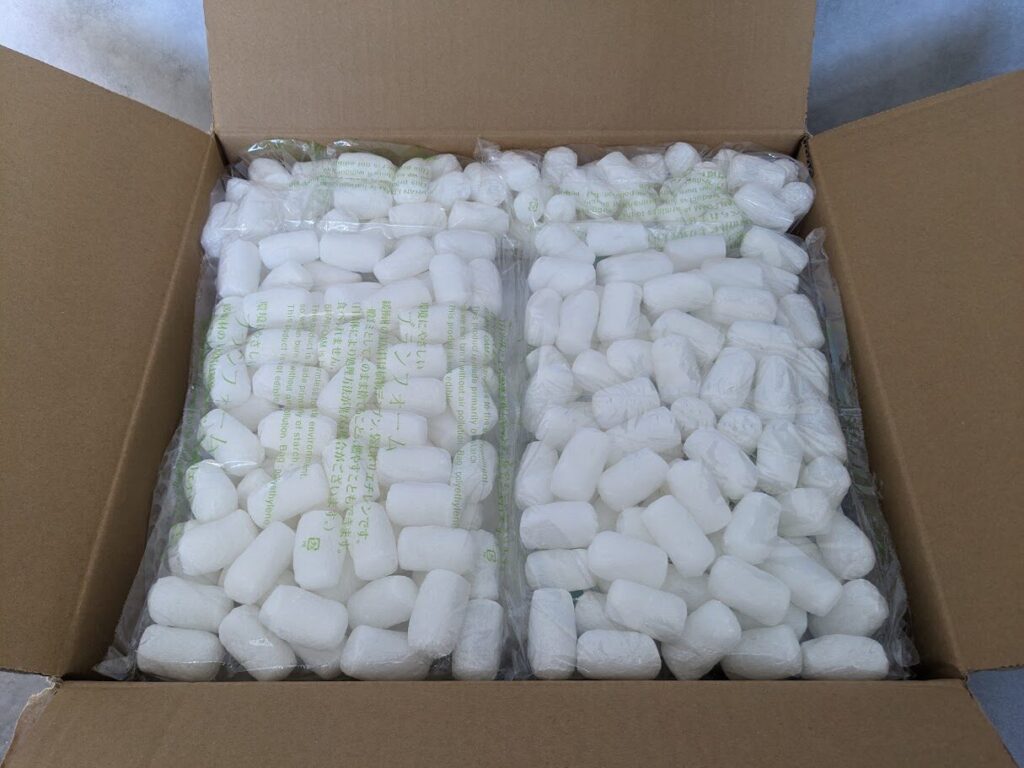
梱包は緩衝材がびっしり詰まった非常に丁寧なもので、配送中の破損の心配は不要なレベルでした。購入翌日には発送されていたのも好印象です。
使い始めてからは、動作がサクサクで快適そのもの。iPhoneとのAirDropでのファイル共有も本当に便利で、Apple製品の連携の良さを改めて実感しています。バッテリーも充電なしで丸1日以上使えるため、持ち運びも苦になりません。
正直なところ、イオシスで購入して大正解でした。詳細なレビューは以下の記事にまとめていますので、参考にしてみてください。
>>イオシスで中古MacBook Air M1を実際に購入したレビュー【自腹購入・忖度なし】
Apple認定整備済製品のメリットとデメリット
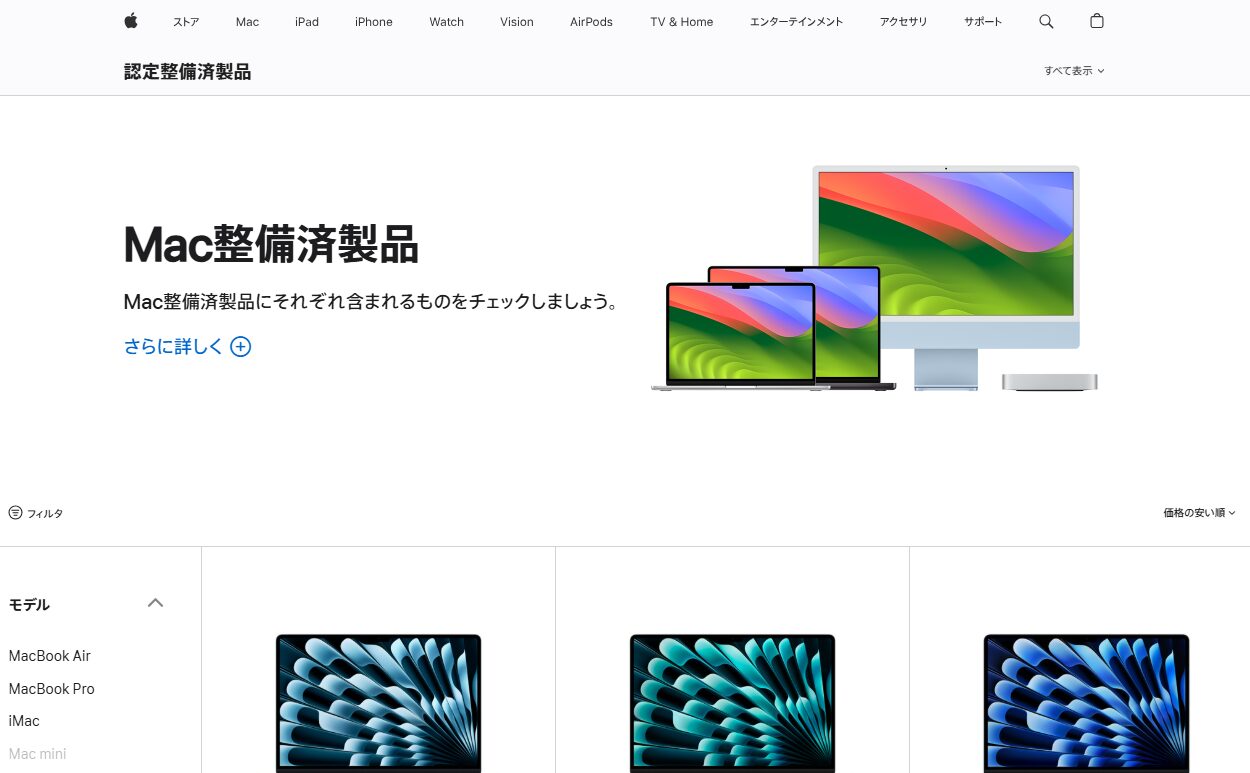
引用:Mac整備済製品
Appleが公式に整備・検査を行い、新品同様の品質基準で販売するのが「Apple認定整備済製品」です。
| 項目 | メリット | デメリット |
|---|---|---|
| Apple認定整備済製品 | Apple公式の品質保証・1年保証付き。AppleCare+に加入可能 | 価格が高め。在庫が不安定。カスタマイズ不可 |
| ※ IDが指定されていません。 | 業界最安水準の価格。豊富な在庫。3〜6ヶ月保証あり | AppleCare+には加入不可。実物写真の掲載なし |
| Amazon整備済み品 | 180日保証あり。Amazonの返品保証が適用される | 価格が高め。出品者によって品質にバラツキあり |
安全性を最優先したい方や、AppleCare+に加入したい方にはApple認定整備済製品がおすすめです。ただし、コストパフォーマンスを重視するなら中古専門店のほうが有利です。
イオシスがおすすめな理由と保証内容
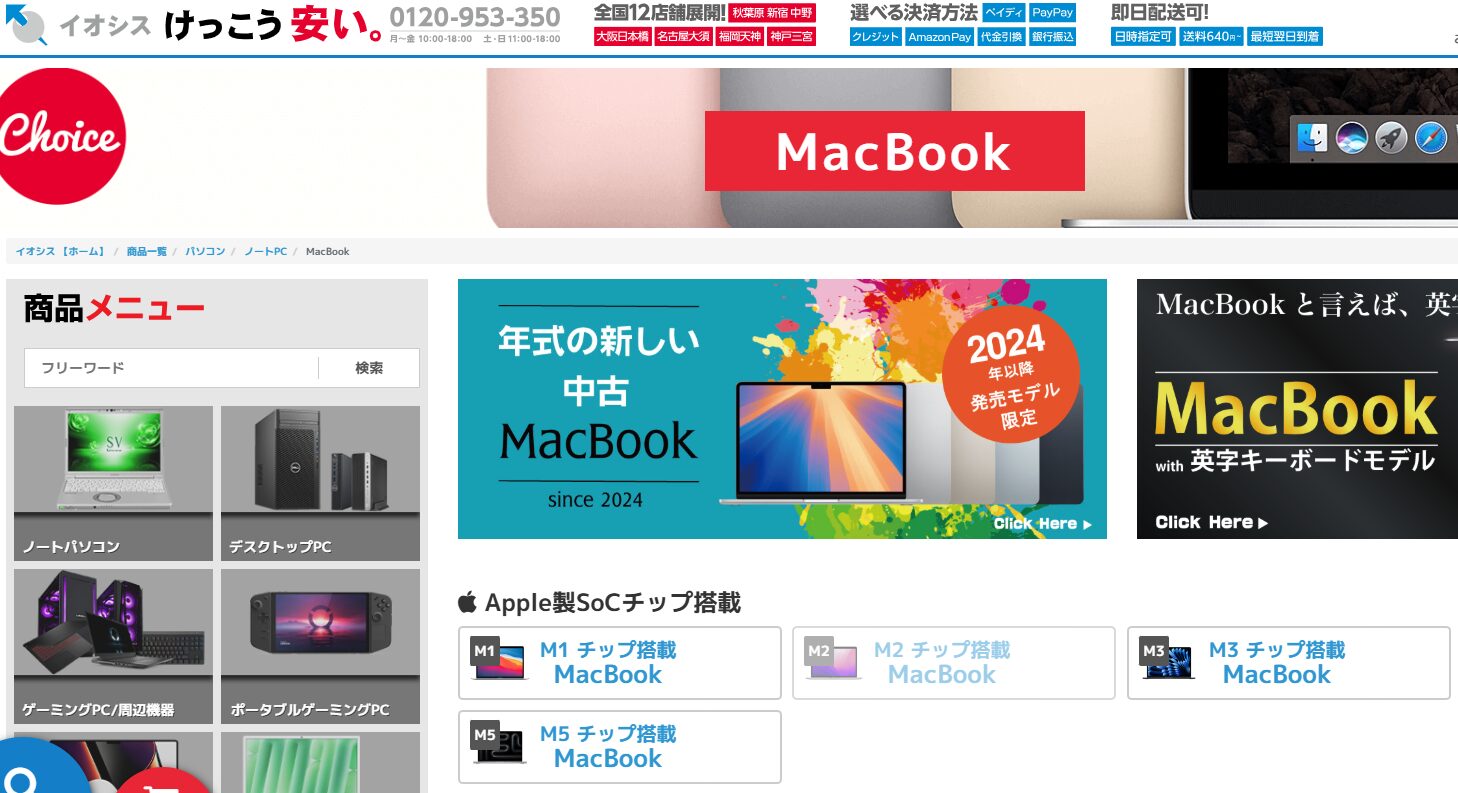
引用:イオシス
数ある中古専門店の中で私が最もおすすめするのがイオシスです。その理由は明確です。
- 業界トップクラスの豊富な在庫(MacBookだけで常時数百件以上)
- 価格が業界最安水準。同スペックなら他店より安いことが多い
- A・B・Cランクの細かいランク分けで状態が把握しやすい
- 中古品に3ヶ月・未使用品に6ヶ月の動作保証付き
- Amazonアカウントでも購入可能で利便性が高い
- 購入翌日には発送されるスピーディーな対応
保証期間が3ヶ月というのは「短いのでは?」と感じるかもしれませんが、ハードウェアの初期不良は購入後1〜2ヶ月以内に発覚することがほとんどです。
それをカバーするには十分な期間です。在庫が流動的なので、欲しいモデルがある場合は早めのチェックをおすすめします。
\豊富な在庫でとにかく安い!M1〜M5まで揃っている/
Amazon整備済み品の注意点
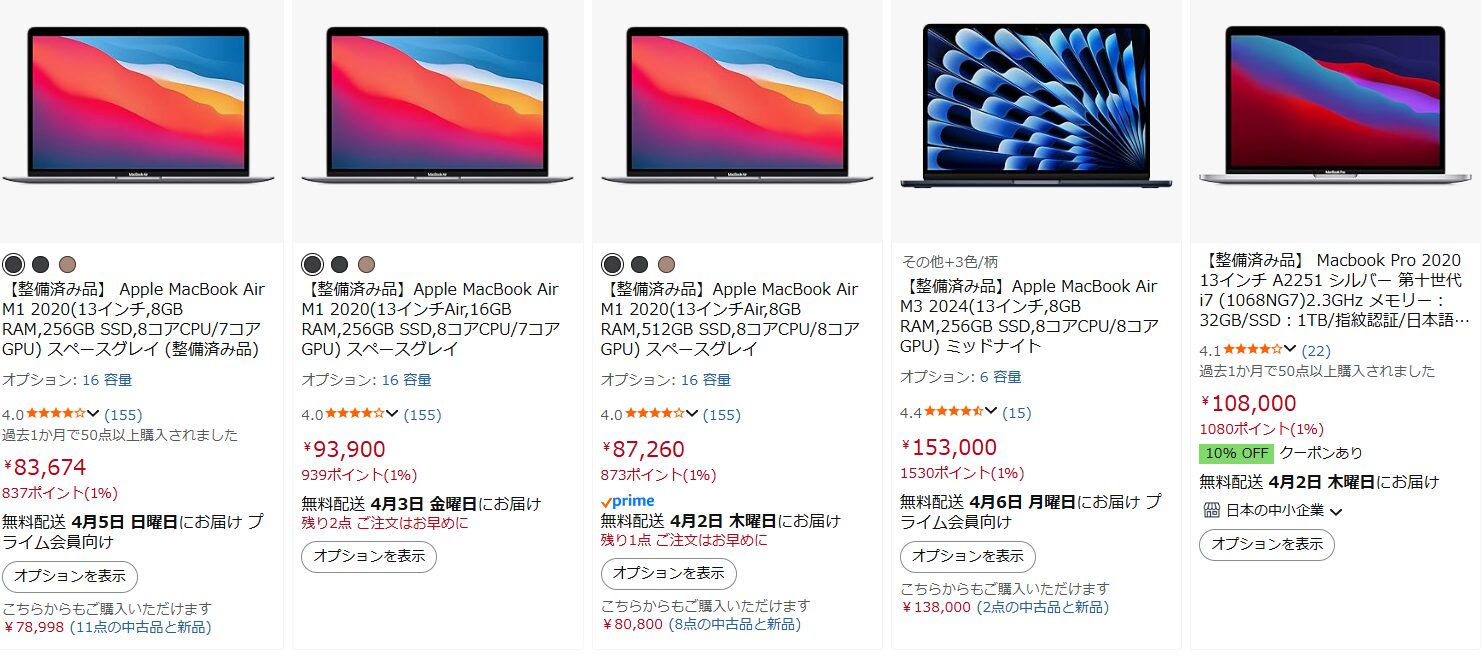
Amazon整備済み品は、Amazonが定めた品質基準をクリアした認定出品者が販売するサービスです。最低180日の保証期間があり、一定の安心感はあります。
ただし、在庫が流動的で欲しいモデルがすぐに手に入らない場合があること、価格がイオシスなどの中古専門店と比べて割高なことが多いこと、付属品が純正でない場合があることに注意が必要です。
また、一部のレビューではアクティベーションロックが解除されていなかったという報告も見られます。出品者によって品質にバラツキがある点は念頭に置いておく必要があります。
Amazonでの購入を検討する場合は、出品者の評価と保証内容を必ず確認してから購入してください。
より詳しい購入先の比較は以下の記事も参考にしてみてください。
>>中古MacBookはどこで買うのが正解?狙い目モデルと失敗しない購入先を解説
中古MacBookの狙い目モデルとおすすめスペック
「では、具体的に何を買えばいい?」という疑問に答えます。避けるべきモデルを除いた上で、2026年時点でコスパが高い狙い目モデルを予算別にご紹介します。
予算別おすすめの中古MacBookモデル
| 予算 | おすすめモデル | スペック目安 | こんな人に |
|---|---|---|---|
| 7万〜10万円 | MacBook Air M1(2020) | メモリ16GB・SSD256GB以上 | 学生・普段使い・コスパ重視 |
| 10万〜14万円 | MacBook Air M2(2022)/ MacBook Pro M2(2022〜23) | メモリ16GB・SSD256GB以上 | 長期運用・軽いクリエイティブ作業 |
| 14万円以上 | MacBook Pro 14インチ M1 Pro/M2 Pro(2021〜23) | メモリ16GB以上・SSD512GB以上 | 動画編集・プログラミング・プロ用途 |
※2026年3月イオシス調べ。価格は在庫状況により変動します。最新価格は公式サイトをご確認ください
7万〜10万円:コスパ重視の定番モデル
MacBook Air M1(2020年)が最もおすすめです。M1チップの性能はいまだに現役で、日常的な作業はもちろん、軽い動画編集や写真のRAW現像も快適にこなせます。ファンレス設計で静音性が高く、バッテリーも最大18時間駆動と優秀。
学生・ビジネス用途・普段使いと幅広い用途に対応できます。スペックはメモリ16GB・ストレージ256GB以上を狙いましょう。8GBモデルは避けるのが無難です。
10万〜14万円:長期運用を見据えた安定モデル
MacBook Air M2(2022年)またはMacBook Pro M2(2022〜2023年)が候補です。M2はM1からCPU性能が約10〜15%向上しており、GPU性能の改善も顕著です。
MacBook AirはM2から新デザイン(ノッチ付き)を採用し、充電ポートにMagSafeが復活。使いやすさが増しています。
14万円以上:プロ用途や将来性を重視するなら
MacBook Pro 14インチ M1 Pro/M2 Pro(2021〜2023年)が狙い目です。本格的な動画編集・プログラミング・音楽制作など重い作業をメインに使う方にはこのクラスが向いています。
ProMotion 120Hz対応ディスプレイやMiniLED液晶など、ディスプレイクオリティも格段に上がります。
MacBook AirとProの選び方
MacBook AirとProはどちらを選べばいいか、よく聞かれます。シンプルに整理すると以下のとおりです。
- MacBook Airがおすすめ:持ち運び重視、軽い作業中心、静音性を求める、コストを抑えたい
- MacBook Proがおすすめ:動画編集・プログラミングなど重い作業、高品質ディスプレイが必要、長時間の高負荷作業
ほとんどの一般ユーザーには、軽量で扱いやすいMacBook Airで十分です。特別な理由がない限り、コストパフォーマンスに優れたAirから選ぶことをおすすめします。
中古MacBookの詳しい注意点については、以下の記事もあわせて読んでみてください。
>>MacBookの中古の注意点を解説!リスクを避けて失敗しないコツ
まとめ:買ってはいけない中古MacBookを避けて後悔しない選択を
この記事では、中古のMacBookを買うときの注意点と、後悔しない選び方を詳しく解説してきました。最後に要点を整理します。
- Intel製CPUを搭載した旧型モデル(特に2019年以前)
- macOSのサポートが終了しているモデル
- 充放電回数が多く、バッテリーが著しく劣化している個体
- メモリ8GB・ストレージ128GBのベースモデル
- バタフライキーボード搭載の2015〜2019年製モデル
- アクティベーションロックが解除されていない端末
- フリマ・個人売買で保証のない状態で売られている端末
逆に言えば、M1以降のApple Silicon搭載・メモリ16GB以上・ストレージ256GB以上・バッテリー良好・信頼できる専門店から購入という条件を満たせば、中古MacBookは非常にコストパフォーマンスの高い買い物になります。
私自身、イオシスで購入したMacBook Air M1が今も快適に動いており、正直な感想として「中古でも全然問題ない、むしろコスパは最高」と感じています。
安さだけで飛びつくのではなく、正しい知識を持って選ぶことが、後悔しない中古MacBook購入の鍵です。この記事が、みなさんの中古MacBook選びの参考になれば幸いです。
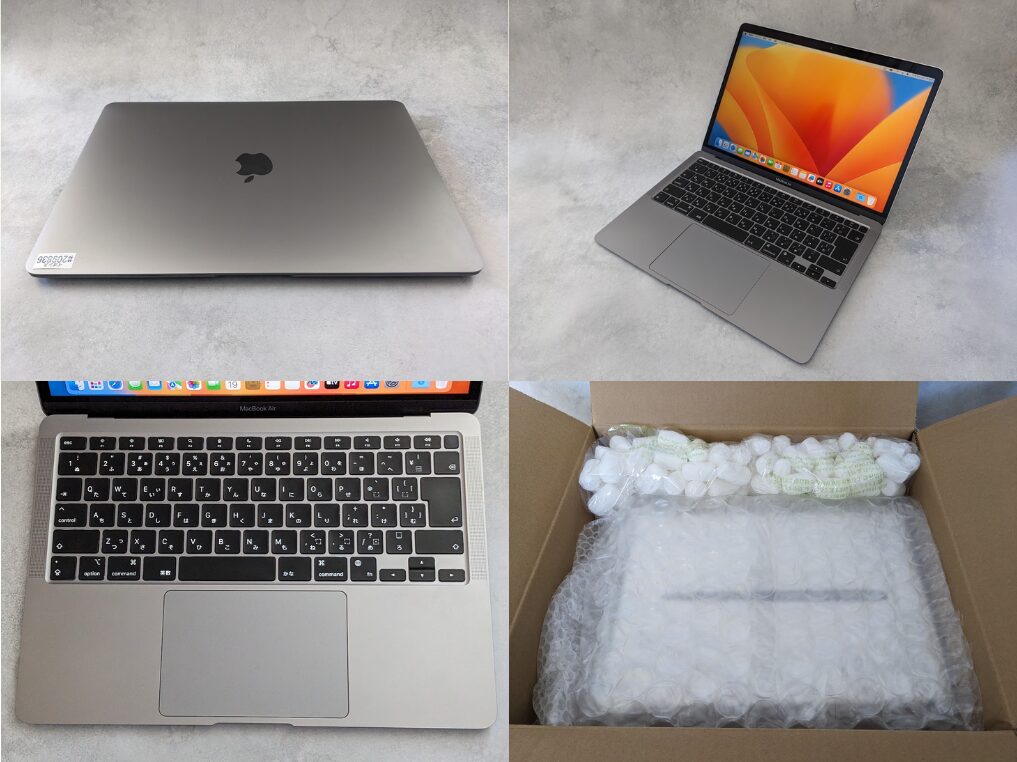
私が実際に購入して満足しているイオシスは、MacBookの在庫数・価格・保証のバランスが業界トップクラスです。在庫は流動的なので、気になるモデルは早めにチェックを。
\豊富な在庫でとにかく安い!M1〜M5まで揃っている/