
ThinkPad X13の中古を探し始めると、真っ先につまずくのが「どの世代(Gen)を選べばいいのか」という点です。Gen1からGen6まで型番が並び、スペック表を見比べても違いがつかみにくいところがあります。
結論からお伝えすると、中古で狙うべきはGen1かGen2です。この2世代を境に、価格と完成度のバランスが大きく変わります。
メモリはネットやOfficeが中心の日常使いなら8GBでも基本的に問題ありませんが、複数の作業を同時にこなしたりAIを使ったりするなら16GB以上がおすすめです。
私はこれまでThinkPadを何台も自腹で使ってきました。ThinkPadが人気の理由は打鍵感や堅牢性ですが、オンボードメモリのX13は構成選びが後々の快適さを左右すると感じています。
この記事では、その視点を踏まえて世代ごとの狙い目を整理します。
- 買う前に確認したいメモリ容量の考え方
- Gen1〜Gen6が中古で買いかどうかの判定
- Gen1〜2が中古の最適解と言える理由
- 保証込みで安心して買えるお店の選び方

運営者:柏原(かしわばら)
中古パソコン初心者購入ガイド 管理人
ThinkPad、Let's note、MacBookなど、中古パソコンを30台以上自腹で買って使ってきました。買うたびに付属品の欠品、バッテリーの劣化具合、そしてショップ表示の状態ランクと実物の差を記録しています。今使っているPC・タブレット・スマホはすべて中古です。
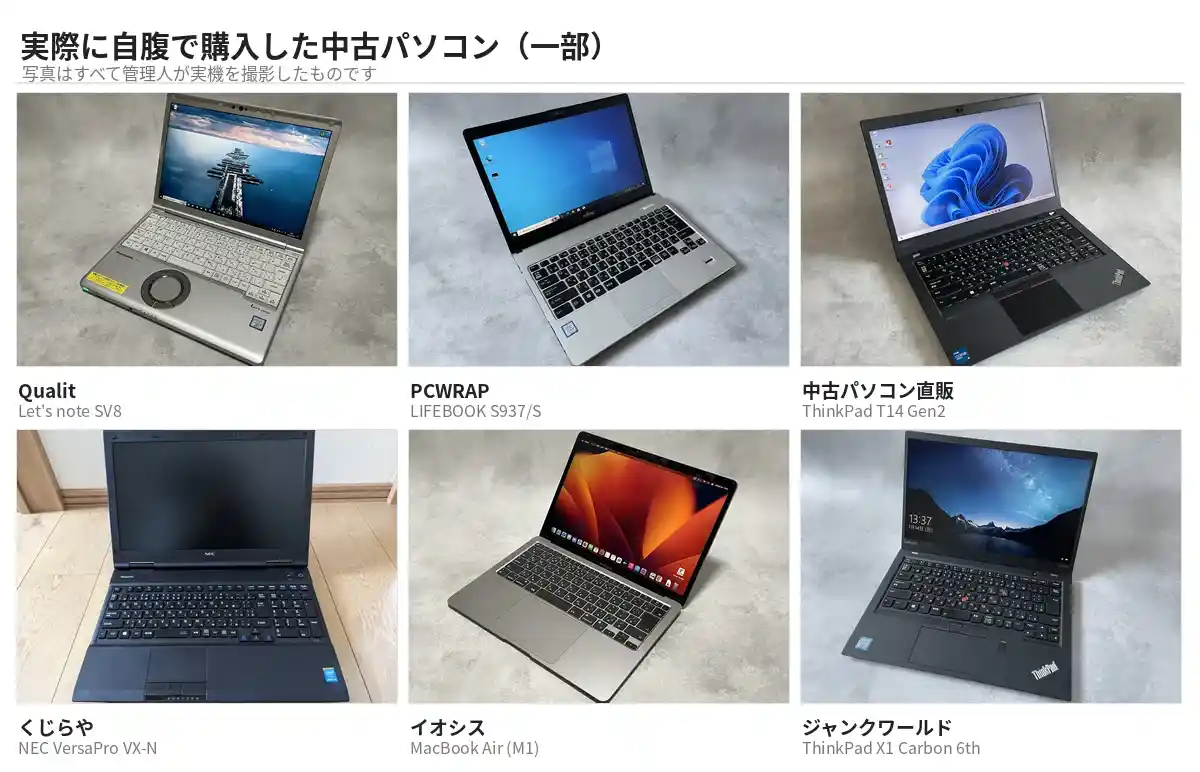
同じ「Aランク」でも店によって中身は違います。中古はコスパが良く、失敗は機種よりも買う場所を外したときに起きがちです。だからこのサイトでは、機種選びと同じくらい「どこで買うか」を扱っています。
仕様や制度はメーカー公式サイトのほか、IPA(情報処理推進機構)、消費者庁、国民生活センターなどの一次情報で確認しています。紹介料の有無で順位や評価を変えることはしません。
中古のThinkPad X13はGen1〜Gen2が狙い目

まず結論のあたりをつけたい方のために、目的別の早見表から見ていきます。
目的別の早見表
| 用途 | おすすめ世代 | 目安価格(2026年7月時点) | ポイント |
|---|---|---|---|
| とにかく安く・事務中心 | Gen1の8GB(16GB個体があれば理想) | 8GBで3万5000円前後 | 画面はFHD、TB3止まりでも実務には支障なし |
| 迷ったらこれ・バランス重視 | Gen2の16GB個体 | 4万4000〜5万4000円 | 16:10化とThunderbolt4対応(Intel版) |
| 軽さ最優先 | Gen4 | 8万円台〜と割高 | 約1.1kg台まで軽量化 |
| 長く使いたい | Gen6(新品中心) | 中古は16万円台〜とごく少数 | 約930g・WiFi7・新品保証 |
表のとおり、価格を最優先するならGen1、画面や拡張性とのバランスを取るならGen2が本命です。次の章では、世代よりも先に確認したいメモリ容量の考え方を見ていきます。
買う前に確認したいメモリ容量の選び方

X13を選ぶうえで、実はGenの数字より優先すべき確認事項があります。それはメモリの搭載量です。
X13はGen1からGen6まで、IntelモデルもAMDモデルも例外なくメモリが基板に直接はんだ付けされています。
SO-DIMMのようなメモリスロットは存在せず、購入後に容量を増やす手段はありません(出典:Lenovo PSREF「ThinkPad X13 Gen 1 (Intel) Spec」)。
増設できないのはメモリだけです。ストレージはM.2スロット式で全世代とも交換や増量ができるので、「増設不可」をSSDにまで広げて考えないよう注意してください。
事務作業やWeb閲覧が中心なら8GBでも困る場面は多くありませんが、ブラウザのタブをたくさん開いたり、Officeとオンライン会議を同時に使ったりが増えると、8GBでは手狭に感じることもあります。
買った時点の構成がそのまま数年後の上限になるので、使い方に不安があるなら16GB以上を選んでおくと安心です。
16GB個体はどう見分ければいいか
中古の商品ページには、CPUの型番や世代とあわせてメモリ容量が明記されています。「i5-1135G7/16GB/256GB」のように、CPU・メモリ・ストレージの順で構成表記されているのが一般的な書き方です。
一覧ページに「メモリ容量」で絞り込める機能があれば、16GB以上を指定するのが早い方法です。無ければ、商品名や仕様欄の数字を1台ずつ確認していきます。
同じGen2でも8GB搭載モデルと16GB搭載モデルが並行して流通しています。Gen2だから安心と思い込んで確認を飛ばすのは危険で、世代だけでなく必ずメモリの数字まで見てから決めてください。
8GBと16GB、どちらを選ぶべきか
Gen2の場合、同じ世代・同程度の状態で比べると、16GB個体は8GB個体より数千円ほど高い程度で、価格差そのものは大きくありません(2026年7月時点の複数店舗掲載を確認)。
ただし中古市場で数が多いのは8GB個体で、16GB個体はぐっと少なくなります。値段というより「そもそも在庫が見つかりにくい」のが実情です。
では8GBと16GBどちらを選ぶべきか。ネット閲覧やOffice、動画視聴といった日常使いが中心なら、8GBでも基本的に困ることはありません。在庫も豊富なので、状態の良い個体を落ち着いて選べます。
一方で、複数のアプリを同時に立ち上げたり、AIで画像生成や文章作成など重めの作業をしたりするなら16GB以上をおすすめします。私も最近AIを仕事でよく使いますが、8GBだと動作が重くなる場面があり、16GBの余裕がここで効いてきます。
16GB個体は数が少ないので、用途的に16GBを狙うなら、条件に合う個体を見つけた時点で早めに確保しておくのが安心です。メモリは増設できないので、ここだけは妥協しない方が後悔しません。
ThinkPad X13の世代ごとの違いを比較する
メモリの考え方を押さえたところで、次はGen1からGen6までの違いを一覧で見ていきます。
| Gen | 発売年 | CPU | 画面 | メモリ最大 | 重量 | 中古相場目安 |
|---|---|---|---|---|---|---|
| Gen1 | 2020年 | Intel第10世代/Ryzen PRO 4000 | 16:9(FHD/HD) | 32GB | 約1.2〜1.34kg | 3万5000円前後(在庫豊富) |
| Gen2 | 2021年 | Intel第11世代/Ryzen PRO 5000 | 16:10(WUXGA) | 32GB | 約1.2〜1.34kg | 4万〜5万円(在庫豊富) |
| Gen3 | 2022年 | Intel第12世代/Ryzen PRO 6000 | 16:10 | 32GB | 約1.2〜1.34kg | 6万〜8万円(玉数少) |
| Gen4 | 2023年 | Intel第13世代/Ryzen PRO 7040 | 16:10 | 32GB | 約1.09〜1.25kg | 8万〜14万円(玉数少) |
| Gen5 | 2024年 | Intel Core Ultra Series1のみ | 16:10 | 64GB | 約1.12kg〜 | 17万〜18万円台(ごく少数) |
| Gen6 | 2025年(現行) | Intel Core Ultra Series2/Ryzen AI PRO 300 | 16:10 | 32GB | 約927〜953g | 中古16万円台〜(新品中心) |
世代を追うごとにCPUが新しくなり、重量も少しずつ軽くなっています。ただし中古で流通量が多いのはGen1とGen2で、Gen3以降は数が一気に減り、価格も大きく上がります(2026年7月時点)。
画面比率はGen1だけ16:9で、Gen2以降はすべて16:10に切り替わっています。この転換点については、後の章で改めて触れます。
世代別に中古で買いかを見極める

比較表を踏まえて、Gen1からGen6まで、それぞれ中古で買いかどうかを見ていきます。
Gen1は価格重視なら買い
Gen1は2020年発売で、中古の中では最も価格がこなれていて、在庫も豊富です。2026年7月時点の8GBモデルは、i3搭載の安い個体で税込2万円台後半から、i5・8GBの中心帯は3万5000円前後でした。
CPUはIntel第10世代かAMD Ryzen PRO 4000で、Windows11の対応条件は満たしています。ただし画面は16:9のFHDかHDで、Intel版のThunderboltもTB3止まりです。
AMD版にはThunderbolt自体がなく、USB-Cのみという点も押さえておく必要があります。
価格を最優先するなら真っ先に検討したい世代です。16GB搭載の個体は8GBより数が少なめで、見つかると税込4万3000円から5万円ほどが目安になります(2026年7月時点)。条件に合うものを見つけたら、早めに確保しておくと安心です。
Gen2は中古の本命、迷ったらこれ
Gen2は2021年発売で、私が中古X13の本命と考えている世代です。画面が16:10のWUXGA(1920×1200)に切り替わり、Intel版はThunderbolt4に対応しました。
相場は税込3万8000円台から6万円ほどで、16GB搭載の個体は税込4万3800円から5万3500円ほどが中心です。Ryzen搭載の16GB個体は6万円前後まで上がることもあります。
8GB個体との価格差自体は数千円程度ですが、数は8GB個体の方が多いので、16GBを狙うなら見つけた時点で早めに確保しておくと安心です(2026年7月時点)。
在庫も潤沢で、価格と完成度のバランスを取るなら、まず候補にしたい世代です。
Gen3は割高で玉数が少なく後回し
Gen3は2022年発売で、CPUはIntel第12世代かAMD Ryzen PRO 6000です。天板にカーボン素材を選べるオプションが加わりました。
ただし2026年7月時点では中古の玉数自体が少なく、価格もこなれていません。クオリットで16GB個体が税込6万2700円から8万300円ほどと、世代が新しいぶん高めで、在庫を置いていない店舗も目立ちました。
無理にGen3を狙うより、見つかった時点の価格とGen2の相場を見比べて判断するのが現実的です。
Gen4は軽さ最優先なら候補
Gen4は2023年発売、CPUはIntel第13世代かAMD Ryzen PRO 7040です。重量が約1.09kgから1.25kgまで軽くなり、持ち運びの負担が小さくなりました。
Gen3と同様に、2026年7月時点ではまだ中古の流通量が少なく、相場も高めです。ビーストックでは16GB個体が税込13万7100円と、Gen1・Gen2の3倍近い値付けでした。軽さを最優先するなら候補になりますが、価格重視ならGen1・Gen2に分があります。
Gen5・Gen6は中古では時期尚早、新品向き
Gen5は2024年発売で、CPUはIntel Core Ultra Series 1のみとなり、AMD版のクラムシェルモデルは用意されていません。メモリの上限も64GBまで広がりましたが、2026年7月時点でも中古はごく一部です。
クオリットで16GB個体が税込16万8300円から18万4800円ほどと、高値で出ている程度でした。
Gen6は2025年発売の現行モデルで、まだ新品が中心です。約927gから953gまで軽量化され、WiFi7にも対応しています。イオシスに中古が数台、税込16万円台後半で出ている程度で、新品との価格差も小さいため、長く使いたいなら新品でGen6を選ぶ、という位置づけで考えるのが妥当です。
なぜGen1〜2が中古の最適解なのか
ここまでの世代別の確認を踏まえて、あらためてGen1・Gen2が狙い目と言える理由を整理します。
相場がGen1〜2で底を打つ理由
中古の相場はGen1が3万5000円前後、Gen2が4万円から5万円、Gen3以降は6万円を超えて割高になる、という順に上がっていきます(2026年7月時点)。CPU世代・画面比率・メモリ構成の違いが価格差の主な要因です。
Gen3以降になると、性能が上がる一方で中古の流通量が追いついていません。相場だけを見れば、Gen1とGen2が最も価格に対して完成度が高いゾーンだと言えます。
画面とポートが変わる転換点
Gen1からGen2にかけて、画面比率が16:9から16:10に変わりました。解像度で言うと1920×1080から1920×1200へ、縦方向に120ピクセル増えています。
数字だけだとピンと来にくいですが、Excelの表示行数やWebページの表示範囲が縦に伸びるイメージです。長時間の作業では、この差が地味に効いてきます。
あわせてIntel版はThunderbolt4に対応し、外部ディスプレイや高速な周辺機器を使う際の選択肢も広がりました。この2点が揃うのがGen2からという理由で、私はGen2を本命として推しています。
選ぶ前に確認しておきたい注意点

世代選びの結論が固まったところで、購入前に見落としやすいポイントも押さえておきます。
Windows11は世代を問わず使えるか
マイクロソフトが公表しているWindows11の対応条件は、Intelなら第8世代以降、AMDならRyzen 2000以降のCPUです。
X13は最も古いGen1でもIntel第10世代・Ryzen PRO 4000なので、全世代が条件を満たしています(出典:Microsoft「Windows 11 サポートされているIntelプロセッサ」)。
ただし2024年公開のWindows11 24H2で、Intel第8世代から第10世代のCPUが一時的にサポート対象一覧から外れ、2025年2月に再び掲載されるという経緯がありました。Gen1のCPUは動作しますが、最新世代のCPUではない点は正直にお伝えしておきます。
Windows11の対応可否は仕様変更が入ることもあるため、購入前にマイクロソフト公式の「PC正常性チェック」で最新状況を確認しておくと安心でしょう。
AMDとIntelどちらを選ぶか
中古で流通しているX13は、Intel版のほうが数が多い状況です。Thunderboltや周辺機器との相性を重視するならIntel版、コストパフォーマンスやマルチコア性能を重視するならAMD版という選び方が現実的です。
実際に中古を探すときは、AMDとIntelにこだわりすぎず、まず在庫のある構成の中から条件に合うものを選ぶほうがスムーズに決まります。
ThinkPad X1 Carbonとどちらにすべきか
同じThinkPadでも、X1 Carbonは14インチでより軽量な上位モデルです。私は3世代のX1 Carbonを使ってきましたが、中古でも価格が一段高くなる傾向があります。
予算を抑えつつ13.3インチの取り回しやすさを求めるならX13、価格よりも軽さや質感を優先するならX1 Carbon。これが中古での住み分けです。
X13やX1 Carbon以外も含めて中古ThinkPad全体から選びたいなら、中古ThinkPadの狙い目・おすすめ機種6選で機種ごとの位置づけを確認できます。
紛らわしい型番の見分け方
X13には無印のクラムシェル以外に、2-in-1の「X13 Yoga」、ARMプロセッサ搭載の「X13s」、Gen5世代の別筐体である「X13 2-in-1 Gen5」が存在し、中古の検索結果ではこれらが混在します。
商品名に「Yoga」「2-in-1」といった表記がないか、CPU欄がIntelやAMDの一般的な型番になっているかを確認すれば、無印のX13かどうかを見分けられます。「X13」というキーワードだけで絞り込むと、意図しない型番を候補に入れてしまうので注意してください。
ThinkPad X13の中古はどこで買うのが安全か
世代とメモリの条件が決まったら、最後は購入先です。まず押さえておきたいのは、X13は中古の在庫がとても多く、狙った世代を見つけやすい機種だということです。
中古の在庫は豊富で、狙った世代を見つけやすい
X13は法人向けに大量導入された機種で、そのリース落ちが中古市場に多く流れています。
2026年7月時点でも、下の表で挙げる専門店だけで、ジャンクワールドに36件、PCWRAPに33件、Be-StockにもGen1だけで十数台と、同じ型番が数十台規模で並ぶこともあります。ただし数が多いのは8GB個体で、16GB個体を狙う場合は在庫の多い専門店を回ると見つけやすくなります。
在庫が豊富なぶん、あとは保証と状態で選べます。在庫のない店を眺めても機会損失になるので、いま在庫がある店に絞り、店ごとに違う保証内容まで確認して選びましょう。
| 店名 | 保証 | バッテリー | 備考 |
|---|---|---|---|
| クオリット | 12ヶ月保証 | A/B/Cランク品は80%以上を保証(Vランク・Apple製品は対象外) | B品でも他店のA品に近い状態基準。価格は高めだが状態が確実(本命) |
| PCWRAP | 標準3年保証(10%オフクーポンあり) | 保証外 | 保証が長い。在庫も33件と多め |
| Be-Stock | 1年無償保証・到着30日以内は理由不問交換 | 対象外(一部「80%以上」を個別表記) | ThinkPad専門店で在庫が安定。送料はノートPCで1,100円 |
| ジャンクワールド | 初期不良対応が中心 | 保証外 | 最安帯。外観は難ありも他店にない在庫が残ることも |
| 中古パソコン直販 | 到着日から180日無償交換(2,160円で1年延長可) | 保証外 | 即納中心・売り切れが早い。あればラッキー。私がT14を購入した店 |
保証条件は変更されることがあります。購入前に必ず各店の公式ページで最新の内容を確認してください(2026年7月時点の情報です)。
ここからは、表の上から順に、どんな人にどの店が向くのかを補足します。
状態と保証で選ぶなら本命はクオリット

引用:クオリット

表の一番上に挙げたクオリットが、状態を重視するなら本命です。正直に言うと価格は他店より高めですが、それには理由があります。クオリットのB品は他店のA品に近いと言われるほど状態の基準が厳しく、届く個体のばらつきが小さいのが特徴です。
さらに、WindowsのA/B/Cランク品はバッテリー充電容量80%以上を保証しています(バリュー品・訳あり品・Apple製品は対象外)。中古で一番読めないのがバッテリーの劣化で、安い個体を買ってヘタっていた場合、交換に1万円前後かかることもあります。
最初から状態とバッテリーが確認された個体を選べるクオリットは、その手間と費用まで含めて考えれば、決して割高ではありません。
12ヶ月保証も付くので、届いてからのトラブルにも対応してもらえます。私自身、X13ではないもののクオリットを含む複数の中古ショップで購入してきました。そのうえで、状態のばらつきを避けて1台を長く使いたいなら、まずクオリットを見てほしいというのが実感です。
保証の長さとクーポンで選ぶならPCWRAP

引用:PC WRAP

保証をできるだけ長く付けたいなら、PCWRAPが候補です。標準で3年保証をうたっており、10%オフクーポンが用意されていることもあります。
Gen1の8GBが税込3万4000円台から、Gen2の16GB個体が4万5000円台からと、在庫数も33件と多めでした(2026年7月時点)。
私自身もPCWRAPで中古を購入したことがあります。長く使う前提で、保証の手厚さを重視するなら有力な一手です。
在庫の多さで選ぶならBe-Stock

引用:Be-Stock

ThinkPadだけを扱う専門店で、在庫の多さから選びたいならBe-Stockです。無印のGen1が税込3万4800円から、Gen2の16GB個体も4万6900円からと数が安定していて、1年保証と到着30日以内の理由不問交換が付きます(送料はノートPCで1,100円)。
バッテリーは保証対象外ですが、対象商品には「満充電時バッテリー容量80%以上」と個別に表記された個体もあります。状態の目安を確認しながら選べるのは安心材料です。
とにかく安く、他にない在庫を狙うならジャンクワールド

引用:ジャンクワールド
予算を最優先するならジャンクワールドです。Gen1がi3で税込2万2800円から、i5でも2万9800円からと、今回調べた中では最安の価格帯でした。掲載も36件と多く、他店で在庫が尽きた構成がここだけ残っている、というパターンもあります。
私自身もジャンクワールドでThinkPad X1 Carbonの中古を買ったことがあります。訳あり品や外観にキズ・テカリのある個体も混じっているので、状態の見極めが必要で保証も手厚くなく、中古PCが初めての人には正直ハードルが高い店です。
ただ、訳あり品を避けて商品ページの状態説明と写真をしっかり読み込めば、状態の良い個体を最安クラスの価格で拾える掘り出し物の店でもあります。中古の目利きに少し慣れた人が、じっくり選んで安く手に入れたいとき向けの一店です。
あればラッキーの中古パソコン直販

引用: 中古パソコン直販
中古パソコン直販は即納中心で、状態のわりに価格が手頃な個体が出る店ですが、人気の構成は売り切れが早く、タイミング次第です。在庫があれば狙い目、というくらいの気持ちでのぞくのがちょうど良いでしょう。
私自身、中古パソコン直販でThinkPad T14 Gen2をB品として購入したことがあります。X13ではなくT14ですが、税込4万3800円でCore i5-1145G7・メモリ16GB・256GB SSDという構成で、注文の翌日には発送されました。
天板に軽い擦れがある程度で、公式のB品説明よりも状態が良かったのが率直な感想です。ランク表記は控えめに書かれていることが多いので、実物が説明より良かったという体験は、店を選ぶ際の参考になると思います。購入時の検品の様子は中古パソコン直販のレビュー記事に詳しく書いています。
フリマやオークションはGen1が1万7000円台からと安く見えますが、保証がなく初期不良のリスクを自分で背負うことになります。専門店でも十分な数が出ている機種なので、中古PCに慣れていないうちは、保証のある専門店から選ぶのが無難です。
ThinkPad全体でショップを比較したいなら、ThinkPadの中古はどこで買う?失敗しない専門店6選もあわせてどうぞ。
よくある質問
- 中古ThinkPad X13はどの世代がおすすめですか?
-
価格を優先するならGen1、画面や拡張性とのバランスを取るならGen2がおすすめです。特にGen2は16:10化とThunderbolt4対応で完成度が上がっています。
- X13のメモリは後から増設できますか?
-
できません。全世代でメモリは基板にはんだ付けされていて、購入後に容量を変更する手段がありません。日常使いなら8GBでも基本的に困りませんが、複数作業やAIなど重い用途に使うなら、購入時点で16GB以上を選んでおくと安心です。
- 中古のThinkPad X13は在庫が多く手に入りやすいですか?
-
手に入りやすい機種です。法人向けのリース落ちが多く流通していて、2026年7月時点でもジャンクワールドで36件、PCWRAPで33件など、専門店ごとに数十件が並んでいました。1つの型番で数十台単位の在庫を持つ店もあります。8GB個体が中心なので数を選びやすく、16GB個体を狙う場合も在庫の多い店を回れば見つけやすくなります。
- Gen1でもWindows11は使えますか?
-
使えます。Gen1のCPUはIntel第10世代で、マイクロソフトが定める対応条件を満たしています。ただし24H2で一時的にサポート対象から外れた経緯があり、最新世代のCPUではない点は理解しておいてください。
- X13とX13 Yogaは同じものですか?
-
別物です。X13 Yogaは画面が360度回転する2-in-1モデルで、無印のX13はクラムシェル型です。商品名に「Yoga」の表記があるかどうかで見分けてください。
- 中古のX13はどこで買うのが安心ですか?
-
状態やバッテリーの基準が明確な専門店を選ぶのが安心です。状態のばらつきを避けたいならバッテリー80%以上を保証するクオリット、保証を長く付けたいなら3年保証のPCWRAPが候補になります。フリマやオークションは安く見えても保証がなく、初期不良のリスクを自分で背負うことになります。
中古ThinkPad X13のおすすめ世代まとめ
細かく見てきましたが、X13選びの要点はシンプルです。
- メモリは全世代オンボードで増設不可。日常使いなら8GBでも十分、複数作業やAIを使うなら16GB以上を選ぶ
- 価格重視ならGen1(8GBで3万5000円前後)、バランス重視ならGen2の16GB個体(4万4000〜5万4000円)が本命
- Gen3・Gen4は玉数が少なく6万円以上と割高、Gen5・Gen6は中古がごく少数で16万円台〜と高値
- 中古の流通量が多く、8GB個体は特に選びやすい。16GB個体は数が絞られるので見つけたら早めに確保
- Windows11は全世代対応だが、Gen1のCPUは最新世代ではない
- 保証のある専門店で、ランク表記と実物のギャップも踏まえて選ぶ
結局は、用途からメモリ容量を決め、Gen1かGen2で状態の良い個体を選ぶ。この順番さえ守れば、中古のX13で大きく外すことはありません。
あとは在庫のある専門店で、状態と保証を見て選ぶだけです。状態のばらつきを避けたいなら、まずはクオリットから在庫をチェックしてみてください。
\B品でも他店のA品クラス・バッテリー80%以上/
/12ヶ月保証つきで状態のばらつきが小さい\