ノートパソコンを買おうと思ったとき、「新品は高いけど中古って大丈夫なの?」と思って検索した方も多いと思います。やめとけという意見もあれば、中古で十分という声もあって、結局どっちなの?と迷いますよね。
結論から言うと、ノートパソコンは中古で十分。ただし「どこで買うか」と「何を選ぶか」さえ間違えなければ、という条件付きです。
この記事では、中古ノートパソコンで十分な理由をはじめ、やめとけと言われる注意点やデメリット、失敗しない選び方のポイント、コスパの高いおすすめの購入場所まで、中古パソコン歴20年・実際に30台以上を自腹購入してきた私が詳しく解説します。
新品と中古のどっちがいいか迷っている方の判断材料になれば嬉しいです。
- ノートパソコンが中古で十分と言える理由と根拠
- 中古ノートパソコンのデメリットと購入前の注意点
- 失敗しないスペックの選び方(CPU・メモリ・SSD)
- 中古パソコンをおすすめできる人・できない人の違い

運営者:柏原(かしわばら)
中古パソコン初心者購入ガイド 管理人
ThinkPad、Let's note、MacBookなど、中古パソコンを30台以上自腹で買って使ってきました。買うたびに付属品の欠品、バッテリーの劣化具合、そしてショップ表示の状態ランクと実物の差を記録しています。今使っているPC・タブレット・スマホはすべて中古です。

同じ「Aランク」でも店によって中身は違います。中古はコスパが良く、失敗は機種よりも買う場所を外したときに起きがちです。だからこのサイトでは、機種選びと同じくらい「どこで買うか」を扱っています。
仕様や制度はメーカー公式サイトのほか、IPA(情報処理推進機構)、消費者庁、国民生活センターなどの一次情報で確認しています。紹介料の有無で順位や評価を変えることはしません。
ノートパソコンは中古で十分?結論を先に解説
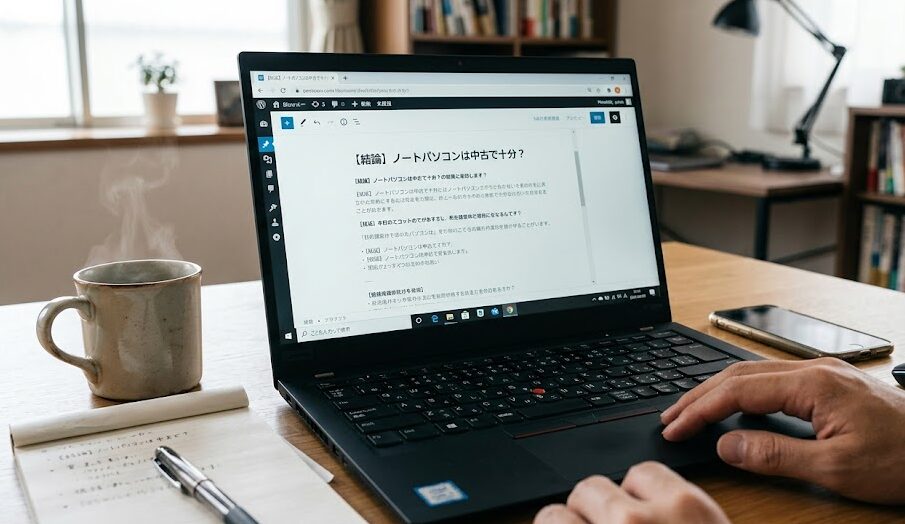
「中古で十分かどうか」は、使い方によって答えが変わります。ただ、多くの方の用途においては中古のノートパソコンで十分です。ここではまず結論と、その判断基準をシンプルに整理します。
中古ノートパソコンで十分な用途とは
以下のような使い方がメインであれば、中古ノートパソコンでまったく問題ありません。
- ウェブブラウジング・ネット検索・動画視聴(YouTube等)
- WordやExcelなどのオフィス作業・メール送受信
- ZoomやTeamsなどのオンライン会議・テレワーク
- 大学の授業課題・レポート作成・オンライン授業
- SNS投稿・軽い写真整理
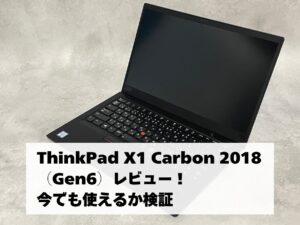
「本当に十分なの?」と思っている方に、正直に言います。この記事自体、2018年発売の中古ThinkPad X1 Carbon(第8世代Core i5・メモリ8GB)で書いています。
ブログ執筆・画像編集・Zoom会議・YouTubeを日常的にこなしていますが、動作が重くて困ったことは一度もありません。
中古パソコンで十分かどうかは、スペック表を見るより「実際に使っている人の話」が一番リアルです。私の場合、最新モデルが欲しいとも思いませんし、もし壊れても同じモデルをまた中古で買えばいいと思っています。それくらい信頼しています。
もちろん動画編集や3Dゲームといった高負荷な作業は別の話です。ただ、ほとんどの方の日常的な使い方であれば、わざわざ10万円以上の新品を買う必要はないかなと思います。
やめとけと言われる理由も正直に解説
「中古ノートパソコンはやめとけ」という意見があるのも事実です。ただし、その多くはフリマやオークションサイトでの個人間取引に関するものです。
フリマ・オークションサイト(メルカリ・ヤフオク等)での購入は、品質管理も保証もなく、スペック詐称や外観の偽りなどトラブルが多発しています。「やめとけ」という声の大半はここに集中しています。
信頼できる中古パソコン専門店から購入すれば、初期化済み・動作確認済み・保証付きで購入できるため、「やめとけ」と言われるリスクの大半はクリアできます。購入場所さえ選べば、ノートパソコンは中古で十分に使えます。
中古で十分な理由【3つのポイント】

なぜ今のノートパソコンは中古で十分なのか、具体的な理由を3つ解説します。感覚論ではなく、データや事実に基づいて説明しますね。
パソコンの性能向上で中古でも快適に使える
現代のパソコンの性能は、一般的な用途においてすでに「十分すぎる」レベルに達しています。ウェブ閲覧・動画視聴・Word/Excelなどの作業は、3〜4年前のモデルでも何の問題もなくこなせます。
たとえば、第8世代以降のIntel Core i5を搭載した中古ノートパソコンは、Windows 11にも対応しており、現在の一般的な作業をスムーズに処理できる十分なスペックを持っています。最新のCore i5との差を日常使いで体感することはほぼないと言っていいでしょう。
パソコンの性能進化は2010年代と比べると明らかに緩やかになっています。スマートフォンほど急速に陳腐化するわけではないので、数世代前のモデルでも実用上の問題はほとんどありません。
- Web閲覧・動画視聴・文書作成は3〜4年前のスペックで余裕
- 第8世代以降のCore i5はWindows 11対応・現役で使えるスペック
- 最新モデルとの体感差は一般用途ではほぼ感じない
新品との価格差は大きくコスパが高い
中古ノートパソコンの最大のメリットはコストパフォーマンスの高さです。新品で15万円するモデルが、3年落ちの中古なら5〜7万円程度で購入できることも珍しくありません。
さらに注目したいのが、法人向けリース品の中古です。企業がリース契約で使用していたビジネス向けモデル(ThinkPadやLet’s noteなど)は、2〜4年のリース期間終了後に中古市場に流れてきます。
もともと耐久性重視で作られた高品質なモデルが、大幅に値下がりした状態で購入できるのは中古市場ならではの魅力です。
節約できた予算でセキュリティソフトや周辺機器を揃えたり、正規版のOfficeを別途購入したりすることもできます。トータルで見ると、新品より中古のほうがコスパが高いケースは非常に多いです。
平均使用年数が延びて中古でも長く使える
内閣府経済社会総合研究所の調査によると、二人以上世帯のパソコン一台あたりの平均使用年数は年々延びており、2020年には7.1年に達しています(2002年時点では4.1年)。
これはパソコンの品質が向上し、長期間使えるモデルが増えていることを意味しています。(出典:内閣府経済社会総合研究所「消費動向調査」)
つまり、中古で購入しても、そこから3〜5年は余裕で使えるモデルが多いということです。購入時点でのモデル年数が2〜3年であれば、まだ十分な余命があります。
ただし、これはあくまで一般的な目安です。使用状況・環境・メンテナンス状態によって寿命は大きく変わります。保証付きの専門店で購入し、定期的にメンテナンスすることで長く使える可能性が高まります。
中古ノートパソコンのデメリットと注意点
中古で十分と言えるのは確かですが、正直に言うとデメリットもあります。購入前にこれらを理解しておくことで、失敗を防げます。
バッテリー劣化のリスクがある
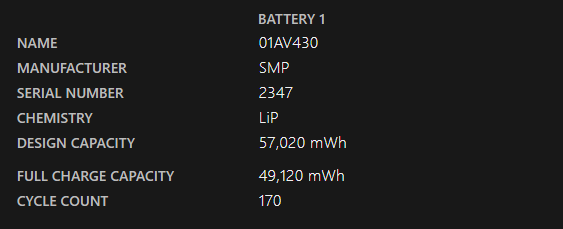
中古ノートパソコンで最も注意すべきデメリットがバッテリーの劣化です。ノートパソコンのバッテリーは充放電を繰り返すごとに劣化し、容量が減っていきます。使用済みの中古品では、新品時の80%を下回っているケースも少なくありません。
バッテリーが劣化していると、外出先での使用時間が短くなります。ACアダプターを常に持ち歩く前提であれば大きな問題ではありませんが、持ち運びがメインの方は事前にバッテリー状態を確認することが重要です。
- バッテリー容量80%以上保証のあるショップを選ぶ(例:クオリット)
- 発売から5年以内のモデルを選ぶ
- バッテリー交換が容易な機種(Let’s note・ThinkPadなど)を選ぶ
Windows 11非対応の中古モデルに注意
Windows 10はすでに2025年10月14日にMicrosoftのサポートが終了しています。サポートが終了したOSはセキュリティパッチが提供されなくなるため、インターネットに接続して使い続けるのは非常に危険です。
Windows 11を動かすにはTPM 2.0チップと第8世代以降のCPUが必要です。価格の安さに惹かれて古すぎるモデルを選ぶと、Windows 11非対応でOSのアップデートができないケースがあります。
「Windows 11搭載」と書かれていても、非対応機種に無理やりインストールされているケースもあります。信頼できる専門店で「正規対応モデル」と明記されているものを選ぶようにしましょう。
フリマ・オークションでの購入は危険
実は私自身、過去にフリマサイトで中古パソコンを購入して何度も失敗しています。「美品」と書かれていたのに液晶の縁に傷が複数あったり、「使用感なし」のはずがキーボードの隙間にスナック菓子のカスが詰まっていたり。
さらには英字配列のキーボードと気づかず購入してしまい、日本語入力の切り替えに苦労したこともありました。
フリマでは写真は必ず「きれいに見える角度」で撮られています。傷・汚れ・へこみは実物を見ないと絶対にわかりません。「美品」「使用感なし」という表記に法的な保証はなく、出品者の主観に過ぎないんですよね。
外観の問題だけならまだいいのですが、フリマではウイルス感染したまま出品されているケースや、SSDの容量をファームウェア改ざんで偽装する詐欺なども報告されています。保証も返品対応もないため、被害に遭っても泣き寝入りになることがほとんどです。
こうした失敗を重ねた結果、今は信頼できる専門店一択に落ち着いています。フリマでの失敗体験や危険性については、【実体験あり】中古パソコンの危険性と失敗しない買い方を全解説でも詳しくまとめています。
失敗しない中古ノートパソコンの選び方
ここからは実際に購入するときに押さえておくべきポイントを解説します。スペックの選び方と購入場所、この2点が特に重要です。
確認すべきスペック【CPU・メモリ・SSD】
中古ノートパソコン選びでスペックを確認するなら、最低でも以下の3点を押さえてください。スペックの見方について詳しく知りたい方は、【初心者向け】中古パソコン購入時のスペックの見方と選び方をわかりやすく解説もあわせて参考にしてみてください。
CPU:第8世代以降のCore i5が基準
CPUはパソコンの処理性能を決める最重要パーツです。Intel Core i5の第8世代以降(型番が8000番台以上)を最低ラインとして選んでください。第7世代から第8世代にかけてコア数が2コアから4コアに倍増しており、体感速度が大きく向上しています。
「Core i7だから高性能」とは限らないのが中古選びの落とし穴です。古い世代のCore i7より、新しい世代のCore i5のほうが実際の処理性能が高いケースがあります。型番の数字(世代)を必ず確認しましょう。
| CPUの型番例 | 世代 | Windows 11 | おすすめ度 |
|---|---|---|---|
| Core i5-7200U | 第7世代 | ×非対応 | △ 避けたほうが無難 |
| Core i5-8250U | 第8世代 | ○対応 | ◎ 最低ライン |
| Core i5-10210U | 第10世代 | ○対応 | ◎ 快適に使える |
| Core i5-1145G7 | 第11世代 | ○対応 | ◎ 余裕のある性能 |
CPUの型番はパソコンの商品ページに記載されています。「Core i5-8250U」のように、Core iXの後に続く数字の最初の1〜2桁が世代番号です。8以上かどうかを確認するだけでOKです。
メモリ:8GB以上が快適動作の目安
メモリはパソコンが同時にこなせる作業量を左右します。最低8GB、できれば16GBのモデルを選んでください。
4GBはWindows 11の最小要件を満たしているとはいえ、複数のブラウザタブを開きながらセキュリティソフトを動かすだけで動作が重くなります。実用には不向きなので避けてください。
| メモリ容量 | 向いている用途 | 判定 |
|---|---|---|
| 4GB | OSが起動するだけで精一杯 | × 避けるべき |
| 8GB | Web閲覧・文書作成・Zoom・動画視聴 | ◎ 一般用途ならこれで十分 |
| 16GB | 画像編集・複数アプリの同時起動 | ◎ 余裕を持って使いたい方に |
ストレージ:SSD 256GB以上が必須
ストレージはHDDではなく、必ずSSD搭載モデルを選んでください。HDDは読み込み速度が遅く、起動やアプリの立ち上がりに時間がかかります。SSDに換えるだけでパソコンの体感速度が劇的に変わります。
容量は256GB以上が目安で、128GBだとOSのアップデートで容量不足になりがちです。
- OS:Windows 11(正規対応モデル・TPM 2.0搭載)
- CPU:Intel Core i5 第8世代以降(8000番台〜)
- メモリ:8GB以上(マルチタスク多い方は16GB推奨)
- ストレージ:SSD 256GB以上(HDDは避ける)
発売から5年以内のモデルを選ぶ
スペック以外で重要な指標が「発売年」です。古いモデルはいくらスペックが良くても、内部パーツの経年劣化が進んでいます。発売から5年以内のモデルを選ぶと、バッテリーやストレージの劣化リスクを抑えられます。
また、発売年が新しいほどWindows 11との相性が良く、ドライバやソフトウェアの対応状況も安定しています。価格差が少ないなら、新しいモデルを選ぶほうが長く使えます。
保証付きの専門店で購入するのが安心
購入場所は中古パソコン専門店一択です。フリマやリサイクルショップと違い、専門店では以下の品質管理が行われています。
- 専用ツールによるデータの完全消去
- 正規OSのクリーンインストール
- バッテリー残容量・ストレージ健康状態のチェック
- 内部清掃・動作確認
- 保証期間(30日〜3年)の付帯
購入先ごとの特徴も整理しておきます。
| 購入先 | 品質管理 | 保証 | 初心者向け |
|---|---|---|---|
| 中古パソコン専門店 | ◎ 動作確認・クリーニング済み | 30日〜3年 | ◎ |
| フリマ・オークション | × 管理なし(個人出品) | なし | × |
| 家電量販店 | ○ 動作確認済み | 1〜2年 | ○ |
| リサイクルショップ | △ 起動確認程度 | ほぼなし | × |
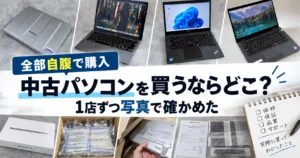
私がこれまで自腹購入してきたショップの比較や詳しいレビューは、中古パソコンを買うならどこ?全店自腹購入した管理人が選ぶ専門店6選にまとめています。ショップ選びに迷ったらぜひ参考にしてみてください。
中古パソコンをおすすめできる人・できない人
中古で十分かどうかは、最終的には使い方次第です。「中古ノートパソコンが向いている人」と「新品のほうが向いている人」に分けて整理します。
中古ノートパソコンがおすすめな人
以下に当てはまる方には、中古ノートパソコンを強くおすすめします。
- とにかく費用を抑えてパソコンを手に入れたい方
- Web閲覧・動画視聴・文書作成がメインの用途の方
- 大学生・学生で授業やレポート作成に使いたい方
- テレワーク・在宅勤務でZoomやOfficeを使う方
- パソコンの使用頻度が高くなく、たまに使う程度の方
- 外出先での傷や汚れをあまり気にしない方(持ち運び用サブ機など)
特に大学生の方は、授業課題・レポート・オンライン授業といった用途がほとんどで、中古ノートパソコンで十分対応できます。新品を購入すると10万円以上かかることも珍しくない中、3〜5万円の中古でも性能的にはまったく問題ありません。
中古より新品が向いている人
以下に当てはまる方は、新品を検討したほうがいいかもしれません。
- 本格的な動画編集・3DCG・ゲームなど高負荷な作業をする方
- 細かい傷や使用感がどうしても気になる方
- メーカー保証の安心感が絶対に欲しい方
- 最新スペック・最新OSを必ず使いたい方
- 業務で毎日長時間使う予定で、高い安定性が求められる方
動画編集や3DCGレンダリング・高解像度のゲームといった高負荷な処理をメインにする場合は、最新の高性能GPUが必要になることが多く、中古の一般モデルでは対応が難しい場面もあります。
そうした特定の用途がある場合は新品や、ゲーミングPCを検討したほうが満足度は高いかなと思います。
パソコンの用途は人それぞれです。「中古で十分かどうか」の最終的な判断は、ご自身の使い方や予算に合わせて行ってください。不安な方は購入前に専門店のサポートに相談するのもおすすめです。
まとめ:正しく知れば、中古ノートパソコンは怖くない
この記事では、ノートパソコンが中古で十分な理由と、失敗しない選び方について詳しく解説してきました。最後に要点をまとめます。
- Web閲覧・動画視聴・文書作成・テレワークなど一般的な用途なら中古で十分
- 中古で十分な理由は「性能が上がった」「価格差が大きい」「使用年数が延びた」の3点
- デメリットはバッテリー劣化・Windows 11非対応モデル・フリマのリスクの3つ
- スペックはCPU第8世代以降・メモリ8GB以上・SSD 256GB以上が最低ライン
- 購入は必ず保証付きの中古パソコン専門店から。フリマは避けること
- 動画編集・ゲームなど高負荷な用途は新品を検討したほうがいい場合もある
中古ノートパソコンは「怖いもの」ではなく、「知ってから選ぶもの」です。正しい知識を持って購入場所とスペックを選べば、コスパ抜群の一台に出会えます。
購入場所に迷ったら、私が実際にすべて自腹購入して検証したショップをまとめた記事もぜひ参考にしてみてください。
>>中古パソコンを買うならどこ?全店自腹購入した管理人が選ぶ専門店6選