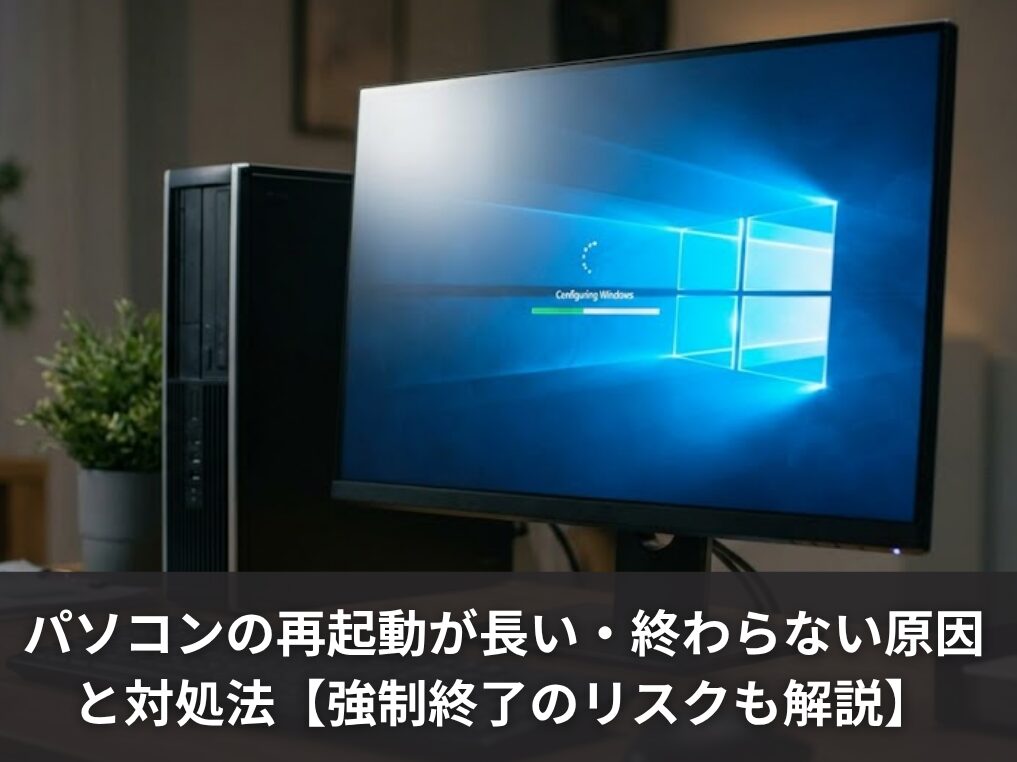
パソコンの再起動が長い、終わらない……そんな経験、一度はありますよね。
「更新しています」の画面でぐるぐるが止まらない、再起動ループから抜け出せない、強制終了してもいいのかどうかわからない。焦れば焦るほど、どうすればいいか迷ってしまうものです。
再起動が遅い・終わらない原因は、Windows Updateの処理中といった一時的なものから、ストレージの劣化や帯電といったハードウェア的な問題まで、実はかなり幅広いです。
原因によって対処法もまったく異なるので、「とりあえず強制終了」は状況をさらに悪化させるリスクもあります。
この記事では、パソコンの再起動が長い・終わらないときの原因を整理したうえで、強制終了の正しい判断基準、Windows10・11での具体的な対処法、そして「もう修理より買い替えかも」と感じたときの目安まで、順を追ってわかりやすく解説しています。
再起動が繰り返される、再起動後も動作が重い、電源を切らないでくださいの画面から進まないといった悩みも、ここで解消していただけると思います。
- パソコンの再起動が長い・終わらない主な原因
- 強制終了していいタイミングと正しい手順
- Windows10・11で試せる具体的な対処法
- 修理と買い替え、どちらが得かの判断基準

運営者:柏原(かしわばら)
中古パソコン初心者購入ガイド 管理人
ThinkPad、Let's note、MacBookなど、中古パソコンを30台以上自腹で買って使ってきました。買うたびに付属品の欠品、バッテリーの劣化具合、そしてショップ表示の状態ランクと実物の差を記録しています。今使っているPC・タブレット・スマホはすべて中古です。

同じ「Aランク」でも店によって中身は違います。中古はコスパが良く、失敗は機種よりも買う場所を外したときに起きがちです。だからこのサイトでは、機種選びと同じくらい「どこで買うか」を扱っています。
仕様や制度はメーカー公式サイトのほか、IPA(情報処理推進機構)、消費者庁、国民生活センターなどの一次情報で確認しています。紹介料の有無で順位や評価を変えることはしません。
パソコンの再起動が長い・終わらない原因とは
まずは「なぜ再起動がこんなに時間かかるの?」という原因から整理しましょう。原因がわかれば、対処法も自然と見えてきます。大きく分けると、ソフトウェア側の問題・ハードウェア側の問題・外部環境の干渉、この3パターンに分類できます。
Windows Updateによる更新処理
再起動が長引く原因として、もっとも多いのがWindows Updateです。特にOSのバージョンが大きく変わるメジャーアップデートの場合、再起動のタイミングでシステムファイルの書き換えやレジストリの更新が大量に行われるため、30分〜2時間以上かかることも珍しくありません。
画面に「更新しています。電源を切らないでください」と表示されているなら、それはOSが正常に作業しているサインです。このタイミングで強制終了してしまうと、システムファイルが壊れて次回から起動できなくなるリスクがあるので、できる限り待ちましょう。
- 「電源を切らないでください」の表示中は絶対に待つ
- アクセスランプが点滅していれば処理は継続中のサイン
- 大型アップデート後の初回再起動は特に時間がかかる
スタートアップアプリや常駐プログラムの多さ
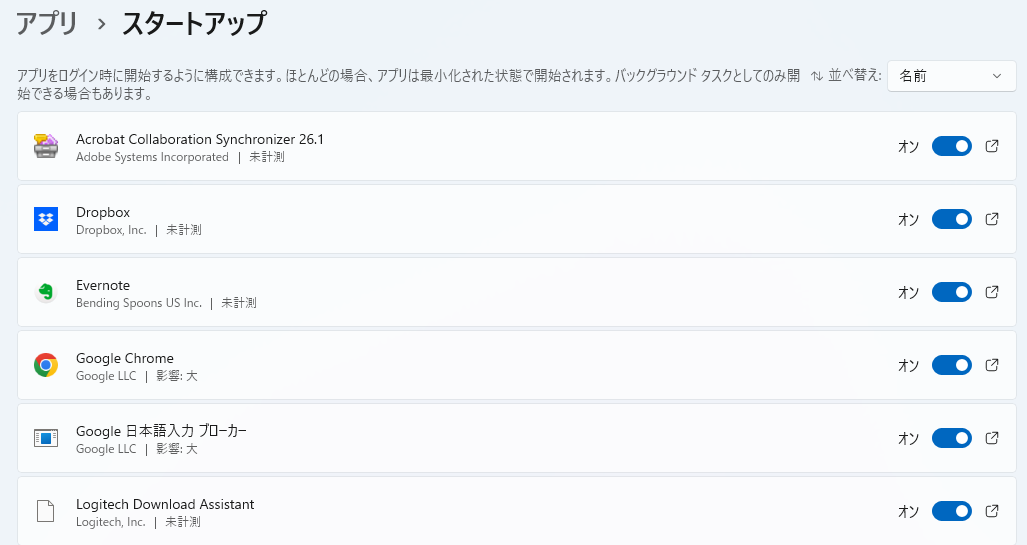
パソコンを起動するたびに自動で立ち上がるアプリ(常駐プログラム)が増えすぎると、再起動のたびにCPUとメモリへの負荷が一気に高まり、起動完了までの時間が大幅に延びます。
クラウドストレージの同期アプリ、チャットツール、グラフィック系のユーティリティ、インストールしたアプリの自動更新ツール……気づかないうちにスタートアップ項目がどんどん増えていることが多いです。
これらが一斉に起動しようとするため、シャットダウン時も再起動時も処理が詰まってしまいます。
「再起動は終わるけど毎回やたら遅い」という方は、まずここを疑ってみてください。対処法は後ほど詳しく説明します。
システムファイルの破損やドライバーの不具合
突然の停電や不適切なシャットダウン、ウイルス感染などが原因でOSの起動に必要なシステムファイルが壊れている場合、再起動プロセスが特定の段階で止まってしまいます。
ブルースクリーンが表示されたり、再起動を繰り返すループに陥ったりするのも、このパターンが多いです。
また、グラフィックボードやネットワークアダプタなどのデバイスドライバーに問題がある場合も同様です。OSがハードウェアと正常に通信できず、応答を待ち続けた結果、再起動が進まなくなります。
ストレージ(HDD/SSD)の空き容量不足や劣化
システムドライブの空き容量が極端に少ない状態では、OSが動作するために必要な仮想メモリの領域や一時ファイルを確保できず、全体的な動作が重くなります。
再起動時間が長くなるのはもちろん、動作が不安定になり、最悪の場合は起動すらできなくなることもあります。
さらに、HDDであればプラッタの物理的な傷、SSDであればNANDフラッシュの書き込み耐性の限界といった経年劣化による読み書き速度の低下も、再起動の遅延として表れます。再起動が慢性的に遅い場合、ストレージ寿命のサインかもしれません。
帯電・熱暴走などのハードウェア的な問題
あまり知られていませんが、パソコンを長時間コンセントにつなぎっぱなしにしていると、マザーボード上のコンデンサに不要な電荷が蓄積する「帯電」という現象が起きることがあります。
これが原因で論理回路の初期化がうまくいかず、再起動ループや画面が真っ暗なまま進まないといった症状につながることがあります。
また、内部のホコリが冷却ファンやヒートシンクに詰まっていると排熱効率が下がり、CPU温度が限界を超えたときに処理速度を強制的に落とす「サーマルスロットリング」が発動します。この状態になると、再起動の処理も通常の何倍も時間がかかるようになります。
パソコンをしばらく使っていなかったあとに再起動が異常に遅くなった、という場合は帯電が原因のことがあります。コンセントを抜いて放電するだけで改善することも多いので、試してみる価値はあります。
周辺機器(USBなど)の接続による干渉
USBメモリ、外付けHDD、SDカードといった周辺機器を接続したまま再起動すると、BIOS/UEFIがそれらのデバイスに対してアクセスを試みます。
そのデバイスのドライバーに問題があったり、異常な応答を返したりすると、OSの起動プロセスがハングアップして「メーカーロゴから先に進まない」という状態になることがあります。
意外と見落としがちなポイントなので、再起動が終わらないと感じたら、まずマウスとキーボード以外の周辺機器をすべて取り外してみるのが最初の確認ステップとしておすすめです。
原因と症状・リスクの早見表
| 原因カテゴリ | 主な症状 | リスクレベル | まず試すこと |
|---|---|---|---|
| Windows Update処理中 | 「更新しています」から進まない | 低(待機が正解) | 1〜2時間待つ |
| 常駐プログラムの多さ | 毎回の起動・再起動が遅い | 低 | スタートアップ整理 |
| システムファイルの破損 | 再起動ループ・ブルースクリーン | 高 | DISM・SFCコマンド |
| ストレージの劣化・空き不足 | 全体的に重い・アクセスランプ常時点灯 | 中〜高 | 空き容量確保・健康状態確認 |
| 帯電・熱暴走 | 突然のフリーズ・電源が落ちる | 中 | 放電処理・ホコリ掃除 |
| 周辺機器の干渉 | メーカーロゴから先に進まない | 低 | 周辺機器をすべて取り外す |
再起動中は何分待てばいい?強制終了の判断基準
「もう待てない!」と強制終了したくなる気持ちはよくわかります。でも、タイミングを間違えるとデータが壊れたり、最悪OSが起動しなくなったりします。ここでは、待つべき状況と強制終了してもいい状況の見分け方を整理します。
アクセスランプで「処理中」かを確認する
パソコン本体の前面や側面にある小さなランプ(HDDアクセスランプ)に注目してください。このランプが不規則に点滅しているなら、画面が止まって見えても内部では処理が続いています。ランプが動いている間は、基本的に手を出さないほうが安全です。
逆に、ランプが完全に消灯したまま長時間変化がない場合は、システムが完全にフリーズしている可能性が高いです。ノートパソコンであれば、ファンの音が止まっているかどうかも一つの判断材料になります。
更新画面が出ているなら1〜2時間は待つ
「更新しています。電源を切らないでください」という画面が出ているなら、最低でも1〜2時間は待ちましょう。HDDを使っている古めのパソコンや、大型のメジャーアップデートの場合は、さらに時間がかかることもあります。
パーセンテージの表示が動いているなら問題なく処理中です。「0%のまま1時間以上動かない」「アクセスランプも止まっている」という状態になって初めて、異常を疑い始めるくらいのスタンスでいるのがちょうどいいと思います。
- 通常の再起動:数分〜10分程度で完了するのが一般的
- Windows Update後の再起動:30分〜2時間を目安に待つ
- メジャーアップデート(バージョンアップ):2〜3時間以上かかるケースもある
強制終了のリスクと正しいやり方
実は私も経験があります。4年ほど使っていたノートパソコンが作業中に突然フリーズして、どのキーを押しても反応しなくなったことがありました。しばらく待っても変化がないし、画面も真っ暗。
結局、電源ボタンを長押しして強制終了したんですが、そのときは「これでデータ消えたらどうしよう…」と本当にヒヤッとしました。
幸い次の起動では問題なく立ち上がりましたが、その後も同じフリーズが頻発するようになり、最終的には買い替えを決めました。強制終了はあくまで最後の手段、という感覚を身をもって実感した出来事でした。
強制終了が引き起こしうるリスクは、主に以下の2つです。
- データの消失:書き込み途中のファイルや、RAMに残っていた作業データが失われる
- システムファイルの破損:OSのアップデート中や書き込み処理中に電源を断つと、ファイルが不完全なまま保存され、次回起動できなくなることがある
それでも強制終了が必要な状況になったら、以下の手順で行うと比較的安全です。
強制終了→放電の正しい手順
ステップ1:まずキーボード操作を試す
キーボードの Alt + F4 を押して、シャットダウンダイアログが呼び出せるか試してみてください。OSがまだ生きていれば、これで安全に終了できます。
ステップ2:電源ボタンを長押しする
それでも反応がない場合は、電源ボタンを5〜10秒間長押しして、ファンの音やランプが完全に消えるまで押し続けます。
ステップ3:放電処理を行う
強制終了後は、電源ケーブルをコンセントから抜き、ノートパソコンならバッテリーも取り外せる機種であれば取り外して、電源ボタンを15秒ほど長押ししてください。
これで帯電した電荷を放出できます。その後、3〜5分ほど放置してから再度接続して電源を入れると、スムーズに起動する確率が上がります。
更新画面(「電源を切らないでください」)が表示されている最中の強制終了は、OSが起動しなくなる深刻なリスクがあります。アクセスランプの動きを必ず確認してから判断してください。
再起動が遅いときの対処法【Windows10・11】
強制終了と放電を経てシステムが再び立ち上がったあと、あるいは「毎回の再起動がとにかく遅い」という場合は、ソフトウェア的な対処を順番に試していきましょう。難しいコマンドも出てきますが、手順通り進めれば初心者の方でも対応できます。
高速スタートアップを無効にする
Windowsには「高速スタートアップ」という機能があり、シャットダウン時にシステム情報をファイルとして保存しておくことで、次回の起動を速くする仕組みです。
一見便利ですが、接続している周辺機器の構成が変わったときや、ドライバーが更新されたときに、キャッシュされた情報との不整合が起きて再起動ループの原因になることがあります。
設定手順はこちらです。
- コントロールパネル → 電源オプション → 「電源ボタンの動作を選択する」を開く
- 「現在利用可能ではない設定を変更します」をクリックしてロック解除
- 「高速スタートアップを有効にする(推奨)」のチェックを外して保存
これにより、シャットダウン・起動のたびにハードウェアが一からクリーンに初期化されるようになり、環境依存のエラーが大幅に減ります。再起動ループが続いていた方がこれで改善するケースは意外と多いです。
スタートアップアプリを減らす
タスクマネージャーを開いて(Ctrl + Shift + Esc)、「スタートアップ」タブを確認してみてください。「スタートアップへの影響:高」となっているアプリが複数あれば、使っていないものを右クリックして「無効化」するだけで、起動・再起動の速度がかなり改善することがあります。
「無効化」はアプリを削除するわけではありません。自動起動しなくなるだけで、必要なときに手動で開けば普通に使えます。迷ったら影響度「高」のものから無効化を試してみましょう。
SFCコマンドとDISMでシステムを修復する
強制終了後や、再起動のループが続いた後はシステムファイルが壊れている可能性があります。Windowsには標準でシステムを修復するコマンドが用意されているので、管理者権限のコマンドプロンプトから順番に実行してみてください。
手順1:DISMコマンドを実行する
まず以下のコマンドを入力してEnterを押します。オンラインサーバーから正常なシステムイメージをダウンロードして、ローカルの破損したファイルを修復してくれます。数分〜数十分かかりますが、完了するまで絶対に中断しないでください。
DISM.exe /Online /Cleanup-image /Restorehealth
手順2:SFCコマンドを実行する
DISMが完了したら、次にこちらを実行します。保護されているシステムファイルをすべてスキャンして、壊れているファイルを自動的に置き換えてくれます。
sfc /scannow
DISMよりSFCを先に実行しても、修復の元になるファイルが壊れているとうまく機能しません。必ずDISM → SFCの順で実行してください。
セーフモードで原因を切り分ける
通常の起動では再起動ループが続くのに、セーフモードでは正常に動く場合、問題の原因はWindowsのコアではなく、後から追加したアプリやドライバーにある可能性が高いです。
セーフモードに入るには、パソコンの起動時にメーカーロゴが表示された瞬間に電源ボタンを長押しして強制終了する操作を2回繰り返す(3回目の起動時に自動修復が始まります)と、「Windowsの回復環境(WinRE)」が起動します。
そこから「詳細オプション → トラブルシューティング → スタートアップ設定 → 再起動」と進み、再起動後の画面で「4」か「F4」を押せばセーフモードに入れます。
- セーフモードで正常に動く → 追加したアプリやドライバーが原因
- セーフモードでも不具合が続く → OSコアまたはハードウェアに問題あり
ストレージの空き容量を確保する
Windowsの「設定 → システム → ストレージ」から「ストレージセンサー」を有効にすると、一時ファイルやごみ箱の中身を定期的に自動で削除してくれます。
システムドライブの空き容量が常に10GB以上確保されていると、動作の安定感がかなり違います。
また、ディスククリーンアップ(スタートメニューから検索)を使って、「一時ファイル」「Windowsアップデートのクリーンアップ」「ダウンロードされたプログラムファイル」などを手動で削除するのも効果的です。
パソコンの再起動が遅い・繰り返す場合の買い替えどき
対処法をひととおり試しても改善しない、あるいはそもそも「毎回こんなことをするのは疲れた」という状態になってきたら、そろそろ買い替えを検討するタイミングかもしれません。判断の目安を整理します。
7年以上使っているなら寿命のサイン
パソコンのハードウェアコンポーネント、特にマザーボード上のコンデンサや電源まわりの部品は、一般的な使用環境で5〜7年程度が設計上の寿命の目安とされています。
あくまで目安であり、個体差や使用環境によっても変わりますが、7年を超えたあたりから再起動の遅延やフリーズが頻発するようになったら、それはシステム全体が寿命に近づいているサインと考えるのが自然です。
私が使っていたノートパソコンも4年目に入ったあたりからフリーズが増え始め、強制終了を繰り返すうちに「これ以上使い続けるのは難しいな」と判断して買い替えました。
フリーズのたびに作業が止まるストレスと、「また壊れたらどうしよう」という不安を抱えながら使い続けるのは、精神的にもしんどいですよね。
修理費用と買い替え費用を比較する
パソコンの修理費用は、メーカーや修理内容によってかなりバラつきがあります。一般的な費用感の目安は以下の通りです。
| 修理箇所 | 費用の目安 | 備考 |
|---|---|---|
| バッテリー交換(ノートPC) | 10,000円〜20,000円前後 | 機種によっては部品入手が困難なことも |
| 液晶パネル交換 | 15,000円〜40,000円前後 | 割れ具合・機種によって変動大 |
| キーボード交換 | 10,000円〜30,000円前後 | 一体型の機種は高額になりやすい |
| SSD/HDD交換 | 15,000円〜35,000円前後 | データ移行費が別途かかる場合あり |
| マザーボード交換 | 40,000円〜90,000円前後 | 中古パソコンが買えるレベルの出費 |
修理費用と買い替え費用を天秤にかけたとき、修理費用が本体の購入価格の半額を超えるようなら、買い替えを検討するのが合理的という考え方があります。
特にマザーボードや電源ユニットの交換が必要になった場合は、その費用で中古パソコンが十分購入できてしまいます。
修理に出す前に、必ずデータのバックアップを取っておきましょう。修理中にデータが消える可能性もゼロではありません。最終的な費用感については、修理業者や専門家に相談してから判断することをおすすめします。
HDDをSSDに換装しても改善しない場合
「まだ使えそうだからSSDに換装して延命しよう」という選択肢は、コスパの面ではアリです。HDDからSSDへの換装は体感速度が劇的に改善することも多く、選択肢の一つとして十分検討できます。
ただし、SSDに換装してもフリーズや再起動の遅延が続く場合は、ストレージ以外の部分(マザーボード、メモリ、電源まわり)に問題がある可能性が高く、その場合はSSD換装の費用をかけても根本解決にならないことがあります。
また、古いパソコンにSSDを積んでも、CPUや接続規格の世代が古すぎてSSDの性能を引き出しきれない場合もあります。換装前に、パソコンのスペックと換装コストのバランスをよく確認してみてください。
換装の具体的な手順や注意点については、中古のHDDやSSDは危険?購入時の注意点や故障時の対処法も解説も参考にしてみてください。
パソコンの再起動が長いときのまとめ
- 再起動が長い主な原因はWindows Update・常駐アプリ・ストレージ劣化・帯電など
- 「電源を切らないでください」表示中は強制終了しない
- 強制終了後は必ず放電処理(コンセントを抜いて電源長押し)を行う
- 高速スタートアップの無効化・スタートアップ整理・SFC/DISMが有効な対処法
- 7年以上使用かつ修理費用が高額なら買い替えを検討する
パソコンの再起動が長い・終わらないという症状は、Windows Updateの処理中から、ストレージの劣化、帯電、周辺機器の干渉まで、原因がさまざまです。まずはアクセスランプを確認して「待つべき状態か」を判断するところから始めてみてください。
高速スタートアップの無効化、スタートアップアプリの整理、SFCやDISMによるシステム修復といった対処法を順番に試すことで、多くのケースは改善できます。ただし、再起動が繰り返される状態が続く場合や、7年以上使っているパソコンで頻発するようになった場合は、修理より買い替えを検討するタイミングかもしれません。
対処法を試しても改善しない場合や、データの消失が心配な場合は、無理に操作を続けず、専門の修理業者やメーカーサポートへの相談をおすすめします。
信頼できる中古パソコン専門店3選
ここまで読んで「修理より買い替えかも」と感じた方へ。一般的なパソコン修理費用は状況によっては3万円以上かかることもあり、7年以上使ったPCであれば修理より買い替えのほうが合理的なケースがほとんどです。
私が実際に自腹で購入してきた中から、特に信頼できる中古パソコン専門店を3つ紹介します。
いずれもプロによる動作確認・クリーニング・OS再インストール済みで、保証付き。再起動が終わらない・ぐるぐる回ったまま進まないといったトラブルとは無縁の快適な環境が、新品の半額以下で手に入ります。
クオリット(Qualit):外観・バッテリー品質重視なら

引用:Qualit

横河レンタ・リース株式会社が運営する専門店で、大企業のリースアップ品を独自の厳格な品質基準でチェックしてから販売しています。
バッテリー容量80%以上保証付き(一部対象外あり)で、12ヶ月の長期保証が標準装備。外観のきれいさと品質管理の厳しさは業界トップクラスです。
実際に購入したLet's note SV8は、バッテリーの劣化がほぼゼロで中古とは思えないコンディションでした。
\12ヶ月保証&バッテリー80%以上保証付き!/
/新規会員登録で今なら10%offクーポンあり\

PC WRAP:保証の長さで選ぶなら

引用:PC WRAP

3年間の長期保証が付いており、さらに商品到着から7日以内なら理由を問わず返品可能(送料PC WRAP負担)という太っ腹なサービスが魅力です。「万が一のときの安心感」を最重視する方に向いています。
\業界最長3年保証&理由不問の返品保証!/

/返品時の送料もPCWRAPが負担!\

中古パソコン直販:コスパと品揃えなら

引用: 中古パソコン直販
株式会社ブロードリンクが運営し、法人リースアップ品を中心に取り扱っています。品揃えが豊富で180日保証付き。コスパを重視しつつ品質もしっかり確保したい方におすすめです。
\180日保証&コスパ抜群の品揃え!/
/新規会員登録で500円OFF\

各ショップの詳細な比較や自腹レビューは、中古パソコンを買うならどこ?全店自腹購入した管理人が選ぶ専門店6選をご覧ください。