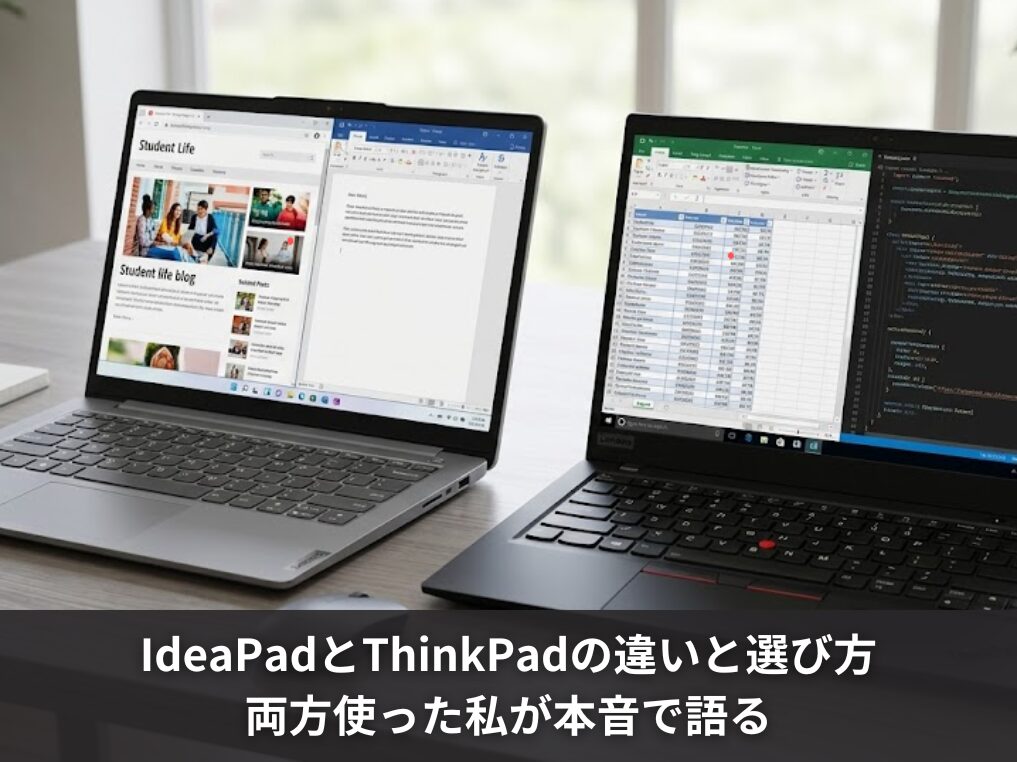
「IdeaPadとThinkPad、どっちを買えばいいんだろう?」と迷っていませんか?同じLenovo(レノボ)のノートパソコンなのに、名前が違うだけで何が変わるのかよくわからない、というのは多くの人が感じる疑問だと思います。
両者の違いは、単なるスペックの差ではありません。設計の思想、ターゲットユーザー、キーボードの打ち心地、耐久性、サポート体制まで、実は根本的なところからまったく別物として作られています。
この記事では、IdeaPadとThinkPadの違いをどっちがいいか迷っている方に向けて、価格帯の違い、性能・スペックの比較、キーボードや使いやすさ、ビジネス用途や学生向けの選び方まで、実際に両方を使い続けてきた経験をもとにわかりやすく解説します。
ThinkPadとIdeaPad、さらにはThinkBookとの比較も含めてまとめているので、「自分にはどっちが合っているのか」がこの記事を読み終わるころにはスッキリするはずです。
- IdeaPadとThinkPadの根本的な違いと設計思想
- キーボード・使い心地・耐久性の実際の差
- ビジネス・学生・普段使い、用途別のおすすめ
- ThinkPadを中古で賢く手に入れる方法

運営者:柏原(かしわばら)
中古パソコン初心者購入ガイド 管理人
ThinkPad、Let's note、MacBookなど、中古パソコンを30台以上自腹で買って使ってきました。買うたびに付属品の欠品、バッテリーの劣化具合、そしてショップ表示の状態ランクと実物の差を記録しています。今使っているPC・タブレット・スマホはすべて中古です。

同じ「Aランク」でも店によって中身は違います。中古はコスパが良く、失敗は機種よりも買う場所を外したときに起きがちです。だからこのサイトでは、機種選びと同じくらい「どこで買うか」を扱っています。
仕様や制度はメーカー公式サイトのほか、IPA(情報処理推進機構)、消費者庁、国民生活センターなどの一次情報で確認しています。紹介料の有無で順位や評価を変えることはしません。
IdeaPadとThinkPadの違いを徹底比較
まずは両者の基本的な立ち位置を押さえておきましょう。どちらもLenovoが製造・販売していますが、そもそも想定しているユーザーがまったく異なります。ここを理解するだけで「どっちを買うべきか」の答えがかなり見えてきます。
どっちがいい?選ぶ前に知るべき違い
IdeaPadは一般消費者向けに設計されたシリーズです。学生や一般家庭でのネット閲覧、動画視聴、オフィスソフトの使用といった日常的な用途をカバーすることを目的に作られており、価格を抑えながら十分な性能を持つコストパフォーマンス重視のラインと言えます。
一方のThinkPadは、もともとIBMが開発したビジネス向けのノートパソコンブランドで、その系譜をLenovoが引き継いだものです。プロフェッショナルが長時間ガッツリ使うことを前提に設計されており、耐久性・キーボード品質・保守性・セキュリティ機能のすべてがビジネス水準で作られています。
一言でまとめるなら、IdeaPadは「コスパ重視の普段使い用」、ThinkPadは「品質重視のビジネス用」です。この前提を頭に置いた上で、以下の比較を読み進めてください。
価格帯の違いと選び方の基準
IdeaPadは3万円台のエントリーモデルから10万円前後のミドルレンジまで幅広く展開されています。「IdeaPad Slim 3i」などのエントリー機であれば4〜6万円程度で購入でき、初めてノートパソコンを買う学生や、サブ機として1台追加したい方にとって手が届きやすい価格帯です。
ThinkPadは新品だと10万円〜20万円台が主な価格帯となり、ハイエンドの「ThinkPad X1 Carbon」になると20万円を超えることも珍しくありません。ただし、これは新品価格の話。
法人向けに大量生産されているThinkPadは中古市場への流通量が非常に多く、中古であれば同等スペックのIdeaPadと変わらない価格、あるいはそれ以下で手に入るケースも多々あります。
つまり、「ThinkPadは高い」というイメージはあくまで新品の話。中古を視野に入れると、IdeaPadとThinkPadの価格差はぐっと縮まります。この点は記事の後半でもくわしく触れます。
| 項目 | IdeaPad | ThinkPad |
|---|---|---|
| ターゲット | 一般消費者・学生 | ビジネスプロフェッショナル |
| 新品価格帯 | 3万〜10万円台 | 10万〜20万円以上 |
| 中古価格帯 | 2万〜7万円台 | 3万〜10万円台(スペックによる) |
| 主な用途 | ネット・動画・オフィス | ビジネス・長時間作業・外出先 |
| デザイン | スリム・スタイリッシュ | 黒基調・シンプル・実用的 |
キーボードや使いやすさの違い
「IdeaPadとThinkPadの違い」を語るうえで、最も差が出るのがキーボードです。スペックシートには現れない部分ですが、毎日使うものだからこそ、ここの差が積み重なってじわじわと体感に響いてきます。
実際に両方を使ってきた私の経験からも、正直にお伝えします。
ThinkPadのキーボードが評価される理由
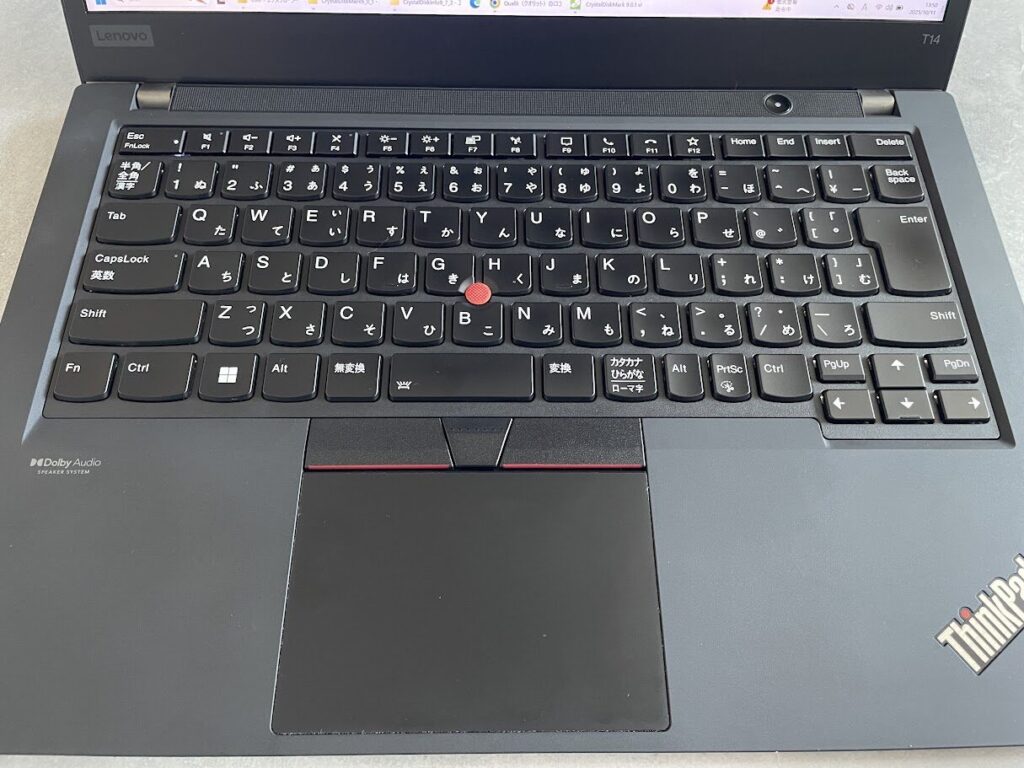
ThinkPadのキーボードは、業界内でも「ノートパソコンのキーボードとして最高峰」と評されることの多い存在です。その理由は設計の徹底ぶりにあります。
ThinkPadのキーボードはLenovo日本拠点の大和研究所で開発されており、「速く打てること」よりも「疲れにくいこと」「ミスしにくいこと」を最優先の設計基準としています。具体的には以下のような工夫が施されています。
- シザーズ(パンタグラフ)構造でキーがどこを押しても均一に沈み込む
- キーキャップ表面がわずかに凹んだシリンドリカルカーブで指の腹にフィット
- 1.5mm〜1.8mm程度の深めのキーストロークで底打ちが柔らかい
- 隣のキーとの境界がわかりやすく、ブラインドタッチでのミスが少ない
- スペースバーやEscキーなど、押し間違えやすいキーに物理的なバンパーを設置
これだけ聞いてもピンとこないかもしれませんが、実際に打ち始めると「あ、これは確かに打ちやすい」と体感できます。長文を書く仕事や、コーディング作業で何時間もキーボードを叩き続ける人ほど、その差を強く感じるはずです。
ThinkPadのキーボードの設計・打ちやすさについてより詳しく知りたい方は、ThinkPadのキーボードが打ちやすい理由を徹底解説した記事もあわせてどうぞ。
TrackPointとは?ThinkPad独自の入力デバイス
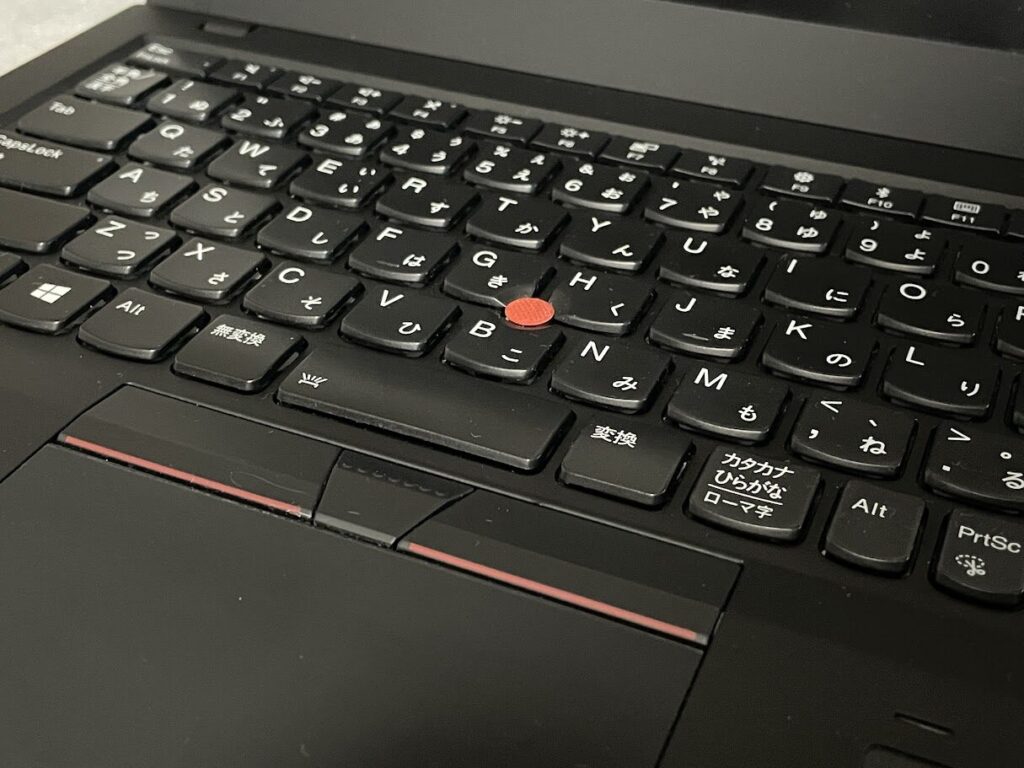
ThinkPadの最大の特徴の一つが、キーボード中央にある赤いポインティングデバイス「TrackPoint(トラックポイント)」です。これはマウスポインターを操作するためのデバイスで、キーボードのホームポジション(FキーとJキー)から手を一切離さずにマウス操作ができるという、他社にはない唯一無二の機能です。
最初は「なんか邪魔そう」と思う方も多いのですが、慣れると手放せなくなります。特に文字を打ちながらリンクをクリックしたり、ドキュメントをスクロールしたりといった操作が格段にスムーズになります。
マウスを使うために手をホームポジションから離す、その0.5秒が積み重なって、1日の疲労度がじわじわ変わってくるんですよね。
IdeaPadにはTrackPointは搭載されていません。タッチパッドのみです。TrackPointの有無は地味に見えて、実は長時間の作業効率に大きく影響する要素です。
ThinkPadのTrackPointは最初の数日は扱いにくく感じることもありますが、1〜2週間使えばほとんどの人が「これなしでは無理」というレベルになります。慣れるまでの辛抱です。
IdeaPadのキーボードは普段使いに十分か
ここは私の正直な体験談をお伝えします。ThinkPadはX240を皮切りに、X250、E450、E560、X1 Carbon(2016・2018・2020年モデル)、T14 Gen2など、長年にわたって複数の機種を使い続けてきました。
一方で、現在の職場では支給されたIdeaPad Slim 5i Gen 8も日常的に使っています。
ThinkPadとIdeaPadを両方使って感じたこと
結論から言うと、IdeaPadのキーボードはThinkPadと比べると打ちづらいです。キーストロークが浅く、底打ち時の感触がやや軽い。
長時間の文字入力だと指への負担が少し大きく感じます。ThinkPadのあの「コトン」とした底打ち感に慣れてしまうと、IdeaPadの「ペチペチ」した感触がどうしても気になってしまうんですよね。
ただし、IdeaPadのキーボードが「悪い」かというとそうではありません。DELLやASUSのノートパソコンと比較すると、IdeaPadのほうが普通に打ちやすいと感じています。あくまでThinkPadというハイレベルな基準と比べると見劣りする、という話です。
普段のメール確認、Webブラウジング、ちょっとした文書作成であれば、IdeaPadのキーボードで十分です。問題になるのは「毎日何時間もガッツリ打ち続ける」という用途の場合です。その場合はThinkPadを強くおすすめします。
自宅やオフィスで外付けキーボードを使うことが前提であれば、本体キーボードの差はあまり気にしなくて大丈夫です。その場合はIdeaPadでも十分快適に使えます。
性能・スペックの違い
「IdeaPadはビジネス向けじゃない」「ThinkPadは性能が高い」というイメージがありますが、実際のスペックはどうなのでしょうか。
現在は両シリーズともIntel Core UltraやRyzen AIなど最新世代のプロセッサーが搭載されており、純粋なCPU性能という意味ではそこまで大きな差はありません。違いはスペックよりも「その性能をどう活かす設計になっているか」にあります。
CPUやメモリのスペック比較
IdeaPadはエントリーからミドルレンジまでの幅が広く、搭載CPUもIntel Core i3〜Core Ultra 7まで多岐にわたります。メモリは8GB〜32GB、ストレージはSSD 256GB〜1TBが一般的です。
ThinkPadのビジネスメインストリームであるTシリーズ(例:T14)やXシリーズ(例:X1 Carbon)は、CPU・メモリ・ストレージいずれも高めの構成が標準的で、さらにBTO(カスタム注文)でスペックを細かく指定できます。
一方でIdeaPadは基本的にパッケージ販売が主流で、メモリやストレージをあとから変更する選択肢が限られる場合も多いです。「自分の用途に合わせて細かくカスタマイズしたい」というニーズはThinkPadのほうが応えやすい設計です。
| 比較項目 | IdeaPad(目安) | ThinkPad(目安) |
|---|---|---|
| CPU | Core i3〜Core Ultra 7 | Core Ultra 5〜7、Ryzen Pro等 |
| メモリ | 8GB〜32GB | 16GB〜64GB(BTOで選択可) |
| ストレージ | SSD 256GB〜1TB | SSD 256GB〜2TB(BTOで選択可) |
| カスタマイズ | パッケージ販売が中心 | BTO対応・細かく指定可能 |
| ディスプレイ | OLED採用モデルあり | 非光沢(ノングレア)が多い |
ビジネス用途に向いているのはどっち?
ビジネス用途、特に大企業や組織での利用を想定すると、ThinkPadの優位性がより明確になります。
- MIL-STD-810H(米軍規格)に準拠した耐久性テストをクリア
- Thunderbolt 4搭載でドッキングステーション運用が可能
- オンサイト修理(訪問修理)オプションに対応
- vProプラットフォームによるIT管理機能(Tシリーズなど)
- ThinkShieldによるハードウェアレベルのセキュリティ
- Type-C端子のモジュール交換が可能(2026年モデルより)
特にオンサイト修理(技術者が会社や自宅に直接来て修理してくれるサービス)はThinkPadにしか対応していません。
セキュリティポリシーの関係でPCを社外に持ち出せない企業や、数日のダウンタイムが業務に深刻な影響を与えるプロフェッショナルにとって、これは大きな安心材料です。IdeaPadではこのオプションは追加できません。
学生や普段使いならIdeaPadで十分か
学生や在宅での普段使いであれば、IdeaPadで十分すぎるほどの性能があります。ネット検索、YouTube、Netflix、レポート作成、オンライン授業の受講といった用途なら、エントリー〜ミドルクラスのIdeaPadで何の問題もありません。
ただし一つ注意点があります。IdeaPadの一部モデル(特にRyzenプロセッサー搭載モデル)は、サードパーティ製のUSB-C充電器との相性に問題があることが報告されています。
30W・45Wの充電器では充電自体ができなかったり、65Wでも「低速充電」の警告が出るケースがあります。「GaN充電器1個でスマートフォンとPCをまとめて充電したい」という使い方を想定している場合は、購入前に仕様を確認することをおすすめします。
充電器の互換性は機種によって異なります。購入前にLenovo公式サイトや販売店でサポート対応の充電仕様を必ず確認してください。
耐久性とサポートの違い
「5年・10年と使い続けたい」「壊れたときの対応が不安」という方にとって、耐久性とサポート体制の差は非常に重要なポイントです。長期間安心して使えるかどうかは、スペック以上に購入満足度に直結します。
MIL規格準拠のThinkPadの堅牢性
ThinkPadはX1・P・X・T・Lシリーズなど主要モデルが、米国国防総省の規格「MIL-STD-810H」に準拠したテストをクリアしています。
落下耐性、振動耐性、極端な温度変化(-25℃保管・43℃動作)、粉塵・湿気への耐性など、12の試験項目・20以上の手順をパスした設計です(出典:Lenovo公式 ThinkPad MIL-SPEC ページ)。
これは数値の話だけではなく、実際の使用感にも出てきます。私自身、ThinkPadをカバンに無造作に突っ込んで毎日持ち運んでいますが、筐体のたわみや歪みを感じることがほとんどありません。IdeaPadも決して壊れやすいわけではありませんが、ThinkPadの剛性感は明らかに一段上です。
さらに2025年モデル(ThinkPad P1 Gen 8・T14 Gen 7など)から、Type-C端子のモジュール単体交換が可能になりました。Type-C端子は毎日ケーブルを抜き差しする最も負荷がかかるパーツですが、従来は端子が壊れるとマザーボードごと交換という高額修理が必要でした。
モジュール交換対応によって修理費用が大幅に下がり、長期使用のハードルがさらに下がっています。
保証やオンサイト修理対応の差
IdeaPadとThinkPad、どちらも保証期間内であれば引き取り修理やADP(偶発的損傷保護)オプションに対応しています。しかし、オンサイト修理(訪問修理)は主にThinkPadなどビジネスモデル向けに提供されており、IdeaPadでは基本的に対応していません。
| サポートオプション | IdeaPad | ThinkPad |
|---|---|---|
| 引き取り修理 | ○ | ○ |
| ADP(偶発的損傷)保証 | ○ | ○ |
| オンサイト(訪問)修理 | ― | ○ |
個人で使う分にはオンサイト修理はあまり必要ないかもしれませんが、「PCが手元にない期間を最小限にしたい」「情報セキュリティ上、PCを社外に出せない」という環境ではThinkPad一択になります。
長く使うなら修理・保守性も要チェック
ThinkPadは裏蓋を外すことでメモリの増設、SSDの換装、バッテリーの交換などが比較的容易に行えます。私も過去に使っていたThinkPad E450やE560にメモリを増設してSSDに換装して使っていましたが、作業自体はそれほど難しくありませんでした。
特にE560はテンキーとDVDドライブが付いているのに当時の価格がかなり安く、コスパの高さは群を抜いていたと今でも思っています。
IdeaPadはモデルによって裏蓋を開けるのが難しかったり、メモリがオンボード(基板に直接実装)で交換不可だったりするケースがあります。長く使うことを前提にするなら、購入前に分解・増設の可否を確認しておくことをおすすめします。
メモリ増設やSSD換装は機器の故障リスクを伴います。自己責任での作業となり、場合によっては保証が無効になることもあります。不安な方は専門店や修理業者に相談されることをおすすめします。
ThinkBookはIdeaPadとThinkPadのどっちに近い?
LenovoのラインナップにはIdeaPadとThinkPad以外に「ThinkBook」というシリーズも存在します。「IdeaPadとThinkPadの違いを調べていたら、ThinkBookというのも出てきた」という方も多いと思うので、こちらも簡単に整理しておきます。
ThinkBookの立ち位置と特徴
ThinkBookは見た目的にはスタイリッシュなアルミ筐体を採用しており、IdeaPadやYogaシリーズに近いモダンなデザインです。しかし内部にはThinkPadのDNAが部分的に組み込まれており、主に中小企業(SMB)やプロシューマー向けに設計されています。
- MIL-STD-810H準拠の堅牢性(IdeaPadよりタフ)
- TPMチップとThinkShieldによるセキュリティ機能
- 大企業向けのvPro管理機能は省略(コスト削減)
- TrackPointなし・オンサイト修理オプションなし
- ThinkPadより数万円ほど安い傾向
一言でいえば、「ThinkPadの堅牢性とセキュリティはほしいが、TrackPointや訪問修理は不要で、価格を抑えたい」というニーズに応えるシリーズです。
ThinkPadとThinkBookどっちを選ぶべきか
3つのシリーズを横並びで比較すると、以下のように整理できます。
| 比較項目 | IdeaPad | ThinkBook | ThinkPad |
|---|---|---|---|
| ターゲット | 一般消費者・学生 | 中小企業・プロシューマー | 大企業・プロ |
| MIL規格準拠 | ―(モデルによる) | ○ | ○ |
| TrackPoint | ― | ― | ○ |
| オンサイト修理 | ― | ― | ○ |
| vPro管理機能 | ― | ― | ○(Tシリーズ等) |
| 価格帯(新品) | 低め | 中程度 | 高め |
大企業のIT管理者やTrackPoint愛用者、オンサイト修理が必要な環境であればThinkPad一択です。一方、専任のIT部門がいない中小企業や個人事業主で、IdeaPadより少しビジネス寄りの堅牢性・セキュリティがほしいという方にはThinkBookが合っているかもしれません。
ただし、中古市場での流通量はThinkPadが圧倒的に多く、コストパフォーマンスという観点ではThinkPadの中古が依然として最強の選択肢の一つです。
IdeaPadとThinkPadの違いまとめ
この記事では、IdeaPadとThinkPadの違いをどっちがいいか迷っている方に向けて、価格・スペック・キーボード・耐久性・サポートの観点から徹底比較しました。最後に用途別の選び方を簡単にまとめます。
- 普段使い・学生・コスパ重視:IdeaPad Slim 3i・Slim 5iなどが最適。必要十分な性能を手頃な価格で。
- 動画編集・クリエイティブ用途:IdeaPad Pro 5iやYoga Slimシリーズ。OLEDディスプレイの色再現性が光る。
- 長時間の文字入力・ビジネス中心:ThinkPad Tシリーズ・X1 Carbonが断然おすすめ。キーボードとTrackPointで生産性が変わる。
- コスパ重視でビジネス品質が欲しい:中古のThinkPadが最強の選択肢。中古市場への流通量が多く、スペックのわりに安い。
IdeaPadとThinkPadの違いを一言で言えば、「日常を快適にするデバイスか、プロの仕事を支えるツールか」という違いです。どちらが優れているというわけではなく、自分の使い方に合っている方を選ぶことが大切です。
キーボードの打ち心地や耐久性にこだわりたい、長期間使い続けたいという方には、中古のThinkPadがコストパフォーマンス面でも非常に魅力的な選択肢になりますよ。
なお、本記事に掲載している価格情報や仕様は一般的な目安であり、最新情報はLenovo公式サイトや各販売店でご確認ください。
信頼できる中古パソコン専門店3選
ThinkPadは法人向けに大量生産・大量リースされているため、中古市場への流通量が非常に多いのが特徴です。
新品では10〜20万円台のモデルも、中古であれば3〜5万円台で手に入ることは珍しくなく、修理費用を考えるより買い替えのほうがコスパが良いケースも多々あります。私が実際に自腹で購入してきた中から、特に信頼できる中古パソコン専門店を3つ紹介します。
いずれもプロによる動作確認・クリーニング・OS再インストール済みで、保証付き。ThinkPadのキーボードの打ちやすさやTrackPointの快適さを、新品の半額以下で体感できる一台が見つかることも珍しくありません。
Be-Stock(ビーストック):機種を指名買いしたい人へ
引用:引用:BeStock

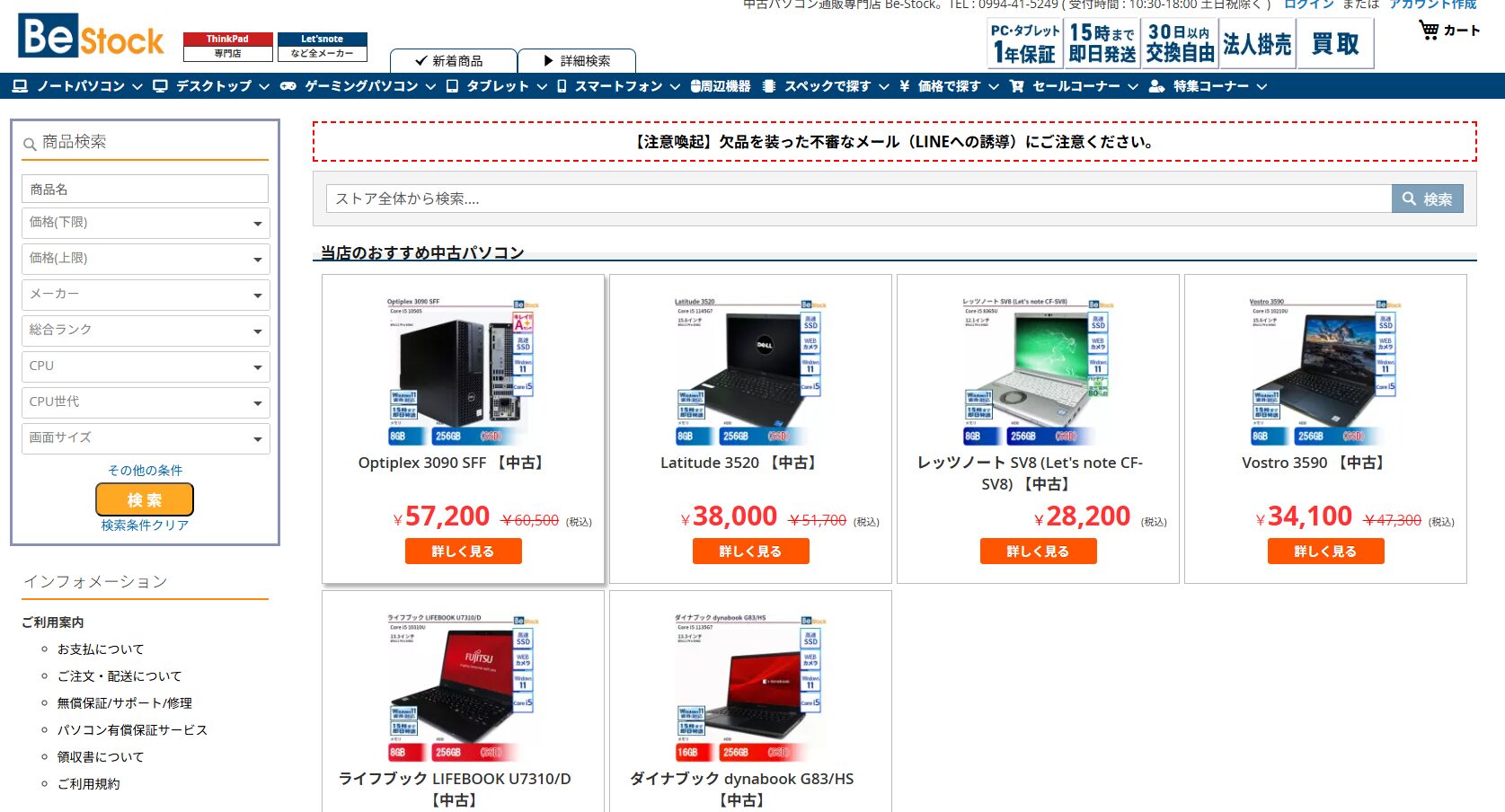
ThinkPad中古の品揃えがトップクラスの専門店。X1 Carbon、T14、L13、X13、X1 Yogaなど機種別の専用ページが用意されているので、「X1 Carbonの第8世代だけ見たい」「T14sのRyzenモデルが欲しい」といった指名買いがしやすいのが最大の強みです。
2万円台から狙えるエントリー機も豊富で、PC本体には1年無償保証が標準付帯。さらにお届けから30日以内なら別モデルへの交換も可能です。
「届いてみたら思ったより重かった」「コンディションが想像と違った」という理由でも交換できるので、初めての中古ThinkPadでも踏み出しやすいはずです。
\欲しい機種が見つかる、ThinkPad専門店/
/30日以内なら別モデルへ交換OK\
Qualit(クオリット):中古に対する不安を最小化したい人へ
引用:Qualit

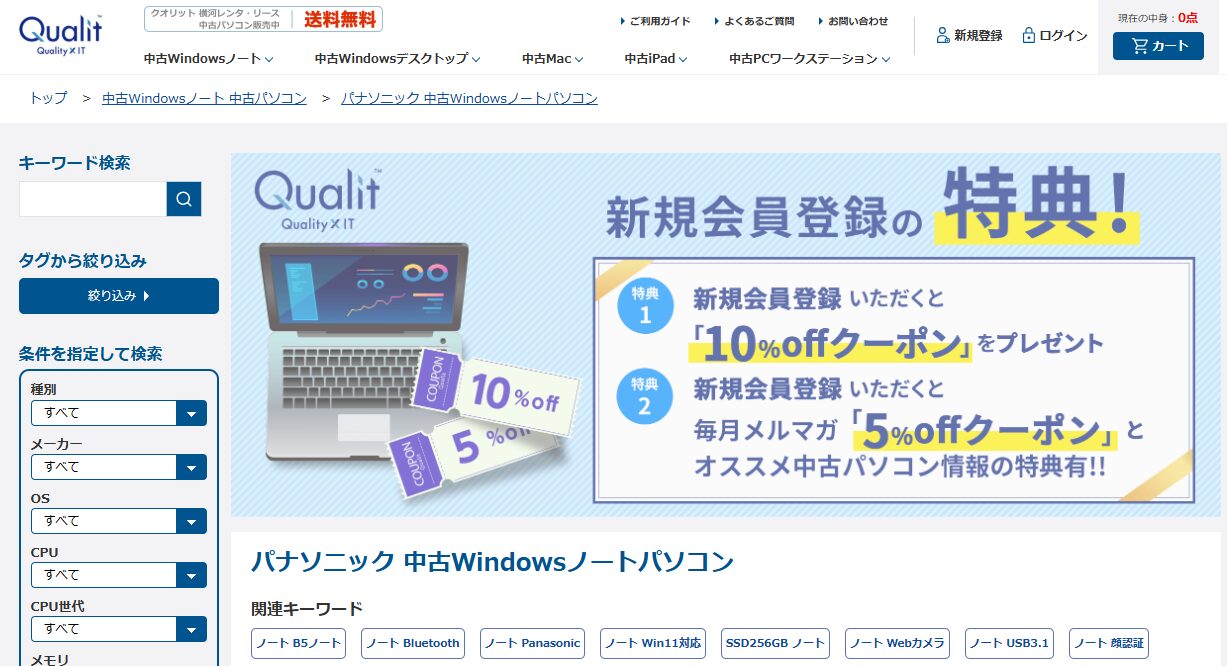
横河レンタ・リース株式会社が運営する専門店で、大企業のリースアップ品を独自の厳格な品質基準でチェックしてから販売しています。出所がはっきりしているので、初めての中古PC購入でも安心感が違います。
中古ThinkPadで一番不安なバッテリー劣化問題に対し、Windowsノートはバッテリー容量80%以上を保証(バリュー品・Apple製品は対象外)。「届いて充電したら数十分で切れた…」という中古PCあるあるの失敗を避けやすいのが大きな強みです。
さらに12ヶ月の長期保証が標準で、外観のきれいさも口コミで高評価。「Bランクが他店のAランク相当」と評されるほどの品質管理が魅力です。
\12ヶ月保証&バッテリー80%以上保証付き!/
/新規会員登録で10%OFFクーポン配布中\

PC WRAP:保証の長さで選ぶなら
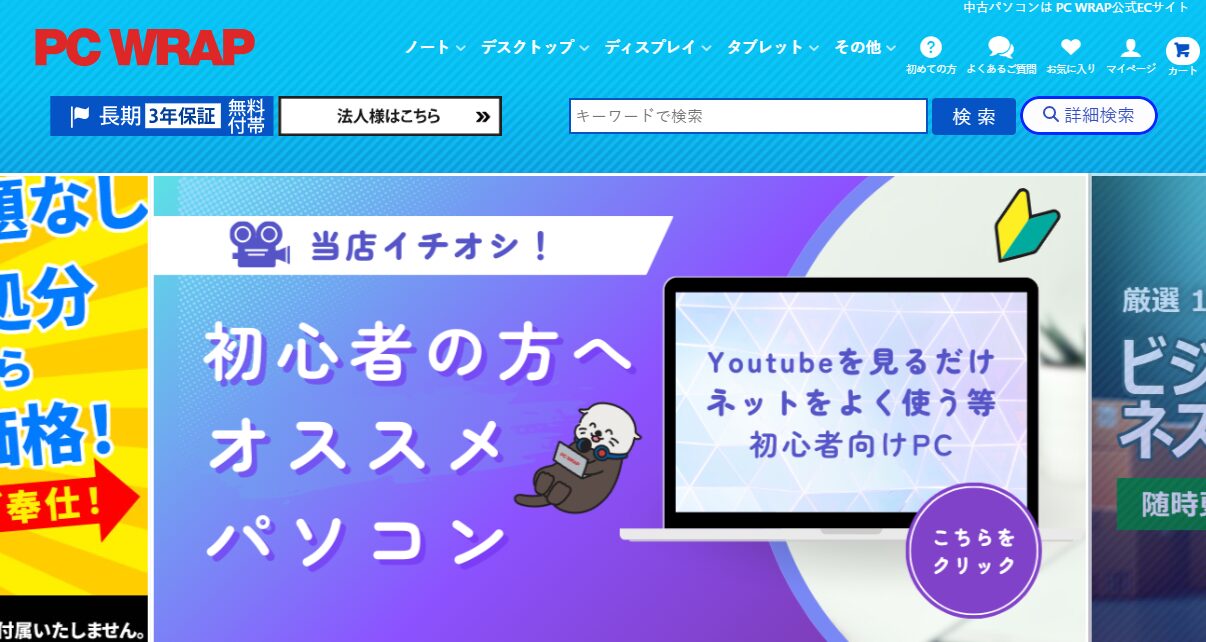
引用:PC WRAP

対象商品に業界最長クラスの3年保証が標準付帯されており、さらに商品到着予定日から7日以内なら理由を問わず返品可能(送料はPC WRAP負担)という太っ腹なサービスが魅力です。
新品ThinkPadのメーカー保証が通常1年であることを考えると、中古でありながら新品以上の安心感。「修理に8万円かかるくらいなら買い替えたい、でも中古でまた壊れたら…」という不安を持つ方や、3〜4年は同じ1台で乗り切りたい方に特に向いています。
\中古でも3年保証、合わなければ7日で返品OK/

/返品時の送料もPC WRAPが負担!\

「どのThinkPadを選べばいいか分からない」という方は、中古ThinkPadの狙い目・おすすめ機種6選【歴20年が厳選・2026年版】で世代別の選び方をくわしく解説しています。