こんにちは、中古パソコン初心者購入ガイドの柏原です。
中古のMacBookは、新品より予算を抑えられる反面、写真だけでは分からない落とし穴があります。バッテリーやキーボードの消耗だけでなく、前所有者のアカウントや会社の管理情報が残り、初期設定を進められない個体もあるからです。
私は2023年11月17日に、イオシスでAランクのMacBook Air M1を自腹で購入しました。本体は91,800円、送料を含む支払総額は92,770円です。届いた個体は外観や動作に問題がなく、購入時のバッテリー最大容量も94%でした。
ただ、これは中古ならどれを選んでも同じ結果になるという話ではありません。購入前に見る場所と、届いた直後に試す項目を決めておくことが大切です。この記事では、MacBookを中古で買う際の注意点を9つに分け、初心者でも判断できる順番で解説します。
- MacBookを中古で買う際に確認したい9つの注意点
- M1以降を基準にする理由とメモリ・SSDの決め方
- アクティベーションロックとMDMを見抜く手順
- 商品到着後に保証期間内で試す動作確認

運営者:柏原(かしわばら)
中古パソコン初心者購入ガイド 管理人
ThinkPad、Let's note、MacBookなど、中古パソコンを30台以上自腹で買って使ってきました。買うたびに付属品の欠品、バッテリーの劣化具合、そしてショップ表示の状態ランクと実物の差を記録しています。今使っているPC・タブレット・スマホはすべて中古です。

同じ「Aランク」でも店によって中身は違います。中古はコスパが良く、失敗は機種よりも買う場所を外したときに起きがちです。だからこのサイトでは、機種選びと同じくらい「どこで買うか」を扱っています。
仕様や制度はメーカー公式サイトのほか、IPA(情報処理推進機構)、消費者庁、国民生活センターなどの一次情報で確認しています。紹介料の有無で順位や評価を変えることはしません。
MacBookを中古で買う際の注意点9つ
MacBookを中古で買うときは、価格や商品ランクだけで決めず、次の9項目を確認してください。まず全体を一覧で見てから、それぞれの判断基準を順番に解説します。
| 注意点 | 購入前・到着後の確認方法 | 避けたい状態 |
|---|---|---|
| チップと発売年 | 購入前:商品名・型番 到着後:「このMacについて」 | 年式やチップが分からない |
| メモリ・SSD | 購入前:商品仕様と用途 到着後:「このMacについて」 | 必要容量を下回っている |
| キーボード | 購入前:構造と配列 到着後:全キーの入力 | 反応不良や二重入力がある |
| ロック | 購入前:解除済みの記載 到着後:初期設定とデバイス管理 | 前所有者や組織の認証を求められる |
| バッテリー | 購入前:商品説明 到着後:最大容量・状態・充放電回数 | 修理サービス推奨や膨張がある |
| 画面と本体 | 購入前:個体写真と傷の説明 到着後:明暗画面と側面 | 表示不良や筐体の浮きがある |
| 端子と基本機能 | 購入前:端子の種類と数 到着後:USB-C・無線・カメラ・音声 | 必要な機能が動かない |
| 付属品 | 購入前:付属品欄 到着後:充電器の出力と充電動作 | 欠品や仕様違いがある |
| 保証と返品 | 購入前:保証規定・返品条件・返送料 | 条件が明記されていない |
ロックの解除と返品条件を確認できない個体は、安くても見送るのが基本です。性能不足は我慢できても、前所有者の認証が必要なMacBookは自分の端末として設定できません。
チップと発売年を確認する
2026年に普段使いの中古MacBookを選ぶなら、Apple Siliconを搭載したM1以降を基準にすると判断しやすくなります。M1、M2、M3などの「M」で始まるチップがApple Siliconです。
Appleが公開しているmacOS Tahoe 26の対応機種では、MacBook AirはM1搭載の2020年モデル以降が対象です。Intel搭載のMacBook Airは含まれていません。
一方、MacBook Proは2019年の16インチと、Thunderbolt 3ポートを4基備えた2020年の13インチも対象に残っています。そのため「Intel Macはすべて使えない」とまでは言えません。ただし、対応するIntelモデルが限られている現状を考えると、長く使う目的ではM1以降のほうが無理のない判断かなと思います。
商品名に「2020年」とだけ書かれている場合は注意してください。同じ2020年のMacBook Airでも、Intel版とM1版があります。販売ページのチップ欄を見て、M1かIntel Coreかを必ず確認しましょう。
発売年はAppleメニューの「このMacについて」で確認できます。通販で現物を見られない場合は、正確なモデル名、チップ、型番が記載された商品を選んでください。
メモリとSSD容量を先に決める
Apple Silicon搭載MacBookは、購入後にメモリを増設する前提で選べません。SSDも一般的なWindowsノートのように、初心者があとから市販品へ交換する使い方には向いていません。中古で買った時点の構成を、そのまま使うと考えてください。
ウェブ閲覧、動画視聴、文書作成、オンライン会議が中心なら、M1 MacBook Airのメモリ8GB・SSD 256GBでも使えます。ただし、ブラウザのタブを数多く開き、画像編集や複数アプリを同時に使うなら16GBのほうが余裕があります。
SSD 256GBは、写真や動画を本体へ大量保存する人には窮屈です。外付けSSDやクラウドを使いたくないなら、512GB以上を候補に入れましょう。容量が多い個体は高くなりますが、購入後に不足へ気づくより納得感があります。
| 使い方 | メモリの目安 | SSDの目安 |
|---|---|---|
| ウェブ・文書・動画視聴 | 8GBから | 256GBから |
| 複数アプリ・画像編集 | 16GB以上 | 512GB以上 |
| 動画制作・専門ソフト | ソフトの要件を優先 | 素材量に合わせる |
これは一律の合格基準ではなく、用途から決めるための目安です。使いたいアプリが決まっている場合は、開発元が示す推奨環境を確認したうえで選んでください。
キーボードの世代と配列を見る
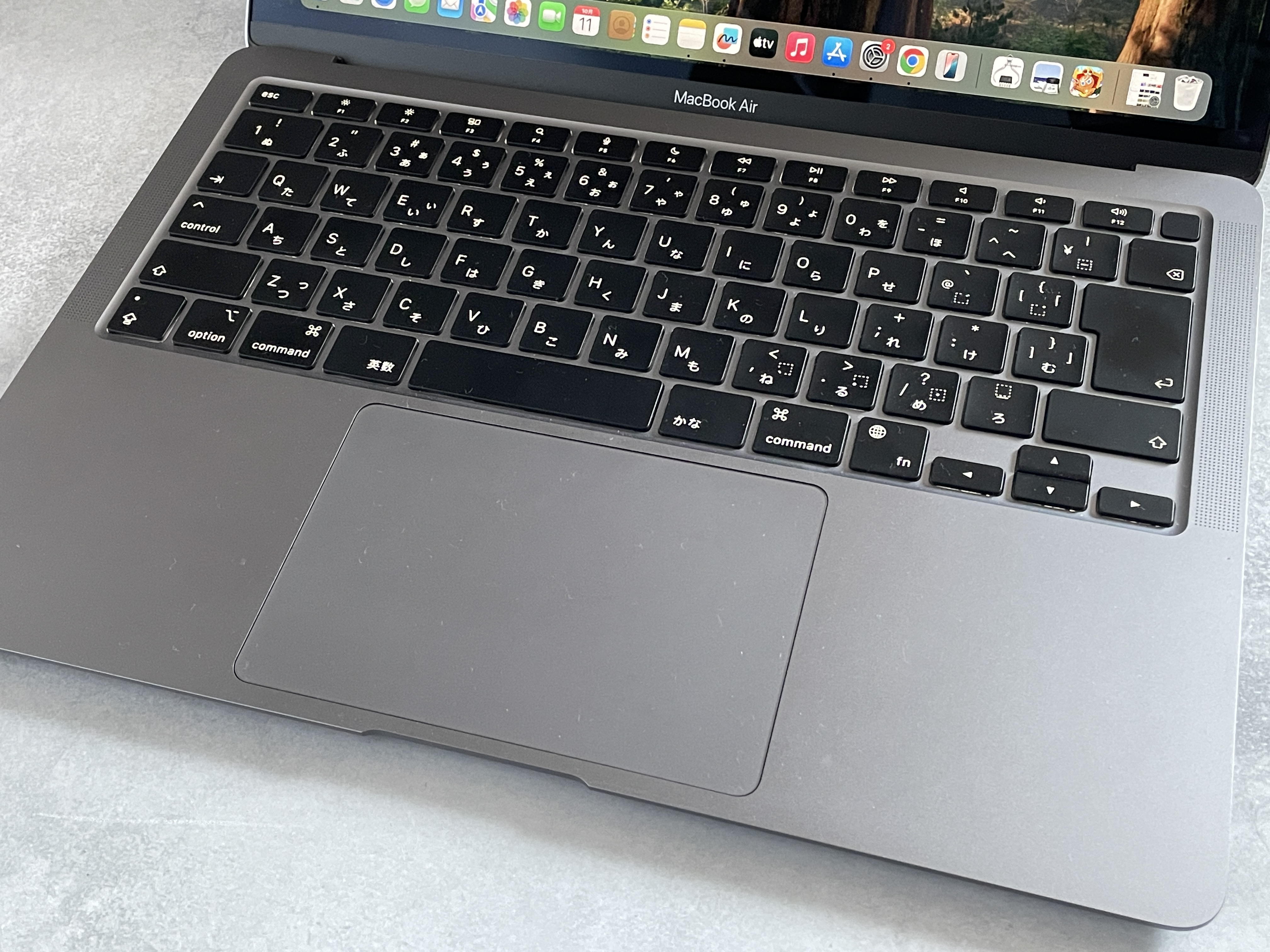
2015年から2019年ごろの一部モデルには、薄型のバタフライキーボードが採用されています。わずかなゴミの影響でキーが反応しない、同じ文字が複数回入るといった症状が問題となり、Appleは対象モデル向けの修理プログラムを実施していました。現在、そのプログラムは終了しています。
| シリーズ | 特に確認したいモデル |
|---|---|
| 12インチMacBook | 2015〜2017年 |
| MacBook Air | Retina 13インチの2018・2019年 |
| MacBook Pro | 13・15インチの2016〜2019年 |
年式だけで決めず、正確なモデル名を確認してください。2020年モデルではMagic Keyboardへ移行した機種があります。M1 MacBook Airも、シザー構造のMagic Keyboardです。
もう一つ見落としがちなのが、JIS配列とUS配列の違い。日本語入力に慣れている人がUS配列を買うと、かなキーや英数キー、記号の位置で戸惑うことがあります。写真でキーの印字を見て、希望する配列か確かめましょう。
実機を触れるなら、メモ帳を開いて全キーを1回ずつ押します。反応しないキー、二重入力、押したまま戻らないキーが一つでもあれば購入を見送ってください。
2種類のロックを解除確認する
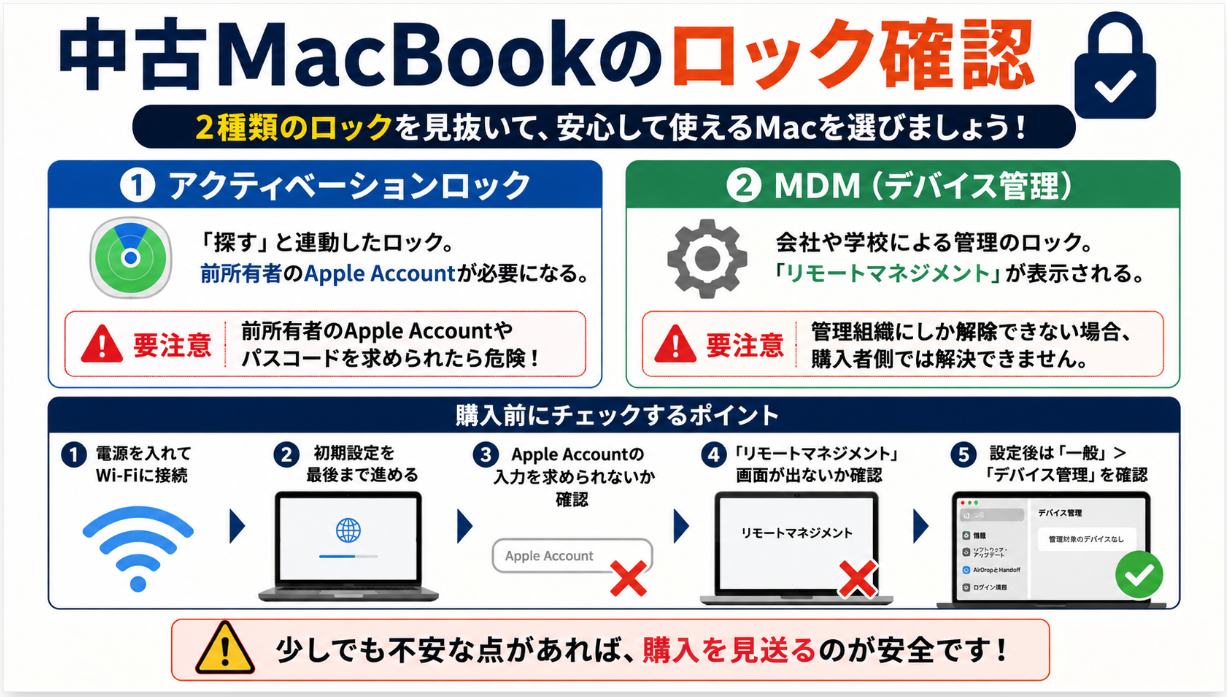
中古MacBookで外観より先に確認したいのが、アクティベーションロックとMDMです。どちらも本体を初期化しただけでは消えない場合があり、購入後の設定を妨げます。
アクティベーションロックは、Appleの「探す」と連動した盗難・紛失対策です。ロックが残っていると、前所有者のApple Account情報やデバイスのパスコードなしでは再アクティベートできません。詳しい仕組みはApple公式のアクティベーションロック解説で確認できます。
MDMは、会社や学校が端末の設定を管理する仕組みです。組織への登録が残った個体では、インターネットへ接続して初期設定を進めたときに「リモートマネジメント」と表示されることがあります。管理している組織にしか解除できない状態なら、購入者側では解決できません。
- Wi-Fiへ接続し、初期設定を最後まで進められるか確認する
- 前所有者のApple Account入力を求められないか見る
- 「リモートマネジメント」の画面が出ないか確認する
- 設定済みなら「一般」から「デバイス管理」を開く
言語選択画面が表示されただけでは、両方のロックがないと断定できません。インターネット接続後に判明することがあるためです。また、「デバイス管理」に何も表示されないことだけで、組織への自動登録まで完全に否定できるわけではありません。
ロックが見つかったら、自分で解除を試みず販売者へ連絡してください。前所有者や管理組織に解除してもらえない場合は返品が基本です。
バッテリーの状態を数値で見る
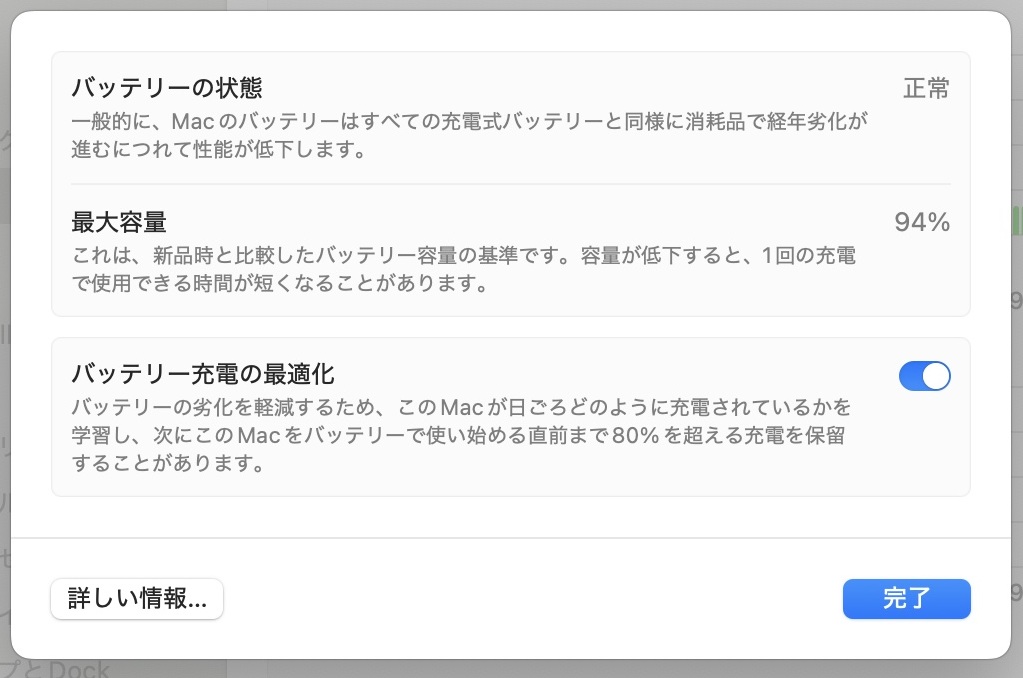
バッテリーは消耗品なので、充放電回数だけでなく、最大容量と状態表示を合わせて見ます。「システム設定」から「バッテリー」を開くと、対応機種では最大容量と「正常」「修理サービス推奨」などの状態を確認できます。
充放電回数は、optionキーを押しながらAppleメニューを開き、「システム情報」から「電源」へ進むと表示されます。Appleによると、上限回数はモデルごとに異なり、多くの比較的新しいMacBookでは1,000回です。正確な回数はApple公式の充放電回数一覧で確かめてください。
私が候補を比べるときは、持ち運びが多いなら最大容量90%以上を一つの目安にしています。80%台でも価格が十分安く、据え置き中心なら候補になります。80%を下回る個体や「修理サービス推奨」の表示がある個体は、交換費用を含めて判断したいところです。
ただし、最大容量だけで実際の駆動時間が決まるわけではありません。画面の明るさ、使うアプリ、気温でも変わります。販売者が数値を公開していない場合は、購入前に確認するか、バッテリーが保証対象外でも納得できる価格か考えてください。
トラックパッドが押せない、底面が浮いている、机に置くと本体がぐらつく場合は、バッテリー膨張の可能性があります。使用や充電を続けず、販売店またはApple正規サービスプロバイダへ相談してください。
画面と本体を明るい場所で見る
中古MacBookの画面は、電源を切った状態と表示中の両方を見ます。電源を切ると表面の傷や反射防止コーティングの剥がれを見つけやすく、白・黒・赤・青・緑の単色を表示すると色むらや点灯異常を探せます。
画面の縁に明るさのむらがないか、角度を変えたときにちらつかないかも確認しましょう。商品写真が正面からの1枚しかなく、画面を消した写真もない場合は、傷の程度を販売者へ聞くと安心です。
本体では、天板や底面の傷よりも、角のへこみ、ヒンジのぐらつき、ゴム足の欠品、底面の浮きを優先します。小さな擦れは使用へ影響しませんが、筐体の変形は落下歴や内部の圧迫を疑う材料になります。
商品ランクのA・B・Cは、店をまたいだ共通規格ではありません。同じAランクでも判定基準は販売店ごとに違います。ランク名だけでなく、個体写真と傷の説明まで読んでください。
端子と基本機能を実際に試す
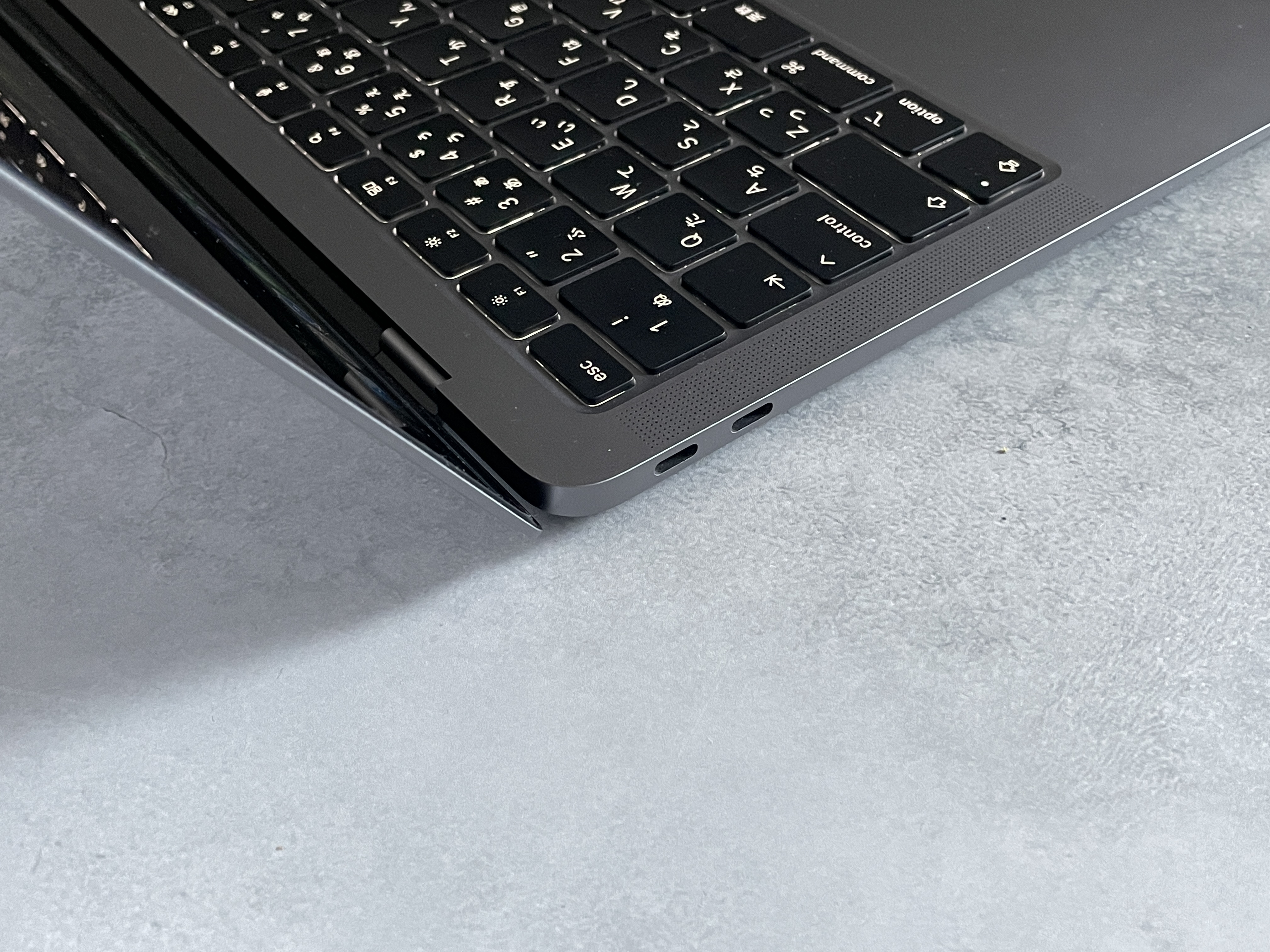
外観がきれいでも、端子が使えなければ困ります。USB-Cポートは片方だけで済ませず、すべてのポートで充電と機器認識を試してください。イヤホン端子が必要なら、左右から音が出るかも確認します。
M1 MacBook AirはThunderbolt USB-Cポートが2基なので、一つ故障すると拡張性が大きく下がります。充電しながら外付けSSDやハブを使う人にとって、片側の故障でも軽い問題ではありません。
そのほか、Wi-Fi、Bluetooth、Webカメラ、マイク、スピーカー、Touch ID、トラックパッドを試します。オンライン会議をするなら、カメラ映像が出るだけでなく、録音した声に雑音が入らないかまで見ておきたいですね。
充電器などの付属品を確認する
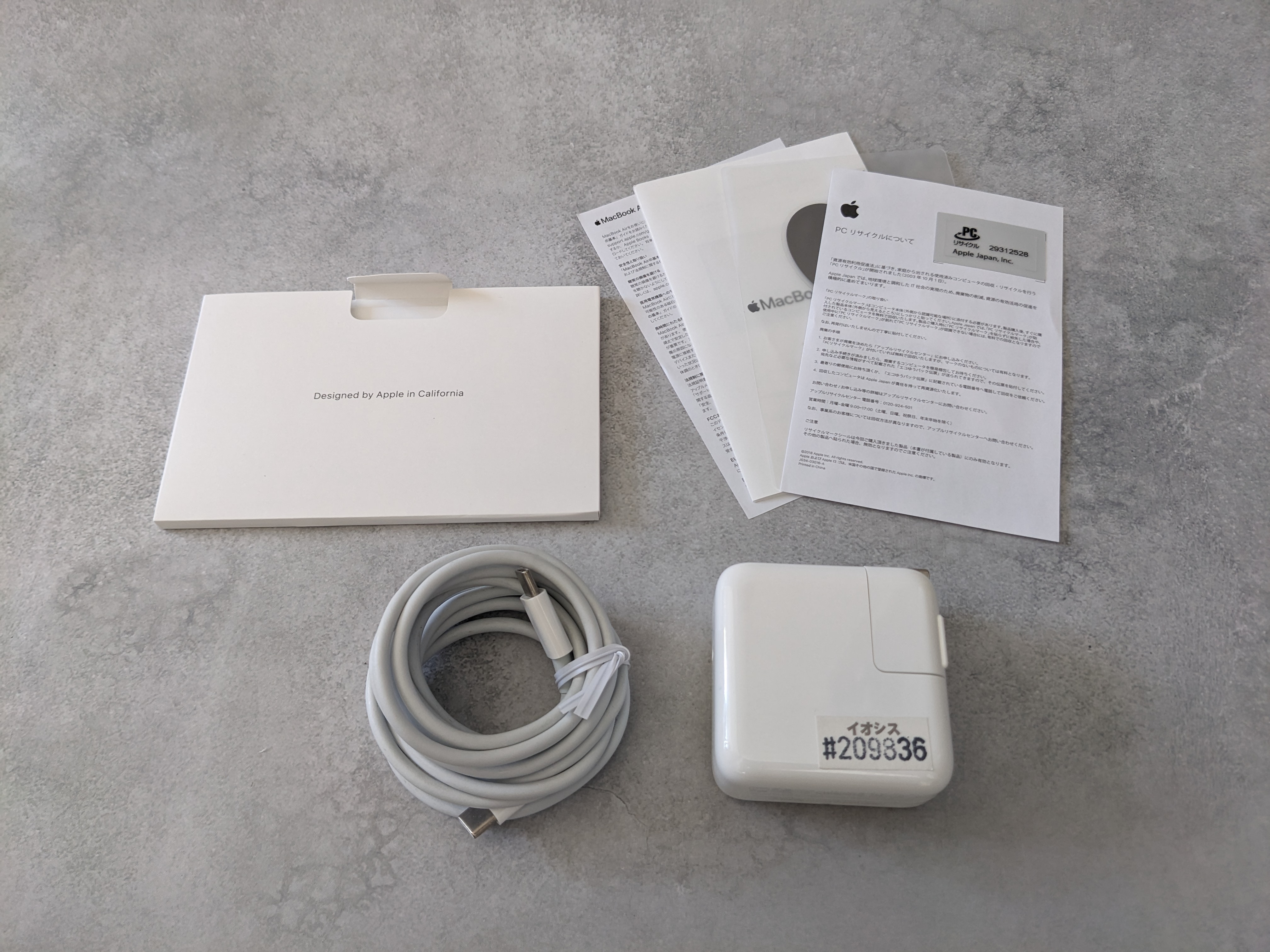
中古品は、元箱、電源アダプタ、充電ケーブルがそろっているとは限りません。箱や説明書はなくても使用できますが、充電器とケーブルの欠品は追加費用につながります。
付属する充電器が純正品か、少なくともMacBookに必要なUSB Power Deliveryへ対応し、十分な出力があるかを確認してください。出力が足りないと、充電に時間がかかったり、負荷の高い作業中に残量が増えなかったりします。
ケーブルも見た目だけでは判断できません。被覆の破れ、端子の曲がり、接続時の発熱がないかを見ます。充電器が付かない商品は、その分だけ本体価格が安いのか、対応品を買い足した総額で比べましょう。
保証と返品条件を購入前に読む
「保証あり」という一言だけでは足りません。保証期間のほか、バッテリーなどの消耗品、液晶の点灯異常、外観、付属品が対象になるかを確認します。返送時の送料と、交換品がない場合の対応も大切です。
通信販売には、訪問販売のようなクーリング・オフが原則としてありません。返品特約が表示されている場合は、その条件に沿うことになります。詳しくは消費者庁の通信販売に関する案内も確認してください。
バッテリー最大容量が商品説明と違う、特定のキーが反応しないといった不具合を見つけても、期限を過ぎると対応が難しくなることがあります。商品が届く前に返品期限をカレンダーへ入れておくと忘れません。
価格差が数千円なら、保証範囲と返品窓口が明確な商品を優先するのが私の考えです。故障時に連絡できる相手がいることも、中古価格に含まれる価値ですよ。
届いた日に行う動作確認
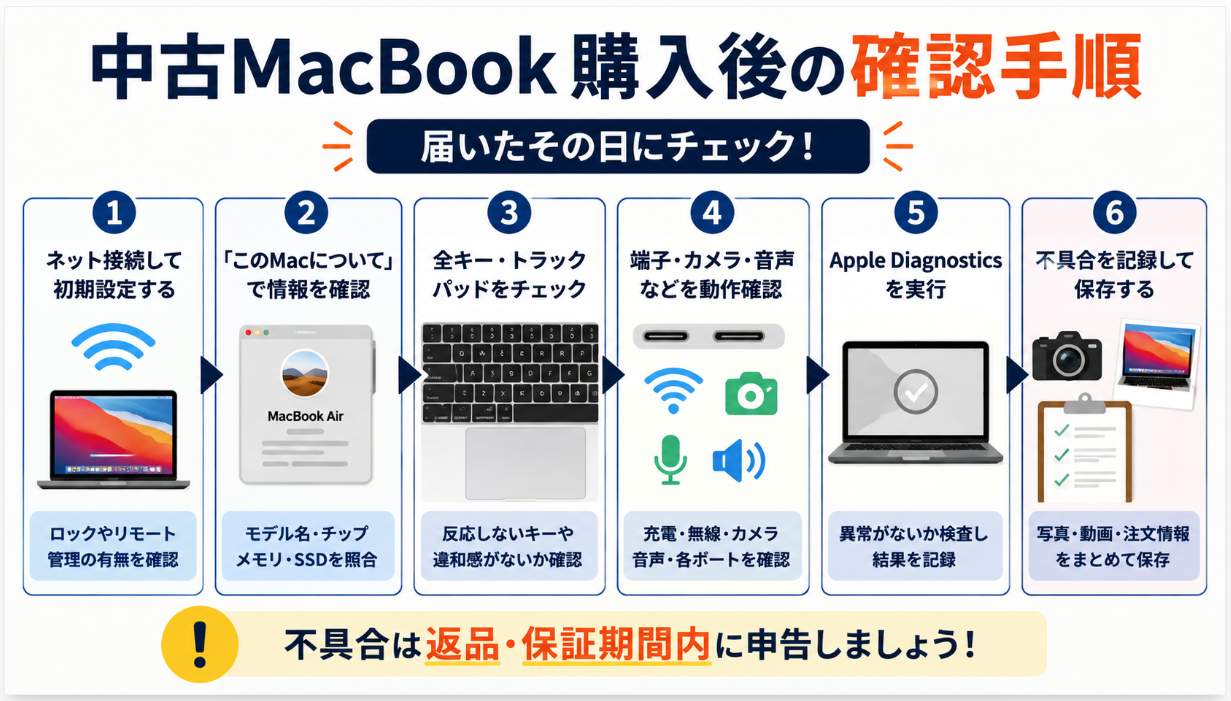
購入前に注意点を確認しても、実物でしか分からない不具合はあります。返品期限を無駄にしないよう、MacBookが届いた日に初期設定と動作確認まで済ませましょう。
届いてすぐ確認して助かった実例
届いた日の動作確認をすすめるのは、私自身が中古ノートパソコンの不具合を経験しているからです。どちらもMacBookではありませんが、中古パソコンを買った直後の確認が大切だと実感した出来事でした。
1台目は、フリマサイトで購入した中古ノートパソコンです。届いてからキーボードを一つずつ試したところ、特定のキーがまったく反応しませんでした。
到着後すぐに不具合を見つけたため、出品者へ状況を伝えて返品交渉ができました。もし確認が数日後になっていたら、到着時から壊れていたことを説明するのが難しくなっていたかもしれません。
2台目は、中古パソコン専門店で購入したノートパソコンです。電源は入り、画面やキーボードも正常でしたが、スピーカーから音がまったく出ませんでした。
ショップへ問い合わせ、着払いで返送して調べてもらったところ、原因はパソコン内部の音声ケーブルが抜けていたことでした。きちんと検品している専門店でも、不具合がゼロになるとは限らないんです。
どちらも届いてすぐ確認したからこそ、返品や修理の相談を早い段階で進められました。時間がたつほど不具合が最初からあったことを説明しづらくなり、返品期限や保証期間を過ぎる可能性も出てきます。
中古MacBookが届いたら、後回しにせず、その日のうちにキーボード、スピーカー、端子、カメラ、Wi-Fiまで確認してください。専門店で購入した場合も同じです。
ネット接続して初期設定する
最初にWi-Fiへ接続し、設定アシスタントを進めます。前所有者のApple Accountを求められないか、「リモートマネジメント」が表示されないかを見てください。ここを確認するまでは、仕事のデータや個人情報を入れないほうが安全です。
設定後はAppleメニューから「このMacについて」を開き、商品説明とチップ、メモリ、ストレージ、モデル名が一致するかを照合します。シリアル番号も確認し、販売店の納品書や商品管理番号を保存しておきましょう。
Apple Diagnosticsを実行する
Apple Diagnosticsを使うと、Macのハードウェアに問題がないかを調べられます。検査だけで全故障を発見できるわけではありませんが、届いた直後の確認として役立ちます。
- 周辺機器を外し、MacBookの電源を切る
- Apple Siliconでは電源ボタンを長押しする
- 「オプション」が出たら電源ボタンを放す
- 再起動するまでcommandキーとDキーを押す
- 表示された結果と参照コードを記録する
手順はモデルやmacOSによって変わる場合があります。実行前にApple公式のDiagnostics手順で最新情報を確認してください。
不具合を写真と動画で残す
傷、ちらつき、二重入力、接触不良があれば、症状が分かる写真や動画を撮ります。画面に商品ページ、注文番号、シリアル番号も保存しておくと、販売店へ状況を伝える際に話が早く進みます。
自分で分解したり、非公式な方法でロック解除を試したりする前に販売店へ連絡してください。手を加えると、返品や保証の対象から外れるおそれがあります。契約や返品条件で判断に迷った場合は、販売店だけでなく消費生活センターなどの専門窓口へ相談しましょう。
中古MacBookは専門店で買う
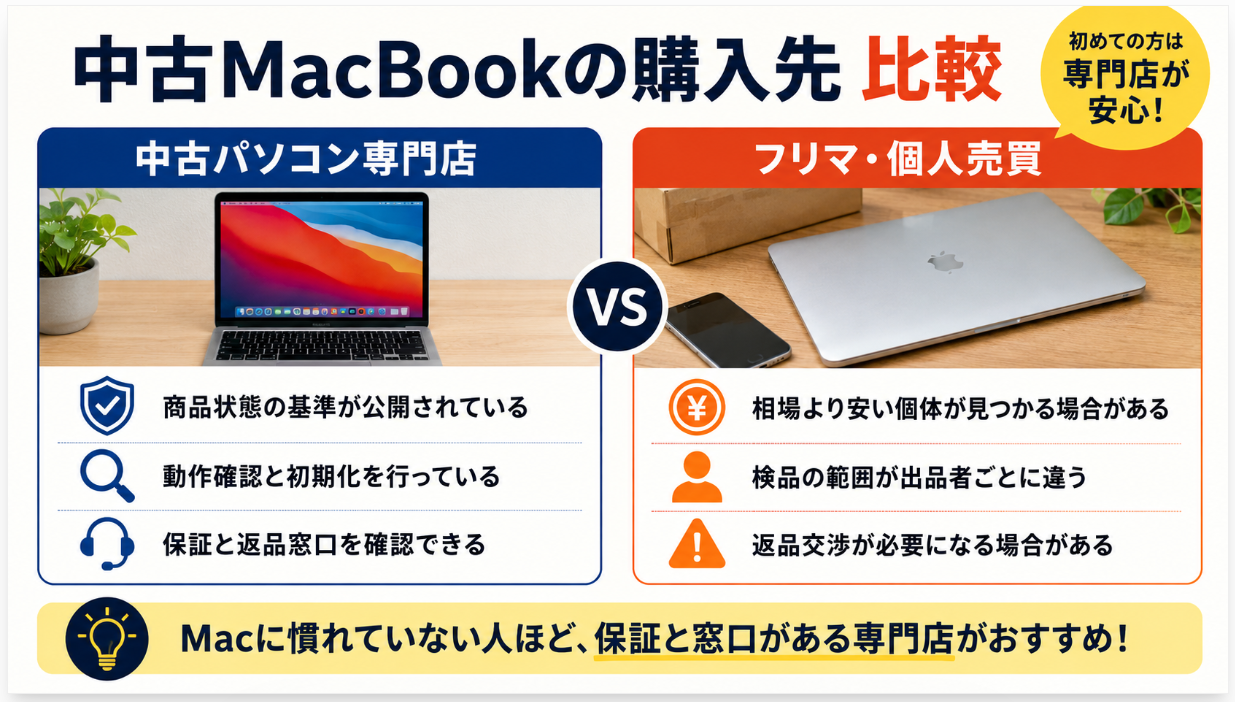
同じMacBookでも、購入先によって確認できる情報とトラブル時の対応が違います。初めて中古を買うなら、個人間取引の最安値より、検品内容と保証を公開している中古パソコン専門店から探すほうが安心です。
個人売買がすべて危険という意味ではありません。ただ、ロック、動作、返品の確認を購入者自身で進める必要があります。Macに慣れていない人ほど、価格差を保証料と考えて専門店を選ぶほうが現実的です。
イオシスでM1を買った結果
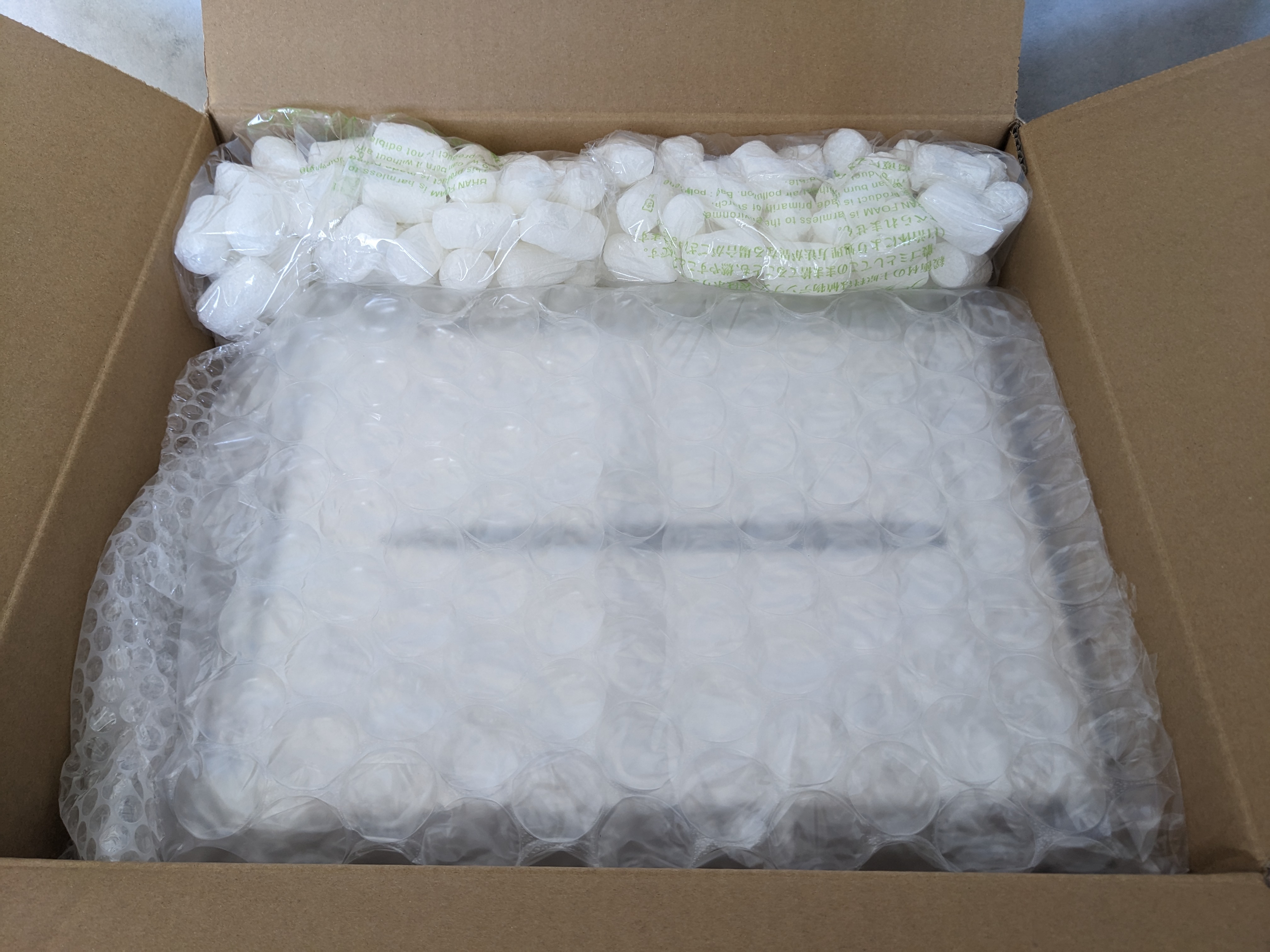
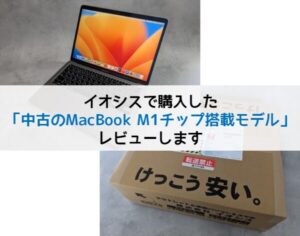
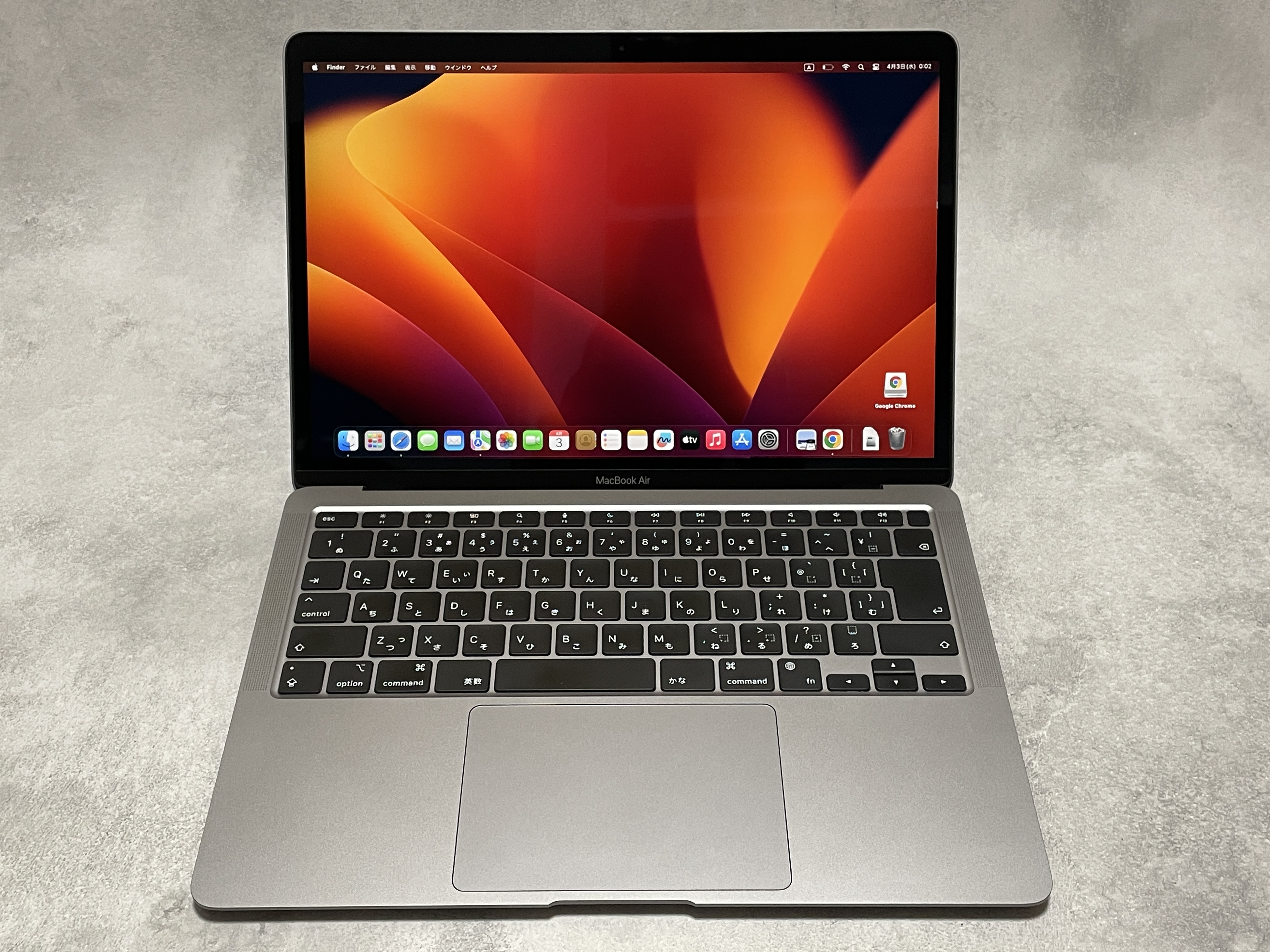
私がイオシスで購入したのは、MacBook Air 13インチ MGN63J/A Late 2020です。M1、メモリ8GB、SSD 256GBのAランク品で、本体91,800円、送料970円でした。
天板、底面、画面、キーボード、トラックパッドには目立つ傷がほぼなく、USB-Cポートやイヤホン端子も問題なく動きました。電源アダプタとケーブルの状態も良好。梱包には十分な緩衝材が使われていました。
もちろん、同じAランクなら必ず同じ状態という保証はありません。それでも、商品ランク、保証窓口、注文記録があるため、個人売買より購入後の動き方が分かりやすいと感じました。
イオシスでは、2026年8月確認時点でA・B・Cランクの中古品に3か月保証を案内しています。ただし、保証対象外となる項目もあるため、購入時はイオシス公式の保証期間と商品ページを確認してください。
実物の写真や検品結果は、イオシスで中古のMacBook Air M1を買ったレビューにまとめています。MacBookの中古を購入するなら、イオシス
 でM1以降の在庫、メモリ、バッテリー情報、保証を見比べてみてください。
Apple認定整備済製品も比べる
使用歴が分からない一般中古に抵抗があるなら、Apple認定整備済製品も候補です。Appleが完全な動作テストを行い、1年間のハードウェア製品限定保証を付けています。AppleCare製品を追加できる点も安心材料です。
注意したいのは、整備済みMacの外装とバッテリーが必ず新品へ交換されるとは限らないことです。Appleは必要に応じて純正交換部品を使うと案内していますが、新しい外装とバッテリーを明記しているのは整備済iPhoneの説明です。Macまで同じ条件だと決めつけないでください。
Apple認定整備済製品は、一般の中古専門店より価格が高くなることがあります。その代わり、Appleの1年保証と返品条件を重視する人に向いています。価格差と保証内容のどちらを優先するかで選びましょう。
Apple認定整備済製品の在庫は常に同じではありません。保証、返品、価格の正確な情報はApple公式のMac整備済製品で確認してください。
購入先と狙い目モデルをさらに比べたい方は、MacBookの中古はどこで買うのが正解?狙い目モデルと失敗しない購入先をご覧ください。この記事では注意点を中心に扱い、リンク先ではショップと機種の比較を詳しく解説しています。
中古MacBookの注意点に関するFAQ
最後に、中古MacBookを探しているときに迷いやすい疑問へ短く答えます。購入直前の確認に使ってください。
- 中古MacBookは何年落ちまで買えますか?
-
年数だけでなく、対応macOSとチップで判断します。2026年の普段使いならM1以降を基準にし、Apple公式のmacOS対応機種へ掲載されているか確認してください。
- バッテリー最大容量80%台でも買えますか?
-
価格と使い方次第では候補になります。持ち運びが多いなら90%以上を探し、80%未満や「修理サービス推奨」は交換費用も含めて比べてください。
- 初期化済みならロックの心配はありませんか?
-
初期化済みでも安心とは限りません。Wi-Fiへ接続して設定を進め、前所有者のApple Accountや「リモートマネジメント」を求められないか確認します。
- M1 MacBook Airのメモリ8GBで足りますか?
-
ウェブ、文書、動画視聴が中心なら使えます。多数のタブ、画像編集、複数アプリを同時に使うなら、購入後に増設できないため16GBを優先してください。
- フリマの中古MacBookは避けるべきですか?
-
一律に避ける必要はありませんが、ロック、動作、返品を自分で確認する必要があります。初めてなら保証と窓口が明確な中古専門店が無難です。
まとめ:中古MacBookは9項目で選ぶ
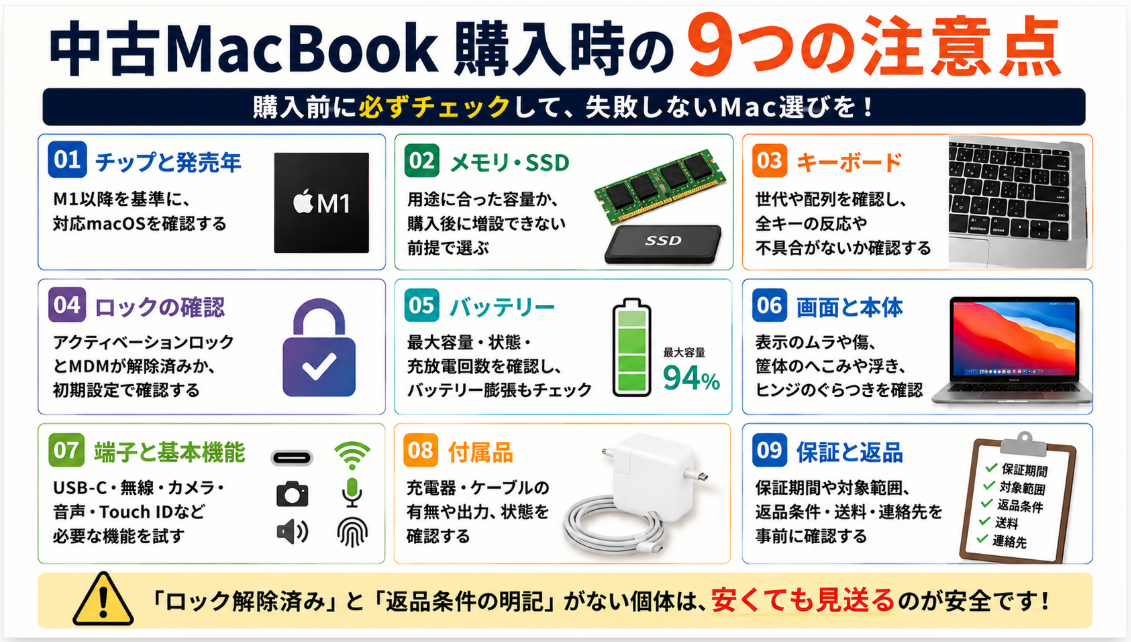
MacBookを中古で買う際は、安さより先に、使える状態かを確かめることが大切です。最後に9つの注意点を振り返ります。
- チップと発売年はM1以降を基準に確認する
- メモリとSSDは増設を当てにせず用途から決める
- キーボードの世代、配列、全キーの反応を見る
- アクティベーションロックとMDMを確認する
- バッテリーは最大容量、状態、充放電回数で見る
- 画面の表示不良と本体の変形を確認する
- 端子、無線、カメラ、音声を実際に試す
- 充電器とケーブルの有無、出力、状態を見る
- 保証期間だけでなく対象範囲と返品条件を読む
迷ったら、M1以降、必要なメモリ、ロック解除済み、バッテリー情報あり、返品条件が明記された個体まで候補を絞ってください。この条件なら、見た目の安さだけで選ぶより失敗を減らせます。
届いたら、その日のうちにネット接続、全キー、端子、カメラ、音声、Apple Diagnosticsまで確認しましょう。不具合があれば記録を残し、分解や修理をする前に販売店へ連絡します。
初めて中古MacBookを買う方は、保証窓口のある専門店から探すと安心です。イオシス
でM1以降の在庫を見比べ、この記事の9項目を一つずつ確認してみてください。
ショップごとの保証や価格、狙い目モデルまで比べたい方は、以下の記事も続けてご覧ください。