「新品は高いけど、安いパソコンで申告できなかったら困る」
それなら、Windows 11が入った中古のビジネスノートがおすすめです。
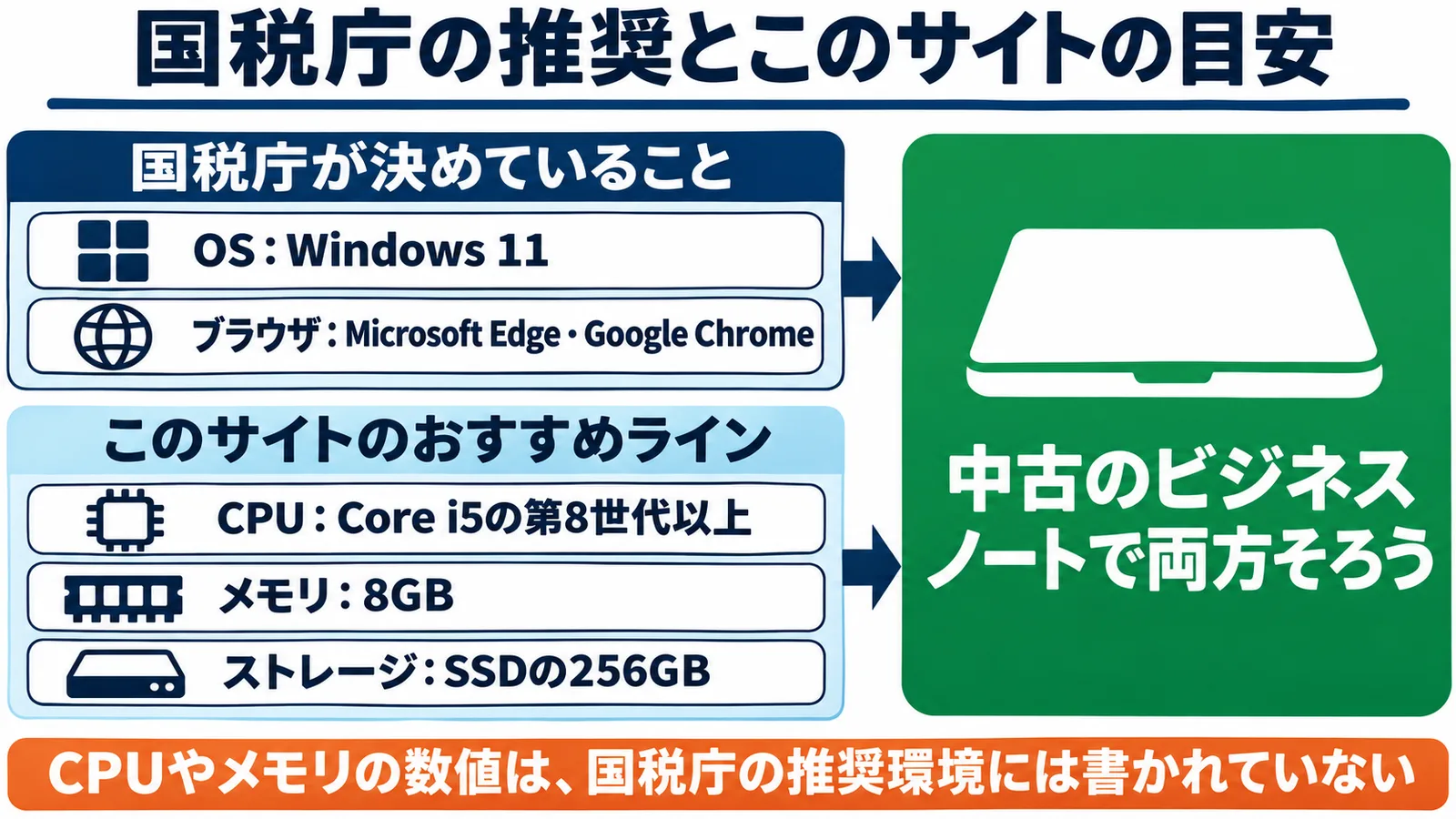
国税庁が推奨環境で決めているのは、OSとブラウザだけだから。
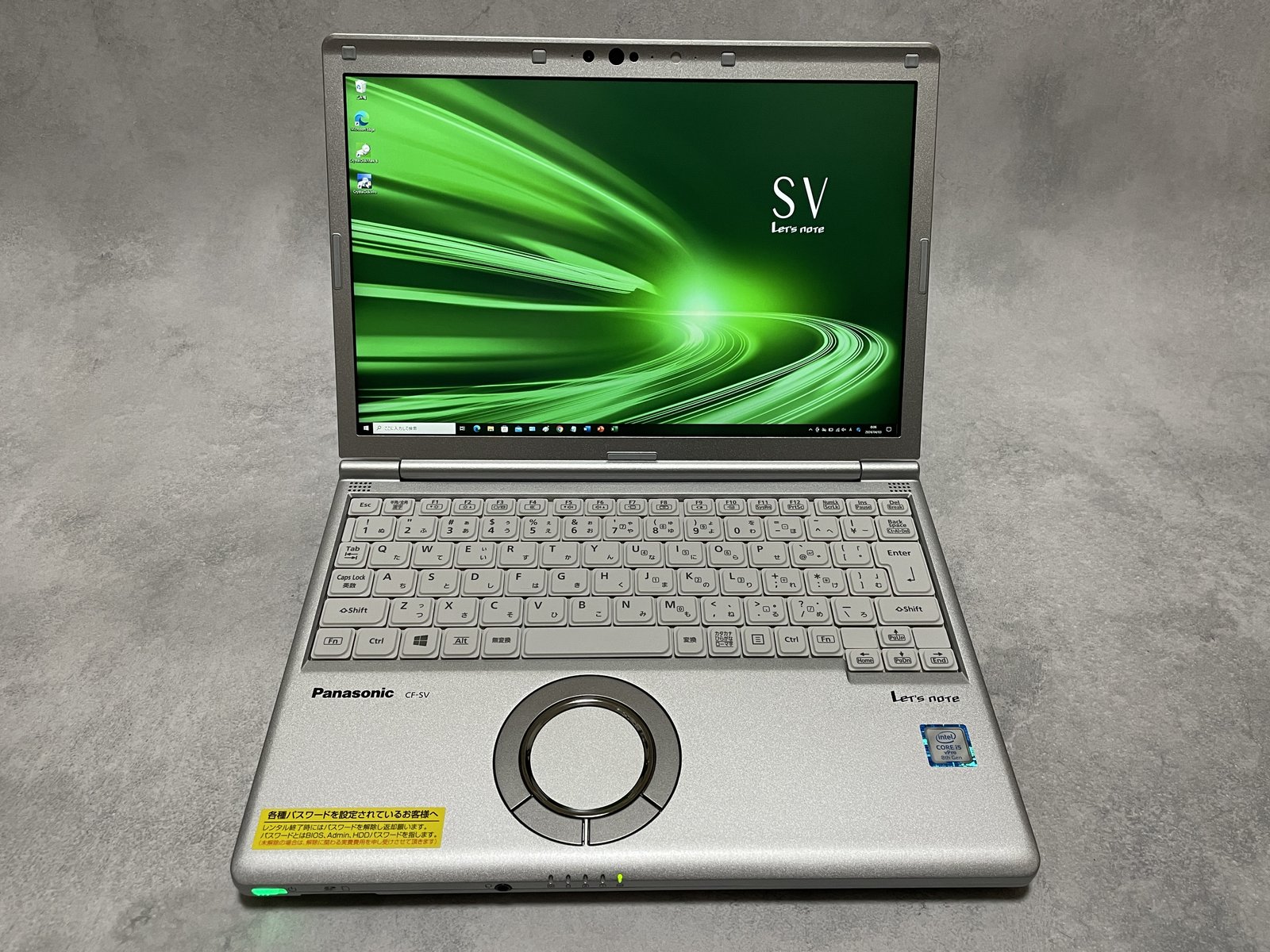
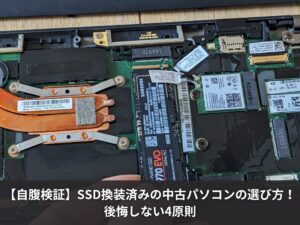
写真は、中古パソコンを30台自腹で買ってきた私がクオリット
 で選んだ、第8世代Core i5の1台。
今回は国税庁の推奨環境と3店の在庫を、2026年11月に確かめ直しました。
ただ、中古は店によって保証も状態の基準も違います。
 柏原
この記事では、国税庁の推奨環境と3店の保証・発送の条件から、確定申告用パソコンのおすすめを解説します。
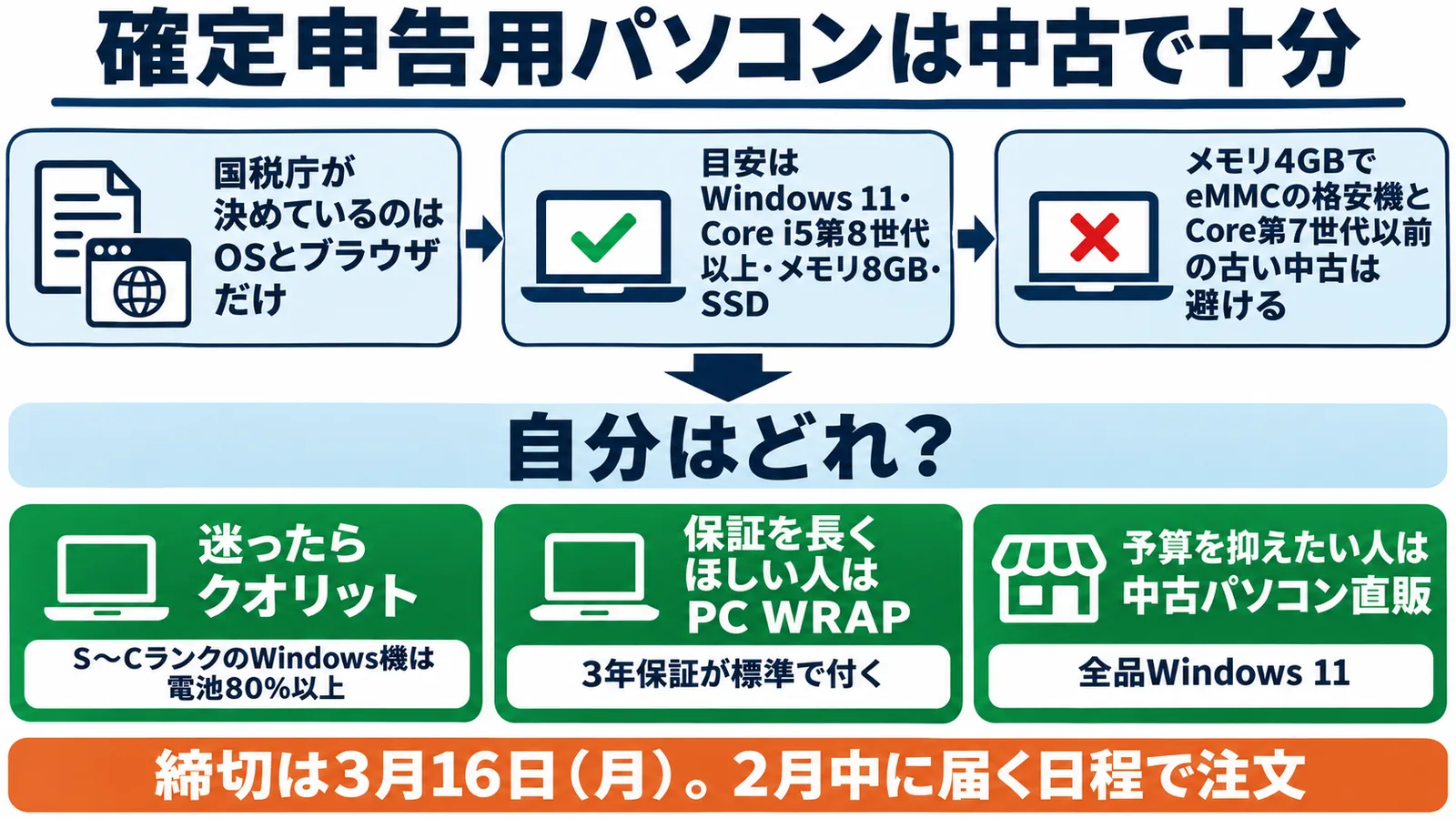
- 国税庁が決めているのはOSとブラウザだけなので、新品でなく中古のビジネスノートで十分
- 目安はWindows 11・Core i5第8世代以上・メモリ8GB・SSD
- メモリ4GBでeMMCの格安機とCore第7世代以前の古い中古は避ける
- 給与と医療費控除だけの申告は、スマホでも足りる
- 締切は3月16日(月)なので、2月中に届く日程で注文
2月のうちに届けば、締切前でも落ち着いて申告書に向き合えます。
来年からも、同じ1台で帳簿と申告を家で片づけられて安心。
店は、迷ったらクオリット
、保証を長くほしいならPC WRAP
 、予算を抑えたいなら中古パソコン直販で選べば大丈夫。
← 横にスクロールできます →
| ショップ | クオリット迷ったらここ | PC WRAP 3年保証 | 中古パソコン直販全品Windows 11 |
|---|---|---|---|
| こんな人 | 届く1台の状態が 心配 | 毎年使うので 保証を長く | 年に数回なので 予算を抑えたい |
| 保証 | 12か月交換か返金 | 3年訳あり品は対象外 | 180日到着日から無償交換 |
| 状態の 基準 | S〜Cランクは 電池80%以上 | 傷や状態を 文章で説明 | S・A・B・C品の 品質ランク |
| お客様 都合の返品 | できない | 到着予定日から 7日はできる | できない |
| 発送の 目安 | 3営業日以内 土日祝は休み | 14時までの注文で 当日代引・カード・PayPay | 注文確定の翌日から 3営業日以内 |
| Windows 11 | 商品ページに 「Win11対応」の項目 | 商品ごとに 表示 | 全品 Windows 11 |
| 価格の 例 | 2万円台から Core i5・8GB・SSD256GB | 2万円台後半から Core i5・8GB・SSD256GB | 2万円台から Core i5・8GB・SSD256GB |
| 詳しく見る ↓公式サイト | 詳しく見る ↓公式サイト | 詳しく見る ↓公式サイト |
※2026年11月12日時点の各公式サイトの表示(価格は税込・在庫で変わる)
クオリット
は、S〜CランクのWindows機を満充電が新品時の80%以上の電池でそろえています。
外観のランクも、指でふちをなぞり、光を当てて傷を探す手順を公開している店です。
12か月保証は交換か返金での対応なので、届く1台の状態が心配な人に向いています。
\12か月保証・S〜Cランクは電池80%以上/
/全国送料無料\
運営者:柏原(かしわばら)
中古パソコン初心者購入ガイド 管理人
ThinkPad、Let's note、MacBookなど、中古パソコンを30台以上自腹で買って使ってきました。買うたびに付属品の欠品、バッテリーの劣化具合、そしてショップ表示の状態ランクと実物の差を記録しています。今使っているPC・タブレット・スマホはすべて中古です。
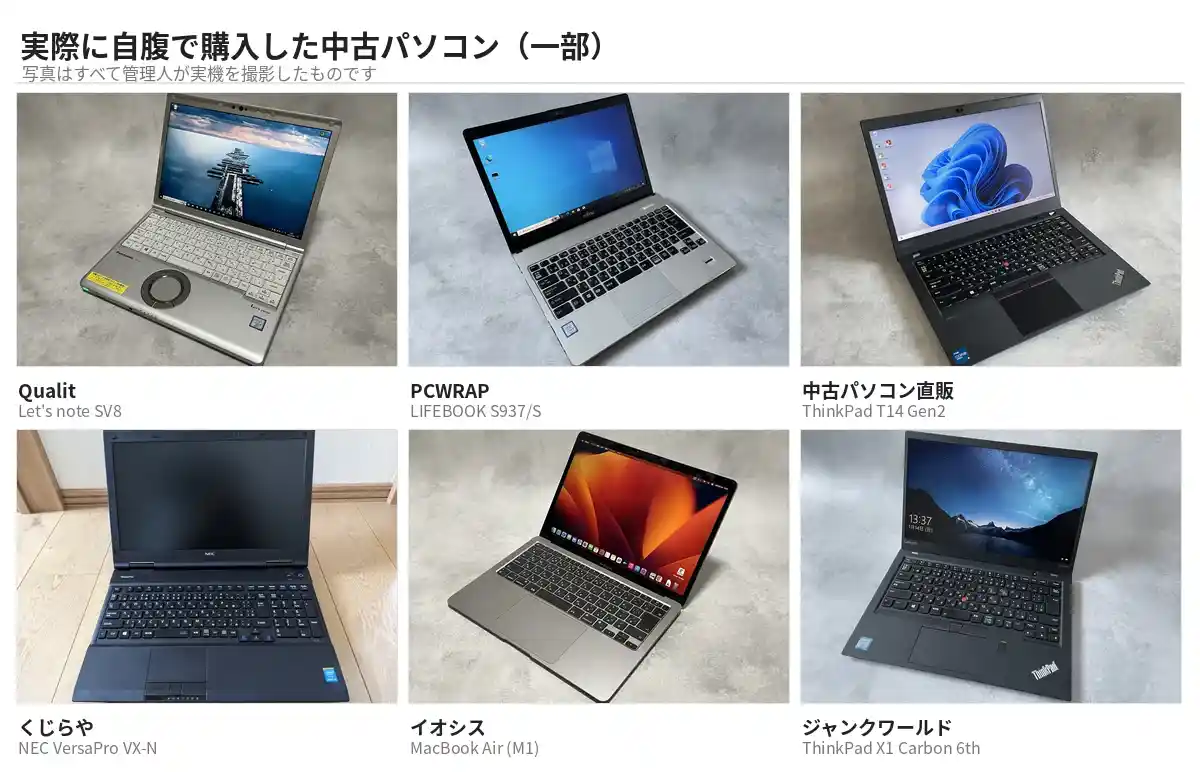
同じ「Aランク」でも店によって中身は違います。中古はコスパが良く、失敗は機種よりも買う場所を外したときに起きがちです。だからこのサイトでは、機種選びと同じくらい「どこで買うか」を扱っています。
仕様や制度はメーカー公式サイトのほか、IPA(情報処理推進機構)、消費者庁、国民生活センターなどの一次情報で確認しています。
確定申告用パソコンのおすすめは中古のビジネスノートで十分
確定申告用のパソコンは、Windows 11が入った中古のビジネスノートで十分です。
国税庁の推奨環境が決めているのはOSとブラウザで、CPUやメモリの数値はありません。
確定申告はパソコンにとって軽い作業
確定申告は、パソコンに重い処理をさせる作業ではありません。
確定申告書等作成コーナー(国税庁のサイトで申告書を作れるページ)でやることは、ブラウザで数字を入れて送ることです。
動画の編集やゲームのように、CPUやグラフィックの性能を求める作業とは違います。
年に1回の申告に、新品の性能までは要らない。申告の作業は、ブラウザの入力と送信が中心。
会計ソフトの求める条件も高くなく、やよいオンラインのシステム要件はメモリ4GB以上・画面1366×768以上です。
確定申告のほかにも長く使う予定がある人は、パソコンの新品と中古どっちがいいかの選び方も参考にしてください。
国税庁の推奨環境はWindows 11とEdgeかChrome
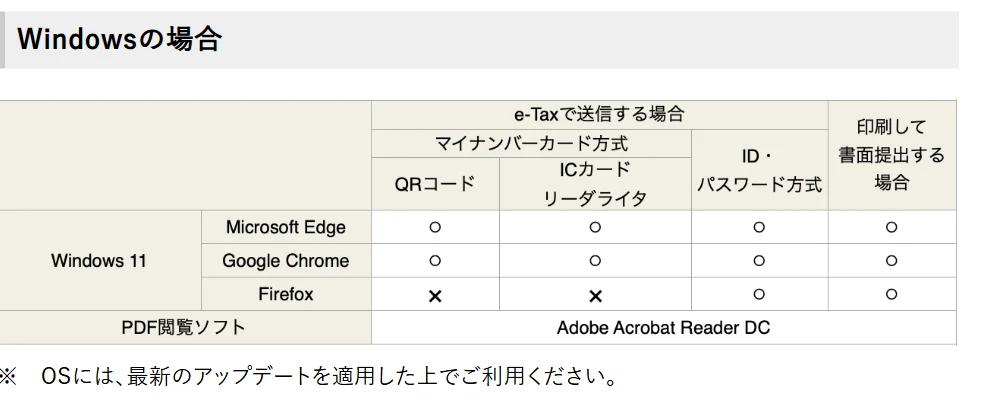
国税庁の確定申告書等作成コーナーの推奨環境は、OSがWindows 11、ブラウザがMicrosoft EdgeかGoogle Chromeです。
| 項目 | 推奨環境(令和7年分・Windows) |
| OS | Windows 11 |
|---|---|
| ブラウザ | Microsoft Edge・Google Chrome |
| Firefox | QRコード方式と ICカードリーダライタ方式は× |
| PDFの閲覧 | Adobe Acrobat Reader DC |
推奨環境の外で使うときについて、国税庁は次のように書いています。
推奨環境を満たさない条件下でのご利用は、正常な動作をしないおそれがありますのでご了承ください。
同じページには、OSに最新のアップデートを適用して使うようにとの案内もあります。
一方で、CPUやメモリ、ストレージの数値は、国税庁の推奨環境には書かれていません。
この記事で出てくるCore i5第8世代以上・メモリ8GB・SSDは、このサイトがおすすめする目安です。
中古のビジネスノートならおすすめの条件がそろう
会社で使われていたビジネスノートの中古には、Core i5・メモリ8GB・SSDの構成がよく並びます。
11月12日にクオリット
のトップを見ると、dynabook S73/FR・Latitude 3510・VersaPro VE-9が並んでいました。
3機種とも、Core i5-10210U・メモリ8GB・SSD256GB・Windows 11の構成です。
国税庁の推奨とこのサイトの目安が、中古で両方そろう。Windows 11が入っていて、Core i5・メモリ8GB・SSDの1台を選べます。
クオリット
の在庫は、レンタル会社に返ってきた法人向けのパソコン(レンタルアップ品)です。
ほかの中古ショップの保証や返品も比べてから決めたい人は、中古パソコンショップおすすめランキングで30店を並べています。
事務用の1台を探す人に合うのは、クオリット
の法人向けノートのWindows 11のCore i5です。
パソコンがない人はスマホで確定申告できる?
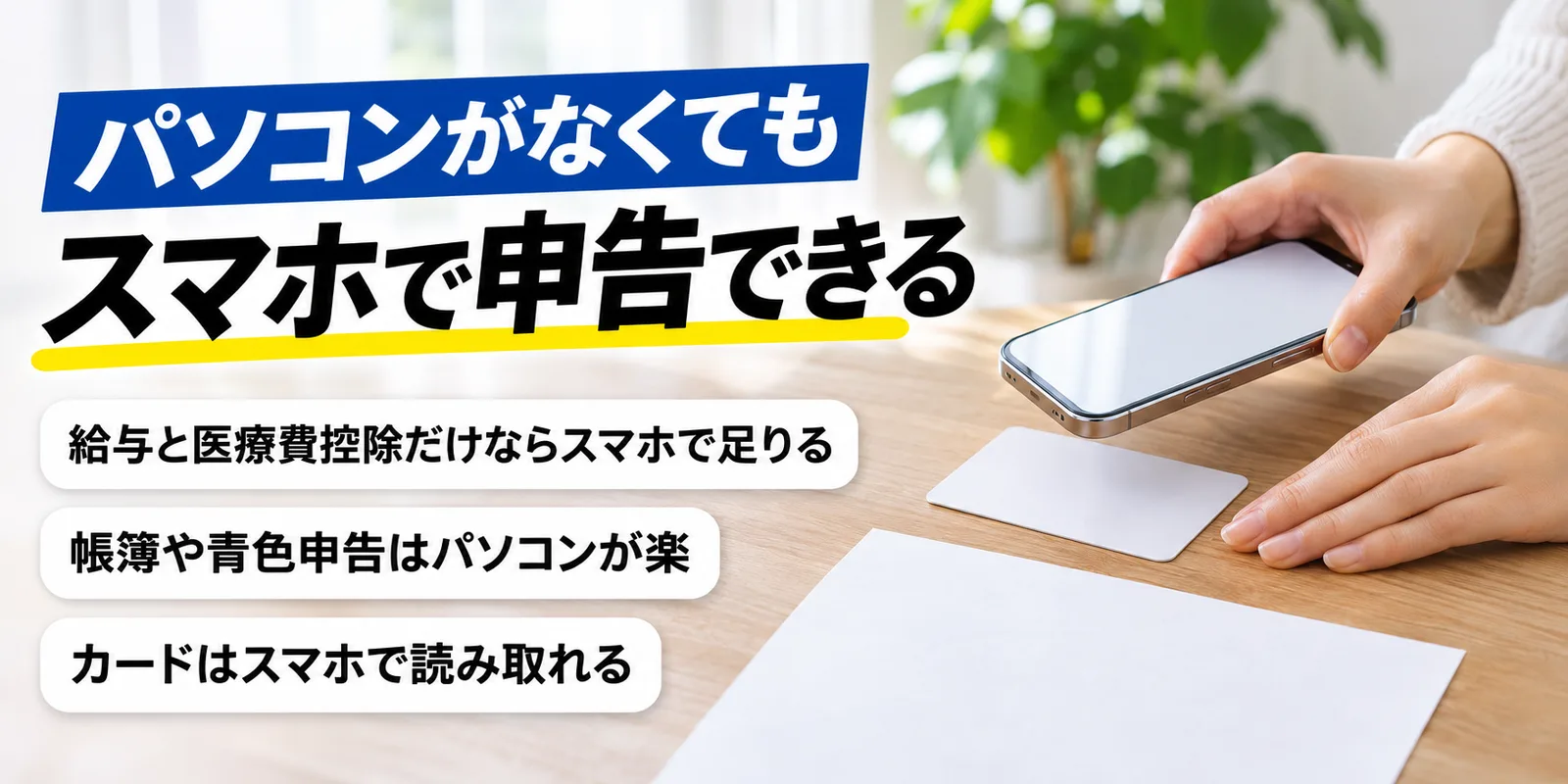
給与と医療費控除だけの人はスマホで足り、帳簿をつける人はパソコンが楽です。
給与と医療費控除だけならスマホで申告できる
給与と医療費控除だけの申告は、スマホとマイナンバーカードで作って送れます。
国税庁の案内は、次のとおりです。
ご自宅から、スマホ又はパソコンとマイナンバーカードを利用して、確定申告書等作成コーナーで申告書等を作成、e-Taxによる送信(提出)ができます。
e-Tax(国税の電子申告)でスマホから送るときは、マイナンバーカードを読み取れるスマホとマイナポータルアプリを使います。
スマホにマイナンバーカードの機能を入れる方法も、Androidに加えてiPhoneでも令和8年1月から使えるようになりました。
入力する項目が少ない人は、パソコンを買わずにスマホで済ませてかまいません。
源泉徴収票と医療費の明細だけの年は、スマホで足りる。パソコンを買う前に、自分の申告の中身を確かめます。
帳簿をつける人や青色申告の人はパソコンが楽
帳簿をつける人や青色申告の人は、パソコンで作るほうが楽です。
やよいオンラインの案内では、スマホ・タブレットではパソコン向けのサービスを使えません。
青色申告決算書は作成コーナーでスマホからも作れますが、1年分の帳簿を見直すには画面の広いパソコンが向いています。
| 申告の中身 | 合う道具 |
| 給与と医療費控除だけ | スマホで足りる |
|---|---|
| 副業の収入を帳簿につける | パソコンが楽 |
| 青色申告・会計ソフトを使う | パソコンが楽 |
青色申告特別控除(帳簿をつけて申告すると受けられる控除)の65万円は、55万円の要件に加えて、e-Taxで送るか電子帳簿保存をすることが条件です。
毎年この作業をくり返す人は、来年も使える1台を手元に置いておくと、申告の時期に慌てずに済みます。
帳簿用の1台を探す人には、商品ページに「Win11対応」の項目があるクオリット
。
パソコンで申告してもカードはスマホで読み取れる
パソコンで申告するときも、マイナンバーカードはスマホで読み取れます。
パソコンから送るときに要るのは、カードを読み取れるスマホかICカードリーダライタのどちらかです。
スマホで読み取るのは、パソコンの画面に出るQRコード(QRコード方式)。
リーダーを買う前に、手元のスマホを確かめる。カードを読み取れるスマホがあれば、ICカードリーダライタ(パソコンにつなぐ読み取り機)を買い足さずに送れます。
FirefoxはQRコード方式が推奨環境で×なので、作成コーナーを開くブラウザはEdgeかChromeです。
カードを読み取れるスマホが手元にあれば、あとは中古のノートを1台そろえれば準備が整います。
おすすめのスペックは5つ:確定申告用パソコンの選び方
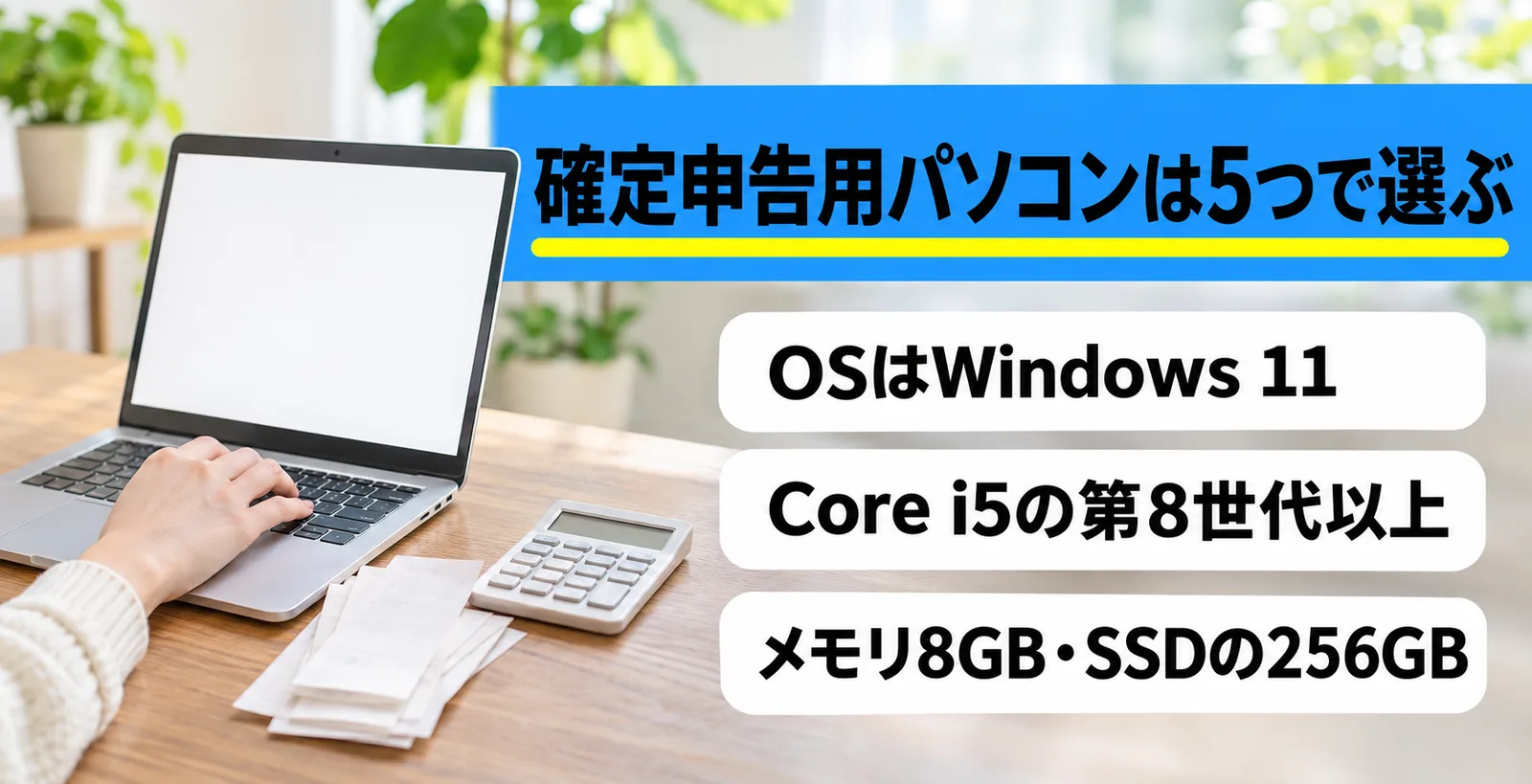
OSは国税庁の推奨、CPU・メモリ・ストレージ・画面はこのサイトのおすすめラインです。
| 項目 | おすすめ | 決め方 |
| OS | Windows 11 | 国税庁の推奨環境 |
|---|---|---|
| CPU | Core i5の第8世代以上 | Windows 11の対応一覧+余裕 |
| メモリ | 8GB | ブラウザと会計ソフトを同時に開く |
| ストレージ | SSDの256GB | 更新とデータの置き場 |
| 画面 | 解像度1440×900以上 | 会計ソフトの推奨 |
OSはWindows 11が入っている機種を選ぶ
確定申告用の中古は、Windows 11が入った状態で届く機種を選びます。
国税庁の作成コーナーとe-Taxソフトの推奨環境は、どちらもWindowsの欄がWindows 11だけです。
e-Taxソフトのページには、推奨環境の外について次の一文があります。
サポートが終了しているOS等を含め、上記以外は推奨環境外となりますので、使用できないおそれがあります。
Windows 10のまま届く中古は、推奨環境から外れるので選びません。
TPM 2.0(パソコンの中のセキュリティ用の部品)などの要件を満たす機種なら、毎年の申告に同じ1台を使えます。
Windows 11が入っていてもCPUが対応一覧にない機種があることは、Windows 11入りでもCore第7世代以前の古い中古で書きました。
CPUはCore i5の第8世代以上
CPUは、Core i5の第8世代以上を選びます。
MicrosoftのWindows 11対応CPUの一覧に載る、一般的なノート向けのIntel Coreは第8世代からです。
CeleronやPentiumの一部も一覧に載っていますが、このサイトは余裕を見てCore i5をおすすめします。
CPUの世代は型番の最初の数字で分かる。i5-8365Uは第8世代、i5-10210Uは第10世代、i5-1135G7は第11世代です。
安い新品と同じ予算で選ぶときの考え方は、安い新品と同じ予算なら中古はCore i5になる理由で詳しく書いています。
第8世代以上のCore i5は、3店の在庫でもメモリ8GB・SSDの構成で見つかる世代です。
クオリット
は一覧をCPUの世代で絞り込めるので、第8世代以上だけを並べて選べます。
メモリは8GBあれば足りる
メモリ(作業中のデータを置いておく場所)は、8GBあれば足ります。
Windows 11の最小要件は4GB、やよいオンラインのシステム要件もメモリ4GB以上です。
それでもこのサイトが8GBをすすめる理由は、作成コーナーと会計ソフト、PDFの控えを同時に開く場面があること。
確定申告に使う1台に、16GBは要らない。メモリ8GBの中古ビジネスノートから選べば十分です。
商品ページでは、スペック表の「メモリ」の欄が8GBになっているかを見ます。
4GBの品は、メモリ4GBでeMMCの格安ノートパソコンで書いた理由で選びません。
ストレージはSSDの256GBが目安
ストレージは、SSD(読み書きが速い記憶部品)の256GBを目安にします。
Windows 11の最小要件は64GBで、このサイトの目安はその4倍の256GBです。
毎月の更新に加えて、申告書の控えやスキャンした領収書のPDFも、同じパソコンに置いていきます。
HDDのモデルは選ばない。このサイトがすすめるのは、読み書きが速いSSDのモデルです。
256GBあれば、写真の整理など確定申告のほかの使い道にも空きを残せます。
商品ページでは、ストレージの欄の「SSD」の文字を確かめておきましょう。
画面は解像度も見ておく
会計ソフトを使う人は、画面の大きさだけでなく解像度(画面にどれだけ細かく表示できるか)も見ます。
| 会計ソフト | 推奨・要件の解像度 |
| マネーフォワード クラウド確定申告 | WXGA+(1440×900)以上 |
|---|---|
| やよいオンライン | 1366×768以上 |
1366×768の画面は、マネーフォワード クラウド確定申告の推奨に届きません。

フルHD(1920×1080)の画面なら、両方の条件を満たします。
迷ったらフルHDの画面を選ぶ。マネーフォワード クラウド確定申告とやよいオンラインの、どちらの条件にも届きます。
見るのは、スペック表の解像度の欄です。
帳簿の表を広く見たい人は、入力しやすい15.6インチの画面を選びます。
確定申告用におすすめしないパソコンは2つ
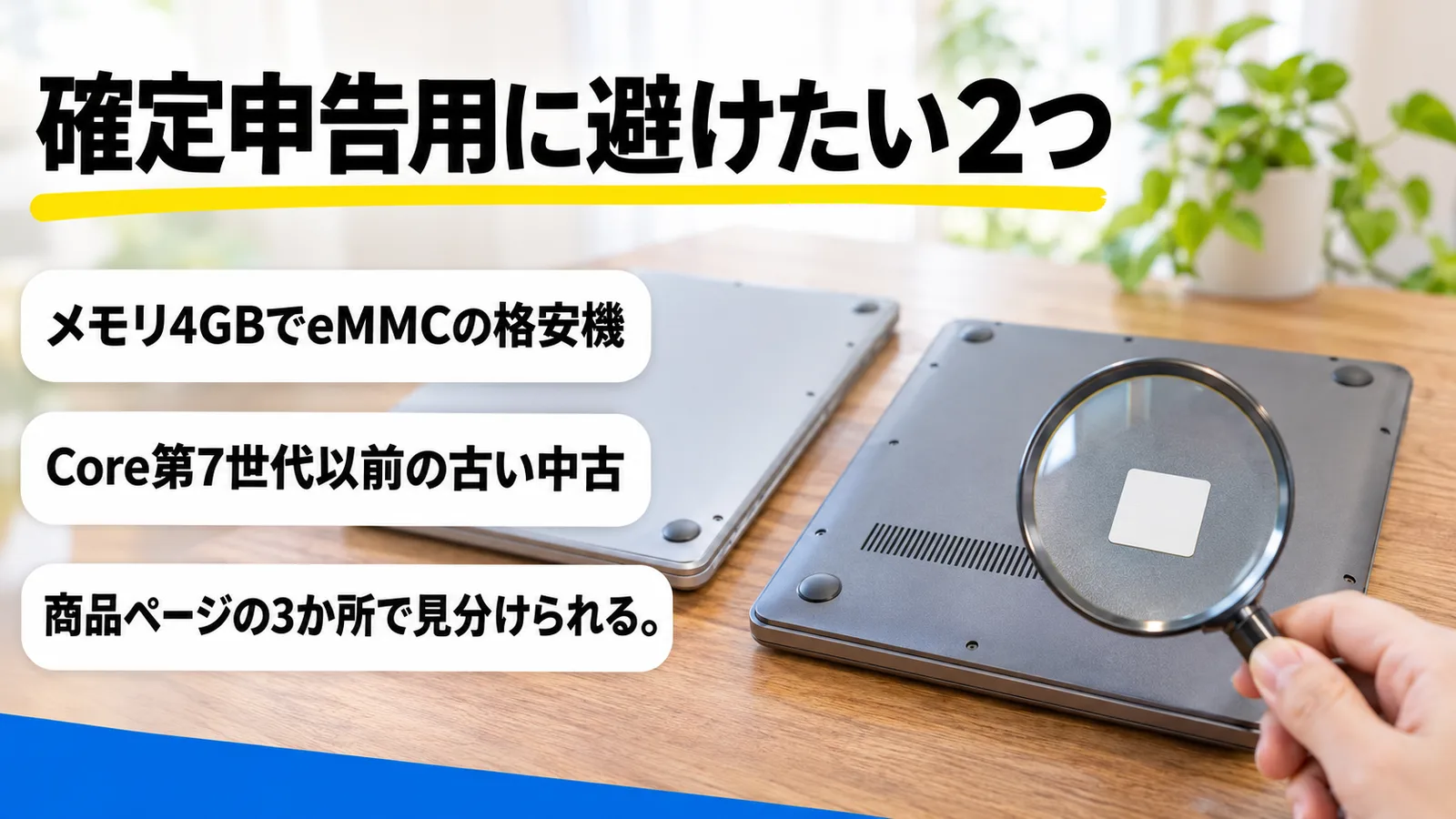
確定申告用に避けたいのは、メモリ4GBでeMMCの格安機と、Core第7世代以前の古い中古の2つです。
メモリ4GBでeMMCの格安ノートパソコン
新品でも、メモリ4GBにeMMC(安いノートに多い、SSDより容量の小さい記憶部品)の64GBという構成の格安機があります。
この構成は、Windows 11の最小要件(メモリ4GB・ストレージ64GB)とちょうど同じ数字です。
毎月の更新で容量を使っていくと、申告書の控えを置く空きにも余裕がありません。
数字が要件ぎりぎりの機種は、確定申告用に選ばない。ブラウザと会計ソフトを同時に開くと、メモリにもゆとりがない構成です。
値段の安さだけで新品を選ぶと、この構成の機種に当たることがあります。
中古のビジネスノートで選べるのは、メモリ8GB・SSD256GBの構成です。
確定申告のほかの場面でも避けたいノートパソコンは、買ってはいけないノートパソコンの共通点にまとめています。
Windows 11入りでもCore第7世代以前の古い中古
Windows 11が入っていても、Core第7世代以前の中古は選びません。
第7世代のCore i3・i5・i7は、MicrosoftのWindows 11対応CPUの一覧にない世代です。
| CPUの型番の例 | 世代 | Windows 11の対応一覧 |
| Core i5-7200U | 第7世代 | 載っていない |
|---|---|---|
| Core i5-8365U | 第8世代 | 載っている |
| Core i5-10210U | 第10世代 | 載っている |
| Core i5-1135G7 | 第11世代 | 載っている |
対応一覧にないパソコンにWindows 11を入れた品も、通販に並ぶケースがある点に注意。
毎年の申告に使う1台は、対応一覧に入る世代にしておくと、来年の申告の前に機種のことで迷い直さずに済みます。
CPUの世代の確かめ方をもっと知りたい人は、中古パソコンでWindows11は本当に大丈夫かも参考にしてください。
2つは商品ページの3か所で見分けられる
2つの型は、商品ページのCPU型番・メモリ・ストレージの3か所で見分けられます。
- CPU型番の最初の数字が8以上か(i5-8365Uの「8」・i5-1135G7の「11」)
- メモリの欄が8GBか
- ストレージの欄がSSDか(eMMCでないか)
本体のシールだけでは、CPUの世代まで分からない機種もあります。
柏原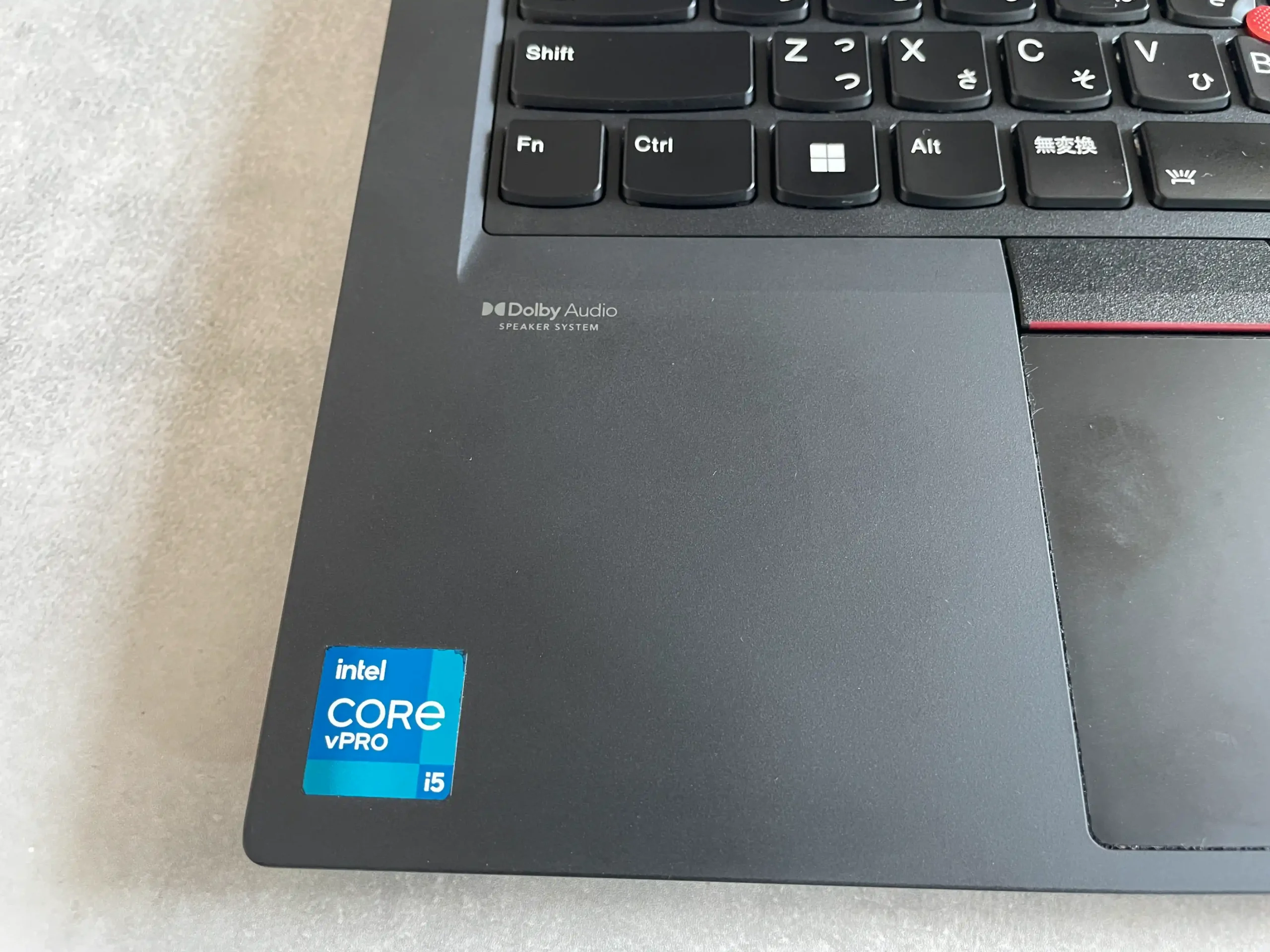
世代を確かめる場所は、商品ページのCPU型番です。
クオリット
の商品ページには「Win11対応」の項目があり、一覧はCPUの世代で絞り込めます。
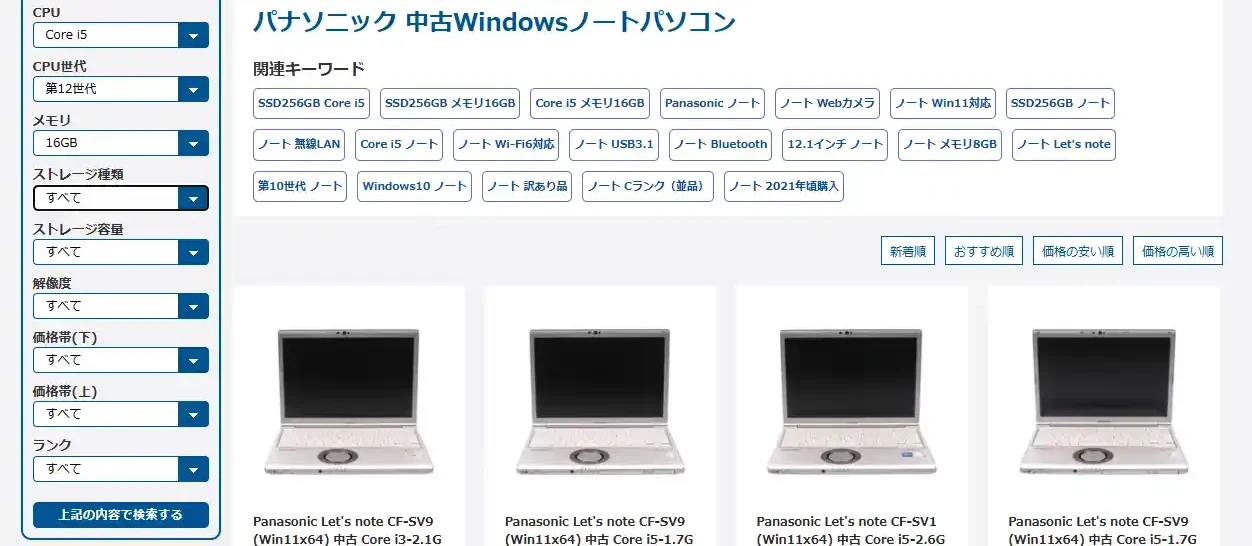
Windows 11の対応と世代を商品ページで確かめられるので、2つの型を外して選びたい人に向く店です。
\商品ページに「Win11対応」の項目/
/12か月保証は交換か返金\
確定申告用パソコンを買うならこの3店がおすすめ
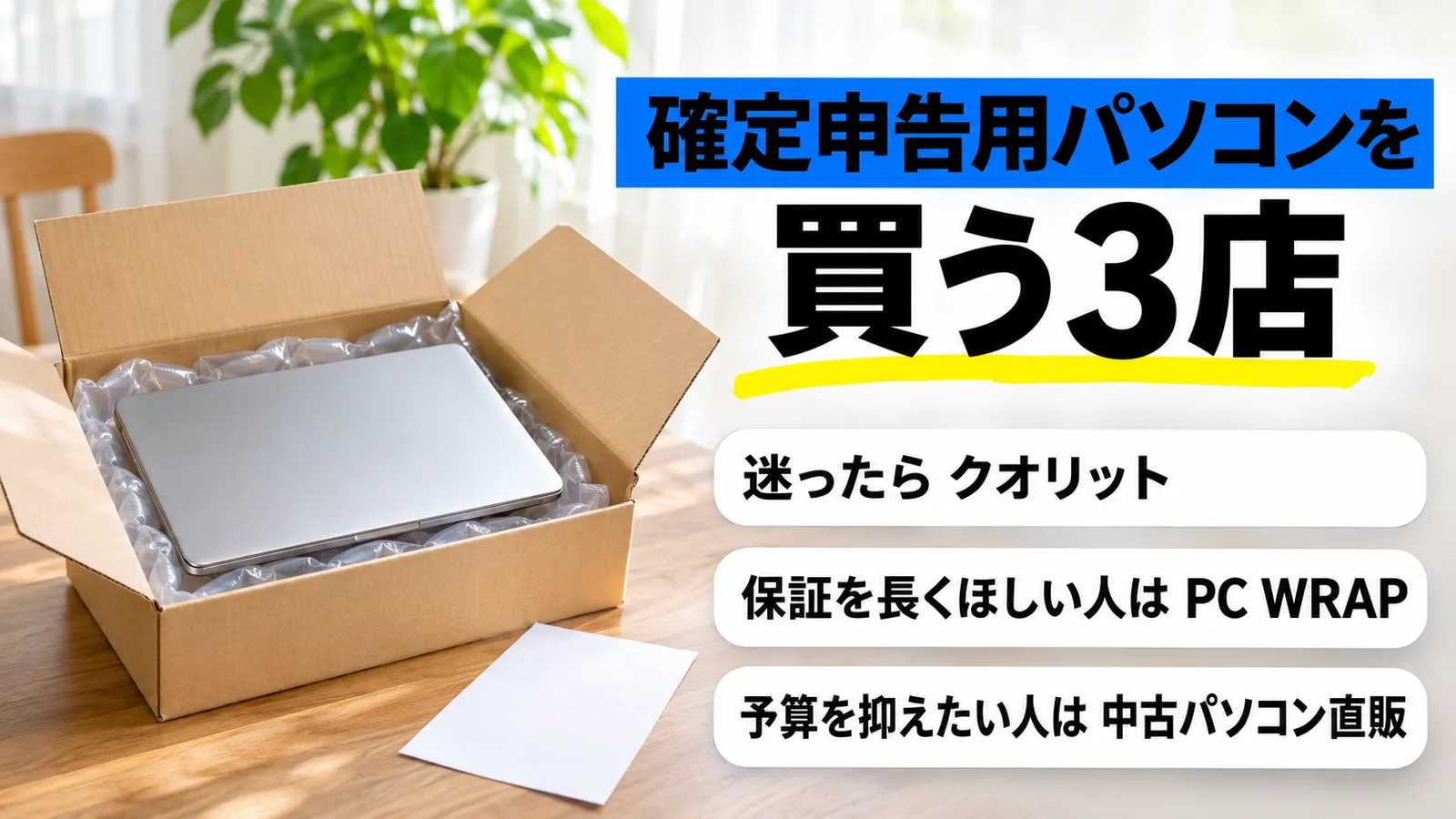
確定申告用パソコンの店は、Windows 11・Core i5第8世代以上の在庫、保証の長さ、状態の基準の3つで選びます。
この3つで比べて、クオリット
・PC WRAP
・中古パソコン直販の3店に絞りました。
クオリット:届く1台の状態が心配な人に向いている
クオリット
は、届く1台の状態が心配な人の確定申告用パソコンに向いています。
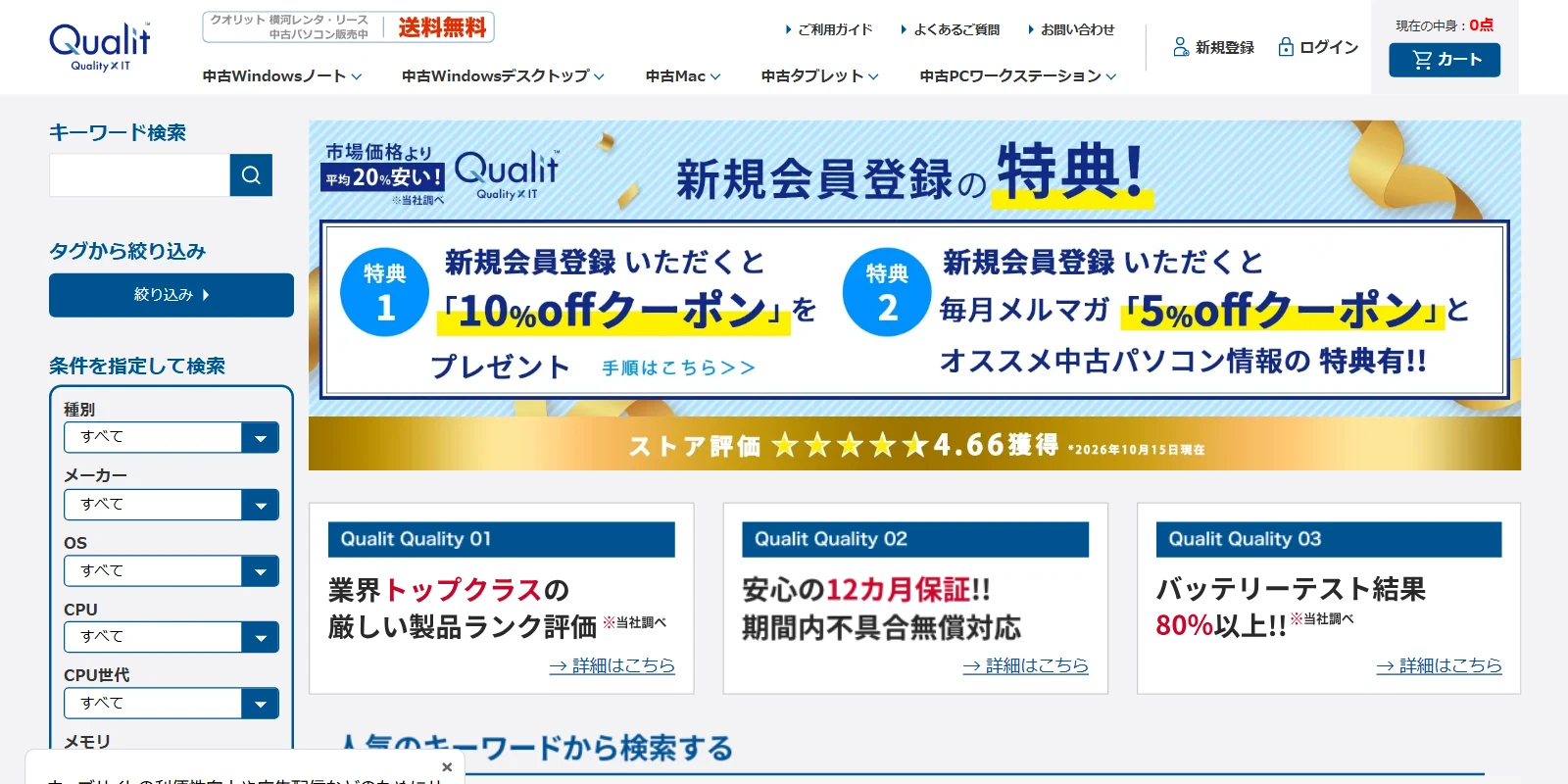
| 項目 | クオリット
|
| 売っているもの | レンタル会社に返ってきた 法人向けのパソコン |
|---|---|
| 電池 | S〜CランクのWindows機は 満充電が新品時の80%以上 |
| 保証 | 12か月(交換か返金) |
| 初期不良 | 出荷日から10日以内 |
| お客様都合の返品 | できない |
| 発送 | 注文・入金確認後3営業日以内 (土日祝は休み) |
| 送料 | 全国送料無料 |
クオリット
を運営するのは、法人向けレンタルの横河レンタ・リースです。
検査・クリーニング・データ消去は、ISO9001にそって行うと公式のFAQで説明しています。
S〜CランクのWindows機で販売しているのは、満充電が新品時の80%以上の電池のものです。
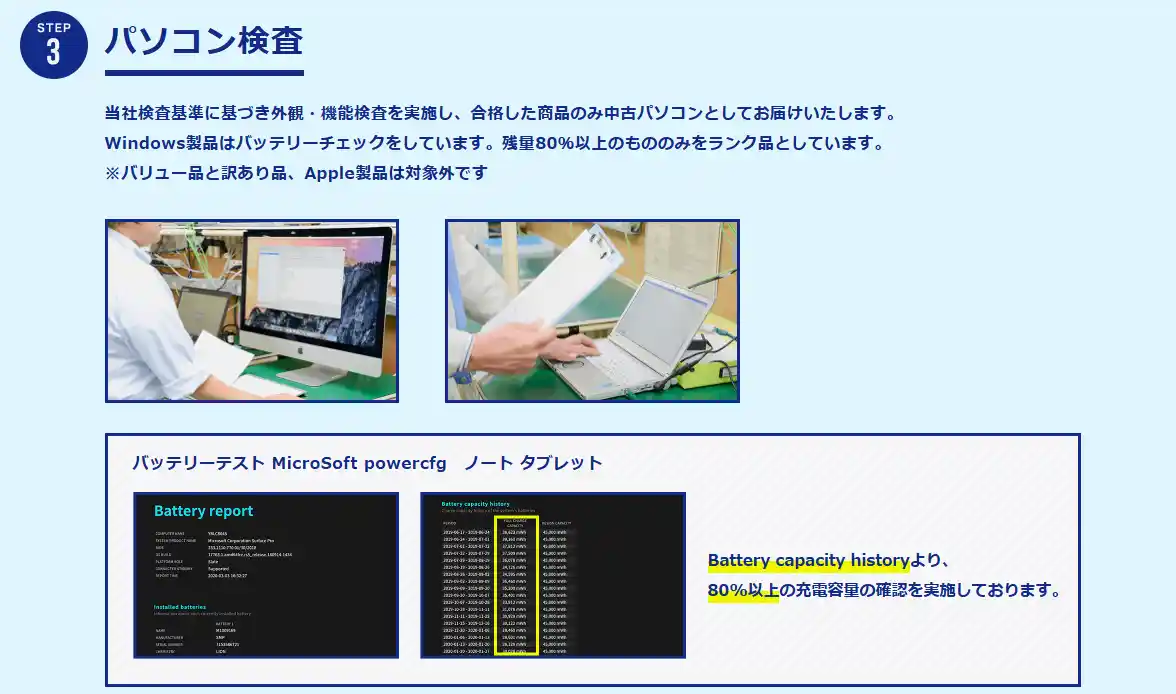
外観のランクは4つの手順で決める。指の腹でふちをなぞり、面に光を当てて、小さな傷まで探してからランクを決めています。
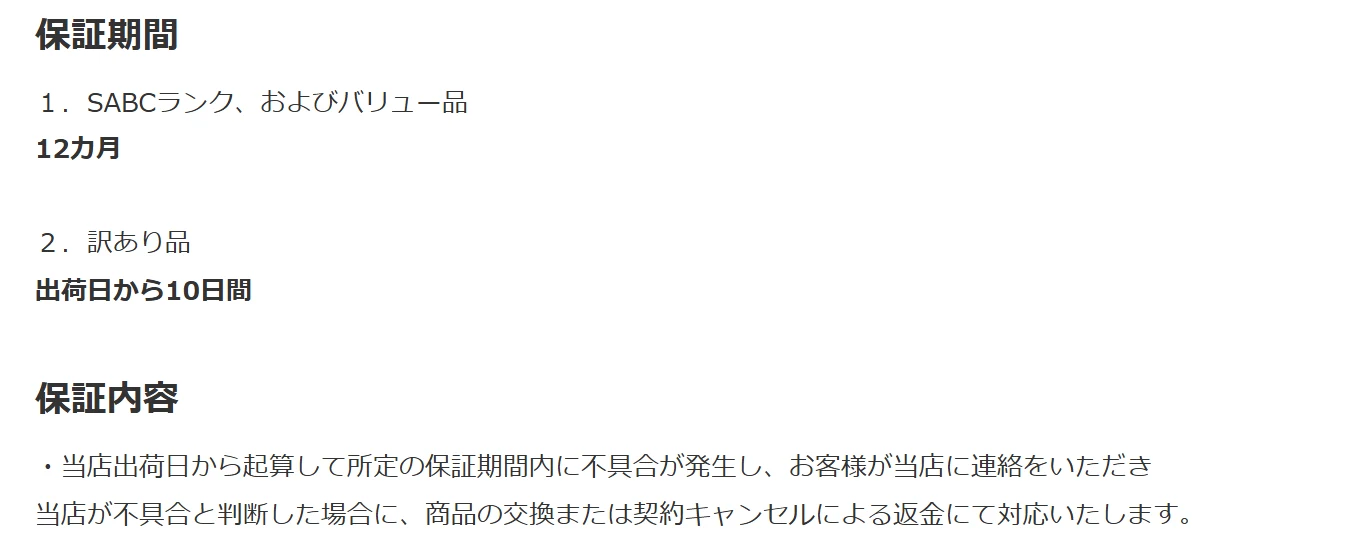
12か月保証の対応は、修理ではなく同等品との交換か返金です。
 柏原
届いた中古の電池の減り具合を自分で確かめたい人は、中古ノートパソコンのバッテリー確認方法も参考にしてください。
電池と外観の基準が商品ランクで決まっているので、届く1台の状態を基準で選びたい人に合う店です。
\12か月保証・S〜Cランクは電池80%以上/
/全国送料無料\
PC WRAP:毎年の申告に長く使う人に向いている
毎年の申告に同じ1台を長く使う人には、PC WRAP
が向いています。
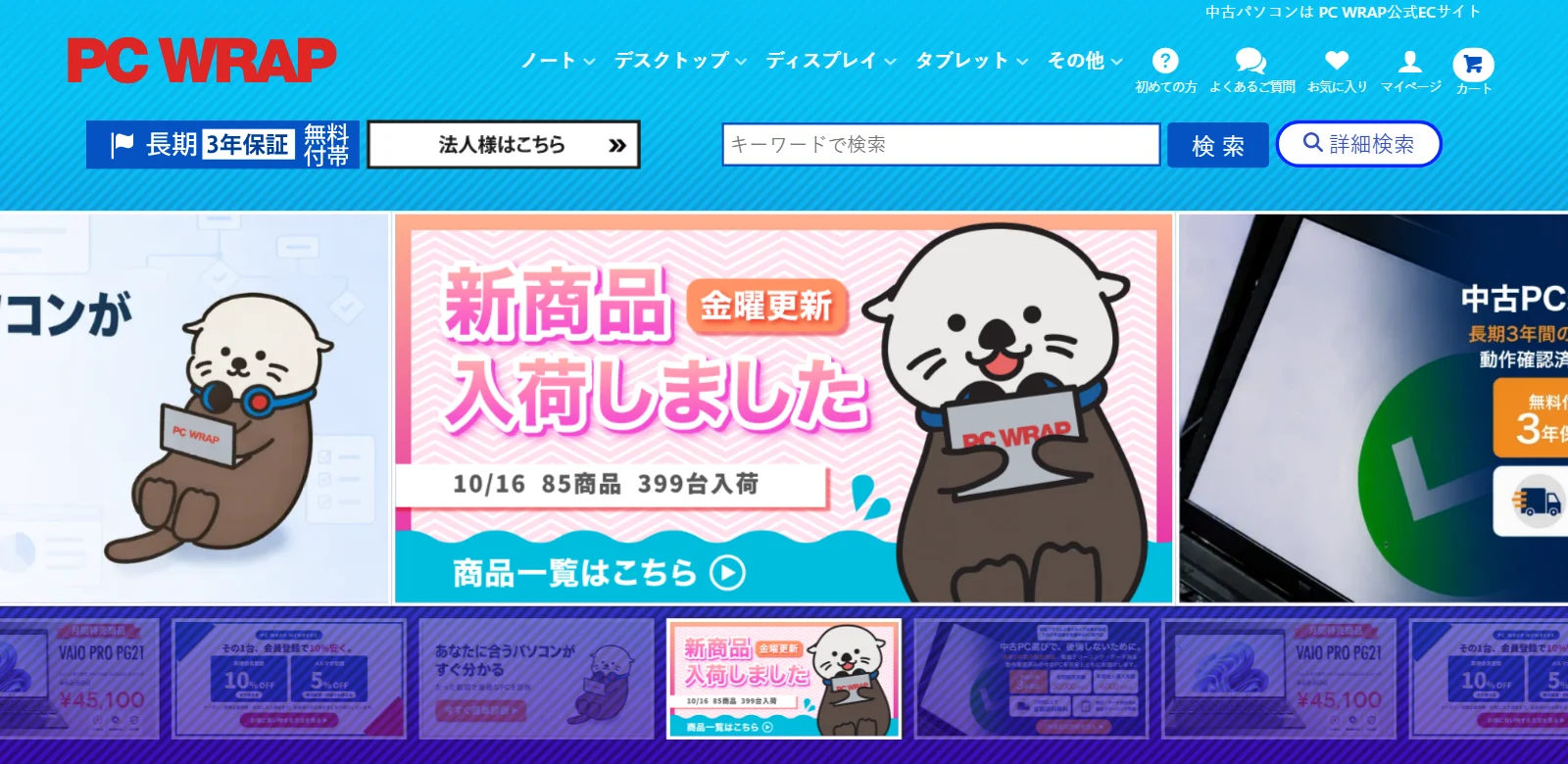
| 項目 | PC WRAP
|
| 保証 | 3年(商品ごとに期間が違う) 訳あり品は対象外 |
|---|---|
| お気楽返品 | 到着予定日から7日 返送の送料も店の負担 |
| 条件 | 保証も返品も保証書が必要 |
| 発送 | 14時までの注文で当日 (代引・カード・PayPay) |
| 届いたとき | 初期設定済み |
| 送料 | 1万円以上で無料 |
PC WRAP
は、対象の商品に3年保証が標準で付く中古パソコンの専門店です。
保証は、到着予定日から7日の初期不良期間・1年目・2年目以降の3つの段階に分かれます。
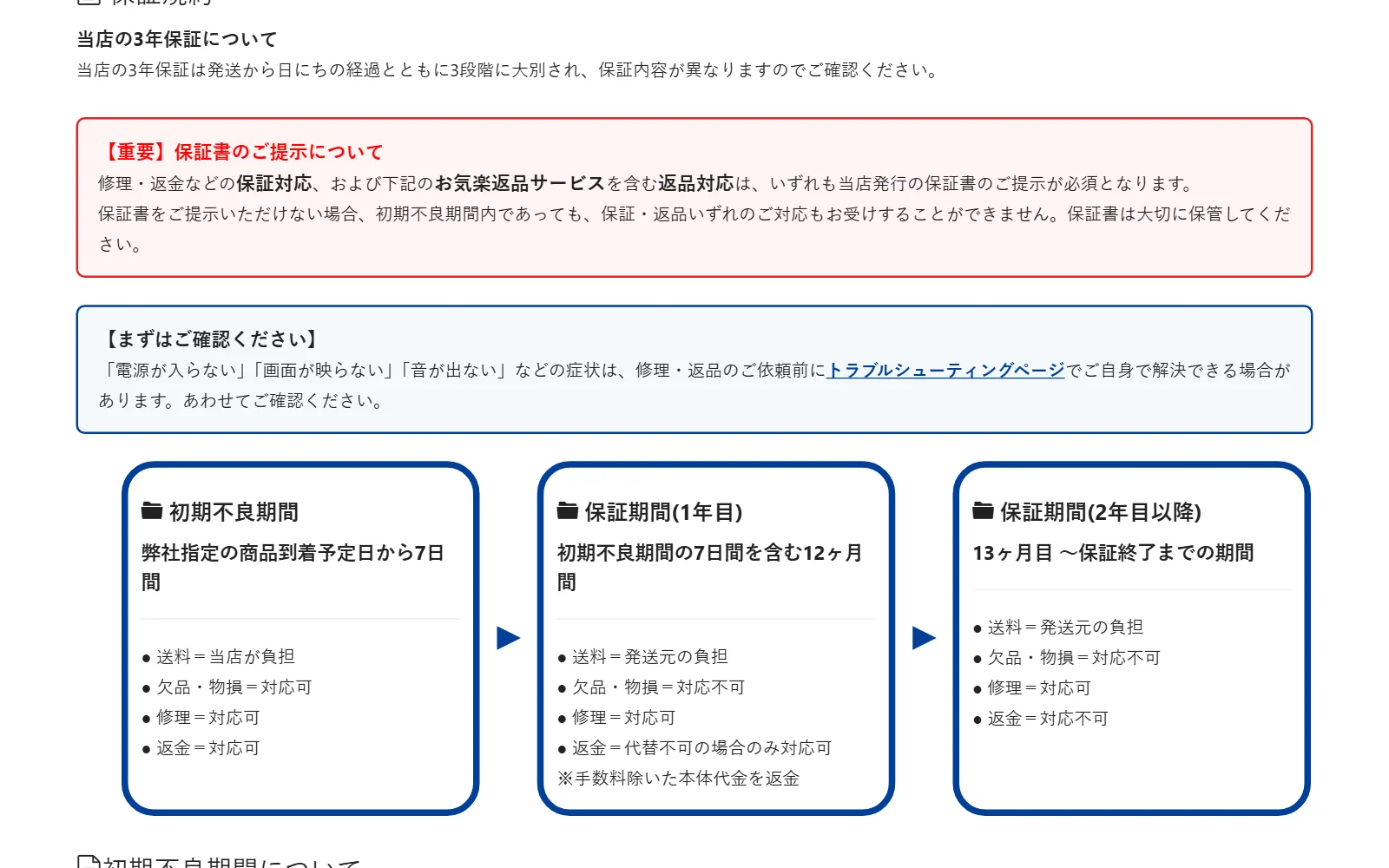
2年目以降も修理で対応し、直せないときは同等品との交換です。
届いて7日はお気楽返品が使える。到着予定日から7日のうちに連絡すれば理由を問わず返品でき、返送の送料も店の負担です。
3年保証が付く商品を2月に買うと、3回目の申告の時期まで保証の期間に入ります。
届いた1台は初期設定済みで、箱から出してすぐにWindows Updateへ。
3年保証が標準で付くので、来年も再来年も同じ1台で申告を続けたい人に合います。
\3年保証&7日のお気楽返品つき/
/返品時の送料もPC WRAPが負担\

中古パソコン直販:年に数回なので予算を抑えたい人に
年に数回だけ家で使う1台を、予算を抑えて選びたい人には中古パソコン直販。
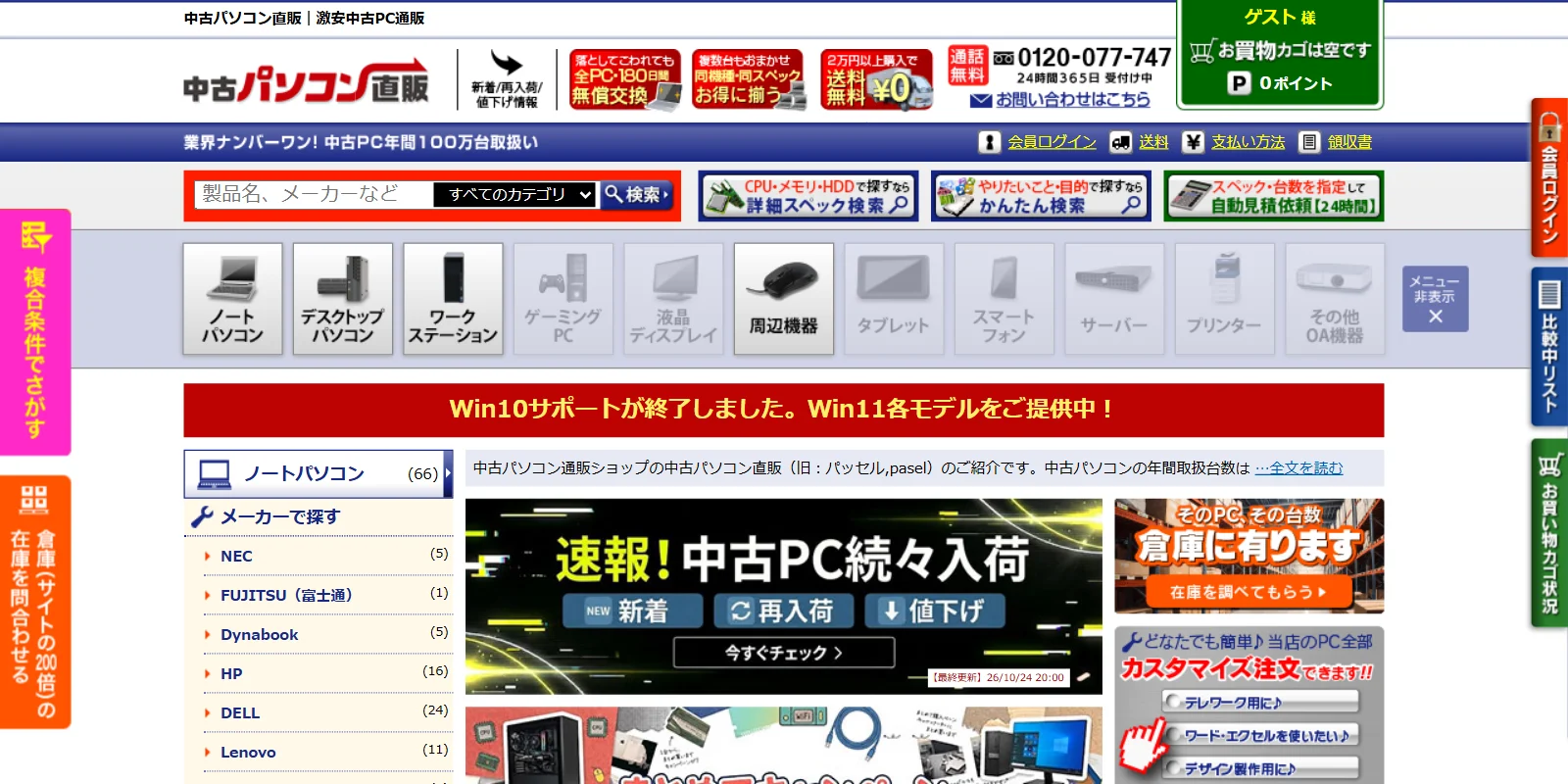
| 項目 | 中古パソコン直販 |
| Windows 11 | 全品Windows 11 メモリ8GB・SSD128GB以上が基準 |
|---|---|
| 届いたとき | 初期設定済み |
| 保証 | 到着日から180日の無償交換 (有料で1年に延長) |
| お客様都合の返品 | できない |
| 発送 | 注文確定の翌日から 3営業日以内 |
| 送料 | 2万円以上で無料 |
| Core i5の在庫 | 第8世代・8GB・SSD256GBの品あり (11月12日) |
中古パソコン直販は、扱う商品がすべてWindows 11搭載の中古パソコン店です。
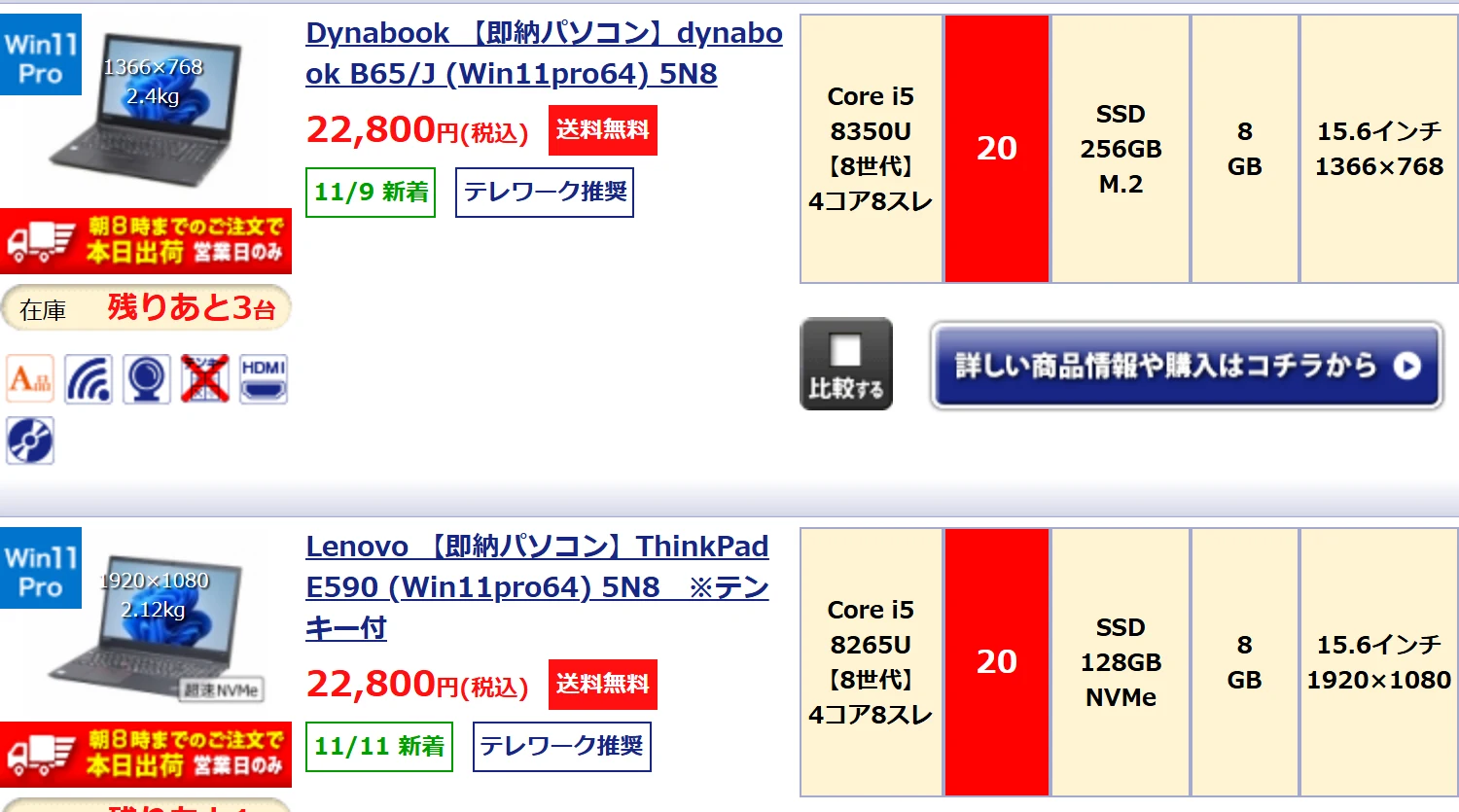
11月12日にCore i5で絞り込むと、Latitude 5300(Core i5-8365U・メモリ8GB・SSD256GB)などが並んでいました。
型番の最初の数字が8以上のCore i5に絞る。そのうえで、メモリ8GB・SSDの1台を選びます。
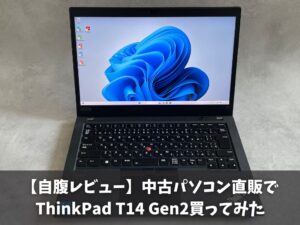
私が中古パソコン直販で買ったThinkPad T14 Gen2(Core i5-1145G7・第11世代)は、Windows 11が入った状態で届きました。
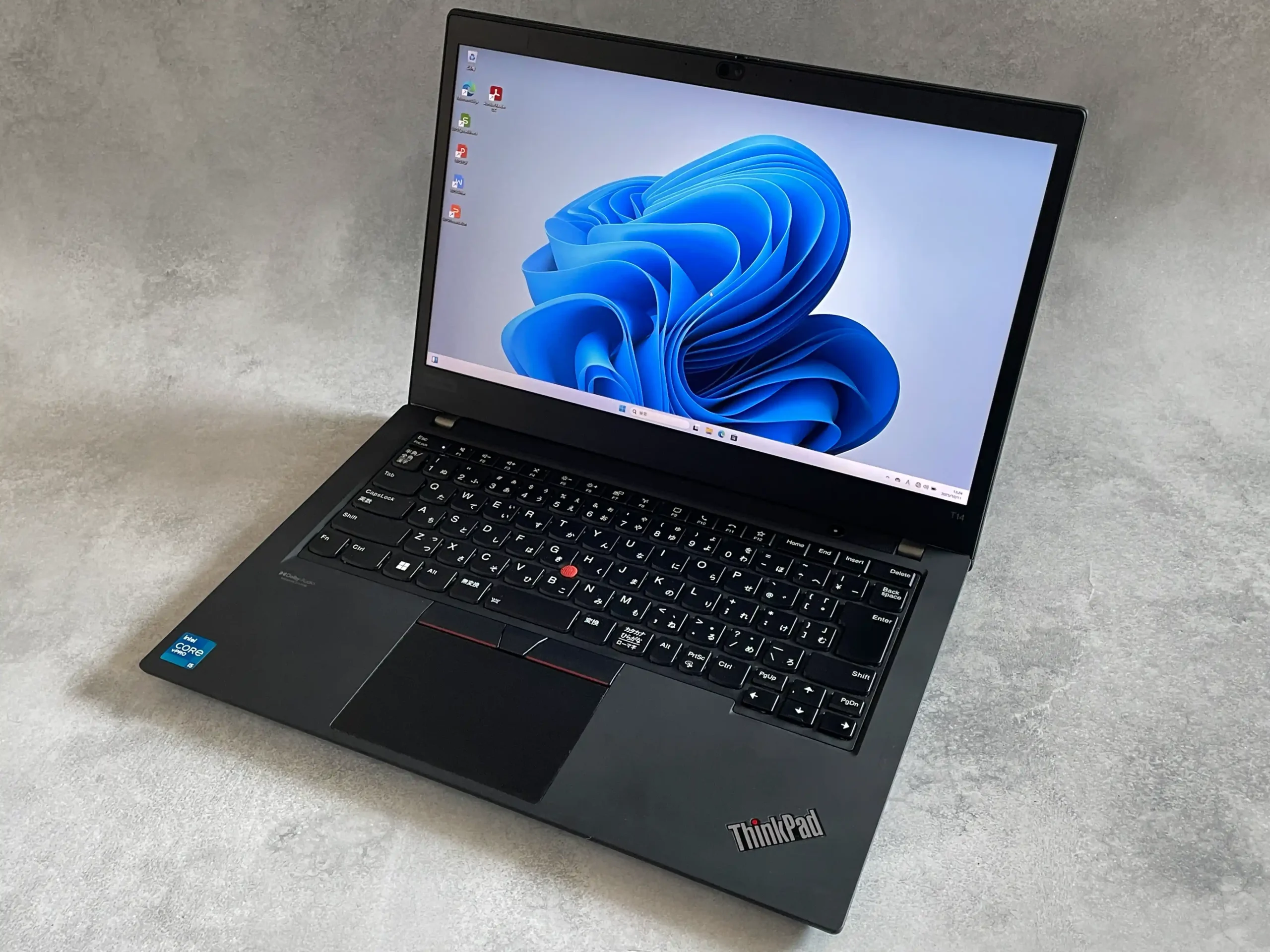
到着から180日は無償で交換。同じ機種がないときは、同等の機種と交換してもらえます。
予算を抑えつつ、届いたあとの不具合にも備えたい人に特に合う店です。
全品Windows 11で初期設定済みなので、年に数回だけ使う人も、届いた日から作成コーナーを開けます。
\ 全品Windows 11・180日の無償交換 /
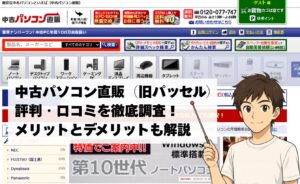
確定申告に間に合う注文日は3月16日から逆算する
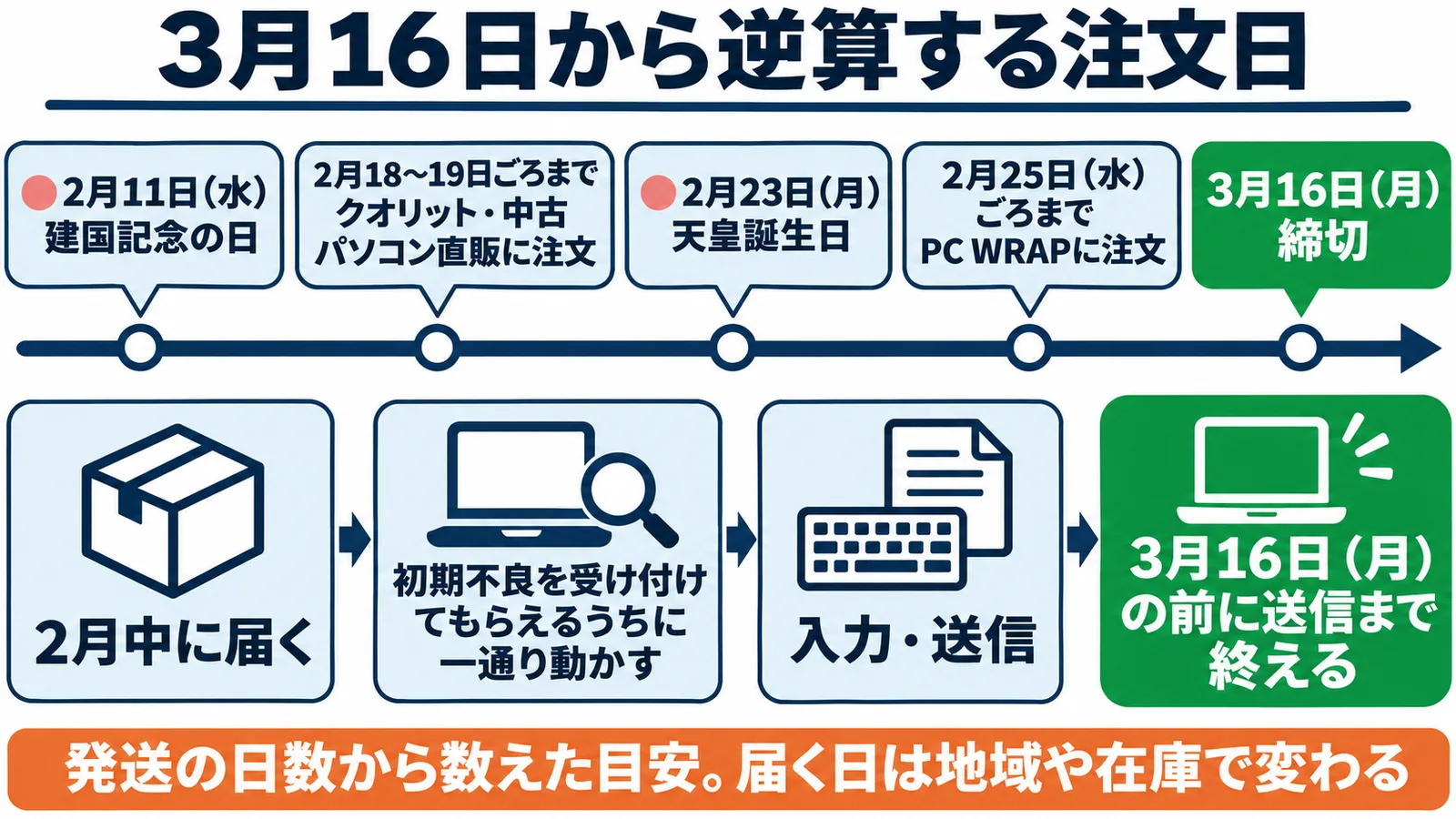
3月16日の締切から店の発送日数を逆算すると、2月中に届く日程で注文すれば余裕があります。
令和7年分の確定申告は2026年3月16日まで
令和7年分の所得税の確定申告は、2026年3月16日(月)が期限です。
3月15日が日曜日にあたるので、翌日の16日までになっています。
| 申告 | 期限 |
| 所得税・贈与税 | 2026年3月16日(月) |
|---|---|
| 個人事業者の消費税 | 2026年3月31日(火) |
期限の案内が載っているのは、国税庁の令和7年分 確定申告特集のページです。
パソコンが届いてから、設定と入力に1〜2週間ほどの余裕をとっておくと、領収書の集計も落ち着いて進められます。
だから、締切から逆算して、届く日を先に決めておきましょう。
届くまでの日数は店ごとに違う
注文から発送までの日数は、3店で違います。
| 店 | 発送の目安 | 休み・条件 |
| クオリット
|
注文・入金確認後 3営業日以内 |
土日祝は休み |
|---|---|---|
| PC WRAP
|
14時までの注文で当日 | 代引・カード・PayPay 日曜・祝日は翌営業日 |
| 中古パソコン直販 | 注文確定の翌日から 3営業日以内 |
即納品は朝8時までの 注文で当日出荷 |
2026年2月は、11日(水)の建国記念の日と、23日(月)の天皇誕生日が祝日です。
営業日で数える店は、土日と祝日をはさむと、届く日が後ろへずれます。
発送のあと届くまでの日数も、住んでいる地域によって同じではありません。
2月中に届くように注文すると余裕がある
確定申告用のパソコンは、2月中に届くように注文すると余裕があります。
届いてすぐに動かせば、初期不良を受け付けてもらえる期間のうちに不具合を見つけられるからです。
受付の期間は、クオリット
が出荷日から10日、PC WRAP
が到着予定日から7日。
| 店 | 2月中に届く注文の目安 |
| クオリット
|
2月18日(水)ごろまで |
|---|---|
| PC WRAP
|
2月25日(水)ごろまで |
| 中古パソコン直販 | 2月19日(木)ごろまで |
この日程で頼めば、届いたあとに設定と入力の時間をとっても、3月16日の前に送信まで終えられます。
年が明けてから注文する人も、2月の半ばまでに頼めば締切に十分間に合う日程です。
パソコンが壊れて急ぐ人は当日発送の店を選ぶ
申告の直前にパソコンが壊れた人は、まずスマホで出せる申告かどうかを確かめます。
給与と医療費控除だけの人は、給与と医療費控除だけならスマホで申告できるのとおり、スマホで間に合う申告です。
買い直す人は、14時までの注文で当日発送のPC WRAP
を選びます。
柏原当日発送は代引・クレジットカード・PayPayで払う場合の条件で、日曜と祝日は翌営業日の発送です。
急ぐときも、CPU型番・メモリ・SSDの3か所は見る。慌てて選んだ1台が第7世代だと、来年の申告の前にまた機種で迷います。
PC WRAP
は当日発送に7日のお気楽返品も付くので、急いで選んだ1台も届いてから確かめられる店です。
確定申告用パソコンが届いたら先にやっておくこと
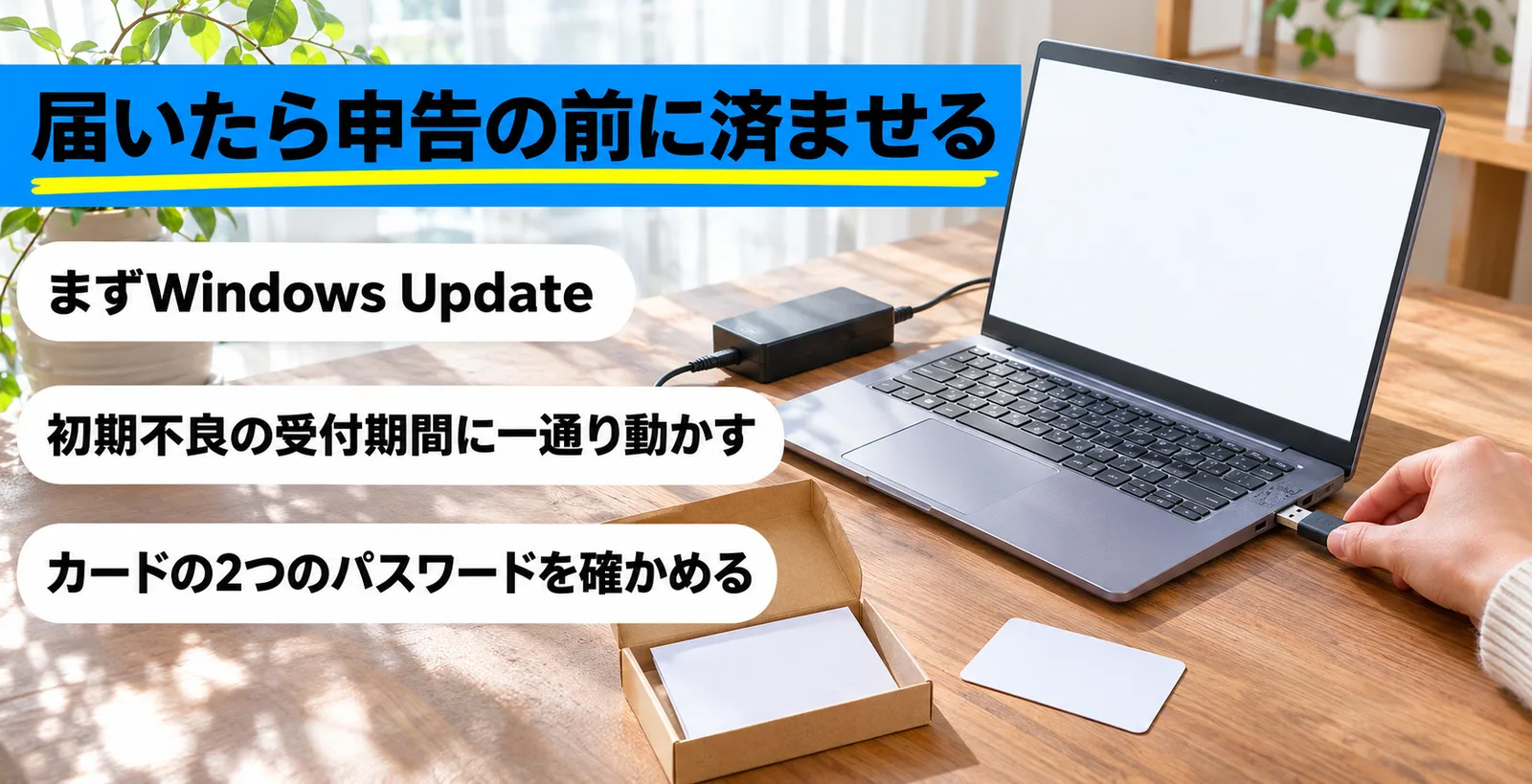
届いたら、Windows Updateと動作の確認を先に済ませると、申告の当日に慌てずに済みます。
届いた中古パソコンで最初にやることをひと通り知りたい人は、中古パソコンを買ったらやること10項目も参考にしてください。
まずWindows Updateを済ませる
届いたら、まずWindows Updateを最後まで済ませます。
国税庁の推奨環境は、OSに最新のアップデートを適用した状態で使うことが前提です。
- Windows Updateを最後まで済ませる
- EdgeかChromeで作成コーナーを開く
- Adobe Acrobat Reader DCを入れる
Adobe Acrobat Reader DCは、作成した申告書の控えのPDFを開くために入れます。
更新には時間がかかることもあるので、始めるのは届いた日の夜などまとまった時間がとれるときです。
ここまで済ませれば、申告の当日は数字の入力と送信だけに集中できます。
初期不良を受け付けてもらえるうちに一通り動かす
届いた週のうちに、キーボード・画面・USB端子・充電を一通り動かしておきます。
初期不良期間(届いてすぐの不具合を受け付けてもらえる期間)の長さは、3店で同じではありません。
| 店 | 届いてすぐの不具合の受付 |
| クオリット
|
出荷日から10日以内 (そのあとも12か月保証) |
|---|---|
| PC WRAP
|
到着予定日から7日 (お気楽返品も同じ期間) |
| 中古パソコン直販 | 到着日から180日の無償交換 |
柏原それでも、受付の期間を過ぎてから気づくと、店に頼める中身が変わります。
キーボードは、申告書に数字を打つ前に全部のキーを押して確かめておくと安心です。
USB端子は、スキャナーやスマホをつないで使う所なので、1つずつ挿して確かめます。
マイナンバーカードの2つのパスワードを確かめる
申告の前に、マイナンバーカードの2つのパスワードを確かめます。
| パスワード | 中身 |
| 利用者証明用電子証明書 | 数字4桁 |
|---|---|
| 署名用電子証明書 | 英数字6〜16文字 |
カードの電子証明書は、有効期限が切れていると使えません。
パスワードを思い出せない人や期限が近い人は、申告の時期より前に確かめておきます。
カードを読み取る道具は、パソコンで申告してもカードはスマホで読み取れるで書きました。
パスワードは入力を始める前に確かめる。送信の直前に慌てずに済み、入力を終えたその日のうちに送れます。
PC WRAPで買った人は保証書を箱ととっておく
PC WRAPで買った人は、届いた保証書を箱と一緒にとっておきます。
PC WRAPの保証も返品も、店が出した保証書を見せることが条件です。
保証書の再発行はできないので、3年保証が終わるまで、パソコンの箱と一緒にしまっておきます。
保証書は箱の中に入れて、パソコンの近くにしまう。毎年の申告の時期に出すパソコンと、同じ場所に置いておくと探さずに済みます。
保証書をしまい、Windows Updateとパスワードの確認まで済ませれば、あとは領収書を横に置いて入力するだけです。
3月16日の前に送信まで終えた1台は、来年の申告にもそのまま使えます。
よくある質問
確定申告用のパソコンを買う前に、よく出る質問に答えます。
中古パソコンでもe-Taxで確定申告できますか?
できます。国税庁の推奨環境が決めているのはOSとブラウザで、新品か中古かは問いません。表は国税庁の推奨環境はWindows 11とEdgeかChromeにまとめました。
Windows 10のパソコンで確定申告はできますか?
国税庁の推奨環境のWindowsの欄には、Windows 11だけが載っています。推奨環境を満たさない条件では「正常な動作をしないおそれがあります」というのが国税庁の案内です。これから買う1台はOSはWindows 11が入っている機種を選ぶのとおりWindows 11の機種にします。
Macで確定申告はできますか?
確定申告書等作成コーナーには、Mac向けの推奨環境が別に用意されています。ただし、e-TaxソフトはMac OSでは使えません。Windowsで選ぶ人の目安はおすすめのスペックは5つ:確定申告用パソコンの選び方にまとめました。
ICカードリーダーは買わないといけませんか?
買わなくても大丈夫です。パソコンから送るときは、カードを読み取れるスマホかICカードリーダライタのどちらかがあれば足ります。くわしくはパソコンで申告してもカードはスマホで読み取れるで書きました。
ブラウザはどれを使えばいいですか?
Microsoft EdgeかGoogle Chromeを使います。FirefoxはQRコード方式とICカードリーダライタ方式が推奨環境で×です。推奨環境の表は国税庁の推奨環境はWindows 11とEdgeかChromeに載せました。
確定申告にOfficeは要りますか?
作成コーナーはブラウザで使うので、確定申告のためにOfficeを買う必要はありません。クオリット
のS〜Cランクには、WPS Office 2が付いてきます。申告の作業の中身は確定申告はパソコンにとって軽い作業で書きました。
会計ソフトはスペックの低いパソコンでも動きますか?
やよいオンラインのシステム要件は、メモリ4GB以上・画面1366×768以上です。マネーフォワード クラウド確定申告は、解像度1440×900以上を推奨しています。画面の見方は画面は解像度も見ておくにまとめました。
ノートではなくデスクトップでもいいですか?
置き場所が決まっている人は、デスクトップでもかまいません。国税庁の推奨環境で決まっているのは、OSとブラウザだけです。中古で条件がそろう理由は中古のビジネスノートならおすすめの条件がそろうで書きました。
確定申告用に買ったパソコンは経費にできますか?
副業や事業の仕事に使うパソコンで、取得価額が10万円未満なら、使い始めた年の必要経費に全額入れられます(国税庁 No.2100)。給与だけの申告では経費にならず、仕事と私用で兼ねる場合は仕事で使う分だけです。個別の判断は税務署か税理士に確かめてください。
年が明けてから注文しても確定申告に間に合いますか?
2月中に届くように注文すれば、十分に間に合います。初期不良の確認と入力の時間をとっても、3月16日の前に送れる日程です。店ごとの注文の目安は2月中に届くように注文すると余裕があるの表に載せました。
まとめ:確定申告用のおすすめパソコンは2月中に届くよう注文しよう
確定申告用のパソコンは、Windows 11が入ったCore i5第8世代以上の中古ビジネスノートで十分です。
国税庁が決めているのはOSとブラウザなので、避ける2つを外せば、中古で条件がそろいます。
締切の前の週に機種選びで迷うと、そのぶん入力にかけられる日が減ります。
選ぶ条件はもう決まっているので、あとは在庫を見て1台を選ぶだけです。
保証の付いた中古専門店で選べば、届いた1台で今年も来年も家で申告を片づけられます。
下の3店は、私がこれまで何台も自腹で買ってきた中で、特におすすめできるお店です。
クオリット(Qualit):外観・バッテリー品質重視なら
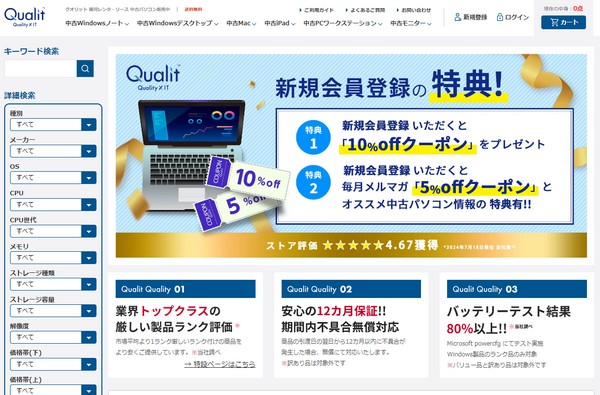
引用:Qualit
横河レンタ・リース株式会社が運営する専門店で、大企業のリースアップ品を独自の厳格な品質基準でチェックしてから販売しています。
バッテリー容量80%以上保証付き(一部対象外あり)で、12ヶ月の長期保証が標準装備。外観のきれいさと品質管理の厳しさは業界トップクラスです。
実際に購入したLet's note SV8は、バッテリーの劣化がほぼゼロで中古とは思えないコンディションでした。
\12ヶ月保証&バッテリー80%以上保証付き!/
/新規会員登録で今なら10%offクーポンあり\
PC WRAP:保証の長さで選ぶなら
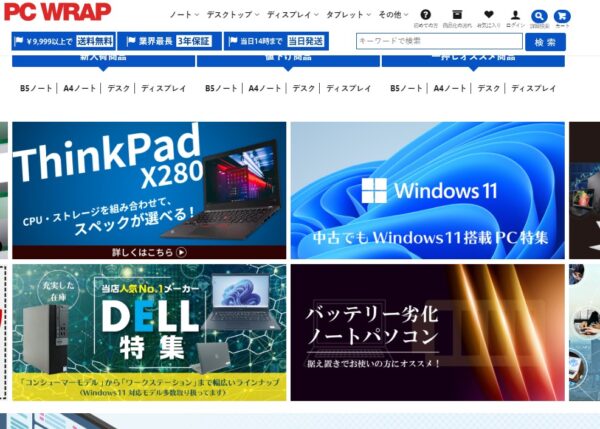
引用:PC WRAP
3年間の長期保証が付いており、さらに商品到着から7日以内なら理由を問わず返品可能(送料PC WRAP負担)という太っ腹なサービスが魅力です。「万が一のときの安心感」を最重視する方に向いています。
\業界最長3年保証&理由不問の返品保証!/

/返品時の送料もPCWRAPが負担!\
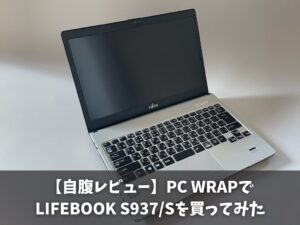
中古パソコン直販:コスパと品揃えなら
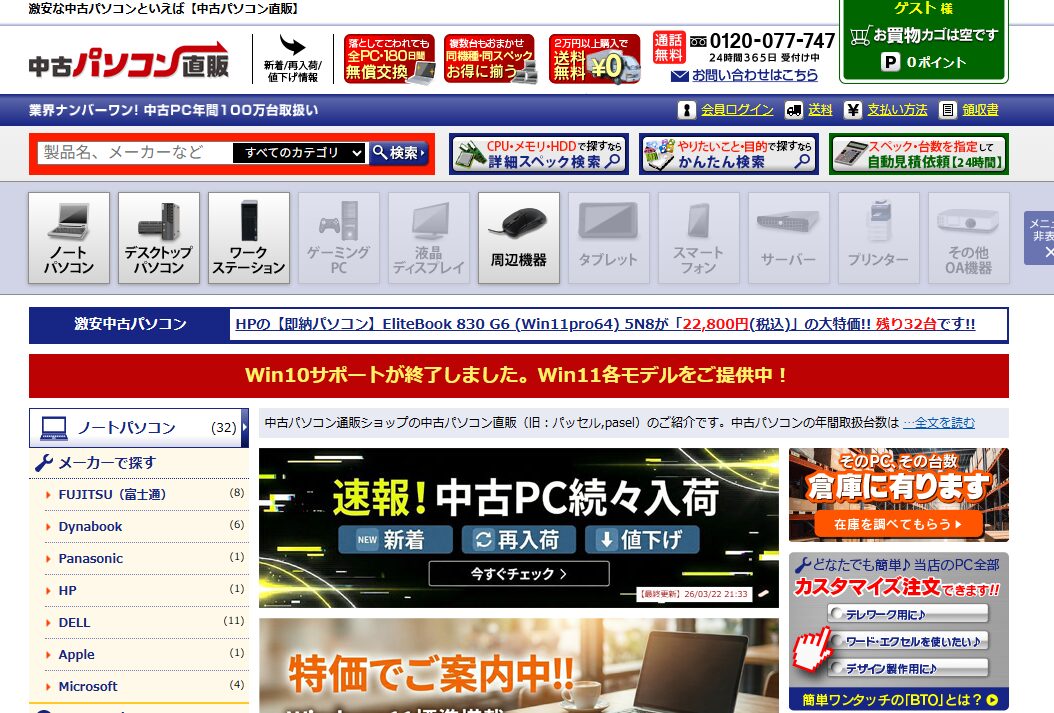
引用: 中古パソコン直販
株式会社ブロードリンクが運営し、法人リースアップ品を中心に取り扱っています。品揃えが豊富で180日保証付き。コスパを重視しつつ品質もしっかり確保したい方におすすめです。
\180日保証&コスパ抜群の品揃え!/
/新規会員登録で500円OFF\
各ショップの詳細な比較や自腹レビューは、中古パソコンを買うならどこ?全店自腹購入した管理人が選ぶ専門店6選をご覧ください。
柏原最初に見てほしいのは、クオリット
のCore i5・メモリ8GB・SSD256GBで、Windows 11が入った中古ノート。
S〜CランクのWindows機は満充電が新品時の80%以上の電池で、商品ページに「Win11対応」の項目もあります。
不具合が出ても、交換か返金で受けられるのも理由の1つ。
毎年使うので保証を長くほしい人はPC WRAP
、年に数回なので予算を抑えたい人は中古パソコン直販です。
\12か月保証・S〜Cランクは電池80%以上/
/全国送料無料\
2月に届いた1台なら、3月16日の前に送信まで終え、来年の申告も同じパソコンで始められます。