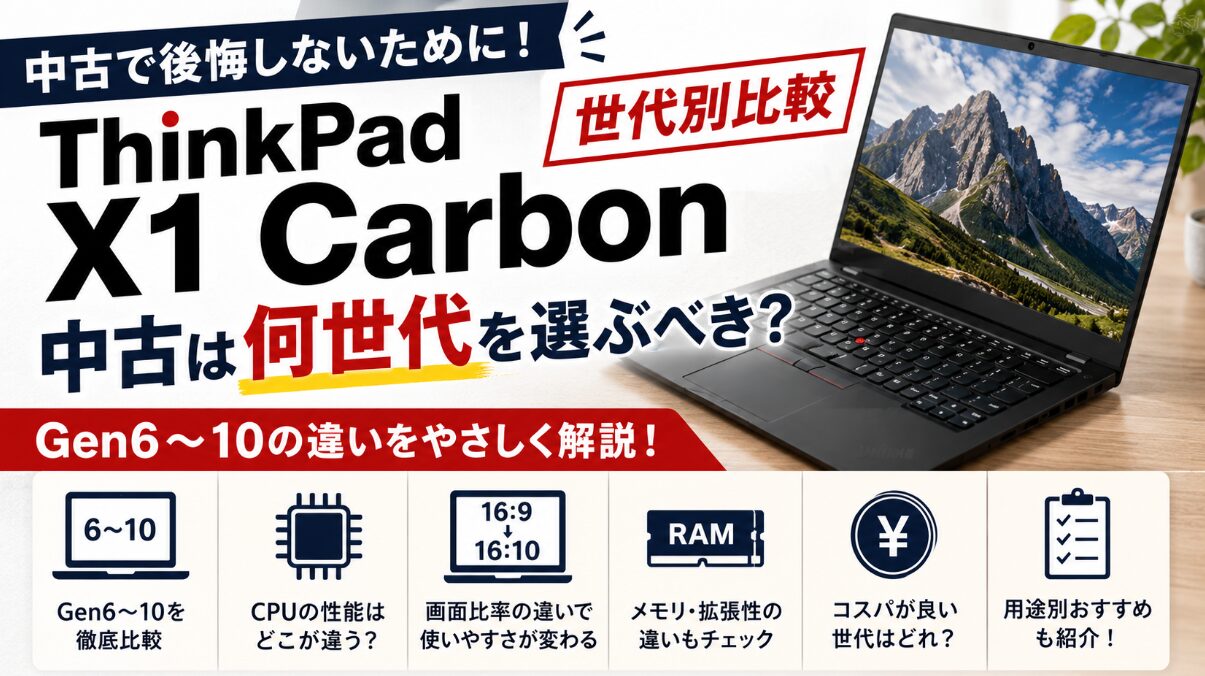
中古のThinkPad X1 Carbonを買おうと専門店の一覧を開くと、Gen4からGen13までが同じページに並んでいます。価格も2万円台から20万円台までばらけていて、どこに手を伸ばせばいいのか分からなくなりますよね。
私はX1 Carbonを3世代にわたって使ってきました。今も2020年モデルをサブ機として使っています。その経験から言うと、この機種の選び方はそれほど複雑ではありません。
予算で狙う世代を1つに決めて、あとは商品ページでCPU型番とメモリ容量、バッテリーの満充電容量を見るだけ。
ややこしいのは、同じ世代の中に当たりと外れが混ざっている点です。特に一番安く買えるGen6には、Windows 11に上げられない個体が紛れていることがあります。
この記事ではその見分け方まで含めて解説します。
- 予算別に狙うGen6・Gen8・Gen9・Gen10以降の選び分け
- 同じGen6に第7世代CPUが混ざっている見分け方
- 2026年7月時点の世代別の中古価格
- 世代や保証、バッテリー条件で選ぶ中古パソコン専門店

運営者:柏原(かしわばら)
中古パソコン初心者購入ガイド 管理人
ThinkPad、Let's note、MacBookなど、中古パソコンを30台以上自腹で買って使ってきました。買うたびに付属品の欠品、バッテリーの劣化具合、そしてショップ表示の状態ランクと実物の差を記録しています。今使っているPC・タブレット・スマホはすべて中古です。
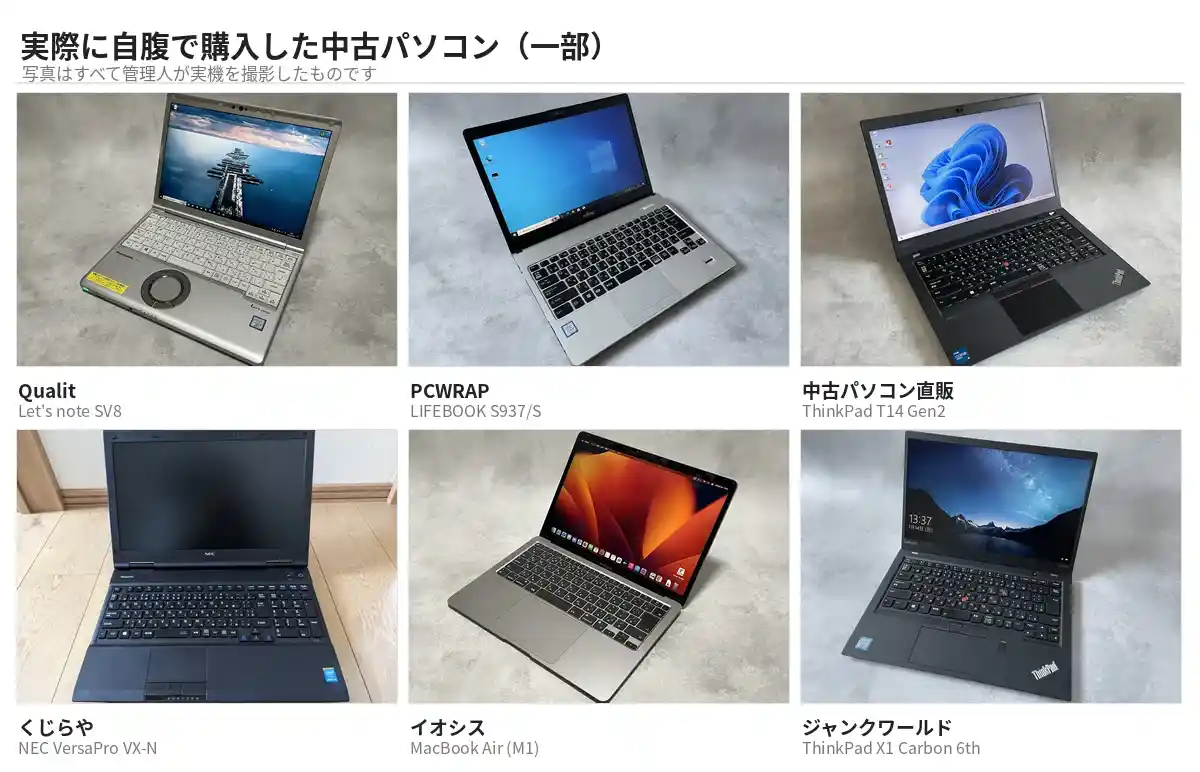
同じ「Aランク」でも店によって中身は違います。中古はコスパが良く、失敗は機種よりも買う場所を外したときに起きがちです。だからこのサイトでは、機種選びと同じくらい「どこで買うか」を扱っています。
仕様や制度はメーカー公式サイトのほか、IPA(情報処理推進機構)、消費者庁、国民生活センターなどの一次情報で確認しています。紹介料の有無で順位や評価を変えることはしません。
予算別に選ぶThinkPad X1 Carbonのおすすめ世代とは?
- 安さ優先なら2〜3万円台のGen6。ただし第8世代CPUの個体だけ
- 迷ったら4〜6万円台のGen8。価格と性能のつり合いがいちばん良い
- 16GBと縦長画面が要るなら6〜9万円台のGen9
- 8万円以上ならGen10以降。ここは新品とも比べる
- Gen4とGen5は避ける。Windows 11に上げられない
X1 Carbonの中古は世代が10段以上あるので、全部を比べようとすると手が止まります。予算を先に決めてしまえば、見るべき世代は1つか2つに絞れますよ。
| 予算 | おすすめ世代 | 選ぶ条件 |
|---|---|---|
| 2〜3万円台 | Gen6 | 第8世代CPUの個体だけ |
| 4〜6万円台 | Gen8 | 迷ったらここ! |
| 6〜9万円台 | Gen9 | 16GBと縦に広い画面 |
| 8万円以上 | Gen10以降 | 新品とも比べる |
| 避ける | Gen4 / Gen5 | Windows 11に上げられない |
マシンタイプ型番はGen6が20KH / 20KG、Gen8が20U9 / 20UA、Gen9が20XW / 20XX、Gen10が21CB / 21CC。
CPU型番はGen6がi5-8250U系の第8世代、Gen8が10210U系の第10世代、Gen9が1135G7系の第11世代、Gen10が1235U系の第12世代です。
X1 Carbon以外のシリーズも含めて比べたい人は、中古ThinkPadの狙い目・おすすめ機種6選も参考にしてください。X13やT14など、用途別に候補をまとめています。
ThinkPad X1 Carbonの中古はいくらで買える?
狙う世代と避ける世代が決まったら、次は予算です。2026年7月21日に中古パソコン専門店9社の在庫ページを確認し、その時点で購入可能だった個体の税込価格を調べました。売り切れの商品は含めていません。
| 世代(年式 / CPU世代) | 在庫があった価格帯(税込) | 確認した店 |
|---|---|---|
| Gen6(2018 / 第8世代) | 27,100〜43,001円 | Be-Stock / ジャンクワールド / くじらや / Qualit |
| Gen7(2019 / 第8世代) | 32,800〜44,800円 | イオシス / Qualit / ジャンクワールド |
| Gen8(2020 / 第10世代) | 44,800〜63,800円 | パソコン市場 / PC WRAP / イオシス / ジャンクワールド / リョーナン / Qualit |
| Gen9(2021 / 第11世代) | 35,000〜86,900円 | ジャンクワールド / イオシス / PC WRAP / Qualit |
| Gen10(2022 / 第12世代) | 66,800〜97,900円 | イオシス / PC WRAP / Qualit |
| Gen13 Aura(未使用品) | 209,800円 | イオシス |
- Gen6は第8世代CPU搭載品を対象としています。
全体として、新しい世代ほど価格が上がる傾向にあります。ただし、同じ世代でもメモリ容量や商品の状態によって価格差が大きく、世代だけでは判断できません。
Gen6の27,100円という最安値は、Be-Stock
 に1台だけ掲載されていた個体です。商品コメントには、充電ポートの片方が使えないと書かれていました。相場より安い個体には、不具合や傷などの理由があることも多いため、価格だけで決めずに商品説明まで確認してください。
Gen9の35,000円も訳あり品で、メモリは8GBでした。不具合やスペックを割り切れるなら相場より安く買えることもありますが、16GBの通常品と同じ条件ではありません。
また店による在庫数の違いも大きく、確認時点ではイオシスにメモリ16GBのGen9が60,800円で37台掲載されていました。複数の候補から状態や価格を比べたい人には探しやすい状況です。
一方、ジャンクワールドやくじらや では、在庫が1台限りの商品も多く見つかりました。条件に合う個体が安く出ていることもありますが、売り切れたあとに同じ構成が入荷するとは限りません。予算と状態が希望に合っているなら、早めに判断したほうがよいでしょう。
Gen11とGen12は、確認した時点で在庫を見つけられませんでした。Gen13 Auraは未使用品が209,800円で掲載されていましたが、中古価格の比較からは外しています。
中古の価格と在庫は日々変わります。表の金額は、調査時点の目安として見てください。
価格と性能のバランスで選ぶなら、やはりGen8が本命です。4〜6万円台で、第10世代CPUと約1.1kgの軽さが手に入ります。
2〜3万円台ならGen6が下限
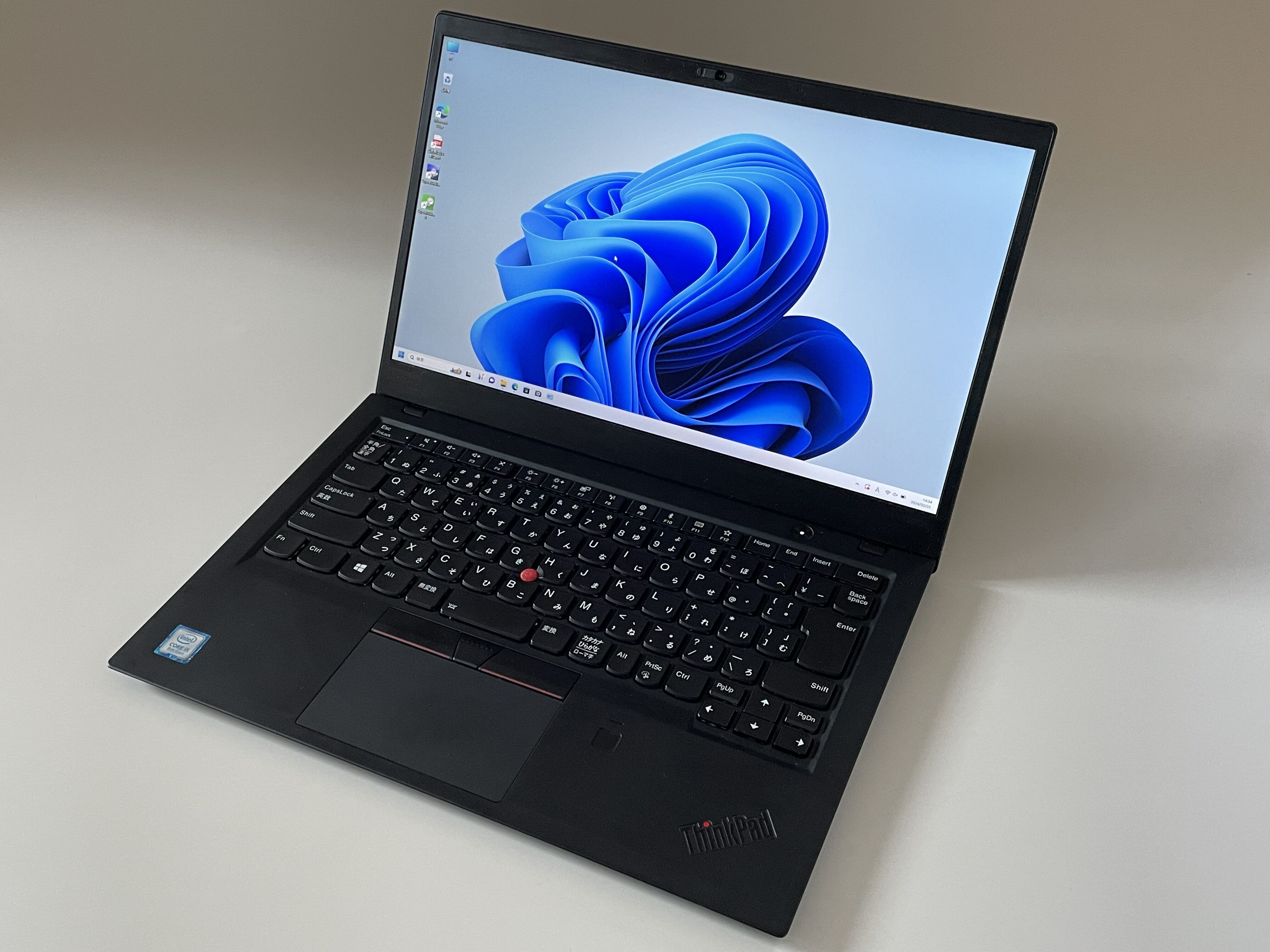
Gen6は2018年発売のモデルです。マシンタイプ型番は20KHまたは20KGで、重さは約1.13kg、画面サイズは14インチ。2026年時点では8年落ちですが、2〜3万円台でカーボン筐体の軽量ノートを買える点は今も魅力です。
私はジャンクワールドでGen6を1台購入しています。価格は27,800円で、送料は別に900円かかりました。構成はCore i5-8250U、メモリ8GB、SSD 256GBです。
訳ありの理由は商品ページに書かれていたとおりで、Webカメラが使えず、液晶ベゼルに軽いベタつきがありました。天板と底面にも細かな傷や擦れがあります。
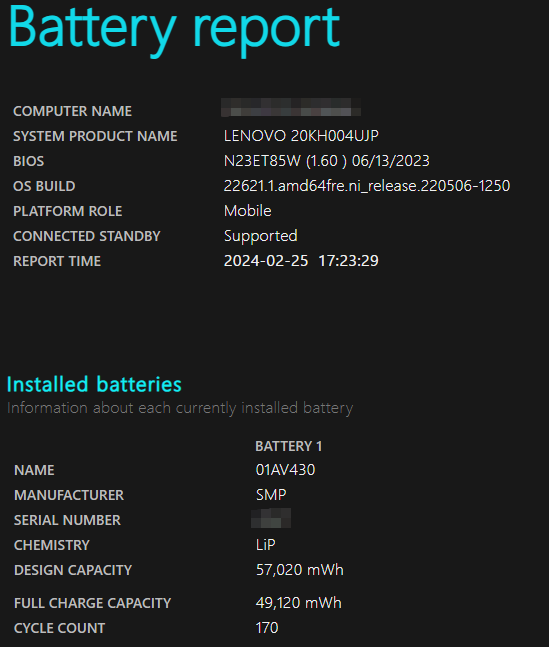
一方で、キーボードやUSB端子などは問題なく動作しました。バッテリーの満充電容量は49,120mWhで、設計容量に対して約86%。購入から半年以上たった現在も、大きな不具合なく使えています。
Gen6が2026年でも実用になるのかは、ThinkPad X1 Carbon 2018の実機レビューで詳しく検証しています。キーボードや画面の見え方、傷の状態まで確認したい人は、そちらも参考にしてください。
もちろん訳あり品を積極的にすすめているわけではありません。ただ商品説明に書かれていた不具合と、実際に届いた個体の状態に差はありませんでした。安い個体を選ぶときは、価格より先に不具合の内容を確認することが大切です。
安さを優先する場合でも、選ぶ下限はGen6です。1世代前のGen5は、搭載CPUがWindows 11の正式な対応対象に含まれていません。今から長く使う中古パソコンとしては、価格差が小さくても避けたほうがよいでしょう。
4〜6万円台ならGen8がおすすめ
予算をあと2万円出せるなら、私はGen8をすすめます。2020年のモデルで、型番は20U9か20UA。CPUは第10世代です。私が今もサブ機として使っているのも、この2020年モデルです。
重さは1.09kgからで、X1 Carbonの中でも軽い世代です。ただし、のぞき見防止パネルを搭載した構成は1.21kgあります。
Gen6よりCPUが2世代新しく、発売も2年あとです。中古では年式の差も大きいため、価格差が2万円ほどならGen8を選びます。
見た目や画面の縦横比はGen6とほぼ変わりません。ブラウザ、Office、Web会議が中心なら、Gen8で十分です。
6〜9万円台で16GBならGen9
メモリ16GBが必要ならGen9です。2021年のこの世代から画面が16対10になり、縦の表示領域が広がりました。16GBの中古在庫も見つけやすくなります。
ブラウザのタブを多く開く人や、複数のソフトを同時に使う人なら、8GBより16GBを選んでください。画面の見やすさまで重視するなら、Gen8よりGen9です。
8万円以上ならGen10以降と新品を比べる
8万円を超えるとGen10が見えてきます。底面がアルミになり、有機ELパネルも選べるようになった世代です。
とはいえ10万円を超えるなら、新品と天秤にかける段階だと考えています。中古の強みは価格差なので、その差が縮んだ時点で無理に中古を選ぶ理由は薄くなりますよね。
商品ページからX1 Carbonの世代を調べる
狙う世代が決まったら、商品ページに載っている個体が本当にその世代なのか確認します。
X1 Carbonは世代が違っても見た目がよく似ているため、写真だけでは判別できません。マシンタイプ型番とCPU型番を見れば、世代を特定できます。
型番の頭4文字で世代が分かる
X1 Carbonには、世代ごとに異なる4文字のマシンタイプ型番があります。商品ページの型番欄に「20KH」「20U9」などの記載があれば、一覧と照らし合わせるだけで世代を確認できます。
型番ごとの詳しい仕様はLenovo公式の製品仕様データベース PSREFで引けます。
| 世代 | マシンタイプ型番 | 年 | CPU世代 |
|---|---|---|---|
| Gen4 | 20FB / 20FC | 2016 | 第6世代 |
| Gen5 | 20HR / 20HQ / 20K3 / 20K4 | 2017 | 第6・第7世代 |
| Gen6 | 20KH / 20KG | 2018 | 第7世代と第8世代が混在 |
| Gen7 | 20QD / 20QE | 2019 | 第8・第10世代 |
| Gen8 | 20U9 / 20UA | 2020 | 第10世代 |
| Gen9 | 20XW / 20XX | 2021 | 第11世代 |
| Gen10 | 21CB / 21CC | 2022 | 第12世代 |
| Gen11 | 21HM / 21HN | 2023 | 第13世代 |
| Gen12 | 21KC / 21KD | 2024 | Core Ultra Series 1 |
Gen12は2024年のモデルで、中古の在庫はまだ多くありません。Gen13以降も中古ではほとんど見つからないため、型番表はGen12まで掲載しています。実際に購入候補となるのは、在庫と価格のバランスを考えるとGen6からGen10です。
CPU型番で世代の裏を取る
マシンタイプ型番を確認したら、次にCPU型番を見ます。ここで分かるのは、X1 Carbon本体の世代ではなく、搭載されているCPUの世代です。
たとえば、CPU型番は次のように読みます。
- i5-7300U … 先頭が7なので第7世代
- i5-8250U … 先頭が8なので第8世代
- i5-10210U … 先頭が10なので第10世代
- i5-1135G7 … 先頭が11なので第11世代
- i5-1235U … 先頭が12なので第12世代
第9世代までは、ハイフンのあとの最初の数字がCPU世代です。第10世代以降は、最初の2桁を見ます。
CPU型番が書かれていない商品は、買わないほうがいいです。特にGen6は第7世代と第8世代CPUが混在しており、CPU型番を見ないとWindows 11の対応可否を判断できません。
なお、CPU世代とX1 Carbon本体の世代は別です。同じ第10世代CPUでも、X1 Carbon Gen7とGen8の両方に搭載されています。まずマシンタイプ型番で本体の世代を確認し、CPU型番で搭載CPUを確認してください。
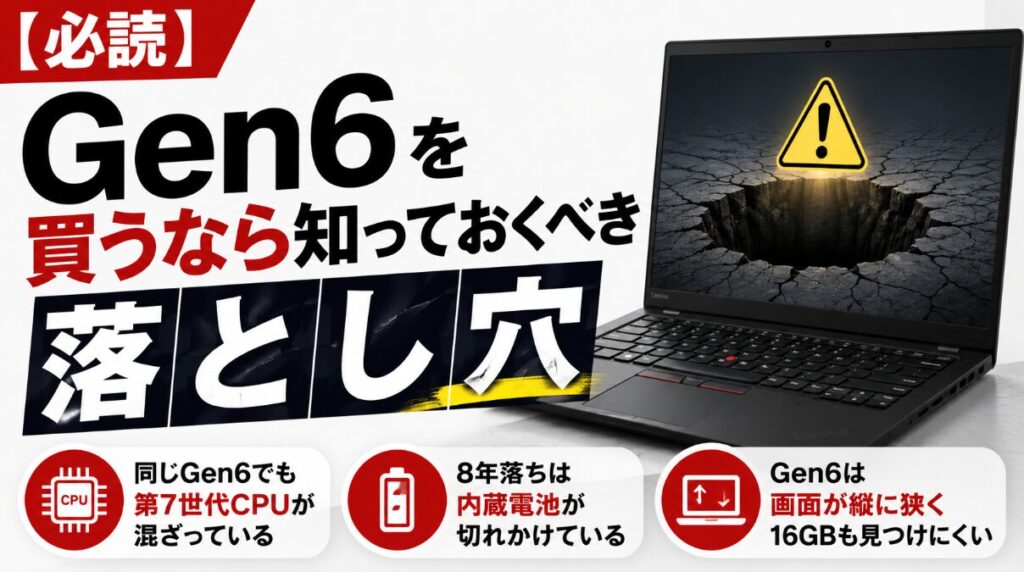
【必読】Gen6を買うなら知っておくべき落とし穴
ここまでで、商品ページからX1 Carbonの世代を調べる方法は分かったと思います。
ただし価格の安いGen6を選ぶなら、さらに確認してほしい点が2つあります。どちらも買ったあとでは変えられません。
同じGen6でも第7世代CPUが混ざっている
Gen6のマシンタイプ型番は20KHまたは20KGです。ただし、同じGen6でも搭載CPUは2種類に分かれます。
第7世代のCore i5-7300Uを搭載した個体と、第8世代のCore i5-8250U、i5-8350U、Core i7-8550U、i7-8650Uを搭載した個体があります。
この違いが重要なのは、Windows 11への対応が分かれるからです。
Core i5-7300UはWindows 11の正式対応外ですが、第8世代CPUは対応しています(出典:Microsoft「Windows 11 version 25H2 supported Intel processors」)。
そのため、「2018年モデルだから大丈夫」と判断してはいけません。Gen6を買うときは、商品ページでCPU型番まで確認してください。
Windows 10の通常サポートは、2025年10月14日に終了しました(出典:Microsoft「Windows 10 Home and Pro ライフサイクル」)。今から中古で買うなら、Windows 11に正式対応した第8世代CPUの個体を選ぶべきです。
私が購入したGen6は、Core i5-8250Uを搭載した個体です。購入前にCPU型番を確認し、Windows 11に対応していることを確かめました。
8年落ちは内蔵電池が切れかけている
もう1つは年式による消耗です。私のGen6はあるときから起動のたびに警告音が鳴り、日付と時刻がリセットされるようになりました。
原因は、メインバッテリーとは別にあるCMOS電池の消耗です。毎回BIOSで日付と時刻を直すのが面倒になり、先日交換しました。
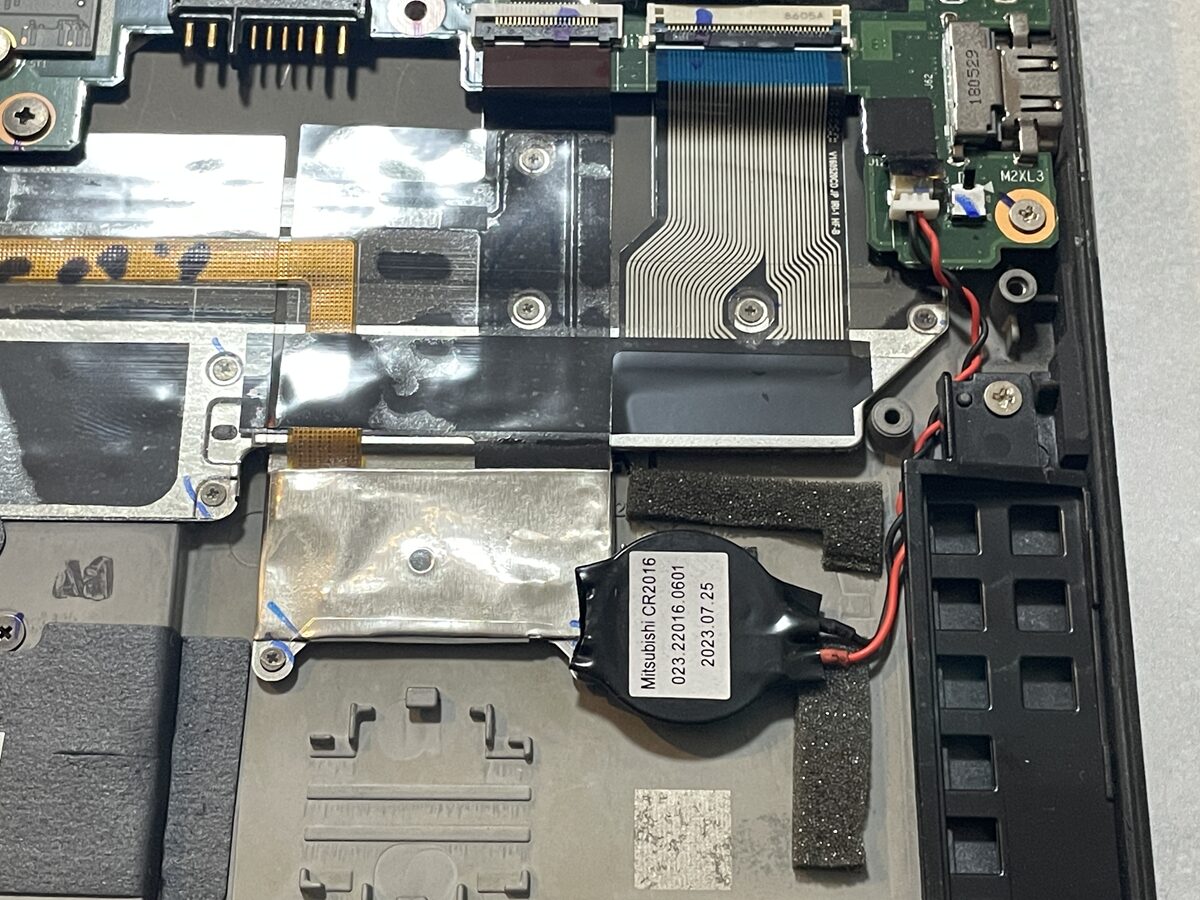
部品代は数百円でしたが、交換には裏蓋を開ける必要があります。分解に慣れていない人は、購入店や修理業者に頼んだほうがいいでしょう。
すべてのGen6で起きるわけではありません。ただし、2018年モデルなので、こうした経年劣化は見込んでおくべきです。手間を避けたいなら、年式の新しいGen8を選んでください。
Gen6は画面が縦に狭く、16GBも見つけにくい
Gen6の画面は16対9で、解像度はフルHDまたはWQHDです。Gen9以降の16対10より縦が狭いため、Webページや書類を表示すると差を感じます。
メモリは基板に直付けされており、購入後の増設はできません。買ったときの容量をそのまま使い続けることになります。増設できない理由と対処法は、X1 Carbonのメモリ増設について書いた記事で詳しく説明しています。
Gen6には8GBと16GBの構成があります。ただし、2026年7月に確認した中古在庫は8GBが中心で、16GBはほとんど見つかりませんでした。
8GBでも、ブラウザやOffice、動画視聴、Web会議が中心なら使えます。私もCore i5-8250U、メモリ8GB、SSD 256GBの構成で、これらの用途には困りませんでした。
一方、AIツールを開きながら複数の作業を進めるようになると、8GBではちょっと足りません。今から長く使うなら16GBを選びたいところですが、Gen6の16GBは在庫が少ないのが実情です。
ブラウザやOfficeが中心なら、8GBのGen6でも構いません。16GBが必要なら、在庫の多いGen9を選んでください。
予算を上げると世代ごとに何が変わる?
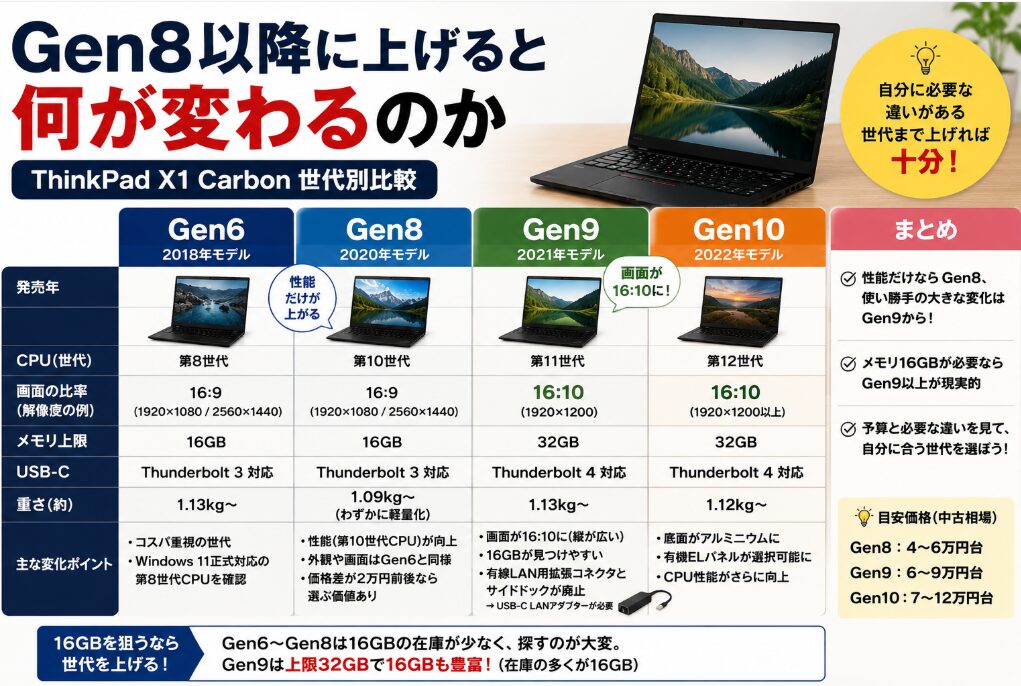
Gen6より予算を増やすと、何が良くなるのかを世代ごとに見ていきます。自分に必要な違いがあるところまで上げれば十分です。
Gen8はCPUと年式が新しくなる
Gen8は2020年のモデルでCPUは第10世代です。重さは1.09kgからで、Gen6よりわずかに軽くなりました。
一方画面はGen6と同じ横長で、メモリの上限も16GBです。外観も大きく変わりません。
Gen8を選ぶ理由は、第10世代CPUと年式の新しさです。画面や機能が大きく変わる世代ではありませんが、価格差が2万円前後なら私はGen8を選びます。私が今もサブ機として使っているのも、この2020年モデルです。
Gen9で画面が16対10になった
変化が大きいのはGen9です。2021年のこの世代から画面の形が変わり、一般的な構成では解像度が1920×1080から1920×1200になりました。
縦に120ピクセル広がるため、Webページや書類を一度に多く表示できます。メモリも16GBの構成が見つけやすくなり、Gen8までとは使い勝手がはっきり変わる世代です。
CPUは第11世代になり、USB-C端子はThunderbolt 4に対応しました。
一方、Gen9から有線LAN用の拡張コネクタとサイドドックがなくなっています。有線LANを使う場合は、USB-C接続のLANアダプターが必要です。
自宅や職場で有線LANにつなぐ人は、本体と一緒にアダプターも用意してください。

 ポチップ
ポチップ
Gen10で底面がアルミになった
Gen10は2022年のモデルで、CPUが第12世代に上がりました。筐体の変更点として、それまでマグネシウム合金だった底面がアルミニウムに変わっています。
画面の選択肢も広がり、有機ELパネルが選べるようになったのがこの世代から。発色にこだわる人には効く変化ですね。
16GBを狙うなら世代を上げる
Gen6からGen8にも、仕様上はメモリ16GBの構成があります。ただし中古では8GBが中心で、16GBを条件に探すと候補がかなり減ります。
Gen9はメモリの上限が32GBに上がり、16GBの中古も見つけやすくなる世代です。2026年7月にPC WRAPの在庫を確認した時点では、掲載されていた10件のうち8件が16GBでした。
そのため、メモリ16GBが必要なら、Gen6やGen8の少ない在庫を探し続けるよりGen9を選ぶほうが早いです。
4〜6万円台のGen8と、6〜9万円台のGen9を分けるポイントは、画面の広さだけではありません。16GBを現実的に選べるかどうかも大きな違いです。
買ってはいけない中古ThinkPad X1 Carbonの条件
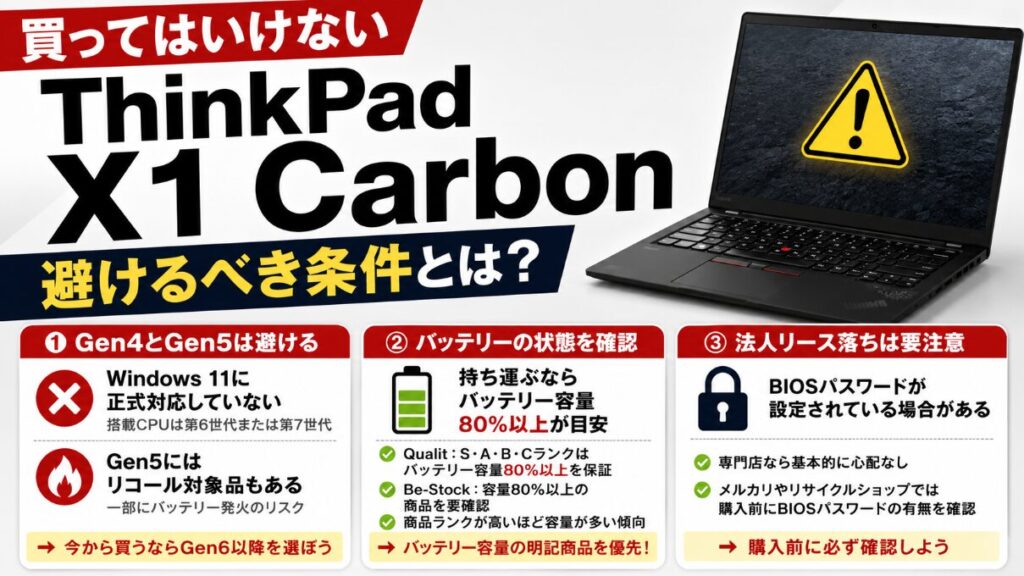
ここまでは予算を上げると何が変わるのかを見てきました。ここからは、安くても避けるべき世代と個体を整理します。
Gen4とGen5はWindows 11に正式対応していない
Gen4は2016年、Gen5は2017年のモデルです。搭載CPUは第6世代または第7世代で、Windows 11の対応CPUには含まれていません。
1万円台で見つかることもありますが、Windows 10の通常サポートはすでに終了しています。今からメインパソコンとして買うなら、Gen4とGen5は避けてください。
Gen5にはリコール対象品もある
Gen5には、Windows 11に正式対応していないこと以外にも注意点があります。
2018年2月、米国消費者製品安全委員会は、ThinkPad X1 Carbon 5th Genの一部製品をリコールすると発表しました。内部のネジが緩んでバッテリーを傷つけ、過熱や発火につながるおそれがあるためです。
対象は、2016年12月から2017年10月に製造された一部の個体です。すべてのGen5が対象ではありませんが、中古では製造時期やリコール対応済みか分からない商品もあります(出典:CPSC「Lenovo Recalls ThinkPad Laptops Due to Fire Hazard」。)。
Windows 11に正式対応していないうえ、リコール対象品が混じる可能性もあるので、今からGen5を選ぶ理由はありません。1万円台でも手を出さず、Gen6以降を選んでください。
持ち運ぶならバッテリーの状態を確認する
世代の次に個体差が出るのがバッテリーです。
X1 Carbonのバッテリーは本体内部にあります。レノボは利用者自身での交換を前提としていませんが、交換用バッテリーは販売されており、私もAmazonで互換品を購入して交換しました。
ただし、底面カバーを外す必要があるため、最初から状態の良い個体を選ぶに越したことはありません。
クオリット
 は、S・A・B・CランクのWindowsパソコンをバッテリー容量80%以上で販売しています。バリュー品と訳あり品は対象外です。
Be-Stock
にも、満充電時のバッテリー容量80%以上と記載された商品があります。ただしすべての商品が対象ではありません。
バッテリー容量が保証されていないショップでは、私の経験上、商品ランクが高い個体ほど容量も多く残っている傾向があります。
私が購入したGen6は、満充電容量49,120mWh、設計容量の約86%でした。持ち運んで使うなら、Qualitの対象ランクか、バッテリー容量が明記されたBe-Stockの商品を優先してください。
法人リース落ちはBIOSパスワードを確認
中古のX1 Carbonには、企業で使われていたリース落ちが多く含まれます。法人で使われていた個体には、BIOSパスワードが設定されていることがあります。
中古パソコン専門店では、動作確認や初期化を行ってから販売しているため、基本的には心配ありません。
注意したいのは、メルカリやリサイクルショップで購入する場合です。BIOSパスワードが解除されているか分からない個体もあるため、購入前に確認してください。
ThinkPad X1 Carbonを買うならココ!中古パソコン専門店
ThinkPad X1 Carbonは、1店だけを見て決めるより、欲しい世代の在庫がある店を2〜3社比較したほうが見つけやすいです。
2026年7月に調べたところ、Gen8は6店、Gen9は4店、Gen10は3店で販売されていました。一方、Gen6はイオシスやPC WRAPでは在庫を確認できず、世代によって見るべき店が異なります。
そこで、ここでは次の2つに分けて購入先を紹介します。
- Gen6を安く買いたい人
- Gen7以降を比較して選びたい人
私はジャンクワールドでThinkPad X1 Carbon Gen6を購入しました。このほかにも、QualitではLet’s note、PC WRAPではLIFEBOOK、イオシスではMacBook AirやiPadを購入しています。
こうした購入経験と、2026年7月に調査した在庫、価格、保証、商品情報をもとに、世代ごとに見るべきショップをまとめました。
X1 Carbon以外も含めた各店の保証や返品条件は、ThinkPadの中古はどこで買う?専門店6社を比較した記事で詳しくまとめています。
Gen6を買うならジャンクワールド、Qualit、Be-Stock
Gen6は、Windows 11に正式対応するX1 Carbonを安く買いたい人向けです。第8世代Core i5を搭載した個体が多く、3万円前後から探せます。
2026年7月の調査では、Gen6の在庫を確認できたのはジャンクワールド、Qualit、Be-Stock、くじらやでした。イオシスやPC WRAPでは確認できなかったため、Gen6を探すなら、次の3店を確認してください。
安く買うならジャンクワールド
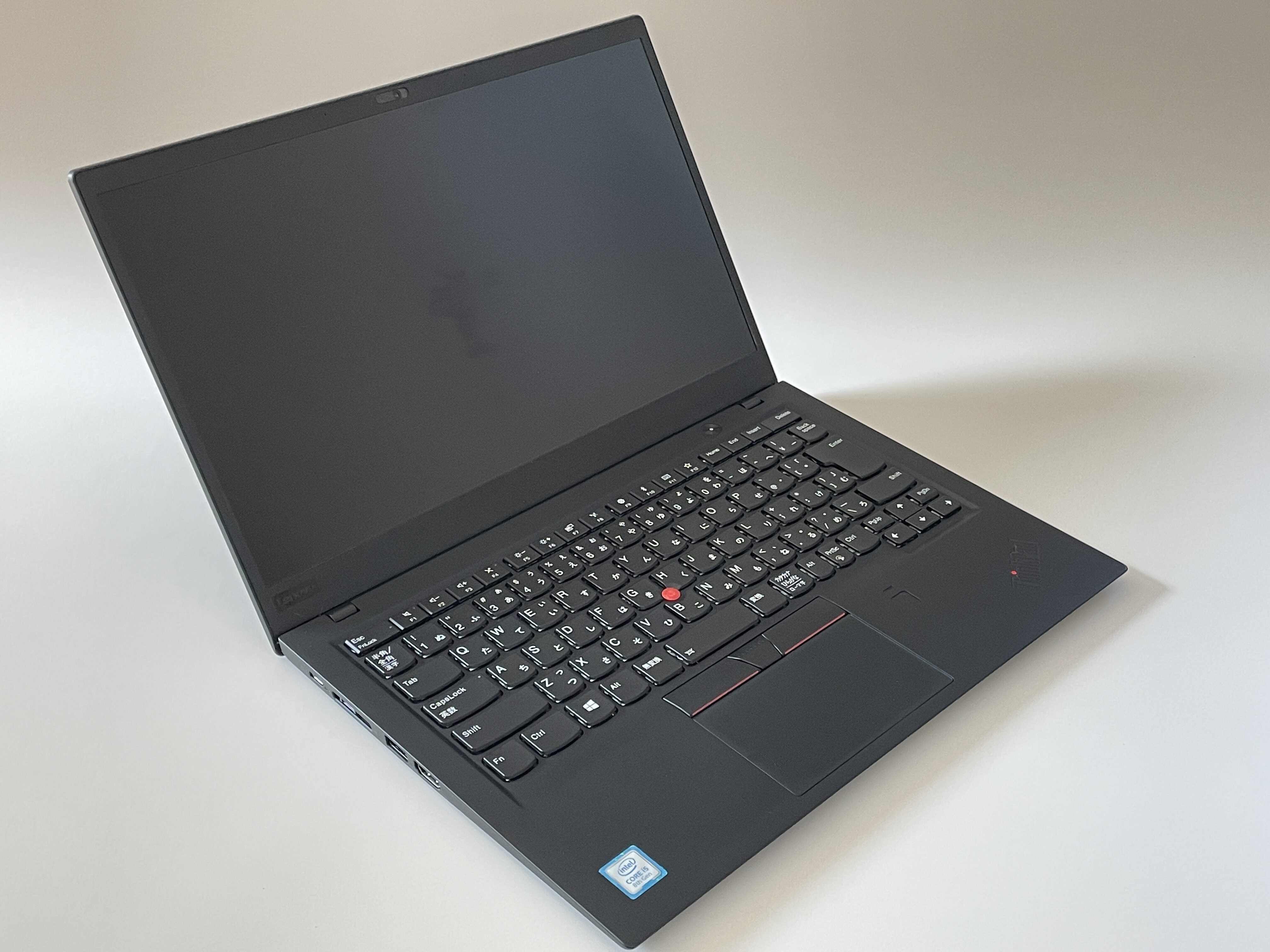
私はジャンクワールドで、ThinkPad X1 Carbon Gen6を27,800円で購入しました。
Webカメラが使えない訳あり品でしたが、不具合の内容は商品ページに記載されており、通常使用には問題ありませんでした。満充電容量も49,120mWh残っていました。
価格を重視するなら、まずジャンクワールドを確認してください。実際にX1 Carbonを購入しているため、私がGen6を探すなら最初に見る店です。
>>ジャンクワールドでThinkPad X1 Carbon Gen6を探す
バッテリーを重視するならQualit
外に持ち出して使うなら、Qualitが候補です。
Qualitは、通常ランクのWindowsパソコンでバッテリー容量80%以上を保証しています。中古ノートパソコンで不安になりやすいバッテリーの基準が明確なので、購入後すぐに電池交換となるリスクを減らせます。
私もQualitで中古パソコンを購入していますが、届いた商品の状態や梱包に問題はありませんでした。
実物写真を確認するならBe-Stock
傷やバッテリーの状態を確認してから買いたいなら、Be-Stockが向いています。
実物写真が掲載されている商品が多く、一部には満充電時のバッテリー容量80%以上と記載された商品もあります。すべての商品が対象ではないため、商品ページの表記を確認してください。
>>Be-StockでX1 Carbon Gen6の状態を見る
価格重視ならジャンクワールド、バッテリー重視ならQualit、個体の状態を確認したいならBe-Stockを選んでください。
Gen7以降を買うならイオシス、PC WRAP、Qualit
Gen7以降は、年式やメモリ容量を重視する人向けです。
Gen6より価格は上がりますが、世代が新しくなるほど16GBの個体が見つかりやすくなります。特にGen9以降は画面が16対10になり、縦の表示領域も広がりました。
2026年7月の調査では、Gen7からGen10まで幅広く在庫を確認できたのがイオシスとQualitです。PC WRAPにもGen8以降の在庫がありました。
在庫を比較して選ぶならイオシス
Gen7以降を探すなら、まずイオシスを確認してください。
今回の調査では、Gen7、Gen8、Gen9、Gen10の在庫があり、同じ世代でもCPU、メモリ、ストレージ容量の異なる個体を比較できました。
商品はA、B、Cのランクで状態が分かれているため、外観より価格を重視する人にも向いています。
私もイオシスでMacBook AirとiPadを購入しています。どちらも商品説明どおりの状態で、梱包や動作にも問題はありませんでした。
保証を重視するならPC WRAP
長く使う予定なら、PC WRAPが候補です。
通常商品には3年間の保証が付きます。中古パソコンの故障が不安な人は、保証期間の長さで選びやすい店です。
今回の調査では、Gen8、Gen9、Gen10の在庫を確認できました。私はPC WRAPで中古パソコンを購入していますが、届いた商品の状態や梱包に問題はありませんでした。
バッテリーを重視するならQualit
持ち運んで使うなら、Qualitも確認してください。
通常ランクのWindowsパソコンは、バッテリー容量80%以上が保証されています。中古のX1 Carbonで気になりやすいバッテリーの基準が明確です。
今回の調査では、Gen7からGen10まで在庫がありました。在庫があれば、イオシスやPC WRAPと価格やメモリ容量を比較して選べます。
在庫を比較して選ぶならイオシス、保証を重視するならPC WRAP、バッテリーを重視するならQualitを選んでください。
保証期間だけで選ばない
中古のX1 Carbonを買うときは、保証期間だけでショップを決めないでください。
PC WRAPは通常商品に3年間の保証が付きますが、バッテリーは消耗品のため保証対象外です。ほかの中古パソコン専門店でも、バッテリーは保証されないことが多くなっています。
つまり、3年保証が付いていても、届いた時点でバッテリーが劣化していれば、交換費用は自分で負担する可能性があります。
外へ持ち出して使うなら、保証期間よりバッテリーの状態を優先してください。
バッテリー容量80%以上が保証されるQualitか、Be-Stockを選びます。
一方、自宅や職場で電源につないで使うことが多いなら、バッテリーより価格や本体保証を重視して問題ありません。
使い方に合わせて選べば、必要のない保証や状態にお金をかけずに済みます。
- 持ち運んで使うならQualitかBe-Stock
- 故障時の保証を重視するならPC WRAP
- 安さを重視するならジャンクワールド
メルカリやオークションは価格だけで決めない
メルカリやヤフオクにも、ThinkPad X1 Carbonは数多く出品されています。専門店より安い個体もありますが、価格だけで決めるのはおすすめしません。
個人売買では、バッテリー容量、液晶のムラ、キーボードのテカリ、USB端子の不具合などが商品説明に書かれていないことがあります。写真では分からない臭いや汚れも、届くまで確認できません。
私も過去にフリマやオークションで中古パソコンを購入し、商品説明にない傷や、キーボード内部の汚れ、タバコや柔軟剤の臭いが残った個体に当たったことがあります。
さらに確認したいのが、BIOSパスワードです。パスワードが設定されたままだと、BIOSの設定変更や初期化が制限されることがあります。出品者が把握していないケースもあるため、購入前の確認が必要です。
中古パソコン専門店なら、商品ランクや保証期間が決められ、初期不良があった場合の窓口も用意されています。
数千円の差なら、状態が明記され、返品や保証の条件が確認できる専門店から購入してください。
よくある質問
- 中古のThinkPad X1 Carbonはあと何年くらい使えますか
-
用途しだいですが、Gen8なら日常の作業であと3〜4年は現役だと考えています。目安になるのはWindows 11のサポートとバッテリーの状態です。Gen6は8年落ちなので、短めに見積もっておくと安心ですね。
- SSDは自分で交換していいですか
-
ストレージはM.2のスロット式なので、メモリと違って後から交換する余地があります。ただし裏蓋を開ける作業が必要で、保証の対象外になる場合もあります。不安なら購入した店に先に相談してください。
- 英語配列とJIS配列はどう見分けますか
-
商品ページのキーボード写真で判別します。エンターキーが横長で、キートップにひらがなの刻印がないものが英語配列です。中古の流通は日本語配列が大半なので、英語配列にこだわるなら在庫を絞って探すことになります。
- 同じ予算で新品を買うのと比べてどうですか
-
10万円が境目だと思っています。それ以下の予算なら、中古のX1 Carbonのほうが手に入る性能は上です。10万円を超えるなら新品の保証とバッテリーの新しさが効いてくるので、新品も並べて検討してください。
- 天板のたわみやヒンジのガタは心配ないですか
-
経年で外観や可動部に差が出るのは中古のノートパソコン全般の話で、X1 Carbonだけの弱点ではありません。3世代使ってきた立場での検証はThinkPad X1 Carbonは壊れやすいのかを検証した記事に書いています。
中古ThinkPad X1 Carbonの選び方まとめ
中古のThinkPad X1 Carbonを選ぶときに、確認するポイントを最後にまとめます。
- 予算2〜3万円台ならGen6、4〜6万円台ならGen8が中心
- メモリ16GBが必要なら、在庫が増えるGen9以降を狙う
- 8万円以上出すなら、Gen10以降と新品も比較する
- CPUは商品ページで型番を確認する
- メモリは増設できないため、購入時の容量で決まる
- Gen4とGen5はWindows 11に正式対応しないため避ける
- バッテリーは多くの店で保証対象外。満充電容量や保証条件を確認する
- 年式の古い個体は、CMOS電池の交換が必要になることがある
条件が多く見えますが、購入前にやることは2つです。
まず予算から狙う世代を決めます。次に商品ページで、CPU型番、メモリ容量、液晶解像度、バッテリー状態を確認してください。
予算が4〜6万円台ならGen8が第一候補です。できるだけ安く買うならGen6、メモリ16GBが必要ならGen9以降まで候補を広げます。
狙う世代が決まったら、在庫のあるショップを確認してください。
>>世代別にThinkPad X1 Carbonの購入先を確認する