 美咲
美咲 柏原
柏原中古のレッツノートを探すと、CF-SV9やCF-FV3のような英数字がずらりと並びます。
やっかいなのは、SV9よりSV1のほうが新しいように、数字が大きいほど新しいとは限らない点です。
この記事では、レッツノートの型番一覧と品番の見方、発売年とCPUの対応、中古で選びやすい型番を解説します。
- CF-の後のシリーズ名でサイズと用途、数字でおおよその発売順
- 数字は9の次が1へ循環=SV1はSV9より新しい
- 中古の狙い目はWindows 11に正式対応する第8世代Core以降
- 価格重視はSV8・SV9、長く使うならSV1以降
- 迷ったら、世代・メモリ・容量で在庫を絞り込めるクオリットのオンラインストアから
型番を読み解けたら、次は買う場所を選びます。
動作確認と保証がそろう専門店の選び分けは、レッツノートの中古が買えるおすすめショップ5選にまとめました。
運営者:柏原(かしわばら)
中古パソコン初心者購入ガイド 管理人
ThinkPad、Let's note、MacBookなど、中古パソコンを30台以上自腹で買って使ってきました。買うたびに付属品の欠品、バッテリーの劣化具合、そしてショップ表示の状態ランクと実物の差を記録しています。今使っているPC・タブレット・スマホはすべて中古です。

同じ「Aランク」でも店によって中身は違います。中古はコスパが良く、失敗は機種よりも買う場所を外したときに起きがちです。だからこのサイトでは、機種選びと同じくらい「どこで買うか」を扱っています。
仕様や制度はメーカー公式サイトのほか、IPA(情報処理推進機構)、消費者庁、国民生活センターなどの一次情報で確認しています。紹介料の有無で順位や評価を変えることはしません。
レッツノートの型番一覧をシリーズ別に早見表で確認
シリーズ名から画面サイズと使い方をつかむのが、型番選びの入口です。
中古在庫は毎日動くので、価格より先に「持ち歩くか・机で使うか・タッチが要るか」を決めましょう。
発売年は初登場の目安で、同じシリーズにも春夏・秋冬・法人向けの品番があります。
| シリーズ | 主な型番 | 初登場年の目安 | 画面 | Windows 11正式対応の目安 |
|---|---|---|---|---|
| SV | CF-SV7〜SV9、CF-SV1〜SV2 | 2018〜2022年 | 12.1型 | ○ 対応CPU構成あり |
| SR | CF-SR3、SR4 | 2022〜2024年 | 12.4型 | ○ |
| SC | CF-SC6、SC7 | 2025〜2026年 | 12.4型 | ○ |
| LV | CF-LV7〜LV9 | 2018〜2020年 | 14.0型 | ○ 対応CPU構成あり |
| FV | CF-FV1、FV3〜FV5 | 2021〜2024年 | 14.0型 | ○ |
| FC | CF-FC6、FC7 | 2025〜2026年 | 14.0型 | ○ |
| NC | CF-NC7 | 2026年秋ごろ予定 | 13.3型 | ○ 発売予定 |
| QV | CF-QV8、QV9、QV1 | 2019〜2021年 | 12.0型 | ○ 対応CPU構成あり |
| QR | CF-QR4 | 2023年〜 | 12.4型 | ○ |
| RZ | CF-RZ4〜RZ6、RZ8 | 2014〜2021年 | 10.1型 | RZ8のみ対応CPU構成あり |
| 旧世代 | CF-SX、SZ、LX、NX、MX | 2012〜2017年ごろ | 機種による | × 原則として正式対応外 |
表の「○」の読み方。そのシリーズに、Windows 11対応CPUを積んだ構成があるという目安です。同じシリーズでもCPUや設定は違うので、購入時は完全なCPU型番とTPM 2.0、セキュアブートを確認してください。
軽量モバイル系の型番一覧(SV/SR/SC)
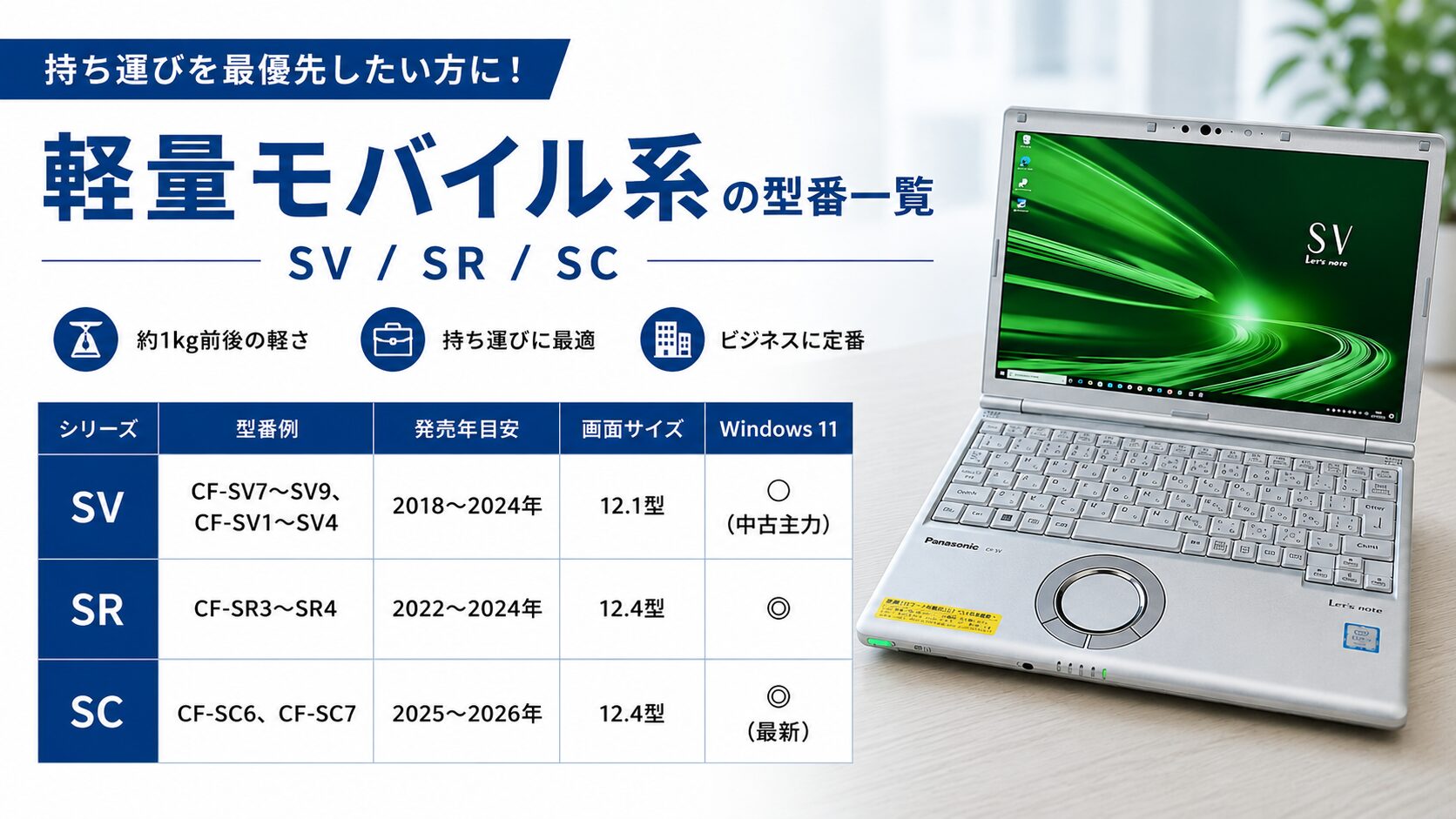
12型クラスの軽量モバイル系は、レッツノートらしさを特に味わいやすい主力です。
SVは光学ドライブ付きの構成もあり、端子が豊富。
SRは縦に広い3:2画面、SCは新設計の12.4型という違いがあります。
| シリーズ | 主な型番 | 初登場の目安 | 画面 | 中古での位置づけ |
|---|---|---|---|---|
| SV | CF-SV7、SV8、SV9、SV1、SV2 | 2018〜2022年 | 12.1型・16:10 | 流通量が多い主力 |
| SR | CF-SR3、SR4 | 2022〜2024年 | 12.4型・3:2 | 新しさと軽さを両立 |
| SC | CF-SC6、SC7 | 2025〜2026年 | 12.4型・3:2 | 現行に近く価格は高め |
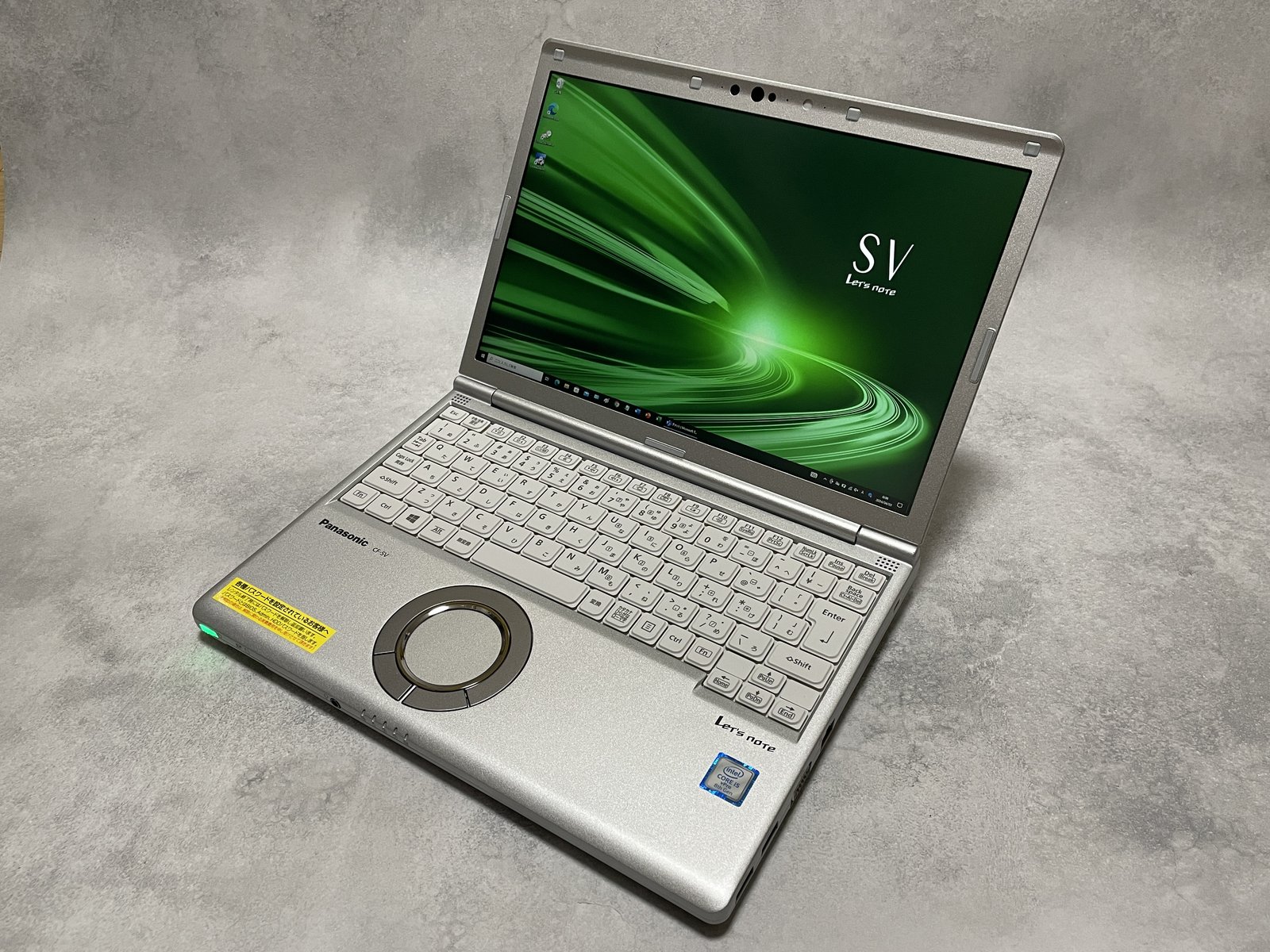
価格と選択肢の多さで探しやすいのはSV8・SV9です。
文書作成とWeb会議を同時にこなす人は、できればメモリ16GBを優先したいところ。
SC7は2026年4月発売のCopilot+ PCで、中古の安さを求める人にはまだ新品寄りの選択肢です。
柏原大画面14型の型番一覧(LV/FV/FC)
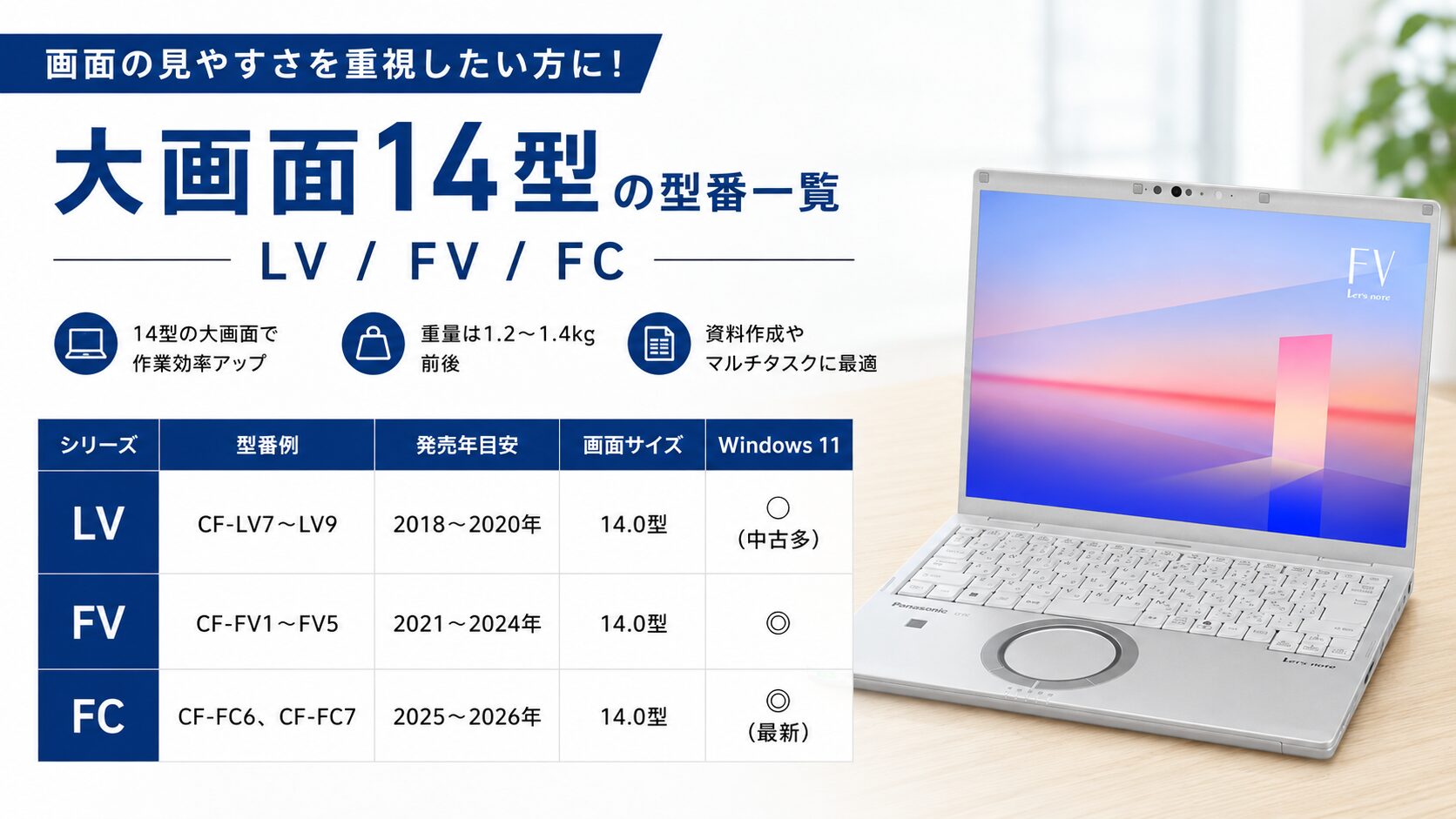
14型は、Excelの表やPDF資料を並べて見る人におすすめです。
LVは16:9の大画面と豊富な端子、FVは縦に広い3:2画面、FCは16:10画面と軽い新筐体を備えます。
毎日持ち歩く人は、本体だけでなくACアダプター込みの重さも比べましょう。
| シリーズ | 主な型番 | 初登場の目安 | 画面 | 向く使い方 |
|---|---|---|---|---|
| LV | CF-LV7、LV8、LV9 | 2018〜2020年 | 14.0型・16:9 | 予算を抑えた大画面 |
| FV | CF-FV1、FV3、FV4、FV5 | 2021〜2024年 | 14.0型・3:2 | 縦長の資料や複数画面 |
| FC | CF-FC6、FC7 | 2025〜2026年 | 14.0型・16:10 | 軽さと新しさを重視 |
中古価格を抑えたい人はLV8・LV9、画面の縦幅を重視する人はFV1以降が選びやすいです。
FVの2160×1440ドットは文章や表が見やすい反面、液晶交換になると負担も大きくなります。
表示むらや圧迫痕がないか、商品写真で確かめてください。
LV8・LV9は同じ14型でも世代でCPUや重さが変わるので、購入前にCPU型番を確認しておきましょう。
2in1の型番一覧(QV/QR)
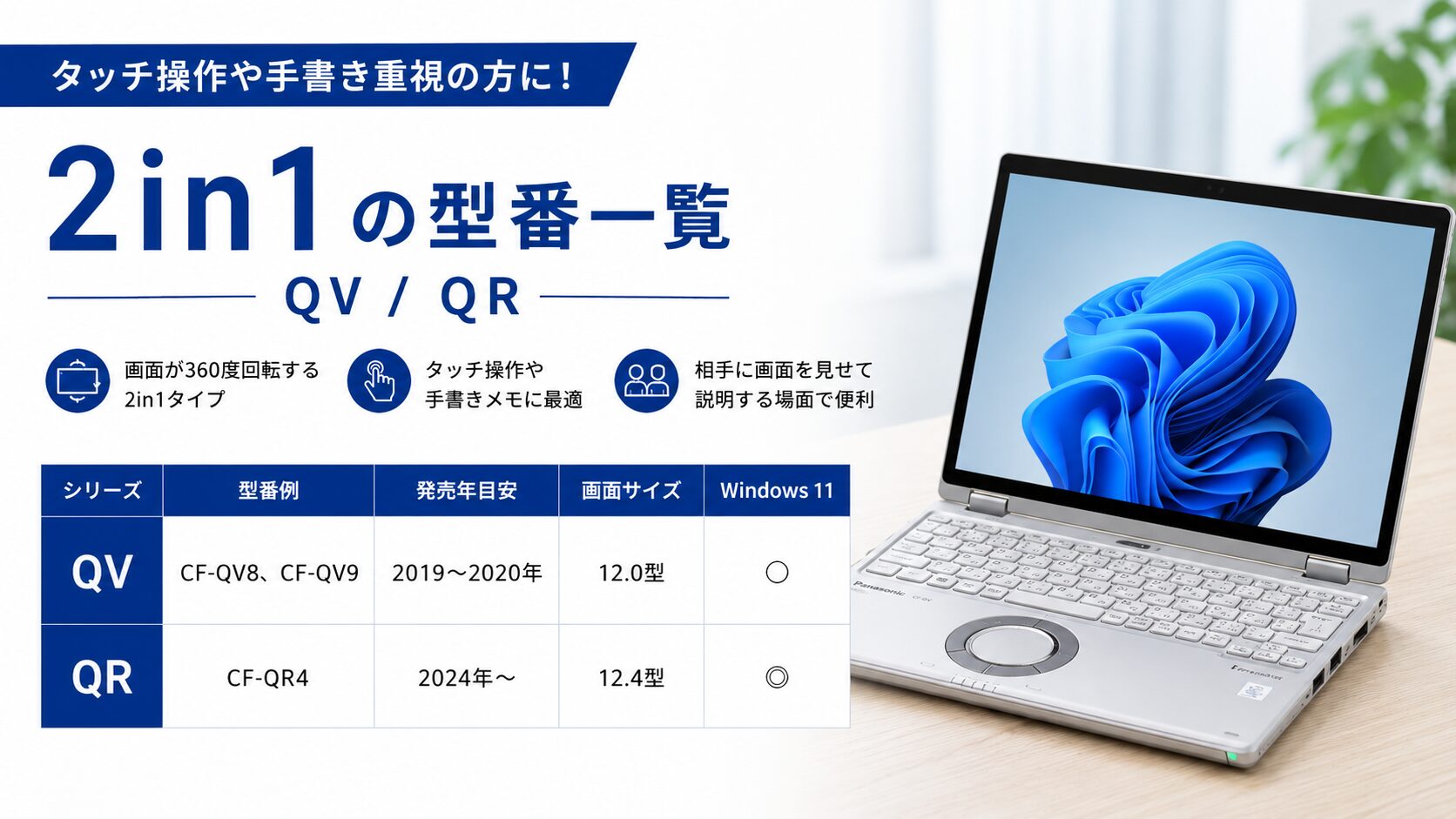
QVとQRは、画面を360度回してタブレットのように使える2in1です。
資料を対面で見せる、ペンで注釈を書く、狭い場所で画面だけを使う場面では重宝します。
ただし、ふつうのノートPCとしてしか使わない人には、同じ予算で選べるSVやSRのほうが候補は豊富です。
| シリーズ | 主な型番 | 初登場の目安 | 画面 | 確認点 |
|---|---|---|---|---|
| QV | CF-QV8、QV9、QV1 | 2019〜2021年 | 12.0型・3:2 | タッチとヒンジの状態 |
| QR | CF-QR4 | 2023年〜 | 12.4型・3:2 | ペン付属の有無 |
中古ではQV9が価格とWindows 11対応の釣り合いを取りやすい候補です。
2in1はヒンジを動かす回数が多いので、ぐらつき、タッチ抜け、液晶の白むらも確認しましょう。
QVとQRの違いは、中古レッツノートのQRとQVを徹底比較でも取り上げています。
小型モバイルRZシリーズの型番一覧
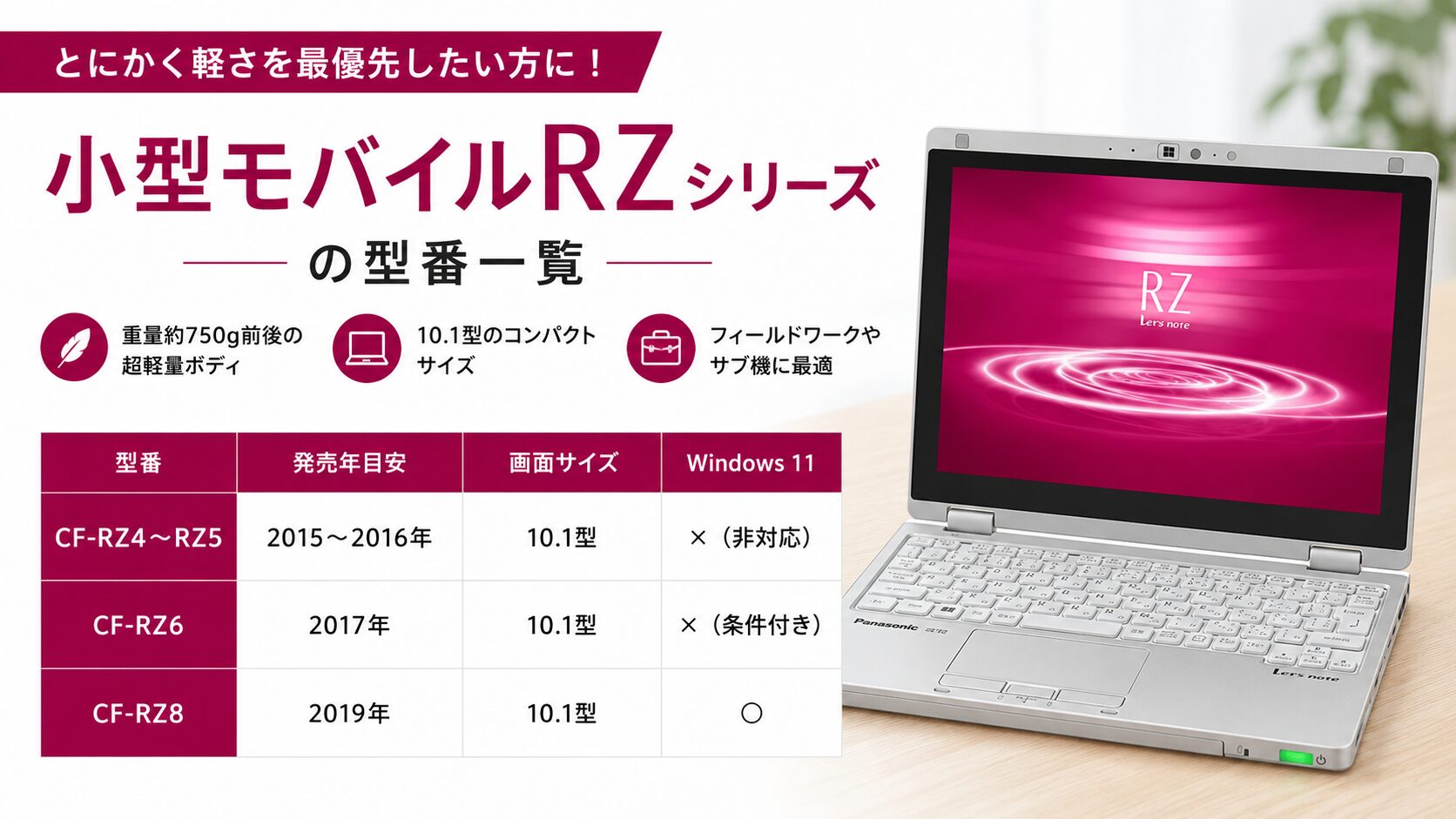
RZは10.1型で約750g前後の小型モデルです。
現場で機器につなぐ、出張のサブ機にするなど、軽さを最優先する用途では今も魅力があります。
一方でキーも画面も小さく、長文作成や表計算を一日続けるメインPCには窮屈かもしれません。
| 型番 | 初登場年 | 主なCPU世代 | 2026年の選び方 |
|---|---|---|---|
| CF-RZ4〜RZ5 | 2014〜2015年 | 第5〜6世代Core | Windows 11正式対応外 |
| CF-RZ6 | 2017年 | 第7世代Core | Windows 11正式対応外 |
| CF-RZ8 | 2019年 | 第8世代Core | 正確なCPU型番を確認 |
新しく買うならRZ8を最低線にして、CPU型番がMicrosoftの対応一覧に含まれるか確かめましょう。
RZの世代差や故障の注意点は、中古レッツノートRZの選び方にまとめています。
旧世代モデル(SX/SZ/LX/NX/MX)の型番一覧
格安品として見かけやすいのがSX・SZ・LX・NX・MXです。
動作はしても、Windows 10の通常サポートは2025年10月14日に終わりました。
これからネットにつなぐ仕事用PCを買う人は、安さだけで選ばないでください。
| シリーズ | 型番例 | 発売時期の目安 | 主な注意点 |
|---|---|---|---|
| SX | CF-SX1〜SX4 | 2012〜2015年 | Windows 11正式対応外 |
| SZ | CF-SZ5、SZ6 | 2015〜2017年 | Windows 11正式対応外 |
| LX | CF-LX3〜LX6 | 2013〜2017年 | 大型で部品も古い |
| NX | CF-NX1〜NX4 | 2012〜2015年 | Windows 11正式対応外 |
| MX | CF-MX3〜MX5 | 2014〜2016年 | タッチ・ヒンジも確認 |
「第8世代以降」は目安にすぎません。Windows 11はCPUだけでなく、TPM 2.0、UEFI、セキュアブートも求めます。正確なCPU型番をMicrosoftの対応一覧と照らし、販売ページに正式対応の根拠がある個体を選んでください。
レッツノートの型番の意味と命名規則の見方
レッツノートの品番は、ブランドを示す「CF-」、シリーズ、シリーズ内の数字、末尾の英数字でできています。
ただ、末尾を一文字ずつ読めば全仕様が分かるような単純な暗号ではありません。
型番の途中で用途を絞り、完全な品番でメーカー仕様を照合するのが安全です。
「CF-」から始まる品番の基本構造
レッツノートの品番は、原則として「CF-」から始まります。
たとえば「CF-SV9RDLVS」なら、CF-が製品系統、SVがシリーズ、9が世代の記号、RDLVSが個別仕様を表す並びです。
- CF-:パナソニックの対象PCで使われる製品識別
- SV・FVなど:画面サイズや筐体の系統を示すシリーズ名
- 7・8・9・1など:シリーズ内で新旧を見分ける記号
- 末尾の英数字:販売時期、販路、構成を区別する完全品番の一部
タフブックにもCF-で始まる機種があるため、CF-だけではレッツノートと断定できません。
中古検索では少なくとも「CF-SV9」まで入れ、最後は底面ラベルの完全な品番と商品説明を突き合わせます。
シリーズ名(SV・FVなど)が示すサイズと用途
シリーズ名は、候補を決める最初の手がかりです。
S系は小型モバイル、L・F系は14型、Q系は2in1という見方ができます。
ただし同じ頭文字でも世代交代で画面比率や端子が変わるので、細部まで決めつけないでください。
| シリーズ群 | 大まかな特徴 | 向いている人 |
|---|---|---|
| SV・SR・SC | 12型クラスの軽量モバイル | 通勤や出張で持ち歩く人 |
| LV・FV・FC | 14型の大画面モデル | 資料を並べて作業する人 |
| QV・QR | 画面が回転する2in1 | タッチやペンを使う人 |
| RZ | 10.1型の超小型モデル | 軽いサブ機が必要な人 |
迷ったら「持ち歩き=SV系」「据え置き寄り=FV系」「手書き=Q系」と仮決めしましょう。
そのうえでCPU、メモリ、SSDを比べれば十分で、最初から全型番を覚える必要はありません。
世代番号の読み方とSV1がSV9より新しい理由
同じSVは、SV7、SV8、SV9と進んだあと、2021年にSV1へ切り替わりました。
そのためSV1はSV9より新しいという、一見逆に見える関係になります。
- CF-SV7:2018年に登場、第8世代Core搭載
- CF-SV8:2019年に登場、第8世代Core搭載
- CF-SV9:2020年に登場、第10世代Core搭載
- CF-SV1:2021年に登場、第11世代Core搭載
- CF-SV2:2022年に登場、第11世代Core搭載
ここで大切なのは、SVの数字とIntel CPUの「第○世代」が別物だという点です。
SV8が第8世代Coreなのは一致していますが、SV9は第10世代、SV1は第11世代にあたります。
数字でCPUを推測せず、Core i5-8350Uやi5-10310UのようなCPU型番を確認してください。
CF-SV10は探さなくて大丈夫です。SV9の次の世代がCF-SV1。フリマではSV1がSV9より安い出品も見かけます。出品者が世代を誤認したとは断定できないので、メモリ、SSD、傷、バッテリー状態まで見て、本当に割安か見極めましょう。
柏原 美咲
美咲歴代モデルはSVやLVを軸に世代が続くので、発売年順にたどると違いをつかみやすいです。
末尾の英数字(サフィックス)で分かる仕様の違い
シリーズ名の後ろに続く英数字は、完全な品番を組み立てる大切な部分です。
同じCF-SV9でも、CPU、メモリ、SSD、光学ドライブ、LTE、Office、色、出荷時OSが変わります。
ただ、サフィックスに全シリーズ共通の簡単な読み替え表があるわけではありません。
「末尾がこの文字ならSSD 512GB」と決めつけず、完全品番をパナソニックの製品情報か販売店の商品仕様で照合しましょう。
サフィックスの具体的な読み解き例
メーカーの旧製品比較表には、CF-SV9ADPQR、CF-SV9ADMQR、CF-SV9EFNQRなどが載っています。
同じSV9でも、8GBと16GB、SSD 256GBと512GB、Core i5とi7、光学ドライブの有無で中身は別物です。
| 確認する表示 | わかること | 購入時の使い方 |
|---|---|---|
| CF-SV9まで | 筐体とおおまかな世代 | 候補検索に使う |
| 完全な品番 | メーカー出荷時の構成を追える | 公式仕様と照合する |
| 販売店の商品説明 | 現在のメモリ・SSD・OS | 換装後の実構成を確認する |
| 実機のシステム情報 | 搭載CPUやメモリ | 到着後に最終確認する |
中古品はSSDやOSが販売店で交換されている場合があり、出荷時の品番だけでは足りません。
完全品番・販売ページ・到着した実機の3つが一致しているか見ると、取り違えを防げます。
知人がサフィックス見落としでSSD容量に泣いた話
知人がフリマで「CF-SV9が相場より少し安い」と買い、数カ月後にSSDの空きが足りなくなりました。
届いたのはSSD 256GBモデルで、シリーズ名だけを見て中身も同じと思い込んでいたそうです。
外付けSSDでしのげたものの、追加の出費と、持ち歩くたびに挿す手間が残りました。
文書中心なら256GBでも足りますが、写真・動画・クラウドの同期が多い人は512GBを選びやすいです。
買った後の費用まで含めて比べる。専門店の商品ページは、CPU型番・メモリ・SSD・画面状態・保証を一画面で確かめられます。フリマで同じ情報が欠けているなら、確認できない項目の数も価格差として考えてください。
レッツノートの型番と発売年・CPU世代の対応一覧
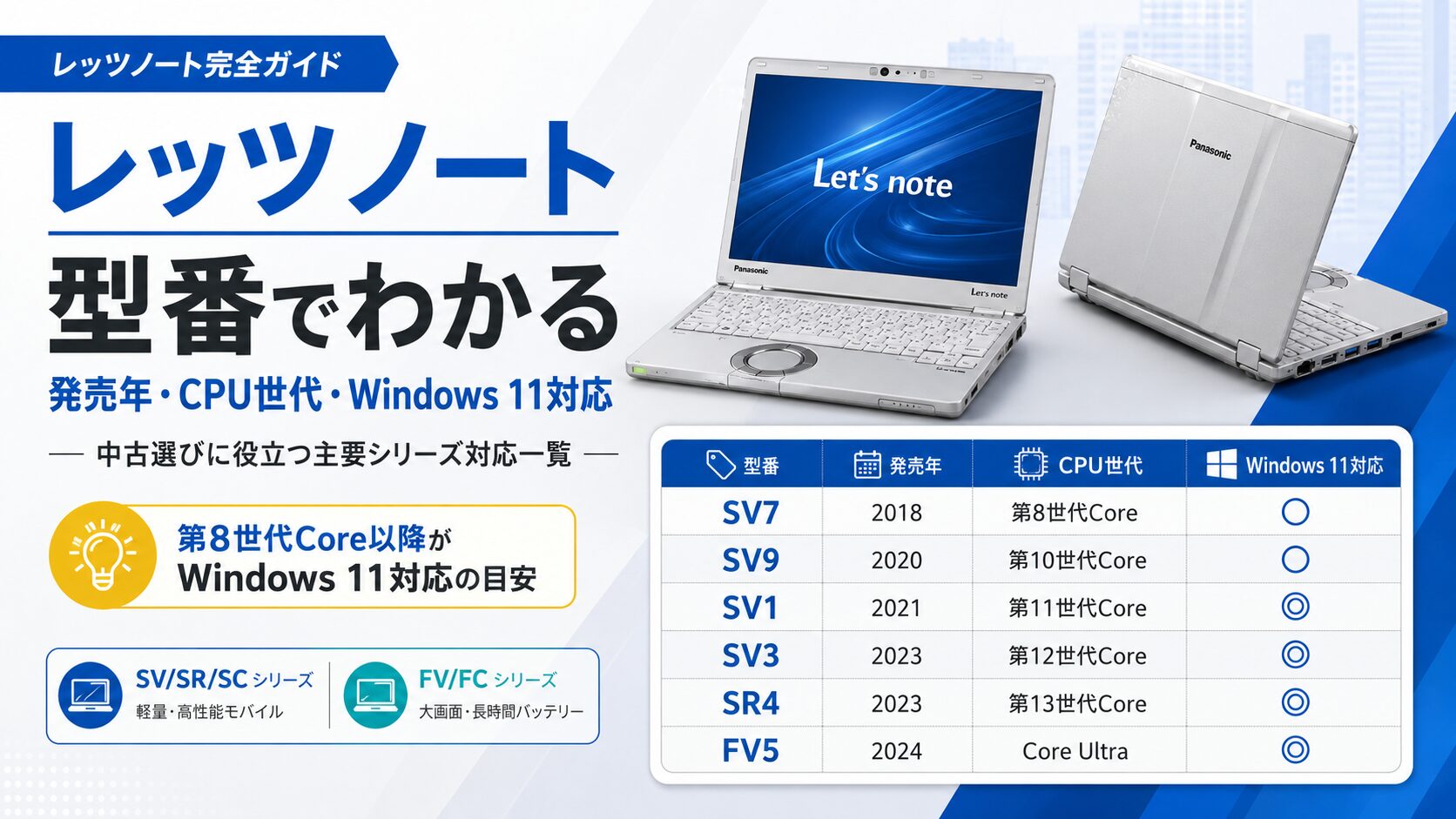
発売年とCPU世代がわかると、Windows 11対応と処理性能の目安が見えてきます。
1つのシリーズに複数のCPUが用意される場合もあるので、表で候補を絞り、最後はCPU型番で確定しましょう。
SV/SR/SCシリーズの発売年とCPU世代
持ち運び向けシリーズの発売年とCPU世代は次のとおりです。
2026年に中古を選ぶなら、価格に加えて、Web会議やタブを同時に開いたときの余裕も考えましょう。
| 型番 | 初登場の目安 | 主なCPU | 選ぶ際の見方 |
|---|---|---|---|
| CF-SV7 | 2018年 | 第8世代Core | Windows 11対応CPUを照合 |
| CF-SV8 | 2019年 | 第8世代Core | 価格重視の候補 |
| CF-SV9 | 2020年 | 第10世代Core | 中古の本命にしやすい |
| CF-SV1 | 2021年 | 第11世代Core | 性能の余裕を取りやすい |
| CF-SV2 | 2022年 | 第11世代Core | 16GB構成も探しやすい |
| CF-SR3 | 2022年 | 第12世代Core | 3:2画面と軽さ |
| CF-SR4 | 2024年 | 第13世代Core | 中古ではまだ高め |
| CF-SC6 | 2025年 | Core Ultraシリーズ2世代 | 現行に近い |
| CF-SC7 | 2026年 | Core Ultraシリーズ3 | Copilot+ PC |
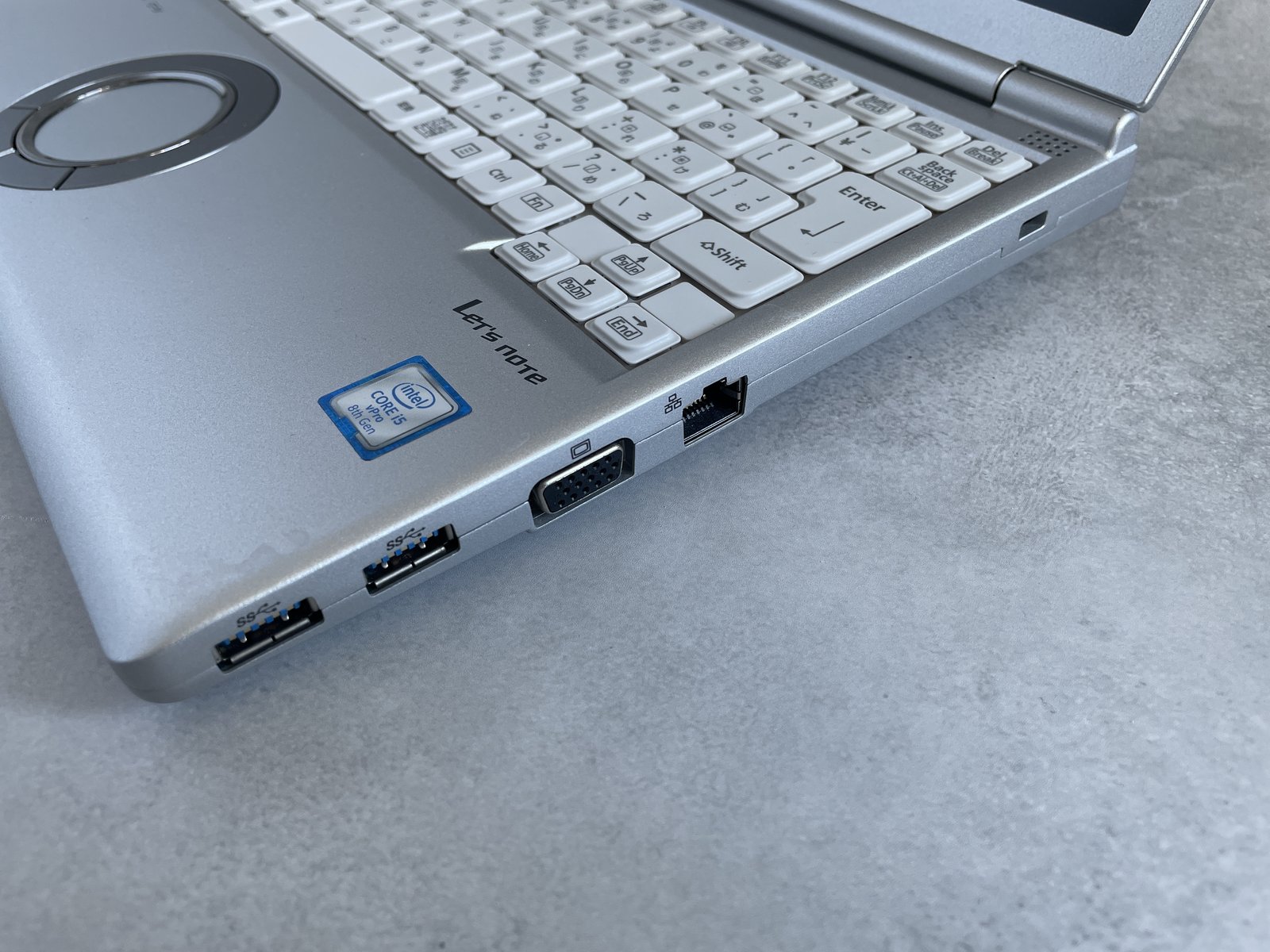
SV7・SV8もWindows 11の候補になります。
2026年から何年も使う人は、予算が許すならSV9、余裕を見るならSV1以降が選びやすいです。
古いから壊れると決まってはいませんが、部品の使用年数が長い事実は変わりません。
FV/FCシリーズの発売年とCPU世代
14型は、LV9からFV1への移行で画面比率が16:9から3:2へ変わりました。
CPUだけでなく、作業領域の広さも体感に効いてきます。
| 型番 | 初登場の目安 | 主なCPU | 画面の特徴 |
|---|---|---|---|
| CF-LV7・LV8 | 2018〜2019年 | 第8世代Core | 14型・16:9 |
| CF-LV9 | 2020年 | 第10世代Core | 14型・16:9 |
| CF-FV1 | 2021年 | 第11世代Core | 14型・3:2 |
| CF-FV3 | 2022年 | 第12世代Core | 14型・3:2 |
| CF-FV4 | 2023年 | 第13世代Core | 14型・3:2 |
| CF-FV5 | 2024年 | Core Ultraシリーズ1 | 14型・3:2 |
| CF-FC6 | 2025年 | Core Ultraシリーズ2世代 | 14型・16:10 |
| CF-FC7 | 2026年 | Core Ultraシリーズ3 | 14型・16:10 |
LV8・LV9は大画面を安く手に入れたい人、FV1以降は縦長の文書やWebを多く見る人におすすめです。
FC6・FC7は1kg前後の軽さが魅力ですが、中古の値ごろ感が出るまで待つ手もあります。
Windows11対応モデルの見分け方
Windows 11の最低要件は、対応する64ビットCPU、メモリ4GB、ストレージ64GB、UEFI、セキュアブート、TPM 2.0です。
1 ギガヘルツ (GHz) 以上で 2 コア以上の64 ビット互換プロセッサまたは System on a Chip (SoC)。トラステッド プラットフォーム モジュール (TPM) バージョン 2.0。UEFI、セキュア ブート対応。
ただしメモリ4GB・ストレージ64GBは、快適に使えるおすすめ構成ではありません。
中古ではメモリ8GB以上・SSD 256GB以上を現実的な入口にしましょう。
- 商品ページでCPUの完全な型番を確認する
- MicrosoftのWindows 11対応CPU一覧で照合する
- TPM 2.0とセキュアブートの要件も満たすか確認する
- 到着後に「PC正常性チェック」やシステム情報で確かめる
「Windows 11搭載」と「Windows 11へ正式対応」は同じとは限りません。
要件を回避して旧CPUへ入れた個体もあるので、OS名だけで判断しないでください。
詳しい要件は、Microsoftの対応Intelプロセッサ一覧でも照らし合わせられます。
世代名だけでは保証できません。第8世代Core以降でも、CPU型番とほかの要件をそろえて確かめます。判断に迷う場合は、販売店またはメーカーへ相談してください。
レッツノートの法人モデルと個人モデルの違い
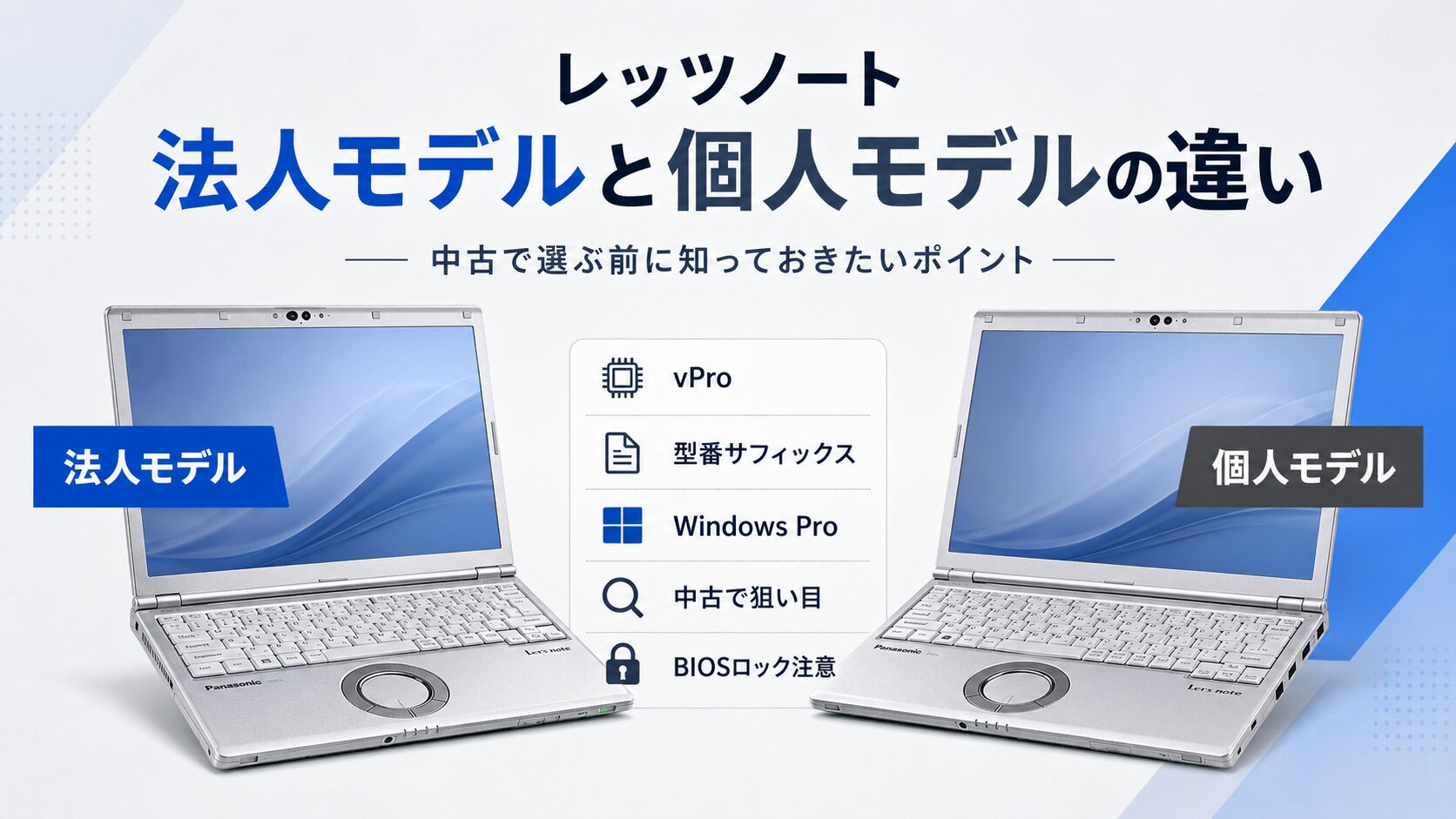
中古市場には、企業のレンタル終了品や入れ替え品と、個人向けに売られた品が混ざっています。
外観が同じでも、OS、LTE、Office、CPU、保証の初期条件は同じではありません。
「法人用だから上」「個人用だから無難」と一括りにしないのがコツです。
vPro対応の有無で見分ける方法
Intel vProは、企業のIT管理者が端末を管理しやすくする機能群です。
法人向け構成で採用されやすく手がかりにはなりますが、vProの有無だけで販路は断定できません。
法人モデルにも非対応の構成があり、直販モデルで選べる場合もあるためです。
個人利用でvProを目当てに選ぶ必要は、ほとんどありません。
それよりCPU性能、メモリ、SSD、LTE、保証を優先してください。
法人向けか知りたいときは、完全品番を公式仕様で検索するのが近道です。
サフィックスでも法人/個人の見分けがつく
末尾がLVS、LVR、LWSなどの品番は法人向けで見かけやすい傾向があります。
QQRやQQSなどは、個人向け品番で見かけやすいです。
ただし、これは候補を探すための補助情報にすぎません。
年代やシリーズをまたいで通用するルールにはしない。販売店がSSDを換装した場合、品番から追える出荷時仕様と現在の中身が違うこともあります。商品説明に完全品番、現在のCPU・メモリ・SSD、OSが書かれているかを見ましょう。
法人モデルが中古市場で狙い目な理由
法人流出品の魅力は、同じ型番がまとまって入荷し、比べられる個体が多いことです。
レッツノートは仕事用のモバイルPCとして導入されてきたため、中古店でもSVやLVを見つけやすくなっています。
ただし「法人で使われた=丁寧に使われた」とは限らず、使われ方は個体ごとにさまざまです。
出身の言葉より、販売店の検査、外観ランク、バッテリー基準、保証範囲を見るほうが実物に近づきます。
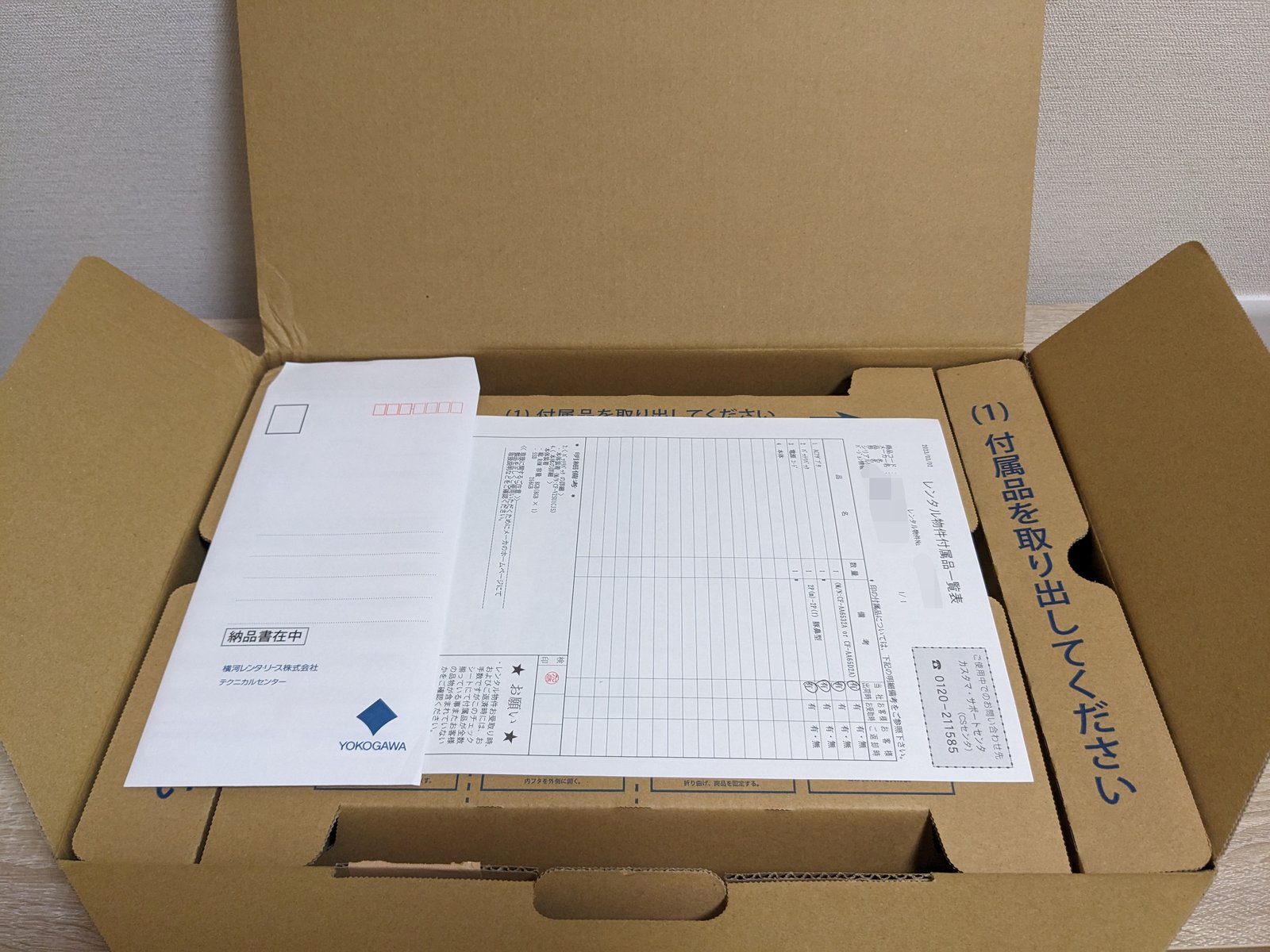
私が購入先を選ぶときも、出自の言葉だけでは決めません。
まず見るのは、狙った型番と世代の在庫を絞り込めるかどうか。
クオリットはCPU世代・メモリ・ストレージ容量で在庫を絞れるので、使い方を決めたあとの機種探しに向いた品ぞろえです。
届いた個体の状態は、Qualit(クオリット)で中古ノートパソコンを買ってみたで写真つきに確かめられます。
副訴求も条件で選び分け。バッテリーの残りが気になる人は、対象品の容量を商品説明に載せるビーストックのレッツノート専門ページ。長い保証を重視する人には、通常使用の不具合に3年保証を用意するPCWRAPが候補です。ただしバッテリーは保証対象外のことが多く、除外条件もあるため、注文前に各商品ページの表示を確認してください。決めきれない人は、まず世代とスペックで在庫を絞れるクオリットで見比べるところから。
BIOSロックなど中古購入時の注意点
法人流出品では、BIOS・UEFIの管理者パスワードと、組織の端末管理登録に注意します。
BIOS設定を変えられない、初期設定中に前の組織のサインインを求められると、そのままでは再利用しにくいです。
不明なBIOSパスワードは、設定画面から簡単に消せません。メーカー対応には所有権の確認や修理費が必要になる場合があります。Windows Autopilotなどの組織登録も購入者側だけでは解除できないことがあるため、返品保証のない個人売買ではとくに慎重に確認してください。
専門店なら、到着後すぐに起動し、ネットにつないで初期設定を最後まで進められるか確認しましょう。
問題があれば、初期不良期間内に連絡します。
通販に一律のクーリング・オフはないので、返品条件も注文前に読むことが大切です。
購入先ごとの見方は、BIOSロックや組織登録の解除が済んだ個体かどうかで見分けると失敗を防げます。
レッツノートの型番と品番の確認方法
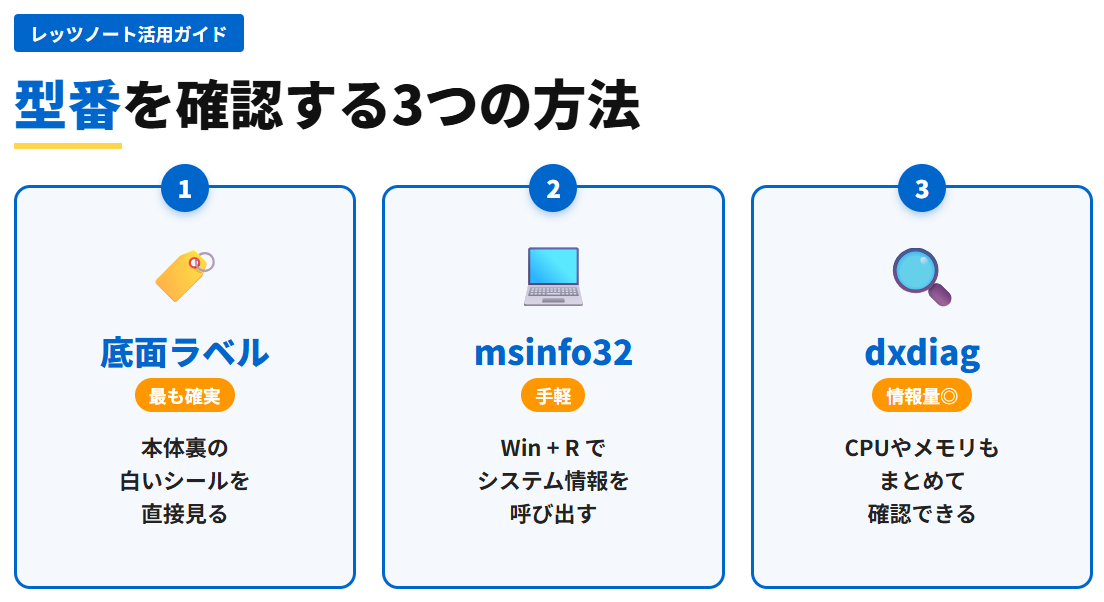
手元のレッツノートを売るとき、ドライバーや交換部品を選ぶときには、完全な品番が要ります。
底面ラベル、Windowsのシステム情報、DirectX診断ツールの順に見ると迷いません。
本体底面ラベルで型番を確認する手順
確実なのは底面ラベルです。
電源を切り、ACアダプターを外してから本体を裏返します。
「品番」または「Model No.」の欄にある、CF-から始まる文字列を確認してください。
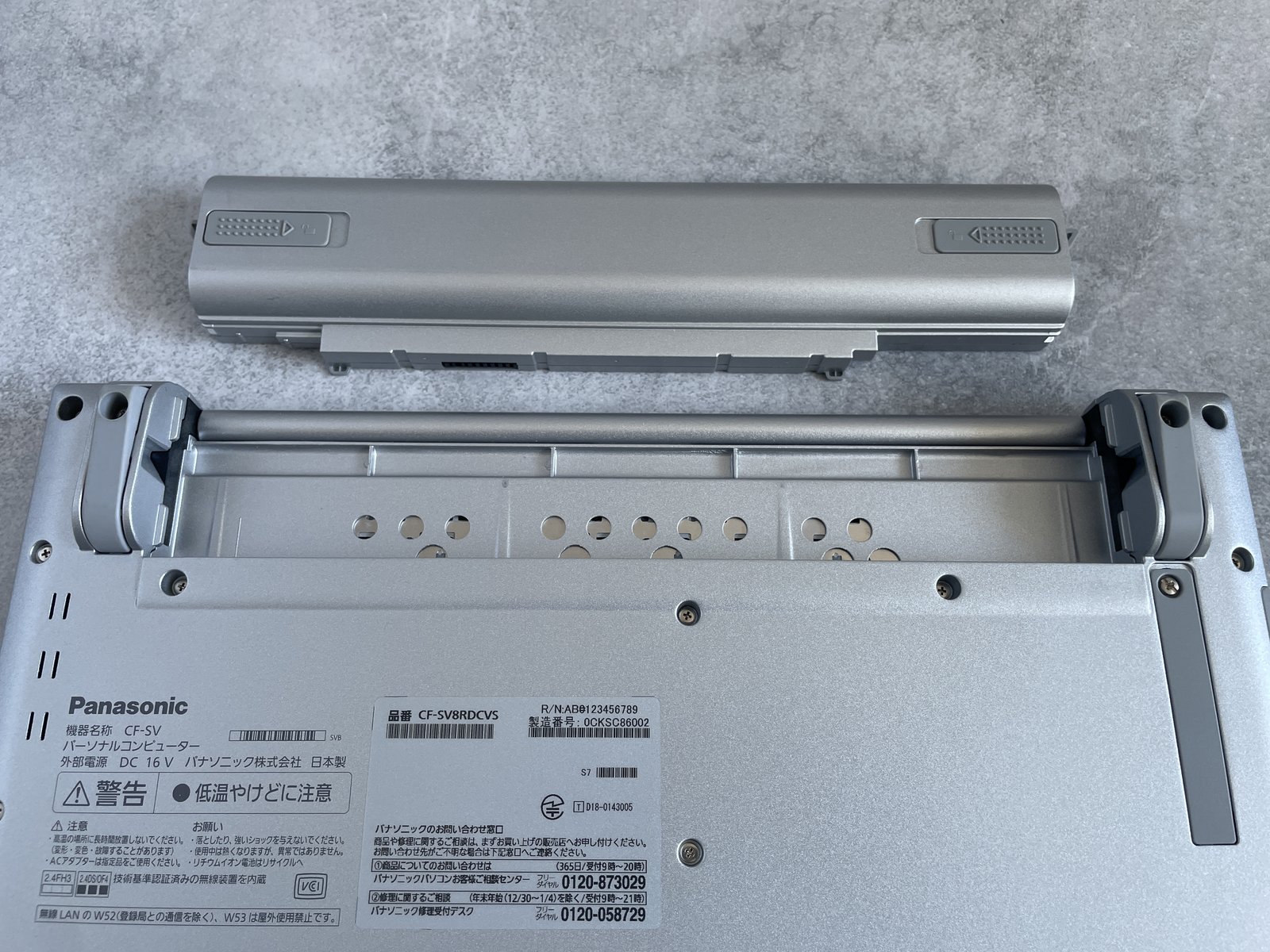
機種によっては、バッテリーを外した内側にラベルが表示されます。
製造番号も並ぶので、フリマへ写真を載せる人は番号を隠し、品番だけ読める形にすると安全です。
バッテリーを外す前に、先にシャットダウンしておきましょう。
Windowsのシステム情報(msinfo32)で調べる方法
ラベルが擦れて読めないときは、WindowsキーとRを押し、「msinfo32」と入力しましょう。
「システムの概要」にある「システム モデル」で機種名を確認できます。
ここに出るのはCF-SV9のような短い型番までです。末尾までは表示されないので、底面ラベルやメーカーの診断情報を併用しましょう。システム情報では、プロセッサ名、BIOSモード、搭載メモリも一緒に確認できます。
dxdiagコマンドでCPUと一緒に確認する方法
WindowsキーとRを押して「dxdiag」と入力すると、DirectX診断ツールが開きます。
「システム」タブで、システムモデル、プロセッサ、メモリを確認でき、売却前の仕様チェックにも便利です。
dxdiagも完全品番を出すとは限りません。SSD容量やバッテリーの劣化度も別の項目です。SSDは設定の「システム」からストレージを開き、バッテリーは後述するbattery reportで確かめましょう。
用途別に選ぶおすすめのレッツノート型番
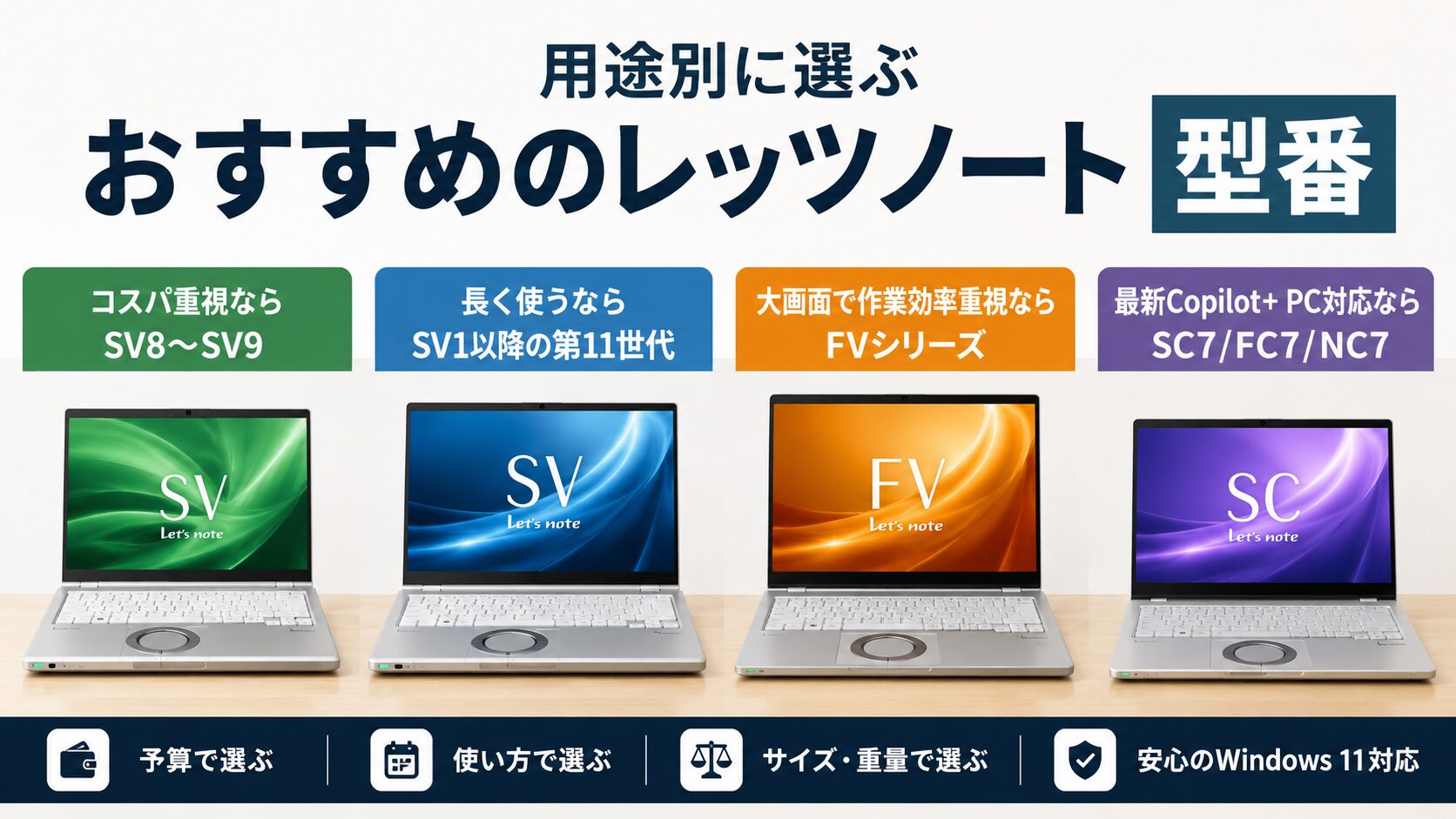
型番を読めても、最後は自分の使い方に合うかどうかで決まります。
選ぶ基準は、予算・持ち運び・大画面・使用年数の4つ。
この基準で、中古市場で見つけやすいモデルを中心に選び分けます。
コスパ重視ならSV8〜SV9が中古の主流
価格を抑えてWindows 11対応機を探す人は、まずSV8とSV9が候補になります。
とくにSV9は第10世代Coreを積み、2026年でも専門店で8GBや16GBの構成を見つけやすいモデルです。
価格は状態、保証、訳ありの有無で動くので、固定相場ではありません。
私が実際に買ったSV8は、USB-A、USB Type-C、HDMI、VGA、有線LANを備えています。
古い会議室の設備にもつなぎやすく、変換アダプターを何本も持ち歩かなくてよいのは助かりました。
迷ったら16GBが無難です。Web閲覧と文書作成が中心なら8GBでも使えます。Web会議、表計算、タブの多数開きを同時にこなすなら16GBを優先してください。SV8・SV9は後から増設できないので、迷う人は最初から16GBを選ぶと後悔しにくいです。
SV7・SV8・SV9の違いは、レッツノートSV7・SV8・SV9の違いで比べています。
世代とメモリを決めたら、CPU世代や容量で在庫を絞れるクオリットで、完全品番とバッテリー表示を見比べてみましょう。
長く使うならSV1以降の第11世代モデル
買い替え回数を減らしたい人には、SV1やSV2がおすすめです。
第11世代CoreはSV9の第10世代より新しく、内蔵グラフィックスも進みました。
メモリ16GB構成を選べば、Web会議とOfficeを並行する仕事にも余裕を持たせやすいです。
「あと5年使える」とは言い切れません。OSの将来要件、部品の劣化、使うソフトで寿命は変わります。長く使う前提なら、CPU世代だけでなく16GBメモリ、SSD 512GB、バッテリー状態、保証まで含めて比べてください。
SV1の相場や品番差は、レッツノートSV1の中古の選び方と相場にまとめています。
大画面で作業効率重視ならFVシリーズ
文章、PDF、表計算を縦に長く表示したい人にはFVが合います。
14型で2160×1440ドット、縦横比3:2のため、12型より表示量を確保しやすい設計です。
外部モニターを置けない出張先でも、資料を広げて作業しやすくなります。
| 型番 | CPUの目安 | 向く人 |
|---|---|---|
| CF-FV1 | 第11世代Core | 中古価格との釣り合いを重視 |
| CF-FV3 | 第12世代Core | 複数作業の余裕が欲しい |
| CF-FV4 | 第13世代Core | 新しさを優先 |
| CF-FV5 | Core Ultraシリーズ1 | AI PC世代を選びたい |
FVは中古でも高めになりやすいので、予算優先の人はLV9も比べてみてください。
FVの世代差や画面の注意点は、レッツノートFV(14インチ)中古の選び方で確認できます。
最新Copilot+ PC対応ならSC7/FC7/NC7
2026年のSC7とFC7は、Core Ultraシリーズ3を積んだレッツノート初のCopilot+ PCです。
個人向けのSC7・FC7は、2026年4月発売。
法人向けのCF-NC7は13.3型の新シリーズで、2026年秋ごろの発売予定と発表されました。
NC7は開発中のため、発売時に仕様が変わる可能性もあります。
| 型番 | 画面 | 発売状況 | 位置づけ |
|---|---|---|---|
| CF-SC7 | 12.4型 | 2026年4月発売 | 機動性重視 |
| CF-FC7 | 14.0型 | 2026年4月発売 | 大画面重視 |
| CF-NC7 | 13.3型 | 2026年秋ごろ予定 | 携帯性と画面の中間 |
最新機能を今すぐ使いたい人には魅力ですが、中古の値ごろ感を求める人とは目的が別です。
発売時期と仕様はPanasonic公式発表で確認し、中古在庫が増えてから比べる手もあります。
レッツノートを型番で選ぶ際の注意点
型番でわかるのは、発売時期や標準仕様の手がかりまでです。
中古は一台ずつ使用歴が違うので、バッテリー、メモリ、液晶、キーボード、端子、BIOS、保証を個体単位で確認します。
バッテリー劣化と寿命を型番から推測する
型番から発売後の年数はわかりますが、残容量までは推測できません。
同じ2020年のSV9でも、充電回数、満充電で放置した期間、温度、交換歴で状態は変わります。
「発売5年だから残量50%」のような決め方は避けてください。
Windowsが起動する実機なら、「powercfg /batteryreport」で設計容量と満充電容量を確認できます。
「80%以上」は業界共通の規格ではありません。販売店のバッテリー基準は、その店独自の販売基準です。保証の対象にバッテリーが含まれるかも、あわせて確認しましょう。
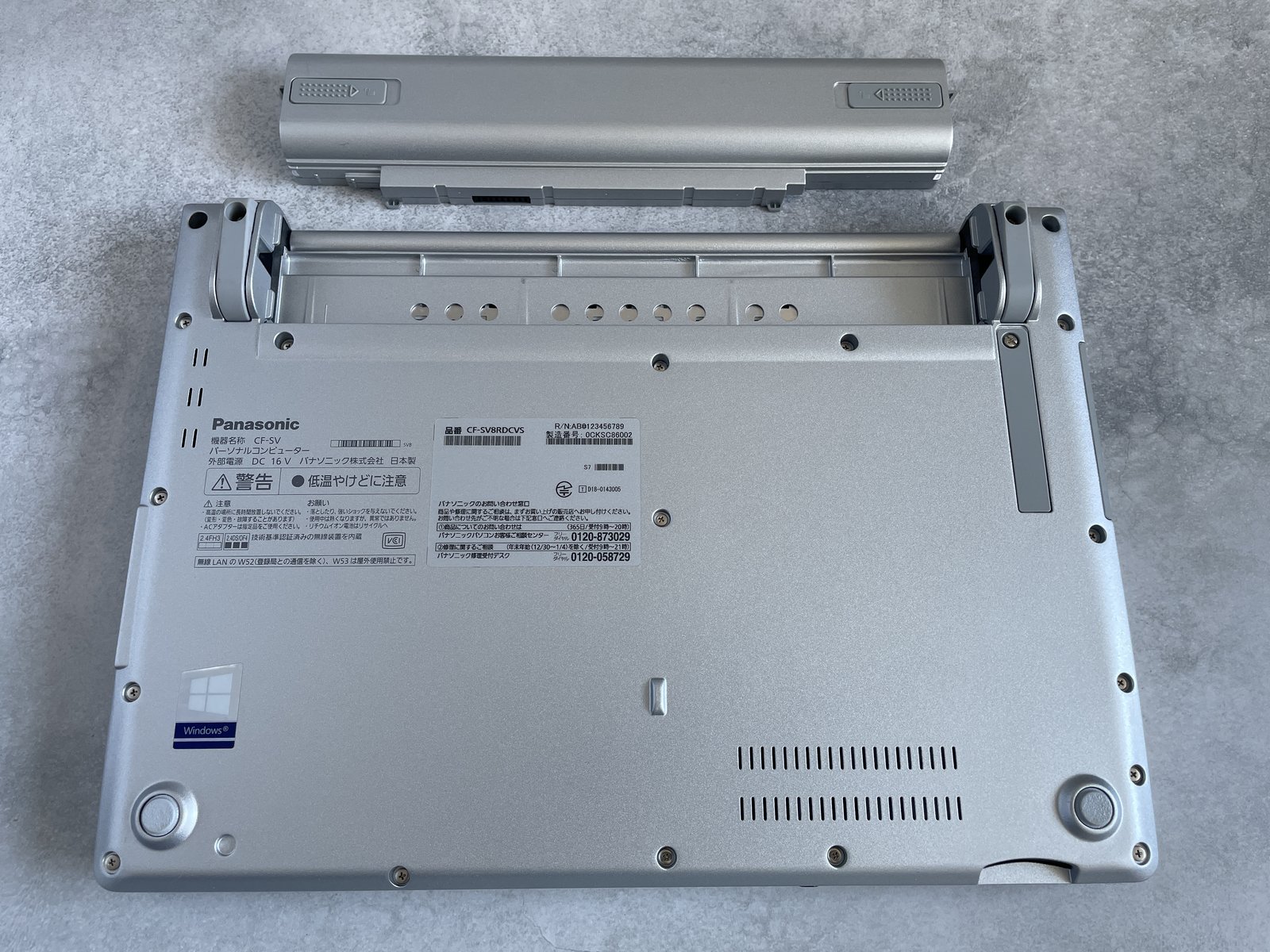
SV8などはバッテリーを工具なしで外せるため、交換しやすいのが強みです。
ただしシリーズが同じでも、対応するバッテリーパックの品番が違う場合があります。
互換品を含め、購入前に本体の完全品番と電池の対応品番、販売者の安全表示を確認してください。
交換用は、現在の電池の品番、対応本体型番、電圧、容量、PSE表示を照らし合わせましょう。
「SV用」の一括りには注意。すべてのSVシリーズで共用できるとは限りません。バッテリー残量を重視する人は、対象品の容量を商品説明に載せるビーストックのレッツノート専門ページが探しやすいです。容量の表示と保証範囲は分けて確認してください。
メモリ増設不可モデルに該当する型番
中古レッツノートでつまずきやすいのがメモリです。
SV7以降、LV7以降、QV8以降、SR・SC・FV・FCは、メモリを基板へ直付けする構成が中心になっています。
そのため、購入後に一般的なメモリ増設ができません。
| 使い方 | メモリの目安 | 注意点 |
|---|---|---|
| Web・メール・文書中心 | 8GB以上 | 多数のタブでは余裕が減る |
| Web会議・Office同時利用 | 16GB推奨 | 増設不可なら購入時に選ぶ |
| 画像編集・開発作業 | 16GB以上 | ソフトの推奨要件を優先 |
| 動画編集・CAD | 用途により32GBも検討 | CPU・GPU要件も確認 |
8GBでも軽作業はできますが、Windows 11、ブラウザ、会議アプリ、表計算を同時に使うと差が出ます。
わずかな価格差で8GBを選び、後から増設できないと気づくより、使用期間で割って16GBを選ぶほうが納得しやすいです。
対応可否は機種で異なるので、購入前に完全品番でメモリ仕様を確認しておきましょう。
中古で避けたい型番・世代の見極め方
避けたいのは古い型番そのものより、用途と条件が合わない個体です。
2026年にネットへつなぐメインPCなら、正式対応外のSX、NX、MX、SZ、古いLX、RZ4〜RZ6は候補から外れます。
- CPU型番とWindows 11正式対応を確認できる
- メモリ8GB以上、できれば仕事用は16GB
- SSD 256GB以上で必要容量に合っている
- BIOSロックと組織登録が解除されている
- 液晶・端子・キーボードの状態説明がある
- 初期不良、返品、保証の条件が明記されている
「Office付き」も中身を確かめてください。
Microsoft OfficeではなくWPS Officeのことや、ライセンスの根拠が不明なこともあります。
製品名、バージョン、再インストール方法がわからなければ、Office代を含めたお得さは判断できません。
柏原はじめて中古パソコンを買う人は、前の持ち主のデータ消去やウイルス対策が済んでいるかも確認しておきましょう。
レッツノートの型番一覧に関するよくある質問(FAQ)
型番を見比べるときに迷いやすい点を、購入直前のチェック用に短くまとめました。
レッツノートの型番はどこを見れば新旧がわかりますか?
シリーズ名と数字で大まかに判断できます。ただしSV9の次がSV1になる例もあるため、発売年とCPU型番も一緒に確認してください。
SV1とSV9はどちらが新しいですか?
SV1のほうが新しいです。SV9は2020年の第10世代Core、SV1は2021年の第11世代Coreを主に積んでいます。
Windows 11対応なら第8世代Coreを選べば大丈夫ですか?
第8世代以降はあくまで目安です。正確なCPU型番、TPM 2.0、セキュアブートなど、Microsoftの要件を満たすか確認しましょう。
中古ならSV8とSV9のどちらがおすすめですか?
価格優先ならSV8、CPUの新しさを取るなら第10世代CoreのSV9です。どちらもメモリ容量とバッテリー状態を先に見てください。
法人モデルは個人でも使えますか?
使えます。vProは個人利用で必須ではありません。BIOSロック、組織登録、保証、現在のOSライセンスを確認して選びましょう。
まとめ:レッツノートの型番一覧から自分に合う一台を選ぼう
レッツノートの型番は、CF-の後のシリーズ名でサイズと使い方をつかみ、数字でおおよその発売順を見ます。
ただしSV1がSV9より新しいように数字が循環するので、発売年とCPU型番も添えて判断してください。
- 持ち運びはSV・SR・SC、大画面はLV・FV・FC、2in1はQV・QR
- 中古の狙い目はWindows 11正式要件とCPU型番の確認
- 価格重視はSV8・SV9、長期利用はSV1以降
- 完全品番に加え、現在のメモリ・SSD・OS・バッテリーも確認
- BIOSロック、組織登録、保証・返品条件まで見て購入先を決める
軽作業ならメモリ8GBでも使えますが、仕事で数年使う人は16GBを優先したいところです。
レッツノートはメモリ増設不可の機種が多いので、価格差より「後から変えられない項目」を先に選びましょう。
フリマやオークションは安く見える一方、BIOSロック、組織登録、バッテリー劣化、返品不可は買い手が引き受ける前提です。
はじめての一台は、動作確認と保証がある中古パソコン専門店のほうが、買った後の対応まで見通せます。
候補は「型番→CPU→メモリ→SSD→個体状態→保証」の順に確認していきましょう。
価格や在庫、保証条件は変わるので、最新情報はメーカーと販売店の公式サイトで確認してください。
世代とスペックを決めたら、レッツノートの中古が買えるおすすめショップ5選で、条件に合う在庫を絞り込むところから始めてみませんか。