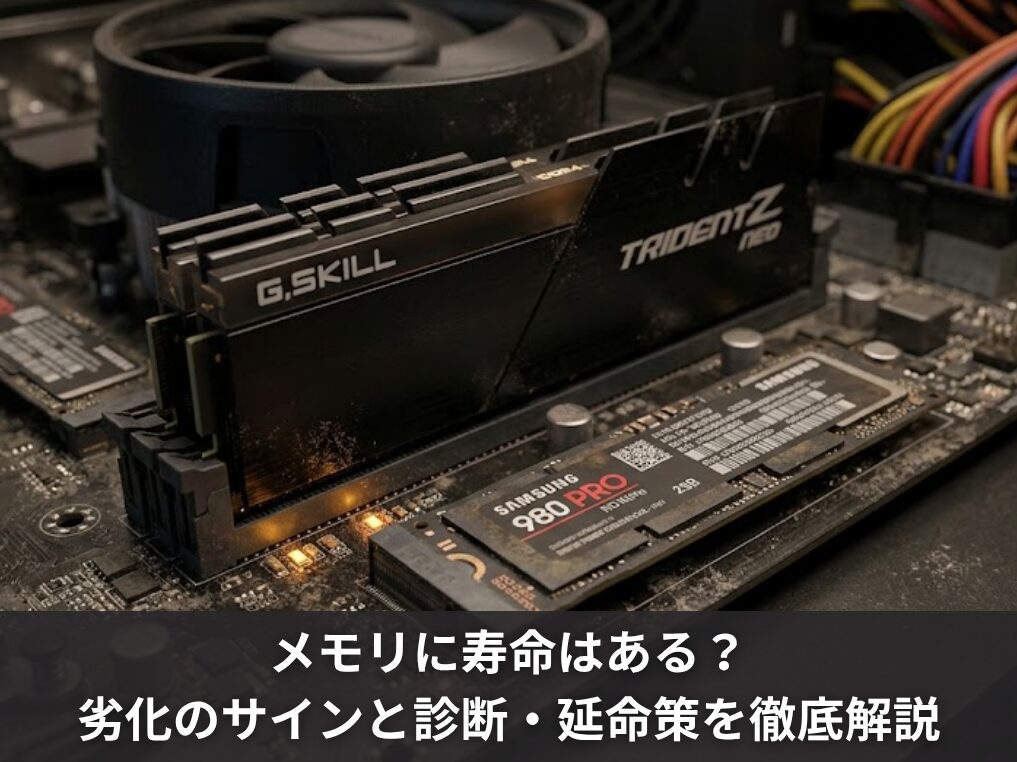
「最近パソコンの動きが遅い」「突然フリーズするようになった」「ブルースクリーンが何度も出る」——こんな症状が出てきたとき、真っ先に頭をよぎるのが「メモリの寿命や劣化が来たのかも」という不安ではないでしょうか。
でも実は、一口に「メモリ」といっても、パソコンの作業領域として機能するRAMと、データを保存するSSD・フラッシュメモリではまったく異なる仕組みで動いています。どちらが原因なのかによって、対処法もまったく変わってきます。
この記事では、RAMやSSDのメモリ劣化のメカニズム、寿命が近づいたときの症状チェックリスト、Windowsやスマートフォンでの診断方法、そして寿命を延ばすための具体的な延命策まで、ひとつひとつ丁寧に解説していきます。
「そろそろ限界かも」と感じている方も、「予防として知っておきたい」という方も、ぜひ最後まで読んでみてください。
- RAMとSSDそれぞれの寿命の目安と劣化のメカニズム
- メモリ劣化・寿命が近いときに現れる具体的な症状
- Windowsメモリ診断・CrystalDiskInfo・Apple Diagnosticsの使い方
- メモリの劣化を防いで寿命を延ばすための具体的な方法

運営者:柏原(かしわばら)
中古パソコン初心者購入ガイド 管理人
ThinkPad、Let's note、MacBookなど、中古パソコンを30台以上自腹で買って使ってきました。買うたびに付属品の欠品、バッテリーの劣化具合、そしてショップ表示の状態ランクと実物の差を記録しています。今使っているPC・タブレット・スマホはすべて中古です。

同じ「Aランク」でも店によって中身は違います。中古はコスパが良く、失敗は機種よりも買う場所を外したときに起きがちです。だからこのサイトでは、機種選びと同じくらい「どこで買うか」を扱っています。
仕様や制度はメーカー公式サイトのほか、IPA(情報処理推進機構)、消費者庁、国民生活センターなどの一次情報で確認しています。紹介料の有無で順位や評価を変えることはしません。
メモリの寿命はどれくらい?
「メモリの寿命ってどのくらい?」という疑問は多くの方が抱いているものですが、「メモリ」と呼ばれるパーツにはRAMとSSD(フラッシュメモリ)の2種類があり、それぞれ寿命の考え方がまったく異なります。まずはここをしっかり整理しておきましょう。
RAMの平均寿命の目安
RAMは、パソコンが処理を行うときに一時的にデータを置く「作業机」のような存在です。SSDとは異なり、RAMには書き換え回数による寿命がほぼ存在しないという特徴があります。
理論値では、1秒に1回データを書き込んだとしても3万年〜3億年は持つとも言われています。現実的な目安として、一般的なRAMの設計上の寿命は10年以上とされており、コンピューターを構成するパーツの中でも特に壊れにくい部類です。
ただしあくまで理論値。実際には熱・静電気・製造上の初期不良といった要因で故障することもあります。RAMが故障するケースの多くは、購入後3ヶ月以内に発覚する「初期不良」か、強い静電気による回路破壊であることが実態です。
RAMは「消耗品」ではなく「耐久品」です。普通に使っていれば、RAMがへたって買い替えが必要になる前に、他のパーツ(電源ユニットやSSDなど)が先に寿命を迎えることがほとんどです。
SSDやフラッシュメモリの寿命の目安
SSDやUSBメモリ、SDカードなどに使われているNANDフラッシュメモリは、RAMとは正反対で明確な「書き込み回数の上限(P/Eサイクル)」が存在します。使うたびに確実に寿命を消費していく、いわば消耗品です。
SSDの一般的な寿命の目安は5年〜10年程度とされています。ただし使用頻度や保存するデータの量によって大きく変わります。
フラッシュメモリの耐久性は、1つのセルに何ビット書き込めるかによって大きく差が出ます。以下が目安の比較です。
| セルタイプ | 記録ビット数 | 耐用P/Eサイクルの目安 | 主な用途 |
|---|---|---|---|
| SLC | 1ビット | 50,000〜100,000回 | 産業用・サーバー向け |
| MLC | 2ビット | 3,000〜10,000回 | 高耐久SSD |
| TLC | 3ビット | 500〜3,000回 | 一般的なSSD・スマホ |
| QLC | 4ビット | 100〜1,000回 | 大容量重視のSSD |
現在市販されているSSDやスマートフォンのストレージの多くはTLCやQLCが使われています。大容量化・低コスト化が進んだ一方で、書き換え回数の限界は昔より少なくなっている点は押さえておきましょう。
SSDの寿命を総合的に示す指標として「TBW(Total Bytes Written:書き込み可能な総データ量)」があります。製品のスペック表に記載されているので、購入時の参考にしてみてください。同じ容量のSSDでも、TBWが高いほど長持ちする傾向があります。
スマホのメモリ寿命はどう違う?
スマートフォンの場合、「メモリ」という言葉がRAM(アプリを動かす作業領域)とストレージ(写真や動画を保存する領域)の両方に使われるため混乱しがちです。
スマホのRAMはパソコンと同様に耐久性は高く、経年劣化で壊れることはほとんどありません。一方、内蔵ストレージ(NANDフラッシュ)はパソコンのSSDと同じ仕組みで劣化が進みます。
また、スマートフォン特有の劣化として見逃せないのがバッテリーです。バッテリーは充電サイクル数に上限があり、一般的には500〜1,000回ほどの充放電で80%以下に劣化するとされています。これがスマホの「体感的な寿命」に直結するケースが多いです。
メモリが劣化する原因とメカニズム
劣化の症状が出てから対処するのでは遅いこともあります。そもそもなぜメモリは劣化するのか、その原因をざっくり理解しておくだけで、日頃の使い方を変えるヒントが見つかります。
RAMが劣化する主な原因
RAMが故障・劣化する主な原因は「熱」と「静電気・電気的ノイズ」の2つに集約されます。
熱による劣化:半導体の内部では金属の配線に常に電流が流れており、温度が上がるほど金属原子の移動(エレクトロマイグレーション)が加速します。この現象が進むと、配線に断線や短絡が生じ、最終的にはメモリチップ全体が機能しなくなります。
特にノートPCを布団の上やひざの上で長時間使い続けると、底面の放熱スリットが塞がれて内部温度が急上昇し、RAMへの熱ダメージが蓄積されます。
静電気による破壊:人体に溜まった静電気がRAMモジュールの金属端子に放電されると、一瞬の高電圧で半導体回路が破壊されることがあります。特にPCの内部を触る際の「静電気」は要注意です。
SSDのNANDフラッシュが劣化する仕組み
SSDが劣化する根本的な仕組みは、データを書き込むたびにセル内部の絶縁層(トンネル酸化膜)がダメージを受けることにあります。
SSDはデータを書き込む際、高電界を使って電子をトンネル酸化膜に強制的に通過させます。このプロセスを繰り返すたびに絶縁層が少しずつ劣化し、電子が意図せず漏れ出したり(データリテンションの低下)、消去しても不要な電荷が残留したりするようになります。
最終的にセルが正確なデータを読み書きできなくなった時点が、SSDの物理的な寿命です。
SSDはHDDと違って動作音がないため、劣化が進んでいても外からは気づきにくいのが特徴です。突然認識しなくなることもあるため、定期的な状態確認が非常に重要です。
熱・静電気・書き込み回数が寿命を縮める理由
まとめると、メモリの寿命を縮める3大要因は以下のとおりです。
- 熱:半導体内部の化学反応・原子移動を加速させる。温度が10℃上がるたびに劣化速度が約2倍になるとも言われる
- 静電気:人体の静電気でも半導体回路は瞬時に壊れる。特にRAMの取り扱い時に注意が必要
- 書き込み回数(SSD・フラッシュメモリのみ):使えば使うほど消耗する消耗品。特に空き容量が少ない状態での書き込みは劣化を加速させる
メモリ劣化のサインと症状チェックリスト
メモリの劣化が始まると、パソコンやスマートフォンの挙動にさまざまな異変が現れます。ここで紹介する症状に心当たりがあれば、次のセクションで紹介する診断ツールを試してみてください。
パソコンに現れるメモリ劣化の症状
ネット上でもよく見かけるのが、こんなケースです。
仕事でデスクトップPCを使っていた方で、「購入から6年経ったPCで、3日に1回くらいブルースクリーンが出るように。最初は再起動すれば直るから放置していたら、気づいたら1日に3回も出るように。作業中のExcelファイルが何度も吹っ飛んで本当に困った」というものです。
Windowsメモリ診断を実行したところRAMのエラーが検出され、メモリモジュールの交換で解決したケースです。
こういった症状は「たまに起きるだけだから大丈夫」と思いがちですが、頻度が増えてきたらそれは劣化が進行しているサインです。早めに診断することをおすすめします。
RAMの劣化・故障時に現れる代表的な症状は以下の通りです。
- ブルースクリーン(BSoD)の頻発:「MEMORY_MANAGEMENT」「IRQL_NOT_LESS_OR_EQUAL」などのエラーコードが表示される。1日3回以上出るなら要注意
- 完全なフリーズ:マウスもキーボードも全く反応しなくなる。電源の長押し以外に手段がない状態
- 予告なしの突然再起動:特に高負荷な作業(動画編集、3Dゲームなど)中に起きやすい
- アプリやOSのインストール失敗:何度やっても途中でエラーが出て完了できない
- 起動が以前より明らかに遅くなった:Windowsの起動に数分かかるようになった
ブルースクリーンが1日に3回以上頻発する場合、放置するとOSのシステムファイルが破損し、Windowsが起動できなくなることもあります。「また出た」と流さず、早急に診断ツールで確認することをおすすめします。
SSD劣化で起きるフリーズや速度低下
SSDが寿命に近づくと、RAMとは少し異なる形で症状が現れます。特に厄介なのが「じわじわと遅くなる」という点で、最初は「なんとなく重い」程度でも、気づけば取り返しのつかない状態になっていることがあります。
SSD劣化の代表的な症状は以下の通りです。
- ファイルを開く・保存するのに異常な時間がかかる:以前は一瞬だったのに、10秒以上待たされるようになった
- 軽い作業中のプチフリーズ:メモリに高負荷をかけていないのに頻繁に固まる
- PCの起動時にエラーメッセージが表示される:「Boot Device Not Found」などが出たら要注意
- PCがSSDを認識しなくなる:起動すらできない状態。この段階ではデータ復旧も難しい
- 保存していたファイルが開けない・壊れている:画像の一部が乱れる、ファイル自体が消えている
SSDの怖いところは「突然認識しなくなる」ことです。HDDのように「カタカタ」という予告音もなく、前日まで普通に使えていたのに翌朝起動したら全く反応しない——そういった報告は珍しくありません。定期的なバックアップが必須です。
スマホのメモリ劣化に気づくサイン
スマートフォンのストレージ劣化でよく見られる症状のひとつが、iPhoneの「リンゴループ」です。電源を入れるとAppleロゴが表示されては消え、また表示されるという無限ループで、ホーム画面に進めなくなります。
スマートフォンでメモリやストレージの劣化が疑われるサインは以下の通りです。
- リンゴループ(iPhoneのブートループ):起動とAppleロゴ表示を繰り返す。ストレージ容量の限界や内蔵フラッシュの破損が主な原因
- アプリの起動が異常に遅い・頻繁に落ちる:以前は問題なかったアプリが動かなくなる
- ストレージの空き容量がいつも足りない:写真も動画も数枚しか保存できないほど逼迫している
- 写真や動画が保存されない・壊れる:撮影したはずの写真が開けない
- バッテリーの消耗が急激に早くなった:数時間でゼロになる。これはバッテリー自体の寿命
メモリの健康状態を確認する診断方法
症状に心当たりがあれば、「ソフトウェアの問題」なのか「ハードウェア(メモリ)の問題」なのかを切り分けることが大切です。幸いなことに、各OSには無料で使える診断ツールが用意されています。
Windowsのメモリ診断ツールの使い方
Windowsには「Windowsメモリ診断」という標準搭載のRAMテストツールがあります。OSが起動した状態では他のプロセスがメモリを占有しているため、一度再起動してOSのロード前に直接メモリをチェックする仕組みです。特別なソフトのインストールは不要で、すぐに試せます。
起動手順
- タスクバーの検索窓に「メモリ診断」と入力して「Windowsメモリ診断」を開く
- 「今すぐ再起動して問題の有無を確認する」を選択
- PCが自動的に再起動し、青い画面の診断インターフェースが起動する
- キーボードの「F1」キーを押すと詳細設定が開き、テストの強度を「拡張」に変更できる
- テスト完了後に自動でWindowsが起動し、通知に結果が表示される
「拡張」テストはより精密にチェックできますが、16GB以上の環境では完了まで丸1日以上かかる場合があります。時間に余裕があるときに実施しましょう。テスト中に進行が止まって見えることがありますが、バックグラウンドで処理は続いているので強制終了しないでください。
結果の確認方法
テスト後の通知を見逃した場合は、「イベントビューアー」→「Windowsログ」→「システム」の順に開き、ソース列が「MemoryDiagnostics-Results」のログを確認してください。
また、物理的な故障ではなくRAMの容量不足が疑われる場合は、「Ctrl + Shift + Esc」でタスクマネージャーを開き、「パフォーマンス」→「メモリ」の使用率を確認しましょう。常時80〜90%以上を超えているなら、RAMの増設を検討する価値があります。
CrystalDiskInfoでSSDの寿命を確認
SSDやHDDの健康状態を確認するツールとして、「CrystalDiskInfo」が広く使われています。無料で使えて日本語表示に対応しており、S.M.A.R.T.情報を読み取って「正常」「注意」「異常」の3段階で健康状態を表示してくれます。
ダウンロードはCrystalDiskInfo公式サイト(Crystal Dew World)から無料で入手できます。インストールして起動するだけで、すぐにSSDの状態を確認できます。
特に確認すべきポイント
- 健康状態ステータス:「正常」から「注意」に変わったら、不良セクタの代替処理が閾値を超えた証拠。すぐにバックアップを開始する
- 電源投入回数・総使用時間:単独では寿命の宣告ではないが、数千時間・1,000回以上の起動が続いているなら統計的リスクが高まっている
- 代替処理済みのセクタ数:ゼロより増えてきたら要注意のサイン
「注意」判定が出たらデータのバックアップを最優先で!「注意」の段階ではまだ動作していますが、いつ完全に認識しなくなってもおかしくない状態です。外付けHDDやクラウドへのバックアップを今すぐ実行してください。
MacのApple Diagnosticsで診断する方法
Mac(MacBook・iMacなど)には「Apple Diagnostics」というファームウェアレベルの診断ツールが組み込まれています。メモリだけでなく、冷却ファン・電源・SMCなど主要コンポーネントをまとめてチェックできます。
起動手順
Appleシリコン(M1・M2など)搭載Mac:電源ボタンを長押しして「起動オプション」が表示されたら指を放す。その後「Command (⌘) + D」を長押しで診断モードへ。
Intelプロセッサ搭載Mac:電源投入直後に「D」キーを長押し。または「Option (⌥) + D」。
メモリ関連のリファレンスコード
| コード | 意味 | 対処の目安 |
|---|---|---|
| PPM001 | メモリモジュール(交換可能なRAM)に問題の可能性 | 該当モジュールの交換で解決することも |
| PPM002〜PPM015 | オンボードメモリ(基板直付けのRAM)に致命的な問題の可能性 | ロジックボードごと交換が必要になる場合が多い |
| PFM001〜PFM007 | SMC(システム管理コントローラ)に問題の可能性 | Apple Storeまたは正規サービスプロバイダへ相談 |
PPM002〜PPM015が表示された場合、ロジックボードごと交換が必要になることが多く、修理費用も高額になります。速やかにApple Storeまたは正規サービスプロバイダへ相談することをおすすめします。なお、修理費用や対応内容の最終判断は必ず専門家にご確認ください。
メモリの劣化を防ぎ寿命を延ばす方法
物理的な劣化を完全にゼロにすることはできませんが、使い方と環境を少し意識するだけで、寿命を大幅に延ばすことは十分可能です。
SSDの空き容量を保ってウェアレベリングを助ける
SSDには「ウェアレベリング」という機能が搭載されています。これは書き換えの負荷が特定のセルに集中しないよう、データをメモリ空間全体に均等に分散させる技術です。
この機能が正常に働くためには、データを移動させる「空きスペース」が必要です。ドライブの残容量が総容量の10%を切るような状態では、限られたセルだけが集中的に使われてしまい、特定セルのP/Eサイクルが急速に限界へ達します。
- 理想は常に20%以上の空き容量を確保しておくこと
- 不要なファイルや重複データは定期的に削除する
- 動画などの大容量ファイルは外付けHDDやクラウドに逃がす
- バックグラウンドで動く不要なアプリはアンインストールして書き込み回数を減らす
冷却・クリーニングで熱によるRAM劣化を防ぐ
RAMの天敵は「熱」です。パソコン内部の温度が上がるほど、半導体の劣化速度は指数関数的に加速します。特にノートPCを使っている方は要注意です。
デスクトップPCの場合:排気ファン・吸気ファンの周囲に物を置かず、壁から十分な距離を確保してエアフローを確保します。年に1〜2回、エアダスターを使って内部のホコリを掃除するのが理想的です。
ノートPCの場合:布団・座布団・ひざの上など、底面の放熱スリットを塞ぐ場所での使用は厳禁です。冷却スタンドを使うと効果的です。
ノートPCの冷却スタンドは1,000〜3,000円程度で購入でき、内部温度を5〜10℃程度下げる効果が期待できます。長く使うつもりなら一つ持っておいて損はないかなと思います。

 ポチップ
ポチップ
PC内部のクリーニングを行う際は、必ず電源を切って静電気防止リストバンドを装着するか、金属部分に触れて静電気を逃がしてから作業してください。静電気一発でRAMが壊れることがあります。また、エアダスターを使う際は缶を傾けすぎず、15〜20cmほど距離を取って使用してください。
デフラグ禁止など避けるべきNG行為
SSDの寿命を守るために、絶対にやってはいけない行為があります。
SSDへのデフラグは厳禁です。HDDではデータの断片化を解消するデフラグが有効でしたが、SSDはランダムアクセスが得意な構造のため、断片化によるパフォーマンス低下はほぼ起きません。
それどころか、デフラグを実行するとSSD内部で大量のデータ再配置(書き込みと消去の繰り返し)が発生し、貴重なP/Eサイクルを無駄に消費してしまいます。
- SSD・USBメモリ・SDカードへのデフラグは絶対禁止
- スリープを多用しすぎずこまめにシャットダウンする(長期間の連続稼働はSSDの使用時間を増やす)
- 動画編集などの大容量一時ファイルはSSDではなく外付けHDDに保存する
- 使用頻度の低いアプリは削除してバックグラウンド書き込みを減らす
メモリの寿命・劣化でよくある質問まとめ
メモリの寿命や劣化について、よく寄せられる疑問にまとめてお答えします。RAM・SSD・スマホのメモリ劣化に関するポイントを総整理しておきましょう。
メモリの増設で動作は改善できる?
タスクマネージャーでメモリ使用率が常時80%以上になっている場合、動作の遅さはRAMの「故障」ではなく「容量不足」が原因である可能性があります。この場合、RAMの増設が最も効果的な解決策です。
ただし、最近のノートPCや薄型モデルの多くはRAMがマザーボードに直接はんだ付けされている(オンボードメモリ)ため、ユーザー自身での増設ができない機種が増えています。購入前にスペック表で「メモリ増設可能」かどうかを確認することをおすすめします。
中古パソコンを購入するなら、最初からメモリが16GB搭載されたモデルを選ぶのが賢い方法です。スペックの選び方については【2026年版】失敗しない中古パソコンのおすすめスペックと選び方で詳しく解説しています。
PCが5年以上経過している場合の判断基準
使用開始から5年以上が経過したPCでメモリ関連の不具合が出始めた場合、パーツ単体の修理よりも買い替えを検討する方が合理的なことがほとんどです。
なぜかというと、パソコンの各パーツの寿命は以下の通りで、5年を超えると複数のパーツが同時に限界を迎え始めるからです。
| パーツ | 一般的な寿命の目安 | 主な故障要因 |
|---|---|---|
| RAM | 10年以上 | 熱・静電気・初期不良 |
| SSD | 3〜5年以上 | P/Eサイクル限界・熱 |
| 電源ユニット | 3〜5年 | コンデンサの化学的劣化 |
| マザーボード | 3〜10年 | 電解コンデンサ膨張・熱応力 |
| 冷却ファン | 約7年 | ベアリングの物理的摩耗 |
RAMを交換して直ったとしても、電源ユニットやSSDが続けて壊れる「モグラ叩き」状態になるリスクが高いです。特に修理費用が数千円〜数万円かかることを考えると、費用対効果を考えた買い替えが現実的な選択肢となってきます。
数値データや寿命の目安はあくまで一般的な傾向です。ご自身の機器の状態や最終的な対処方針については、必ずメーカーまたは専門の修理業者にご相談されることをおすすめします。
データが消えてしまったときの対処法は?
SSDやフラッシュメモリのセル劣化による物理的なデータ消失は、市販のデータ復旧ソフトでは回復できないケースが多いです。大切なデータを守るためには、症状が出る前の定期的なバックアップが唯一の確実な対策です。
外付けHDDへのバックアップ、OneDriveやGoogleドライブなどのクラウド活用、両方を組み合わせた二重バックアップが理想的です。CrystalDiskInfoで「注意」判定が出たら、その時点で迷わずバックアップを実行してください。
信頼できる中古パソコン専門店3選
修理費用が数千円〜かかる上に、5年以上使ったPCでは電源やSSDなど他のパーツも同時に限界を迎えている可能性が高いです。そうなると修理より買い替えのほうが、費用的にも精神的にも合理的な選択です。
私が実際に自腹で購入してきた中から、特に信頼できる中古パソコン専門店を3つ紹介します。
いずれもプロによる動作確認・クリーニング・OS再インストール済みで、保証付き。メモリ劣化によるブルースクリーン・フリーズ・突然のSSD認識不良とは無縁の快適な環境が、新品の半額以下で手に入ります。
クオリット(Qualit):外観・バッテリー品質重視なら

引用:Qualit

横河レンタ・リース株式会社が運営する専門店で、大企業のリースアップ品を独自の厳格な品質基準でチェックしてから販売しています。
バッテリー容量80%以上保証付き(一部対象外あり)で、12ヶ月の長期保証が標準装備。外観のきれいさと品質管理の厳しさは業界トップクラスです。
実際に購入したLet's note SV8は、バッテリーの劣化がほぼゼロで中古とは思えないコンディションでした。
\12ヶ月保証&バッテリー80%以上保証付き!/
/新規会員登録で今なら10%offクーポンあり\

PC WRAP:保証の長さで選ぶなら

引用:PC WRAP

3年間の長期保証が付いており、さらに商品到着から7日以内なら理由を問わず返品可能(送料PC WRAP負担)という太っ腹なサービスが魅力です。「万が一のときの安心感」を最重視する方に向いています。
\業界最長3年保証&理由不問の返品保証!/

/返品時の送料もPCWRAPが負担!\

中古パソコン直販:コスパと品揃えなら

引用: 中古パソコン直販
株式会社ブロードリンクが運営し、法人リースアップ品を中心に取り扱っています。品揃えが豊富で180日保証付き。コスパを重視しつつ品質もしっかり確保したい方におすすめです。
\180日保証&コスパ抜群の品揃え!/
/新規会員登録で500円OFF\

各ショップの詳細な比較や自腹レビューは、中古パソコンを買うならどこ?全店自腹購入した管理人が選ぶ専門店6選をご覧ください。