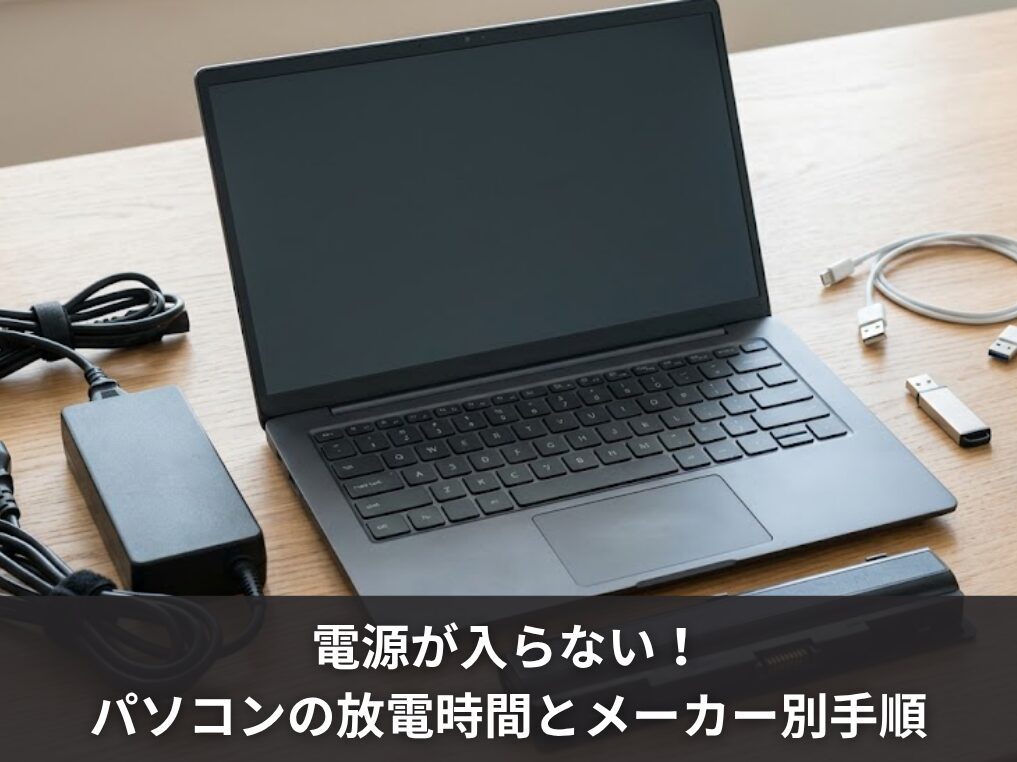
「電源ボタンを押したのに、パソコンがうんともすんとも言わない…」
昨日まで普通に使えていたのに、朝起きたら突然電源が入らなくなった。画面が真っ暗なまま、ファンだけが回り続けている。そんな状況に直面したとき、多くの方がまず頭をよぎるのは「故障した?修理に出すといくらかかるんだろう…」という不安ではないでしょうか。
でも、ちょっと待ってください。その症状、もしかしたら「放電」という超シンプルな操作で数分以内に解決できるかもしれません。実際に修理の現場でも、持ち込まれた「電源が入らない」パソコンが、放電をしただけであっさり直ってしまうケースは珍しくないと言われています。
ただ、いざ放電しようとしても「何分待てばいいの?」「バッテリーが外せないタイプはどうするの?」「NECやHP、Dellなどメーカーによって違うの?」といった疑問が出てきますよね。
この記事では、パソコンの放電に必要な時間の目安から、バッテリーを外せない機種への対応、メーカー別の正しいやり方、放電しても直らない場合の次のステップまで、順番に丁寧に解説します。
- パソコンの帯電とは何か、なぜ電源が入らなくなるのか
- 放電に必要な時間の目安と正しい手順
- NEC・HP・Dell・Lenovo・Macなどメーカー別の放電方法
- 放電で直らない場合の次の対処法と修理・買い替えの判断基準

運営者:柏原(かしわばら)
中古パソコン初心者購入ガイド 管理人
ThinkPad、Let's note、MacBookなど、中古パソコンを30台以上自腹で買って使ってきました。買うたびに付属品の欠品、バッテリーの劣化具合、そしてショップ表示の状態ランクと実物の差を記録しています。今使っているPC・タブレット・スマホはすべて中古です。

同じ「Aランク」でも店によって中身は違います。中古はコスパが良く、失敗は機種よりも買う場所を外したときに起きがちです。だからこのサイトでは、機種選びと同じくらい「どこで買うか」を扱っています。
仕様や制度はメーカー公式サイトのほか、IPA(情報処理推進機構)、消費者庁、国民生活センターなどの一次情報で確認しています。紹介料の有無で順位や評価を変えることはしません。
パソコンの放電とは?帯電が起こる原因
そもそも「放電」って何?というところから確認しておきましょう。仕組みを知っておくと、なぜトラブルが起きるのかが腑に落ちて、対処も迷わなくなります。
パソコンが帯電する仕組み
パソコンは電気で動く精密機器です。使用しているあいだ、内部の回路やコンデンサという部品には微量の電気が少しずつ溜まっていきます。これが「帯電」です。
通常の使用であれば問題ありませんが、電気が限界を超えて溜まってしまうと、パソコン内部に備わっている保護回路(過電流・過電圧を防ぐセーフティ機能)が作動します。
この保護回路が「電気が多すぎる」と判断してパワーをシャットアウトしてしまうため、電源が入らなくなったり、動作が不安定になったりするんです。
「放電」とは、この溜まった不要な電気を外に逃がしてあげる作業のことです。電源ケーブルやバッテリーを外すことで、回路に残った電荷を自然に放出させます。放電が完了すると保護回路がリセットされ、正常に電気が流れるようになるというわけです。
帯電が起きやすい主な原因は以下のとおりです。
- パソコンを長時間(目安として8時間以上)連続して使い続けている
- 電源ケーブルやACアダプターを長期間挿しっぱなしにしている
- マウス・USBメモリ・外付けHDDなど周辺機器を多数接続したまま使っている
- 内部にホコリが溜まり、冷却効率が下がって熱がこもっている
- 冬場や乾燥した室内など、静電気が起きやすい環境で使っている
特に「長時間の連続使用」と「電源ケーブルの挿しっぱなし」はよくある帯電の原因です。シャットダウン後でも、ケーブルが繋がったままだと微弱な待機電力がマザーボードに流れ続けるため、電気が蓄積しやすくなります。
放電が必要になる症状チェックリスト
以下の症状が当てはまる場合、帯電による不具合の可能性が高いです。修理を検討する前に、まず放電を試してみる価値があります。
- 電源ボタンを押しても、まったく反応がない(LEDも光らない)
- 電源ランプが一瞬だけ点灯して、すぐに消えてしまう
- ファンは回っているのに、画面が真っ暗なまま
- 画面にノイズや乱れが発生する
- Windowsの起動途中でフリーズして、何度再起動しても同じ状態が続く
- 使用中に突然電源が落ちる
- 全体的に動作がカクカクして重くなった
これらの症状は、メモリの故障やウイルス感染を疑いたくなりますが、帯電が原因のことも非常に多いです。まず放電を試してみてから、それでも直らなければ修理を検討するというのがトラブルシューティングの基本セオリーです。
なお、電源ランプが点滅したまま起動しない場合は、点滅の色や回数から原因を絞り込めることがあります。点滅パターンの読み方は電源が点滅して起動しないパソコンをメーカー別に直す方法で詳しく解説しています。
放電を行っても、保存しているファイルやソフトウェアが消えてしまうことはありません。ただし、BIOSに記録されている日付・時刻の設定がリセットされることがあるので、放電後は念のため確認しておきましょう。
電源が入らない・画面が真っ暗になる原因
「電源が入らない」「画面が真っ暗」という症状には、帯電以外にもいくつかの原因が考えられます。放電を試す前に、まず以下を確認してみてください。
コンセントや電源ケーブルの確認
ACアダプターがコンセントにしっかり刺さっているか、ケーブルが断線していないかを確認します。タコ足配線や電源タップを使っている場合は、壁のコンセントに直接挿してみることをおすすめします。
タップ側の不具合で電力が届いていないケースも意外と多いです。
バッテリー残量の確認(ノートパソコンの場合)
バッテリーが完全に放電して電力ゼロになっている場合は、ACアダプターを接続して30分ほど充電してから電源を入れてみましょう。バッテリー自体が寿命を迎えている可能性もあります。
画面の輝度・外部ディスプレイの確認
ノートパソコンの場合、FnキーとファンクションキーでバックライトをOFFにしてしまっているケースがあります。画面が真っ暗でもよく見るとうっすら表示されていれば輝度の問題です。
上記を確認して問題がなければ、次は放電を試みましょう。
パソコン放電の基本手順と必要な時間
放電に必要な時間は、機種のタイプによって異なります。ここでは最も基本的なやり方と、目安となる放電時間を解説します。
放電に必要な時間の目安は?
まず結論からお伝えします。
| 機種タイプ | 放電時間の目安 | 主な方法 |
|---|---|---|
| バッテリーを外せる機種・デスクトップPC | 10分〜1時間放置 | ケーブルとバッテリーをすべて外して放置 |
| バッテリーを外せない薄型ノートPC | 15〜30秒長押し、または数時間〜2日放置 | 電源ボタン長押し(ハードリセット)が基本 |
| メーカー指定の操作がある場合 | 機種によって異なる | 各メーカーの推奨手順に従う(後述) |
「1分くらいで大丈夫?」と思うかもしれませんが、短すぎると放電が不十分なこともあります。一方、「一晩中やらないとダメ」ということもなく、基本的に10分程度で十分なケースがほとんどです。それでも直らない場合は1時間〜半日に延ばしてみましょう。
放電作業は自己責任で行ってください。作業に不安がある場合は、メーカーのサポートや専門の修理業者にご相談されることをおすすめします。
バッテリーを外せる機種の放電手順
旧型のノートパソコンや、バッテリーを着脱できるデスクトップPCの場合の基本手順です。
手順①:起動中のアプリをすべて保存・終了し、OSを正常にシャットダウンする。操作ができない場合は電源ボタンを15秒以上長押しして強制終了する。
手順②:ACアダプター・電源ケーブルをコンセントから抜く。
手順③:バッテリーパックを本体から取り外す(底面のスライド式ロックを解除するタイプが多い)。
手順④:マウス、キーボード、USBメモリ、外付けHDD、ディスプレイケーブルなど、接続されているすべての周辺機器を取り外す。
手順⑤:この状態で10分以上放置する。
手順⑥:バッテリーを元に戻し、ACアダプターのみ接続して電源を入れる。このとき、マウスとキーボード以外の周辺機器はまだ接続しないのがポイントです。
電源が入って正常に起動すれば、帯電が原因だったということです。その後、ほかの周辺機器を接続して動作を確認しましょう。
バッテリーを外せない機種の放電方法
近年の薄型ノートパソコン(Surface、MacBookなど)は、バッテリーが内蔵されているため簡単には取り外せません。この場合、2つのアプローチがあります。
方法① 電源ボタンの長押し(ハードリセット)
シャットダウン後にACアダプターを外し、すべての周辺機器を取り外した状態で電源ボタンを15秒〜30秒間押し続ける方法です。これにより、マザーボード上のコンデンサに蓄積した残留電力が強制的に排出されます。
多くのメーカーが推奨している方法で、これだけで解決するケースも多いです。
方法② 長時間放置
ACアダプターを外した状態でそのまま放置し、バッテリー残量をゼロにしてしまう方法です。機種や残バッテリー量によっては数時間〜2日程度かかることもあります。急ぎでない場合や、電源ボタン長押しで改善しなかった場合に試してみましょう。
どちらの方法が適しているかは、メーカーや機種によって異なります。次のセクションで各メーカーの推奨手順を詳しく説明しますので、お使いの機種に合わせた方法を確認してください。
メーカー別の放電時間と正しいやり方
実は、放電の手順と推奨時間はメーカーによって細かく違います。「なんとなく10分放置した」だけでは不十分なこともあるので、自分が使っているメーカーの手順を確認しておきましょう。
| メーカー | 推奨放電時間・操作 | 備考 |
|---|---|---|
| 汎用(標準) | 10分〜1時間放置 | バッテリー着脱可能な機種・デスクトップPC向け |
| NEC LAVIE | 90秒以上、または特殊キー操作 | 機種によって手順が大きく異なる |
| HP | 電源ボタン15〜30秒長押し | 一部モデルは電源+ミュートボタン同時押し |
| Dell | 電源ボタン15〜30秒長押し | 直らない場合はCMOSバッテリー取り外しも |
| Lenovo | 電源ボタン約1分長押し、または底面穴を10秒 | 緊急リセット穴はペーパークリップで操作 |
| Apple(Intel Mac) | Shift+Control+Option+電源ボタン10秒 | M1/M2/M3チップ搭載Macは再起動のみでOK |
NECパソコンの放電時間と手順
NECのLAVIEシリーズでは、放電に必要な基本時間が90秒以上と明確に定められています。ただし機種によって手順が異なります。
標準的なモデルの手順
ACアダプターを外してすべての周辺機器を切り離した状態で、90秒以上放置します。
LAVIE Note Standard・Note NEXT・Hybrid Fristaシリーズ
電源を切ってACアダプターを外した後、本体背面の「メモリスロットカバー」をドライバーで一度取り外し、再度正しく取り付けるという操作が放電の条件として設定されています。
LAVIE Hybrid ZERO・Note Mobile(2017年2月以降発表モデル)
周辺機器を外してACアダプターのみを接続した状態で、電源ボタンを20秒間押し続けます。バッテリー充電ランプが点滅し始めたら指を離し、ランプ点滅中にACアダプターを抜くことで放電が完了します。
LAVIE Direct NS(A)
電源を完全に切り離した状態で、FnキーとSキーとVキーの3つを同時に5〜7秒間押し続ける特殊なショートカットで放電します。
お使いのモデルの正確な手順は、NEC公式サポートサイトで型番を検索して確認することをおすすめします。型番は本体の裏面や保証書に記載されています。
HPパソコンのハードリセット方法
HPのノートパソコンでは、放電処置を「ハードリセット」または「パワーリセット」と呼んでいます。推奨される操作は電源ボタンを15〜30秒間長押しです。
標準的な手順
- パソコンを完全にシャットダウンする
- ACアダプターを取り外す(バッテリーが着脱できる旧型モデルはバッテリーも外す)
- 接続されているすべての周辺機器(USBドライブ、外部ディスプレイ、ドッキングステーションなど)を取り外す
- 電源ボタンを15秒間しっかり押し続ける
- ACアダプターのみ接続し(内蔵バッテリー型は30分以上充電してから)、電源を入れる
一部の特殊モデルについて
一部のモデルでは、電源ボタン単体ではなく、パームレスト右側にある「電源ボタン」と「ミュートボタン」を同時に8〜10秒間押し続けることでリセットが実行されます。お使いの機種が該当するかどうかは、HP公式サポートページでご確認ください。
HPのパソコンでは、放電後も画面が真っ暗なままの場合にBIOSリカバリーを試せることがあります。電源を切った状態で「Windowsキー」と「Bキー」を押しながら電源ボタンを1〜3秒押すことで、隠されたBIOS復旧プロセスを呼び出せます。詳細はHP公式サポートページをご確認ください。
Dellパソコンの残留電力排出手順
Dellでは残留電力の排出を「ハードリセット」と呼び、推奨される操作時間は電源ボタンを15〜30秒間長押しです。
標準的な手順
- パソコンの電源を切る
- ACアダプター・電源ケーブルを取り外す
- USBメモリ、Webカメラ、プリンター、SDカードなどすべての接続機器を切り離す
- 電源ボタンを15〜30秒間押し続ける
- 電源を再接続して起動を確認する
この操作で多くの場合は解決しますが、それでも直らない場合はマザーボード上のコイン型電池(CMOSバッテリー)を一時的に取り外すことで、BIOSに記録された設定をリセットできます。電池を外した状態で電源ボタンを10〜20秒長押しし、その後電池を戻して起動します。ただし、作業に自信がない方はDellサポートへの相談をおすすめします。
Lenovoパソコンの放電リセット方法
ThinkPadやIdeaPadなどのLenovoノートパソコンでは、推奨放電時間が30秒〜1分程度の電源ボタン長押しとされています。ただし機種によって異なるため、詳細はLenovo公式サポートでご確認ください。
電源ボタンを使う方法(Power Drainプロセス)
マシンをシャットダウンして外部電源と周辺機器をすべて切り離した後、電源ボタンを約1分間押し続ける。この間、画面やインジケーターに変化はありませんが、内部では残留エネルギーの排出が行われています。
エマージェンシー・リセットホールを使う方法
Lenovoのノートパソコンの多くは、本体底面に極小の穴(緊急リセット穴)が設けられています。システムが完全にフリーズして電源ボタンすら反応しない場合の最終手段として機能します。
- すべての電源とドッキングステーションからマシンを切り離す
- 本体を裏返し、底面にある小さな穴を探す
- まっすぐに伸ばしたペーパークリップを穴に挿入し、数秒〜5秒程度押し続ける
- その後、電源を入れて起動を確認する
この方法は深刻なフリーズ状態から復旧できるケースも多く、ThinkPadユーザーには知っておいてほしい操作です。
ThinkPadの「電源がつかない」症状に絞った切り分け手順は、修理より先に試したいThinkPadの電源つかない・反応しない時の対処法でさらに詳しくまとめています。
Macの放電に相当するSMCリセット
AppleのMacBook(Intelプロセッサ搭載モデル)では、放電に相当する操作が「SMC(システム管理コントローラ)リセット」と呼ばれています。電源やバッテリー管理に問題が生じたときに有効です。
T2セキュリティチップを搭載していないIntel MacBookの場合
- Macを完全にシステム終了する
- 内蔵キーボードの「Shift」「Control」「Option(Alt)」の3つを同時に押しながら、「電源ボタン」を一緒に10秒間押し続ける
- 10秒後にすべてのキーと電源ボタンから指を離す
- 再度電源ボタンを押してMacを起動する
Apple Silicon(M1/M2/M3チップ)を搭載した最新のMacでは、SMCという独立した仕組み自体がなくなっています。再起動するだけで自動的に電力回路のリセットが行われる設計になっているので、まずは普通に再起動を試してみてください。お使いのモデルごとの正確な手順は公式情報をご確認ください(出典: Apple「Mac の SMC をリセットする」)。
放電しても直らないときの対処法
メーカーの手順通りに放電を試みても症状が改善しない場合、原因が単純な帯電ではなく、ハードウェアの物理的な故障やOS側の問題に移行している可能性があります。ここでは次に試すべき対処法を紹介します。
実際にネット上の体験談を見ていると、「放電を試したけど直らなかった。でも修理に出す前にセーフモードで起動してみたら、Windowsのドライバー更新が失敗していただけとわかって自分で解決できた」という声をよく見かけます。
あきらめる前に、ここで紹介する手順を一通り試してみてください。
ディスプレイ・ケーブルの接続を確認する
デスクトップパソコンで「本体の電源ランプは点灯しているのに画面だけが映らない」という場合、パソコン本体ではなくディスプレイやケーブル側に原因がある可能性があります。
- HDMIケーブルやDisplayPortケーブルがしっかり刺さっているか(抜き差ししてみる)
- モニター側の入力切替(HDMI1/HDMI2など)が正しく設定されているか
- 別の予備ケーブルに交換してみる
- 別のモニターに接続してみる
ノートパソコンの場合は、外部ディスプレイにHDMIで接続して映像が出力されるかを確認してみましょう。外部モニターには映るのに本体の液晶が真っ暗なら、内蔵ディスプレイや内部のフレキシブルケーブルが原因の可能性があります。この場合は修理が必要です。
Windowsセーフモードで起動を試みる
メーカーロゴまでは表示されるけれどWindowsの読み込みでフリーズする、または再起動を繰り返すという場合は、ソフトウェア側の不具合が原因の可能性があります。
こういうときに有効なのが「セーフモード」での起動です。Windowsの起動に必要な最小限のドライバーと機能だけで立ち上げる診断用のモードで、ソフトウェア的な不具合を切り分けるのに役立ちます。
セーフモードの起動方法(Windows 10/11)
- 電源を入れ、Windowsのロゴが表示されたら電源ボタンを長押しして強制終了する
- これを2〜3回繰り返すと「自動修復を準備しています」の画面が表示される
- 「詳細オプション」→「トラブルシューティング」→「詳細オプション」→「スタートアップ設定」→「再起動」の順に進む
- 再起動後に表示される番号から「4」または「5」を選択してセーフモードで起動する
セーフモードで安定して起動できた場合、物理的な故障ではなくソフトウェアが原因とわかります。「システムの復元」を使ってトラブルが起きる前の状態に戻すと、多くの場合は解決します。
パソコンの電源が入らなくなるトラブルの原因や対処法についてより詳しく知りたい方は、突然パソコンの電源がつかない!原因と今すぐできる全対処法も参考にしてみてください。
それでも直らない場合は修理か買い替えを検討
放電・ケーブル確認・セーフモードと手を尽くしても改善しない場合、ハードウェアの物理的な故障(マザーボード、電源ユニット、メモリなど)が疑われます。
修理費用の相場は、執筆時点の目安として以下のとおりです。実際の金額はメーカー・修理業者・機種によって異なるため、参考程度にご覧ください。
| 修理箇所 | 費用の目安 | 備考 |
|---|---|---|
| バッテリー交換(ノートPC) | 10,000円〜25,000円前後 | 機種によっては部品入手が困難なことも |
| 液晶パネル交換 | 15,000円〜40,000円前後 | 割れ具合・機種によって変動大 |
| キーボード交換 | 10,000円〜30,000円前後 | 一体型の機種は高額になりやすい |
| SSD/HDD交換 | 15,000円〜35,000円前後 | データ移行費が別途かかる場合あり |
| マザーボード交換 | 40,000円〜90,000円前後 | 中古パソコンが買えるレベルの出費 |
修理費用が同等スペックのパソコンの購入価格の50〜70%を超えるなら、買い替えを検討したほうが合理的というのが一般的な判断基準です。特にマザーボード交換が必要な場合は、ほぼ買い替えと同水準の費用になります。
また、使用年数が5年を超えている場合、今回は修理できても他の部品が連鎖的に劣化していくリスクが高まります。修理で延命するより、この機会に買い替えを検討するほうがトータルのコストを抑えられることも多いです。
最終的な判断は、メーカーや修理業者の見積もりを取ってから行うことをおすすめします。中でもPCホスピタルは、可能な限りデータを保護したまま修理してくれるのが特長で、全国に出張対応しています。
作業前に見積りを出してくれて、内容に納得できなければその時点でキャンセルもできるので、「電源が入らないまま操作を続けて壊すのが怖い」「直すべきか買い替えるべきか判断したい」という段階の相談先として使いやすいですね。
\無理に通電を繰り返す前に、一度プロへ相談/

/データを保護して修理・全国出張で見積りは無料\
帯電を防ぐ日頃のメンテナンス方法
放電でパソコンが復活したとしても、根本的な使用習慣や環境が変わらなければ、同じトラブルが繰り返されます。日頃のちょっとした心がけで、帯電トラブルはかなり防げます。
定期的な内部清掃でホコリを取り除く
パソコン内部に溜まったホコリは、冷却効率を下げて熱をこもらせ、帯電を引き起こす大きな原因になります。特にノートパソコンは吸気口が小さく、ホコリが詰まりやすい構造です。
デスクトップPC:定期的にサイドパネルを外し、エアダスター(缶入りの圧縮空気)を使って内部のホコリを吹き飛ばす。特にCPUクーラーと電源ユニットのフィンに溜まりやすいです。
ノートPC:綿棒や柔らかいブラシで、本体側部と底部の吸気口・排気口に詰まったホコリを優しく取り除く。エアダスターを外側から吹き付けるだけでも効果あります。
目安として、半年〜1年に一度の清掃を習慣にしてみてください。エアダスターは手軽に使えて効果的なので、1本持っておくと重宝しますよ。

使用後はシャットダウンと電源抜きを習慣に
スリープではなく、完全なシャットダウンを心がけることが大切です。スリープ中はシステムが休止状態に近いですが、電力の供給は続いているため、コンデンサへのストレスが蓄積し続けます。
さらに、シャットダウン後にACアダプターや電源ケーブルをコンセントから抜くことを習慣にしましょう。シャットダウン後でも電源ケーブルが繋がったままだと、微弱な待機電力がマザーボードに流れ続け、帯電の原因になります。
8時間以上の連続使用が続くときは、意識的に一度シャットダウンして休ませるのがおすすめです。
設置環境と冷却スタンドで熱対策をする
熱はパソコンの大敵です。排気口が壁や書類にふさがれていたり、直射日光が当たる場所に置いていたりすると、内部温度が上がって帯電も起きやすくなります。
- 背面・側面の排気口の周囲に物を置かない
- 直射日光が当たる窓際や暖房器具の近くに置かない
- ノートパソコンは布団やクッションの上で使わない(吸気口がふさがれる)
- ノートパソコンには冷却スタンド(冷却パッド)の導入を検討する
冷却スタンドは数千円で購入でき、底面に風を送って温度を下げてくれます。熱暴走や帯電防止に加え、姿勢改善にも効果があるのでノートPCユーザーには特におすすめです。

 ポチップ
ポチップ
まとめ:パソコンの放電時間と手順を総整理
パソコンの電源が入らない・画面が真っ暗・フリーズが続くといったトラブルに直面したとき、まず試してほしいのが「放電」です。放電に必要な時間の目安をまとめると以下のとおりです。
- バッテリーを外せる機種・デスクトップPC:ケーブルとバッテリーを外して10分〜1時間放置
- バッテリーを外せない薄型ノートPC:電源ボタンを15〜30秒長押し、または数時間〜2日放置
- NEC LAVIEシリーズ:90秒以上放置、または機種ごとの特殊操作
- HP:電源ボタンを15〜30秒長押し
- Dell:電源ボタンを15〜30秒長押し
- Lenovo:電源ボタンを30秒〜1分程度長押し、または底面の穴をクリップで数秒〜5秒押下
- Mac(Intel):Shift+Control+Option+電源ボタンを10秒間同時押し(SMCリセット)
放電は「修理に出す前にまず試したい」最初の手段です。費用も道具も不要で、うまくいけば数分で解決することもあります。
それでも改善しない場合は、ケーブルや外部ディスプレイの確認、Windowsセーフモードでの起動を試してみてください。それでもだめなら、修理か買い替えの判断が必要です。
修理費用が高額になる場合や、使用年数が5年を超えている場合は、整備済みの中古パソコンへの買い替えも有力な選択肢となり ます。
買い替えを検討する場合は、中古パソコンを買うならどこ?全店自腹購入した管理人が選ぶ専門店6選で、私が実際に購入して比較したショップと失敗しない選び方をまとめているので、あわせて参考にしてみてください。