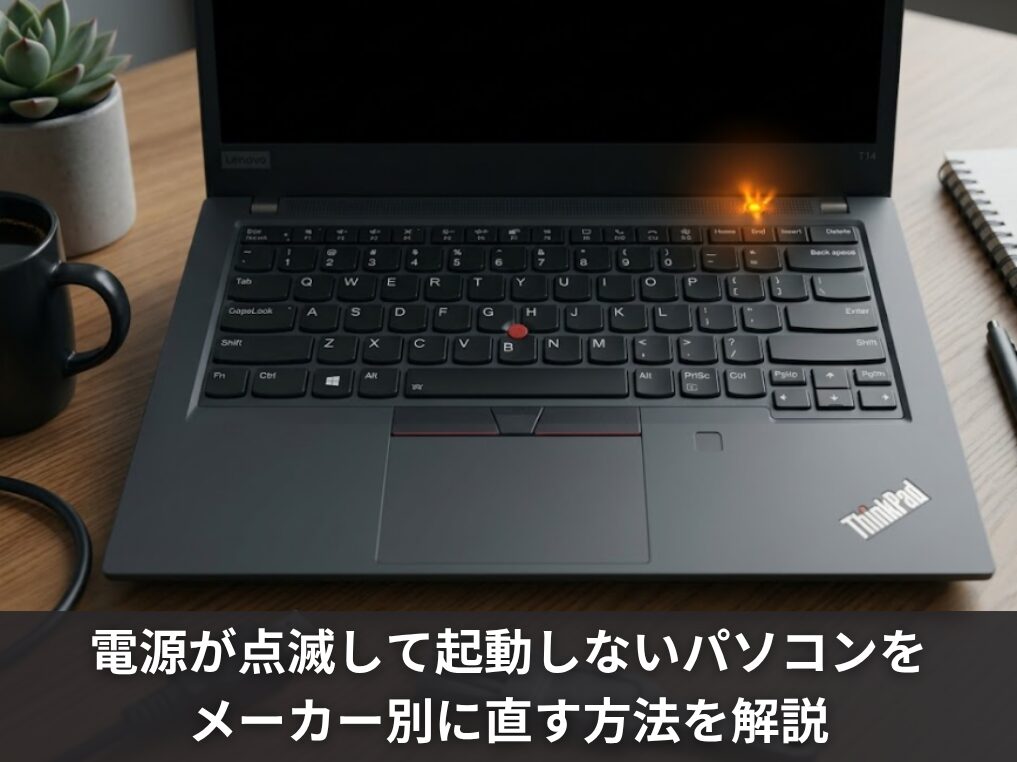
「電源ボタンを押したのに画面が真っ暗で、電源ランプだけがチカチカ点滅している…」。そんな状況に直面すると、誰でも「壊れた?」「データが消えた?」と焦りますよね。
でも、ちょっと待ってください。パソコンの電源ランプが点滅しているからといって、必ずしも故障しているわけではないんです。
電源ランプの点滅には、スリープ中の正常なサインから、バッテリー異常の警告、さらには画面がつかない・起動しないといった深刻なハードウェアエラーまで、さまざまな意味があります。
ランプのオレンジや白、青といった色の違い、あるいは点滅の回数によっても、原因はまったく異なります。
この記事では、富士通・NEC・HP・Lenovo・Dell・Dynabookといった主要メーカー別の点滅パターンの意味から、スリープ解除の方法、放電・強制終了・BIOS初期化といった自分でできる対処法、そして修理か買い替えかの判断基準まで、順を追ってわかりやすく解説します。
この記事を読めば、パニックになることなく、冷静に次の一手を判断できるはずです。
- 電源ランプの点滅が「スリープ中の正常動作」か「ハードウェア故障」かを色と回数で見分ける方法
- 富士通・NEC・HP・Lenovo・Dell・Dynabookなど主要メーカー別の点滅パターンと意味
- 放電・強制終了・BIOS初期化など、自分でできる段階別の対処法
- 修理費用の目安と、修理より買い替えが合理的になるタイミングの判断基準

運営者:柏原(かしわばら)
中古パソコン初心者購入ガイド 管理人
ThinkPad、Let's note、MacBookなど、中古パソコンを30台以上自腹で買って使ってきました。買うたびに付属品の欠品、バッテリーの劣化具合、そしてショップ表示の状態ランクと実物の差を記録しています。今使っているPC・タブレット・スマホはすべて中古です。

同じ「Aランク」でも店によって中身は違います。中古はコスパが良く、失敗は機種よりも買う場所を外したときに起きがちです。だからこのサイトでは、機種選びと同じくらい「どこで買うか」を扱っています。
仕様や制度はメーカー公式サイトのほか、IPA(情報処理推進機構)、消費者庁、国民生活センターなどの一次情報で確認しています。紹介料の有無で順位や評価を変えることはしません。
パソコンの電源ランプが点滅する原因とは
パソコンの電源ランプが点滅しているとき、その理由は大きく「正常な動作」と「異常のサイン」の2つに分かれます。どちらなのかを見極めることが、正しい対処への第一歩。まずは基本的な仕組みを理解しておきましょう。
電源ランプ点滅はスリープ中のサイン?
パソコンの電源ランプがゆっくりと、一定のリズムで明滅している場合、多くはスリープ状態に入っているだけです。
スリープとは、作業データをメモリに残したまま電力消費を最小限に抑える省電力モードのこと。このとき、ランプがふわっと呼吸するように点滅するのは正常な仕様で、故障ではありません。
スリープ中は、マウスを動かすかキーボードの任意のキーを押すだけで元の作業画面に戻れます。それでも反応がない場合は、電源ボタンを軽く1回押してみてください。ここで焦って長押しすると強制終了になってしまうので要注意です。
ちなみに、「休止状態(ハイバネーション)」はスリープとは別物です。休止状態のときはデータをストレージに保存してから電源が完全に切れるため、電源ランプは点滅ではなく消灯します。
「ランプが消えているのに起動が遅い」という場合は、休止状態からの復帰に時間がかかっているだけのケースがほとんどです。
- スリープ:データをメモリに保存したまま待機。電源ランプは点滅。すぐに復帰できる
- 休止状態:データをストレージに書き出して完全に電源オフ。電源ランプは消灯。復帰に少し時間がかかる
色で変わる点滅の意味を確認しよう
電源ランプの点滅を読み解くうえで、最も大切な手がかりが「ランプの色」です。大まかな目安として、以下のように覚えておくと判断しやすいです。
| ランプの色 | 一般的な意味 | 緊急度 |
|---|---|---|
| 青・白・緑(ゆっくり点滅) | スリープ中の正常な動作 | 低(故障ではない) |
| オレンジ・黄(点滅) | バッテリー異常・電源回路のトラブル | 中〜高 |
| 赤(回数パターンあり) | 深刻なハードウェアエラー(POSTエラー) | 高 |
ただし、これはあくまで一般的な傾向です。メーカーや機種によって仕様は大きく異なるため、次のセクションで各メーカーの詳細を確認することをおすすめします。
スリープ中のランプ点滅パターンは「ゆっくり・規則的・一定のリズム」が特徴です。一方、エラーを示す点滅は「速い・回数が決まっている・不規則」な傾向があります。この違いだけでも、ある程度の切り分けができますよ。
点滅と同時に画面がつかない場合は?
電源ランプが点滅していて、かつ画面が真っ暗という状態は、いくつかのシナリオが考えられます。
① スリープからの復帰失敗:Windowsのドライバーやシステムの不具合で、スリープ解除の信号は受け取っているのに画面が映らないまま固まっている状態です。この場合は強制終了して再起動することで解決することがほとんどです。
② ディスプレイ(液晶)側のトラブル:パソコン本体は正常に動いているのに、画面のバックライトが点灯していないケースがあります。外部モニターにつないで映れば、本体ではなく液晶パネルの問題だと切り分けられます。
③ ハードウェアの故障(POSTエラー):最も深刻なケース。電源を入れた直後に行われる自己診断テスト(POST)が失敗しており、ランプの色や点滅回数がエラーコードとして機能しています。次のセクションで詳しく解説します。
③のPOSTエラーが起きている場合、画面にはバックライトすら点灯しません。ランプの色と回数をよく確認して、メーカー別の解説と照らし合わせてみてください。
メーカー別の電源ランプ点滅パターン一覧
電源ランプの点滅が持つ意味は、メーカーによって大きく異なります。「うちのパソコンはなぜこの色で点滅しているの?」という疑問は、自分の機種のメーカーを確認してから読み解くのが正確です。
ここでは主要メーカー別に整理しました。
富士通パソコンの電源ランプ点滅の意味
富士通(FMVシリーズ)のパソコンでは、ランプの色がステータス判定の最も明確な基準になります。
青色に点滅している場合は、正常なスリープ状態です。マウスを動かすか、電源ボタンを軽く短押しすれば復帰できます。あわてて長押しすると強制終了になるので注意してください。
オレンジ色(橙色)に点灯・点滅している場合は、ハードウェアに深刻な問題が起きている可能性があります。後述する放電処置や冷却ファンの清掃で改善することもありますが、マザーボード上の電源回路の故障など、物理的な修理が必要なケースも少なくありません。
ランプの種類によっても意味が変わります。
| ランプの種類 | 色・状態 | 意味 |
|---|---|---|
| 電源ランプ | 青色に点滅 | スリープ中(正常) |
| 電源ランプ | オレンジ色に点灯・点滅 | ハードウェアに深刻な問題がある可能性 |
| バッテリー充電ランプ | オレンジ色に点滅 | バッテリーの温度異常を検知して充電が一時停止 |
| バッテリー残量ランプ | 赤色に点滅 | バッテリーパック自体の致命的な異常 |
富士通のオレンジ点滅は「すぐに点検が必要」なサインです。そのまま使い続けると症状が悪化することもあるため、早めに対処することをおすすめします。
NECのパソコンで電源がオレンジ点滅する原因
NECのパソコン(LAVIEシリーズ)で電源ランプがオレンジ色に点灯・点滅している場合、原因は主に4つに分類できます。
① スリープ・休止状態への移行:ゆっくりとオレンジに明滅している場合は、省電力モードへ移行しているだけの正常な動作です。
② バッテリーや電力供給の問題:充電残量が極限まで減っている、ACアダプターがうまく認識されていない、またはバッテリーが異常発熱して安全装置が働いている場合に点滅します。
③ メモリの接触不良:長期間の使用による振動や湿度変化で、メモリモジュールの接点が酸化することがあります。この場合、POSTエラーとしてオレンジ点滅が発生します。
④ マザーボードや電源ユニットの物理故障:コンデンサやMOSFETが寿命を迎えてショート・破損している深刻なケースです。
まずは①②③を疑い、後述の対処法を試してみてください。それでも改善しない場合は④の可能性が高く、専門業者への相談を検討する段階です。
HPのパソコンで電源ランプが点滅する回数別解説
HP製のパソコン(ProBook、EliteBook、Pavilionなど)は、赤いランプと白いランプの「点滅回数の組み合わせ」で、ハードウェアのエラーコードを表示する仕組みを採用しています。
これはBIOSレベルの診断機能で、画面が映らない深刻な状況でも障害箇所を特定するための設計です。
| 点滅パターン | 疑われる障害箇所 | 対処の方向性 |
|---|---|---|
| 赤3回 → 白2回 | メモリ(RAM)の初期化失敗 | メモリの抜き差しを試す |
| 赤3回 → 白6回 | CPUの非互換・構成エラー | 専門業者への相談が必要 |
| 赤4回 → 白2回 | CPUの熱暴走(サーマルトリップ) | 冷却ファンの清掃・確認 |
これらのエラーコードが出ているときは、画面にはバックライトすら点灯せず、Windowsの起動画面にすら到達していない状態です。ユーザーレベルでできる対処はメモリの再装着と冷却機構の清掃に限られます。それ以外は専門家に診てもらうべきレベルの障害です。
正確なエラーコードの定義はモデルによって異なります。HPの公式サポートページで自分の機種のシリアル番号を入力すると、機種固有のエラーコード一覧を確認できます。
Lenovoの電源ランプ点滅パターンと対処法
LenovoのThinkPadシリーズでは、電源ボタンに内蔵されたLEDランプの点滅パターンがエラーコードになっています。
| 点滅パターン | エラーコード | 意味 |
|---|---|---|
| オレンジ3回 → 白1回(繰り返し) | 0286h | 統合グラフィックスが初期化されていない(映像出力の致命的エラー) |
| オレンジ1回 → 白3回(繰り返し) | 0002h | 内部バスエラー(CPU〜チップセット間の通信障害) |
Lenovoで深刻なエラーが発生した場合、まず試してほしいのが「緊急リセットホール」の使用です。底面にある小さな穴にクリップの先などを差し込むことで、マザーボードへの電力供給を物理的にリセットできます。
このホールがないモデルは電源ボタンを約7秒間長押しすることで同様の効果が得られます。
リセット後に再起動して改善しない場合は、ユーザーレベルでの修復は難しいと判断し、Lenovoサポートまたは民間の修理業者への相談が必要です。
メーカーロゴまでは表示されるものの、その後で止まる場合はHDD/SSDの不良やブートセクタの破損が疑われます。この場合はハードウェアではなくソフトウェア(OS)側の問題です。
Dellのパソコンで電源がオレンジ点滅する原因
DellのノートPC(Latitudeシリーズ)やデスクトップ(OptiPlexシリーズ)では、LEDの色と点滅パターンの組み合わせで詳細な診断ができます。
| 点滅パターン | 意味 | 対処の方向性 |
|---|---|---|
| オレンジと白が交互に点滅 | ACアダプターがDell非対応品(サードパーティ製など)または接続ピンの破損 | 純正ACアダプターに交換する |
| オレンジが点滅・白が点灯 | ACアダプターは認識されているがバッテリーパックに異常あり | バッテリーの抜き差しを試す |
| オレンジのみ連続点滅・全く起動しない | バッテリーまたはハードウェアの深刻な異常 | Dellサポートまたは専門業者への相談が必要 |
Dell製品でオレンジ点滅が起きてパソコンが全く起動しない場合、基板の交換が必要なケースも報告されています。自分での修復は難しいため、Dellサポートか専門業者への相談をおすすめします。
Dynabookの電源ランプ点滅の見方
Dynabook(東芝から事業継承)では、白色はシステムの稼働状態、オレンジ色は電力とバッテリーの状態を示す役割分担が明確にされています。
| ランプの状態 | 意味 | 対処 |
|---|---|---|
| 白色に点灯 | 正常に稼働中 | そのまま使用してOK |
| 白色に点滅 | スリープ中 | マウス操作・電源ボタン短押しで復帰 |
| 白色が消灯 | 電源オフ・休止状態 | 電源ボタンで通常起動 |
| オレンジ色に点灯 | バッテリー充電中(正常) | そのまま充電を続ける |
| オレンジ色に点滅 | 充電が急務 または バッテリー・充電回路の故障の可能性 | 充電して改善しなければ専門業者へ |
オレンジ色の点滅は、単なるバッテリー切れの警告にとどまらず、充電回路周辺のハードウェア故障の可能性も示唆します。白色の場合も含め、正確な情報は機種ごとの公式マニュアルで確認することをおすすめします。
電源ランプ点滅でも自分で直せる対処法
電源ランプが点滅していてもあきらめるのはまだ早いです。ここで紹介する対処法は、費用ゼロで今すぐ自分でできるものばかり。難しい知識は一切不要なので、一つずつ順番に試してみてください。
周辺機器をすべて取り外して確認する
意外と見落とされがちですが、USBメモリや外付けHDD、プリンター、外部モニターなどの周辺機器が悪影響を与えていることがあります。
接続された機器が電源投入時に誤った信号を出したり、電力を余分に消費したりして、パソコン本体の起動を邪魔しているケースです。
まず、パソコンに接続されているすべての周辺機器を取り外してください。電源ケーブルは壁のコンセントに直挿しし、タコ足配線や延長コードは使わないようにします。その状態で電源を入れてみて、正常に起動するかを確認します。
これだけで改善するケースは決して少なくありません。もし周辺機器を外したら起動した場合は、1つずつ接続し直して原因の機器を特定しましょう。
スリープからの強制解除と再起動の手順
電源ランプが青や白など「正常なスリープ」を示す色で点滅しているのに、マウスやキーボードに一切反応しない場合、OS側のシステムがフリーズしている可能性があります。
まずはマウスを大きく動かしてみてください。それでもダメなら「Enter」キーや「Space」キーを複数回押し、スリープ解除を試みます。それでも全く反応がない場合は、強制終了しかありません。
- 電源ボタンを5〜10秒間、電源が落ちるまで長押しする
- 電源が完全に落ちたら、数秒待つ
- 電源ボタンを短く1回押して、通常通り起動するか確認する
強制終了は、保存していない作業データが消えるリスクがあります。あくまで他の方法が通じない場合の最終手段として使いましょう。また、頻繁に行うとHDD・SSDへの負荷にもなります。
放電でパソコンの不具合を解消する方法
「ケーブルを抜いて放置するだけで直るの?」と思うかもしれません。私も最初にこれを知ったとき、正直半信半疑でした。でも、これが驚くほど効果的なんです。
ネット上でも「納期が翌日に迫っているのにパソコンが突然起動しなくなった。半信半疑で放電を試したら、数時間後に無事復活した」という体験談が数多く寄せられています。
「どうせ直ってないだろう」と思いながら電源を入れたら普通に起動した、という声は本当によく目にします。実際にネット上でも「納期前日にパソコンが起動しなくなったが、放電で復活した」という同様の体験談が多く寄せられています。
なぜ放電が効くのか?
パソコン内部の電子回路(特にコンデンサ)には、電源を切った後も微弱な電気が残り続けます。
この残留電流が制御チップに誤った信号を送り続け、「電源が入らない」「ランプが点滅したまま止まる」といった誤動作を引き起こすことがあります。放電によって内部回路をリセットすることで、正常な状態に戻ることがあるんです。
放電の手順(ノートPCの場合)
- パソコンの電源が完全に切れていることを確認する(ランプがすべて消灯)
- ACアダプター・電源ケーブルをコンセントから抜く
- バッテリーが取り外せるモデルは、バッテリーも外す
- USBケーブル・LANケーブル・外部モニターケーブルなど、すべての接続物を外す
- その状態で数分〜30分程度そのまま放置する(不安な方は長めに)
- バッテリーとACアダプターだけを接続し直して電源を入れる
放電の手順(デスクトップPCの場合)
- 電源が切れていることを確認し、電源ケーブルをコンセントから抜く
- すべての周辺機器・ケーブルを外す
- 数分間(目安:90秒以上)そのまま放置する
- 電源ケーブルだけを接続し直して電源を入れる
バッテリーが内蔵されていて取り外せないモデルの場合、放電方法がメーカーや機種によって異なります(特定のキーの長押しや、底面のリセットホールを使う方法など)。お使いの機種のメーカー公式サイトで確認してください。
冷却ファンや通気口のホコリを除去する
パソコンの内部にホコリが溜まると、冷却ファンの効率が落ちてCPUの温度が急激に上昇します。すると熱暴走を防ぐための自己保護機能が働き、起動直後にシャットダウンしたり、電源ランプがエラー点滅したりすることがあります。
エアダスター(圧縮空気のスプレー)を使って、パソコンの吸排気スリット(通気口)付近に吹きかけるだけで、詰まったホコリをある程度取り除けます。特に側面や底面の通気口に綿ぼこりが詰まっていないか確認してみてください。
ホコリ掃除に使うエアダスターはこちらが使いやすくておすすめです。


また、パソコンを使う環境の室温も意外と重要です。多くのパソコンの動作保証温度は10℃〜35℃程度。夏場に締め切った部屋で使い続けたり、毛布やクッションの上でノートPCを使ったりするのは熱トラブルの原因になります。
BIOSを初期化して起動できるか確認する
放電や清掃を行った後に電源が安定して入るようになったものの、Windowsの画面まで進まない場合は、BIOSの設定が何らかの原因で壊れている可能性があります。
パソコンの電源を入れた直後、メーカーロゴが表示される瞬間に特定のキー(F2・F10・Deleteキーなど、メーカーにより異なる)を連打してBIOS設定画面を呼び出します。
その中に「Setup Defaults」や「Load Optimized Defaults」といった項目があるので、それを選択して設定を初期化し、「Save and Exit」で保存して再起動します。
これによってハードウェアの認識が正常に戻り、起動できるようになるケースがあります。Windowsの起動画面でフリーズする・ブルースクリーンが出る場合は、Windowsの「スタートアップ修復」や「セーフモード」での起動も選択肢の一つです。
BIOSの初期化によってデータが消えることはありません。ただし、設定が工場出荷時の状態に戻るため、カスタマイズした設定があった場合は再設定が必要になります。
自分で直せないときの判断基準
ここまでの対処法をすべて試してみても改善しないなら、残念ながらユーザーレベルでできることは限られてきます。次のステップを検討する前に、状況を正しく判断しておきましょう。
何度やっても電源が点滅して起動しない場合
放電・周辺機器の取り外し・BIOS初期化といった対処法を試してもなお、電源ランプが特定の回数・パターンで点滅し続けて起動しない場合、マザーボード上の電源管理チップやコンデンサの破損、またはメモリ・CPUレベルのハードウェア故障が起きている可能性が高いです。
こうした深刻なハードウェア障害は、ソフトウェア的なアプローチでは根本解決できません。素人が内部を開けて触ろうとすると、症状を悪化させるリスクもあります。無理に自力修理を試みるより、専門業者への相談に切り替えるほうが得策です。
メーカー修理に出すとデータはどうなる?
「修理に出せばいいか」と思った方に、ひとつ知っておいてほしいことがあります。メーカーの公式修理では、マザーボード交換などの作業を行う際にストレージ(HDDやSSD)のデータを初期化するケースが多いです。
つまり、バックアップを取っていなかった場合、写真・書類・仕事のデータがすべて消えることになります。「修理してもらったらデータが全部消えてた」という話は決して珍しくありません。
一方、民間の専門修理業者では「データを保護した状態でハードウェアを修理する」ことを強みとしているところも多くあります。メーカー修理に出す前に、データの保護をどうするか考えておくことが大切です。最終的な判断は専門家にご相談ください。
修理費用の相場はいくらくらい?
修理費用はトラブルの内容や業者によって大きく異なりますが、一般的な目安として参考にしてください。
| 修理箇所 | 費用の目安 | 備考 |
|---|---|---|
| 診断・見積もりのみ | 5,000〜15,000円前後 | 業者によっては無料のところも |
| バッテリー交換(ノートPC) | 5,000〜15,000円前後 | 機種によっては部品入手が困難なことも |
| 起動不可(電源・OS系の重症) | 30,000〜50,000円前後 | 症状の深刻さで大きく変動 |
| HDD→SSD交換+データ移行 | 30,000〜50,000円前後 | SSD本体代が別途かかる場合あり |
| マザーボード交換 | 40,000〜90,000円前後 | 中古パソコンが買えるレベルの出費になることも |
修理費用はあくまで一般的な目安です。実際の金額は症状や業者によって異なるため、複数の業者に見積もりを取ることをおすすめします。また、費用によっては修理よりも買い替えを検討したほうが合理的な場合もあります。
パソコンの買い替えを検討すべきタイミング
「直してまだ使うか、思い切って新しいものに替えるか」。これは多くの人が悩むポイントです。電源トラブルを機に、パソコンとの付き合い方を見直すのも一つの選択肢です。
修理より買い替えが得になるケースとは
修理費用が高額になりそうなとき、特にマザーボード交換が必要なケースでは、修理よりも買い替えを選んだほうが合理的な場合があります。修理費用として3万円以上かかるなら、その費用で状態の良い中古パソコンが1台買えることも珍しくありません。
また、パソコンの使用年数も重要な判断材料です。一般的なパソコンの寿命は購入から5〜7年程度と言われています。購入から5年以上経っているなら、修理してもすぐ別の部品が故障するリスクがあります。
「修理代を払って数ヶ月後にまた別の箇所が壊れた」というケースも実際にあります。
- 購入から5年以上経過している
- 修理費用が新しい中古パソコンの購入価格と同等以上になる
- 修理してもまた別の箇所が壊れそうな古いスペック
- 重要なデータのバックアップがなく、メーカー修理でデータ消去が避けられない
中古パソコンなら費用を大幅に抑えられる
「新品に買い替えるのは費用がかかりすぎる」と感じる方には、信頼できる中古パソコン専門店での購入という選択肢があります。
法人のリースアップ品を中心に扱う専門店では、もともとビジネス用途で丁寧に使われてきた高品質な機種が、新品の半額以下で手に入ります。
プロによる動作確認・クリーニング・OS再インストールが済んでいて、保証も付いているため、「電源ランプが点滅して起動しない」といったトラブルとは無縁の環境をすぐに手に入れられます。
中古パソコンの選び方やおすすめショップについては、中古パソコンを買うならどこ?初心者でも失敗しない選び方ガイドで詳しく解説しています。ぜひ参考にしてみてください。
中古パソコン選びで重要なのは「どこで買うか」です。フリマアプリや個人間取引は保証がなくリスクが高いため、動作確認・保証付きの専門店での購入をおすすめします。
まとめ:パソコンの電源点滅は色と回数で原因がわかる
パソコンの電源ランプが点滅していると焦りますが、この記事を読んでわかった通り、すべてが故障のサインというわけではありません。最後に要点をまとめます。
- 青・白・緑のゆっくりした点滅はスリープ中の正常なサイン。マウスやキーボード操作で解除できる
- オレンジ・赤の点滅はバッテリー異常やハードウェアエラーの可能性が高い警告色
- 点滅の回数パターン(特にHP・Lenovo)はBIOSのエラーコードを意味する場合がある
- まず試すべき対処法は「周辺機器の取り外し→強制終了→放電→冷却清掃→BIOS初期化」の順
- これらを試しても改善しない場合は、ハードウェアの物理的な故障の可能性が高い
- 修理費用が高額になるケースや、購入から5年以上経過している場合は、中古パソコンへの買い替えも有力な選択肢
まずはランプの色とパターンを確認して、正常なスリープ状態かどうかを切り分けるところから始めてみてください。それだけで解決することも多いです。
もし自力での対処が難しい場合は、無理をせず専門業者に相談することをおすすめします。最終的な判断は専門家にご相談ください。
電源トラブルをきっかけに「そろそろ買い替えどきかも」と感じた方は、ぜひ中古パソコン専門店も選択肢に入れてみてください。保証付きの良質な1台が、修理費用より安く手に入ることも多いですよ。
信頼できる中古パソコン専門店3選
マザーボードの修理となると3万円以上かかるケースも珍しくありません。それなら、その費用で状態の良い中古パソコンに買い替えるほうがコスト的にも精神的にも合理的な選択です。
私が実際に自腹で購入してきた中から、特に信頼できる中古パソコン専門店を3つ紹介します。
いずれもプロによる動作確認・クリーニング・OS再インストール済みで、保証付き。電源ランプが点滅して起動しない、画面が真っ暗なままといったトラブルとは無縁の快適な環境が、新品の半額以下で手に入ります。
クオリット(Qualit):外観・バッテリー品質重視なら

引用:Qualit

横河レンタ・リース株式会社が運営する専門店で、大企業のリースアップ品を独自の厳格な品質基準でチェックしてから販売しています。
バッテリー容量80%以上保証付き(一部対象外あり)で、12ヶ月の長期保証が標準装備。外観のきれいさと品質管理の厳しさは業界トップクラスです。
実際に購入したLet's note SV8は、バッテリーの劣化がほぼゼロで中古とは思えないコンディションでした。
\12ヶ月保証&バッテリー80%以上保証付き!/
/新規会員登録で今なら10%offクーポンあり\

PC WRAP:保証の長さで選ぶなら

引用:PC WRAP

3年間の長期保証が付いており、さらに商品到着から7日以内なら理由を問わず返品可能(送料PC WRAP負担)という太っ腹なサービスが魅力です。「万が一のときの安心感」を最重視する方に向いています。
\業界最長3年保証&理由不問の返品保証!/

/返品時の送料もPCWRAPが負担!\

中古パソコン直販:コスパと品揃えなら

引用: 中古パソコン直販
株式会社ブロードリンクが運営し、法人リースアップ品を中心に取り扱っています。品揃えが豊富で180日保証付き。コスパを重視しつつ品質もしっかり確保したい方におすすめです。
\180日保証&コスパ抜群の品揃え!/
/新規会員登録で500円OFF\

各ショップの詳細な比較や自腹レビューは、中古パソコンを買うならどこ?全店自腹購入した管理人が選ぶ専門店6選をご覧ください。