朝、仕事を始めようとThinkPadの電源ボタンを押したら、何も起きない。ランプも点かない、ファンも回らない、画面も真っ暗なまま。
「壊れた?」と青ざめた、そんな経験をお持ちの方も多いのではないでしょうか。あるいはまさに今、その状況に直面していませんか?ThinkPadの電源がつかない・反応しないというトラブルは、実はかなりよくある症状です。
電源ランプがオレンジ点滅している、画面が真っ暗で映らない、電源ボタンを長押ししても全く無反応、ビープ音やSmartBeepのメロディが鳴っている、エマージェンシーリセットホールをどう使うかわからない、BitLocker回復キーを求められた……と、症状はさまざまで、原因によって対処法がまったく変わってきます。
この記事では、ThinkPadの電源が入らない・ボタンを押しても反応しない場合の原因を段階的に整理して、今すぐ試せる対処法を順番に解説していきます。
難しい作業はほとんどなく、多くのケースはご自身で解決できると思います。ぜひ最後まで読んでみてください。
- ThinkPadの電源ランプの点滅パターンから原因を見分ける方法
- 放電処理・リセットホールなど今すぐ試せる対処法の具体的な手順
- 画面が真っ暗・映らない場合のディスプレイ系トラブルの切り分け方
- BitLocker回復キーを求められた場合の取得方法と対処の流れ

運営者:柏原(かしわばら)
中古パソコン初心者購入ガイド 管理人
ThinkPad、Let's note、MacBookなど、中古パソコンを30台以上自腹で買って使ってきました。買うたびに付属品の欠品、バッテリーの劣化具合、そしてショップ表示の状態ランクと実物の差を記録しています。今使っているPC・タブレット・スマホはすべて中古です。

同じ「Aランク」でも店によって中身は違います。中古はコスパが良く、失敗は機種よりも買う場所を外したときに起きがちです。だからこのサイトでは、機種選びと同じくらい「どこで買うか」を扱っています。
仕様や制度はメーカー公式サイトのほか、IPA(情報処理推進機構)、消費者庁、国民生活センターなどの一次情報で確認しています。紹介料の有無で順位や評価を変えることはしません。
ThinkPadの電源がつかない・反応しない原因
まずは「なぜ電源が入らないのか」の原因を大まかに把握しておきましょう。原因によってアプローチがガラッと変わります。よくある原因はざっくり以下の3パターンに分類できます。
- 電力供給の問題:ACアダプターの接続不良・タコ足配線・バッテリー切れなど
- 内部の帯電(電気的なロック):コンデンサに残った不要な電気が起動回路をフリーズさせている状態
- ハードウェア・ソフトウェアの故障:メモリ不良・マザーボード損傷・OSの破損など
ランプが全く反応しない場合は①、オレンジ点滅や白点滅で止まる場合は①か②、画面は真っ暗だがランプやファンは動いている場合は②か③を疑うのが基本的な流れです。
電源ランプの状態で原因を見分ける方法
ThinkPadは電源ランプ(LEDインジケーター)の色や点滅パターンで、内部の状態をユーザーに伝えるように設計されています。電源ボタンを押しても画面が出ない場合、まずランプをよく観察してみてください。
点滅パターンの詳細な定義はモデルや世代によって異なります。以下は一般的な目安です。正確な仕様はLenovoの公式サポートページでお使いのモデルのユーザーガイドをご確認ください。
| ランプの状態 | 一般的に示す意味 | まず試すこと |
|---|---|---|
| 白くゆっくり点滅 | スリープ・休止状態 | 電源ボタンを短く1回押す、またはキーボードのキーを押す |
| オレンジにゆっくり点滅 | バッテリー残量不足・充電中 | 純正ACアダプターを接続して充電を待つ |
| オレンジに速く点滅 | バッテリーエラー・充電回路異常 | 純正アダプターで試す。改善しなければ部品交換を検討 |
| オレンジと白が連続して点滅(パターンあり) | ハードウェアエラーコードを示している(モデルによりビープ音と連動) | 点滅回数を数えてLenovo公式でエラーコードを確認。改善しなければ修理依頼 |
| ランプが全く点かない | 電力が届いていない可能性が高い | ACアダプターの接続確認・コンセント直差し |
ThinkPadの現行モデル(X1 Carbon Gen 13など)では、電源ランプの点滅パターンがエラーコードを示す仕組みになっています。オレンジと白の連続点滅が続く場合は、Lenovo公式サポートページでお使いのモデルのユーザーガイドを参照するか、後述のSmart Beep診断を試してみてください。
オレンジ点滅が示すバッテリーの異常
電源ランプがオレンジ色に点滅しているとき、多くの場合はバッテリーまわりのトラブルを意味しています。
ゆっくりとしたオレンジ点滅は、バッテリー残量が極端に少なくなっており、起動に必要な電力が足りていない状態です。純正ACアダプターを接続して、ランプが白色に変わるまでしばらく充電を待つだけで改善することがほとんどです。
速いオレンジ点滅の場合は少し話が変わります。バッテリー自体が劣化・故障しているか、サードパーティ製の非純正アダプターを使っていて充電回路が拒絶している可能性があります。
バッテリーの寿命の目安はおおよそ2〜3年と言われており、使用状況によってはそれより早く劣化することもあります。
サードパーティ製の安価な充電器を使っている場合、ThinkPadが必要とする出力仕様(W数)を満たしておらず、充電を拒否するケースがあります。必ずLenovo純正のACアダプターで試してみてください。
電源ランプすら点かない場合の確認手順
電源ボタンを押しても、ランプすら一切反応しない場合は、まずシンプルな「電力供給の問題」を疑います。以下を順番に確認してみてください。
- ACアダプターとコンセントの接続を一度抜き差しして確認する
- 電源タップ(タコ足配線)を経由せず、壁のコンセントに直接挿してみる
- ACアダプターのケーブルに断線や折れ曲がりがないか目視確認する
- 別のコンセント差し込み口で試してみる(コンセント側の不良の可能性もある)
電源タップに複数の機器を接続していると電圧が低下し、ThinkPadの起動に必要な瞬間的な電力が確保できないことがあります。「タコ足を解消して壁のコンセント直差しにしたら直った」という事例は意外と多いので、まず試してみてください。
ThinkPadにはUSB Type-C経由で給電できるモデルもありますが、映像出力専用など充電に対応していないポートもあります。どのポートが充電対応かはLenovoの公式サイトや付属マニュアルで確認しましょう。
まず試すべき基本の対処法
電源まわりの物理的な接続を確認しても改善しない場合は、次のステップへ進みます。ここで紹介する対処法は、特別な工具も知識も不要なものばかりです。順番に試してみてください。
ACアダプターと接続状態の確認
改めてになりますが、ACアダプターの接続は「しっかり奥まで差し込まれているか」が意外と大事です。見た目は刺さっているように見えても、わずかに浮いていて接触不良になっているケースがあります。一度完全に引き抜いて、カチッとするまで差し込み直してみましょう。
また、ACアダプターはThinkPad本体側にももう一つ接続部(DCジャックまたはUSB-C端子)があります。本体側もしっかり差し込まれているか確認してください。経年劣化でコネクタ部分がゆるくなっていることもあります。
全ての周辺機器を外して再起動する
USBメモリ、外付けHDD、マウス、LANケーブル、HDMIケーブル、SDカードなど、ThinkPadに接続されているものをすべて取り外してから電源を入れてみてください。
周辺機器が接続されたままだと、その機器を通じて微弱な電流が逆流・残留し、起動プロセスを邪魔することがあります。また、起動ドライブの読み込み順序がUSBメモリに向いてしまい、Windowsが正常に読み込まれないケースもあります。シンプルな手順ですが、これだけで解決することも少なくありません。
放電処理(ハードリセット)の正しい手順
電源ボタンを押しても一切反応しない場合に、最もよく効くのが「放電処理(ハードリセット)」です。
パソコン内部のコンデンサに残った不要な電気(帯電)が起動回路を論理的にロックしてしまっている状態を解除します。難しそうに聞こえますが、やることはシンプルです。
- 電源ボタンを10秒以上長押しして強制終了する(ランプが消えるまで)
- ACアダプターをコンセントと本体の両方から抜く
- USBメモリ・HDMIケーブルなど全ての周辺機器を外す
- その状態で電源ボタンを30〜60秒間押し続ける
- ACアダプターだけを壁のコンセントに直接接続する
- 電源ボタンを1回押して起動を確認する
電源ボタンを押し続ける時間は、情報源によって異なります。Lenovo公式マニュアルではリセットホール非搭載モデルの代替手順として「約7秒」を案内していますが、多くのサポート事例では30〜60秒程度が推奨されています。まずは30秒試し、改善しなければ60秒まで延ばしてみてください。
放電処理で直った、という体験談は多い
ネット上でThinkPadの起動トラブルを調べると、「朝いつも通り電源を押したら全く反応がなくなった。修理に出す前にダメ元で放電処理を試してみたら、あっさり直ってしまった」という体験談がとても多く見つかります。
特に多いのが「前日まで普通に使えていたのに、翌朝だけ起動しない」という状況です。長時間の使用で内部に電気が溜まりやすい状態になっていたり、Windowsアップデートが途中でフリーズした状態で放置されていたりすることが引き金になりやすいんですね。
私自身も中古ThinkPadを複数台扱ってきた経験から言うと、「起動しない=壊れた」とは限りません。まず修理を考える前に、この放電処理を必ず試してほしいです。
エマージェンシーリセットホールの使い方
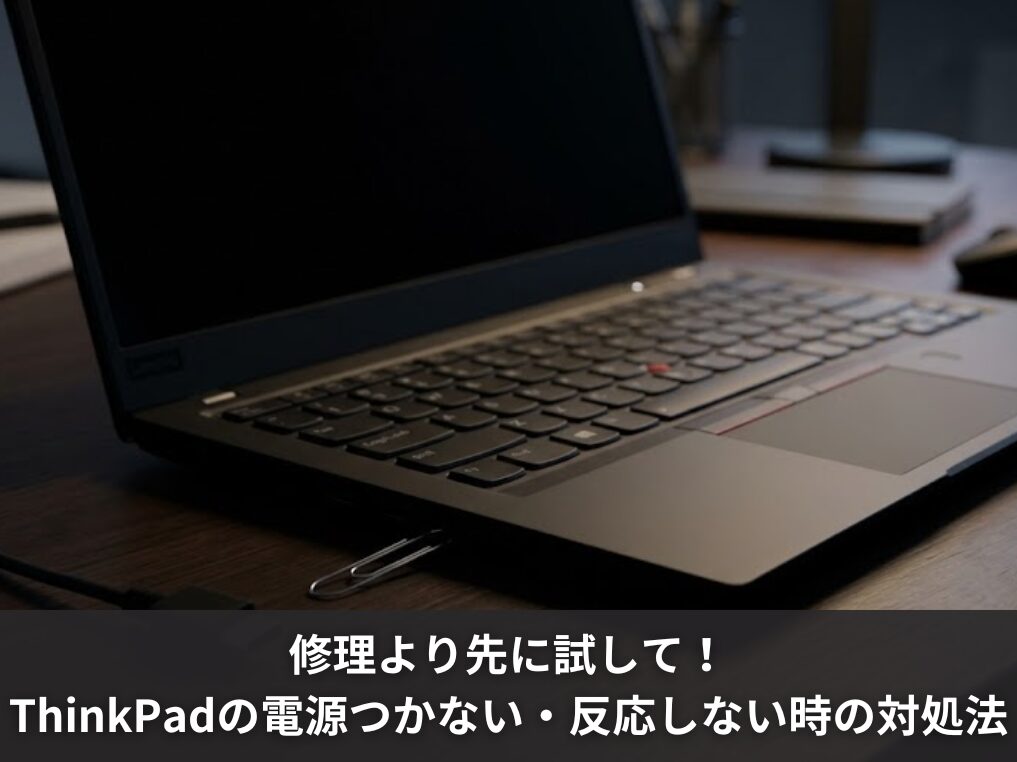
放電処理を試したけど改善しない、あるいはフリーズしていて電源ボタンの長押しすら反応しない……という場合には、ThinkPadに搭載されている「緊急用リセットホール(Emergency-reset hole)」を使う方法があります。
内蔵バッテリー搭載モデルでも、筐体を開けることなく強制的に電源回路を遮断できる仕組みです。
リセットホール搭載モデルの確認方法
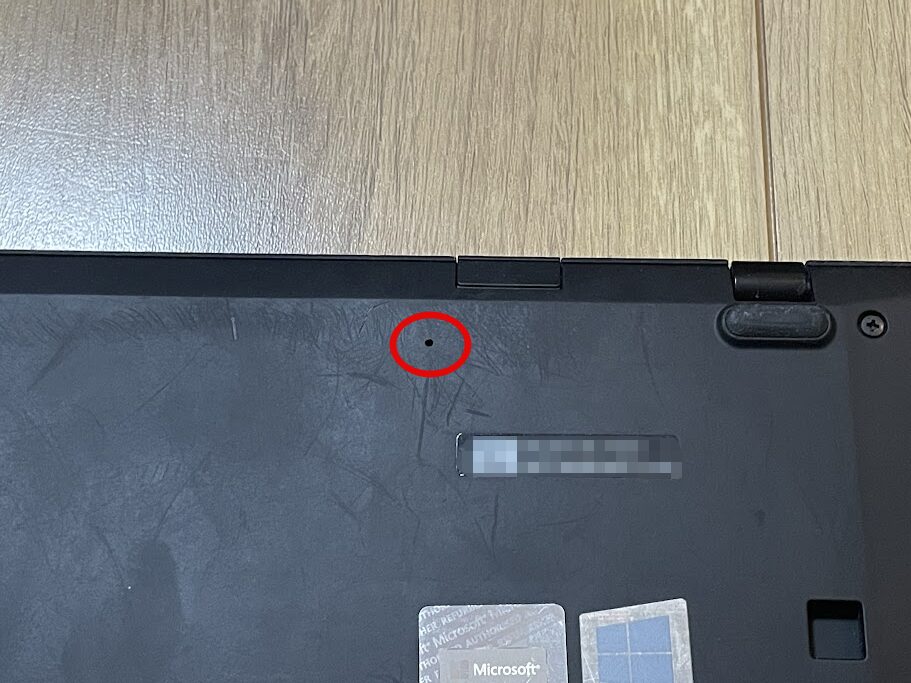
緊急用リセットホールは、ThinkPad X1 Carbon・X1 Yoga・T14・P14s・X13など多くのシリーズに搭載されています。ただし搭載世代はモデルによって異なり、EシリーズやLシリーズの一部には非搭載のモデルも存在します。
確認方法はシンプルです。ThinkPadの底面をひっくり返して、直径1mm程度の小さな穴が単独で存在していればリセットホールです。自分のモデルに搭載されているかどうかは、Lenovo公式サポートページでモデル番号を入力してユーザーガイドを確認するのが確実です。
ThinkPad X1 CarbonはGen 4(2016年)以前から、X1 YogaもGen 1(2016年)からリセットホールが搭載されているモデルが存在します。「自分のモデルには搭載されていないかも」と思っても、まず底面を確認してみてください。
ピンを使った強制リセットの手順
リセットホールの使い方はシンプルです。以下の手順で進めてください。
- ACアダプターを含む全てのケーブル・周辺機器を外す
- ThinkPadをひっくり返して底面を確認し、小さな穴(リセットホール)を見つける
- SIMピンや伸ばしたゼムクリップをリセットホールに垂直に差し込む
- 奥のスイッチを「カチッ」とクリック感があるまで押し込み、5〜10秒保持する
- ピンを抜き、ACアダプターを接続してから電源ボタンを押す
リセットホールを押しても、画面には何も表示されません。メニューが出たり音がしたりするわけではなく、あくまでも「電源回路の強制遮断」を行うスイッチです。「押したけど何も起きない」のは正常な反応ですので、安心してください。
底面には冷却用の吸排気口やスピーカーのメッシュなど、複数の穴があります。リセットホールは独立した単独の小さな穴です。誤って排気口などに差し込まないよう、Lenovoの公式サポートページで自分のモデルの底面図を確認してから作業することをおすすめします。
リセットホールがない機種の代替手順
リセットホールが搭載されていないモデルでは、Lenovoが指定する代替手順があります。ACアダプターを外した状態で、電源ボタンを約7秒間長押しすることで強制オフのシグナルを送ることができます(Lenovo公式マニュアルより)。その後、ACアダプターのみを接続して電源を入れてみてください。
画面が真っ暗・映らない場合の対処法
電源ランプは点灯していて、ファンの音もしているのに画面が真っ暗で何も映らない、という症状は「電源が入っていない」とは原因が異なります。ここではディスプレイまわりのトラブルを切り分ける方法を解説します。
外部モニターで映像出力を確認する方法
まず試してほしいのが、外部モニターへの接続テストです。ThinkPadのHDMIポートやUSB Type-C(映像出力対応のもの)を使って、別のモニターやテレビに接続してみてください。結果によって、問題の場所を絞り込めます。
| 外部モニターの結果 | 意味と次のステップ |
|---|---|
| 外部モニターに映像が映った | マザーボード・CPU・メモリは正常。内蔵液晶パネルの故障またはケーブルの断線・接触不良が原因。液晶交換で直る可能性が高い |
| 外部モニターにも映らない(No Signal) | マザーボードかグラフィックチップ(GPU)に問題がある可能性が高く、より深刻。基板レベルの修理が必要になる場合がある |
なお、外部モニター接続後に映像が切り替わらない場合は、キーボードの Windowsキー + P を押してディスプレイの投影モードを切り替えてみてください。
セーフモードで起動する手順
Lenovoのロゴは表示されるけどその後画面が真っ暗になる、あるいはWindowsのログイン画面まで進まない、という場合はOSの読み込みに失敗している可能性があります。この場合はセーフモードでの起動を試みてください。
Windowsの起動に複数回連続して失敗すると、自動的に「Windows回復環境(Windows RE)」が起動します。青い背景の画面が出てきたら、以下の順で進んでください。
- 「トラブルシューティング」を選択
- 「詳細オプション」→「スタートアップ設定」を選択
- 「再起動」ボタンをクリック
- 再起動後の選択画面で「4」または「F4」キーを押してセーフモードで起動
セーフモードで正常に起動できた場合、ハードウェアの物理的な故障ではなく、直近でインストールしたアプリやドライバーが原因の可能性が高いです。セーフモード内で問題のあるソフトをアンインストールするか、「システムの復元」機能を使ってPCが正常に動いていた時点の状態に戻すことで、通常起動に復帰できるケースがよくあります。
Windowsアップデートの途中でフリーズした場合も、同様にセーフモードから「システムの復元」を試してみてください。アップデート前の状態に戻せることがあります。
ビープ音・SmartBeepでエラーを診断する
電源を入れたときにPCのスピーカーから「ピッ」という電子音やメロディが聞こえる場合、これはThinkPadがエラーを音で知らせているサインです。
Smart Beepとは
2017年前後(ThinkPad 13 2nd Gen以降など)に発売された主要なThinkPadには「Smart Beep」という機能が搭載されています。
起動に失敗したとき、画面に何も表示できない状態でも、スピーカーから複数の音階を持つメロディを再生してエラーの内容を伝えます。このメロディにはエラーコードが音響データとして含まれており、専用アプリでデコードできます。
- スマートフォンに「Lenovo PC Diagnostics」アプリをインストールする(Android・iOS対応)
- アプリを起動し、マイクをThinkPadのスピーカー近くに向ける
- ThinkPadの電源を入れ、エラーメロディを再生させる
- アプリが自動でデコードし、エラーコードと故障箇所を表示する
ビープ音のパターンと意味(Smart Beep非対応モデル)
Smart Beepに対応していないモデルや旧型機種では、単調な「ピー」という音の回数でエラーを伝えます。代表的なパターンをまとめます。
| ビープ音のパターン | 想定される原因 | 深刻度 |
|---|---|---|
| 短音1回 | 正常起動(POSTが完了) | 低(問題なし) |
| 短音3回+長音1回 | メモリが認識されていない(接触不良や故障) | 中〜高 |
| 短音4回 | マザーボードの電源回路の異常 | 高 |
| 短音5回 | マザーボードの致命的な故障 | 非常に高 |
| 長音1回+短音2回 | グラフィック・ディスプレイ系のエラー | 高 |
| 連続して鳴り続ける | 重大なハードウェア障害(直ちに電源を切るべき状態) | 非常に高 |
ビープコードはBIOSのバージョンやモデルによって異なる場合があります。正確な診断はLenovoの公式サポートページでお使いのモデルのユーザーガイドを参照するか、Smart Beepアプリで確認することをおすすめします。
ビープ音が5回・連続など深刻なパターンの場合は、自力での対処はかなり難しいです。これ以上の通電は状況を悪化させる可能性があるため、速やかに専門家へ相談することをおすすめします。
BitLocker回復キーを求められた場合の対処
放電処理やリセットホールを使った後、再起動したら突然「BitLocker 回復キーを入力してください」という青い画面が出てきた……という経験をされる方も少なくありません。
パニックになってしまいますが、これはハッキングではなく、Windowsのセキュリティ機能が正常に動いている証拠です。落ち着いて順番に確認していきましょう。
BitLockerが作動する仕組みと原因
BitLockerとは、ストレージ(SSDやHDD)全体を暗号化して、万が一PCが盗まれてもデータを読み取られないようにするWindowsの機能です。近年のWindows 10/11搭載ThinkPadでは、初期セットアップ時に自動で有効化されているケースが非常に多くなっています。
BitLockerの暗号化キーはマザーボード上のTPM(セキュリティチップ)が管理しており、起動のたびにハードウェア構成を確認しています。
放電処理やリセットホールの使用によってハードウェアの状態がリセットされると、TPMが「変化を検知した=不正アクセスの可能性あり」と判断し、48桁の回復キーの入力を要求するわけです。
BitLockerが求める回復キーは48桁の数字です(Microsoft公式より)。これを入力することなく、Windowsを起動することもファイルにアクセスすることも一切できません。まずは落ち着いてキーの保管場所を確認しましょう。
Microsoftアカウントから回復キーを取得する方法
個人でThinkPadをセットアップした場合、Microsoftアカウントに回復キーが自動バックアップされている可能性が最も高いです。今トラブルが起きているThinkPadとは別のスマートフォンやパソコンから確認してください。
- 別のデバイスのブラウザで「account.microsoft.com/devices/recoverykey」を開く
- ThinkPadのセットアップに使用したMicrosoftアカウントでサインインする
- デバイス名に対応した「48桁の回復キー」が表示されれば確認完了
- 画面のキーを見ながらThinkPadに入力する(コピペは不可)
複数のMicrosoftアカウントをお持ちの方は、心当たりのある全てのアカウントでログインして確認してみてください。「メールアドレスを変えた」「仕事用と個人用を使い分けている」といった場合に見落としがちです。
回復キーが見つからない場合の最終手段
職場や学校から貸与されたThinkPadの場合は、回復キーを個人のMicrosoftアカウントではなく、組織のIT管理者が一元管理していることがあります。その場合は自力での解決は難しいため、所属する組織のシステム管理部門に問い合わせてください。
また、BitLockerのセットアップ時にUSBメモリにバックアップした「BEKファイル」や、印刷して保管したキーがないかどうかも確認してみてください。
すべての保管場所を確認しても回復キーが見つからない場合、BitLockerの暗号化はスーパーコンピュータを使っても現実的な時間で解読できないほど強固です。その場合、ドライブ内のデータへのアクセスは永久に失われます。Windowsを再インストールすることでThinkPad本体は使用可能になりますが、保存データは完全に失われます。これがBitLockerの回復キーを日頃から安全に保管しておくことの重要性です。最終的な判断や対処については、Microsoftのサポートや専門家にご相談されることをおすすめします。
まとめ:ThinkPadの電源がつかない・反応しない時は焦らず順番に試そう
ThinkPadの電源がつかない・ボタンを押しても反応しない場合の対処法を、原因ごとに段階的に解説してきました。最後に要点を整理します。
- まずACアダプターの接続確認&壁のコンセントに直差しを試す
- 電源ランプのオレンジ点滅はバッテリー・充電まわりを疑う
- 全ての周辺機器を外し、電源ボタンを30〜60秒間長押しする放電処理を試す
- 完全フリーズの場合はリセットホール(搭載モデルのみ)でリセットする
- 画面が映らない場合は外部モニターでディスプレイの問題かを切り分ける
- BitLocker回復キーを求められたらまずMicrosoftアカウントで確認する
- ビープ音が鳴り続けるなど深刻なエラーの場合はすぐに通電をやめて専門家へ
多くのケースは放電処理やリセットホールで解決します。ただ、マザーボードの修理が必要になると費用の目安は8万円前後以上になることもあり、使用年数によっては買い替えを検討するほうが合理的なケースもあります。
修理費用の目安は以下を参考にしてください。なお、費用はあくまで一般的な目安であり、モデルや修理業者によって大きく異なります。最終的な判断はLenovoの公式サポートや信頼できる修理業者にご相談ください。
| 修理箇所 | 費用の目安(税込) | 備考 |
|---|---|---|
| バッテリー交換 | 8,000円〜25,000円前後 | 機種によっては部品入手が困難なことも |
| 液晶パネル交換 | 15,000円〜40,000円前後 | 割れ具合・機種によって変動大 |
| キーボード交換 | 10,000円〜30,000円前後 | 一体型の機種は高額になりやすい |
| SSD/HDD交換 | 15,000円〜35,000円前後 | データ移行費が別途かかる場合あり |
| マザーボード交換 | 60,000円〜90,000円前後 | 中古パソコンが買えるレベルの出費になることも |
修理に出す前にデータが心配な方は、まずデータ復旧の専門業者に相談してから判断することをおすすめします。メーカー修理ではストレージが初期化される可能性があるため、データの保全を優先したい場合はその点を必ず確認しておきましょう。
信頼できる中古パソコン専門店3選
マザーボード交換が必要になると修理費用の目安は8万円前後以上になることもあり、使用年数によっては修理より買い替えのほうがコスパよく、トラブルフリーな環境を手に入れられることも少なくありません。
私が実際に自腹で購入してきた中から、特に信頼できる中古パソコン専門店を3つ紹介します。
いずれもプロによる動作確認・クリーニング・OS再インストール済みで、保証付き。電源が入らない・起動しないといったトラブルが起きにくい状態のThinkPadが、新品の半額以下で見つかることも珍しくありません。
Be-Stock(ビーストック):機種を指名買いしたい人へ
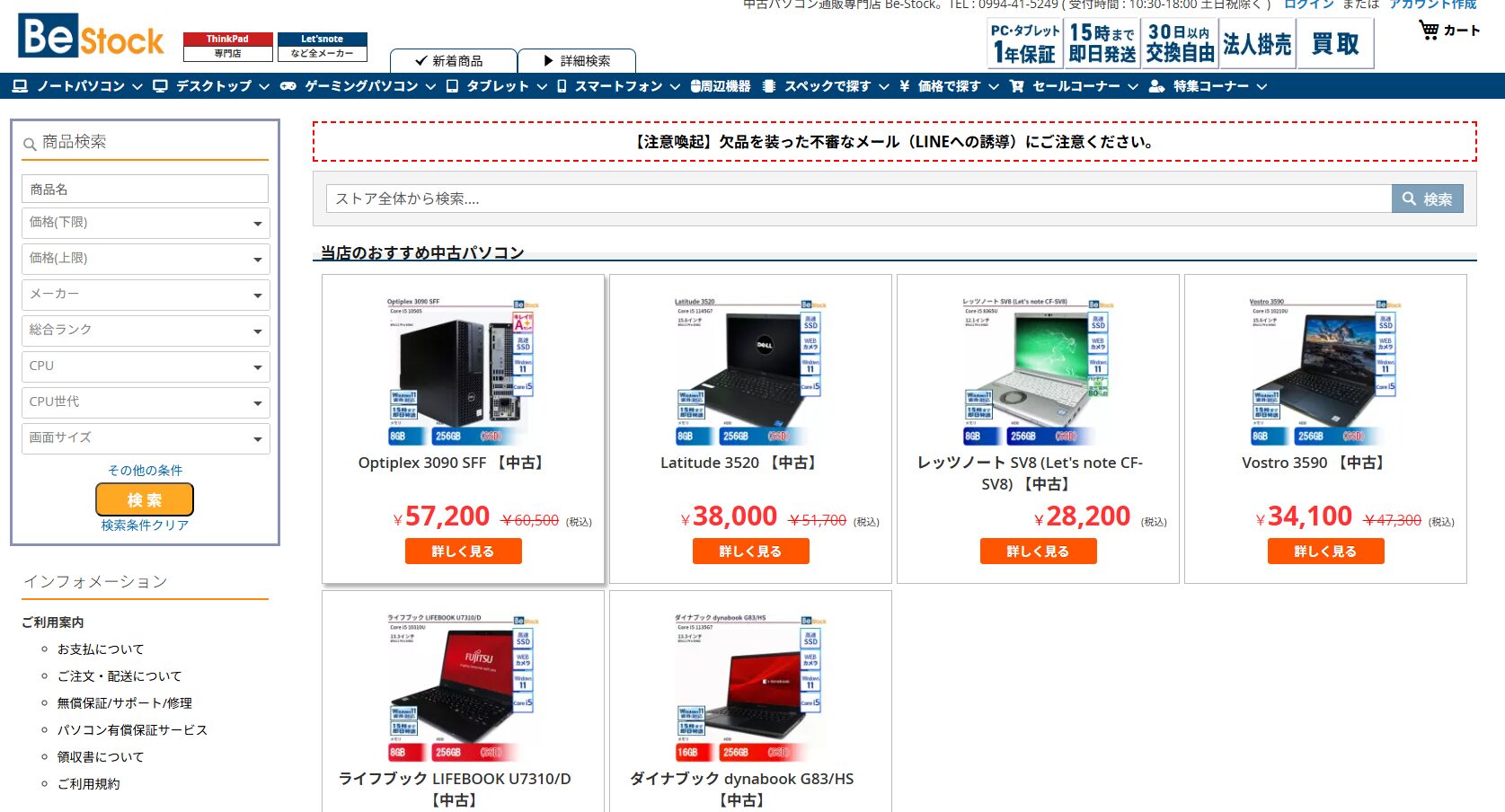
引用:引用:BeStock

ThinkPad中古の品揃えがトップクラスの専門店。X1 Carbon、T14、L13、X13、X1 Yogaなど機種別の専用ページが用意されているので、「X1 Carbonの第8世代だけ見たい」「T14sのRyzenモデルが欲しい」といった指名買いがしやすいのが最大の強みです。
2万円台から狙えるエントリー機も豊富で、PC本体には1年無償保証が標準付帯。さらにお届けから30日以内なら別モデルへの交換も可能です。
「届いてみたら思ったより重かった」「コンディションが想像と違った」という理由でも交換できるので、初めての中古ThinkPadでも踏み出しやすいはずです。
\欲しい機種が見つかる、ThinkPad専門店/
/30日以内なら別モデルへ交換OK\

Qualit(クオリット):中古に対する不安を最小化したい人へ
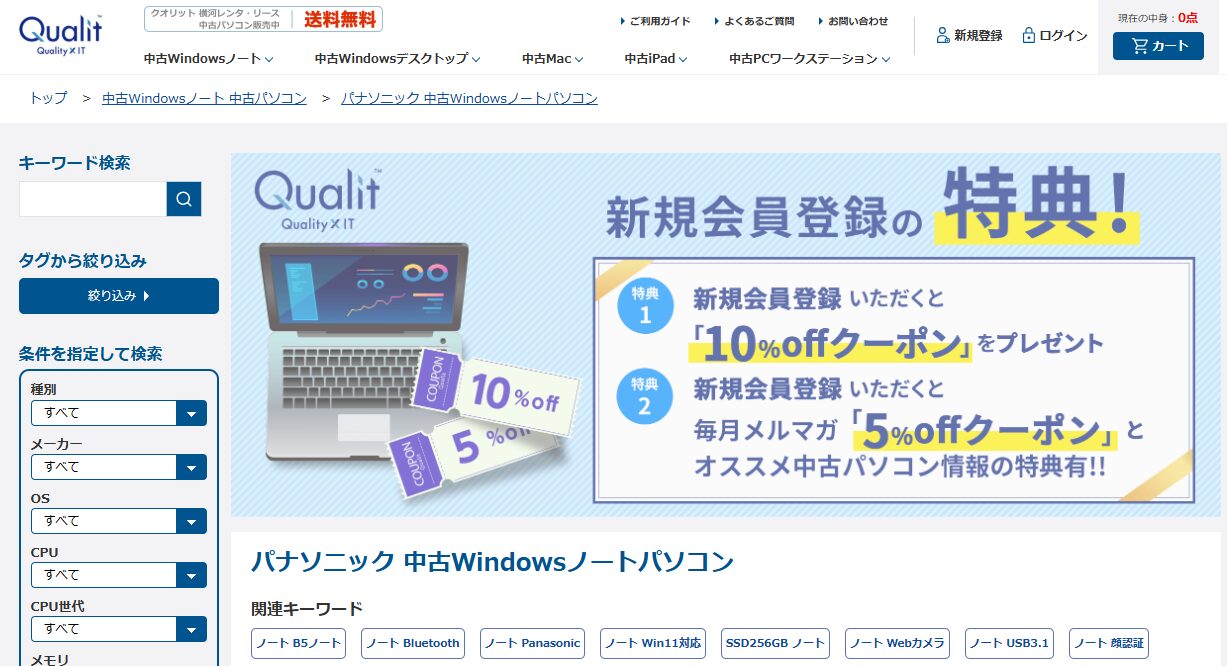
引用:Qualit

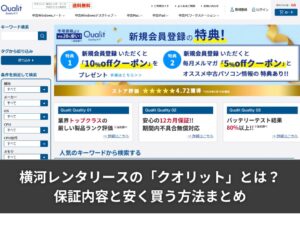
横河レンタ・リース株式会社が運営する専門店で、大企業のリースアップ品を独自の厳格な品質基準でチェックしてから販売しています。出所がはっきりしているので、初めての中古PC購入でも安心感が違います。
中古ThinkPadで一番不安なバッテリー劣化問題に対し、Windowsノートはバッテリー容量80%以上を保証(バリュー品・Apple製品は対象外)。「届いて充電したら数十分で切れた…」という中古PCあるあるの失敗を避けやすいのが大きな強みです。
さらに12ヶ月の長期保証が標準で、外観のきれいさも口コミで高評価。「Bランクが他店のAランク相当」と評されるほどの品質管理が魅力です。
\12ヶ月保証&バッテリー80%以上保証付き!/
/新規会員登録で10%OFFクーポン配布中\

PC WRAP:保証の長さで選ぶなら
引用:PC WRAP

対象商品に業界最長クラスの3年保証が標準付帯されており、さらに商品到着予定日から7日以内なら理由を問わず返品可能(送料はPC WRAP負担)という太っ腹なサービスが魅力です。
新品ThinkPadのメーカー保証が通常1年であることを考えると、中古でありながら新品以上の安心感。「修理に8万円かかるくらいなら買い替えたい、でも中古でまた壊れたら…」という不安を持つ方や、3〜4年は同じ1台で乗り切りたい方に特に向いています。
\中古でも3年保証、合わなければ7日で返品OK/

/返品時の送料もPC WRAPが負担!\

「どのThinkPadを選べばいいか分からない」という方は、中古ThinkPadの狙い目・おすすめ機種6選【歴20年が厳選・2026年版】で世代別の選び方をくわしく解説しています。