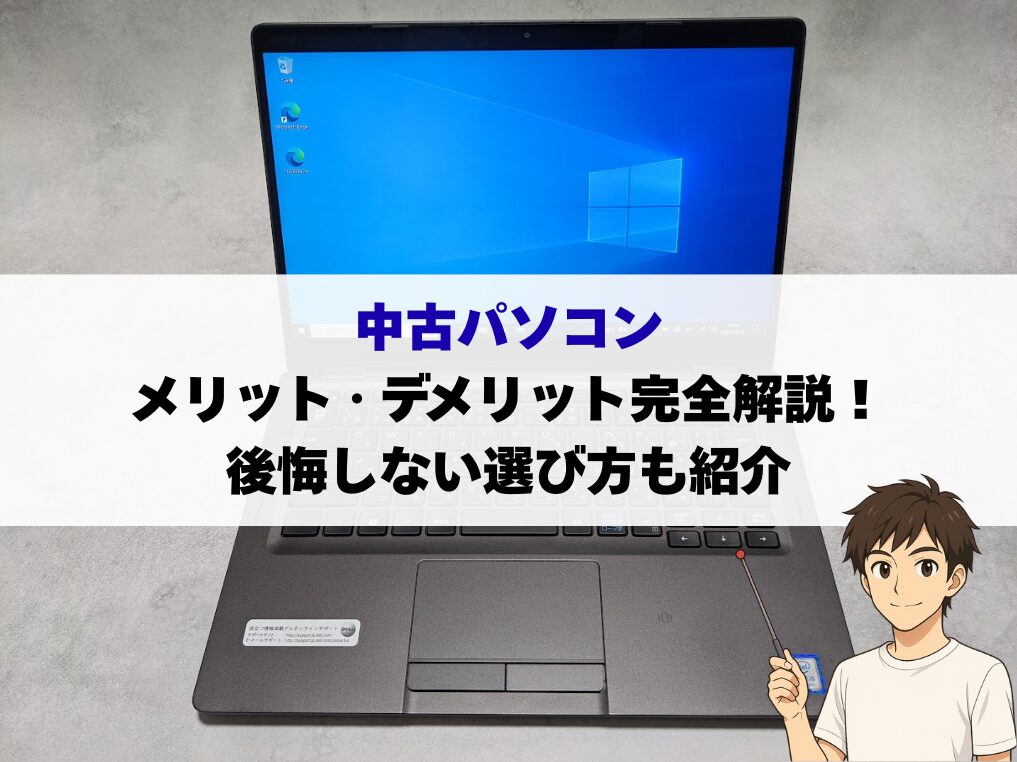
中古パソコンって、実際どうなんだろう?そんな疑問を持ちながらこのページにたどり着いた方は、きっと多いと思います。
「安くて魅力的だけど、すぐ壊れそうで怖い」「セキュリティが心配」「寿命が短いって聞いた」――中古パソコンのメリットやデメリットを調べると、こういった不安の声をよく見かけますよね。
特に2026年現在、Windows 10のサポートが終了したことで、パソコンの買い替えを検討している人がぐっと増えています。そのなかで「なるべく費用を抑えたい」という理由から中古パソコンに注目している方も多いのではないでしょうか。
この記事では、中古パソコンのメリットとデメリットを正直にお伝えしつつ、やめとけと言われる理由や実際の寿命の目安、2026年現在の買い時の話、そして失敗しない選び方まで、初心者の方にもわかりやすく解説します。
専門店と個人間取引の違い、Windows 11への対応可否、スペックの正しい見方なども含めて、この記事を読み終えた頃には「自分が中古パソコンを買うべきかどうか」がスッキリ判断できるようになると思います。
- 中古パソコンの具体的なメリットとデメリット
- 「やめとけ」と言われる理由と回避策
- 2026年版・失敗しないスペックの選び方
- 中古パソコンの寿命と買い時のタイミング

運営者:柏原(かしわばら)
中古パソコン初心者購入ガイド 管理人
ThinkPad、Let's note、MacBookなど、中古パソコンを30台以上自腹で買って使ってきました。買うたびに付属品の欠品、バッテリーの劣化具合、そしてショップ表示の状態ランクと実物の差を記録しています。今使っているPC・タブレット・スマホはすべて中古です。

同じ「Aランク」でも店によって中身は違います。中古はコスパが良く、失敗は機種よりも買う場所を外したときに起きがちです。だからこのサイトでは、機種選びと同じくらい「どこで買うか」を扱っています。
仕様や制度はメーカー公式サイトのほか、IPA(情報処理推進機構)、消費者庁、国民生活センターなどの一次情報で確認しています。紹介料の有無で順位や評価を変えることはしません。
中古パソコンとは?新品との違いを確認
まずは「そもそも中古パソコンってどういうもの?」というところを整理しておきましょう。意外と知られていないことも多いので、新品との違いをきちんと把握しておくと、後の選び方がぐっとラクになります。
中古パソコンの種類とリースアップ品について
中古パソコンといっても、実はいくつかの種類があります。大きく分けると以下の3つです。
- 個人からの下取り・買い取り品:一般家庭で使われていたもの。使用状況が個人によってまちまちで、品質にばらつきが出やすいです。
- リースアップ品(法人返却品):企業がリース契約(通常3〜5年)を満了して返却したパソコン。業務用途で使われていることが多く、丁寧に扱われているケースが多いです。
- リファビッシュ品・整備済み品:メーカーや専門業者が動作確認・修理・クリーニングを行ったもの。品質が安定していて、初心者にもおすすめな区分です。
この中でも、中古パソコン市場に大量流通しているのがリースアップ品です。企業が一斉に返却するため、同じモデルが大量に出回りやすく、価格が安定しているという特徴があります。
特に決算期(3月・9月)には在庫が増え、セールが実施されることも多いので、これが「買い時」とされる理由のひとつです。
リースアップ品は「法人利用だから傷んでいそう」と思われがちですが、実際には個人が使うよりも丁寧に管理されているケースが多いです。会社の資産として記録されており、修理や点検が定期的に行われているものもあります。
中古パソコンが選ばれる理由
中古パソコン市場は近年、1,000億円規模にまで拡大しているとも言われています。これほど多くの人が選ぶ理由は明確で、ひとことで言えば「コストパフォーマンスの高さ」です。
ただ、単純に「安いから」という理由だけではありません。新品では手が届かないハイスペックなモデルを手頃な価格で入手できること、環境負荷の軽減につながること、特定の旧モデルを手に入れられることなど、用途によっては新品よりも中古の方が合理的な選択になるケースがあります。
一方で「やめとけ」と言われる場面もあるのは事実。そのあたりを含めて、次のセクションでメリット・デメリットをひとつずつ見ていきましょう。
中古パソコンのメリット5選
中古パソコンの良いところは、価格の安さだけじゃありません。用途によっては新品よりも中古の方が明らかに賢い選択になることもあります。代表的なメリットを5つ紹介します。
新品より大幅にコストを抑えられる
中古パソコン最大の魅力は、やっぱり価格の安さです。一般的に、新品と比較して30〜70%程度安く購入できるケースもあります(あくまで一般的な目安であり、機種・状態によって異なります)。
例えば、新品なら15万円以上するスペックのノートパソコンが、中古なら5〜7万円台で見つかることもあります。この差額をどう使うかが、実はとても大事なポイントです。
- 大画面の外部モニターを追加して作業効率アップ
- 快適なキーボード・マウスに投資
- 高速な外付けSSDでバックアップ環境を整備
- 業務効率化ソフトウェアや有料サービスの導入
パソコン本体だけにお金をかけるのではなく、IT環境全体のコストパフォーマンスを最大化するという視点で考えると、中古パソコンはとても賢い選択肢になります。
同予算でハイスペックモデルが狙える
「予算3〜5万円でそこそこのパソコンが欲しい」という場合、新品だとエントリークラスの廉価モデルしか選べないことが多いです。でも中古市場を見ると、数年前にハイエンドとして発売されたモデルがその価格帯で見つかることがあります。
特に法人向けのビジネスモデル(ThinkPadやEliteBook、Let’s noteなど)は、堅牢な筐体・高いキーボード品質・長時間バッテリーを備えているものが多く、リースアップ後に中古市場に大量流通します。
コンシューマ向けの安い新品よりも、こうしたビジネスモデルの中古の方が実用性が高いケースも少なくありません。
私自身、第8世代Core i5・メモリ8GB・SSD256GB構成のThinkPadを中古で使っていますが、ブログ執筆・Microsoft Office、Zoom会議くらいなら2026年現在でも快適に動いています。「型落ち=使えない」は必ずしも正しくないんですよね。
型落ちの名機や旧モデルを入手できる
これは少しニッチな話ですが、特定の業務で旧規格のインターフェースが必要な場合や、古い専用ソフトを動かしたい場合に、中古パソコンは代替不可能な選択肢になります。
例えばVGA端子やRS-232Cシリアルポートを必要とする産業機器の制御、古い計測機器のデータ読み取りなど、最新のパソコンでは対応できないケースが実際にあります。こういった場面では、中古市場こそが唯一の調達先となります。
サブ機として気軽に使い倒せる
メインのパソコンは持っているけど、外出先用・現場作業用・子ども用としてサブ機が欲しい、という場面でも中古パソコンは活躍します。
高額な新品だと傷や汚れが気になって「使い倒せない」という心理的ストレスが生まれがちですが、中古品なら最初から使用感があるぶん、気負わずにガシガシ使えます。工場・建設現場・カフェなど、破損リスクが高い環境で使うサブ機として最適です。
万が一壊れてしまっても、メインのパソコンとデータをクラウドで同期しておけば、業務への影響を最小限に抑えられます。
初期設定済みですぐ使える
優良な中古パソコン専門店では、販売前にOSのクリーンインストール・最新セキュリティパッチの適用・ドライバの設定まで完了した「初期設定済み」の状態で出荷しています。
新品パソコンを買ったときにやらなければならない、アカウント設定・不要アプリの削除・ドライバ更新などの面倒なセットアップ作業が不要なので、箱を開けてすぐに使い始められるというのは地味に大きなメリットです。ITに詳しくない方や、すぐに仕事で使いたいビジネスパーソンには特にありがたいポイントですね。
中古パソコンのデメリットと注意点
もちろん、中古パソコンには無視できないデメリットも存在します。「やめとけ」と言われる理由がここにあるので、しっかり把握しておきましょう。知っているかどうかで、購入後の満足度が大きく変わります。
バッテリーや冷却ファンの経年劣化
中古パソコンを購入するうえで、最も注意が必要なのがハードウェアの経年劣化です。特に以下の3つのパーツは、使用年数とともに確実に消耗していきます。
バッテリーの劣化
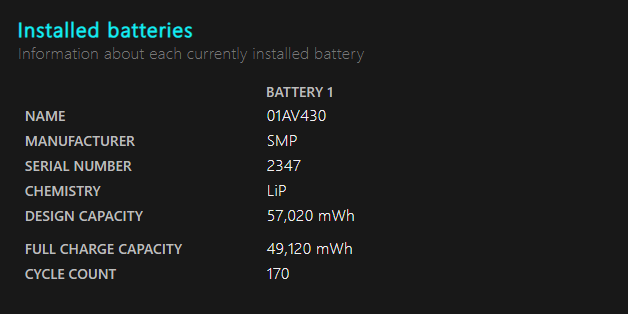
ノートパソコンのリチウムイオンバッテリーは、充放電を繰り返すことで蓄電容量が不可逆的に低下します。前オーナーの使い方によっては、購入時点ですでに最大容量が新品時の半分以下になっていることも。電源ケーブルを抜いたら数十分でシャットダウン、なんてことも起こり得ます。
バッテリーの残存容量は専用コマンドで確認できるので、購入後は必ずチェックすることをおすすめします。信頼できる専門店なら、バッテリー容量80%以上を保証して販売しているところもあります。
以下の記事も参考にしてください。
>>中古ノートパソコンのバッテリー確認方法と80%以上保証のショップを紹介
冷却ファンの摩耗
長期間使われたパソコンの内部には、ホコリや細かいゴミが蓄積しています。
これが冷却ファンの回転を妨げ、異音の発生やサーマルスロットリング(熱を逃がすためにCPUが意図的に処理速度を落とす機能)を引き起こすことがあります。パソコンが急に重くなったり、ファンが異常に唸り出したりしたら要注意です。
SSDの書き込み上限
SSDにはNANDフラッシュメモリの書き込み回数に上限(TBW)があります。動画編集など書き込みの多い用途で使われていたSSDは、寿命が近づいている可能性があります。
最悪の場合、前触れなく突然データにアクセスできなくなる「突然死」が起こることも。HDD(ハードディスク)は異音などの前兆が出やすいですが、SSDは予告なく壊れるため特に注意が必要です。
信頼できる専門店で購入する場合は、バッテリー残量やSSDの健康状態を事前に確認・明示しているケースが多いです。購入前に必ずチェックしましょう。
メーカー保証がなく故障時に自己負担
中古市場に出回っているパソコンの多くは、すでにメーカー保証期間が終了しています。新品であれば初期不良や自然故障が発生しても無償修理を受けられますが、中古品にはそのセーフティネットがありません。
マザーボードの故障やディスプレイのブラックアウトといった重大なトラブルが起きた場合、有償修理を依頼すると修理費が購入価格を超えることも珍しくありません。結果的に「買い直した方が安かった」という事態になることも。
ただし、優良な中古パソコン専門店では独自の保証を設けているところが多く、30日〜180日程度の初期不良対応や無償交換サービスを提供しているショップもあります。なかには3年保証を設けているショップもあるので、購入前に保証内容を必ず確認してください。
セキュリティリスクとデータ消去の問題
中古パソコンには、新品にはないセキュリティ上のリスクが存在します。これが「やめとけ」と言われる最大の理由のひとつです。
問題の核心は、前オーナーのデータがどの程度きちんと消去されているか、誰も保証できないケースがあるという点です。フリマアプリや個人間取引では、単純なクイックフォーマット(完全消去ではない)しか行われていない場合があり、特殊なソフトウェアを使えばデータを復元できてしまうことがあります。
さらに深刻なのが、悪意のある第三者によってマルウェアやバックドアが仕込まれているケースです。そうした端末を家庭や社内のネットワークに接続すると、ランサムウェア被害やクレジットカード情報の漏洩といった二次被害につながるリスクがあります。
「初期設定済み」という表記だけで安心するのは危険です。誰が・どんな方法で・どの基準でデータ消去を行ったのかを確認することが重要です。米国防総省準拠などの厳格なデータ消去を実施している専門店を選ぶのが安心です。
初期設定済みの中古パソコンの安全性については、中古パソコンの初期設定済みは怖い?安全に使うための対策を徹底解説でも詳しく説明しているので、合わせて読んでみてください。
スペックのカスタマイズができない
新品パソコンをBTO(受注生産)で購入する場合は、CPU・メモリ・ストレージを自分の用途に合わせて細かくカスタマイズして注文できます。でも中古品は「現状渡し」が基本なので、在庫の中から条件に近いものを選ぶしかありません。
一部メモリを8GB→16GBなどにカスタマイズできるショップや商品もありますが、ごく一部です。
そのため、「CPUは十分だけどストレージが足りない」「メモリをもう少し増やしたい」といった場合でも、購入時に変更してもらうことは基本的にできません。購入後に自分でパーツ交換することは可能ですが、技術的な知識が必要なうえ、販売店の保証対象外になってしまうジレンマもあります。
また、近年の薄型ノートパソコンはメモリがマザーボードに直付けされていて後から増設できないモデルも増えているので、購入時点でのスペック確認が特に重要です。
中古パソコンの寿命はどのくらい?
「中古パソコンってすぐ壊れるんじゃないの?」という疑問はよく聞きます。正直、使い方・使用環境・元の機体のコンディションによってかなり変わりますが、一般的な目安を整理しておきます。
一般的な寿命の目安と劣化しやすい部品
パソコンの寿命の目安として「5年程度」とよく言われます。これは新品で購入した場合の話ですが、中古の場合はすでに数年使われているため、残りの寿命はその分短くなります。
ただし、「5年」はあくまで一般的な目安です。実際、当サイトで紹介している記事内のデータでも「2〜4年程度は快適に使える」という目安が示されています。もちろん条件が整えば5年以上使い続けられることも珍しくありません。
以下のような条件によって、寿命は大きく変動します。
- 使用環境:ほこりっぽい場所・高温多湿な環境はパーツの劣化を早める
- メンテナンスの有無:定期的な清掃やドライバ更新をしているかどうか
- 使用頻度と用途:動画編集など高負荷な作業を毎日行うか、ライトに使うかで大きく差が出る
特に劣化しやすい部品として、前のセクションでも触れたバッテリー・冷却ファン・ストレージの3つが挙げられます。逆にメモリはほぼ劣化しないため、容量が十分なら中古でも問題ありません。
SSDはHDDより寿命が長く、衝撃にも強いというメリットがあります。中古パソコンを選ぶなら、ストレージはSSD搭載モデルを選ぶことが基本です。
2026年現在の買い時はいつ?
中古パソコン市場には、独自の価格変動サイクルがあります。ただ正直なところ、中古パソコンはもともと安いので、いつ買っても大きく損をするということは基本的にありません。
セールも各ショップでしょっちゅう開催されているので、「絶対この時期に買わないと!」と焦る必要はないかなと思います。
しいて言えば3月・9月が狙い目
企業のリース契約が満了するタイミングで大量のリースアップ品が流通し、多くの企業の決算期(3月・9月)と重なるため、この時期は在庫が特に豊富になります。セールやキャンペーンも重なりやすいので、まとめて比較したいならこの時期がおすすめです。
また、ThinkPad X1 CarbonやLet’s noteなど狙っている機種が決まっている方は、時期を問わず中古ショップをこまめにチェックするのが一番の近道です。状態の良い個体は入荷次第すぐ売れてしまうことも多いので、お気に入り登録や在庫アラートを活用するといいですよ。
Windows 10サポート終了後の今がチャンス
2026年現在、Windows 10のサポート終了を受けて企業がパソコンの入れ替えを進めており、市場への流通量が増加しています。Windows 11対応モデルが大量に中古市場に出てきているこのタイミングは、特に狙い目の時期と言えるでしょう。
失敗しない中古パソコンの選び方
ここまでメリット・デメリットを整理してきましたが、「じゃあ結局どう選べばいいの?」というのが一番知りたいことですよね。2026年現在の基準で、絶対に押さえておくべき選び方のポイントをまとめます。
Windows 11対応かどうかを必ず確認
2026年現在における中古パソコン選びの絶対条件は、Windows 11に正式対応しているかどうかです。
すでにサポートが終了したWindows 10のまま使い続けることは、セキュリティ上のリスクが非常に高く、個人・法人を問わず避けるべきです。Windows 11への対応には、以下のハードウェア要件を満たしている必要があります(出典:Microsoft公式「Windows 11のシステム要件」)。
- TPM 2.0(トラステッド・プラットフォーム・モジュール):ハードウェアレベルの暗号化チップ。Windows Helloの顔認証やBitLockerのデータ保護に使われる重要なセキュリティ部品です
- セキュアブート対応:起動時に悪意あるプログラムの読み込みを防ぐ機能
- UEFIファームウェア対応
- CPUの世代要件(次のセクションで詳述)
「Windows 11へアップグレード可能」という曖昧な表記だけでなく、最初からWindows 11が搭載されているモデルを選ぶのが一番安心です。
ここは中古パソコン専門店を選んでおけば大丈夫でしょう。
CPUは名称より「世代」で選ぶ
中古パソコン選びで多くの初心者がはまる落とし穴が、CPUの「名称」だけで判断してしまうことです。
「Core i7だから高性能」と思って買ったのに、実は第4世代の古いモデルで、今の用途にまったく追いつかない……というケースが実際にあります。CPUの性能を決めるのは名称ではなく「世代」です。下の表を参考にしてみてください。
| メーカー | 最低ライン(2026年基準) | 推奨ライン | 避けるべき世代 |
|---|---|---|---|
| Intel | 第8世代 Core i5以上 | 第10世代以上 | 第7世代以前(Win11非対応) |
| AMD | Ryzen 5(第2世代以上) | Ryzen 5 / 7(第3世代以上) | 第1世代Ryzen以前 |
古い世代のCPUは発熱が多く、バッテリー消費も激しいため、現代のウェブアプリやビデオ会議ツールの処理に向いていません。世代を確認する際は商品名だけでなく、型番をしっかり確認するようにしましょう。
なお、CPUの実力を客観的に比べたいときは「PassMark(パスマーク)」という世界共通のベンチマーク指標を調べると参考になります。
スペックの詳しい見方については、【初心者向け】中古パソコン購入時のスペックの見方と選び方をわかりやすく解説でも解説しているので参考にしてみてください。
メモリは8GB以上・SSD搭載が必須
CPUの次に重要なのが、メモリとストレージです。この2点は体感速度に直結するため、妥協すると後悔しやすいポイントです。
メモリは最低8GB、できれば16GB
現代のOSやブラウザは、起動しているだけで数GBのメモリを使います。Zoom・Teams・Slackを同時に立ち上げてブラウザも使う、という現代の作業環境では、4GBのメモリでは即座に限界を迎えます。
最低でも8GB、可能であれば16GBを推奨します。メモリが不足すると、動作が極端に重くなったりアプリが突然落ちたりします。特にAIで色々作業するなら16GBあると余裕があります。
また、先ほど触れたように「後から増設できないモデル」が増えているので、最初から余裕のある容量を選ぶのが安全です。
ストレージはSSD必須・256GB以上
HDD搭載モデルは、起動やアプリの立ち上げに数分かかることがあり、2026年の基準では実用に耐えません。SSD搭載モデルのみを選択肢にすると決めてしまいましょう。容量は最低でも256GB以上が目安です。写真や動画を大量に扱う場合は512GB以上を検討してください。
| パーツ | 最低ライン | 推奨ライン | 注意点 |
|---|---|---|---|
| OS | Windows 11正式対応 | Windows 11搭載済み | Win10のまま運用は危険 |
| CPU | Intel 第8世代 Core i5以上 | Intel 第10世代以上 | 名称より「世代」で判断 |
| メモリ | 8GB | 16GB以上 | 直付けモデルは増設不可 |
| ストレージ | SSD 256GB以上 | SSD 512GB以上 | HDD搭載モデルは避ける |
専門店と個人間取引の違いとリスク
中古パソコンの購入先は大きく「専門店」と「個人間取引(フリマアプリ・オークション)」に分かれます。この選択が、購入後の安心感に最も大きく影響します。
個人間取引のリスク
フリマアプリやネットオークションでは、出品者が専門知識を持たないまま表面的な動作確認だけで出品しているケースがあります。内部パーツの劣化を隠していたり、データ消去が不十分だったりするリスクも排除できません。
また故意かどうかわかりませんが、傷や汚れ、不具合がある可能性もあります。
「ノークレーム・ノーリターン」を条件にしているケースも多く、トラブル時の対応が困難です。
専門店を選ぶべき理由
信頼できる中古パソコン専門店は、以下のような品質管理を組織的に行っています。
- 厳格なデータ消去:米国防総省準拠などの専用ソフトを用いた完全消去
- 動作確認・品質検査:数十項目にわたる検品と内部清掃
- 外観ランク分け:S・A・Bランクなど、外観の状態を明示
- 独自保証:30日〜3年程度の初期不良対応・無償交換(ショップにより異なります)
初心者の方ほど、「自分で判断・解決しなくていい環境」を提供してくれる専門店を選ぶことをおすすめします。どのショップが信頼できるかは、【最新】中古パソコンショップおすすめランキング15選にまとめているのでぜひ参考にしてください。
中古パソコンのメリット・デメリットまとめ
この記事では、中古パソコンのメリットとデメリットを幅広い観点から解説してきました。最後にポイントを整理しておきます。
- 新品より大幅に安く、同予算でハイスペックモデルが狙える
- リースアップ品など品質の高い機体が流通している
- サブ機や特定用途向けとして気軽に活用できる
- 専門店購入なら初期設定済みですぐ使える
- バッテリー・冷却ファン・SSDなどの経年劣化リスクがある
- メーカー保証がなく故障時は自己負担になりやすい
- 個人間取引ではセキュリティリスクや保証なしのリスクがある
- スペックのカスタマイズができない(メモリ直付けモデルに注意)
中古パソコンはメリットとデメリットをきちんと理解したうえで選べば、非常にコストパフォーマンスの高い選択肢になります。特にWindows 11対応・第8世代以上のCPU・8GB以上のメモリ・SSD搭載という最低ラインを守り、信頼できる専門店で購入するというポイントを押さえておけば、失敗するリスクを大幅に減らせます。
なお、この記事で紹介した情報はあくまで一般的な目安です。パソコンの状態や相場は日々変わりますので、最新の情報は各ショップの公式サイトでご確認ください。