中古市場で不動の人気を誇るパナソニックのレッツノートですが、購入後に動作のもっさり感に悩み、メモリ増設を検討される方は非常に多いですね。
新品なら数十万円する名機が安く手に入るのは魅力ですが、問題は購入したその機種が「そもそもメモリを増やせるのか」という点です。
実は、最近の中古市場でよく見かけるSZシリーズやSVシリーズなどは、構造的にメモリ増設が一切できないモデルが大半を占めています。ここを知らずに購入し、後から絶望するケースが後を絶ちません。
Windows 10の一般向けサポートが2026年10月に終了し、Windows 11での運用が事実上の前提となった現在、メモリ容量はPCの寿命を左右する生命線です。
この記事では、長年の再生経験をもとに、お持ちのレッツノートが増設可能かどうかの見極め方と、増設できない場合の解決策についてわかりやすく解説します。
もし「まだ購入前で、増設の手間を避けたい」という方は、最初からメモリ16GBモデルを安く探せる専門店をチェックしておくのが一番の近道です。
>>レッツノートの中古はどこで買うのが正解?おすすめショップを比較
- お持ちのレッツノートがメモリ増設できる機種かどうかの見分け方
- 失敗しやすいメモリ規格DDR3Lと電圧の違いに関する基礎知識
- 増設不可のオンボードモデルで快適に使うためのSSD活用術
- 物理的な増設作業の手順と起動しない時のトラブル対処法

運営者:柏原(かしわばら)
中古パソコン初心者購入ガイド 管理人
ThinkPad、Let's note、MacBookなど、中古パソコンを30台以上自腹で買って使ってきました。買うたびに付属品の欠品、バッテリーの劣化具合、そしてショップ表示の状態ランクと実物の差を記録しています。今使っているPC・タブレット・スマホはすべて中古です。

同じ「Aランク」でも店によって中身は違います。中古はコスパが良く、失敗は機種よりも買う場所を外したときに起きがちです。だからこのサイトでは、機種選びと同じくらい「どこで買うか」を扱っています。
仕様や制度はメーカー公式サイトのほか、IPA(情報処理推進機構)、消費者庁、国民生活センターなどの一次情報で確認しています。紹介料の有無で順位や評価を変えることはしません。
レッツノート中古のメモリ増設可否とシリーズ別判断
まずは一番重要な結論からお伝えしますね。レッツノートの中古端末におけるメモリ増設は、「世代(型番)によって運命が決まっている」といっても過言ではありません。「昔のパソコンだから裏蓋を開ければなんとかなるだろう」という常識は、近年のモバイルノートには通用しないのです。
パナソニックは、世界最軽量クラスを実現するために、世代を追うごとに内部構造を劇的に変化させてきました。見た目に空きスペースがありそうでも、内部構造的には不可能というモデルが近年の中古市場では主流になりつつあります。
まずは、主要なシリーズごとの増設事情を整理した以下の表をご覧ください。
| シリーズ名 | 代表的な機種(型番) | メモリ増設 | 備考・注意点 |
|---|---|---|---|
| SX / NX シリーズ | SX2, SX3, SX4, NX4 | 可能(◎) | 分解すれば最大16GB化も夢じゃない「改造の黄金世代」 |
| LX シリーズ(前期) | LX3, LX4 | 可能(◯) | 裏蓋あり。ただし低電圧版メモリ(DDR3L)が必須 |
| LX シリーズ(後期) | LX5, LX6 | 不可(✕) | 外観は似ているが完全オンボード化。増設スロットなし |
| SZ / SV シリーズ | SZ5, SZ6, SV7, SV8 | 不可(✕) | 軽量化のためマザーボード直付け。購入時のスペックが全て |
| RZ シリーズ | RZ4, RZ5, RZ6 | 不可(✕) | 超小型モデルのため増設不可。4GBモデル購入は要注意 |
CF-SZ6やSV8は増設できないため注意が必要
現在、中古PCショップやオークションサイトで コスパが良く、台数も比較的多く出回っているのが12.1インチの「SZシリーズ(SZ5, SZ6)」や、その後継である「SVシリーズ(SV7, SV8以降)」です。
非常に軽量で、第6世代から第8世代のCore i5を搭載しており、ビジネス用途には最適なのですが、残念ながらこれらの機種はメモリ増設ができません。
なぜかと言うと、これらのモデルはグラム単位の軽量化と極限の薄型化を実現するために、メモリチップをマザーボードに直接はんだ付けする「オンボード方式(LPDDR3/LPDDR4など)」を採用しているからです。「LPDDR」のLPはLow Power(低消費電力)を意味し、スマホなどにも使われる技術です。
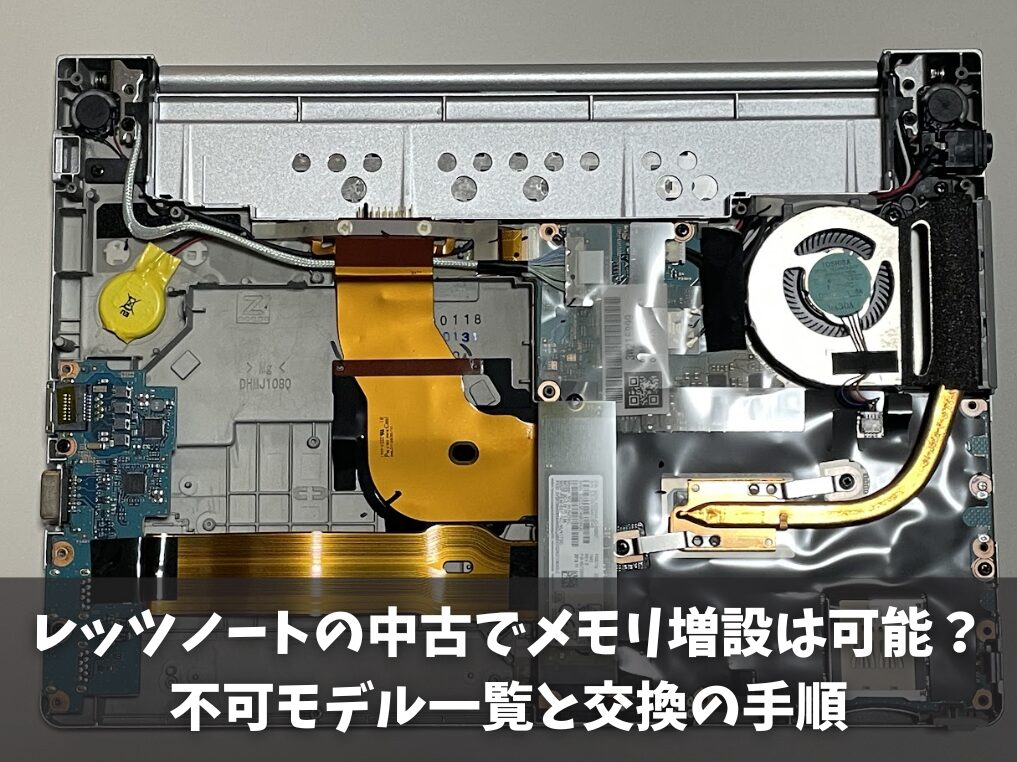
底面を見てもメモリスロットへの蓋はありませんし、仮に分解しても、そもそもメモリを挿すためのスロット自体が存在しないのです。
つまり、購入時に8GBモデルを選んだら、そのPCの寿命が尽きるまで8GBのまま使うことになります。「とりあえず安い4GBモデルを買って、後から8GBに足せばいいや」と考えて購入してしまうと、Webブラウザを開くだけでメモリ不足になり、動作がモタつくパソコンを抱えることになってしまいます。
SZ/SVシリーズを買うときは、最初から自分に必要な容量が搭載されているかを必ず確認してください。
同じSVでも世代によって標準搭載の容量や選べる構成が変わります。世代ごとの中身はレッツノートSV7・SV8・SV9の違いで比べています。
特にWindows 11を快適に使うなら、メモリ8GB以上、できれば16GB搭載モデルを狙いたいところです。こうした「高スペックなレッツノート」の在庫が豊富なショップは、こちらの記事で詳しくまとめています。
>>中古レッツノートはどこで買う?16GBモデルが狙える専門店5選
CF-SX4などは分解や改造で交換と16GB化が可能
一方で、少し古い世代になりますが「SXシリーズ(SX1~SX4)」や「NXシリーズ(NX1~NX4)」は、ユーザー自身でメモリ増設ができる「最後の世代」として、改造愛好家に人気があります。
特に人気なのがSX3やSX4です。これらのモデルは、底面の小さなカバーを開けるだけでアクセスできる「外部スロット」が1つあり、ここにメモリを挿すだけで簡単に増設が可能です。さらに、本体をキーボード側から分解してマザーボードを取り出せば、裏側に隠れている「内部スロット」にもアクセスできます。
メーカーの公式仕様では最大容量が8GB程度に制限されていることが多いですが、実際には8GBのメモリを2枚挿して合計16GB化する「魔改造」に成功している例も多数報告されています。
もちろん分解にはキーボードの粘着テープを剥がすなどのリスクが伴いますが、数万円で手に入れた中古本体を、現行の最新機種並みのメモリ容量(16GB)に仕上げる楽しさと達成感は、この世代ならではの特権と言えるでしょう。
LX6やRZなど増設不可モデルとオンボードの罠
ここで最も気をつけてほしいのが、大画面14インチモバイルの「LXシリーズ」です。LXシリーズはビジネスマンに人気ですが、世代による構造の変化が激しいため注意が必要です。
LX3やLX4(〜2015年頃)までは、SXシリーズ同様に底面に蓋があり、ドライバー1本で簡単に増設ができました。しかし、LX5(2016年)とLX6(2017年)からは完全オンボード設計になり、増設不可になっています。
「LXシリーズなら大きいから増設できるだろう」という思い込みでLX6の中古品を買ってしまい、届いてから裏返して「蓋がない!」と絶望するケースが後を絶ちません。
LX5やLX6を購入検討中の方は、必ずスペック表を確認してください。もし4GBモデルを買ってしまうと、増設手段がないため、用途が極端に制限されてしまいます。
超小型モデルRZシリーズの注意点
また、10.1インチの極小サイズで人気の「RZシリーズ」も同様です。これらは初代から一貫してオンボードメモリであり、増設は物理的に不可能です。特にRZシリーズの中古市場には、安価な4GBモデルが多く出回っています。
CPUがCore mシリーズという省電力版であることも相まって、4GBメモリでは現代のリッチなWebサイト閲覧やYouTube視聴でも動作が重くなることがあります。RZシリーズを狙うなら、少し高くても8GBモデルを探すのが鉄則です。
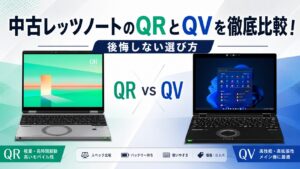
RZは世代によって故障の傾向も変わるため、狙うなら中古レッツノートRZの選び方|世代・故障・購入先の見極め方もあわせて確認してください。2in1のQV・QRシリーズも同じくオンボードなので、容量は購入時に決め切る必要があります(中古レッツノートのQRとQVを徹底比較)。
8GBと16GBの性能差と将来性を考慮した選び方
「増設できないモデルを買うなら、最初から容量を決めなきゃいけない。でも、8GBで足りるの?それとも16GB必要?」という疑問を持つ方も多いでしょう。結論から言うと、「用途」と「使用期間」で判断すべきです。
事務作業(Word、Excel)、動画視聴、軽いネットサーフィン程度なら、現時点では8GBでもWindows 10やWindows 11は快適に動作します。一般的なビジネスユースなら8GBが標準ラインです。
しかし、以下のような使い方をするなら話は別です。
- Google Chromeでタブを常時20個以上開く
- ZoomやTeamsで画面共有しながら、ExcelやPowerPointを編集する
- 簡単な画像編集やプログラミング学習を行いたい
こうしたマルチタスクを行う場合、8GBではメモリ使用率が常に80%〜90%を超え、動作がもっさりしてきます。これから3年〜4年、メイン機としてバリバリ使うつもりなら、希少ですが16GBモデル(特にSV7やSV8)を探すのが賢明です。
中古市場では、同じ世代・グレードでも16GBモデルは8GBモデルより 1〜2万円程度高くなることが多いですが、後から増設できないリスクを回避し、日々のストレスを減らすための「保険料」と考えれば、決して高い投資ではありません。
増設できない場合はSSD換装で高速化を図る効果
もし、既にお持ちのレッツノートが増設不可モデル(SZ6やSV8の8GB版など)だったとしても、諦めるのはまだ早いです。実は、物理メモリの少なさをある程度カバーする裏技があります。それが「SSDの高速化」です。
WindowsなどのOSは、物理メモリが足りなくなると、ストレージ(SSDやHDD)の一部を一時的なメモリ置き場(仮想メモリ)として使います。このとき、ストレージの読み書き速度が遅いと、パソコンがフリーズしたように固まってしまいます。
逆に、ストレージが爆速であれば、メモリ不足時のデータのやり取りがスムーズになり、体感的な「重さ」を感じにくくなるのです。
特にSV7以降のモデル(SV8, SV9など)は、従来のSATA接続よりもおおよそ5〜6倍前後高速になることが多い「NVMe接続(PCIe Gen3 x4など)」のSSDに対応しています。
標準搭載のSATA SSD(読込速度500〜550MB/s程度)から、最新のNVMe SSD(読込速度3000〜3500MB/s程度)に換装することで、メモリ不足時の「プチフリーズ」やアプリ切り替えの遅延を劇的に減らすことができます。
メモリ増設の道が閉ざされていても、SSDを換装して高速化することで、サクサク感を取り戻すのは非常に有効な延命戦略ですよ。
換装するSSDの規格の見分け方や作業手順は中古パソコンのSSD換装で爆速化!規格確認からトラブル対処までで解説しています。
- SZ/SV/RZシリーズは基本的にメモリ増設不可(オンボード)。
- SX/NXシリーズは増設や換装が可能で、16GB化の夢がある。
- LX5以降は外見が似ていても増設不可の罠があるため注意。
- 増設できない機種は、高速なNVMe SSDへの換装で延命を図る。
レッツノート中古のメモリ増設手順と費用のやり方
ここからは、運良く「増設可能モデル(SX/NX/LX3-4など)」をお持ちの方、あるいはこれから購入してDIYでの増設に挑戦したい方に向けて、具体的な手順と失敗しないための注意点を解説していきます。
レッツノートはビジネスモデルだけあって、比較的メンテナンスしやすい設計になっていますが、メモリに関してはいくつか「独自のルール」が存在します。
適合するメモリ規格DDR3Lと電圧の確認方法
増設用メモリを買うときに、初心者が一番やってしまいがちな致命的なミス。それが「電圧の違い(DDR3 vs DDR3L)」です。
手元の1台がどの世代にあたるかは、底面ラベルの型番から判別できます(レッツノートの型番一覧|発売年・CPU世代)。
レッツノートの増設可能世代(SX3, SX4, NX3, NX4, LX3, LX4など)では、CPUに第4世代以降のCore iシリーズが搭載されています。これらの世代では、省電力化のために通常のDDR3メモリ(1.5V駆動)ではなく、低電圧版の「DDR3L(1.35V駆動)」が必須となります。
Amazonや中古パーツショップで「ノートパソコン用メモリ DDR3」とだけ検索して、一番安いものを買ってしまうと、形状(204ピン SO-DIMM)は全く同じなので物理的にはスロットに刺さります。
しかし、電圧が合わないため、電源を入れても画面が真っ暗なまま起動しなかったり、起動しても使用中に突然フリーズしたりといったトラブルが起きます。
購入時のチェックポイント:メモリのラベルや商品名に「PC3L-12800S」のように、PC3の後に「L」の文字が入っているかを必ず確認してください。「LはLow Voltage(低電圧)のL」と覚えておけば間違いありません。
作業を始める前に:愛機を守る「4つの必須ツール」
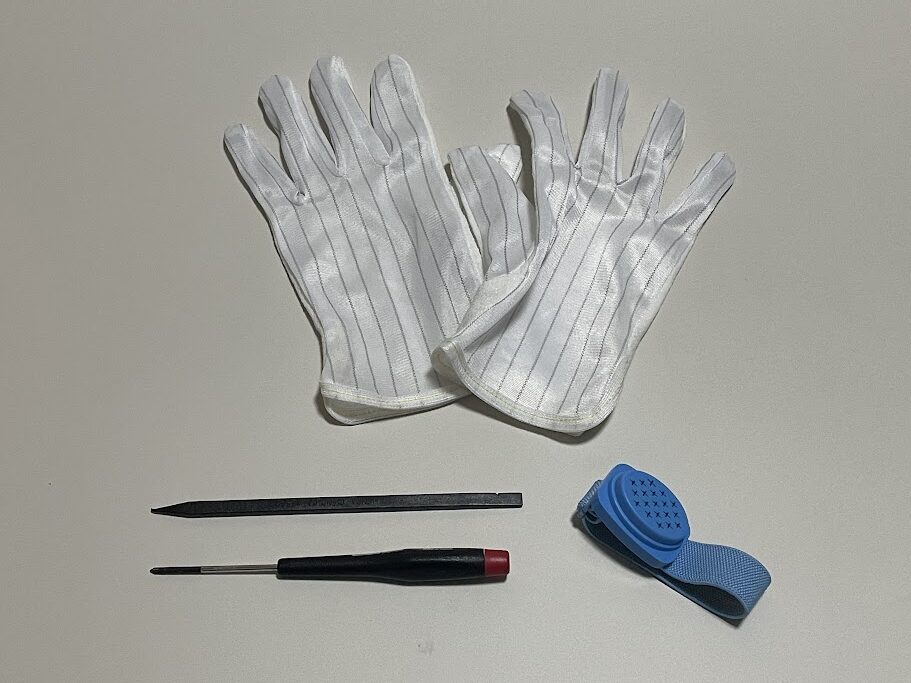
メモリ増設自体はシンプルな作業ですが、一番のリスクは「静電気によるパーツ破壊」と「筐体へのキズ」です。
大切なレッツノートを一瞬のミスで壊さないために、私が普段のメンテナンスで実際に愛用している信頼できる道具を紹介します。数百円〜千円程度の投資で、数万円のパソコンを守れるなら安いものです。
1. ネジ穴を潰さない精密ドライバー
アイネックス M.2 SSD用精密プラスドライバーセット TL-022


パソコン内部の小さなネジは、サイズの合わないドライバーや精度の低い100均の工具を使うとすぐにネジ穴が潰れて(なめて)しまいます。このドライバーは先端の精度が非常に高く、マグネット付きなので、外した極小のネジをパソコン内部に落としてしまう事故も防げます。
これ一本持っておけば、メモリだけでなくSSD換装にも対応可能です。
2. メモリの「即死」を防ぐリストバンド
サンワサプライ 静電気防止リストバンド コードレスタイプ TK-SE11

メモリなどの精密部品にとって、体内の静電気は天敵です。「パチッ」とならなくても、触れた瞬間にメモリがショートして使い物にならなくなることは珍しくありません。このリストバンドはコードレスタイプなので、作業中にコードが邪魔になって手元が狂う心配もありません。
3. 油分と落下を防ぐ専用手袋
サンワサプライ 静電気防止手袋(滑り止め付き) TK-SE12M

素手で作業すると、手の脂や汗が端子に付着し、接触不良の原因になります。また、レッツノートの筐体は滑りやすいため、しっかりとホールドできる滑り止め付きの手袋が必須です。静電気対策とグリップ力を両立できるため、安全かつスムーズに作業が進みます。
4. 筐体を傷つけずに開ける「スパッジャー」
PC/Mac/携帯等修理用ツール Spudger

メモリカバーや裏蓋を開ける際、マイナスドライバーでこじ開けようとして、筐体をガリッと傷つけてしまった経験はありませんか?レッツノートの塗装はデリケートなので、金属製の工具は厳禁です。
この特殊なヘラ(スパッジャー)を使えば、テコの原理で安全に開けられます。自分の爪を痛めることもなく、プロのような綺麗な仕上がりを維持できます。
初心者でも可能なメモリ増設のやり方と分解手順
それでは実際の作業手順について解説します。ここでは最も一般的な、底面の外部スロットへの増設(SX/NX/LXシリーズ共通)の手順を紹介します。先ほど紹介した精密ドライバー(サイズは#0または#1)と静電気対策グッズを準備して、作業を進めていきましょう。
作業前の絶対厳守事項:バッテリーを外す
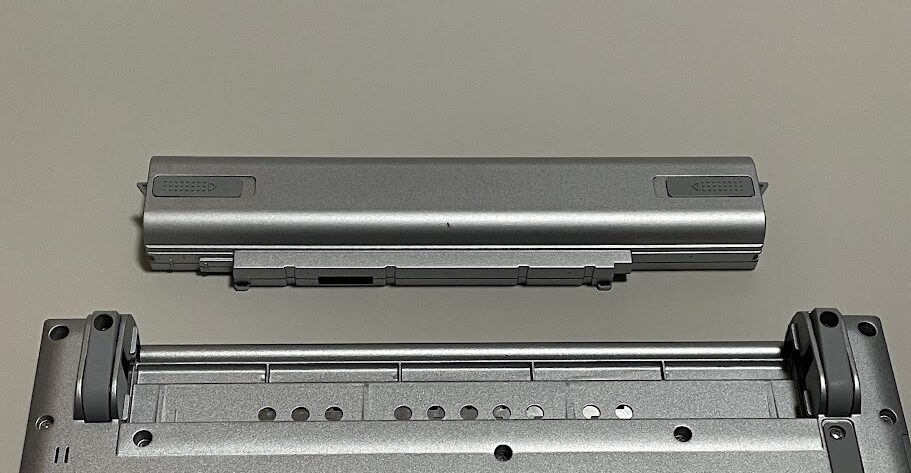
警告:バッテリーを装着したままメモリを抜き差ししないでください。微弱電流が流れているため、ショートしてマザーボードが一瞬で全損(再起不能)になるリスクがあります。ACアダプターとバッテリーは、作業前に必ず最初に取り外してください。
増設のステップバイステップ
Windowsを完全にシャットダウンし、ACアダプターとバッテリーを取り外します。
冬場は特に危険です。ドアノブなどの金属に触れて、体から静電気を逃がしてから作業に入りましょう。
底面にあるメモリスロットのカバー(小さな長方形の蓋)を止めているネジをドライバーで緩め、蓋を開けます。
新しいメモリの切り欠き(ノッチ)の位置と、スロット側の突起の位置を合わせます。斜め30度くらいの角度で、金色の端子が見えなくなるまで奥へしっかりと差し込みます。ここが緩いと認識しません。
奥まで刺さったら、メモリを水平になるように優しく押し下げます。「カチッ」と音がして、左右の金属アームがメモリをホールドすれば完了です。
カバーを戻し、バッテリーと電源を繋いで起動します。初回起動時は「メモリ構成が変わりました」というチェックが入るため、メーカーロゴが出るまで数十秒〜数分かかることがあります。焦って電源を切らずに待ちましょう。
専門店に依頼する際の費用と修理対応の可否
「自分で裏蓋を開けるのは壊しそうで怖い」「分解して16GB化したいけど自信がない」という方もいらっしゃるでしょう。ではお店に頼めるかというと、パナソニックの公式修理サポートでは、基本的に仕様変更となるメモリ増設(特に分解を伴うもの)は受け付けてくれません。
頼りになるのは、民間のパソコン修理業者や、秋葉原や日本橋にあるような中古PC専門店です。
費用の目安としては、以下のようになります。
- 簡易増設(外部スロットのみ):部品代(メモリ実費 3,000円〜)+ 作業工賃 3,000円〜5,000円程度
- 分解増設・換装(内部スロット含む):部品代 + 作業工賃 8,000円〜15,000円程度
分解が必要な内部スロットへの増設(いわゆる2枚挿しによる16GB化)の場合、難易度が高いため工賃も高額になります。本体を安く買ったのに工賃で高くついてしまったとならないよう、事前に複数のショップで見積もりを取ることを強くおすすめします。
起動しないトラブルや認識しない時の対処法
自分で増設作業を行い、いざ電源ボタンを押しても画面が真っ暗なまま…というのは、実はよくあるトラブルです。しかし、焦る必要はありません。この原因の多くは「メモリの差し込み不足(半刺し)」です。
レッツノートのメモリスロットは、新品時は少し硬めなことがあります。「カチッ」といった気がしても、実は奥まで刺さりきっていないことが多いのです。一度メモリを抜いて、もう一度「金色の端子が完全に見えなくなるまで」グッと奥に押し込んでから倒してみてください。
また、中古メモリを使用する場合、端子の汚れで接触不良を起こしていることもあります。その場合は、メモリの金色の端子部分を、柔らかい消しゴムで軽くこすって掃除してから挿し直すと、嘘のように認識することがあります。
OSのビット数にも注意
もし起動してプロパティを見たときに「実装メモリ 8GB(使用可能 3.xxGB)」のように表示されている場合は、インストールされているWindowsが32bit版である可能性があります。
32bit OSは構造上、約3.2〜3.5GB程度までしかメモリを認識できません。この場合は、64bit版のWindowsをクリーンインストールし直さないと、せっかく増設したメモリをフルに使えません。
BIOS設定や魔改造品を購入する際のリスク管理
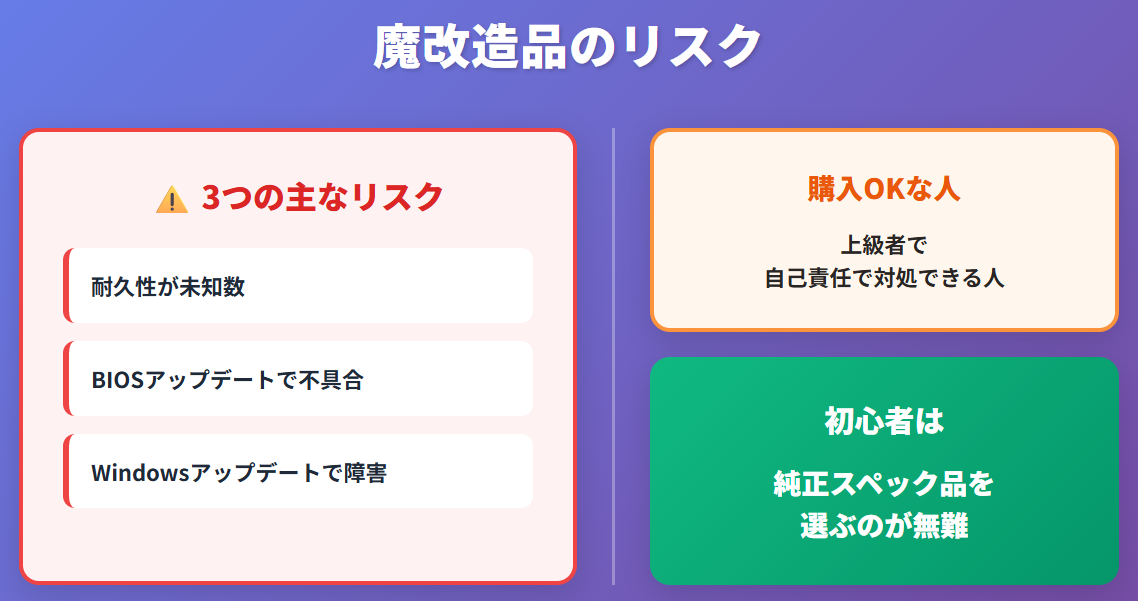
最後に、少しディープな「魔改造品」についても触れておきます。ヤフオク!やメルカリでは、「SZ6 メモリ16GB換装済み」や「SV7 32GB化」といった個体が個人や業者から販売されていることがあります。
これらは、本来オンボードで増設不可のモデルに対し、BGAリワーク(はんだ付け直し)などの高度な作業によってメモリチップを載せ替えていると考えられる個体です。
スペックだけ見れば非常に魅力的ですが、これらはメーカーの設計想定外の改造です。耐久性は未知数ですし、将来的にBIOSのアップデートやWindows Updateを行った際に、ハードウェア構成の不一致で不具合が出るリスクもゼロではありません。
「何かあっても自分で対処できる」という上級者や、あくまで「趣味のおもちゃ」として割り切れる方以外は、こうした改造品には手を出さず、純正スペックの範囲内で選ぶのが無難です。
レッツノート中古のメモリ増設で快適な作業環境へ
レッツノートは中古市場でも非常に価値が高く、適切に手を入れれば長く頼れる相棒として活躍してくれます。まずは、ご自身の持っている機種、あるいは狙っている機種が「増設できる世代」なのか、それとも「オンボード世代」なのかをしっかり見極めることが、失敗しない第一歩です。
増設できるなら、正しい規格(DDR3L)のメモリを用意してサクッとパワーアップを。増設できないなら、高速なNVMe SSDへの換装や不要アプリの整理で快適化を目指しましょう。この記事が、あなたのレッツノートライフをより快適にするヒントになれば嬉しいです。
メモリ増設が難しいなら「16GB搭載済み」の中古への買い替えも正解
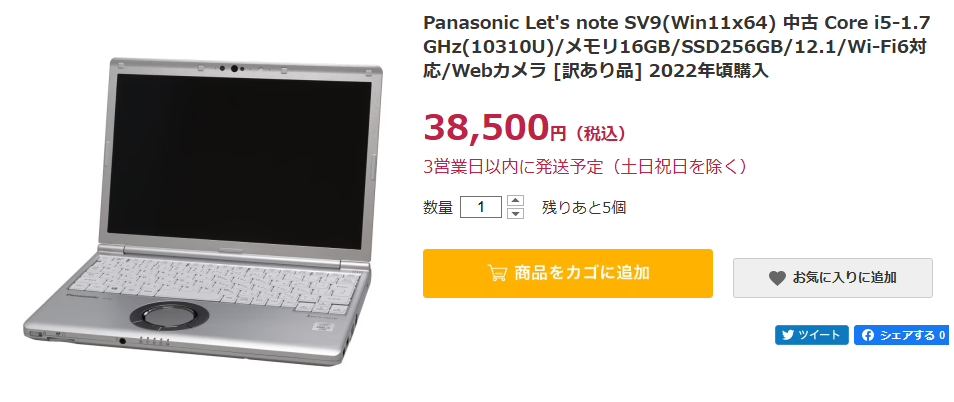
引用:Qualit

ここまでメモリ増設の手順やリスクについて解説してきましたが、やはり一番のネックになるのは「失敗して壊すリスク」や「手間の多さ」ではないでしょうか。特にSZ/SVシリーズのようなオンボード機の場合、そもそも物理的に増設ができません。
かといって、新品のレッツノートは30万円〜40万円という超高価格帯。「個人で買うのは現実的じゃない」と感じるのが普通です。
しかし実は今、企業のリース期間を終えた高品質なレッツノートが、中古市場には大量に流れています。 例えばQualitなら、メモリ16GB・第10世代Core i5搭載のハイスペックなモデルが3万円台から購入可能です。
「無理な改造で愛機を壊すリスクを負うより、最初から16GBモデルを安く手に入れたい」 「でも、どのお店ならハズレのない良品が買えるのかわからない」
そんな方のために「レッツノートの中古はどこで買うのが正解か」を徹底検証したまとめ記事を用意しました。
3万円台から16GBモデルが狙える専門店と、失敗しない選び方のコツを詳しく紹介しています。
>>16GB搭載モデルを狙える中古レッツノートのおすすめ購入先