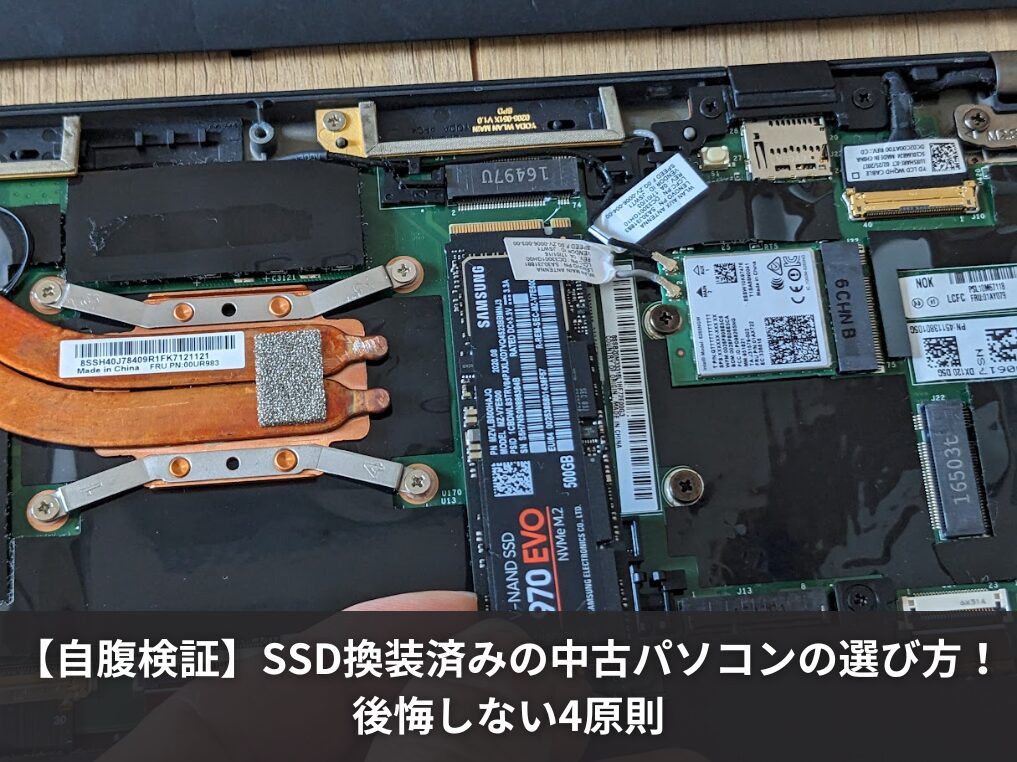
中古パソコンのSSD換装済みモデルって、実際のところどうなの?と気になっていませんか。
「安く買えるのはわかるけど、SSDに換装してあるって本当に速いの?」「中古だからすぐ壊れないか心配」「ライセンスとか保証とか、なんか怪しくない?」——そういった不安や疑問を持ったまま、なかなか購入に踏み切れない方は多いと思います。
結論から言うと、SSD換装済みの中古パソコンは、選び方さえ間違えなければコスパ最強の選択肢です。
新品の半額以下で、起動速度や動作のサクサク感は新品と遜色ないレベルになります。デメリットやリスクも正直に解説しながら、寿命・保証・おすすめショップまでまとめました。
SSD換装済みのメリット・デメリット、選ぶべきスペックの目安、Windows 11対応かどうかの確認方法、信頼できるショップの見分け方まで、この記事を読めばすっきり解決できるはずです。
- SSD換装済み中古パソコンのメリットとデメリット
- 買って後悔しないスペックの選び方と確認ポイント
- 中古パソコンに潜むリスクと安全な回避方法
- 信頼できるショップを見極める具体的な基準
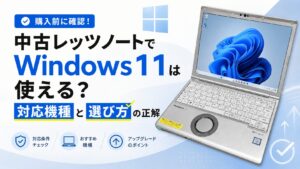
「見極め方はわかったから、まずは管理人が実際に自腹で買って検証した優良店を知りたい」という方は、以下の記事を先にチェックしてみてください。
中古パソコンのSSD換装済みとは?
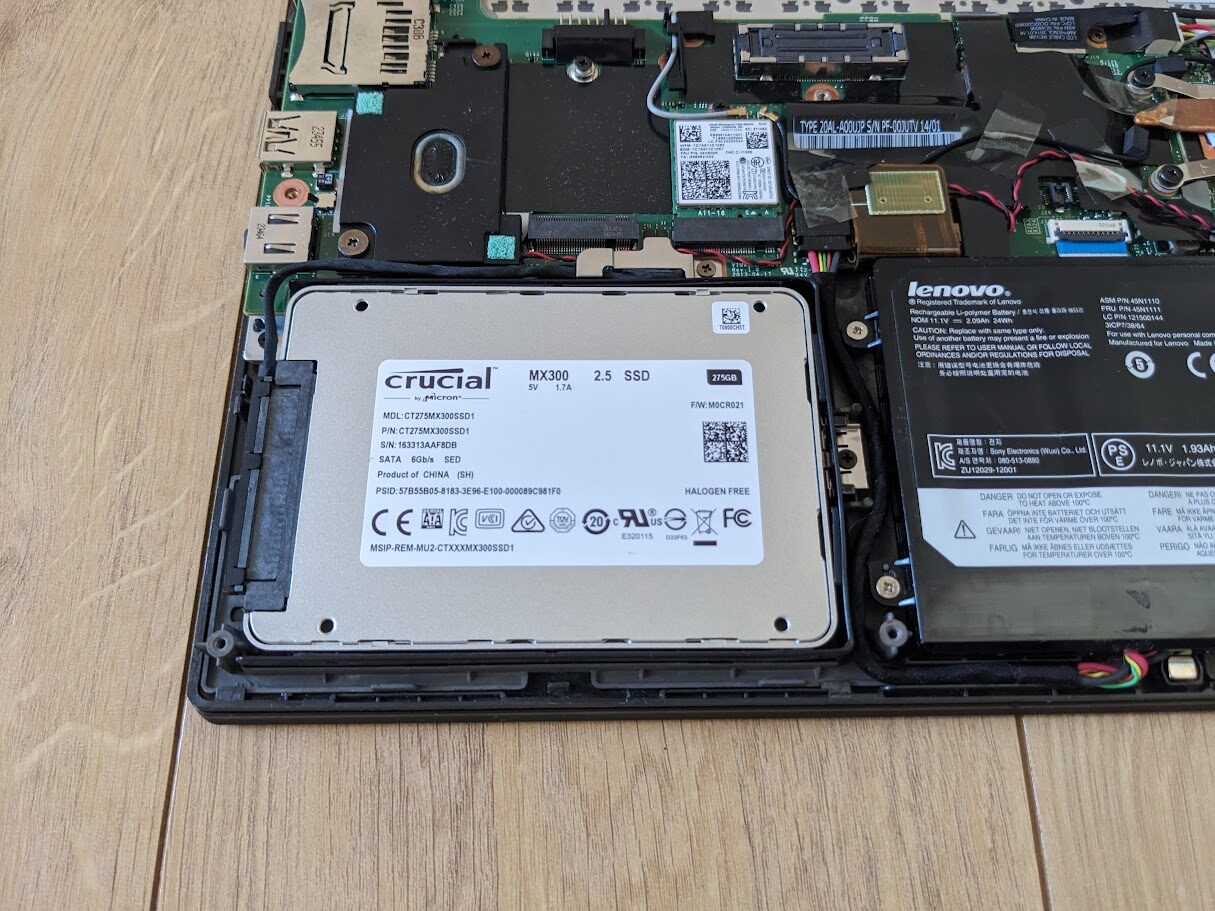
まず基本的なところから整理しましょう。「SSD換装済み」という言葉、なんとなくわかるけど詳しくは知らない、という方も多いかと思います。
仕組みを理解しておくと、ショップの商品ページを見たときに「これは良い個体かどうか」が判断できるようになります。
SSD換装済みの意味と仕組み
もともと中古パソコンの多くは、HDD(ハードディスクドライブ)というストレージを搭載した状態で使われていました。HDDは磁気ディスクを物理的に回転させてデータを読み書きする仕組みで、構造上どうしても速度に限界があります。
「SSD換装済み」とは、この古いHDDを取り外し、新しいSSD(ソリッドステートドライブ)に載せ替えた状態で販売している、ということです。ショップが販売前の整備工程でSSDに交換しているケースがほとんどで、新品のSSDが搭載された状態で届きます。
SSDは半導体メモリにデータを記録する仕組みで、物理的な可動部品がありません。そのため衝撃にも強く、動作音もほぼゼロです。
HDDとSSDの速度の違い
HDDとSSDの速度差は、体感レベルでかなりはっきりわかります。
一般的な目安として、HDDのデータ読み書き速度は毎秒100〜150MB程度であるのに対し、SATA接続のSSDは毎秒500MB前後、NVMe接続のSSDになると毎秒2,000MB以上に達するものもあります(あくまで一般的な目安です)。
数字だけ見てもピンとこないかもしれませんが、Windowsの起動時間で比べると、HDDが1〜3分かかることもあるのに対し、SSDなら20〜30秒程度というのが一般的な体感です。
アプリの起動やファイルの読み込みも同様で、「待つ」ストレスがほぼなくなります。
SATAとNVMe、どっちがいい?
SSDにはSATAとNVMeという2種類の接続規格があります。中古パソコン市場に多いのはSATA接続のSSDですが、HDDと比べれば十分すぎるほど速いので、普段使いなら問題ありません。
NVMeはさらに高速ですが、対応しているマザーボードが必要です。商品ページに「NVMe SSD搭載」と書いてあればラッキーくらいの感覚で、SATAだからといって敬遠する必要はありません。
新品SSDへの換装でどこが変わるか
中古パソコンに新品SSDを搭載することで変わるのは、速度だけではありません。
- Windowsの起動・シャットダウンが速くなる
- アプリの立ち上がりがスムーズになる
- ファイルのコピーや保存が快適になる
- 動作音や振動がほぼなくなる
- ストレージの寿命リスクがリセットされる(新品のため)
特に「寿命のリセット」は大きなポイントです。中古パソコンのHDDはすでに数年使われた消耗品。それを新品SSDに替えることで、ストレージに関しては新品同然の状態からスタートできます。
SSD換装済み中古パソコンのメリット
「速くなるのはわかった。でも中古である以上、何かしら妥協が必要なんじゃ?」と思うかもしれません。でも実際には、SSD換装済み中古パソコンは新品にはない強みを持っています。具体的に見ていきましょう。
起動速度や動作が速くなる理由
HDDが遅い最大の理由は「シークタイム」にあります。データがディスクのどこに保存されているかを磁気ヘッドが物理的に探しに行く時間のことで、これがどうしても数ミリ秒〜数十ミリ秒かかります。
SSDにはこのシークタイムがほぼゼロです。データの場所を電気信号で瞬時に特定できるため、Windowsが起動する際に必要な大量のファイルを一気に読み込めます。結果として、起動時間が劇的に短縮されるわけです。
CPUやメモリが古めの世代であっても、ストレージがSSDになるだけで体感速度は大きく変わります。これがSSD換装済み中古パソコンが「コスパ最強」と言われる理由のひとつです。
新品SSDで寿命リスクがリセットされる
ここは私自身の経験も含めてお話しします。
以前、レノボのノートパソコン(Celeron・メモリ4GB・HDD500GB搭載)を使っていた時期があります。起動するだけで数分、アプリを開くたびにクルクルとローディングが続いて、正直イライラしていました。
思い切ってAmazonでSamsung SSD 840を購入して、初めての自力換装に挑戦しました。
ネジを外して、ケーブルを抜いて……初めてだったので緊張しましたが、なんとか成功。起動してみたら、あまりの速さに拍子抜けするくらいでした。「同じパソコンか?」と疑うくらい別物になりましたね。
このとき痛感したのが、「HDDの遅さはパソコン全体の体感速度を決定する」ということです。CPUが非力でも、SSDに変えるだけであそこまで変わるとは思っていませんでした。
ちなみに、すでに中古パソコンを持っていて「自分でSSDに換装してみたい」という方は、規格の選び方から換装手順、トラブル対処法までを別記事で詳しく解説しています。
中古パソコンのSSD換装済みモデルは、まさにこの体験を最初から享受できる状態です。しかも新品のSSDが搭載されているため、ストレージの寿命という観点では新品同然からスタートできるのが大きなメリットです。
SSDには「TBW(Total Bytes Written)」と呼ばれる書き込み寿命の指標があります。新品であれば当然この消耗がゼロからスタートするため、中古パソコンのストレージ寿命に関する不安を大幅に軽減できます。
新品より圧倒的にコスパが高い
新品のパソコンと比べた価格差は、モデルによって異なりますが、同程度のスペックであれば半額以下になることも珍しくありません。
例えば、法人向けの高品質なThinkPadやLet’s noteが、SSD換装・動作確認済みの状態で3〜5万円台で手に入ることがあります。同スペックの新品を購入しようとすれば、10万円を超えるケースも多いです。
ビジネス用途で文書作成・メール・Web閲覧がメインであれば、新品である必要性はほとんどありません。SSD換装済み中古パソコンは、コストを抑えながらも快適な作業環境を手に入れたい方にとって、非常に合理的な選択肢です。
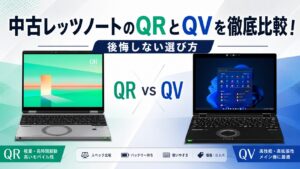
なお、SSD換装済みの「レッツノート」や「ThinkPad」を専門に探している方は、以下のショップ比較記事もあわせて参考にしてください。
>>中古レッツノートはどこで買うのが正解?おすすめ専門店5選と注意点
>>ThinkPadの中古はどこで買う?失敗しない専門店6選と選び方
買って後悔しないスペックの選び方
SSD換装済みというだけで飛びつくのはちょっと待ってください。スペック選びを間違えると、「SSDなのになんか遅い」「Windows 11が使えない」という残念な結果になりかねません。
ここでは、後悔しないための具体的なチェックポイントを解説します。
スペック全体の選び方については、【2026年版】失敗しない中古パソコンのおすすめスペックと選び方でより詳しく解説しています。こちらもあわせてご覧ください。
メモリは8GB以上が必須な理由
中古パソコン選びで見落としがちなのが、メモリ(RAM)の容量です。SSDがいくら速くても、メモリが4GBしかないと現代のWindowsをまともに動かすには足りません。
メモリが不足すると、OSはストレージの一部を仮想メモリとして代用する「スワッピング」という処理を行います。HDDでこれが起きると即フリーズ状態になりますが、SSDだと比較的スムーズに処理されるため「なんとか動いている」ように見えてしまいます。
問題はここです。スワッピングが頻繁に発生すると、SSDへの書き込みが繰り返され、寿命を著しく縮める原因になります。せっかく新品SSDに換装してあっても、メモリ不足のせいで寿命が短くなるのは本末転倒です。
メモリ4GBのSSD換装済みモデルは、価格が安くても選ばないことを強くおすすめします。快適さと寿命の両面でリスクがあります。
目安として、普段使い(Web・動画・文書作成)なら8GB以上、複数のアプリを同時に使う業務用途なら16GBを選ぶのが安心です。
SSDの容量は256GB以上を選ぶべき
SSDの容量も重要です。Windowsのシステム領域だけで20〜30GBを使うため、128GBモデルは実質的な空き容量がかなり少なくなります。写真や動画を保存したり、複数のソフトをインストールしたりすると、すぐに容量不足になりかねません。
最低でも256GB、できれば512GB以上を選ぶのが今の相場感として妥当です。1TBモデルも以前より手頃になっているため、長期間使うつもりなら余裕のある容量を選んでおくと安心です。
Windows 11対応のCPU世代を確認する
2025年10月にWindows 10のサポートが終了しています。サポートが切れたOSはセキュリティパッチが提供されなくなるため、ネットワークに接続して使い続けることはリスクを伴います。
これから中古パソコンを購入するなら、Windows 11に対応したモデルを選ぶことが絶対条件です。Windows 11の主なハードウェア要件は以下のとおりです。
- CPU:Intel第8世代(Core iシリーズ8000番台)以降、またはAMD Ryzen 2000番台以降
- メモリ:4GB以上(実用的には8GB以上推奨)
- ストレージ:64GB以上の空き容量
- TPM 2.0:マザーボード上に搭載されていること
特に見落としやすいのがCPUの世代です。Intel Core i5やi7であっても、第7世代以前のモデルはWindows 11の公式サポート対象外となります。商品ページで「第◯世代」「8000番台」などの表記を必ず確認してください。
中古市場には、非公式な方法でWindows 11をインストールした「非正規アップグレード品」も一部流通しています。これらはMicrosoftの公式サポート対象外となるため、将来的にWindowsUpdateが受け取れなくなるリスクがあります。「Windows 11動作確認済み」と明記されているモデルを選ぶのが確実です。
TPM 2.0搭載モデルを選ぶ重要性
TPM(Trusted Platform Module)とは、マザーボードに搭載されたセキュリティチップのことです。Windows 11のインストールには、このTPM 2.0が必須となっています。
2018年以降に製造された法人向けモデルの多くはTPM 2.0を標準搭載していますが、古いモデルや一部の個体では有効化されていないケースもあります。
信頼できるショップであれば、販売前にTPM 2.0の有効化確認を整備工程に含めているはずです。購入前に商品説明やショップの整備内容を確認しておくと安心です。
BIOSの設定でTPM 2.0を有効化できる機種もあります。ただし、自分で設定変更するのが不安な場合は、最初からWindows 11動作確認済みと明記されているモデルを選ぶのが確実です。
中古パソコン購入前に知るべきリスク
中古パソコンには、新品にはないリスクが存在します。知らずに購入してトラブルに遭うのは避けたいですよね。ここでは見落としがちな注意点を正直にお伝えします。
バッテリー劣化の確認ポイント
ノートパソコンのバッテリーはリチウムイオン電池です。充放電を繰り返すごとに劣化し、満充電表示でも実際の駆動時間が大幅に短くなっていることがあります。
劣化が進んだバッテリーは、充電時や高負荷時に異常な発熱を引き起こすこともあります。最悪の場合、バッテリーセルが膨張して筐体を内側から押し上げ、キーボードやタッチパッドが浮き上がってしまうことも。
購入前に確認したいのは以下の点です。
- バッテリー残量(ヘルス)が何%か明記されているか
- バッテリー交換済みモデルかどうか
- バッテリー不良時の対応が保証に含まれているか
信頼できるショップでは、バッテリーの状態を数値で開示しているところもあります。「バッテリー容量80%以上保証」のような明確な基準を設けているショップを選ぶと安心です。
データ消去が不十分な個体に注意
フリマアプリや個人間取引で購入した中古パソコンでは、前の所有者のデータが残っていることがあります。「初期化した」と書いてあっても、OSの標準機能による初期化では、専用のデータ復元ソフトを使えば残留データを復元できてしまうケースがあります。
個人間取引では、データ消去の品質を確認する手段がほぼありません。個人情報や機密データの流出リスクを考えると、専門業者からの購入が安全です。
信頼できる専門店はNIST SP 800-88などの国際基準に準拠したデータ消去を実施しており、残留データの復元が数学的に不可能な状態で販売しています。ショップのWebサイトにデータ消去の方法が明記されているかも確認ポイントのひとつです。
保証なし格安品が招く経済的損失
「とにかく安く買いたい」という気持ちはよくわかります。ただ、保証のない格安品には注意が必要です。
購入後すぐにマザーボードが故障した場合、修理費用の目安は以下のとおりです。
| 修理箇所 | 費用の目安 | 備考 |
|---|---|---|
| バッテリー交換(ノートPC) | 5,000円〜15,000円前後 | 機種によっては部品入手が困難なことも |
| 液晶パネル交換 | 15,000円〜40,000円前後 | 割れ具合・機種によって変動大 |
| キーボード交換 | 10,000円〜30,000円前後 | 一体型の機種は高額になりやすい |
| SSD/HDD交換 | 15,000円〜35,000円前後 | データ移行費が別途かかる場合あり |
| マザーボード交換 | 40,000円〜90,000円前後 | 中古パソコンが買えるレベルの出費 |
保証がなければ全額自己負担です。結果的に、最初から保証付きの少し高いモデルを買ったほうが総支出は少なかった、という「安物買いの銭失い」になりかねません。
中古パソコンは最低でも1年保証付きのモデルを選ぶのが基本です。3年保証のショップもあり、長期間使う予定なら保証期間を重視した選択が合理的です。
非正規ライセンスの見分け方
中古PC市場には、ライセンス的に問題のあるWindowsが搭載された個体が一部流通しています。
企業向けのボリュームライセンスを不正に流用したものが代表的で、一見正常に動いていても、ある日突然「ライセンス認証が無効です」という警告が出てWindowsの主要機能が使えなくなることがあります。
見分け方として最も確実なのは、筐体に正規ライセンスを示すラベルが貼られているかどうかの確認です。
正規ライセンスで再生された中古PCには、本体側面や底面にホログラフィックラベルが貼られている個体があります。近年はデジタルライセンスでの提供も増えており、その場合はラベル自体がないケースもあります。
ラベルの有無だけで判断するのは難しいため、購入後にWindowsのライセンス認証状態を自分で確認するのが最も確実な方法です。確認手順は次のとおりです。
購入後にライセンス認証を自分で確認する方法
手元に届いたら、まずライセンスの状態を確認しましょう。手順は簡単です。
- 「スタート」→「設定」を開く
- 「システム」→「ライセンス認証」をクリック
- 「ライセンス認証の状態:アクティブ」と表示されていればOK
「アクティブ」と表示されていれば、正規ライセンスとしてMicrosoftのサーバーに承認されている状態です。初期設定直後にエラーが出ることも稀にありますが、時間をおいて再確認すると解消されるケースも多いです。
信頼できるショップを見極める基準
どれだけ良いスペックを選んでも、ショップ選びを間違えると意味がありません。最後にして最重要とも言えるのが、どのショップから買うかという点です。
正規Windowsライセンスを確認する
Windows搭載の中古パソコンを選ぶときは、正規ライセンスが付与されていることが大前提です。非正規ライセンスが搭載されていると、ある日突然ライセンス認証が無効になり、Windowsの主要機能が使えなくなるリスクがあります。
信頼できるショップは、販売前に正規Windowsのインストールと動作確認を整備工程に含めています。商品ページや会社概要ページに「正規Windowsライセンス」「Microsoft認定」「ライセンス認証済み」といった記載があるか確認しましょう。
フリマアプリや個人間取引は、ライセンスの出所が不透明なケースが多いため、Windows搭載の中古PCを購入するなら専門店を選ぶのが無難です。
法人リース落ちを選ぶメリット
「法人リース落ち」とは、企業が3〜5年のリース契約で使用し、契約満了後に放出されたパソコンのことです。
企業向けのビジネスモデルは、コンシューマー向けと比べて筐体の剛性や排熱設計が優れており、もともと耐久性が高く作られています。また、オフィスの空調が整った環境で、文書作成などの比較的軽い用途に限定して使われているため、内部パーツの消耗度が低い傾向があります。
状態が均一で素性が明確な法人リース落ちは、中古市場の中でも特に信頼性が高いカテゴリです。
リファービッシュ工程の透明性を確認
信頼できるショップは、販売前の整備内容をWebサイトで詳しく公開しています。具体的には以下のような工程が明記されているかを確認しましょう。
- 外装・内部クリーニングの実施
- 全キー・全ポートの動作確認
- ストレージのS.M.A.R.T.検査・セクタチェック
- 国際基準に準拠したデータ完全消去
- 冷却グリスの塗り直し
- Windows再インストールと動作確認
これらが明文化されていないショップは、整備品質に疑問が残ります。「整備済み」という一言だけで詳細がないショップからの購入はリスクを伴います。
まとめ:中古パソコンのSSD換装済みを選ぶポイント
SSD換装済みの中古パソコンは、選び方さえ押さえれば新品の半額以下で快適な環境が手に入る、コスパ最強の選択肢です。
ただし「SSD換装済み」という文字だけで飛びつくのは危険です。メモリが4GBのアンバランスな構成、Windows 11非対応のCPU世代、非正規ライセンス品——これらを選んでしまうと、安く買ったつもりが結果的に高くつくことになります。
- メモリは8GB以上・SSDは256GB以上を最低ラインにする
- Windows 11対応のCPU世代(Intel第8世代以降など)を必ず確認する
- 正規ライセンス・リファービッシュ工程が明示されたショップを選ぶ
- 保証期間と自分のニーズを照らし合わせてショップを選定する
価格・スペック・整備品質・保証、この4つを軸に選ぶことが後悔しない中古パソコン選びの基本です。SSD換装済みの中古パソコンで、快適で賢いパソコンライフを手に入れてください。
SSD換装済み中古パソコンのおすすめショップ3選
マザーボードが故障すれば修理費用は40,000〜90,000円、それだけかかるなら整備済みの中古パソコンを新たに買い直すほうが合理的です。私が実際に自腹で購入してきた中から、特に信頼できる中古パソコン専門店を3つ紹介します。
いずれもプロによる動作確認・クリーニング・OS再インストール済みで、保証付き。HDDの遅さや突然のデータ消失、ライセンス認証切れといったトラブルとは無縁の、サクサク動く中古パソコンが手に入ります。
PC WRAP:保証の長さで選ぶなら
引用:PC WRAP

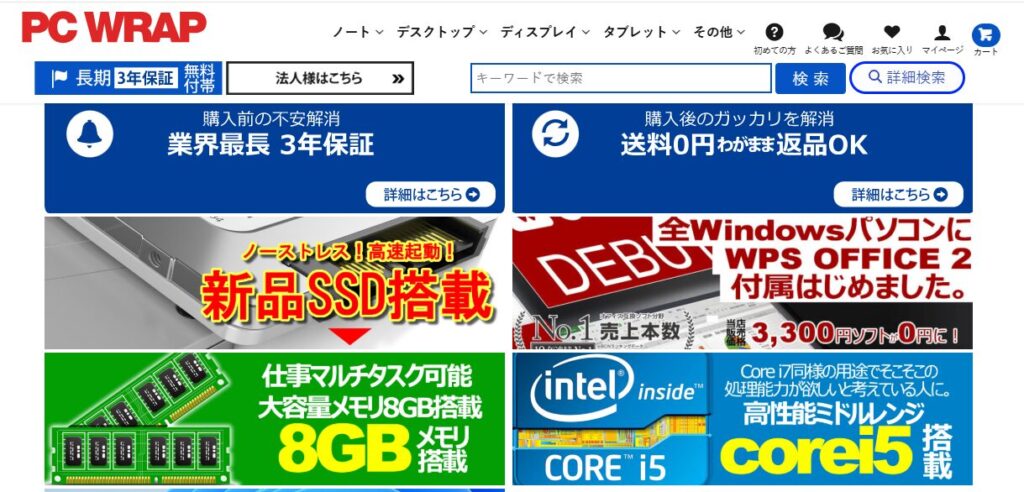
新品のSSDを搭載したノートパソコンを取り扱っており、商品ページの「この商品の特徴について」欄に「ノーストレス!高速起動!新品SSD搭載」と記載されているのが換装済みモデルの目印です。
業界最長クラスの3年保証が付いており、商品到着から7日以内は返品・返金に対応(送料PC WRAP負担)。WPS Office2と初心者向けガイド「スタートガイドブック」も付いてきます。
\業界最長3年保証&理由不問の返品保証!/

/返品時の送料もPCWRAPが負担!\

くじらや:サポート重視の初心者なら
引用:くじらや
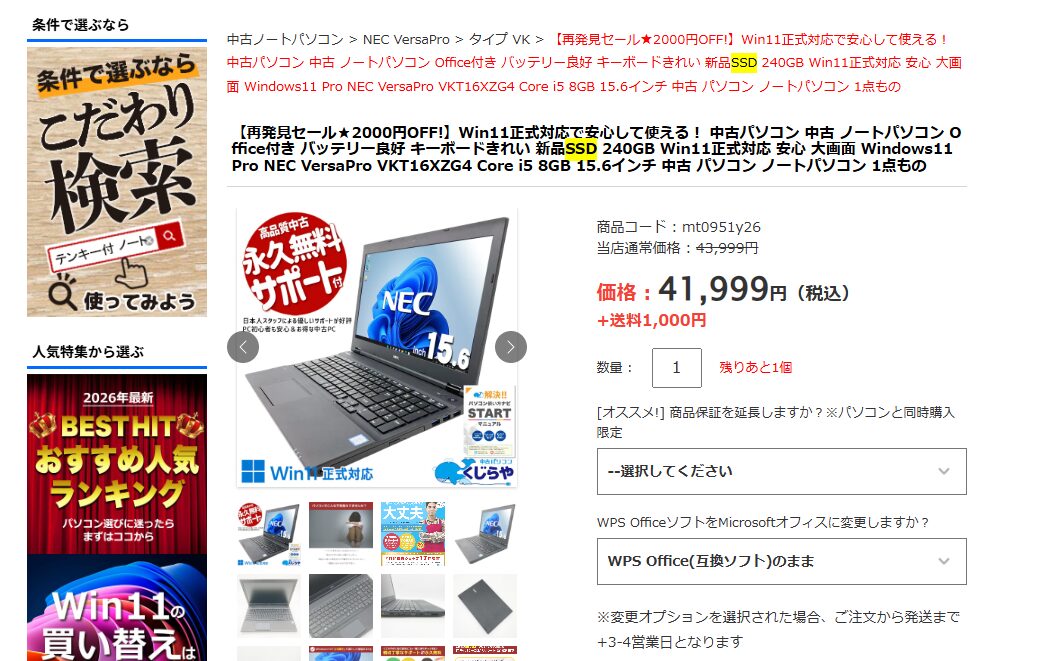
くじらやでは、商品タイトルに「新品SSD」と記載されたモデルがSSD換装済みの個体です。
検索窓に「SSD 新品」と入力すると該当商品が絞り込めます。メモリも8GBにアップグレードされている機種が多いため、普段使いでストレスを感じることはないでしょう。
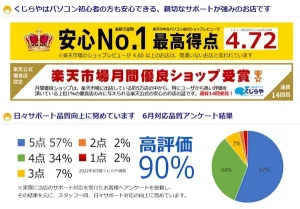
30日間の保証に加え、商品到着から1週間以内なら理由問わず返品可能(返品時の送料のみ負担)。WPS Office、初心者向けマニュアル「パソコン使い方ナビ」、購入後のLINEサポートが付いてくるのも心強いです。
\初心者でも安心!手厚いサポート付き中古PC/
/7日間返品保証 & LINEサポート付き!\
PC next:スペックで外れなしを選ぶなら
引用:PC next

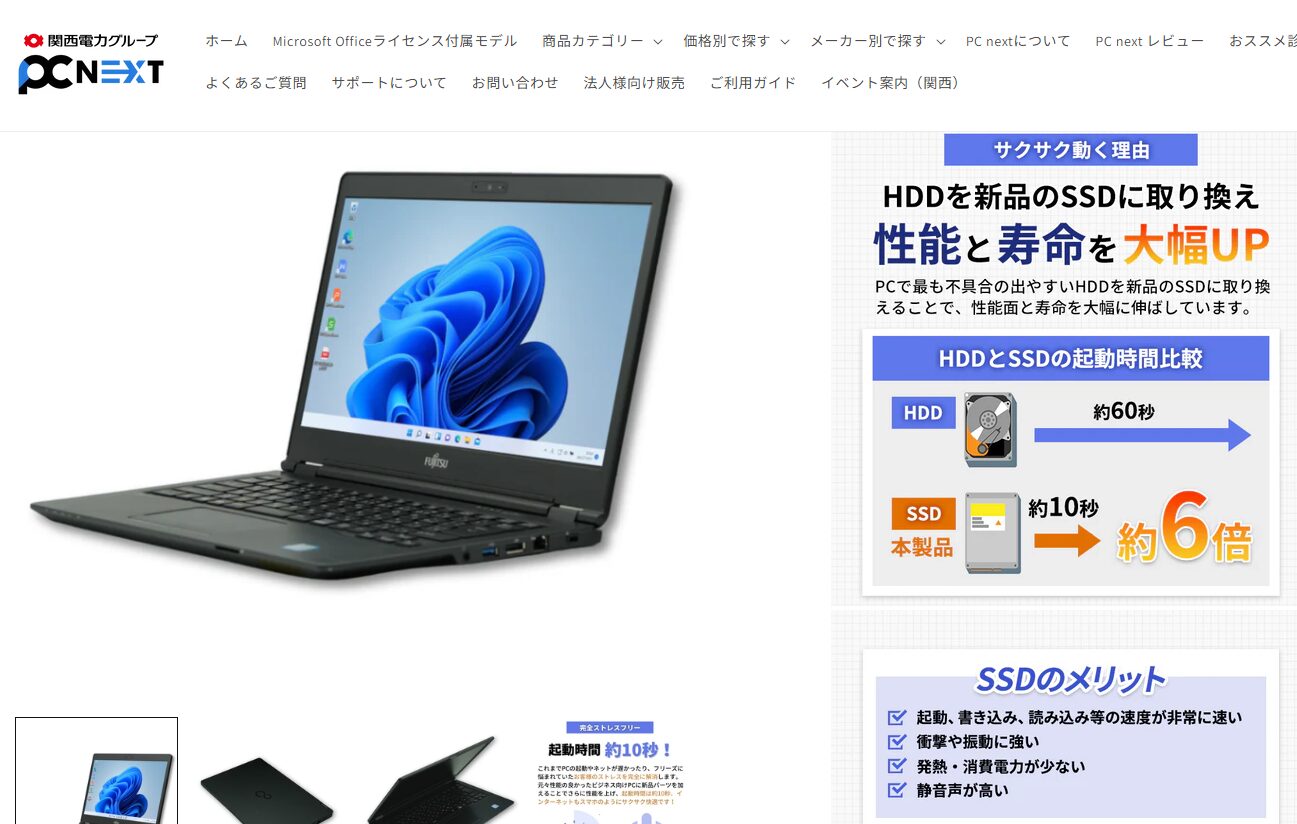
PC nextが販売するパソコンはすべて「CPU:Core i3以上・メモリ8GB以上・新品SSD換装済み」という基準を満たしています。CeleronなどのロースペックCPUは取り扱いなし。どれを選んでも普段使いで後悔する可能性が低いのが強みです。
保証はメーカー保証並みの1年間。商品到着から15日以内はお客様都合による返品も可能(手数料3,300円と返品送料はかかります)。送料は沖縄・離島含めて全国無料、WPS Office2も付属します。
LINEお友達登録で500円引きクーポンも忘れずに。
\ 全国送料無料!返品保証と支払い方法も豊富 /


目的別・機種別で選ぶ失敗しない中古パソコン
当サイトでは、これまでの購入経験や独自の徹底調査をもとに、「本当に失敗しない中古PCの選び方」を機種別にまとめています。気になる機種があれば、ぜひあわせてチェックしてみてください。