 柏原
「並べたアイコンが、再起動のたびに左上に集まってしまう」「固定する設定が見つからない」と探している人へ。
Windows 11の標準の機能でできるのは、自動整列を切ってアイコンを好きな場所に置ける状態にするところまで。
そのうえで勝手に動く原因を止め、並びを保存していつでも戻せるようにしておきます。
- まずは右クリックの「表示」で、「アイコンの自動整列」と「アイコンを等間隔に整列」のチェックを外す
- 外しても動く人は、崩れた場面(画面の大きさ・モニター・並べ替え)から原因を止める
- 再起動やモニターの抜き差しで崩れる人は、並びを保存して戻すソフトで元どおり
自動整列がオンのままだと、再起動などのたびにアイコンの位置が変わることがあるからです。
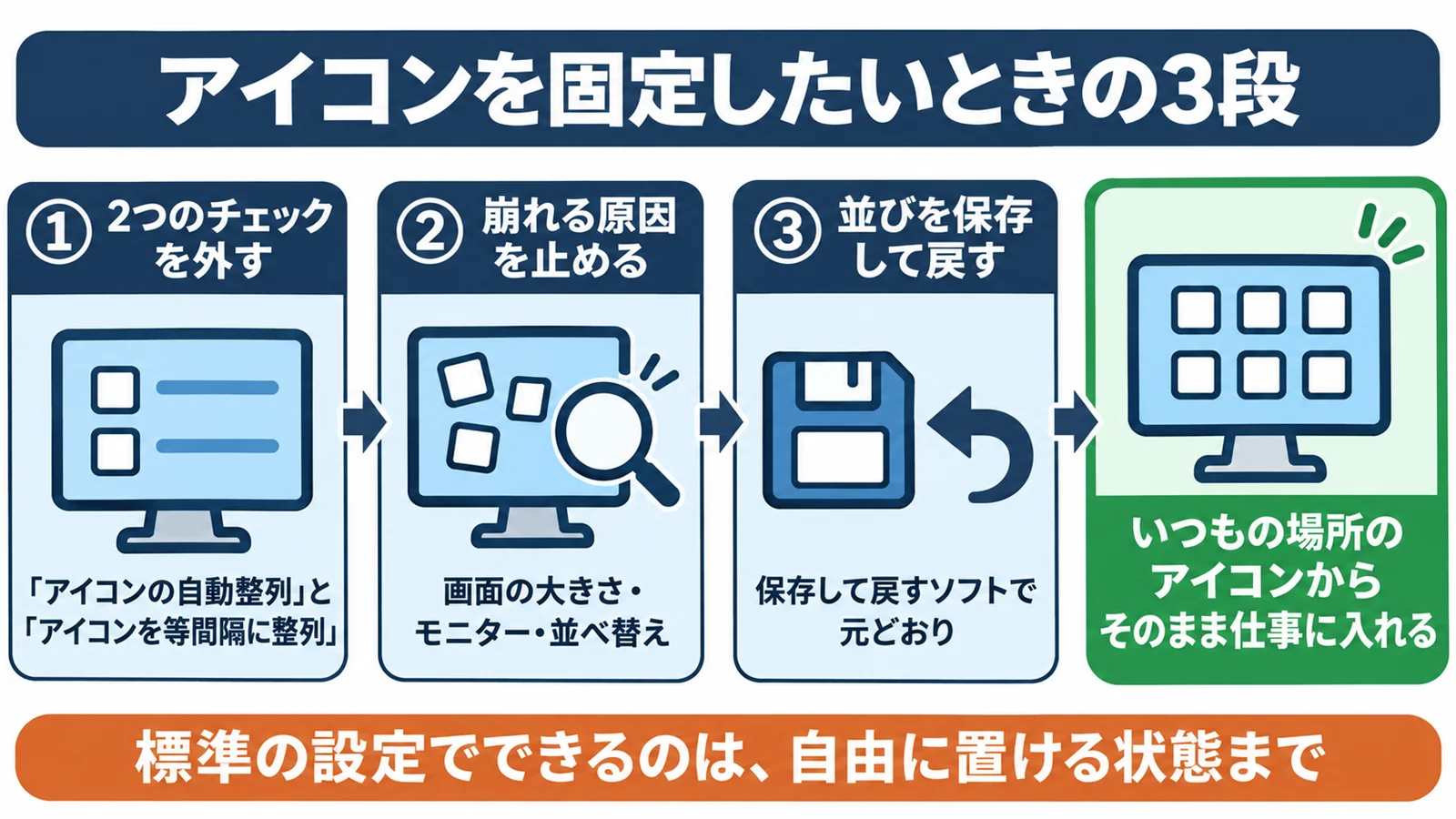
目指すのは、朝パソコンを開いたらいつもの場所のアイコンからそのまま仕事に入れる状態。
この記事では、Microsoftのサポートと配布元の案内をもとに、Windows 11のアイコンを勝手に動かさない方法を解説します。
- まだチェックを外していない人は、右クリックの「表示」で2つのチェックを外す手順へ
- 外しても動く人は、崩れた場面から原因を探す方法へ
- 再起動やモニターで崩れる人は、並びを保存して戻す方法へ
運営者:柏原(かしわばら)
中古パソコン初心者購入ガイド 管理人
ThinkPad、Let's note、MacBookなど、中古パソコンを30台以上自腹で買って使ってきました。買うたびに付属品の欠品、バッテリーの劣化具合、そしてショップ表示の状態ランクと実物の差を記録しています。今使っているPC・タブレット・スマホはすべて中古です。
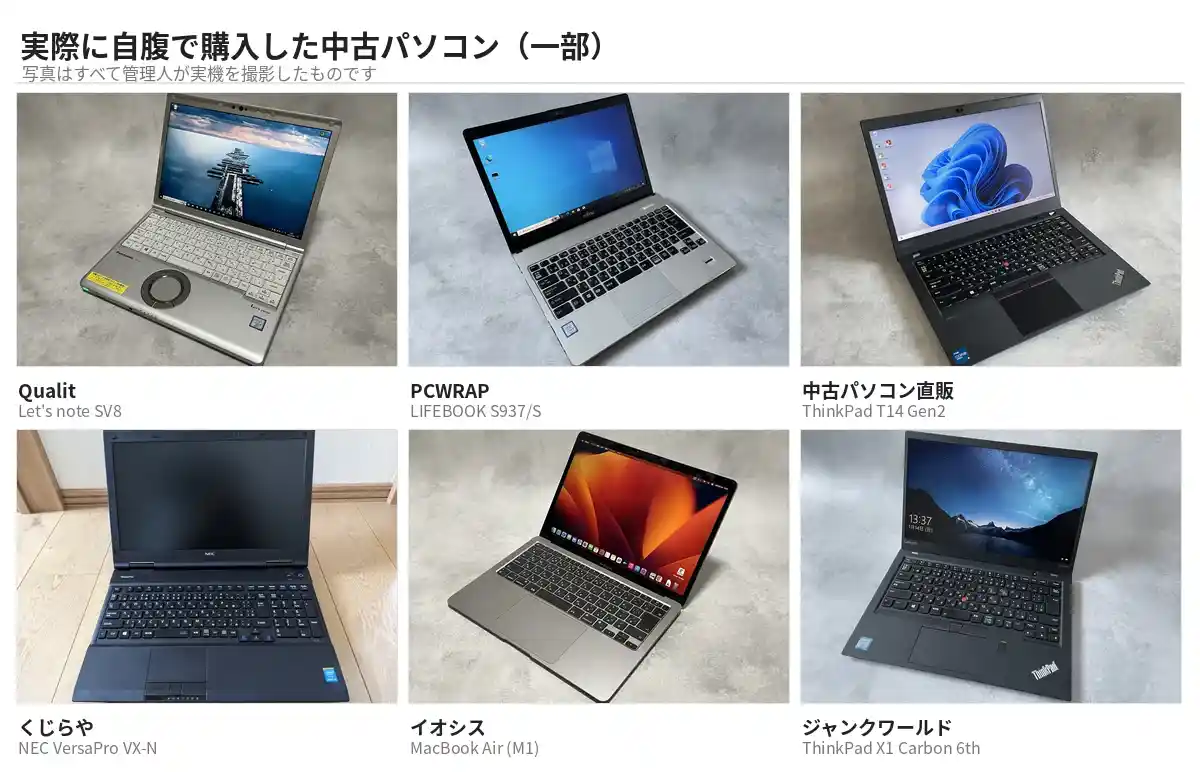
同じ「Aランク」でも店によって中身は違います。中古はコスパが良く、失敗は機種よりも買う場所を外したときに起きがちです。だからこのサイトでは、機種選びと同じくらい「どこで買うか」を扱っています。
仕様や制度はメーカー公式サイトのほか、IPA(情報処理推進機構)、消費者庁、国民生活センターなどの一次情報で確認しています。
Windows11でデスクトップのアイコンを固定したいなら自動整列を外す
Windows 11でアイコンを固定したい人は、右クリックの「表示」で2つのチェックを外しましょう。
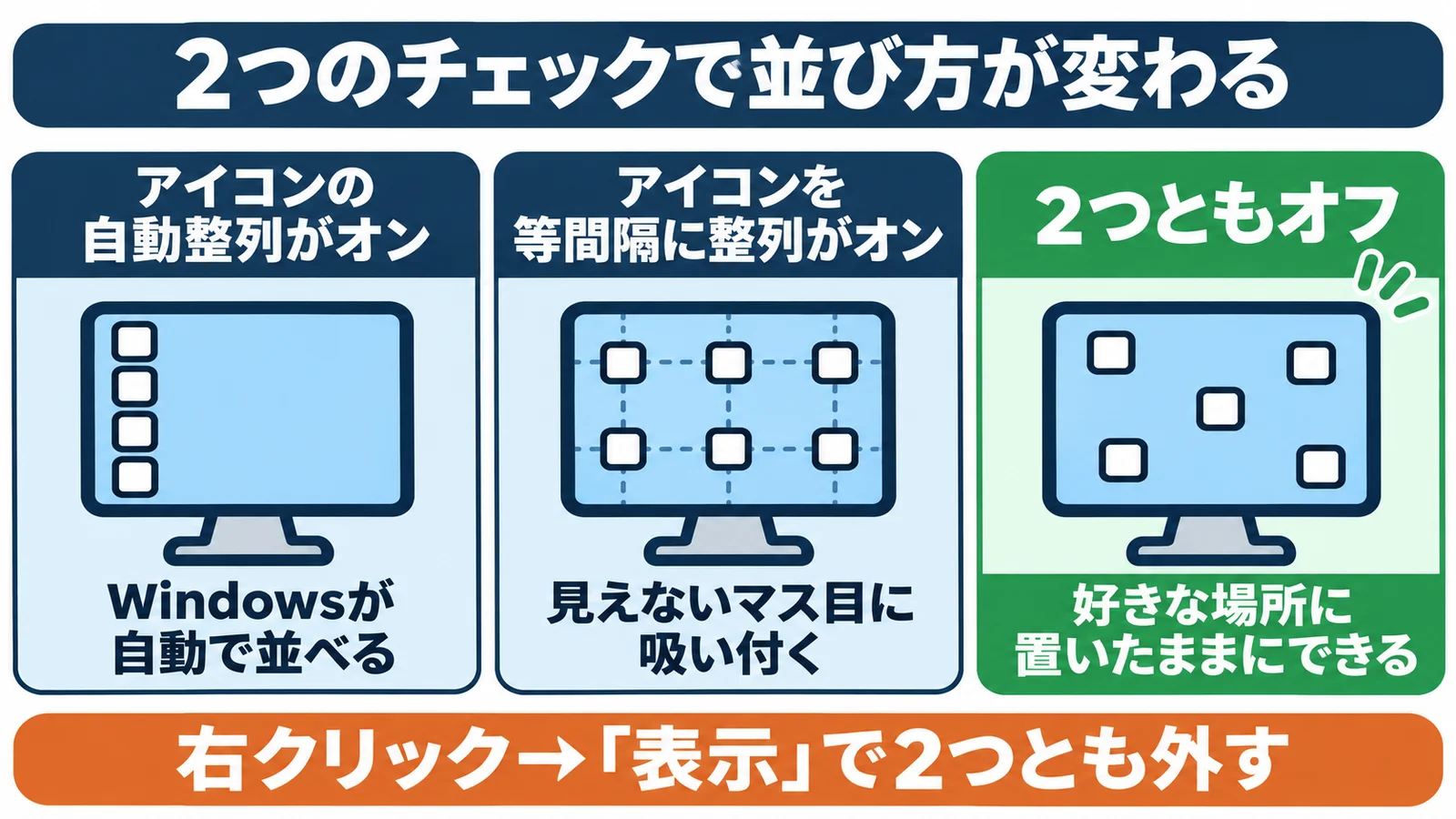
これで、好きな場所に置いたアイコンをWindowsが勝手に並べ直さなくなります。
標準の設定でできるのは自由に置ける状態まで
Windows 11の標準の設定でできるのは、アイコンを自由に置ける状態にするところまで。
Microsoftのデスクトップのアイコンの案内にあるのは、表示・非表示やサイズの切り替えです。
「固定」や「ロック」という名前の項目を探し回るより、勝手に動かす設定を外すほうが早く片づきます。
勝手に動かす設定は、右クリックの「表示」にある2つです。「アイコンの自動整列」は、Windowsがアイコンを自動で並べる設定。「アイコンを等間隔に整列」は、見えないマス目(グリッド)にアイコンを吸い付かせる設定です。
この2つを外せば、アイコンを好きな場所に置いたままにできます。
ロックの代わりに「外して、保存しておく」と考えると、探す手間もかかりません。
右クリックの「表示」で2つのチェックを外す
2つのチェックは、デスクトップの何もない所を右クリックして出る「表示」の中にあります。
- デスクトップの何もない所(アイコンの上ではない所)を右クリック
- メニューの「表示」にマウスを合わせる
- 「アイコンの自動整列」にチェックが付いていたら、クリックして外す
- もう一度右クリックして「表示」を開き、「アイコンを等間隔に整列」のチェックも外す
- アイコンを好きな場所へドラッグして並べ直す
柏原右クリックするのは、アイコンやタスクバーの上ではなく、デスクトップの何もない所。
Microsoftの手順でも、右クリックする場所は「デスクトップ上の空白スペース」と書かれています。
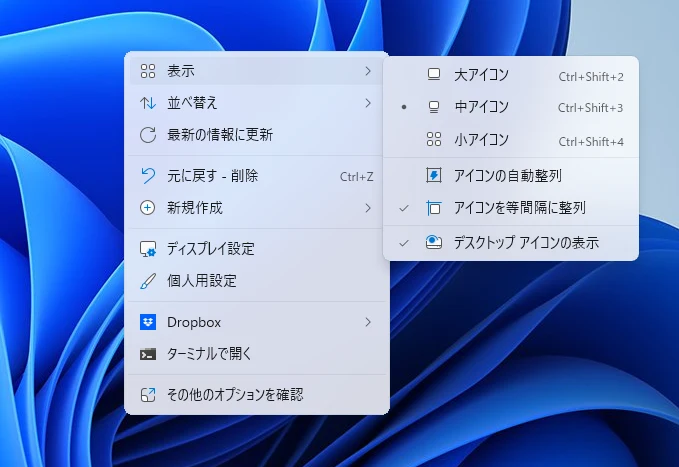
2つ目も、もう一度右クリックから「表示」を開いて外しましょう。
「自動整列」と「等間隔に整列」はここが違う
2つの違いは、アイコンを並べる場所をWindowsが決めるか、マス目だけを決めるかです。
| 項目 | アイコンの自動整列 | アイコンを等間隔に整列 |
| オンのとき | Windowsが自動で並べる | 見えないマス目に吸い付く |
|---|---|---|
| 気をつけたいこと | 再起動などで位置が変わることがある | 複数のモニターで別々に並べると崩れることがある |
| 固定したい人は | 外す | 外す |
「アイコンの自動整列」がオンのままだと、再起動やサインインのあとに位置が変わることがあります。
並びを保存するソフトReIconの配布元が、位置が変わるのを止める方法として挙げているのもこのチェック。
「アイコンを等間隔に整列」は、外部モニターと画面ごとに別々に並べている人ほど外しておきたい設定です。ReIconの配布元は、オンのままだと別のモニターのアイコンが今の画面に出てくることがあると書いています。
固定したい人は、画面の数にかかわらず2つとも外しておきましょう。
散らかったら一度だけ自動整列で整える
アイコンがばらばらに散らかったときは、自動整列を一度だけオンにして整える方法があります。
- 右クリック→「表示」→「アイコンの自動整列」にチェックを付ける
- アイコンが並び直ったのを確かめる
- すぐに同じ場所から「アイコンの自動整列」のチェックを外す
- よく使うアイコンだけを、好きな場所へ動かす
手で1つずつ集めるより、いったんWindowsに並べさせてから動かすほうが早く終わります。
大事なのは、整えたあとに自動整列のチェックを外し忘れないこと。
並べ終えたら、その並びを保存しておきましょう。保存できるソフトに覚えさせておくと、次に崩れたときもボタン1つで戻せます。
自動整列を外しても動くときは崩れた場面から原因を探す
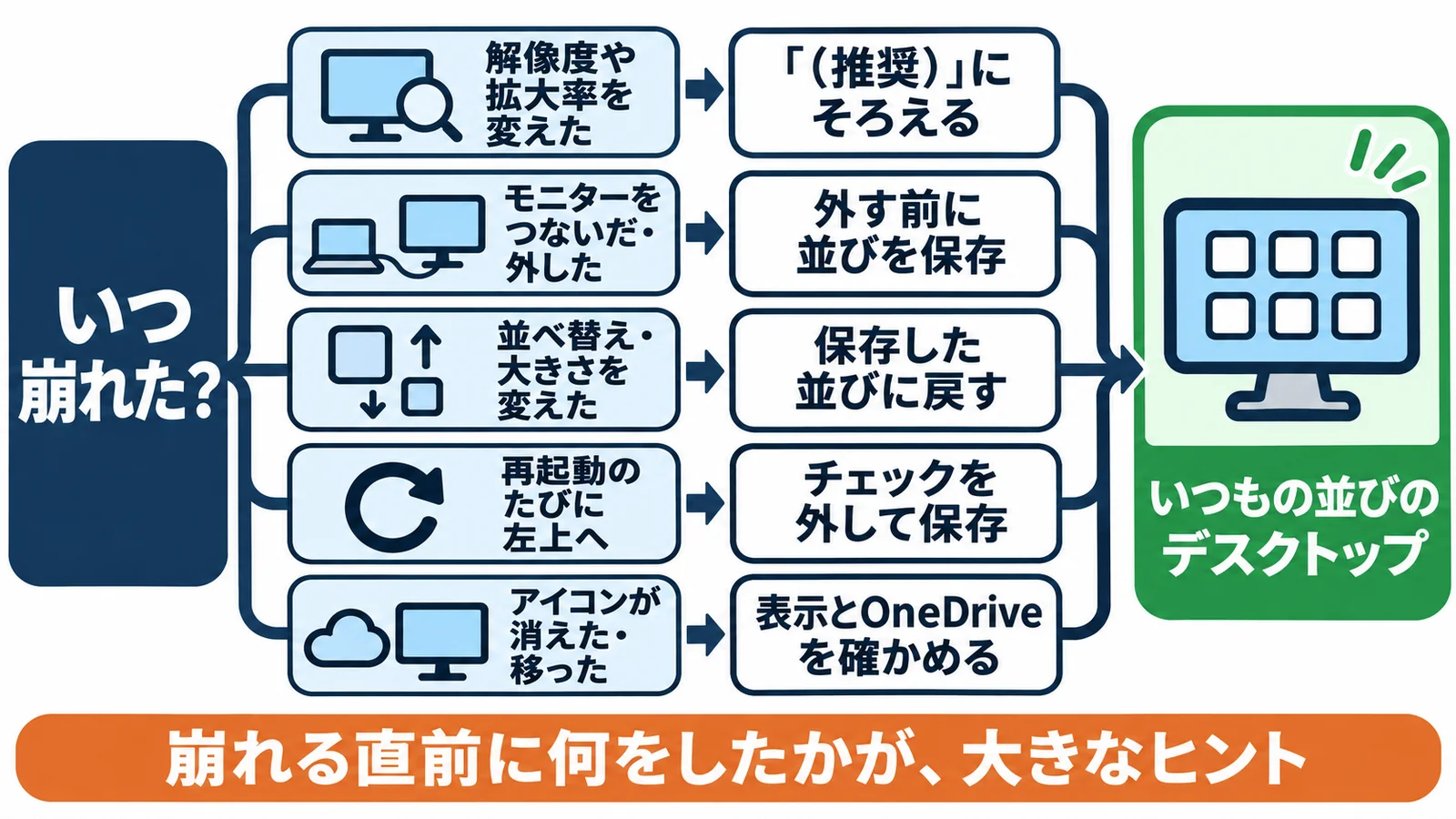
チェックを外しても動く人は、崩れたのがいつだったかを思い出すと原因の見当がつきます。
| 崩れた場面 | 考えられる原因 | 止め方 | 詳しく |
| 解像度や拡大率を変えた | 画面の広さが変わった | 「(推奨)」にそろえる | 解像度と拡大率 |
|---|---|---|---|
| モニターをつないだ・外した | 画面の構成が変わった | 外す前に並びを保存 | 外部モニター |
| 並べ替え・大きさを変えた | 自分の操作で並び直った | 保存した並びに戻す | 並べ替えと大きさ |
| 再起動のたびに左上へ | 自動整列がオンのまま | チェックを外して保存 | 再起動 |
| アイコンが消えた・移った | 表示の設定やOneDrive | 表示とOneDriveを確かめる | 消えた・移った |
 柏原
画面の解像度や拡大率を変えたあとに崩れる
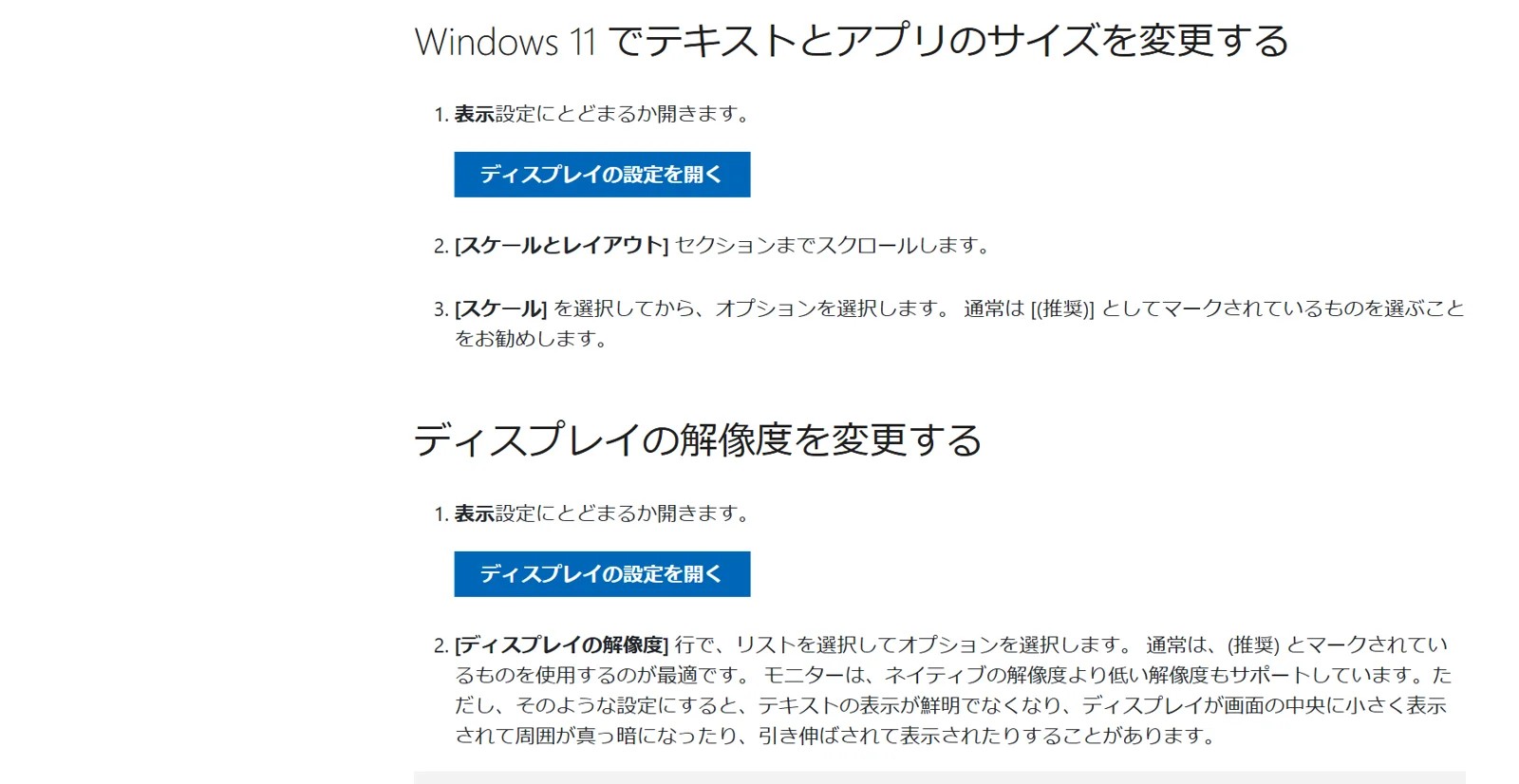
画面の大きさの設定を変えた直後に崩れた人は、解像度とスケールを「(推奨)」にそろえておきましょう。
解像度は画面に並ぶ点の数で、スケールは文字やアイコンを表示する大きさの設定。
ReIconの配布元も、解像度を変えて戻すとアイコンがばらばらになる問題を挙げています。
- スタート→設定→システム→ディスプレイを開く
- 外部ディスプレイをつないでいる人は、変更するディスプレイを先に選ぶ
- 「スケールとレイアウト」の「スケール」で「(推奨)」の付いた値を選ぶ
- 「ディスプレイの解像度」でも「(推奨)」の付いた値を選ぶ
[スケール] を選択してから、オプションを選択します。 通常は [(推奨)] としてマークされているものを選ぶことをお勧めします。
触っていないのに解像度が変わる人は、グラフィック ドライバーの更新が要ることもあります。
Microsoftが案内しているのは、設定→Windows Update→「更新プログラムの確認」から更新を探す手順。
Windows 10では、同じ設定が「拡大縮小とレイアウト」の名前で並んでいます。
外部モニターをつないだり外したりすると崩れる
外部ディスプレイ(つないで使う別の画面)の抜き差しで崩れる人は、外す前に並びを保存しておきましょう。
つなぐ・外すで解像度やモニター構成が変わると、並びが崩れることがあるためです。
DesktopOKの配布元も、ドッキング機器を使うとアイコンの位置がずれることがあると説明しています。
| やること | 理由 |
| 外す前に並びを保存する | 戻ったときに元へ戻せる |
|---|---|
| 外部ディスプレイ側も「(推奨)」にそろえる | 画面ごとに設定がある |
| 「アイコンを等間隔に整列」を外す | 別のモニターのアイコンが今の画面に出るのを防ぐ |
毎日つないだり外したりする人には、画面のサイズが変わると自動で並びを戻せるReIconが合います。
スリープ明けに崩れる人も、解像度やモニター構成が変わっていないかを見てみましょう。
設定を変えるときは、外部ディスプレイを先に選んでから値を選ぶのがコツ。
並べ替えやアイコンの大きさを変えると並びが変わる
右クリックの「並べ替え」や「表示」の大きさを選んだあとに崩れた人は、自分の操作で並びが変わったケースです。
| 操作 | 起きること | 戻し方 |
| 右クリック→「並べ替え」 | 名前や日付などの順に並び直る | 保存した並びに戻す |
|---|---|---|
| 右クリック→「表示」→大きさを選ぶ | アイコンの大きさが変わる | 元の大きさを選び直す |
| Ctrlキー+マウスのホイール | アイコンが大きく・小さくなる | ホイールを逆に回す |
手で置いた並びを残したい人は、「並べ替え」を選ばないようにします。
見落としやすいのは、Ctrlキーを押しながらマウスのホイールを回す操作。
知らないうちに大きさが変わっていた人は、元の大きさに戻してから保存した並びに戻しましょう。
再起動のたびに左上へ集まる
再起動のたびに左上へ集まる人は、まず「アイコンの自動整列」のチェックが付いたままになっていないかを見ます。
ReIconの配布元が、サインインや再起動で位置が変わるのを止める方法として挙げているのも、このチェックを外すこと。
外しても戻る人は、起動のたびに保存した並びへ戻す方法があります。
| ソフト | 起動のたびに並びを戻す方法 |
| ReIcon | 保存した並びをスタートアップフォルダーに登録すると、サインインのときに自動で戻る |
|---|---|
| DesktopOK | Windowsの起動と一緒に立ち上げ、並びを自動で保存できる |
外部モニターをつないだまま起動するかどうかで並びが変わる人は、外部モニターで崩れるときの止め方も合わせて試しましょう。
戻す前に自動整列を外しておくことは、どちらのソフトでも同じ。
戻らないときは、戻す前に自動整列をオフにしておくをもう一度確かめてください。
アイコンが消えたり別の場所に移ったりする
アイコンが動いたのではなく消えた人は、「表示」の設定とOneDriveのデスクトップを確かめます。
OneDrive(Microsoftのクラウド保存サービス)の「フォルダーのバックアップ」は、デスクトップを写す機能。
この写し先がずれると、別のデスクトップを見ていることがあります。
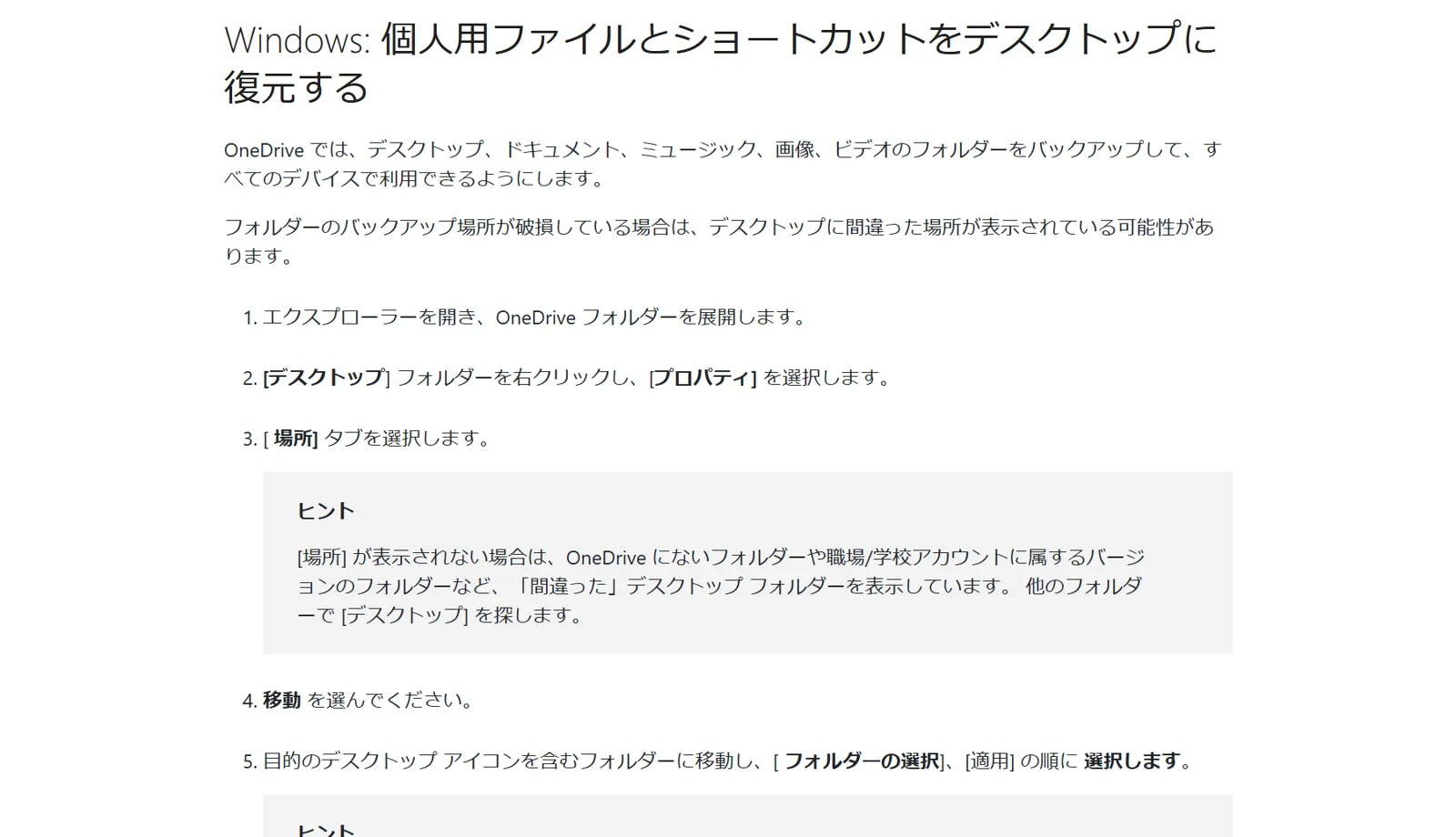
フォルダーのバックアップ場所が破損している場合は、デスクトップに間違った場所が表示されている可能性があります。
| 症状 | 確かめる所 |
| アイコンが全部消えた | 右クリック→「表示」→「デスクトップ アイコンの表示」 |
|---|---|
| PCやごみ箱だけ消えた | 個人用設定→テーマ→「デスクトップ アイコンの設定」 |
| ファイルやショートカットが見当たらない | エクスプローラーのOneDriveの「デスクトップ」→プロパティ→「場所」タブ |
OneDriveに写しているかを見る場所は、設定の「同期とバックアップ」→「バックアップの管理」です。
写しているときは、デスクトップの項目をOneDriveを動かしているほかのパソコンでも使えます。
「場所」タブで選び直す手順は、Microsoftのデスクトップ アイコンはどこに消えましたか?のとおりに進めましょう。
Windows11のデスクトップアイコンを固定したい人は並びを保存しておく
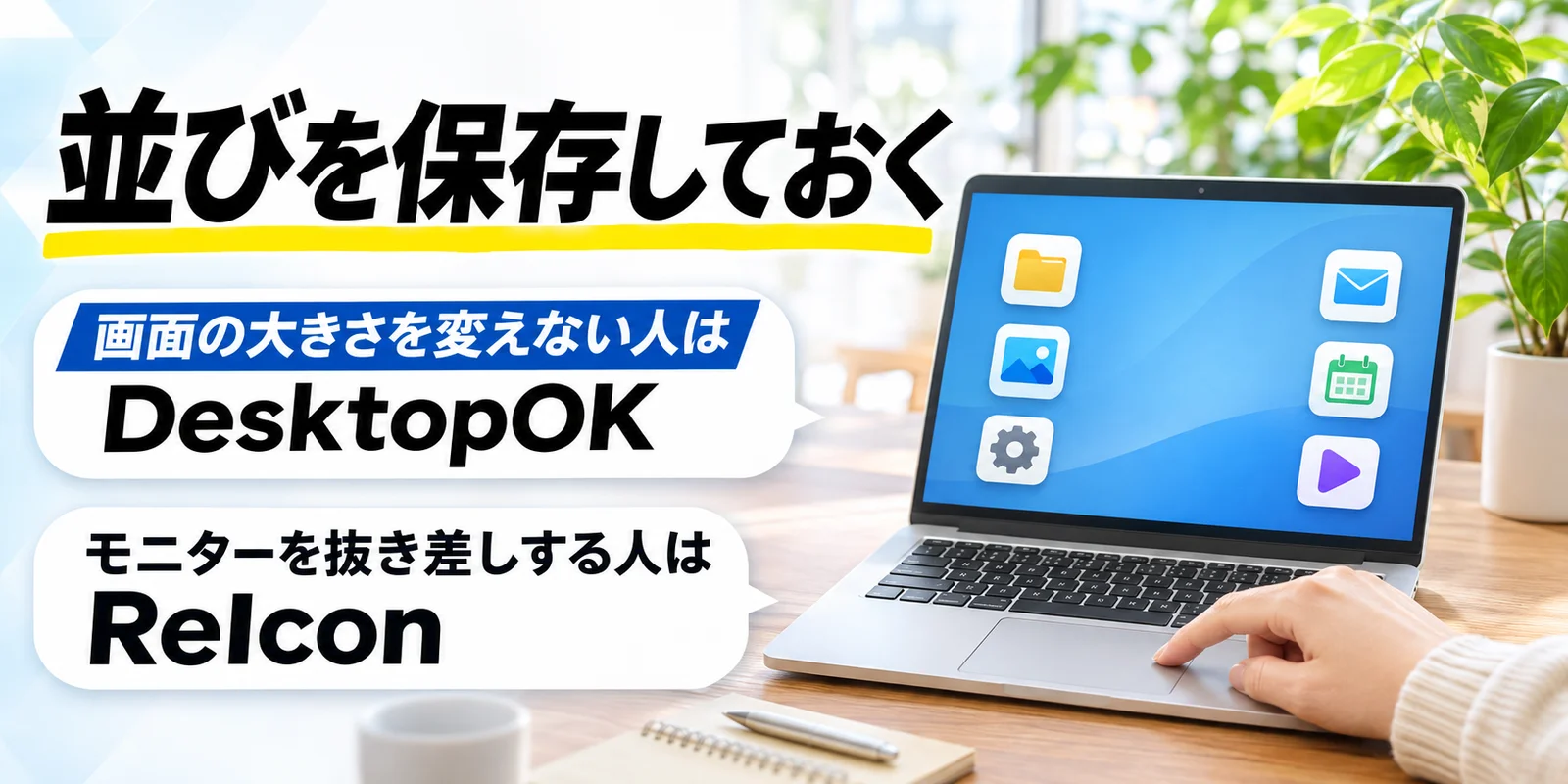
再起動やモニターの抜き差しで崩れる人は、並びを保存できるソフトを入れておきましょう。
崩れても、保存した並びにボタン1つで戻せます。
ソフトは、次の3つを基準に選びました。
- 今のアイコンの並びを保存して戻せる
- 画面の解像度が変わっても戻せる
- 配布元が機能を公開している無料のソフト(フリーウェア)
この3つを満たすのが、DesktopOKとReIconの2つです。
DesktopOKは今の並びを保存してすぐ戻せる
DesktopOKは、今のアイコンの並びを保存して、崩れたらすぐ戻したい人に向いています。
DesktopOKは、SoftwareOKが配布している無料のソフトで、Windows 11と10に対応。
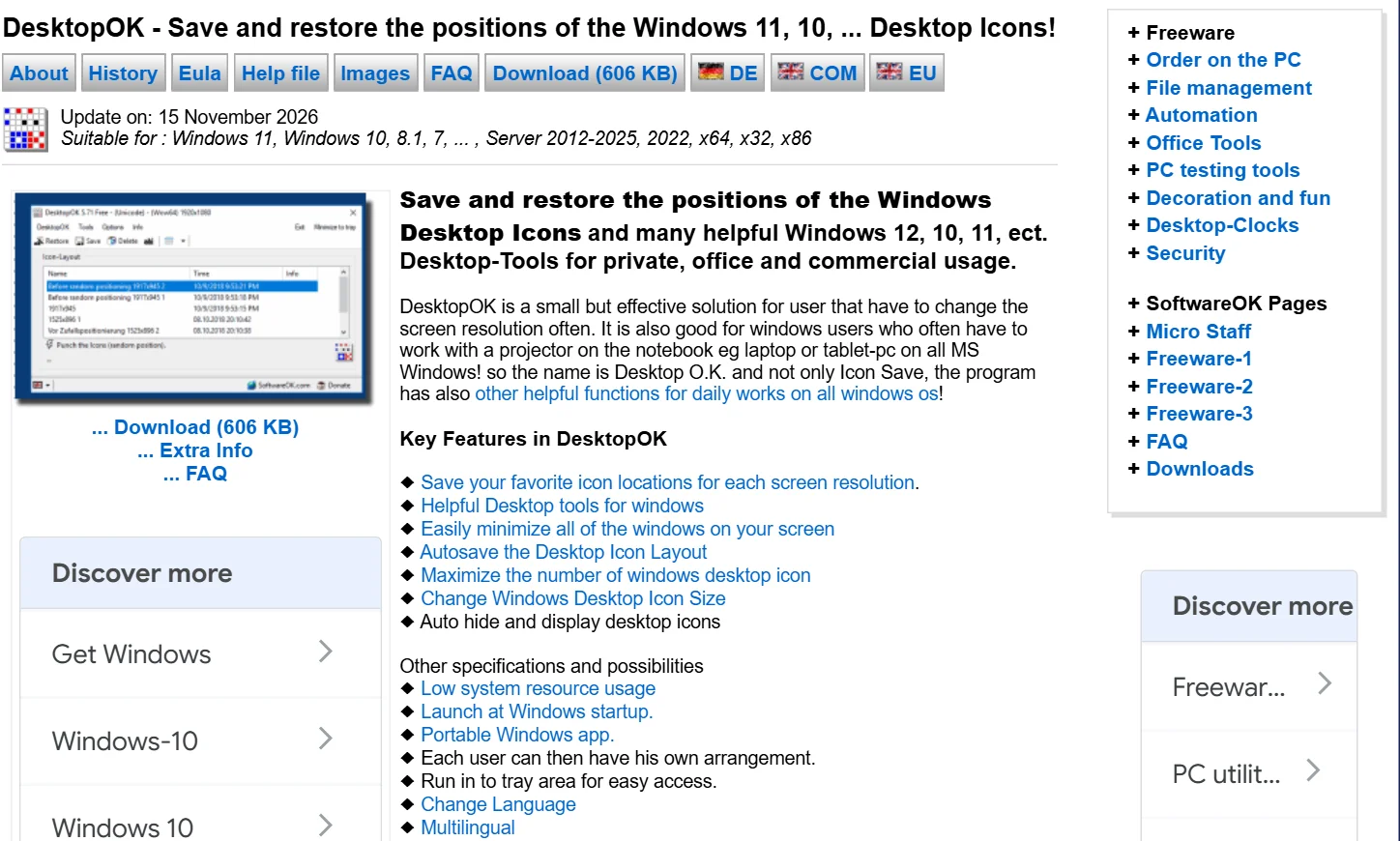
| 項目 | DesktopOKでできること |
| 並びの保存と復元 | できる |
|---|---|
| 解像度ごとの保存 | できる |
| 自動の保存 | できる(シャットダウンのときの保存も) |
| インストール | いらない(ポータブル版) |
使い方は、並べ終えたら保存し、崩れたら保存した並びを選んで戻すだけ。
配布元のFAQにあるとおり、シャットダウンのときに並びを保存しておけるので、最後に並べた状態を残しやすい作りです。
気をつけたいのは、戻す前に「アイコンの自動整列」を外しておくこと。配布元のFAQでも、戻すときによくある問題として自動整列が挙げられています。
入れるときは、配布元の公式ページから入手しましょう。
Windowsキー+Dでデスクトップへすぐ戻れない人は、Windows+Dが効かないときの対処法も見ておくと安心です。
ReIconは画面の解像度ごとに並びを覚えておける
外部モニターを抜き差しする人には、画面の解像度ごとに並びを覚えておけるReIcon。
ReIconは、Sordumが配布しているフリーウェアで、Windows 11に対応しています。
インストールはいらず、ZIPを好きなフォルダーに展開すればすぐ起動できる作り。
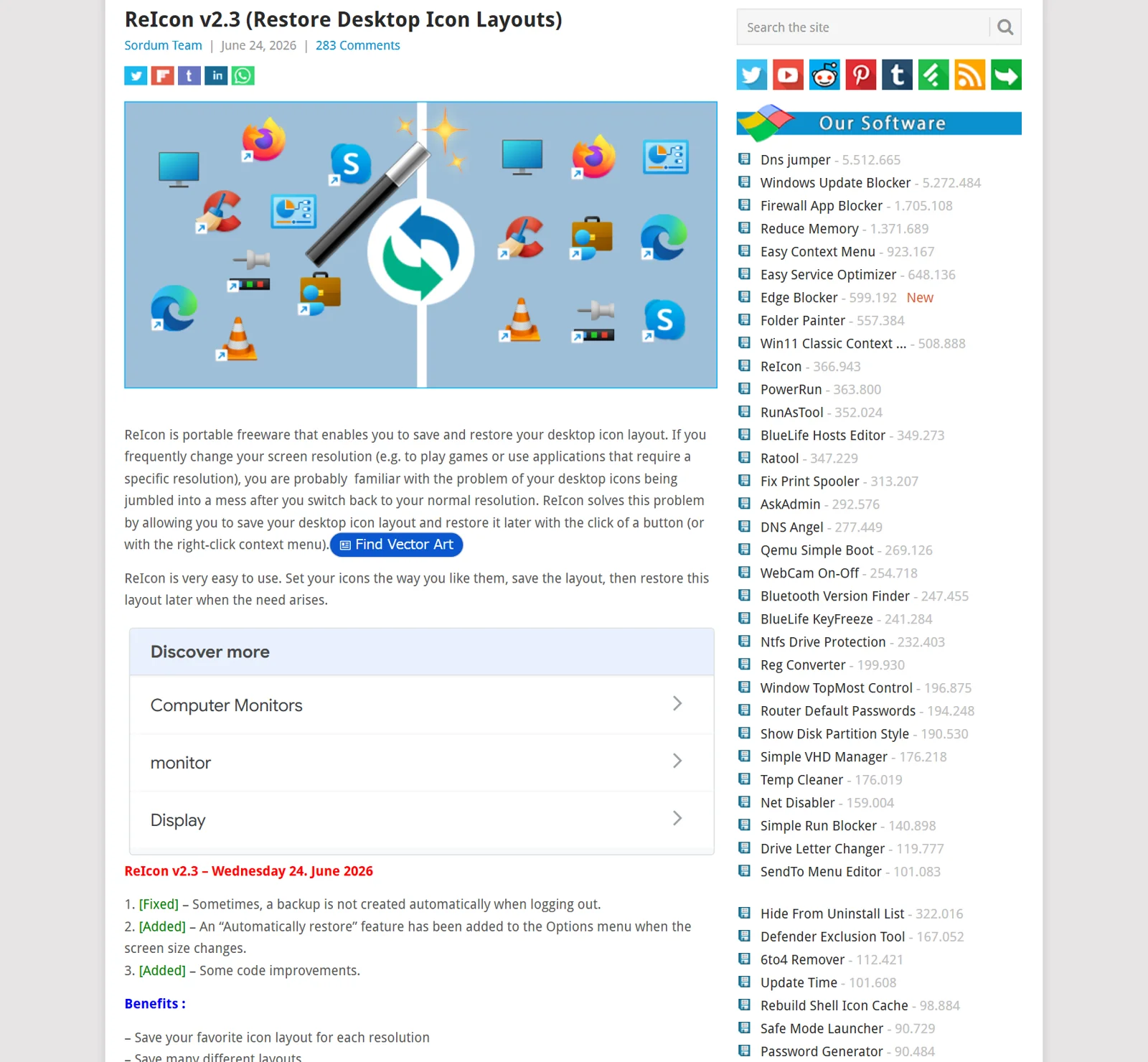
| 項目 | ReIconでできること |
| 解像度ごとの保存 | できる |
|---|---|
| いくつもの並びを保存 | できる |
| 画面サイズが変わったときの自動復元 | できる |
| 右クリックメニューに保存・復元を足す | できる |
ReIconの強みは、画面のサイズが変わったときに自動で並びを戻せること。
外部モニターを毎日つなぐ人ほど、手で戻す回数が減ります。
弱点は、Windowsの「アイコンの自動整列」がオンだと正しく戻らないことがある点です。複数のモニターで別々に並べている人は、デスクトップの「アイコンを等間隔に整列」もオンにしないよう配布元が案内しています。
どっちを入れるかは画面の使い方で決める
画面の大きさをあまり変えない人はDesktopOK、外部モニターを抜き差しする人はReIconが合います。
| 項目 | DesktopOK | ReIcon |
| 並びの保存と復元 | できる | できる |
|---|---|---|
| 解像度ごとの保存 | できる | できる |
| 自動でしてくれること | 並びの保存 | 画面サイズが変わったときの復元 |
| インストール | いらない | いらない(ZIPを展開) |
| 向いている人 | 画面の大きさをあまり変えない人 | モニターを抜き差しする人 |
迷ったら、今の並びを保存してすぐ戻せるDesktopOK。
シャットダウンのときに保存しておけるので、朝に崩れていても前の日の並びへ戻せます。
外部モニターを毎日つないだり外したりする人は、画面サイズが変わったときに自動で戻せるReIconを選びましょう。
2つとも入れる必要はありません。どちらか1つに並びを覚えさせておけば、崩れるたびに並べ直す時間を減らせます。
戻す前に自動整列をオフにしておく
保存した並びに戻す前は、右クリックの「表示」で「アイコンの自動整列」が外れているかを見てから戻します。
自動整列がオンのままだと、どちらのソフトも正しく戻らないことがあるためです。
- デスクトップの何もない所を右クリック→「表示」を開く
- 「アイコンの自動整列」のチェックが外れているかを見る
- 外部モニターと別々に並べている人は「アイコンを等間隔に整列」も外す
- ソフトで保存した並びを選んで戻す
柏原保存してからアイコンを足したり動かしたりした人は、新しい並びをもう一度保存しておきましょう。
古い並びのままだと、戻したときに新しく置いたアイコンの位置がずれることがあります。
よく使う並びがいくつかある人は、ReIconのようにいくつもの並びを保存できるソフトが便利です。
それでも直らないときはパソコンの古さも疑ってみる
設定とソフトを試しても直らず、ほかの不調も重なるパソコンは、使い続けるか買い替えるかを考える時期です。
動作の重さや固まりも重なっていないか見る
アイコンの並びが崩れるだけの人は、ここまでの設定とソフトで手当てできます。
気にしたいのは、起動が遅い・動きが重い・よく固まるといった不調が、同じ1台で重なっているとき。
アイコンの崩れそのものは、パソコンの古さが原因とは限りません。
アイコン以外の不調が続く人は、使い始めてからの年数と症状を照らし合わせましょう。目安はパソコンの寿命と買い替え前に出る症状にまとめています。
アイコンの崩れだけで買い替えを決める必要はありません。
設定で直る1台は、そのまま使い続けて大丈夫です。
Windows 10のままならサポートが終わっている
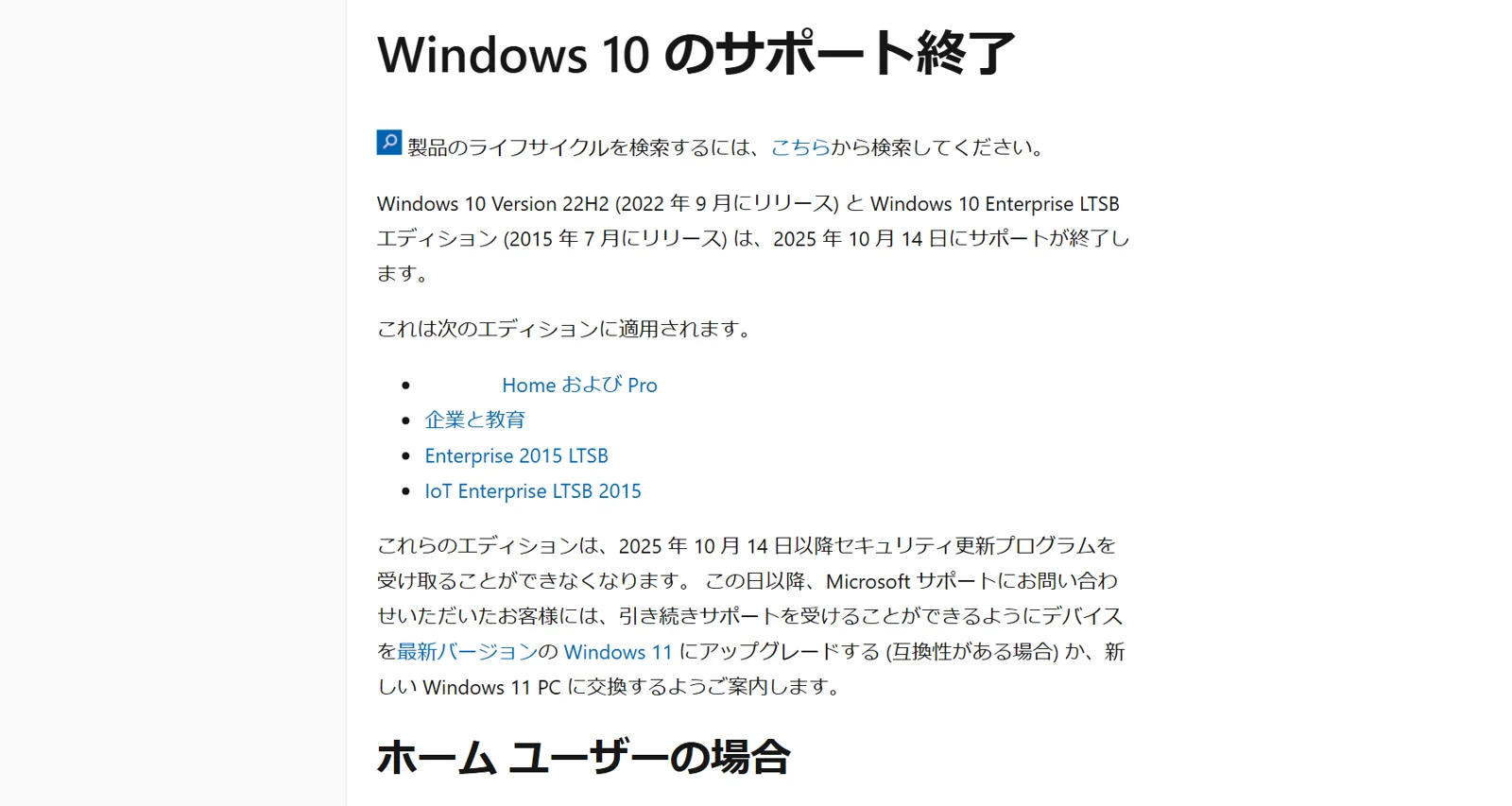
Windows 10のパソコンを使っている人は、2025年10月14日にサポートが終わっていることを知っておきましょう。
2025年10月14日(米国時間)に、Windows 10のサポートが終了しました。
今後はセキュリティ更新プログラムの提供がなくなり、セキュリティリスクが高まります。
Microsoftの案内は、互換性があればWindows 11へ上げるか、Windows 11の新しい1台に替えるか。
まずは、今のパソコンがWindows 11の要件を満たすかを確かめましょう。確かめ方はPC正常性チェックの使い方に結果ごとにまとめました。
要件を満たしていた人は、Windows 10から11への無料アップグレードの手順で今の1台を上げられます。
上げたあとも、アイコンの並びを守る手順はこの記事と同じです。
買い替えを考えるならWindows 11対応の中古も選べる
Windows 11の要件を満たさず不調も重なる1台は、Windows 11対応の中古へ替えることも考えてみましょう。
要件を満たす中古に替えれば、サポートが続くWindows 11で更新を受けながら使い続けられます。
中古のWindows 11機を選ぶときの見方は、中古パソコンでWindows11は大丈夫かを書いた記事にまとめました。
新しい1台でも、最初に「表示」の2つのチェックを外してから並べれば、同じ並べ直しはくり返しません。
中古を通販で買うときに気になるのは、届いた1台の状態と、困ったときの保証や返品。
中古パソコンショップおすすめランキング30選では、30店の保証と返品の条件を並べています。
\ 30店の保証と返品の条件を一覧に /
Windows11のデスクトップアイコンの固定でよくある質問
Windows 11のデスクトップのアイコンを固定したい人から出やすい質問に答えます。
Windows11にアイコンを動かなくするロックの設定はありますか?
Windows 11の標準の設定でできるのは、自動整列を外してアイコンを自由に置ける状態にするところまでです。ロックを探すより、右クリックの「表示」で2つのチェックを外しましょう。標準の設定でできることにまとめています。
右クリックしても「表示」が見つからないときはどうすればいいですか?
アイコンやタスクバーの上ではなく、デスクトップの何もない所を右クリックしてください。アイコンで埋まって空きがない人は、Ctrlキーを押しながらホイールを回し、アイコンを小さくして空きを作りましょう。手順は右クリックの手順で確かめられます。
自動整列をオフにしたのに再起動で元に戻るのはなぜですか?
まず「表示」を開き、自動整列のチェックがまた付いていないかを確かめましょう。外部モニターをつないだまま起動するなど、画面の構成が変わって並びが崩れることもあります。止め方は再起動のたびに左上へ集まるときにまとめました。
外部モニターを外すとアイコンが片側に寄るのはなぜですか?
モニターを外すと解像度やモニター構成が変わり、並びが崩れることがあるためです。外す前にDesktopOKやReIconで並びを保存しておけば、あとで元の並びに戻せます。外部モニターで崩れるときに止め方を並べました。
「アイコンを等間隔に整列」はオンとオフのどちらがいいですか?
勝手に動くのを止めたい人はオフです。外部モニターと画面ごとに別々に並べている人も、ReIconの配布元がオンにしないよう案内しています。違いは2つの設定の違いの表のとおり。
アイコンの大きさを変えると並びは崩れますか?
大きさを変えたあとに並びが崩れたときは、元の大きさに戻してから保存した並びに戻します。Ctrlキーを押しながらホイールを回すと大きさが変わるので、うっかり触っていないかも見てください。並べ替えや大きさで並びが変わるときに戻し方を書きました。
デスクトップのアイコンが全部消えたときはどうすればいいですか?
何もない所を右クリックし、「表示」の「デスクトップ アイコンの表示」にチェックが付いているかを確かめます。ファイルやショートカットだけ見当たらない人は、OneDriveの「デスクトップ」の場所も見ておきましょう。消えたり移ったりしたときに手順を並べています。
DesktopOKやReIconは無料で使えますか?
フリーソフトを入れずに並びを戻す方法はありますか?
Windows 11の標準の設定でできるのは、自動整列を外して自由に置ける状態にするところまでです。ソフトを入れない人は、解像度とスケールを「(推奨)」にそろえて崩れにくくしておきましょう。解像度と拡大率で崩れるときに設定の場所を書いています。
Windows 10でも同じ手順で直せますか?
Windows 10でも、右クリックの「表示」で同じ2つのチェックを外します。ディスプレイの設定は「拡大縮小とレイアウト」の名前で、Windows 10のサポートは2025年10月14日に終了。Windows 10のままの人への話もまとめました。
まとめ:Windows11のデスクトップアイコンを固定したいならまず2つのチェックを外そう
アイコンを固定したい人は、ロックを探さず右クリックの「表示」で2つのチェックを外すところから始めましょう。
- 自動整列と等間隔に整列を外すと、好きな場所に置いたままにできる
- 外しても動く人は、崩れた場面から原因を止める
- 再起動やモニターで崩れる人は、DesktopOKかReIconで並びを保存
- 直らず不調も重なる古いパソコンは、Windows 11対応の中古への買い替えも検討
毎朝アイコンを並べ直していた時間は、チェックを2つ外して並びを保存しておけば、大きく減らせます。
外部モニターを外して出かけた日も、戻ったら保存した並びへ戻すだけ。
いつもの場所のアイコンから、そのまま仕事に入れます。
柏原2つのチェックは、デスクトップの何もない所を右クリックすればすぐ開ける場所にあります。
それで動きが止まれば、ほかの設定やソフトに手を入れる必要もありません。
直らず不調も重なるWindows 10のパソコンは、Windows 11対応の中古への買い替えも考えどきです。要件を満たす中古に替えれば、更新を受けながら使い続けられます。下のランキングに並べたのは、中古パソコンを扱う30店の保証と返品の条件。
\ 30店の保証と返品の条件を一覧に /