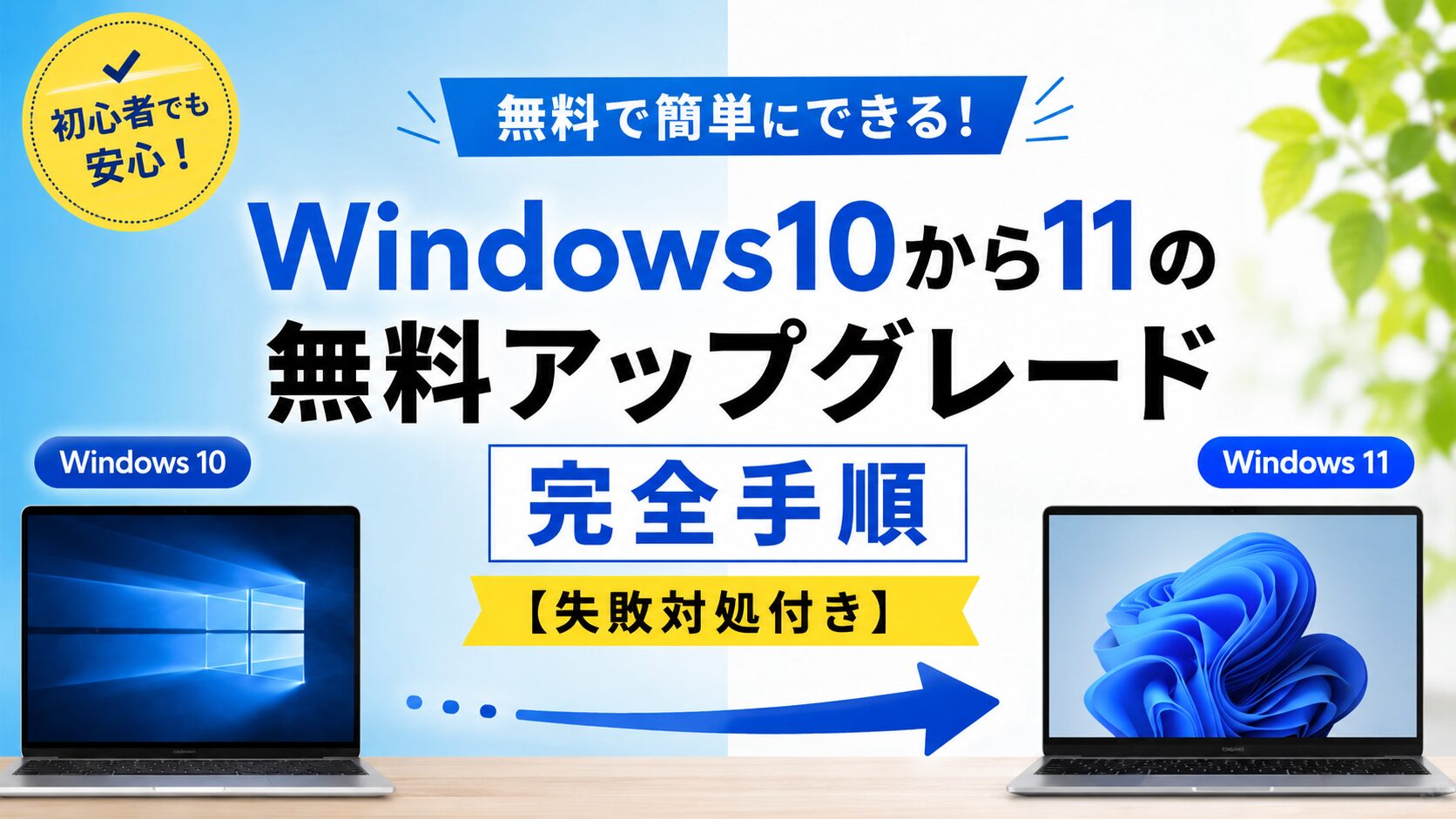
Windows 10のサポートは2025年10月14日に既に終了しています。それでもまだWindows 10を使い続けているという方は、今すぐWindows 11へのアップグレードを真剣に検討していただきたいです。
「アップグレード方法がよくわからない」「自分のPCが対応しているか不安」「無料でできるの?」「失敗したら元に戻せる?」——この記事では、そういった疑問に順を追って答えていきます。
Windows 11へのアップグレードは、システム要件を満たすPCなら無料でできます。ただし、事前の対応確認や準備を省くとエラーが出たり、インストール後に予期せぬトラブルが起きたりすることもあります。
PC正常性チェックの使い方から実際の手順、失敗時の対処法、ロールバック(元のWindows 10に戻す方法)まで、まとめて解説します。
- PC正常性チェックでWindows 11に対応しているか確認する方法
- 無料でアップグレードできる3つの方法と事前準備
- アップグレードが失敗したときのエラー別対処法
- 元のWindows 10に戻すロールバックの手順と注意点

運営者:柏原(かしわばら)
中古パソコン初心者購入ガイド 管理人
ThinkPad、Let's note、MacBookなど、中古パソコンを30台以上自腹で買って使ってきました。買うたびに付属品の欠品、バッテリーの劣化具合、そしてショップ表示の状態ランクと実物の差を記録しています。今使っているPC・タブレット・スマホはすべて中古です。

同じ「Aランク」でも店によって中身は違います。中古はコスパが良く、失敗は機種よりも買う場所を外したときに起きがちです。だからこのサイトでは、機種選びと同じくらい「どこで買うか」を扱っています。
仕様や制度はメーカー公式サイトのほか、IPA(情報処理推進機構)、消費者庁、国民生活センターなどの一次情報で確認しています。紹介料の有無で順位や評価を変えることはしません。
Windows 10サポートが終わった今すぐ動こう
2025年10月14日、MicrosoftはWindows 10の一般向けサポートを終了しました。これはつまり、新しいセキュリティパッチが一切提供されなくなったということです。
Windows 10を使い続けること自体は物理的に可能ですが、セキュリティの観点からはリスクが日に日に高まっていきます。
アップグレードしないとどうなる
サポートが終了したOSは、新しく発見された脆弱性が修正されないまま放置されます。攻撃者はそのことを知っていて、パッチの当たらない古いOSを優先的に狙う傾向があります。
過去に世界中へ拡散したランサムウェア「WannaCry」では、実は被害の多くがサポート終了したOSではなく、サポート中なのに更新を当てていなかったWindows 7に集中しました。
病院や企業のインフラがダウンする深刻な被害が出ています。つまり「更新が止まったOSを使い続けること」自体が大きなリスクで、サポートが完全に終わったWindows 10ではその危険がさらに高まります。
サポート切れのOSは、新たな脆弱性が発見されても修正されません。インターネットに繋がったPCで使い続けることは、セキュリティ上のリスクが大幅に高まります。
セキュリティ以外にも影響があります。Microsoft 365などの主要なソフトウェアやクラウドサービスは、Windows 10のサポートを順次終了させており、最新機能が使えなくなるケースも出てきています。
新しいプリンターや周辺機器のドライバも、Windows 10向けの開発が止まるものが増えてきます。「なんとなく使えてはいる」状態が続いても、徐々に不便さは積み重なっていきます。
有償ESUは根本的な解決にならない
Microsoftは即時移行が難しいユーザー向けに、「拡張セキュリティ更新プログラム(ESU)」という有償の延命措置を提供しています。ただし、これはあくまで一時的な補完策であって、Windows 11へのアップグレードの代替にはなりません。
個人ユーザー向けのESUは2026年10月13日までの1年間限定で、2年目以降の延長はありません。取得方法は3種類あります。
OneDriveへのデータ同期(Windowsバックアップ機能の有効化)で無償取得できるほか、Microsoft Rewardsポイント1,000点との交換、または一時金(約30米ドル・執筆時点)の支払いで購入することもできます。
個人向けESUは2026年10月が期限。セキュリティ更新のみの最低限の延命であり、新機能の追加や動作改善は行われません。根本的な解決はWindows 11への移行です。
ESUでしのぐよりも、対応しているPCであれば今すぐ無料でアップグレードしてしまった方が、結果的に安全で手間もかかりません。まずは自分のPCが対応しているか確認するところから始めましょう。
自分のPCはWindows 11対応か確認する
アップグレードの前に、使用しているPCがWindows 11の要件を満たしているかを確認する必要があります。スペックが十分でも、設定の問題で「非対応」と判定されることもあるので、まずはツールで確かめるのが確実です。
Windows 11の最小システム要件
Microsoftが定めたWindows 11の最小要件は以下のとおりです。特にCPUの世代とTPMのバージョンがネックになるケースが多いです。
| 項目 | 最小要件 |
|---|---|
| CPU | Intel第8世代以降 / AMD Zen 2以降(64ビット・2コア以上・1GHz以上) |
| メモリ | 4GB以上 |
| ストレージ | 64GB以上の空き容量 |
| ファームウェア | UEFI・セキュアブート対応 |
| TPM | バージョン 2.0 |
| グラフィックス | DirectX 12以上(WDDM 2.0ドライバー) |
| ディスプレイ | 9インチ以上・720p(8ビットカラー) |
要件のなかで特に引っかかりやすいのがCPUの世代とTPM 2.0の2点です。IntelであればCore第8世代(8000番台)以降が対象で、それより古い第7世代(7000番台)以前のCPUは、メモリやストレージが十分でも公式サポートの対象外になります。
Intel Core第7世代以前(i3/i5/i7の7000番台より古い世代)を搭載したPCは、Windows 11の対象外になることが多いです。必ず確認ツールで判定してから進めてください。
PC正常性チェックで一発確認
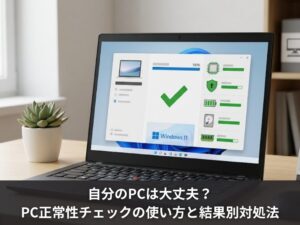
自分のPCが要件を満たしているかどうかは、Microsoftが提供している「PC正常性チェック(PC Health Check)」を使えば一発で確認できます。
公式サイトからダウンロードして実行するだけで、CPUの世代やTPMのバージョン、セキュアブートの状態などが自動でスキャンされ、対応可否が表示されます(出典: Microsoftサポート)。
「Windows 11 PC 正常性チェック」で検索するとMicrosoftの公式ダウンロードページが見つかります。ダウンロードしてインストールし、「今すぐチェック」ボタンを押すだけです。「このPCはWindows 11の要件を満たしています」と表示されればアップグレード可能です。
もし「要件を満たしていない」と表示された場合でも、すぐに諦めないでください。比較的新しいPCでも、UEFI(BIOS)の設定でTPMやセキュアブートが無効になっているだけというケースがあります。
起動時にF2キーやDeleteキーなどを押してUEFI設定画面に入り、「Intel PTT」や「AMD fTPM」の項目を有効化し、「Secure Boot」をEnabledに変更することで要件をクリアできることがあります。
UEFI設定の変更方法は機種によって異なります。「(PCメーカー名) TPM 有効化」などで検索すると、機種別の手順が見つかることが多いです。
要件を満たさない場合の選択肢
PC正常性チェックで「このPCはWindows 11に対応していません」と出た場合、取れる選択肢は大きく2つです。
- UEFI設定を変更して再挑戦:TPMやセキュアブートが無効になっているだけなら設定変更で対応できる可能性がある
- PCの買い替えを検討:CPUが根本的に古い場合は、ハードウェアの問題なので、Windows 11対応の新しいPCへの移行を考える
買い替えを検討する場合、新品にこだわらず中古PCも有力な選択肢です。Windows 11に対応したIntel第8世代以降のCPUを搭載した中古PCは、執筆時点では数万円台から見つかることが多いです。最新の価格・在庫は各ショップの公式サイトでご確認ください。
なお、ネット上では要件チェックをコマンドでバイパスして対応外のPCに強引にインストールする方法が紹介されることがありますが、これは後述する理由から強くお勧めしません。
無料アップグレードの3つの方法と準備
PCの対応が確認できたら、いよいよアップグレードです。方法は3種類あり、自分の状況に合わせて選べます。ただし、どの方法を使う場合も事前準備を済ませてから始めるのが鉄則です。
アップグレード前にやっておくこと
私自身は、ドキュメントや写真などをふだんからクラウドストレージに保存していたので、アップグレード前のバックアップについては特別身構えることなく始められました。
念のためPC正常性チェックで対応を確認してから進めましたが、スムーズに完了しました。「バックアップが大変そう」と思ってアップグレードを後回しにしている方も、クラウドを活用していれば意外と手軽に始められます。
すべてのデータをクラウドに保存できていない場合は、外付けHDDやポータブルSSDへのバックアップもあわせて確認しておくと安心です。

 ポチップ
ポチップ
- 大切なデータをクラウドや外付けHDDにバックアップ
- Windows 10を最新の状態に更新しておく(Windows Update)
- Cドライブに64GB以上の空き容量を確保
- プリンターや外付けストレージなど不要な周辺機器を取り外す
- ノートPCの場合はACアダプターを繋いでおく(バッテリー切れ防止)
特にストレージの空き容量は見落としがちですが、64GB未満だとインストールが途中で止まることがあります。不要なアプリや古いファイルを削除してから始めましょう。
Windows Updateから行う方法
システム要件を満たしているPCでは、Windows Updateに「Windows 11へのアップグレードの準備ができました」という通知が届いていることがあります。これが最も簡単で安全な方法です。
- 「設定」→「Windows Update」を開く
- 「Windows 11へのアップグレードの準備ができました」が表示されていれば「ダウンロードしてインストール」をクリック
- ダウンロードと展開が自動で進み、最後に再起動して完了
通知が届くタイミングはPCによって異なります。要件を満たしているのに通知が来ていない場合は、次のインストールアシスタントを使う方法を試してみてください。
インストールアシスタントを使う方法
Windows Updateにアップグレードの案内が届いていない場合は、Microsoftが提供する「Windows 11インストールアシスタント」を使って手動でアップグレードできます。
- Microsoft公式サイトで「Windows 11インストールアシスタント」を検索してダウンロード
- ダウンロードしたファイルを右クリックし「管理者として実行」で起動
- 画面の指示に従って進める(バックグラウンドでダウンロードと展開が行われる)
- 最後に再起動してアップグレード完了
処理中はPCが重くなることがありますが、基本的には放置しておけば進みます。通信環境によっては時間がかかることもあるので、安定したWi-Fiや有線接続で行うのがおすすめです。
ISOファイルとUSBを使う方法
複数台のPCをアップグレードしたい場合や、インターネット接続が不安定な環境では、ISOファイルやUSBメモリを使う方法が便利です。
- Microsoft公式サイトから「メディア作成ツール(Media Creation Tool)」をダウンロード
- 8GB以上の空きのあるUSBメモリを用意し、ツールを使ってインストールメディアを作成
- 作成したUSBメモリ内の「setup.exe」を実行
- セットアップ画面の「引き継ぐ項目の選択」で必ず「ファイル、設定、アプリを保持する」を選択
USBメモリは8GB以上の空き容量が必要です。手元にない場合は用意しておきましょう。
 ポチップ
ポチップ
「引き継ぐ項目の選択」で「何もしない」を選んでしまうと、既存のデータがすべて消えてクリーンインストール状態になります。必ず「ファイル、設定、アプリを保持する」を選んでください。
アップグレードが失敗したときの対処法
システム要件を満たしているPCでも、インストールされているソフトウェアや古いドライバが原因で、アップグレードが途中で失敗して元のWindows 10に戻ってしまうことがあります。エラーコードを手がかりに原因を絞り込むのが近道です。
よくあるエラーコードと解決策
アップグレードに失敗すると画面にエラーコードが表示されます。主なものとその対処法をまとめました。
| エラーコード | 主な原因 | 対処法 |
|---|---|---|
| 0x8007007f | 管理者権限不足・ドライバ競合 | インストールアシスタントを「管理者として実行」。改善しない場合はドライバ更新後に再試行 |
| 0xC1900101 | 古いドライバがクラッシュを引き起こしている | デバイスマネージャーで問題のあるドライバ(ネットワーク・グラフィックス等)を一時削除して再試行 |
| 0x8024000B / 0x80246007 | Windows Updateのキャッシュ破損 | 「Windows Updateトラブルシューティングツール」を実行。DISMコマンドでシステム修復 |
| 0x80070005 | アクセス拒否(セキュリティソフトのブロック) | サードパーティ製ウイルス対策ソフトを一時無効化。管理者アカウントでサインインしているか確認 |
| 0x80080005 / 0x80070057 | システムファイルの破損 | コマンドプロンプト(管理者)で「sfc /scannow」を実行後、再試行 |
失敗の原因で多いのは「ストレージの空き容量不足(64GB未満)」と「古いドライバの干渉」の2つです。まずこの2点を確認してから再試行してみてください。
に置き換えてください。No.18は任意確認のため、必要な場合のみ対応してください。
本フローでは下書きの自動上書きは行っていません。反映後、念のため表示を確認してください。
非対応PCへの強制インストールは危険
ネット上では、コマンドを使ってシステム要件チェックを回避し、対応外のPCにWindows 11を強引にインストールする方法が紹介されていることがあります。技術的には可能ですが、これは強くお勧めしません。
非対応PCへの強制インストールは、TPM 2.0がないためハードウェアレベルのセキュリティが機能しません。また、将来のWindows Updateが配信されなくなる可能性が高く、セキュリティパッチを受け取れなくなることで、Windows 10のサポート終了と同じ状態に逆戻りするリスクがあります。
CPUの世代やTPMが根本的に古い場合は、ハードウェア自体の限界です。無理なインストールよりも、Windows 11に対応したPCへの買い替えを検討する方が、長い目で見てコスト面でも安全面でも合理的な判断かなと思います。
元のWindows 10に戻したいときの手順
アップグレード後に「使い慣れたアプリが動かなくなった」「UIが合わない」という場合、一定期間内であれば元のWindows 10に戻すことができます。ただし、この「期間」に注意が必要です。
ロールバックできる期間は10日間
Windows 11にアップグレードすると、システムドライブに「Windows.old」というフォルダが自動的に作成されます。このフォルダにアップグレード前のWindows 10の情報が保存されており、これを利用してロールバック(元に戻す操作)が可能です。
- 「設定」を開く
- 「システム」→「回復」と進む
- 「回復オプション」の中にある「復元(Go back)」をクリック
- 理由を選択して画面の指示に従うとロールバックが始まる
ロールバックできるのはアップグレードから10日間だけです。10日が経過するとWindows.oldフォルダが自動削除され、標準機能ではWindows 10に戻せなくなります。また、アップグレード後に作成・保存したファイルはロールバック時に失われる場合があります。ロールバック前には必ず最新のデータをバックアップしてください。
DISMで猶予期間を60日に延ばす方法
10日間では実際に使いながら問題を確認するには短いと感じる場合、DISMというコマンドラインツールを使えば猶予期間を最大60日まで延長できます。ただし、この設定はアップグレードから10日以内に行う必要があります。
Windows.oldフォルダが削除されてからでは手遅れです。
スタートメニューを右クリックして「Windows PowerShell(管理者)」または「コマンドプロンプト(管理者)」を開き、以下のコマンドを実行します。
まず現在の猶予期間を確認:
DISM /Online /Get-OSUninstallWindow次に60日に延長:
DISM /Online /Set-OSUninstallWindow /Value:60/Value: に指定できる数値は2〜60の整数のみです。60より大きい数値(例:90)や1以下を指定すると、設定が不正として扱われ、デフォルトの10日にリセットされてしまいます。
60日あれば実際に業務や日常で使いながら問題を確認できます。移行に不安がある方は、アップグレード直後にこのコマンドを実行しておくと安心ですよ。
よくある質問
- Windows 10からWindows 11へのアップグレードは無料ですか?
-
はい、システム要件を満たしているPCであれば無料でアップグレードできます。Windows Updateの通知、インストールアシスタント、ISO・USBメディアのいずれの方法でも費用はかかりません。
- アップグレードしてもデータは消えませんか?
-
通常のアップグレードではファイルや設定、アプリは引き継がれます。ただし、ISO・USBから行う場合は「引き継ぐ項目の選択」で必ず「ファイル、設定、アプリを保持する」を選んでください。万一に備えて、事前にクラウドや外付けHDDへのバックアップを済ませておくと安心です。
- PC正常性チェックで「要件を満たしていない」と出たらどうすればいいですか?
-
まずUEFI(BIOS)設定でTPM(Intel PTT/AMD fTPM)とセキュアブートが無効になっていないか確認してください。設定を有効化するだけで要件をクリアできるケースがあります。CPU自体が第7世代以前など根本的に古い場合は、Windows 11対応PC(中古含む)への買い替えを検討しましょう。要件チェックを回避した強制インストールはお勧めしません。
- アップグレード後にWindows 10に戻せますか?
-
アップグレードから10日以内であれば、「設定」→「システム」→「回復」の「復元」から元のWindows 10に戻せます。10日を過ぎるとWindows.oldフォルダが自動削除され、標準機能では戻せなくなります。10日以内にDISMコマンドを実行すれば、猶予期間を最大60日まで延長できます。
まとめ Win10からWin11へアップグレード
Windows 10からWindows 11へのアップグレードについて、確認から手順、トラブル対応まで整理しました。
| ステップ | やること | ポイント |
|---|---|---|
| 1. 対応確認 | PC正常性チェックを実行 | Intel第8世代以降・TPM 2.0が主なチェックポイント |
| 2. 事前準備 | バックアップ・空き容量確保・Windows Update | Cドライブに64GB以上の空きが必要 |
| 3. アップグレード | Windows Update/アシスタント/ISO・USBから選択 | まずはWindows Updateの通知を確認 |
| 4. 失敗時 | エラーコードを確認して対処 | 空き容量不足・古いドライバが主因 |
| 5. ロールバック | 10日以内に「復元」から戻す | DISMで最大60日に延長可能 |
Windows 10のサポートはすでに終了しています。セキュリティリスクを考えると、対応しているPCをお持ちの方は早めにアップグレードを済ませることをお勧めします。
非対応PCの場合は、Windows 11に対応した中古PCへの買い替えも現実的な選択肢です。ESUで延命するよりも、長期的なコストや安全性を考えると移行してしまった方が結局ラクなことが多いです。
アップグレード後のWindows 11では、スナップレイアウトや改善されたマルチタスク機能など、使いやすくなった点も多いです。思ったよりスムーズに移行できるケースがほとんどですよ。最終的な判断はご自身の環境や用途に合わせてご検討ください。
ポチップ
ポチップ