タブレットにマウスを接続したいけど、どうすればいいか分からない…そんな疑問を持っている方は多いかなと思います。Bluetooth接続なのか有線接続なのか、そもそも自分のタブレットに対応しているのかどうかも、最初はよく分からないですよね。
このサイトでは中古パソコンや周辺機器を数多く扱ってきましたが、タブレットへのマウス接続方法についての質問は、正直かなり頻繁にいただきます。
iPadでもAndroidタブレットでも、マウスを使えるようになると作業効率がぐっと上がりますし、文書作成やスプレッドシートの編集もかなりやりやすくなります。
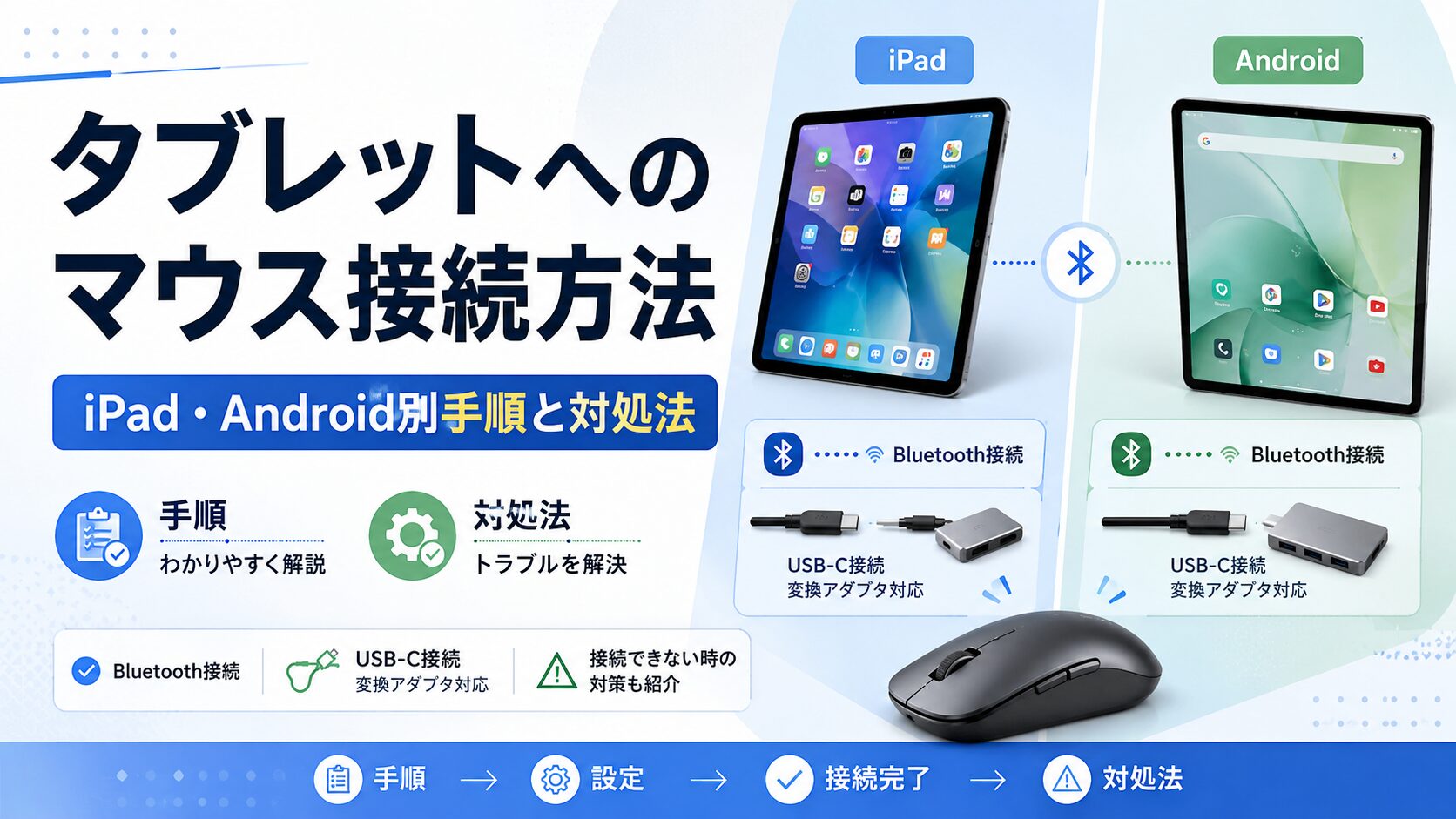
この記事では、接続の種類ごとの特徴から、iPad・Androidそれぞれの具体的な設定手順、接続できない場合の対処法、キーボードとの同時接続方法まで、まとめて解説します。
ポインタの速度変更やカーソルの設定場所についても触れているので、接続後の使い勝手まで含めてばっちり理解できる内容になっています。
- タブレットに接続できるマウスの種類と特徴の違い
- iPadとAndroidタブレットそれぞれのマウス接続手順
- マウスが接続できない・動かない場合の原因と対処法
- キーボードとマウスを同時接続してPC代わりに使う方法

運営者:柏原(かしわばら)
中古パソコン初心者購入ガイド 管理人
ThinkPad、Let's note、MacBookなど、中古パソコンを30台以上自腹で買って使ってきました。買うたびに付属品の欠品、バッテリーの劣化具合、そしてショップ表示の状態ランクと実物の差を記録しています。今使っているPC・タブレット・スマホはすべて中古です。

同じ「Aランク」でも店によって中身は違います。中古はコスパが良く、失敗は機種よりも買う場所を外したときに起きがちです。だからこのサイトでは、機種選びと同じくらい「どこで買うか」を扱っています。
仕様や制度はメーカー公式サイトのほか、IPA(情報処理推進機構)、消費者庁、国民生活センターなどの一次情報で確認しています。紹介料の有無で順位や評価を変えることはしません。
タブレットにマウスを接続する方法と種類
まず最初に、タブレットに接続できるマウスには大きく3種類あります。それぞれ接続の仕組みが異なるので、自分の使い方やタブレットの端子形状に合ったものを選ぶことが大事です。
ここでは各方式の特徴と、どんな人に向いているかをまとめて整理しておきますね。
Bluetooth接続とは
現在もっとも主流なのが、Bluetooth(ブルートゥース)接続です。タブレット本体にBluetoothモジュールが内蔵されているため、専用のレシーバーやケーブルが不要で接続できます。
最大のメリットは、タブレットのUSBポートを占有しないこと。充電しながらマウスを使えますし、ケーブルが絡む心配もありません。外出先での作業にもすごく向いています。
ただし、初回接続時には「ペアリング」という設定作業が必要です。一度ペアリングしてしまえば次回からはスムーズに繋がりますが、最初だけ少し手間がかかる点は覚えておいてください。また、マウス側の電池やバッテリーの管理も必要になります。
Bluetoothには「クラス」という送信出力の規格があり、一般的なマウスはClass 2で目安として10m前後の範囲で使えるとされています。タブレットとの距離が離れすぎると不安定になることがあるので、近い距離での使用が基本です。ただし実際の通信距離は障害物や電波環境によって大きく変わるため、あくまで目安として考えてください。
有線(USB)接続とは
有線接続は、ケーブルを直接タブレットに挿して使う方式です。電波干渉の影響を受けないので、安定性はもっとも高いです。遅延がほぼゼロな点も魅力ですね。
ここで注意が必要なのが、コネクタの形状です。最近のタブレットはほぼUSB Type-Cを採用していますが、一般的なマウスのコネクタはUSB Type-Aであることが多いです。この場合、「USB Type-C to Type-A 変換アダプター」が必要になります。
Type-Cコネクタを備えたマウスであれば変換アダプター不要で直接接続できます。OSがHIDデバイスとして自動認識してくれるので、挿すだけで使えるのがうれしいポイントです。
旧モデルのタブレットでmicroUSBを採用している場合は、Type-C変換ではなくmicroUSB対応のアダプターが必要です。購入前に自分のタブレットの端子形状を確認しておきましょう。
2.4GHzワイヤレス接続とは
2.4GHz帯のワイヤレス接続は、マウス本体と専用の小型レシーバー(ドングル)をセットで使う方式です。レシーバーをタブレットに挿すだけで使えて、Bluetoothのようなペアリング設定が不要なのが大きな特徴です。
工場出荷時点でレシーバーとマウスがペアリング済みになっているので、挿せばすぐ使える「プラグアンドプレイ」感覚で扱えます。操作の安定性もBluetoothより高い傾向があります。
ただし、レシーバーの形状はほぼUSB Type-Aなので、現行タブレットに挿すには変換アダプターかUSBハブが必要になるケースがほとんどです。また、レシーバーを紛失すると使えなくなってしまうため、取り扱いには注意が必要ですね。
ロジクールの「Unifyingレシーバー」を使うマウスについては、少し特殊な使い方もできます。パソコン側でレシーバーとマウスをペアリングしておき、そのレシーバーをタブレットに挿すとそのままマウスが使えるようになるケースがあります。
普段パソコンで使っているマウスをそのままタブレットでも流用したい方には、試してみる価値がある方法です。
3種類の接続方式を比較
それぞれの方式の特徴をまとめるとこんな感じです。自分の使い方に合った方式を選ぶ参考にしてみてください。
| 接続方式 | 設定の手間 | 安定性 | ポートの使用 |
|---|---|---|---|
| Bluetooth | ペアリング設定が必要 | 電波環境に依存 | 不要 |
| 有線USB(Type-C) | 挿すだけでOK | 最高(干渉ゼロ) | Type-Cを1つ使用 |
| 有線USB(Type-A) | 変換アダプターが必要 | 最高(干渉ゼロ) | 変換アダプター経由で使用 |
| 2.4GHzワイヤレス | 挿すだけでOK | 高い | 変換アダプター経由で使用 |
iPadでのマウス接続方法と設定手順
iPadにマウスを接続する場合、AndroidやWindowsとは設定の場所が少し異なります。特にBluetoothマウスのペアリング手順は、初めて設定しようとすると「どこから操作すればいいの?」と戸惑う方が多いポイントです。
ここでは順を追って丁寧に解説していきます。
Bluetoothマウスのペアリング手順
iPadOS 13以降であれば、Bluetoothマウスを接続して使うことができます。ただし、iPadOS 13.4以降と13.3以前で設定手順が異なるため、自分のiPadOSバージョンを確認しておくと安心です。
まずマウスをペアリングモードにします。多くのBluetoothマウスは底面の「ペアリングボタン」を3秒ほど長押しするとLEDが点滅してペアリングモードになります。マウスの説明書で確認してみてください。
次にiPad側の操作です。
- 「設定」アプリを開く
- 「Bluetooth」をタップ
- Bluetoothをオンにする
- 「その他のデバイス」に表示されたマウスの名前をタップ
- ポップアップで「ペアリング」をタップして接続
PINコードの入力を求められた場合は、「0000」を入力してペアリングボタンをタップしてください。多くのメーカー製品はこれで接続できます。
接続に成功すると、iPad画面上に丸いポインターが表示されます。
iPadOS 13.3以前でのペアリング手順
iPadOS 13.3以前の場合は、アクセシビリティ機能経由でのペアリングが必要です。
- 「設定」アプリを開く
- 「アクセシビリティ」をタップ
- 「タッチ」を選択
- 「AssistiveTouch」をオンにする
- 画面を下にスクロールして「デバイス」をタップ
- 「Bluetoothデバイス…」をタップして検索開始
- 表示されたマウスの名前をタップして接続
iPadOS 13.3以前の手順でAssistiveTouchをオンにすると、画面上に丸いアイコンが常時表示されます。邪魔に感じる場合は「設定>アクセシビリティ>タッチ」から「メニューを常に表示」をオフにすると非表示にできます。マウスの操作感はそのまま維持されるので安心してください。なお、iPadOS 13.4以降は通常のBluetooth設定からペアリングできるため、AssistiveTouchをオンにする必要はありません。
iPadOSのスクロール方向について
iPadでマウスを使い始めたとき、「スクロールが逆じゃない?」と感じる方がいます。
これはiPadOSがmacOSの「ナチュラルスクロール」の仕様を引き継いでいるためで、ホイールを手前に回すと画面が上にスクロールする設定になっています。Windowsと逆の動きなので、最初は少し違和感があるかもしれません。
有線マウスをiPadに接続する方法
有線マウスをiPadに接続する場合、iPad ProやiPad Air(USB Type-C搭載モデル)であれば、Type-Cコネクタのマウスをそのまま挿すだけで使えます。
手持ちのマウスがUSB Type-A端子の場合は、「USB Type-C to Type-A 変換アダプター」を経由して接続してください。認識は自動で行われるので、設定操作は特に不要です。
旧世代のiPad(Lightning端子搭載モデル)の場合は、Lightning対応のUSBアダプター(Apple純正のLightning – USB 3カメラアダプタ等)が必要です。汎用の変換アダプターでは認識しないケースがあるため、Apple公式製品の利用をおすすめします。
ポインターの速さを変更する設定場所
マウスが繋がったはいいけど、ポインターが速すぎる・遅すぎると感じることはよくあります。iPadではポインターの移動速度(軌跡の速さ)を調整できます。
設定場所はここです。
- 「設定」を開く
- 「一般」をタップ
- 「トラックパッドとマウス」をタップ
- 「軌跡の速さ」のスライダーで調整
注意点として、「トラックパッドとマウス」というメニューは、マウスが実際に接続されているときにしか表示されません。マウスを繋いだ状態で設定を開いてみてください。スライダーを右に動かすほど速く、左に動かすほど遅くなります。
AndroidタブレットへのBluetooth接続方法
Androidタブレットへのマウス接続は、iPadに比べてシンプルで直感的に操作できます。ただし、一部のメーカー端末では初期設定が特殊なケースもあるので、合わせて説明しておきますね。
Bluetoothマウスのペアリング手順
まずマウスをペアリングモードにしておきます(底面のペアリングボタンを3秒長押し、LEDが点滅したらOK)。
タブレット側の操作手順はこちらです。
- 「設定」を開く
- 「Bluetooth」または「接続済みのデバイス」をタップ
- Bluetoothをオンにする
- 「新しいデバイスとペア設定」をタップ
- マウスの名前が表示されたらタップして接続
ステータスが「接続」に変わり、画面上に矢印型のカーソルが出れば接続完了です。Androidはペアリング設定の場所がiPadより分かりやすく、はじめての方でも迷いにくい設計になっています。
有線マウスの接続とOTG設定
AndroidタブレットにUSB変換アダプターを使って有線マウスを繋ぐ場合、ほとんどの端末では自動認識されます。ただし、一部のAndroid端末(OPPOなどのColorOS搭載機)では、USB OTG機能が初期状態でオフになっているため、有線マウスが全く認識されないことがあります。
その場合の対処手順はこちらです。
- 「設定」を開く
- 右上の検索アイコンをタップ
- 「OTG」と入力して検索
- 「OTG接続」をオンにする
これだけで有線マウスが認識されるようになります。「マウスやアダプターが壊れているのかな?」と焦る前に、まずこの設定を確認してみてください。
OTG(USB On-The-Go)とは、スマートフォンやタブレットをUSBホストとして機能させる規格です。これがオフになっていると、外付けのUSBデバイスをどれだけ挿しても一切認識されません。
ポインタの速度を変更する方法
Androidタブレットでのポインタ速度の変更は、設定アプリの中から行います。端末やAndroidのバージョンによってメニュー名が異なる場合がありますが、一般的には以下の手順で変更できます。
- 「設定」を開く
- 「システム」をタップ
- 「言語と入力」をタップ
- 「ポインタの速度」でスライダーを調整
機種によっては「システム>タッチパッド」など別の場所に設定がある場合もあるので、見つからない場合は設定アプリ上部の検索バーで「ポインタ」と入力して探してみてください。
ここで注意したいのが、ネット上には「コントロールパネルからマウスの設定を開いて…」という解説が存在することです。しかしこれはWindowsの設定方法であり、Androidには一切関係ありません。
情報が混在しているので、Android端末の場合は必ず上記の手順で操作してください。
タブレットにマウスが接続できない時の対処法
設定手順通りに操作したはずなのに、マウスが認識されない、カーソルが動かない…そういったトラブルは正直よくあります。
私自身も、自宅でBluetoothマウスをタブレットに繋ごうとしたとき、何度やってもデバイスリストに表示されないことがありました。
原因はシンプルで、そのマウスがすでに別のパソコンやiPadとペアリングされた状態のままだったんです。以前接続していた機器のBluetooth設定をオフにしたら、あっさり認識してくれました。
こういった「他の機器が邪魔している」パターンは意外と多いので、まず確認してみてほしいポイントです。
マウスが検出されない場合の確認手順
Bluetoothマウスがタブレットのデバイスリストに全く表示されない場合、以下の順番で確認してみてください。
- マウスの電池が切れていないか確認(新品電池に交換してみる)
- マウスがペアリングモードになっているか確認(LEDが点滅しているか)
- 以前接続した別のデバイス(PC・スマホ等)のBluetoothをオフにする
- タブレットのBluetooth機能をオフ→オンし直す
- タブレット本体を再起動する
- 過去のペアリング情報を削除してからやり直す
特に「他の機器との接続が残ったままになっている」パターンはかなり多いです。マルチペアリング非対応のマウスは、直前に接続していた機器との接続が優先されてしまい、新しい機器からの接続要求を無視してしまいます。
過去のペアリング情報を削除する方法
iPadの場合:「設定>Bluetooth」から対象機器の「!」アイコンをタップ→「このデバイスの登録を解除」を実行。その後マウスをペアリングモードにして再接続してください。
Androidの場合:「設定>接続済みのデバイス」から対象機器の歯車アイコンをタップ→「削除」を選択。その後タブレットを再起動して再接続してください。
接続済みなのにカーソルが動かない原因
ステータスは「接続中」になっているのにカーソルが動かない、または動きが不安定・飛ぶ、という場合は電波干渉が原因の可能性があります。
BluetoothとWi-Fiの一般的な2.4GHz帯は、同じ周波数帯域を使用しています。近くにWi-Fiルーターや電子レンジがある環境だと、電波が干渉してマウスの通信が不安定になることがあります。
試してほしい対処法はこちらです。
- タブレットをWi-Fiルーターから離す
- タブレットのWi-Fi接続を5GHz帯のSSIDに切り替える
- 電子レンジなど電波発生源から距離を取る
Wi-Fiを5GHz帯に切り替えるだけで、劇的に安定することがあります。ルーターのSSIDの末尾に「5G」と表記があるネットワークに繋ぎ直してみてください。
突然動作が止まった場合の解決策
直前まで普通に使えていたのに突然動かなくなった場合、特にパソコンと併用しているケースでは「別デバイスへの接続切り替わり問題」が起きている可能性があります。
マルチペアリング機能のないマウスは、ペアリング済みの別機器(例えばPC)がBluetooth圏内にあると、そちらに接続の優先権が移ってしまうことがあります。
解決策はシンプルで、前に繋いでいたPC側のBluetoothを一時的にオフにするだけです。これでタブレット側の接続が復活することがほとんどです。
また、Windows PCとBluetoothマウスを併用している方は、PC側の電力管理設定がBluetoothアダプタの電源を勝手にオフにしてしまうことがある点も覚えておいてください。
「デバイスマネージャー>Bluetoothアダプタ>プロパティ>電源の管理」から「電力節約のためオフにする」のチェックを外すと改善するケースがあります。
詳しくはマウスのクリックが反応しない原因と直し方の記事でも関連する設定を解説しているので参考にしてみてください。
上記の対処法をすべて試しても改善しない場合、マウス内部のハードウェア故障の可能性があります。別のデバイスに繋いでも動作しない場合はメーカーサポートへの相談や、保証期間内であれば交換対応の依頼を検討してください。最終的な判断はメーカーの公式サポート窓口にご相談されることをおすすめします。
キーボードとマウスを同時に接続する方法
マウスだけでなく、キーボードも同時に繋げるとタブレットがほぼノートPCと同じ感覚で使えるようになります。文書作成やメール返信など、テキスト入力が多い作業をする方には特におすすめの環境です。
同時接続の方法は大きく2パターンあるので、自分の使い方に合った方を選んでみてください。
Bluetoothで2台同時にペアリングする手順
BluetoothマウスとBluetoothキーボードを同時にタブレットへ接続することは、技術的に全く問題ありません。Bluetoothは複数の機器と同時に通信チャネルを維持できる設計になっています。
手順はマウス単体の場合と同じです。キーボードとマウスそれぞれを個別にペアリングモードにして、タブレットの「新しいデバイスとペア設定」画面から順番に登録するだけです。
- タブレットのUSBポートを一切使わずに済む
- ケーブルが不要でスッキリした環境になる
- 外出先でもコンパクトに持ち運べる
ただし、複数のBluetoothデバイスを同時に使うと、まれに接続が不安定になることがあります。その場合はタブレットのBluetooth設定を一度オフ→オンにすれば安定することが多いです。
USBハブを使った同時接続の方法
有線キーボードや2.4GHzワイヤレスマウスを組み合わせたい場合は、USB Type-C拡張ハブを使う方法が便利です。
USB Type-Cポートを持つハブをタブレットに接続し、そこにマウスのレシーバーと有線キーボードをまとめて挿すだけで、一気に入力環境が整います。
Power Delivery(PD)パススルー対応のUSBハブを選べば、ハブを挿したままタブレットを充電することも可能です。デスクで作業するならこのタイプが特に便利です。
デスクに戻ったらハブを1本挿すだけで全デバイスが使える、外出時はハブを抜くだけでスッキリ持ち出せる、という合理的な運用ができます。コスパの高い周辺機器の組み合わせとして、自信を持っておすすめできる構成です。
USB Type-C対応のハブはピンキリですが、充電パススルー機能付きのものを選ぶとより便利に使えます。

 ポチップ
ポチップ
Androidでキーボード配列がズレる場合の対処法
Androidタブレットに物理キーボードを接続した際に、キーを押しても違う文字が入力されるケースがあります。たとえば「@」を押すと「[」が入力されてしまうような現象です。
これはAndroid OSが外部キーボードをデフォルトでUS配列として認識してしまうために起きます。解決策は以下の手順で配列を手動変更することです。
- 「設定」を開く
- 「システム」→「言語と入力」をタップ
- 「物理キーボード」を選択
- 接続中のキーボードをタップ
- 「日本語109A配列」などに変更する
これで正しい配列で入力できるようになります。日本語キーボードを使っている方は必ず設定しておきましょう。
まとめ:タブレットへのマウス接続方法と活用のコツ
- Bluetooth接続はポート不要・初回ペアリング設定が必要
- 有線・レシーバー接続にはType-C変換アダプターが必要な場合がある
- iPadはアクセシビリティ経由でペアリング、Androidは設定から直接ペアリング
- 接続できない時はまず「他機器のBluetoothをオフ」を試す
- キーボードと同時接続でタブレットがPC代わりに使える
タブレットへのマウス接続方法は、Bluetooth・有線USB・2.4GHzワイヤレスの3種類があり、それぞれ使い方や必要な機器が異なります。iPadとAndroidでは設定の場所や手順も違うので、自分の端末に合った方法を選ぶことが大切です。
接続できない・動かないといったトラブルの多くは、他の機器との接続が残っていることや電波干渉、ペアリング情報のリセット不足など、比較的シンプルな原因によるものです。
ひとつずつ確認していけば、ほとんどのケースは解決できるかと思います。
タブレットはマウスとキーボードを組み合わせることで、作業効率が大きく変わります。ぜひこの記事を参考に、自分に合った接続方法を見つけてみてください。