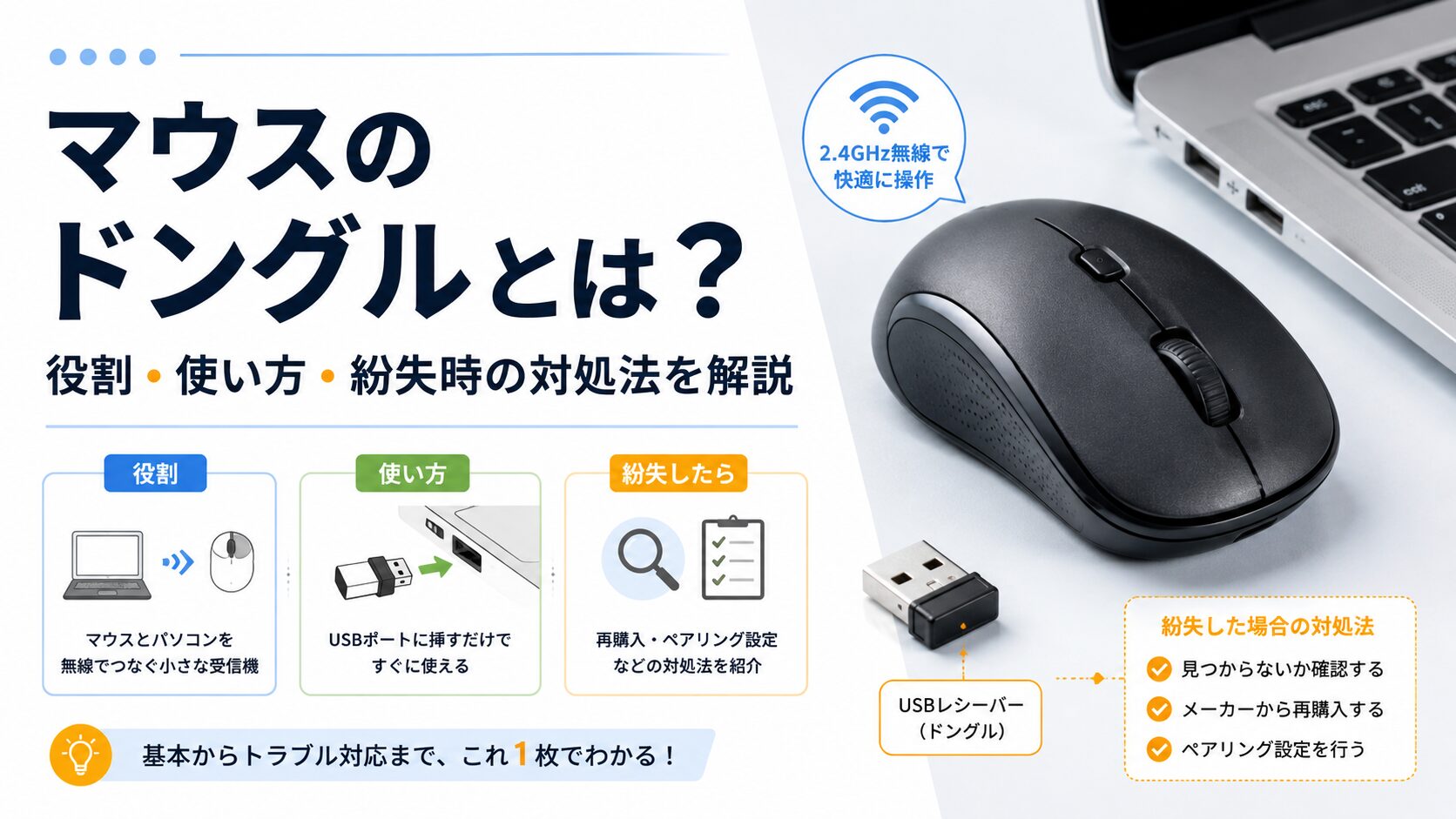
ワイヤレスマウスを買ったら、小さなUSBのアダプタが一緒に入っていた。「これって何?」と思いながらとりあえずPCに挿してみたら使えた……そんな経験、ありませんか?その小さなアダプタこそが「ドングル」です。
ドングルとは何か、Bluetoothとの違いは何か、紛失したらどうすればいいのか、反応しないときはどう直せばいいのか。マウスのドングルにまつわる疑問って、意外とたくさんあるんですよね。
この記事では、ドングルの基本的な役割から接続方法、ロジクールのUnifying対応など便利な使い方、紛失時のメーカーごとの対応の違い、そして反応しないときのトラブル対処法まで、ひとつひとつ丁寧に解説していきます。
読み終わる頃には、ドングルに関する悩みがスッキリ解消できるはずです。
- マウスのドングルとは何か、その役割と仕組み
- ドングル接続とBluetoothの違いと使い分けの判断基準
- ドングルを紛失したときのメーカー別の対処法
- ドングルが反応しない・認識しないときの原因と解決手順

運営者:柏原(かしわばら)
中古パソコン初心者購入ガイド 管理人
ThinkPad、Let's note、MacBookなど、中古パソコンを30台以上自腹で買って使ってきました。買うたびに付属品の欠品、バッテリーの劣化具合、そしてショップ表示の状態ランクと実物の差を記録しています。今使っているPC・タブレット・スマホはすべて中古です。

同じ「Aランク」でも店によって中身は違います。中古はコスパが良く、失敗は機種よりも買う場所を外したときに起きがちです。だからこのサイトでは、機種選びと同じくらい「どこで買うか」を扱っています。
仕様や制度はメーカー公式サイトのほか、IPA(情報処理推進機構)、消費者庁、国民生活センターなどの一次情報で確認しています。紹介料の有無で順位や評価を変えることはしません。
マウスのドングルとは何か?役割をわかりやすく解説
ドングルって名前、なんだかちょっと変わってますよね。でも実はワイヤレスマウスを使う上で欠かせない、重要な小さなパーツです。まずは「ドングルって何をする部品なの?」というところから整理していきましょう。
ドングルの基本的な役割と仕組み
マウスのドングルとは、PCのUSBポートに挿して使う小型の無線受信機(レシーバー)のことです。ワイヤレスマウスは電波を使ってPC側に操作信号を送っていますが、その電波を受け取る「受け口」がドングルになります。
仕組みをざっくり説明すると、こんな流れです。
- マウスを動かしたりクリックしたりすると、操作情報が電波として発信される
- PCに挿さったドングルがその電波を受信する
- ドングルが受け取った信号をPCが理解できる形(USB信号)に変換して伝える
- 画面上のカーソルが動く
つまりドングルは、マウスとPCをつなぐ「翻訳機」兼「受信アンテナ」のような存在です。ほとんどの製品は2.4GHz帯の電波を使っていて、工場出荷時にマウス本体とドングルがペアリング(1対1の紐付け)された状態で同梱されています。
「ドングル」という言葉はもともと、ソフトウェアの不正コピーを防ぐための認証デバイスを指す言葉でした。現在では、小型のUSBアダプタ全般を指す言葉として広く使われています。
ドングルはなぜ必要なのか
「Bluetoothならドングルなしでワイヤレスになるのに、なぜドングルが必要なの?」と思う方も多いと思います。
理由はシンプルで、PCにBluetoothが搭載されていない場合でも使えるようにするためです。デスクトップPCなど、古い機種の多くはBluetooth非搭載。でもUSBポートはあります。
そこにドングルを挿すだけでワイヤレス環境が整うので、幅広いPCで使えるのがドングル方式の大きなメリットです。
また、2.4GHz方式のドングルは1対1の専用通信なので、他の機器との電波干渉が少なく、接続が非常に安定しているという技術的な強みもあります。中古デスクトップPCを使っている方にも特におすすめできる接続方式です。
ドングルとBluetoothの違いを比較
ワイヤレスマウスを選ぶとき、「ドングル方式にするか、Bluetooth方式にするか」で迷う方は多いです。それぞれに明確な得意・不得意があるので、ここでまとめて整理しておきましょう。
ドングル(2.4GHz)のメリットとデメリット
2.4GHz方式のドングルは、ワイヤレスマウスの接続方式として長年の実績があります。その特性を理解しておくと、購入時の判断がぐっと楽になります。
メリット
- 遅延が非常に少ない:マウスの動きがほぼリアルタイムで画面に反映される。有線マウスに肉薄するレベル
- 接続が安定している:1対1の専用通信なので、他のBluetooth機器とのバッティングがない
- 設定が簡単:ドングルをUSBポートに挿すだけで即使える。ペアリング設定は基本不要
- Bluetooth非搭載のPCでも使える:USBポートがあれば古いデスクトップPCでも問題なし
デメリット
ドングルはUSBポートを1つ常に占有します。ポート数が少ないノートPCでは、これが地味に痛い制約になることも。また、ドングル自体が非常に小さいため、紛失リスクがあります。
Bluetoothのメリットとデメリット
Bluetoothマウスはドングル不要でワイヤレス接続できます。ノートPCやタブレットユーザーに人気の理由も、使ってみるとよくわかります。
メリット
- USBポートを占有しない:ポート数の少ない薄型ノートPCやタブレットとの相性が抜群
- ドングルを持ち歩く必要がない:紛失リスクがゼロになる
- 複数デバイスへの切り替えが可能:PC・タブレット・スマホなど複数機器を1台のマウスで使えるモデルもある
デメリット
Bluetoothはドングル方式と比べて遅延がやや大きい傾向があります。日常作業では気にならない程度ですが、FPSなどの反応速度が重要なゲームには不向きです。また、初回使用時にペアリング設定が必要で、PC操作に不慣れな方には少しハードルに感じることも。
接続方式の選び方
「結局どっちを選べばいいの?」という疑問には、使用環境で選ぶのが一番シンプルです。
| こんな人に | おすすめの接続方式 | 理由 |
|---|---|---|
| ゲームや精密作業で遅延をなくしたい | ドングル(2.4GHz)方式 | 低遅延・安定接続が強み |
| USBポートを節約したいノートPCユーザー | Bluetooth方式 | ポートを占有しない |
| Bluetooth非搭載の古いデスクトップPC使用者 | ドングル(2.4GHz)方式 | USBさえあれば使える |
| PC・タブレットなど複数デバイスで使い回したい | Bluetoothマルチペアリング対応モデル | 1台で複数機器に切り替え可能 |
どちらにも一長一短があるので、自分の使用環境と優先したいポイントに合わせて選ぶのがベストです。製品によってはドングルとBluetoothの両方に対応しているモデルもあるので、迷ったらそういったモデルを探してみるのもいいかもしれません。
ドングルの接続方法と使い方
「難しそう」と思われがちですが、ドングルの使い方はとてもシンプルです。基本的にはPCに挿すだけ。ただ、知っておくと便利なポイントもあるので一緒に確認しておきましょう。
PCへの正しい挿し方
ドングルの接続手順は、基本的に以下のとおりです。
- マウス本体の電源をONにする(底面のスイッチをONへ)
- ドングルをPCのUSBポートに挿す
- 数秒待つとドライバーが自動インストールされ、カーソルが動くようになる
基本はこれだけです。Windowsであれば、特別なソフトウェアのインストールは不要なケースがほとんど。プラグアンドプレイといって、挿すだけで自動認識してくれます。
USBハブや変換アダプタを経由すると、電力不足や認識エラーが起きやすくなります。ドングルはなるべくPC本体のUSBポートに直接挿すようにしましょう。
ペアリングのやり方
多くのワイヤレスマウスは、工場出荷時点でマウス本体とドングルがすでにペアリングされています。そのため、挿してすぐ使えるのが普通です。
ただし、以下のような状況では手動でのペアリング操作が必要になることがあります。
- ドングルを新しく購入・交換した場合(ロジクールのUnifyingやLogi Bolt対応モデルなど)
- 使用中にペアリングが切れてしまった場合
- ロジクールの専用ソフト「Logi Options+」などでマウスを複数デバイスに登録する場合
ロジクールのUnifying対応マウスの場合、現在は「Logi Options+」アプリでペアリングを行うのが標準的です(従来の「Logicool Unifying ソフトウェア」も使用可能)。アプリを起動して画面の指示に従い、マウス底面のコネクトボタンを押してLEDを点滅させると認識される、というシンプルな手順です。
ロジクールのUnifyingレシーバー(オレンジ色の星マーク)は、1つのドングルにUnifying対応のマウスやキーボードを最大6台まで登録できます。複数のデバイスをまとめて1つのドングルで管理できる、便利な規格です。
ドングルを紛失したときの対処法
ドングルのトラブルで一番多いのが「紛失」です。あの小ささですから、なくなるのも無理はない……正直そう思います。ここでは、紛失したときにどう対処するかをメーカー別に解説します。
実は私もやりました、ドングル行方不明
私はロジクールのマウスをメインで使っているんですが、UnifyingレシーバーはUnifying対応であれば複数のマウスで使い回せるので、気づけばドングルの扱いがどんどん適当になっていたんですよね。
マウスを買うたびに付属してくるのに、気づいたらマウス本体の数よりドングルが少ない、という状態になっていました(笑)。
ある日、長く使っていたドングルのUSB認識がいまいち不安定になってきて、別のドングルに替えようとしたら予備がどこにも見当たらない。部屋中をひっくり返して探して、なんとか1個発見して事なきを得たんですが、あの焦りは今でも覚えています。
それ以来、使っていないドングルは必ず専用の小袋にまとめて保管するようにしています。これ、地味に重要なのでぜひ真似してみてください。
メーカーごとの対応の違い
ドングルを紛失したときの対応は、使っているマウスのメーカーによって大きく異なります。大きく分けると「買い替えが必要なメーカー」と「ドングル単体を追加購入できるメーカー」の2パターンです。
| メーカー・規格 | ドングル単体購入 | 紛失時の対応 | 備考 |
|---|---|---|---|
| ロジクール(Unifying / Logi Bolt) | 可能 | 追加購入+再ペアリングで復旧 | 専用ソフトでペアリング作業が必要 |
| エレコム(一般モデル) | 不可 | マウス一式の買い替えが必要 | 1対1固定ペアリングのため代用不可 |
| エレコム(Bridge G1000対応モデル) | 可能 | 追加購入+再ペアリングで復旧 | IST PRO等の一部モデルのみ対応 |
| バッファロー | 不可 | マウス一式の買い替えが必要 | 同型番の別製品のドングルでも使用不可 |
| サンワサプライ(一部モデルのみ) | 対応機種のみ可能 | 追加レシーバー購入で復旧 | 非対応モデルでは正しく動作しない |
ロジクールなら単体購入して再ペアリング可能
ロジクールのマウスでUnifyingまたはLogi Bolt対応モデルを使っている場合は、ドングルだけを単体で追加購入することができます。
- ロジクール公式サイトまたはAmazonなどでUnifyingレシーバー(型番:C-U0007、RC24-UFPC2など)またはLogi Boltレシーバーを購入
- PCに「Logi Options+」(推奨)または「Logicool Unifying ソフトウェア」をインストール
- 画面の指示に従いマウスとドングルをペアリング
- 完了。マウス本体はそのまま使い続けられる
1つのUnifyingレシーバーに最大6台まで対応デバイスを登録できるので、自宅PCと職場PCそれぞれにドングルを常時挿しておいて、マウス本体だけ持ち運ぶという使い方もできます。これが一番ドングル紛失リスクを下げられる運用かなと思います。
Unifyingレシーバーは単体で購入できます。手元にストックを1つ持っておくと安心です。

 ポチップ
ポチップ
 ポチップ
ポチップ
マウスがUnifying対応かどうかは、製品のパッケージや底面のシールにオレンジ色の星型マーク(Unifyingロゴ)があるかどうかで確認できます。Logi Boltはボルトのマークが目印です。なお、UnifyingとLogi Boltは互換性がないため、マウスの対応規格に合ったレシーバーを購入してください。
エレコム・バッファローは買い替えが必要
一方、バッファローや、エレコムの一般的な2.4GHzワイヤレスマウスの場合、ドングルを紛失すると残念ながらマウス本体ごと買い替えが必要になります。
なぜかというと、これらのメーカーの製品は工場出荷時点でマウス本体とドングルが1対1で固定ペアリングされているからです。全く同じ型番の別製品からドングルを流用しても、個体識別情報が異なるため動作しません。
バッファローの公式サポートでは、レシーバーの単体販売は行っていないと明確に案内されています。エレコムも従来の一般的なマウスでは単体販売を行っていませんが、IST PROなど一部のモデルでは「ELECOM Bridge G1000 USBレシーバー(M-GR10BK)」を単体購入してペアリングし直すことができます。正確な対応については、必ず各メーカーの公式サポートページで型番ごとの対応をご確認ください。
 ポチップ
ポチップ
この設計にはちゃんと理由があって、固定ペアリングにすることで混線リスクをゼロにし、挿すだけで確実に動くというシンプルな体験を実現しているわけです。
メーカーの設計思想としては理にかなっているんですが、紛失したユーザーにとってはなかなか痛い仕様ですよね。
なお、サンワサプライは一部の対応モデルに限り、追加レシーバーを単体販売しています。ただし対応機種が厳しく限定されているため、購入前に必ず公式サイトで型番の適合を確認してください。
対応外のモデルとは正しくペアリングできず、動作しない可能性があります。
ドングルが反応しない・認識しないときの直し方
「急にマウスが動かなくなった」「ドングルを挿しても反応しない」というトラブルは、原因がいくつかのパターンに分かれます。上から順番に試していくと、多くの場合は解決できますよ。
なお、マウス自体のクリックが効かないなど別の症状が出ている場合は、ワイヤレスマウスが動かない原因と直し方の記事も参考にしてみてください。
電池切れや電源を確認する
まず一番シンプルなところから。マウスが反応しなくなったとき、意外と多いのが電池切れです。完全に切れる前に、カーソルの動きがカクカクしたり飛んだりという前兆が出ることが多いです。
- マウス底面のLEDが光っているか確認する(光っていなければ電池切れの可能性大)
- 電池を新品に交換してみる
- マウス底面の電源スイッチがOFFになっていないか確認する
「こんな基本的なこと」と思うかもしれませんが、電源スイッチがいつの間にかOFFになっていたというのは意外とよくある話です。まずここから確認しましょう。
別のUSBポートに差し替える
電源が問題なければ、次はドングルを挿しているUSBポートを変えてみます。
PC側の特定のUSBポートが接触不良を起こしていたり、電力供給が不安定になっていたりすると、ドングルが正常に認識されません。別のUSBポートに挿し直すだけで解決するケースは非常に多いです。
USBハブや変換アダプタ経由での接続はトラブルの原因になりやすいです。差し替えるときは、PC本体のUSBポートに直接挿すようにしてください。
USB3.0の電波干渉を避ける方法
これは意外と知られていないんですが、USB 3.0ポートは2.4GHz帯の電波に干渉するノイズを出すことがあります。
ドングルをUSB 3.0ポートのすぐ隣に挿していると、そのノイズでマウスの微弱な電波がうまく受信できなくなり、カーソルが飛んだりラグが発生したりします。
USB 3.0ポートは通常、端子部分が青色になっているので見分けやすいです。心当たりがある方はぜひ確認してみてください。
- ドングルを青色でないUSB 2.0ポートに挿し替える
- USB延長ケーブルを使ってドングルをPC本体から離し、マウスの近くに置く
- USB 3.0接続の外付けHDDなど、ノイズ源になりそうな機器とドングルを離す
USB延長ケーブルでドングルをデスクの上に出して置くだけで、受信感度が大幅に改善することがあります。PC本体が机の下や引き出しの中にある場合は特に効果的です。
USB延長ケーブルは100〜200円台から手に入るので、試してみる価値は十分あります。
 ポチップ
ポチップ
ドライバーの更新・再インストール
上記を試してもまだ解決しない場合は、OS側のドライバーに問題が起きている可能性があります。
- Windowsの「デバイスマネージャー」を開き、マウスのドライバーを確認する
- ドライバーを右クリック →「ドライバーの更新」を試す
- 改善しなければ「デバイスのアンインストール」でいったん削除し、PCを再起動してOSに再インストールさせる
また、マウスのポインター速度が極端に遅く設定されていると、動かしているのにほとんど動かないという状況になることもあります。「マウスが反応しない」と思ったら、設定画面からポインター速度も確認してみてください。
Windowsの場合は「設定」→「Bluetoothとデバイス」→「マウス」→「追加のマウス設定」から確認・調整できます。
これらすべてを試しても改善しない場合は、マウス本体またはドングルの物理的な故障が考えられます。保証期間内であればメーカーサポートへ、保証切れの場合は買い替えを検討しましょう。正確な故障診断については、専門のPCサポート窓口にご相談ください。
まとめ:マウスのドングルとは何かを振り返る
この記事では、マウスのドングルとは何かという基本から、Bluetoothとの違い、接続・ペアリングの方法、紛失時のメーカー別対処法、そして反応しないときのトラブルシューティングまでをまとめて解説しました。
- ドングルとはワイヤレスマウスの電波を受信するUSBレシーバーのこと
- 2.4GHz方式は低遅延・安定接続が強み。Bluetoothはポート占有なしが強み
- ロジクールのUnifying・Logi Bolt対応モデルはドングルを単体追加購入・再ペアリング可能
- エレコム・バッファローは固定ペアリングのため、紛失時はマウスごと買い替えが必要
- 反応しないときはまず電池確認→USBポート変更→USB3.0干渉の順で対処する
ドングルは小さいですが、なくなったときの影響は大きいです。私のように「使っていないドングルは必ずまとめて保管しておく」という習慣をつけるだけで、いざというときのストレスが格段に減ります。ぜひ参考にしてみてください。
なお、製品の仕様や対応状況は変更になる場合があります。購入前や対処の前には、必ず各メーカーの公式サイトで最新情報をご確認ください。