有線マウスのケーブルが絡まるストレス、マウスを動かすたびに腕が疲れてくる感覚、覚えがある方も多いんじゃないでしょうか。私も同じ悩みをきっかけにトラックボールマウスへ乗り換えた一人です。
最初は慣れなくてイライラしましたが、慣れてしまえば元には戻れないくらい快適になりました。
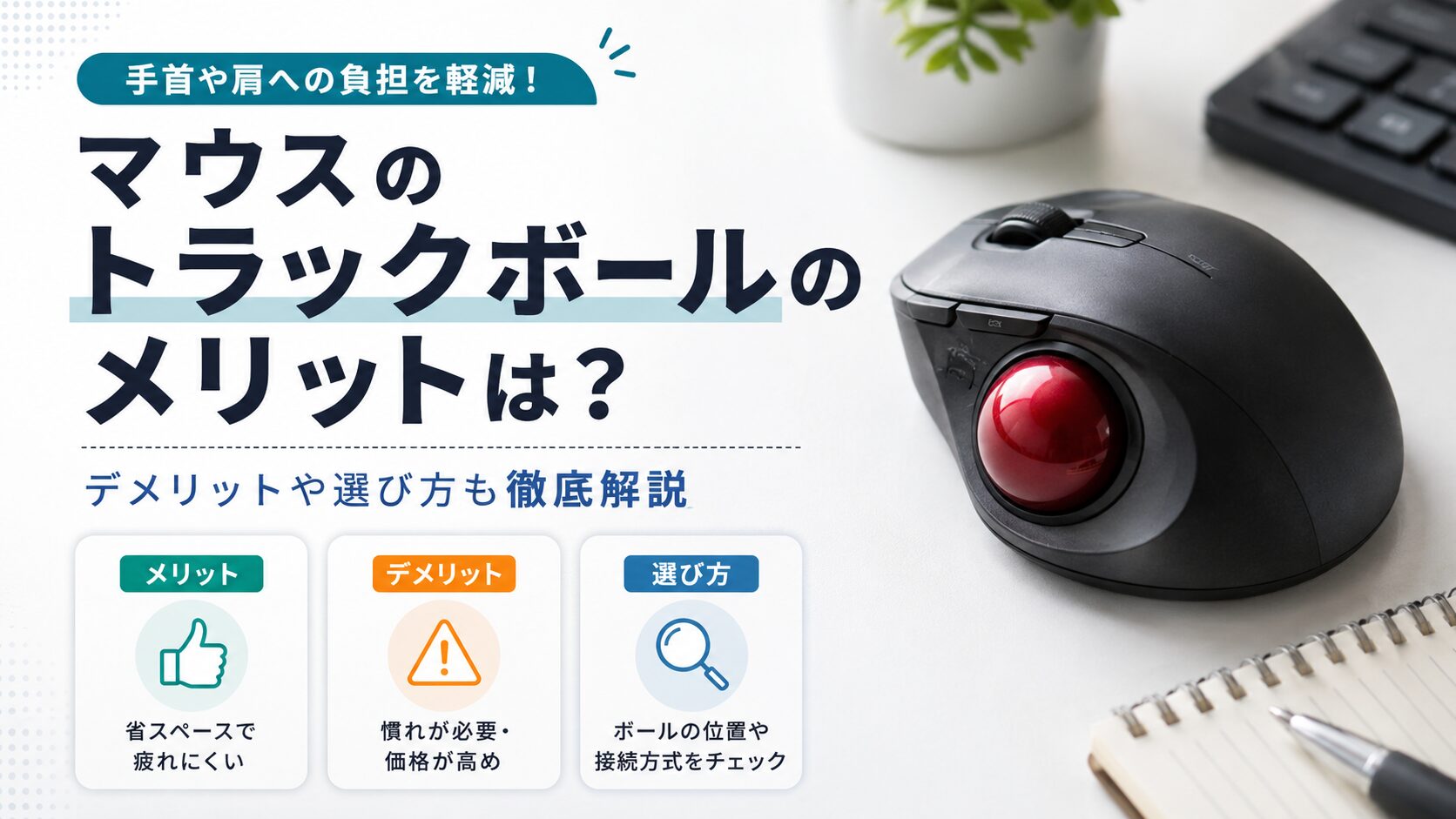
この記事では、マウスのトラックボールのメリットを省スペース・手首への負担軽減・選び方の観点からまとめて解説します。デメリットや慣れるコツ、2026年のおすすめモデルも紹介しているので、ぜひ最後まで読んでみてください。
- トラックボールマウスのメリットとデメリットの両方
- 慣れるまでの期間と早く慣れるための設定のコツ
- 親指タイプと人差し指タイプの違いと自分に合った選び方
- 2026年現在おすすめのトラックボールマウスのモデル

運営者:柏原(かしわばら)
中古パソコン初心者購入ガイド 管理人
ThinkPad、Let's note、MacBookなど、中古パソコンを30台以上自腹で買って使ってきました。買うたびに付属品の欠品、バッテリーの劣化具合、そしてショップ表示の状態ランクと実物の差を記録しています。今使っているPC・タブレット・スマホはすべて中古です。

同じ「Aランク」でも店によって中身は違います。中古はコスパが良く、失敗は機種よりも買う場所を外したときに起きがちです。だからこのサイトでは、機種選びと同じくらい「どこで買うか」を扱っています。
仕様や制度はメーカー公式サイトのほか、IPA(情報処理推進機構)、消費者庁、国民生活センターなどの一次情報で確認しています。紹介料の有無で順位や評価を変えることはしません。
トラックボールマウスとは何か
まずはトラックボールマウスがどんなデバイスなのかをざっくり押さえておきましょう。仕組みを知っておくと、メリットやデメリットの理由が自然と理解できるようになります。
通常のマウスとの仕組みの違い
一般的なマウスは、本体を手で持って机の上で滑らせることでカーソルを動かします。つまり、カーソルを動かすためには腕ごとマウスを移動させる必要があるわけです。
一方、トラックボールマウスは本体を机に固定したまま、マウス上部や側面についているボール(トラックボール)を指で回転させることでカーソルを操作します。本体自体は一切動かしません。
この「本体を動かさない」という構造の違いが、後述するさまざまなメリットを生み出しています。逆に言えば、デメリットの原因になる部分でもあるので、両方しっかり見ていきましょう。
どんな人に向いているか
トラックボールマウスは、次のような方に特に向いています。
- デスクが狭くてマウスを動かすスペースが取りにくい人
- 長時間パソコンを使って手首や腕が疲れやすい人
- 腱鞘炎が心配、またはすでに症状が出ている人
- 大きなモニターやマルチディスプレイ環境で使っている人
- マウスパッドなしでどこでも使いたい人
逆に、FPSゲームのように瞬時の反射神経が求められる操作や、頻繁に持ち運んで使いたい方には少し不向きなところもあります。自分の用途に合っているかを確認しながら読み進めてみてください。
トラックボールマウスのメリット
ここがこの記事のメインです。トラックボールマウスの主なメリットを5つに絞って解説します。「思ったより良さそう」と感じてもらえたら嬉しいです。
省スペースでどこでも使える
トラックボールマウスの最大の特徴のひとつが、本体を動かす必要がないため、広いスペースが一切不要という点です。
一般的なマウスは、カーソルを端から端まで移動させようとすると、マウス自体をそれなりの距離動かさなければいけません。デスクが広ければ問題ないですが、机が狭かったり、周辺機器や資料で埋まっていたりするとかなりストレスになります。
デュアルモニター環境だと特に顕著で、「マウスを持ち上げて元の位置に戻す」という動作が頻繁に発生してしまいます。
トラックボールマウスであれば、本体の設置面積さえ確保できれば、あとはボールを指で転がすだけ。マウスを動かすための空間はゼロで大丈夫です。
さらに、光学式マウスのようにマウスパッドが必須というわけでもありません。ガラステーブルの上でも、膝の上でも、飛行機の座席でも問題なく使えます。「場所を選ばない」という自由度の高さは、通常のマウスにはない大きな魅力です。
手首や腕への負担が少ない
通常のマウスを長時間使い続けると、手首・肘・肩といった広い範囲の筋肉を使い続けることになります。これが慢性的な疲労につながりやすいんですよね。
トラックボールマウスは、カーソルの操作を指先の動きだけで完結させます。手首はほとんど動かさず、腕や肩への負担も大幅に軽減されます。
- 通常のマウス:手首・肘・肩・前腕の筋肉すべてを継続的に使う
- トラックボール:指先(親指や人差し指)のみを使い、手首・腕・肩はほぼ固定
毎日8時間パソコンで作業する方であれば、この差は1日ごとに積み重なります。「疲れにくくなった」「肩こりが減った」という声はトラックボールユーザーから頻繁に聞かれます。長時間デスクワークをする方には、特に実感しやすいメリットかもしれません。
腱鞘炎の予防・改善に効果的
手首の反復動作が原因で起きる腱鞘炎。「トラックボールに変えてから症状が楽になった」という話は実際に多く聞かれます。
厚生労働省が策定した「情報機器作業における労働衛生管理のためのガイドライン」(2019年)でも、パソコン作業による身体的疲労や腱鞘炎リスクの存在が明記されており、作業環境の改善が重要であるとされています。
トラックボールマウスは手首をほとんど動かさない構造なので、腱鞘炎の主な原因となる手首の反復的な屈曲・伸展を根本から減らせるのが大きなポイントです。
腱鞘炎の治療や改善については、医療機関での診断・アドバイスを優先してください。トラックボールはあくまで負担軽減のサポートとしての活用をおすすめします。すでに症状がある方は、導入前に医師へご相談ください。
大画面でもカーソル移動がラク
大きなモニターやデュアルディスプレイ環境では、カーソルを画面の端から端まで移動させる機会が多くなります。通常のマウスだと「マウスを持ち上げて元の位置に戻す」という動作が頻繁に発生して、地味にストレスになるんです。
トラックボールマウスなら、ボールを指で勢いよく弾くだけで一瞬にして画面の対角線までカーソルを飛ばせます。この操作感に慣れると、通常のマウスでの「スペースが足りなくてマウスを持ち直す」という作業に戻れなくなるほどです。
また、本体が固定されているため、タイピングの振動などでカーソルが意図せずズレるというトラブルも起きません。精密な位置への操作も安定しやすいです。
マウスパッドが不要で場所を選ばない
光学式マウスはマウスパッドなしだと反応が悪くなったり、ガラスや透明な素材の上では正常に機能しなかったりします。
トラックボールマウスはボールの回転をセンサーで読み取る仕組みなので、設置面の素材や質感にまったく影響されません。ガラステーブルの上でも、ソファの上でも、布団の上でもそのまま使えます。
マウスパッドを別途購入する手間とコストが省けるのも、地味にありがたいポイントです。
気になるデメリットと対処法
メリットばかりではありません。トラックボールマウスには特有のデメリットもあります。ただ、それぞれに対処法があるので、事前に把握しておくだけで導入後の戸惑いをぐっと減らせます。
慣れるまでの期間はどのくらい?
これが多くの人が一番気にするところだと思います。結論から言うと、個人差はありますが、数日〜長くて1ヶ月程度で慣れるケースが多いです。
私が最初にトラックボールを使い始めたとき、正直「なんでこんなに動かしにくいんだ」とイライラしました。指先だけでカーソルをコントロールするという感覚が、長年のマウス操作で染み付いた神経回路と全然合わなかったんです。
ただ、数日使い続けていると、ある日突然「あ、なんか自然に動かせてる」という瞬間が来て、そこからは一気に快適になりました。
慣れるまでの「最初の壁」を乗り越えられるかどうかが、トラックボールマウスと長く付き合えるかのカギです。
慣れるまでの期間は作業効率が一時的に落ちることがあります。仕事が忙しい時期は避けて、休日や余裕のあるタイミングから使い始めるのがおすすめです。
早く慣れるコツとポインタ速度の設定
トラックボール初心者がよくやってしまう失敗が、通常のマウスと同じポインタ速度設定のまま使い続けることです。これだと細かい操作がしにくく、ストレスが溜まる一方になります。
Windowsでのおすすめ初期設定
早く慣れるためには、OS側の設定を少し調整するのが効果的です。
- トラックボール本体の感度(ポインタ速度)を少し落とす
- Windowsの「ポインターの精度を高める(マウスの加速)」設定をオンにする
- 細かく動かすと遅く・勢いよく弾くと速く動くようになり、操作が安定しやすくなる
設定場所はこちらです。
- 「設定」→「Bluetoothとデバイス」→「マウス」→「マウスの追加設定」→「ポインターオプション」
「ポインターの精度を高める」のチェックをオンにした状態で、ポインタ速度のスライダーを少し遅めに設定するのがポイントです。この設定を自分の指の動かし方に合わせてちょこちょこ変えていくのが、慣れを早める一番のコツかなと思います。
ロジクールモデルはソフトウェアでさらに細かく調整できる
ロジクール製のトラックボールマウスであれば、「Logi Options+」というソフトウェアを使うことで、OS設定とは別により細かい感度調整やボタンのカスタマイズが可能です。
初期設定のしやすさという点でも、ロジクール製品は初心者向きと言えます。
定期的なお手入れ・掃除が必要
トラックボールマウスは構造上、指の皮脂や空気中のほこりがボールとその受け部分に蓄積しやすいです。汚れが溜まるとボールの動きが重くなったり、引っかかりを感じたりするようになります。これはすべてのトラックボールマウスで避けられない特性です。
掃除の目安と手順
2週間に1回程度のメンテナンスが目安です。手順はシンプルで、慣れると5分もかかりません。
- マウス裏面の穴から指や細い棒でボールを押し出して取り外す
- ボールが収まる内部(支持球やセンサー周囲)を綿棒で乾拭きする
- 取り外したボールをやわらかい布で拭き上げる
- ボールを両手のひらで1〜2分コロコロと転がして皮脂を馴染ませてから戻す
センサー部分にアルコールを使うと部品が劣化する可能性があります。清掃には乾拭きが基本です。水拭きも避けてください。
ボール表面の油分が枯渇していると、かえって滑りが悪くなることがあります。手が乾燥しているときは、少量のハンドクリームを手に馴染ませてからボールを転がし、余分な油をさっと拭いてから戻すと滑らかさが復活することがあります。
持ち運びには不向き
トラックボールマウスは本体の安定性を確保するために重量があり、サイズも大きめです。たとえばロジクールのMX ERGO Sは金属プレート込みで約259gあります。ノートパソコンと一緒にカバンに入れて毎日持ち歩くのには向いていません。
また、FPSゲームのようにピクセル単位の素早い反応が求められる操作も、通常のマウスのほうが有利なケースがあります。自宅や職場への据え置きデバイスとして使うことを前提にした方が、トラックボールの恩恵を最大限受けられます。
親指タイプと人差し指タイプの違い
トラックボールマウスには大きく3つのタイプがありますが、特に多くの人が迷うのが「親指タイプ」と「人差し指タイプ」の選択です。どちらが自分に向いているかを理解しておくだけで、購入後の後悔をかなり減らせます。
親指タイプの特徴と向いている人
親指タイプは、マウスの左側面にボールが配置されており、親指でボールを転がしてカーソルを操作します。左右クリックやスクロールホイールの配置は通常のマウスとほぼ同じなので、乗り換え時の戸惑いが少ないのが最大の特徴です。
- 通常のマウスに近いボタン配置で移行しやすい
- コンパクトな筐体モデルが多い
- 市場の製品数が最も多く選びやすい
- 長時間使用で親指の付け根(母指球)に負担が集中することがある
トラックボール初心者や、まずは試してみたい方には親指タイプがおすすめです。代表モデルはロジクールのERGO M575Sです。
ただし、長時間使い続けると親指の付け根が疲れてくることがあります。その場合は操作の合間に少し親指を休ませる意識を持つと改善しやすいです。
人差し指タイプの特徴と向いている人
人差し指タイプ(または中指タイプ)は、本体の中央から前方にかけて大型のボールが配置されており、複数の指でボールを操作します。
ボール径が大きい(直径34mm〜52mmなど)モデルが多く、指先で細かい微調整がしやすいという特徴があります。CAD設計やDTM(音楽制作)、グラフィックデザインなど精密な操作が必要な作業との相性が特に良いです。
- 大玉で精密操作がしやすい
- 複数の指で操作するため疲労が分散されやすい
- 「親指でクリック」という新しい操作に慣れる必要がある
- 筐体が大型のモデルが多い
初心者におすすめはどちらか
迷ったら親指タイプから始めるのがおすすめです。理由はシンプルで、通常のマウスに近い操作感なので、慣れるまでのストレスが少なく済むからです。
人差し指タイプは慣れたあとのポテンシャルが高いので、精密な作業をメインにしている方や、親指タイプを使いこなした後のステップアップとして検討するのがいいと思います。
| 比較項目 | 親指タイプ | 人差し指タイプ |
|---|---|---|
| ボールの位置 | 本体左側面 | 本体中央〜前方 |
| 移行のしやすさ | ◎ 通常マウスに近い配置 | △ 新しい操作感に慣れる必要あり |
| 精密操作 | ○ 標準的 | ◎ 大玉で微調整しやすい |
| 疲労の分散 | △ 親指に集中しやすい | ○ 複数指で分散できる |
| 向いている用途 | 一般事務・ブラウジング・初心者 | CAD・DTM・デザイン・精密作業 |
トラックボールマウスの選び方
「よし、買ってみよう」と思ったときに次に悩むのが製品選びです。主要なポイントを押さえておきましょう。
接続方式で選ぶ(有線・無線)
接続方式は大きく「有線」「無線(USBレシーバー)」「Bluetooth」の3種類です。
有線はケーブルの煩わしさがありますが、電池切れや接続切れの心配がなく安定しています。一方、無線やBluetoothモデルはデスク周りをすっきりさせられます。
」有線マウスのコードのストレスから逃れたくてトラックボールに乗り換える方も多いので、無線モデルを選ぶ方が多い傾向にあります。
なお、ワイヤレスマウスが突然動かなくなるケースがあります。接続設定やレシーバーの問題で起きることが多いので、参考までにワイヤレスマウスが動かないときの原因と直し方もチェックしておくといいかもしれません。
ボタン数とカスタマイズ性で選ぶ
トラックボールマウスは本体が大きめなので、拡張ボタンが複数搭載されているモデルが多いです。これらのボタンにキーボードショートカットを割り当てることで、作業効率をさらに上げられます。
たとえばロジクールのモデルなら「Logicool Options+」というソフトウェアで自由にボタンのカスタマイズが可能です。「進む/戻る」「コピー/貼り付け」「音量調整」など、よく使う操作を手元で完結させると作業がぐっとスムーズになります。
ボタンカスタマイズの設定ソフトが日本語対応しているかどうかも、購入前に確認しておくと安心です。
2026年おすすめの人気モデル
2026年現在、特に人気の高いモデルをまとめます。価格は変動することがあるため、購入時は各販売ページで最新情報をご確認ください。
| モデル名 | タイプ | 主な特徴 | こんな人に向いている |
|---|---|---|---|
| ロジクール ERGO M575S | 親指 | 軽量145g・最長24ヶ月電池持ち(M575S)・コスパ良好 | 初心者・コスパ重視の方 |
| ロジクール MX ERGO S | 親指 | 20度傾斜調節・FLOW機能・ハイエンド | 複数PC操作・長時間使用のプロ向け |
| エレコム M-IT10シリーズ | 親指 | 人工ルビー採用・なめらかな操作感 | 操作感の滑らかさを重視する方 |
| エレコム HUGE(M-HT1) | 人差し指 | 直径52mm大玉・パームレスト付き | CAD・DTM・精密作業が多い方 |
| ケンジントン Orbit(72337JP) | 人差し指 | スクロールリング搭載・左右対称設計 | 左利き・リングスクロール好きの方 |
どのモデルが自分に合っているか迷う場合は、まずエントリーモデルのロジクール ERGO M575Sから始めるのが無難です。コストを抑えながら本格的なトラックボール体験ができます。製品の詳細スペックや最新価格は、各メーカーの公式サイトでご確認ください。

 ポチップ
ポチップ
 ポチップ
ポチップ
また、中古パソコンと一緒に周辺機器を揃えたい方は、中古パソコン購入後に揃えたい便利ガジェットと周辺機器の紹介記事も参考になるかもしれません。
まとめ:トラックボールのメリットは使ってみてはじめてわかる
- 初心者は通常マウスに近い配置の親指タイプから始めるのがおすすめ
- 慣れるまではポインタ速度の設定調整が重要。OS設定を見直そう
- 2週間に1回程度の定期的な掃除でベストな操作感をキープ
- 精密作業メインなら人差し指タイプも検討する価値あり
マウスのトラックボールのメリットを改めて整理すると、省スペース・手首や腕への負担軽減・腱鞘炎の予防・マウスパッド不要・大画面でのスムーズなカーソル移動と、長時間パソコンを使う人にとってはかなり大きな恩恵があります。
デメリットとして慣れるまでの期間や定期的な掃除の必要性はありますが、どちらも対処法があるので過度に心配する必要はありません。慣れてしまえば「なんで今まで普通のマウスを使ってたんだろう」と思えるくらい快適になります。
私自身、最初はイライラしながらも使い続けた結果、今では手放せないデバイスになりました。
「気になってるけど踏み出せない」という方は、まず手頃なエントリーモデルで試してみるのが一番です。実際に使ってみると、メリットの大きさを肌で感じられると思います。この記事が参考になればうれしいです。