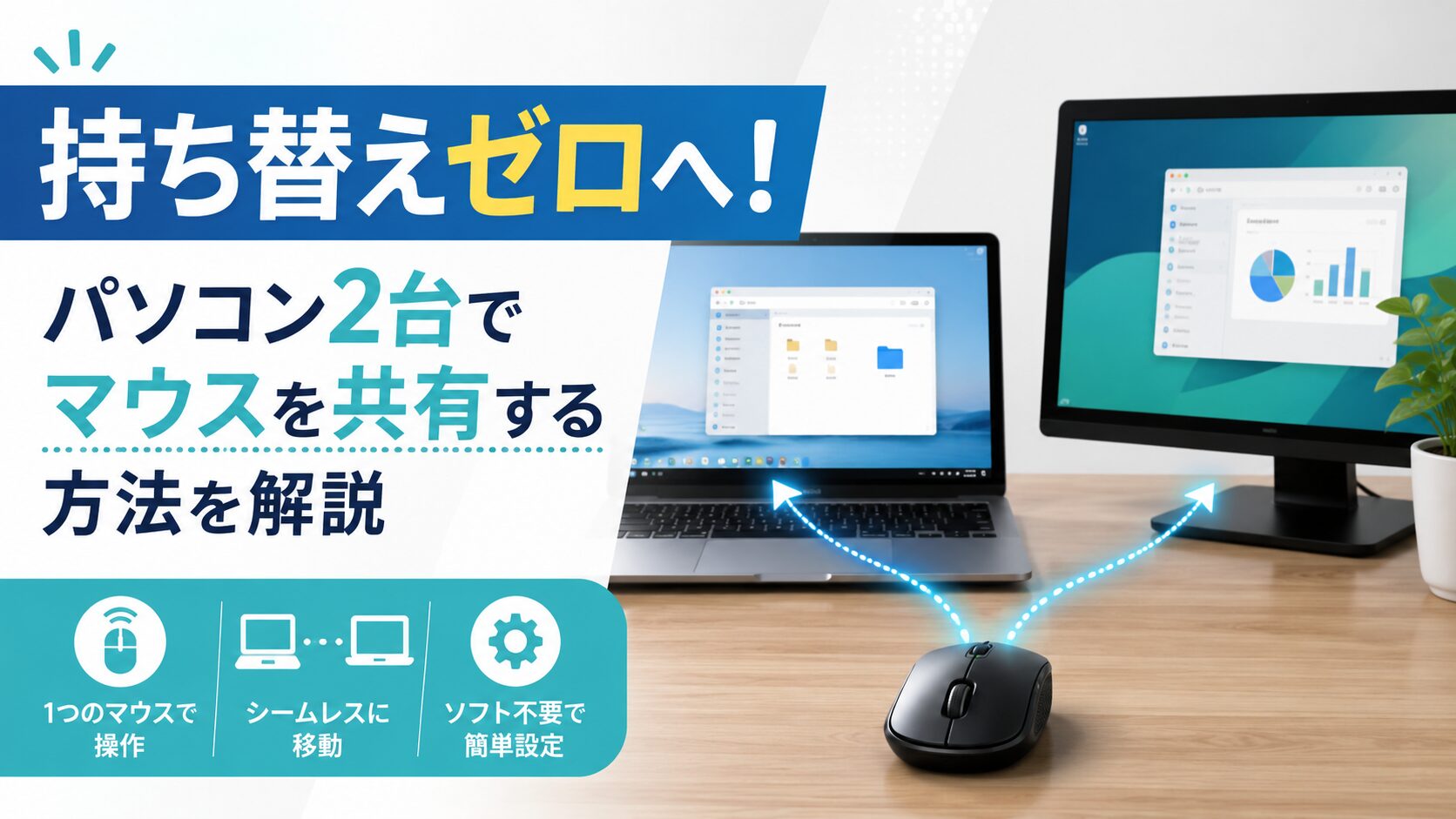
デスクの上に2台のパソコンを並べて使っているとき、「マウスをいちいち持ち替えるのが面倒くさい…」と感じたことはありませんか?
在宅ワークが広まった影響で、会社から貸与された業務用ノートPCと自分のデスクトップPCを並べて使うスタイルが一気に増えました。
そのたびにマウスを持ち替えたり、キーボードを2つ並べたりと、デスクがごちゃごちゃになって作業効率もガタ落ちになりがちです。
実は、パソコン2台でマウスやキーボードを共有する方法はいくつかあって、無料ソフトを使う方法、リンクケーブルを使う方法、KVMスイッチ(切替器)を使う方法など、自分の環境や目的に合わせて選ぶことができます。
WindowsとMacが混在していても対応できるものもありますし、接続が切れる・動かないといったトラブルの解決策も含めてこの記事で全部まとめています。
「どれが自分に合っているかわからない」という方でも、この記事を読み終わるころには「自分はこれにしよう」とスッキリ決められると思います。ぜひ最後まで読んでみてください。
- パソコン2台でマウスを共有する4つの方法とそれぞれの特徴
- 無料ソフト(Mouse without Borders・Barrierなど)の使い方と選び方
- リンクケーブルとKVMスイッチのおすすめ製品と違い
- 接続が切れる・マウスが動かないときの原因と対処法

運営者:柏原(かしわばら)
中古パソコン初心者購入ガイド 管理人
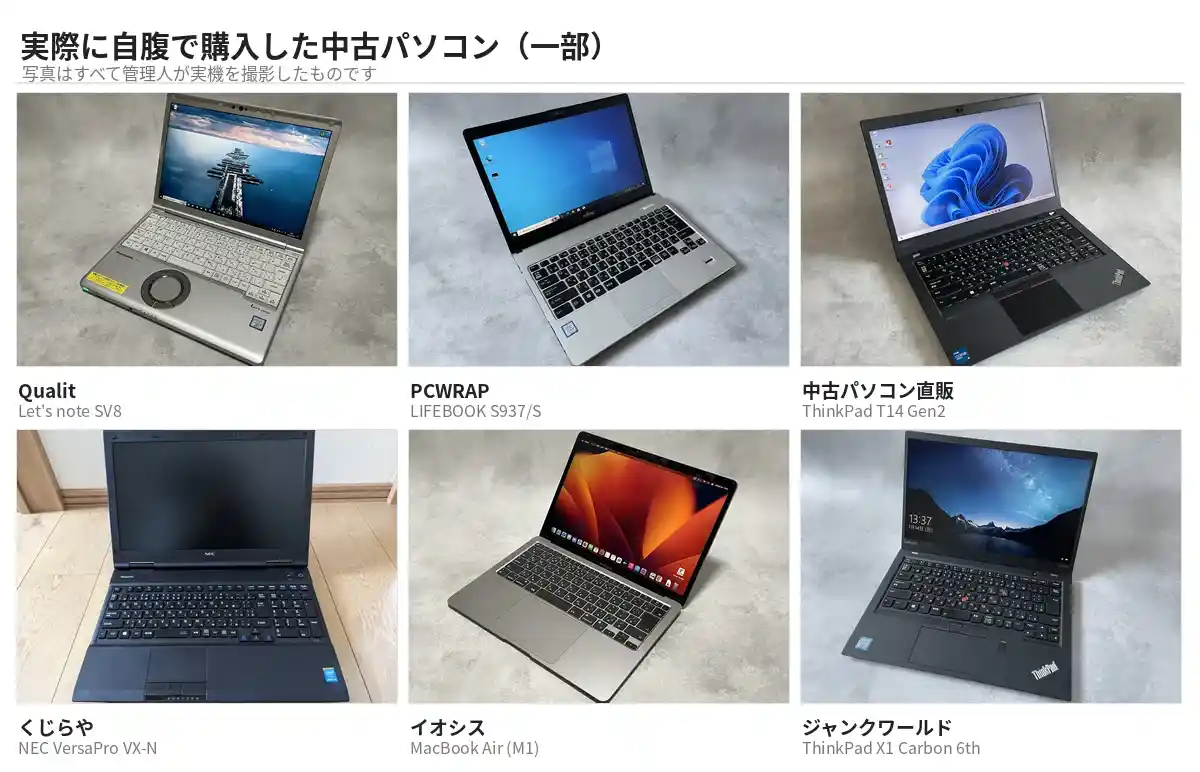
ThinkPad、Let's note、MacBookなど、中古パソコンを30台以上自腹で買って使ってきました。買うたびに付属品の欠品、バッテリーの劣化具合、そしてショップ表示の状態ランクと実物の差を記録しています。今使っているPC・タブレット・スマホはすべて中古です。
同じ「Aランク」でも店によって中身は違います。中古はコスパが良く、失敗は機種よりも買う場所を外したときに起きがちです。だからこのサイトでは、機種選びと同じくらい「どこで買うか」を扱っています。
仕様や制度はメーカー公式サイトのほか、IPA(情報処理推進機構)、消費者庁、国民生活センターなどの一次情報で確認しています。紹介料の有無で順位や評価を変えることはしません。
パソコン2台でマウスを共有する方法
まずは「どんな方法があるのか」を整理しておきましょう。方法によって必要なものや向いている環境がかなり違うので、ここを押さえておくと後半の選び方がぐっとわかりやすくなります。
大きく分けると3つのアプローチがあります。
| 方法 | 必要なもの | こんな人向け | 費用目安 |
|---|---|---|---|
| ソフトウェア共有 | 同じLAN環境・対応ソフト | コストを抑えたいWindows/Macユーザー | 無料〜有料 |
| リンクケーブル | 専用USBケーブル | 大容量ファイルを頻繁に移動したい人 | 3,000〜7,000円前後 |
| KVMスイッチ | 切替器本体+各種ケーブル | セキュリティが厳しい職場環境の人 | 7,000円〜 |
ソフトウェアで共有する方法
同じWi-Fiやネットワーク(LAN)に2台のパソコンがつながっていれば、専用のソフトをインストールするだけでマウスとキーボードを共有できます。
追加のケーブルや機器が不要なので、デスクをすっきりさせたい人に向いています。無料で使えるツールも多く、コストをかけずに試せるのが最大の魅力です。
ただし、会社のネットワークのようにセキュリティが厳しい環境だと、通信がブロックされて使えないケースがあります。また、2台のPCが同じLAN上にある必要があるので、異なるサブネットやゲスト用Wi-Fiと有線LANをそれぞれ使っている場合は注意が必要です。
ソフトウェア共有はネットワーク環境に依存するため、PCがスリープすると接続が切れることがあります。スリープ設定をオフにしておくとトラブルが減ります。
リンクケーブルで共有する方法
2台のパソコンをUSBケーブルで直接つなぐ方法です。ネットワーク環境に左右されないのが最大のメリットで、Wi-Fiがない場所でも使えます。ケーブルを挿すだけで自動的にドライバがインストールされるので、設定が苦手な人にも扱いやすいのが特徴です。
さらに、ファイルをドラッグ&ドロップで直接移動できるのも大きな強みです。ソフトウェア系の方法ではクリップボード経由のコピーが限界ですが、リンクケーブルなら動画や画像などの大きなファイルもスムーズに転送できます。
KVMスイッチで切り替える方法
KVMスイッチ(PC切替器)は、ボタンひとつで接続先のPCを物理的に切り替えるハードウェアです。ソフトウェアのインストールが一切不要で、会社の厳しいセキュリティポリシー下でも使えるのが特徴です。
ネットワークもソフトウェアも介さないため情報漏洩リスクが極めて低く、金融・医療・官公庁系の職場でも採用されているアプローチです。
ただし、ケーブルの本数が増えてデスクが複雑になりやすい点と、シームレスなカーソル移動はできない(ボタン操作が必要)点は念頭に置いておきましょう。
無料ソフトでマウスを共有する方法
「とにかくコストをかけずに試したい」という場合は、無料ソフトが現実的な第一歩です。ここでは代表的な3つのソフトを紹介します。それぞれ得意な環境が違うので、自分の使っているOSを確認しながら読んでみてください。
Mouse without Bordersの使い方
Windows環境で2台のマウスとキーボードを共有するなら、Mouse without Bordersが最もおすすめです。
もともとMicrosoftの社内プロジェクト「Microsoft Garage」から生まれたツールで、現在はMicrosoft PowerToysの機能の一部としても利用できます。完全無料で使えて、最大4台までのWindows PCを1組の入力デバイスで操作可能です。
基本的な設定手順
設定はとてもシンプルです。まず2台のPCそれぞれにMouse without Bordersをインストールします。次に、メインPCで表示されるセキュリティコードをサブPCに入力するだけで接続完了です。
設定画面でPCのアイコンをドラッグして「左に置くか、右に置くか」を指定すれば、マウスを画面端まで動かすだけでスムーズにもう一方のPCへ移動できます。
- 完全無料・Microsoftの公式ツール(PowerToysからも導入可能)
- Windows専用(MacやLinuxには非対応)
- 最大4台まで接続可能
- 既存のマウスをそのまま使える・追加ハードウェア不要
接続状態の確認方法
接続状態はタスクトレイのアイコンの色で確認できます。黄色なら接続完了、赤ならエラーが発生しているサインです。もし接続が切れた場合は、設定画面から「接続を更新」を選択するだけで復旧できます。
ネットワークが安定していれば、日常的なトラブルはほとんどありません。
Mouse without BordersはWindows専用です。MacやLinuxが混在する環境では使えないので注意してください。その場合は次に紹介するBarrierを検討してみてください。
Barrierの使い方
WindowsだけでなくMacやLinuxも使っている場合は、Barrierというオープンソースのソフトが有力な選択肢になります。かつて有名だった商用ソフト「Synergy」のソースコードをベースに開発されたもので、完全無料で使えるのが魅力です。
設定の考え方はMouse without Bordersと似ていて、操作する側のPCを「サーバー」、操作される側を「クライアント」として設定します。画面端にカーソルを動かすだけで別のPCに移動でき、テキストのクリップボード共有にも対応しています。
ただし、オープンソースソフトウェアの宿命として、特定のOSバージョンとの相性問題が出ることがあります。また、Barrierは2022年2月以降公式の更新が止まっており、現在は後継プロジェクトの「Input Leap」が開発を引き継いでいます。
最新のOSで使う場合はInput Leapも検討してみてください。導入前に自分の環境で動作確認をしてから本格運用するのが安心です。
BarrierはWindows・Mac・Linux間をまたいで使えるため、開発者やデザイナーなど複数OSを扱うユーザーから特に支持されています。
ShareMouseの無料版と有料版の違い
ShareMouseも複数PC間でマウスとキーボードを共有できるソフトです。他のソフトと一線を画すのは、操作していない側のモニターを自動で暗くする機能や、スクロール速度を最適化する独自の機能を持っている点です。
マルチディスプレイ環境での目の疲れを軽減してくれるので、長時間作業する人にはうれしい配慮ですね。
| 項目 | 無料版 | 有料版(Pro) |
|---|---|---|
| 共有できる台数 | 最大2台まで | 3台以上対応 |
| PC間のデータ転送 | 非対応 | 対応 |
| 法人利用 | 明確に禁止 | 対応 |
| マルチモニター対応 | 制限あり | フル対応 |
ShareMouseの無料版は個人利用限定です。会社のPCで使う場合は必ず有料ライセンスを購入してください。ライセンス違反は思わぬトラブルにつながるので要注意です。
Logicool Flowでマウスを共有する方法
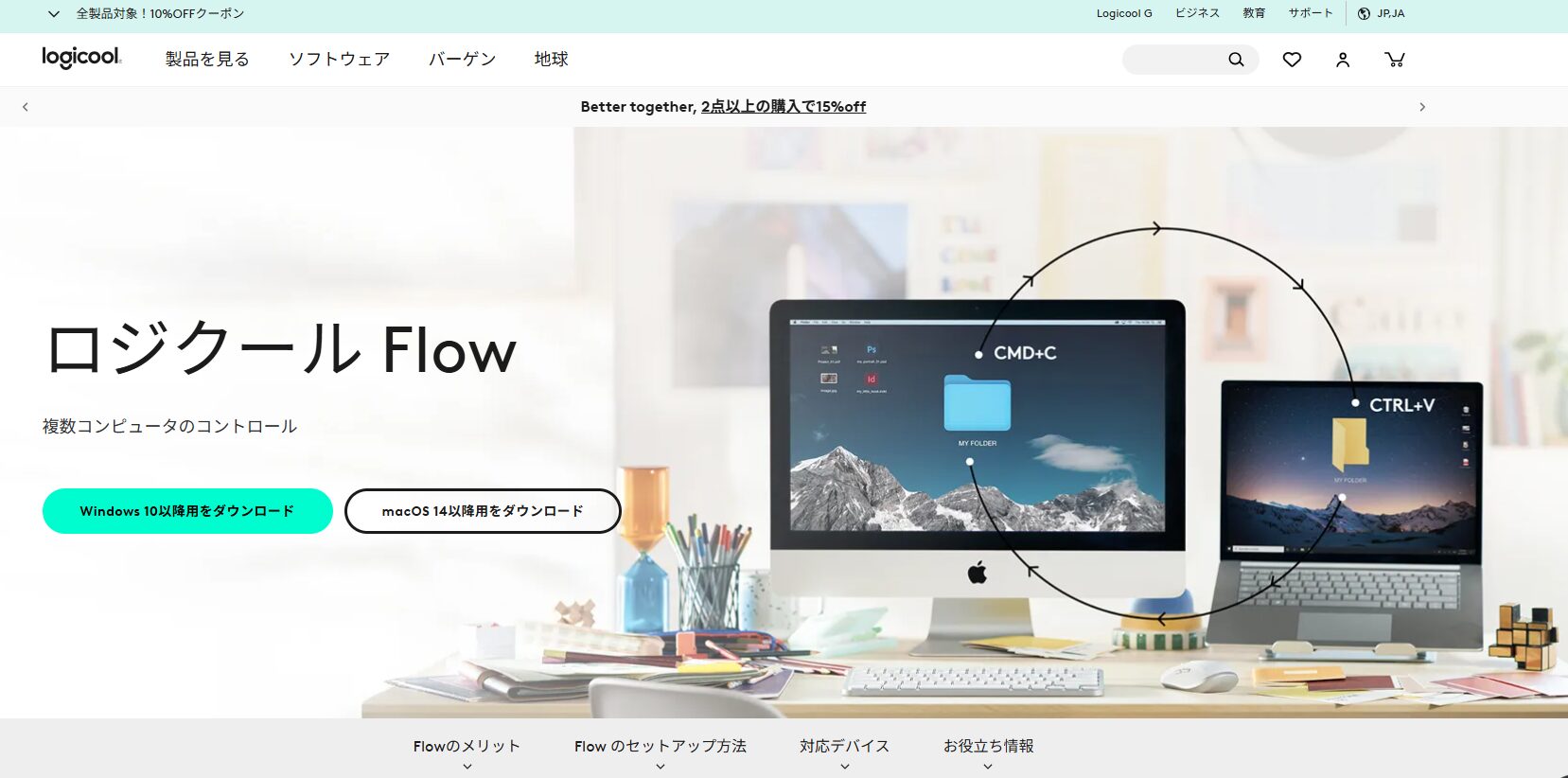
「ケーブルを一切使わず、MacとWindowsをスマートに行き来したい」という人には、Logicool Flowという機能が特におすすめです。
ロジクールの対応マウスと専用ソフト「Logi Options+」を組み合わせることで、まるでデュアルモニターのようにPCをまたいでカーソルが動きます。操作感はとにかくスムーズで、一度使うと手放せなくなるという声が多いです。
Logicool Flow対応のおすすめマウス
Logicool Flowを使うには、Flow機能に対応したマウスが必要です。価格帯によっていくつかのモデルがあるので、用途と予算に合わせて選ぶといいでしょう。
MX Master 4(ハイエンドモデル)
MX Master 4は、プロフェッショナル向けの最上位モデルです。触覚フィードバック機能を搭載しており、細かいスクロール操作も快適にこなせます。価格は2万円前後とやや高めですが、長時間作業する人には十分投資する価値があります。

 ポチップ
ポチップ
Signature Plus M750(バランスモデル)
コストを抑えたい場合は、Signature Plus M750がバランスのいい選択肢です。Bluetooth 5.0と2.4GHz無線の両方に対応していて、5,000円前後で購入できます。レビューの評価も高く、Flow入門としてちょうどいいモデルです。
 ポチップ
ポチップ
Signature M650(リーズナブルモデル)
さらに予算を抑えたいなら、後継機のSignature M650も候補に入ります。M590の後継モデルにあたり、4,000円台前半で購入できて静音性も高く、オフィスや深夜の作業でも使いやすいです。
なお、旧モデルのM590は現在ほぼ廃番状態で入手しづらくなっています。
Logicool Flowは最大3台のPC間でカーソルを移動できます。2台だけでなく3台並べて使いたい場合にも対応できます。
 ポチップ
ポチップ
WindowsとMac間での共有設定
Logicool Flowの優れている点のひとつが、WindowsとMacが混在していても使えることです。両方のPCに「Logi Options+」をインストールして、同じネットワークに接続すれば自動的に検出されます。
設定時に確認しておくべき2つのポイント
まず、2台のPCが同じサブネット内のネットワークに接続されていることを確認してください。一方が会社の有線LAN、もう一方が個人のWi-Fiという場合は通信できません。
次に、クリップボード共有機能についてです。WindowsでコピーしたテキストをそのままMacにペーストすることができますが、ドラッグ&ドロップでのファイル移動はできません。大きなファイルのやり取りが必要な場合は、後述するリンクケーブルの方が適しています。
Logicool Flowは通信にUDPポート(59870番)を使用します。ファイアウォールやセキュリティソフトがこのポートをブロックしていると接続できません。「他のPCが見つからない」という場合はまずここを疑ってみてください。
リンクケーブルでおすすめの製品
「ソフトウェアの設定が面倒」「ネットワーク環境に依存したくない」「大きなファイルもサクサク移動したい」という場合は、リンクケーブルが一番手っ取り早い解決策です。
私がこのサイトを運営していて、読者の方からよく相談を受けるのが「会社のPCと自分のPCでファイルを移動させたい」というケースです。
ソフトウェア系の方法はネットワーク設定や会社のセキュリティポリシーで弾かれることが多く、結局「ケーブルが一番確実だった」という声をよく聞きます。
「Mouse without Bordersを試したけれど会社のファイアウォールに弾かれてしまって、サンワサプライのリンクケーブルに切り替えたら一発で解決した」という体験談も複数いただいています。
シンプルな解決策が最強、というのはガジェット界の真理かもしれません。
エレコムのリンクケーブル
 ポチップ
ポチップ
エレコムのリンクケーブルは、Type-C変換アダプター付きのモデルが充実しているのが特徴です。最近のMacBookはUSB Type-Aポートを搭載していないモデルが多いので、Type-C対応は地味に重要なポイントです。
MacとWindowsを併用している人は、まずエレコムのラインナップを確認してみてください。
また、AOSデータの「ファイナルパソコン引越しWin11対応版」のように、データ移行ソフトと専用USBリンクケーブルがセットになったパッケージ製品もあります。
古いPCから新しいPCへの引越しを考えている場合は、こういったオールインワン製品も選択肢に入れてみてください。
 ポチップ
ポチップ
サンワサプライのリンクケーブル
サンワサプライは「KB-USB-LINK4」や「500-USB070」など、USB 3.0(5Gbps)対応のリンクケーブルをラインナップしています。USB 3.0対応モデルは転送速度が速く、動画や大量の写真データを移動させる場面でもストレスを感じにくいです。
価格は6,000〜8,000円台が目安で、USB 3.0対応モデルとしては妥当な価格帯です。ただし、USB 3.0の速度を活かすには接続する2台のPC両方にUSB 3.0ポートが必要です。片方がUSB 2.0だと速度が落ちてしまうので、事前に確認しておきましょう。
 ポチップ
ポチップ
USB3.0とUSB2.0の転送速度の違い
リンクケーブルを選ぶうえで、USB規格の違いは作業効率に直結します。簡単に比較するとこんな感じです。
| 規格 | 最大転送速度 | 向いている用途 |
|---|---|---|
| USB 2.0 | 最大480Mbps | テキスト・Officeファイルの共有、普段のマウス操作共有 |
| USB 3.0(5Gbps) | 最大5Gbps | 動画・RAW画像など大容量ファイルの移動、PC引越し |
普段のマウス共有とちょっとしたファイルコピーが目的なら、USB 2.0の安価なモデルで十分です。動画編集や大量のRAWデータを扱う場合は、USB 3.0対応モデルを選んでおく方が後悔しません。なお、具体的な製品の最新価格や在庫状況は各メーカーの公式サイトでご確認ください。
マウス共有で接続が切れる・動かない時の対処法
「設定はうまくいったのに、気づいたら接続が切れている」「マウスが突然動かなくなった」というトラブルは、マウス共有あるあるです。原因はいくつかのパターンに分類できるので、順番に確認してみてください。
ファイアウォールの設定を確認する
ソフトウェア系のマウス共有ツール(Logicool FlowやMouse without Bordersなど)が「他のPCが見つからない」「接続できない」という状態になっている場合、ファイアウォールがツールの通信をブロックしている可能性が高いです。
Windows Defenderやサードパーティ製のセキュリティソフトが、バックグラウンドで動くツールの通信を「不審なアクセス」と判断してブロックするケースが非常に多いです。以下の手順で確認してみてください。
- Windowsの「セキュリティとメンテナンス」からファイアウォールの設定を開く
- 「アプリにファイアウォール経由の通信を許可する」から対象ソフトを探す
- 対象ソフトが見つかったら「プライベート」と「パブリック」の両方にチェックを入れる
- Logicool Flowの場合はUDPポート59870番を開放する必要がある場合もある
会社のPCで設定変更が自分ではできない場合は、社内のシステム管理者に相談してください。自己判断でセキュリティ設定を変更するのはリスクが伴います。
USBの電源管理設定を変更する
「しばらく使っていなかったらマウスが動かなくなった」という症状は、USBのセレクティブサスペンドが原因のことがほとんどです。これはWindowsが省電力のためにUSBへの給電を自動で止めてしまう機能です。
解除手順
- 「コントロールパネル」→「電源オプション」を開く
- 「プラン設定の変更」→「詳細な電源設定の変更」をクリック
- 「USB設定」→「USBのセレクティブサスペンドの設定」を探す
- 「無効」に変更して「OK」を押す
これだけで解決するケースが多いです。
ノートPCの場合は「バッテリー駆動時」と「電源接続時」の両方を無効にしておくと安心です。
ワイヤレスマウスの電波干渉を解消する
ワイヤレスマウスのカーソルが飛んだり、突然反応しなくなったりする場合は、電波干渉が起きている可能性があります。2.4GHz帯を使うワイヤレスマウスは、Wi-Fiルーターや電子レンジ、USB 3.0機器から出るノイズと干渉することがあります。
まずUSBレシーバーの位置を変えてみてください。PC背面の奥まったポートより、前面のポートに差し替えるだけで改善することがあります。Bluetoothマウスの場合は、一度ペアリングを削除して再登録するのが有効です。
USB 3.0の外付けHDDやSSDをPCに接続しているとき、近くにワイヤレスマウスのレシーバーがあると干渉しやすくなります。レシーバーの位置をノイズ源から離してみてください。
それでも解決しない場合は、マウスを別のPCに接続して正常に動くかどうか確認してみてください。別のPCで動けばPC側の設定やポートの問題、動かなければマウス本体の故障や電池切れが疑われます。切り分けをすることで原因を素早く特定できます。
まとめ:パソコン2台のマウス共有、自分に合った方法を選ぼう
パソコン2台でのマウス共有には、ソフトウェア・リンクケーブル・KVMスイッチという3つのアプローチがあります。それぞれ向いている環境が違うので、自分の状況に当てはめて選ぶのが一番です。
- コストをかけたくないWindows2台ユーザー → Mouse without Borders(無料)
- MacとWindowsを両方使うユーザー → Logicool Flow対応マウス
- 大容量ファイルを頻繁に移動したい → USB 3.0対応リンクケーブル
- セキュリティが厳しい職場環境 → KVMスイッチ(切替器)
接続が切れる・マウスが動かないといったトラブルが起きたときは、ファイアウォールの設定・USBの電源管理・電波干渉の3つを順番に確認してみてください。ほとんどのケースはこの3つのどれかで解決します。
製品の最新価格や詳細スペックはメーカーの公式サイトで必ず確認するようにしてください。また、会社のPCに関する設定変更は、必ずシステム管理者に相談してから行うことをおすすめします。
この記事がパソコン2台のマウス共有環境を整える参考になれば幸いです。