作業中にマウスのポインタが突然消えて、「あれ?どこいった?」ってなった経験、ありませんか?私は職場のパソコンが窓際に置いてあって、日差しが強い日に白いポインタが画面に溶け込んで全く見えなくなったことがあります。
最初は「壊れた?」と焦りましたが、原因はポインタの色でした。設定で黒いポインタに変えたら一発解決でした。
こういうシンプルな原因のこともあれば、Windows11のアップデート後に突然消えたり、Chromeを使っているときだけ消えたり、ゲーム中に消えてそのまま戻ってこなかったり、原因はさまざまです。
この記事では、マウスのポインタが消える原因を整理して、Windows・Mac・アプリ別にわかりやすく対処法を紹介します。突然消えて困っている方も、なんとなく消えやすいと感じている方も、ぜひ参考にしてみてください。
- マウスのポインタが消える主な原因と確認すべき順番
- WindowsとMacそれぞれに対応した具体的な対処法
- ChromeやExcel、ゲーム中など場面別の解決策
- ポインタが消えたままでもキーボードだけで操作する方法

運営者:柏原(かしわばら)
中古パソコン初心者購入ガイド 管理人
ThinkPad、Let's note、MacBookなど、中古パソコンを30台以上自腹で買って使ってきました。買うたびに付属品の欠品、バッテリーの劣化具合、そしてショップ表示の状態ランクと実物の差を記録しています。今使っているPC・タブレット・スマホはすべて中古です。

同じ「Aランク」でも店によって中身は違います。中古はコスパが良く、失敗は機種よりも買う場所を外したときに起きがちです。だからこのサイトでは、機種選びと同じくらい「どこで買うか」を扱っています。
仕様や制度はメーカー公式サイトのほか、IPA(情報処理推進機構)、消費者庁、国民生活センターなどの一次情報で確認しています。紹介料の有無で順位や評価を変えることはしません。
マウスのポインタが消える原因と対処法
「突然消えた」「さっきまで普通に動いていたのに」という声はとても多いです。ポインタが消える原因は大きく3つに分けられます。ハードウェア(マウス本体や接続)の問題、OSや設定の問題、そして特定のアプリとの相性問題です。
まずは原因の全体像を把握しておきましょう。
ポインタが突然消える主な原因
ポインタが消える原因として、よくあるケースをまとめると以下の通りです。一口に「消えた」といっても、原因によって対処法が全然違います。まずは落ち着いて、どの状況で消えているのかを確認するところから始めましょう。
- マウスの電池切れ・接続不良
- ノートPCのタッチパッドが無効になっている
- 「入力中にポインタを非表示にする」設定がオンになっている
- ポインタの色が背景に溶け込んで見えなくなっている
- OSのアップデート後に描画バグが発生している
- ChromeやExcelのハードウェアアクセラレーションとの競合
- ゲームがポインタの表示を乗っ取っている
Windows11でポインタが消える原因
Windows11はアップデートのたびに描画まわりの挙動が変わることがあり、特にバージョン24H2以降でポインタが消えるという報告が増えています。テキストボックスにカーソルを合わせた瞬間だけ消える、という症状はその典型例です。
これはOSが矢印カーソルからテキスト入力用のIビーム(縦棒のカーソル)に切り替えるとき、描画処理がうまくいかずに透明になってしまうバグが原因とされています。マウス自体は正常に動いていてクリックもできる状態なのに、ポインタだけ見えないという状況になりやすいのが特徴です。
マウスが動いているのにポインタだけ消えている場合、デスクトップの何もないところをクリックしたり、別のウィンドウに切り替えたりするだけで復活することがあります。まずこれを試してみてください。
Macでポインタが消える原因
macOSでも、メジャーアップデート後にポインタが消えるトラブルが増える傾向にあります。特にmacOS Sequoia(15.0・15.1)では、画面の端にカーソルを持っていったときや、バックグラウンドで通知が来た瞬間にポインタが消えるというバグが確認されています。
また、LogicoolのLogi Options+などサードパーティ製のマウス管理ソフトが、macOSのアップデートで非対応になり、ポインタの挙動がおかしくなるケースもよくあります。アップデート直後からおかしくなった場合は、このあたりが原因の可能性が高いです。
ポインタが消えたときの基本的な対処法
難しい設定変更の前に、まずは基本的なチェックをひと通りやってみましょう。実はこれだけで解決するケースが意外と多いです。順番に試してみてください。
マウスの電池・接続を確認する
ワイヤレスマウスを使っている場合、電池の残量が少なくなると信号が不安定になり、ポインタが消えたり飛んだりします。「まさかそんな単純な原因では…」と思いがちですが、電池切れは本当によくある原因です。まず最初に確認してみてください。
接続方式別の確認ポイント
| 接続方式 | 確認すること | 対処法 |
|---|---|---|
| USBレシーバー(2.4GHz) | レシーバーがしっかり刺さっているか、電源スイッチはオンか | 別のUSBポートに挿し直す |
| Bluetooth | PC側のBluetoothがオンになっているか | ペアリングを解除して再接続する |
| 有線USB | ケーブルの断線・抜き差し不良 | 別のUSBポートに挿し直す |
マウス底面に電源スイッチがあるタイプは、デスクに置いたままズルズルと動かすうちにスイッチが「オフ」に切り替わっていることがあります。意外と盲点なので確認してみてください。
ワイヤレスマウスのトラブルについてより詳しく知りたい方は、ワイヤレスマウスが動かない原因と直し方の記事もあわせて参考にしてみてください。
ノートPCのタッチパッドを有効にする
ノートパソコンを使っている方は、タッチパッドが無効になっていないか確認してください。キーボードのショートカットで誤って無効化してしまうことが多く、「マウスが壊れた」と思ったらタッチパッドがオフになっていただけ、というケースは本当によくあります。
メーカーごとのショートカットキーは以下の通りです。
| メーカー | タッチパッド有効化のショートカット |
|---|---|
| Lenovo | F6 または FN+F6 |
| NEC | FN+F6 または FN+Space |
| 東芝・dynabook | FN+F5 または FN+F9 |
| 富士通・FMV | FN+F4 |
| Dell | FN+F5 |
| HP | FN+F9または機種によりタッチパッド左上のダブルタップ(Windowsの設定から操作する場合もあり) |
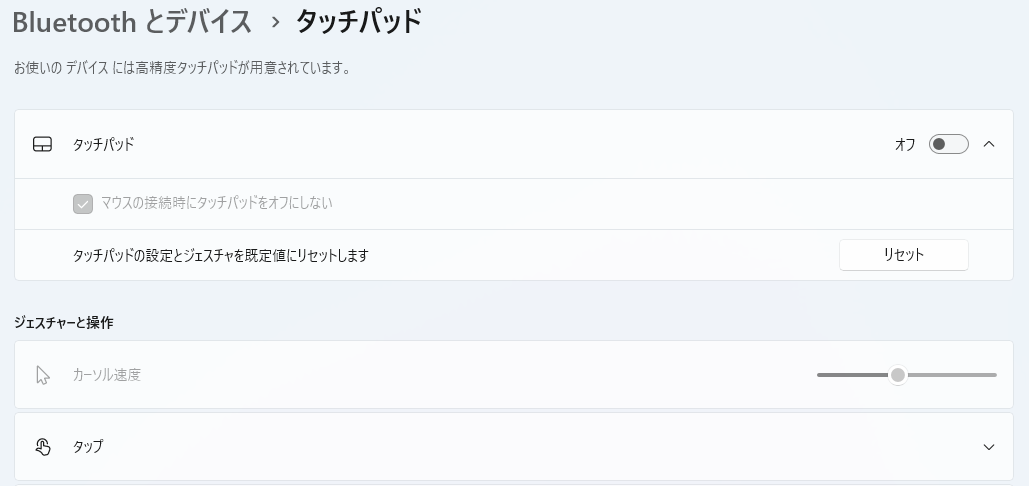
ショートカットで反応しない場合は、Windowsの設定から「Bluetoothとデバイス」→「タッチパッド」と進んで、トグルがオフになっていないか確認してみてください。
また、「マウスの接続時にタッチパッドをオフにしない」というオプションのチェックが外れていると、外部マウスを接続した瞬間にタッチパッドが自動で無効化されます。
外部マウスの接続が不安定なときに、すべてのポインティング手段を失うことになるので注意してください。
入力中にポインタが非表示になる設定を確認
Windowsには「文字を入力している間はポインタを非表示にする」という設定があります。これがオンになっていると、テキストボックスをクリックして文字を打ち始めた瞬間にポインタが消えます。
タイピングをやめると戻ってくるので気づきにくいのですが、これが原因のケースは多いです。
確認・変更の手順は以下の通りです。
- Windowsの設定を開く(Windowsキー+I)
- 「Bluetoothとデバイス」→「マウス」→「その他のマウス設定」を選択
- 「ポインターオプション」タブを開く
- 「文字の入力中にポインターを非表示にする」のチェックを外す
- 「OK」をクリックして設定を保存する
Windowsでポインタが消えるときの対処法
基本的な確認を済ませても解決しない場合は、Windows固有の設定やバグが原因かもしれません。ここではWindows環境に特化した対処法を紹介します。難しそうに見えますが、手順通りに進めれば難しくないので安心してください。
ポインタの軌跡表示をオフにする
「マウスポインターの軌跡を表示する」という設定をオンにしていると、テキスト入力エリアなどでポインタの形が切り替わる際に描画が競合して、ポインタが消えてしまうことがあります。
アクセシビリティ目的でオンにしている方もいると思いますが、ポインタが消えるようになったタイミングでこの設定を有効にしていた場合は、一度オフにして様子を見てみてください。
設定の場所は「その他のマウス設定」→「ポインターオプション」タブ内の「軌跡を表示する」のチェックボックスです。
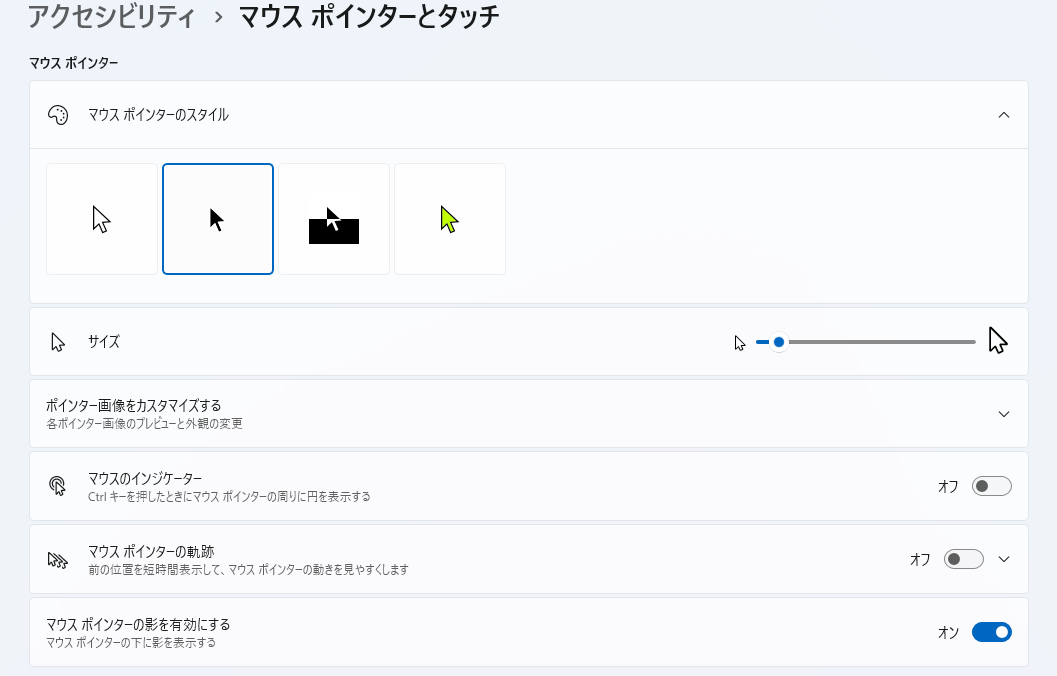
ポインタの色を変えて見やすくする
私が職場で経験したように、白いポインタが明るい背景に溶け込んで「消えた」と 感じるケースも意外と多いです。ポインタの色を変えるだけで解決することがあります。
Windowsの設定で「Bluetoothとデバイス」→「マウス」→「マウスポインターと タッチ」と進むと、ポインタの色をホワイト・ブラック・反転(Inverted)・ カスタムから選べます。
中でも「反転」は背景の色に応じてポインタの色が自動で切り替わるため、どんな背景でも見失いにくく、最もおすすめの設定です。背景がほぼ白で固定されているなら、シンプルにブラックに変えてしまうのもわかりやすくて良いでしょう。
また、ポインタのサイズを大きくする設定も同じ画面からできます。
高解像度のモニターを使っている方は、ポインタが小さく見えて見失いやすいので、サイズアップもあわせて試してみてください。
設定をひと通り見直してもポインタが頻繁に消える、Windows Updateのたびに不調になる、というケースではマウスではなくPC本体の劣化が原因のことがあります。修理に出すと見積もりだけで数千円、修理費は2〜5万円が相場ですが、同じ予算で1年保証付きの中古PCに買い替えるという選択肢もあります。
中古PCショップは店舗ごとに保証期間や整備品質に差があるため、比較してから選ぶと失敗しにくいです。
マウスドライバーを更新・再インストール
OSのアップデート後にポインタが消えるようになった場合、ドライバーの互換性の問題が疑われます。デバイスマネージャーからドライバーを確認してみましょう。
- Windowsキー+Xを押して「デバイスマネージャー」を開く
- 「マウスとそのほかのポインティングデバイス」を展開する
- マウスのデバイスを右クリックして「ドライバーの更新」を選択
- 「ドライバーを自動的に検索する」を選んで更新を試みる
- 改善しない場合は「デバイスのアンインストール」を実行してマウスを挿し直す
「ENE」という名前のドライバーが一覧に表示されている場合、これがマウスドライバーと競合していることがあります。該当するドライバーをアンインストールしてみてください。マウスを挿し直すと、競合のない標準ドライバーが自動で入ります。
Windows11でテキスト入力時にポインタが消える場合の対処法
Windows11の24H2以降のアップデートで、テキストボックスにカーソルを合わせた瞬間だけポインタが消えるバグが報告されています。この場合、カーソルのアイコン設定を手動で変更することで対処できます。
- Windowsの検索バーに「main.cpl」と入力して実行する
- 「ポインター」タブを開く
- 「テキスト選択」の項目を選んで「参照」をクリック
- 「beam_r.cur」というファイルを選択して「開く」→「適用」をクリック
これでOSが新しい描画プロセスをスキップして、安定したアイコンを表示するようになります。Chromeのテキストボックスやメモ帳などで試してみてください。
システムの復元でポインタを復旧する
アップデート後から急におかしくなった場合は、システムの復元でアップデート前の状態に戻すのが確実です。上記の対処法をすべて試しても改善しない場合の最終手段として覚えておいてください。
設定の「回復」→「システムの復元」から、アップデート前の復元ポイントを選んで実行してください。
システムの復元を行うと、復元ポイント以降にインストールしたアプリや変更した設定が元に戻ります。重要なデータは事前にバックアップしておきましょう。
Macでポインタが消えるときの対処法
MacでもWindowsと同様、OSのアップデート後にポインタ関連のトラブルが増える傾向があります。落ち着いて以下の方法を試してみてください。
ミッションコントロールで画面を更新する
macOS Sequoiaでポインタが突然消えた場合、ミッションコントロールを使って画面の描画をリフレッシュするのが最も手軽な方法です。設定変更不要で今すぐできるので、まずここから試してみてください。
- トラックパッドで3本指または4本指を上にスワイプしてミッションコントロールを開く
- 同じく3本指または4本指を下にスワイプして元のデスクトップに戻る
- これだけでポインタが復活することが多い
それでも戻らない場合は、Command+Tabでアプリを切り替えてみてください。フォーカスが切り替わるタイミングでポインタが復帰するケースがあります。
ポインタのサイズを大きくして見つける
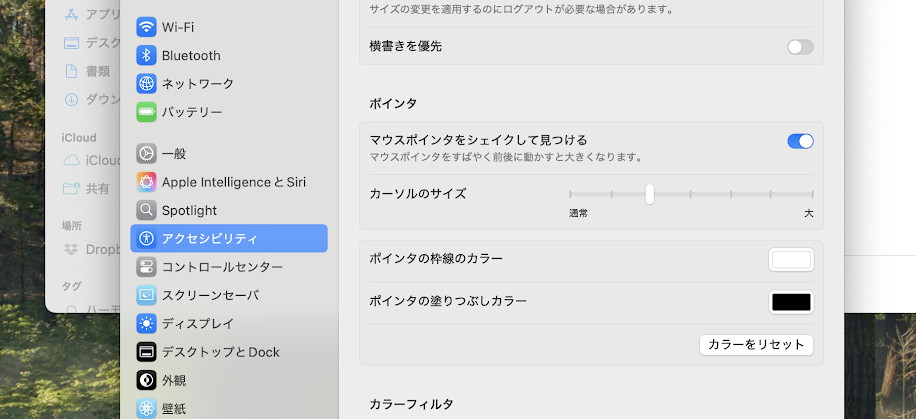
macOSには、マウスを素早く左右に振るとポインタが一時的に大きくなる「シェイク機能」があります。ポインタがどこにいったかわからなくなったとき、まずはこれを試してみてください。
設定から恒久的にサイズを大きくすることもできます。「システム設定」→「アクセシビリティ」→「ディスプレイ」→「ポインタサイズ」のスライダーを右に動かすと、常に大きなポインタで使えます。
「マウスポインタをシェイクして見つける」のオプションが有効になっているか、同じ画面で確認しておきましょう。デフォルトではオンになっていますが、オフになっている場合はオンに切り替えてください。
セーフモードで原因を切り分ける
サードパーティ製のソフトが原因かどうかを確認するには、セーフモードで起動するのが確実です。セーフモードではサードパーティ製の機能拡張が無効になるため、これでポインタが正常に動けば、常駐ソフトが原因だと特定できます。
特にLogi Options+(Logicoolのマウス管理ソフト)は、macOSのアップデートで非対応になることがあり、ポインタの挙動異常を引き起こす原因として報告が多いです。セーフモードで問題が解決する場合は、該当ソフトをアンインストールして様子を見てください。
Macのセーフモード起動方法はIntel MacとApple Silicon(M1以降)で異なります。Intel Macは起動直後にShiftキーを長押し、Apple SiliconはMacの電源ボタンを長押しして起動オプションを表示させ、Shiftキーを押しながら「続ける」を選びます。
Chromeやゲームでポインタが消えるときは
特定のアプリを使っているときだけポインタが消える、という場合はアプリ側の設定や動作が原因のことが多いです。それぞれの対処法を確認しましょう。
Chromeでポインタが消えるときの直し方
Chromeでテキストボックスにカーソルを合わせたときだけポインタが消える場合、Windows11の描画バグが原因のことが多いです。前述の「beam_r.cur」 への変更を試してみてください。
それでも改善しない場合は、Chromeのハードウェアアクセラレーションを オフにします。右上の「︙」→「設定」→「システム」→「ハードウェア アクセラレーションが使用可能な場合は使用する」をオフにして再起動。
さらに、Chromeのフラグ設定から「Hardware-accelerated video decode」 を無効にする方法も有効です。アドレスバーに「chrome://flags」と入力 して検索してみてください。
Excelでポインタが消えるときの直し方
Excelでポインタが消える場合、ハードウェアアクセラレーション (GPUを使った描画処理)が原因のことがあります。
特にIntelの内蔵グラ フィックとNVIDIAの外付けグラフィックが両方搭載されているノートPCでは、 切り替えのタイミングでポインタの描画がおかしくなりやすいです。
古いバージョンのExcelでは「ファイル」→「オプション」→「詳細設定」 →「表示」セクションの「ハードウェアグラフィックアクセラレータを無効 にする」にチェックを入れて再起動できます。
ただし、Microsoft 365の最新ビルドではこのオプションが削除されているため、見つからない場合はレジストリ編集で無効化する必要があります。レジストリの編集はリスクを伴うため、不安な方は次の「ポインタの色を変える」方法を試してみてください。
Excelで白いセルの上にカーソルを乗せると、白い十字カーソルが背景に溶け込んで消えたように見えることがあります。実際にはカーソルは存在していて、セルをクリックすれば正常に選択できる状態です。カーソルの色変更は現状Excelでは設定できないため、Windows側のポインタカラー設定を黒にするのが有効です。
ハードウェアアクセラレーションをオフにすると、動画の再生や大量データ のスクロールが重くなる場合があります。
ゲーム中にポインタが消えるときの対処法
フルスクリーンのゲームでは、ゲーム側がマウスの入力を独占的に管理しているため、Alt+Tabでデスクトップに切り替えたときなどにポインタの表示権限の調整がうまくいかず、どこにもポインタが表示されなくなることがあります。
最も効果的な対処法は、ゲームの表示設定を「フルスクリーン」から「ボーダーレスウィンドウ」に変更することです。これにより、OSがポインタの管理権を持ち続けるため、タスク切り替え時のトラブルが起きにくくなります。
ただしデュアルモニター環境の場合、ボーダーレスウィンドウにするとポインタが他のモニターに移動しやすくなるため、状況によっては逆効果になることもあります。
デュアルモニターを使っている場合、ポインタがゲーム画面の外のモニターに移動してしまっていることがあります。ゲーム内の設定でカーソルをゲーム画面内に固定するオプションがあれば、オンにしておくと安心です。
ポインタが消えたままでもキーボードだけで操作する方法
ポインタが完全に消えてしまって、マウスを動かしても反応がない場合でも、強制終了(電源長押し)だけは避けてください。作業中のデータが消えたりファイルが壊れたりするリスクがあります。
キーボードだけで安全に操作する方法を覚えておきましょう。
Windowsをキーボードだけで再起動する手順
まずはシンプルな再起動から試してみましょう。再起動するだけで描画の不具合がリセットされ、ポインタが復活することが多いです。
- 開いているアプリをAlt+F4で順番に閉じる(保存ダイアログはEnterで応答)
- デスクトップにフォーカスが移ったら再度Alt+F4を押す
- シャットダウンダイアログが出たら矢印キーで「再起動」を選択してEnter
どのウィンドウがアクティブかわからない場合は、Ctrl+Alt+Deleteを押してセキュリティオプション画面を呼び出し、そこからシャットダウンや再起動を選ぶ方法もあります。
Windowsのマウスキー機能を使う
マウスが完全に使えない状況が続く場合、Windowsの「マウスキー機能」を使えばテンキーでポインタを動かせます。マウスが故障したときや、代替機が手元にないときの緊急手段として覚えておくと便利です。
設定から「アクセシビリティ」→「マウス」→「マウスキー」を有効にすると、テンキーの数字でポインタを操作できるようになります。
- テンキーの8・2・4・6:上下左右に移動
- テンキーの7・9・1・3:斜め方向に移動
- テンキーの5:左クリック ※事前にアクティブボタンの選択が必要
- テンキーの0:長押し(ドラッグ開始)
- テンキーの.(ピリオド):ドラッグ終了
また、緊急時にすぐ使えるWindowsのキーボードショートカットもまとめておきます。
| 目的 | ショートカットキー |
|---|---|
| デバイスマネージャーを開く | Windowsキー + X → M |
| Windowsの設定を開く | Windowsキー + I |
| タスクマネージャーを開く | Ctrl + Shift + Esc |
| 右クリックメニューを開く | Shift + F10 |
| アプリを強制終了する | Alt + F4 |
Macでキーボードだけで操作する方法
Macでポインタが消えて操作できない場合は、まずOption+Command+Escを押して「強制終了」ウィンドウを呼び出してください。矢印キーで問題のあるアプリを選んでEnterで強制終了すると、ポインタが戻ってくることがあります。
Command+Spaceを押してSpotlight検索を呼び出せば、「システム設定」や「ターミナル」をキーボードだけで素早く起動することができます。マウスなしでの作業がずっとスムーズになるので、覚えておいて損はないです。
Macにもマウスキー機能があります。Spotlight検索から「システム設定」を開き、「アクセシビリティ」→「ポインタコントロール」→「マウスキー」をオンにすると、キーボードでポインタを操作できるようになります。
カーソルが動かない原因の切り分けや、より詳しい対処法についてはマウスのカーソルが動かない時に試すべき対処法の記事も参考にしてみてください。
まとめ:マウスのポインタが消えるときは原因から確認しよう
- まずマウスの電池・接続・タッチパッドの設定を確認する
- 「入力中にポインタを非表示にする」設定をオフにする
- ポインタの色を黒に変えると見失いにくくなる
- Windows11はbeam_r.curへの変更でテキスト入力時の消失を防げる
- ChromeやExcelはハードウェアアクセラレーションをオフにする
- ゲームはフルスクリーンからボーダーレスウィンドウに変更する
- Macはミッションコントロールで画面をリフレッシュする
マウスのポインタが消えると焦りますが、原因さえわかれば対処法はそれほど難しくありません。
まずはハードウェアの接続や電池、タッチパッドの有効・無効を確認して、それでも解決しない場合はOS設定やアプリのハードウェアアクセラレーションを疑ってみてください。
それでも改善しない場合や、何度もポインタが消えるような不安定な状態が続く場合は、マウス本体の劣化も考えられます。使い始めてから数年が経っているなら、買い替えを検討してみるのも一つの選択肢かなと思います。
なお、マウスの設定や動作に関して不明な点がある場合は、各メーカーの公式サポートや専門のITサポートへ相談することをおすすめします。
買い替えにおすすめのワイヤレスマウス
私も愛用するロジクールから、用途別におすすめのマウスを3つ紹介します。どのマウスを購入するか迷ったら参考にしてください。
音を立てずに静かに使いたい方
図書館・カフェ・夜の自宅作業など、クリック音が気になる場面で活躍する静音モデルです。クリック音が約90%カットされているので、家族やパートナーが寝ている横でも気兼ねなく作業できます。
クリック音を約90%カットした静音設計。USBレシーバー接続で初心者でも設定不要、3,000円前後で買える静音マウスの定番モデル。

 ポチップ
ポチップ
毎日長時間使うのでメインとして使いたい方
在宅ワークや事務作業で1日中マウスを握る方には、手の負担を減らせるエルゴノミクス形状のモデルがおすすめです。電池の持ちが長く、頻繁な電池交換も不要なので「気づいたら電池切れでポインタが消えていた」というトラブルも防げます。
単三電池1本で最大3年動作する驚異の省電力設計。手にフィットするエルゴノミクス形状で長時間使っても疲れにくい、メイン機におすすめの1台。
 ポチップ
ポチップ
持ち運びたい方・複数デバイスで使いたい方
ノートPCと一緒に持ち歩きたい方や、自宅のPCと会社のPC、タブレットなど複数の機器を使い分けている方には、コンパクトでマルチデバイス対応のモデルが向いています。
ボタン1つで接続先を切り替えられるので、デバイスごとにマウスを用意する必要がありません。
手のひらサイズのコンパクト設計で持ち運びに最適。最大3台までのデバイスをボタン1つで切り替え可能、ガラス面でも使える高精度センサー搭載のハイエンドモデル。