パソコンのバッテリーが突然切れる、充電してもすぐに残量が減る……そんな経験、ありませんか?バッテリーの劣化は、ある日突然やってくるわけじゃなく、じわじわと忍び寄ってくるものです。
気づいたときには「あれ、以前より明らかに駆動時間が短くなってる?」という状況になっていることがほとんどです。
この記事では、パソコンのバッテリー交換が必要なサインの見分け方から、WindowsとMacそれぞれのバッテリー状態の確認方法、修理費用の相場、さらには使用済みバッテリーの正しい捨て方まで、まるごと解説します。
バッテリーの膨張や突然のシャットダウン、充電できない、バッテリー残量がおかしいといった症状で悩んでいる方にも、ぴったり答えられる内容になっています。
また、修理費用と買い替えコストを冷静に比較した上で、コスパよく問題を解決するための選択肢もしっかり提示していますので、ぜひ最後まで読んでみてください。
- バッテリー交換が必要かどうかを自分でチェックする方法
- メーカー修理・専門業者・DIYそれぞれの費用相場と向き不向き
- 修理に出すとデータはどうなるのかという疑問への答え
- 交換後の古いバッテリーを安全に処分する手順

運営者:柏原(かしわばら)
中古パソコン初心者購入ガイド 管理人
ThinkPad、Let's note、MacBookなど、中古パソコンを30台以上自腹で買って使ってきました。買うたびに付属品の欠品、バッテリーの劣化具合、そしてショップ表示の状態ランクと実物の差を記録しています。今使っているPC・タブレット・スマホはすべて中古です。

同じ「Aランク」でも店によって中身は違います。中古はコスパが良く、失敗は機種よりも買う場所を外したときに起きがちです。だからこのサイトでは、機種選びと同じくらい「どこで買うか」を扱っています。
仕様や制度はメーカー公式サイトのほか、IPA(情報処理推進機構)、消費者庁、国民生活センターなどの一次情報で確認しています。紹介料の有無で順位や評価を変えることはしません。
パソコンのバッテリー交換が必要なサインとは
「なんかバッテリーの減りが早い気がする」と感じてから、実際に対処するまでに時間がかかってしまう人は多いと思います。でも、放置していると後述するような膨張や発火リスクにもつながるので、早めに状態を把握しておくのが大切です。
まずはバッテリー交換を検討すべきサインを整理していきますね。
バッテリーの寿命の目安と充放電回数
ノートパソコンのバッテリーは、基本的に消耗品です。どんなに大切に使っていても、充放電を繰り返すごとに少しずつ劣化していきます。
一般的なリチウムイオンバッテリーの寿命の目安は、充放電サイクル約500回が一つの節目とされています。1日1回フル充電するペースで使えば、単純計算で約1年半〜2年ほど。
もちろん使い方によって変わりますが、「2〜3年使ったな」と感じているなら、バッテリーの劣化を疑ってみる価値があります。
MacBookの場合は、Appleが設計上の充放電サイクル上限を1000回に設定しており、WindowsのノートPCよりも長持ちする傾向があります。ただし、1000回を超えたら即アウトというわけではなく、あくまで「そのあたりから本格的に検討を」という目安です。
充放電サイクルの「1回」は、必ずしも「1日1回の満充電」ではありません。バッテリー残量の合計が100%分消費された時点で1サイクルとカウントされます。たとえば、50%を消費して充電→また50%消費して充電、という2日間でようやく1サイクルという計算です。思っていたより早くカウントが増えていないかもしれませんよ。
突然シャットダウンや残量表示がおかしい
バッテリーの劣化が進むと、OSが表示する残量と実際の容量がズレてきます。たとえば「残量50%」と表示されているのに突然電源が落ちる、あるいは「残量20%」のはずなのに気づいたら「5%」になっている……これ、典型的な劣化のサインです。
正直に言うと、私自身もこれを何度も経験しています。画面右下のバッテリーアイコンが明らかに残り少なくなっているのに「まあもう少し大丈夫でしょ」と作業を続けて、保存もしていないドキュメントごと電源が落ちたことが何度もあります。
あのときの絶望感は今でも忘れられないですね(笑)。面倒くさがりには、バッテリーの劣化は特に痛いペナルティです。
突然のシャットダウンは、単に不便というだけでなく、作業中データの消失リスクにも直結します。「また落ちた」と軽く見ていると痛い目を見るので、こうした症状が続くようであれば早めに対処することをおすすめします。
よくある劣化症状チェックリスト
- 充電が100%に達しなくなった
- 以前より明らかにバッテリーの減りが速い
- 残量表示が急に大きく変わる(例:30%→5%に一気に落ちる)
- ACアダプターを抜いた瞬間に電源が切れる
- 高負荷の作業中に突然シャットダウンする
上記のうち2つ以上当てはまるなら、バッテリーの状態確認を強くおすすめします。次のセクションで具体的なチェック方法を解説します。
キーボードの膨らみや筐体の変形に注意
バッテリーが物理的に膨張しているケースは、見た目で気づくことがあります。よくある症状はこちらです。
- キーボードの中央部分が不自然に盛り上がっている
- タッチパッドのクリック感がなくなった、または勝手にカーソルが動く
- 平らな机に置いたときに本体がガタついて安定しない
- 筐体の継ぎ目が浮いて隙間ができている
これらは、バッテリー内部でガスが発生し、セルが膨らんでいるサインです。リチウムイオンバッテリーは経年劣化や過充電によって内部で可燃性ガスが発生することがあり、それが密閉されたセル内に充満することで膨張が起きます。
膨張したバッテリーは、内部のセパレーターが極限まで引き伸ばされた危険な状態です。わずかな衝撃や圧力で内部ショートが起き、最悪の場合は液漏れ・発火・爆発につながります。膨張の兆候を発見したら、すぐに使用を中止して専門業者に相談してください。「まだ使える」は絶対にNGです。
WindowsとMacのバッテリー状態の確認方法
「なんとなく調子が悪い気がする」という感覚だけで判断するのは不安ですよね。実は、WindowsでもMacでも、バッテリーの現在の状態を数値で客観的に確認する方法があります。
感覚ではなくデータで判断できると、「本当に交換が必要なのか」がはっきりします。まずは自分のパソコンの状態を正確に把握してみましょう。
Windowsでバッテリーレポートを確認する手順
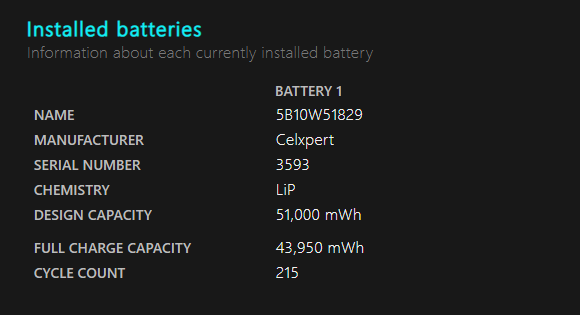
Windowsには「バッテリーレポート」という機能が標準で搭載されており、コマンド1行で詳細なレポートをHTML形式で出力できます。手順はとても簡単です。
- スタートメニューを右クリック→「Windows PowerShell(管理者)」または「コマンドプロンプト(管理者)」を開く
powercfg /batteryreportと入力してEnterキーを押す- 「C:\Users\(ユーザー名)\battery-report.html」のようなパスが表示されるので、そのファイルをブラウザで開く
レポートの中で確認すべき数値は主に3つです。
| 項目名 | 意味 |
|---|---|
| DESIGN CAPACITY | 購入時のバッテリーの最大容量(設計値) |
| FULL CHARGE CAPACITY | 現在の満充電時に実際に蓄えられる容量 |
| CYCLE COUNT | これまでの充放電回数 |
「FULL CHARGE CAPACITY ÷ DESIGN CAPACITY × 100」で算出したパーセンテージが60%を下回っているようなら、交換を本格的に検討するタイミングです。また、CYCLE COUNTが500回に近づいていたり、超えていたりする場合も同様です。
このバッテリーレポートの見方については、中古ノートパソコンのバッテリー確認方法と80%以上保証のショップ紹介でも詳しく解説しています。中古パソコンを購入した際のバッテリー確認にも使える方法なので、あわせて参考にしてみてください。
MacBookのバッテリー劣化状況の調べ方
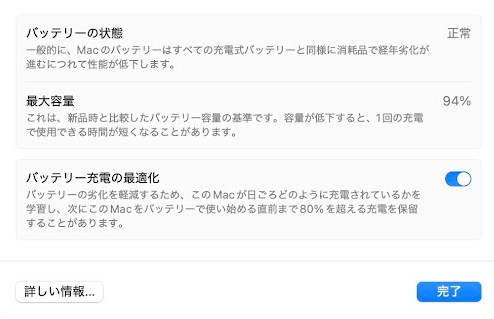
MacBookの場合は、コマンドの入力は不要です。GUIから直感的に確認できます。
- キーボードの「Option」キーを押しながら、画面左上のAppleメニュー()をクリック
- 「システム情報」を選択
- 左側のリストから「電源」を選ぶ
- 「バッテリー情報」の項目で「完全充電時の容量」と「充放電回数」を確認
より簡単な方法としては、「システム設定」→「バッテリー」→「バッテリーの状態」から、「正常」や「修理サービス推奨」といったステータスをチェックすることもできます。
macOSが直接「修理サービス推奨」と表示したら、それはAppleからの明確な交換サインです。
MacBookのバッテリーは充放電1000回が交換の目安です。また、新品時に8000〜10000mAh程度あった完全充電時の容量が大幅に減っていれば、劣化が進んでいるサインです。
バッテリーの交換時期を判断する数値の目安
WindowsとMacそれぞれの診断結果を踏まえ、交換を検討するラインをまとめるとこうなります。
| 確認項目 | 交換を検討するライン |
|---|---|
| 残容量(設計比) | 60%以下になっている |
| 充放電サイクル(Windows) | 500回前後またはそれ以上 |
| 充放電サイクル(MacBook) | 1000回前後またはそれ以上 |
| Macのバッテリー状態表示 | 「修理サービス推奨」と表示されている |
これらはあくまで一般的な目安です。数値が基準内でも、突然シャットダウンや膨張の症状が出ている場合は、数値よりも症状を優先して専門家へ相談してください。
パソコンのバッテリー交換費用の相場と方法
「バッテリーを交換しよう」と決めたとして、次に気になるのは「どこに頼むか」「いくらかかるか」ですよね。大きく分けると、メーカーへの正規修理、専門業者への依頼、自分でDIYの3つの選択肢があります。
それぞれ費用感・所要日数・データ保護の対応がまったく異なるので、自分の状況に合った方法を選ぶことが大切です。
メーカー修理に依頼した場合の費用と期間
メーカーへの正規修理は、純正品が使われるという安心感が最大のメリットです。ただし、費用は高めで、手元にパソコンが戻るまでの期間も長くなりがちです。
| メーカー | 費用の目安 | 所要期間の目安 |
|---|---|---|
| NEC(LAVIE) | 約22,000〜47,000円 | 約1週間〜 |
| 富士通(FMV) | 約28,000〜34,000円 | 7〜10日前後 |
| HP | 約30,000円〜 | 7日〜1ヶ月 |
| 東芝(Dynabook) | 約42,000円〜 | 要問合せ |
| Apple(MacBook) | 約24,000〜38,000円 | 約1週間 |
上記はあくまで一般的な目安です。保証期間内であれば無償になるケースもあるため、まず保証の状況を確認することをおすすめします。
また、電源が入らない原因が特定できていない場合は、診断費用として別途5,000〜10,000円程度かかることもあります。
メーカー修理では、作業工程の都合上、内部ストレージが初期化(フォーマット)されるケースが多くあります。修理に出す前には、必ず外付けHDDやクラウドへの完全バックアップを済ませてください。これは後のセクションで詳しく説明します。
パソコン修理業者に頼む費用とメリット
スピード重視・データ保護重視の方には、街のパソコン修理専門店や全国チェーンの修理業者が向いています。メーカー修理と比べて、費用・スピードの両面で優位なことが多いです。
- Windows機で10,000〜15,000円前後と、メーカーより費用が抑えられるケースが多い
- 部品在庫があれば最短即日対応も可能
- データを初期化せずに修理してもらえることが多い(要事前確認)
- 持ち込み・宅配・出張など柔軟な対応チャネルがある
ただし、業者によっては診断費用が別途発生する場合もあるため、依頼前に費用の内訳をしっかり確認しておくのが安心です。また、純正品ではなく互換部品が使われるケースもあるので、気になる方は事前に確認しておきましょう。
最終的な判断は、複数の業者に見積もりを取って比較することをおすすめします。
自分でバッテリー交換するDIYのリスク
私自身、ThinkPadやLet’s noteでは自分でバッテリーを交換した経験があります。ラッチ式で取り外せる旧世代のモデルは、純正バッテリーさえ手に入れれば本当に簡単で、コスパ的にも優秀な選択でした。
「もし買い替えるなら、バッテリーを自分で交換しやすいレッツノートやThinkPadを次も選びたい」という方は、以下の専門店比較も参考にしてください。
>>中古レッツノートはどこで買うのが正解?おすすめ専門店5選と注意点
>>ThinkPadの中古はどこで買う?失敗しない専門店6選と選び方
ただ、現代のノートパソコンのほとんどは、バッテリーが内蔵されており、DIYの難易度は格段に上がっています。
具体的には、星型の特殊ネジを外し、プラスチックのオープナーで筐体のツメを慎重に外し、マザーボードの極細コネクタをピンセットで抜き取る……という作業が必要になります。
DIY交換の費用感
| 部品の種類 | 費用の目安 | 注意点 |
|---|---|---|
| 純正バッテリー(メーカー部品) | 8,000〜20,000円前後 | 入手が難しい機種もある |
| 互換バッテリー(サードパーティ製) | 5,000円以下 | 発火リスク・相性問題あり |
作業中に静電気でマザーボードをショートさせたり、コネクタのピンを破損させたりすると、パソコン本体ごと買い替えが必要になるケースもあります。また、一度でもメーカーの開封防止シールを破ると、以後の保証は一切無効になります。DIYは十分な知識と専用工具を持つ方のみの選択肢と考えてください。
ネット通販で手軽に買える5,000円以下の互換バッテリーは、保護回路が粗悪なものも多く、発火リスクがあります。コスト優先でサードパーティ製を選ぶ場合は、十分に注意してください。
データはどうなる?修理前に知っておくこと
「修理に出したらデータが消えるかも」という不安は、多くの方が持っていると思います。これは決して杞憂ではありません。実際にどうなるのかを正確に理解した上で、適切な対策をとっておきましょう。
メーカー修理でデータが消えるリスク
メーカーへの正規修理でとりわけ注意が必要なのが、ストレージの初期化リスクです。修理センターでは、安全確認や動作テストの都合上、内部ストレージをフォーマットした状態で作業を進めるケースが多くあります。
富士通やNECなどの国内メーカーでは、修理受付時の規約に「データの保護は保証できない」旨が明記されていることがほとんどです。
「バッテリーを替えるだけなのに、なぜストレージが初期化されるの?」と思う気持ちはよくわかりますが、修理拠点によってはそれが標準的な手順になっているため、事前の確認と対策が不可欠です。
専門業者の場合は、マザーボードなどに致命的な障害がない限り、データを消さずに作業してくれるケースが多いです。「データを消さないで修理できますか?」と事前に確認しておくのがベストです。
修理前に必ずバックアップを取る方法
バックアップ手段としては、主に以下の3つが現実的です。
- 外付けHDDやSSD:大容量データもまとめてコピーできる。費用は5,000〜10,000円前後から。最も確実な方法です
- クラウドストレージ(OneDrive・Googleドライブ等):無料容量の範囲で重要ファイルだけ同期する方法も有効。写真・文書など軽いデータ中心の方に向いています
- Windowsのシステムバックアップ(イメージバックアップ):OS設定ごとまるごと保存できるが、容量が大きくなりやすい。環境を丸ごと復元したい方向け
バッテリーが著しく劣化していてパソコンが起動しない場合は、バックアップ自体が取れなくなることもあります。「そろそろかな」と感じたら、症状が悪化する前にバックアップだけでも先に済ませておくのがベストです。
どうしても起動できない状態でデータを取り出したい場合は、専門のデータ復旧業者に相談する方法があります。ただし費用は数万〜十数万円と高額になることが多いため、日頃からのバックアップ習慣が最大の保険です。
交換後の古いバッテリーの正しい捨て方
バッテリーの交換が終わってひと安心……と思いきや、「外した古いバッテリー、どうやって捨てればいいの?」という問題が残ります。これ、意外と困る方が多いポイントです。
リチウムイオンバッテリーは普通ごみには出せないので、正しいルートで処分する必要があります。
バッテリーをごみに出してはいけない理由
リチウムイオンバッテリーを燃えるごみや不燃ごみとして捨てることは、法令および各自治体の条例で禁止されています。理由は明確で、収集車(パッカー車)の内部で圧縮された際に発火し、車両火災や処理施設の火災事故につながる危険があるからです。
実際に日本各地で、誤廃棄されたリチウムイオンバッテリーが原因とみられる収集車の火災が複数発生しています。「小さいから大丈夫」という判断は絶対にしないでください。
家電量販店のリサイクルボックスを使う方法
物理的な膨張や破損がなく、正常に消耗したバッテリーであれば、最も手軽な処分ルートはJBRCの回収協力店への持ち込みです。
ヤマダ電機・ビックカメラ・ヨドバシカメラ・ケーズデンキ・エディオン・ノジマなどの大手家電量販店の多くがJBRC回収協力店として登録されており、店内の黄色いリサイクルボックスに投入するか、サービスカウンターで引き取ってもらうことができます。費用は無料です。
持ち込む際は、バッテリーの金属端子部分をセロハンテープやビニールテープで覆う「絶縁処理」を忘れずに。輸送中のショートを防ぐための大切な安全対策です。これをしないと店舗で受け取ってもらえないこともあります。
膨張したバッテリーの廃棄方法と注意点
ここが一番困るポイントで、膨張・破損したバッテリーは、家電量販店のリサイクルボックスでも断られるケースがほとんどです。店舗内での発火リスクがあるためです。膨張バッテリーの処分ルートは以下の順で当たってみてください。
- ①まず居住の市区町村の清掃窓口に電話相談:自治体によっては特別な受け入れ日がある場合があります。まずここから
- ②パソコンのメーカーサポートに回収を依頼:メーカーには資源有効利用促進法に基づく回収義務があるため、対応してもらえる可能性があります
- ③民間の産業廃棄物処理業者や不用品回収業者に依頼:費用はかかりますが、上記が全て断られた場合の最終手段です
「膨張したバッテリーは収集不可」と明記している自治体も多くあります。勝手にごみ収集に出したり、リサイクルボックスに混入させたりすることは絶対に避けてください。処分方法に迷ったら、まず電話で確認するのが一番安全です。
まとめ:パソコンのバッテリー交換より買い替えがお得なケース
ここまでパソコンのバッテリー交換に関する情報をひととおり解説してきました。最後に、読んでいて「そろそろ自分のパソコンも限界かも…」と感じた方に向けて、重要なポイントを整理しておきます。
- バッテリー寿命の目安はWindowsが充放電約500回、MacBookが約1000回
- 突然のシャットダウン・残量表示のズレ・筐体の膨張は交換サインの典型
- WindowsはバッテリーレポートコマンドでMacはシステム情報で客観的に状態を確認できる
- メーカー修理は信頼性が高いが費用・期間・データ消失リスクがある
- 専門業者はスピードとデータ保護の面でメリットが大きい
- 膨張バッテリーは家電量販店では断られるケースが多く、メーカー回収か自治体相談が必要
そして最後に一つ。バッテリーの劣化は確かに不便ですが、「交換すれば解決」とは限りません。
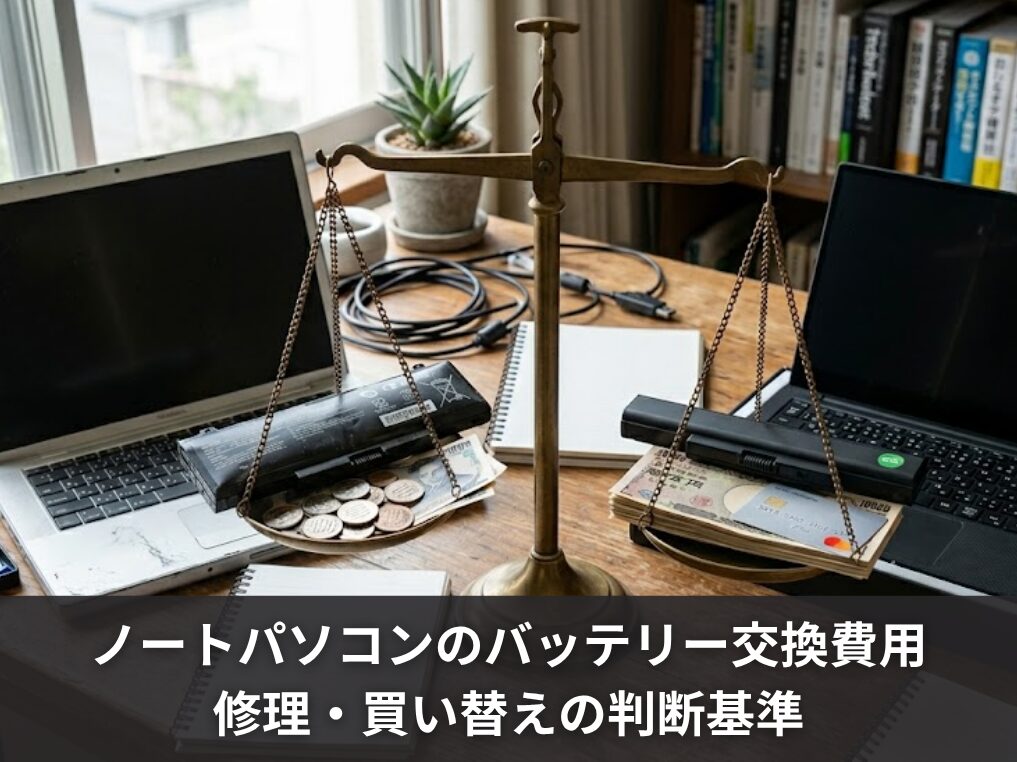
修理費用は2万〜4万円以上かかるケースも珍しくなく、その間パソコンも手元にない。購入から3〜4年が経ってスペック的にも重さを感じているなら、買い替えを視野に入れるのも十分合理的な選択です。
一方で、スペックにまだ満足していてバッテリーだけが問題なら、専門業者への修理依頼が現実的です。大切なのは「なんとなく修理」ではなく、費用・期間・スペックを冷静に比較した上で判断することだと思います。
信頼できる中古パソコン専門店3選
メーカー修理の費用は2万〜4万円以上かかるケースも多く、スペック的にも限界を感じているなら、状態の良い中古パソコンへの乗り換えを検討する価値は十分あります。
私が実際に自腹で購入してきた中から、特に信頼できる中古パソコン専門店を3つ紹介します。
いずれもプロによる動作確認・クリーニング・OS再インストール済みで、保証付き。バッテリーの膨張や突然のシャットダウンといったトラブルとは無縁の、快適な環境が新品の半額以下で手に入ります。
クオリット(Qualit):外観・バッテリー品質重視なら

引用:Qualit

横河レンタ・リース株式会社が運営する専門店で、大企業のリースアップ品を独自の厳格な品質基準でチェックしてから販売しています。
バッテリー容量80%以上保証付き(一部対象外あり)で、12ヶ月の長期保証が標準装備。外観のきれいさと品質管理の厳しさは業界トップクラスです。
実際に購入したLet’s note SV8は、バッテリーの劣化がほぼゼロで中古とは思えないコンディションでした。
\12ヶ月保証&バッテリー80%以上保証付き!/
/新規会員登録で今なら10%offクーポンあり\

PC WRAP:保証の長さで選ぶなら

引用:PC WRAP

3年間の長期保証が付いており、さらに商品到着から7日以内なら理由を問わず返品可能(送料PC WRAP負担)という太っ腹なサービスが魅力です。「万が一のときの安心感」を最重視する方に向いています。
\業界最長3年保証&理由不問の返品保証!/

/返品時の送料もPCWRAPが負担!\

中古パソコン直販:コスパと品揃えなら

引用: 中古パソコン直販
株式会社ブロードリンクが運営し、法人リースアップ品を中心に取り扱っています。品揃えが豊富で180日保証付き。コスパを重視しつつ品質もしっかり確保したい方におすすめです。
\180日保証&コスパ抜群の品揃え!/
/新規会員登録で500円OFF\

目的別・機種別で選ぶ失敗しない中古パソコン
当サイトでは、これまでの購入経験や独自の徹底調査をもとに、「本当に失敗しない中古PCの選び方」を機種別にまとめています。気になる機種があれば、ぜひあわせてチェックしてみてください。