「一体型PCってスタイリッシュだし、デスクの上がすっきりしそう。でもなんか”やめとけ”って声もよく聞くし…実際どうなの?」
そう思って検索しているなら、この記事はあなたのために書きました。一体型PCのデメリットや壊れやすいという評判の真相、修理代の費用相場、寿命のリアルな目安、さらに一体型PCが向いている人・向いていない人まで、ごまかしなしに解説します。
読み終わるころには「自分が何を買えばいいか」がスッキリと見えるはずです。
- 一体型PCが「やめとけ」と言われる構造的・性能的な理由
- 一体型PCの平均寿命と主要パーツの経年劣化のメカニズム
- 液晶故障や電源トラブルが起きたときの修理代の費用相場
- 一体型PCの代わりに選ぶべき省スペース構成の具体的な選び方

運営者:柏原(かしわばら)
中古パソコン初心者購入ガイド 管理人
ThinkPad、Let's note、MacBookなど、中古パソコンを30台以上自腹で買って使ってきました。買うたびに付属品の欠品、バッテリーの劣化具合、そしてショップ表示の状態ランクと実物の差を記録しています。今使っているPC・タブレット・スマホはすべて中古です。

同じ「Aランク」でも店によって中身は違います。中古はコスパが良く、失敗は機種よりも買う場所を外したときに起きがちです。だからこのサイトでは、機種選びと同じくらい「どこで買うか」を扱っています。
仕様や制度はメーカー公式サイトのほか、IPA(情報処理推進機構)、消費者庁、国民生活センターなどの一次情報で確認しています。紹介料の有無で順位や評価を変えることはしません。
一体型PCはやめとけと言われる理由
「省スペースでおしゃれ」「電源1本で使える」というイメージで一体型PCを検討する人は多いです。でも実際にIT系の知識がある人や、パソコン選びを仕事にしている人たちの間では、一体型PCは基本的におすすめしない製品として扱われています。
なぜそう言われるのか、構造から順に整理していきます。
モバイル用パーツ流用による性能の限界
一体型PCが「やめとけ」と言われる最大の理由は、見た目はデスクトップなのに、中身はノートパソコンと同じ部品が入っているという点です。
一体型PCはディスプレイの背面にすべての電子部品を収める薄型設計のため、内部スペースが極端に限られています。そのため、タワー型デスクトップに使われる大型のマザーボードや高出力電源、強力な冷却機構は物理的に搭載できません。
その結果、CPUにはノートパソコン向けの低電力・省電力寄りのモバイル向けモデル(型番末尾に「U」や「P」などがつくもの)が採用されるケースがほとんどです。
これらは本来バッテリー駆動を想定した設計であり、デスクトップPCとしての処理能力を期待すると完全に裏切られます。
「画面が大きいからデスクトップとして高性能なはず」という思い込みは危険です。一体型PCの実態は、巨大な固定モニターにノートパソコンの基板を貼り付けたデバイスに近いです。
実際にネット上でも「4年前から使っていた一体型PCがくそざこです。何も調べずに買ってしまいました。正直買ってしまったことを後悔しました」という声が見られます。
スペックを確認せずに見た目だけで選んでしまい、購入後に後悔するパターンが非常に多いのが現実です。
デスクトップPCとのスペック差を比較
具体的にどれほどの差があるのか、同価格帯での比較で見てみましょう。
| 用途 | タワー型PC(デスクトップ用CPU) | 一体型PC(モバイル用CPU) |
|---|---|---|
| Web閲覧・動画視聴 | 余裕のある性能でマルチタスクも快適 | 必要十分。実用上の問題は少ない |
| Office作業・オンライン会議 | 安定した出力を長時間維持できる | 高負荷が続くと排熱が追いつかず性能低下も |
| 動画編集・複数アプリ同時使用 | 専用GPUとの連携でスムーズに動作 | 処理能力の壁にぶつかりやすく本格作業には不向き |
コスパの観点でも大きな差があります。モバイル用Core i5を搭載したノートPC(例:Dell Inspiron)は約65,000円程度で購入できます。そこに24インチモニター(約15,000〜25,000円)を組み合わせても、合計9万円前後でデスクトップ環境が整います。
一方、同等スペックの一体型PCを買おうとすると、10〜15万円以上になるケースも珍しくありません。ユーザーは「一体になっているデザイン」に対して数万円のプレミアムを支払っているに過ぎないのです。
「なぜこんなに割高なの?」と思うかもしれませんが、理由は明確です。一体型PC専用に設計された基板・スピーカー・モニターを製造するコストが上乗せされているためです。需要がタワー型やノート型より少ないため、量産効果も出にくく、結果的にコスパが悪くなります。
拡張性がない構造上の問題点
タワー型デスクトップPCの大きな強みのひとつが、後からパーツを増設・交換できる拡張性です。メモリを増やしたり、より大容量のSSDに換装したり、グラフィックボードを追加したり——こうした「延命」ができるのがタワー型の特徴です。
一体型PCにはそれがほぼありません。特殊な高密度基板と極小の内部スペースにより、購入後のカスタマイズは事実上困難です。グラフィックボードの増設はほぼ不可能で、スペック不足を感じた時点で本体ごと買い替えるしかないのが現実です。
メーカーの保証を維持したまま自分でパーツを交換することはほぼできません。仮に自己責任で内部にアクセスしても、筐体を開けた時点でメーカー保証が失効するのが一般的です。後述の液晶故障リスクを考えると、保証を手放すのは非常にリスクが高いです。
「省スペース」「ケーブルレス」は本当にそんなにすごいのか?
一体型PCの最大のセールスポイントである「省スペース」と「電源1本でスッキリ」も、冷静に考えると優位性は限定的です。
通常のデスクトップ+モニター構成と比べて増える配線は、映像出力ケーブル(HDMIなど)とモニターの電源ケーブルのわずか1〜2本です。マウスとキーボードはワイヤレスモデルが主流になっている今、この差はほとんど気にならないレベルです。
「机の上がスッキリするからいい」という感覚はわかりますが、そのために性能・拡張性・修理リスクのすべてを妥協するのは、長い目で見てあまりにも割に合わないトレードオフだと思っています。
一体型PCの寿命は短い?壊れやすい?
「一体型PCって本当に壊れやすいの?」という疑問を持つ方は多いです。結論から言うと、壊れやすいというより、壊れたときに詰むというのが正確な表現です。ここでは主要パーツの寿命と、一体型PC特有の構造的なリスクを整理します。
主要パーツごとの平均寿命の目安
パソコン全体の平均寿命は一般的に5〜7年程度とされています。ただしこれは「適切にメンテナンスしながら使った場合」の話で、使用環境によって大きく変わります。パーツごとの劣化の目安は以下の通りです。
| パーツ | 平均寿命の目安 | 主な劣化の症状 | タワー型での交換 |
|---|---|---|---|
| SSD | 5〜7年 | 書き込み回数の上限到達。前兆なく突然アクセス不能になることも | △(専門知識が必要だが可能) |
| HDD | 3〜5年 | 物理的駆動部の摩耗。「カリカリ」という異音が前兆になることが多い | ○(比較的容易) |
| 電源ユニット | 約5年 | 内部コンデンサの劣化。突然の電源断や起動不良を引き起こす | ○(規格品と交換可能) |
| 冷却ファン | 3〜6年 | 軸受けの摩耗、ホコリの堆積。異音が出始め放置すると熱暴走に直結 | ○(市販品と容易に交換可能) |
タワー型デスクトップであれば、どれかひとつのパーツが寿命を迎えても、そのパーツだけを数千円〜数万円で交換して延命することができます。しかし一体型PCの場合、内部パーツが専用設計のため汎用品での自己修理は難しく、すべてメーカーや専門業者に依頼することになります。
熱暴走リスクと冷却の限界
一体型PCで特に深刻なのが、冷却面での問題です。
限られた極小の筐体スペースで発生した熱を外部に逃がすため、冷却ファンはタワー型PC以上に過酷な条件で稼働し続けます。
ファンが経年劣化して排熱能力が落ちると、筐体内部に熱が滞留し(いわゆる「熱暴走」)、CPUやマザーボードの寿命が縮まるだけでなく、近接する液晶パネルの電子回路にも深刻なダメージを与えます。
また、ホコリが冷却ファンに詰まりやすいのも一体型PCの構造的な弱点です。タワー型であればケースを開けてエアダスターで吹き飛ばすだけですが、一体型PCは筐体の構造上アクセスが難しく、内部のホコリ清掃を自分でやるのは困難です。
熱がこもりやすい夏場や、動画編集・Zoom会議などの高負荷な作業を長時間続ける環境では、一体型PCは特に注意が必要です。突然シャットダウンするといったトラブルも起きやすくなります。
タワー型であれば、ファンや電源ユニットが寿命を迎えても数千円で部品を調達して交換できます。一体型PCではそれができないため、冷却系のパーツが劣化し始めた時点で、実質的な製品寿命を迎えることになります。
一体型PCの修理代はどのくらい?
「もし壊れたらどうなるの?」という不安は当然です。一体型PCの修理費用は、ハッキリ言って高いです。具体的な金額を見ていきましょう。
液晶割れ・画面が映らない場合の費用相場
一体型PCで最も発生リスクが高く、かつ修理費用が高くつくのが液晶パネルの故障です。SNS上でも「模様替えで一体型PCを動かしたら液晶が割れて詰んだ」といった後悔の声は珍しくありません。
本体には何の問題もないのに、液晶が割れただけで全く使えない状態になってしまう——これが一体型PCの最大の弱点です。
実際に私のもとにも、「模様替えのときに一体型PCを動かしたら倒れて液晶にヒビが入ってしまった」という知人からの相談が来たことがあります。
「修理に出したら5万円以上かかると言われた」と言っていて、結局そのまま廃棄することになりました。修理代で中古の良品ノートPCが余裕で買えるんですよね。
修理業者各社のデータを調べてみると、一体型PCの液晶パネル交換の費用相場は33,000円〜49,500円程度(民間修理業者)とされています。メーカー修理に出すとさらに高くなり、6万円以上の見積もりが出るケースも珍しくありません。
| 故障の症状 | 費用の目安 | 備考 |
|---|---|---|
| 液晶パネル交換(民間業者) | 33,000円〜49,500円程度 | 機種・状態・時期によって変動します |
| 液晶パネル交換(メーカー修理) | 50,000円〜70,000円以上 | 診断料が別途かかる場合あり |
| 電源が入らない(基板系故障) | 5,980円〜60,000円 | マザーボード交換は高額になりやすい |
| 電源ユニット・ファン交換 | 20,000円〜30,000円程度 | 専用設計のため汎用品が使えない |
※いずれも一般的な目安です。正確な金額は修理業者への事前見積もりでご確認ください。
対して、外部モニターを単体で購入すれば15,000〜25,000円程度で済みます。「液晶の修理代が新品モニター数台分になってしまう」——これが一体型PCの最大の落とし穴です。
電源が入らないときの修理費用
電源が全く入らなくなった場合も、修理費用は決して安くありません。一般的な修理業者での目安は5,980円〜約60,000円と幅が広く、マザーボードや専用電源ユニットの故障となった場合は高額になります。
NECが公開している修理料金表によると、メインボードが故障した場合の修理費用は61,160円〜71,830円に診断料6,600円が別途かかるケースもあります。この金額は、中古の高品質ノートPCが十分に購入できる価格帯です。
修理業者に依頼する際は、料金体系が明確かどうかを事前に確認することが重要です。診断料・作業料・部品代が別々に請求されるケースもあるため、見積もりを取ってから判断しましょう。悪質な業者は最初に安い金額を提示し、後から追加料金を請求するケースもあります。
修理と買い替えどちらがお得か
一般的に、修理費用が購入価格の50%を超えるような場合は、買い替えを検討するのが合理的とされています(最終的な判断は専門家にご相談ください)。
一体型PCの場合、液晶故障や電源・基板系のトラブルが起きると、この基準を軽くクリアしてしまう修理費用になりやすいのが実情です。しかも修理に出している期間(最短数日〜1ヶ月以上)はPCが手元にない状態になり、その間は何もできません。
- 購入から5年以上経過している場合は、買い替えを検討する価値が高い
- 修理費用が現在の機器の市場価値(または購入価格の30〜50%)を超える場合は要再考
- 修理後も同じ構造的な問題を抱え続けることになる点も忘れずに
- 修理期間中はPCが手元にない状態になることも考慮する
一体型PCが向いている人・向いていない人
一体型PCの問題点ばかりを取り上げてきましたが、完全に存在を否定するのは公平ではありません。「基本的にはおすすめしない」というスタンスを維持しつつも、例外的に向いているケースを正直に伝えておきます。
やめとけと言われても買っていい人の条件
以下のすべてに当てはまる場合は、一体型PCという選択肢もあり得ます。
- PCの用途が「Web閲覧・動画視聴・軽い文書作成」に完全に限定される
- 将来的にゲームや動画編集をやりたいという気持ちが一切ない
- 設置場所の美観やケーブルレスを最優先にしたいインテリア重視の環境
- IT初心者で「箱から出してすぐ使える」というセットアップのシンプルさを求めている
また、どうしても一体型のデザインにこだわりたいなら、iMacは別格です。AppleのMシリーズチップは発熱が極めて少なく、一般的なWindows一体型PCとは設計思想からして違います。動画編集や画像制作のプロも使える性能を持ちつつ、故障時のサポート体制も整っています。ただし価格は20万円前後からとなります。
やめたほうがいい人の特徴
逆に、以下に当てはまる場合は一体型PCは避けるべきです。
「将来的にやりたいことが増えるかも」と少しでも思っているなら、一体型PCは選ばないほうが賢明です。拡張性がゼロに近いため、用途が広がった瞬間に本体ごと買い替えが必要になります。
- 動画編集・写真編集・ゲームなど、処理負荷の高い作業をしたい
- 在宅ワークや業務でPC作業が長時間にわたる(熱暴走リスクが高まる)
- 長く大切に使いたい・コスパよく運用したいと思っている
- 故障時に修理費用や代替機の確保に困る状況(個人事業・自宅メインPC)
一体型PCに代わるおすすめの選び方
「じゃあ何を買えばいいの?」という疑問に答えます。省スペース・快適・コスパの3つを満たす代替構成は、大きく分けて2パターンあります。
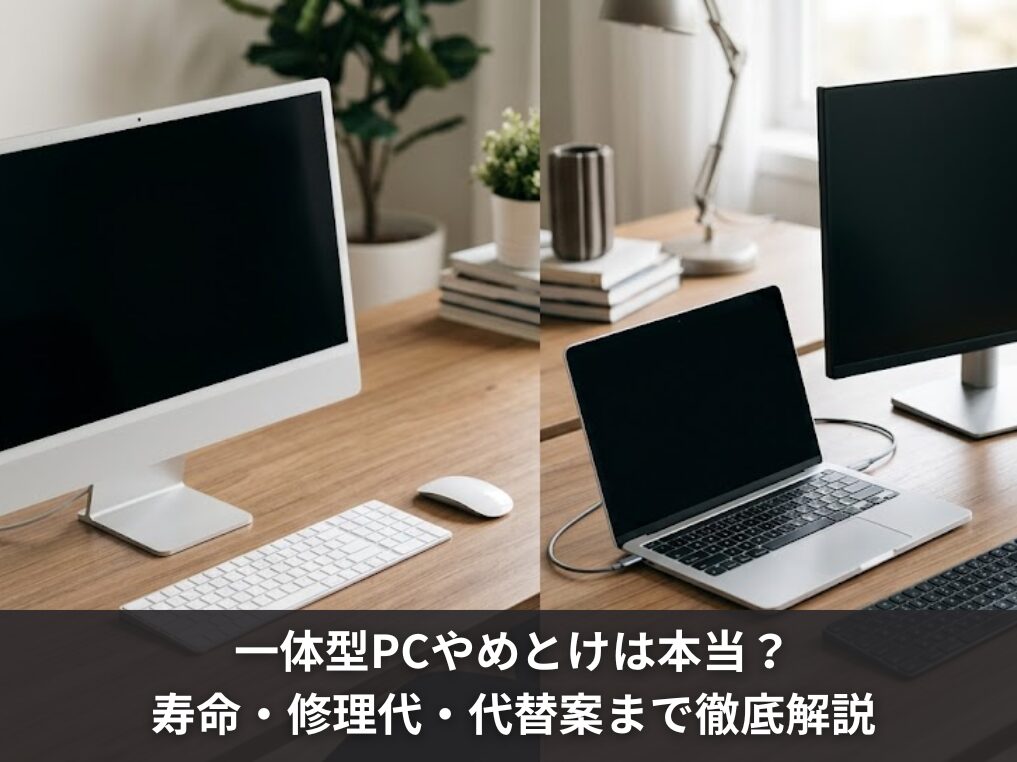
ノートPCと外部モニターの組み合わせが最適解
最もおすすめできる構成が、高性能ノートPC+外部モニターの組み合わせです。
この構成の最大のメリットは「リスクの分離」にあります。外部モニターが故障しても、ノートPC本体の画面を開けば即座に作業を継続できます。一体型PCの最大の弱点である「液晶故障=詰み」という状況を完全に回避できるのです。
- モニターが壊れてもPC本体の画面で作業継続できる(ダウンタイムゼロ)
- 同等スペックの一体型PCより数万円安く揃えられる
- 外出時はノートPCを持ち運べる(机に縛られない働き方に対応)
- モニターサイズを後から自由に変更・アップグレードできる
- ワイヤレスマウス・キーボードを選べば配線もほぼゼロに
モニターは用途に合わせて選びましょう。Web閲覧・文書作成がメインなら21〜24インチで十分です。動画編集や画像制作で広い作業領域が欲しい場合は27インチ以上を選ぶと快適に使えます。
ちなみに、同じ構成をより安く実現するなら、中古のノートPCでも十分快適に使えます。Core i5・メモリ8GB・SSD搭載モデルなら3〜5万円台で見つかることも多く、一体型PCよりはるかにリーズナブルな選択ができます。
省スペースなミニタワーPCという選択肢
「性能を妥協したくない」「将来的にパーツをアップグレードしたい」という場合は、コンパクトなミニタワー型デスクトップPC(MicroATXやMini-ITX規格)と外部モニターの組み合わせが有力な選択肢です。
タワー型の基本構造を維持しているため、デスクトップ専用の高性能CPUを搭載でき、メモリ増設やストレージ換装、グラフィックボードの追加も後から自由に行えます。
故障したパーツだけを数千円で交換して長く使い続けられるため、長期的なコストは一体型PCよりも圧倒的に低くなります。
「タワー型は床に置くスペースが必要では?」と思う方も多いですが、Mini-ITXサイズのPCケースはかなりコンパクトなものが増えています。デスク上に置けるサイズのものも多く、一体型PCとスペース的にそれほど変わらないケースもあります。ぜひ一度調べてみてください。
iMacはやめとけの例外になるか
「どうしても一体型のビジュアルが諦めきれない」という方には、iMacが唯一の例外的な推奨候補です。
AppleのMシリーズチップは発熱量が極めて低く、薄型の筐体でも熱暴走のリスクが低いのが特徴です。一般的なWindows一体型PCとは根本的に設計思想が異なり、動画編集や高度なデザイン制作にも対応できる処理能力を持ちます。
Apple Store等を中心にサポート体制も整備されており、Windows一体型PCにありがちな「修理に出したら1ヶ月戻ってこない」という問題も起きにくいです。
ただし、macOSに移行する必要があること、価格が20万円前後からであることは理解しておく必要があります。Windows環境にこだわりがなく予算が確保できる場合は、iMacは十分に検討する価値があります。
一体型PCはやめとけ?まとめ
「一体型PCはやめとけ」という声が広まっている理由は、感情論ではなく、構造的・経済的な事実に基づいていることがご理解いただけたかと思います。最後に要点を整理します。
- 中身はノートPC用のモバイルパーツ。価格の割に性能は高くない
- 液晶が壊れたらPC全体が使用不能になる「単一障害点」の構造的リスクがある
- 液晶修理の費用相場は33,000〜70,000円以上になることも(機種・状態により異なります)
- 拡張性がほぼゼロで、スペック不足になっても本体ごと買い替えるしかない
- iMacは例外。Windows一体型PCとは設計が根本的に異なる
- 省スペース環境を作りたいなら「ノートPC+外部モニター」が最適解
「省スペースでおしゃれなデスク環境を作りたい」という目的であれば、一体型PCでなくても実現できます。ノートPC+外部モニターなら、同等かそれ以上の快適さを、より安く、より安全に手に入れられます。
もし今使っているパソコンが動作の遅さや故障に悩まされているなら、「修理してだましだまし使い続ける」よりも、信頼できる中古パソコンに乗り換えるほうが、長い目で見て圧倒的に合理的な判断だと私は思っています。
信頼できる中古パソコン専門店3選
液晶修理だけで最大7万円近くかかることもある一体型PCは、修理を繰り返すより思い切って買い替えるほうが合理的なことがほとんどです。私が実際に購入・調査してきた中で、特に信頼できる中古パソコン専門店を3つ紹介します。
いずれもプロによる動作確認・クリーニング・OS再インストール済みで、保証付き。液晶の単一障害点リスクや熱暴走といった一体型PC特有のトラブルとは無縁な状態のパソコンが、新品の半額以下で見つかることも珍しくありません。
クオリット(Qualit):外観・バッテリー品質重視なら

引用:Qualit

横河レンタ・リース株式会社が運営する専門店で、大企業のリースアップ品を独自の厳格な品質基準でチェックしてから販売しています。
バッテリー容量80%以上保証付き(一部対象外あり)で、12ヶ月の長期保証が標準装備。外観のきれいさと品質管理の厳しさは業界トップクラスです。
実際に購入したLet's note SV8は、バッテリーの劣化がほぼゼロで中古とは思えないコンディションでした。
\12ヶ月保証&バッテリー80%以上保証付き!/
/新規会員登録で今なら10%offクーポンあり\

PC WRAP:保証の長さで選ぶなら

引用:PC WRAP

3年間の長期保証が付いており、さらに商品到着から7日以内なら理由を問わず返品可能(送料PC WRAP負担)という太っ腹なサービスが魅力です。「万が一のときの安心感」を最重視する方に向いています。
\業界最長3年保証&理由不問の返品保証!/

/返品時の送料もPCWRAPが負担!\

中古パソコン直販:コスパと品揃えなら

引用: 中古パソコン直販
株式会社ブロードリンクが運営し、法人リースアップ品を中心に取り扱っています。品揃えが豊富で180日保証付き。コスパを重視しつつ品質もしっかり確保したい方におすすめです。
\180日保証&コスパ抜群の品揃え!/
/新規会員登録で500円OFF\

各ショップの詳細な比較や自腹レビューは、中古パソコンを買うならどこ?全店自腹購入した管理人が選ぶ専門店6選をご覧ください。